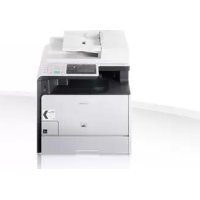
iSensys MF8540Cdn - Drukarka CANON - Bezpłatna instrukcja obsługi
Znajdź bezpłatnie instrukcję urządzenia iSensys MF8540Cdn CANON w formacie PDF.



Pytania użytkowników dotyczące iSensys MF8540Cdn CANON
0 pytanie dotyczące tego urządzenia. Odpowiedz na te, które znasz, lub zadaj własne.
Zadaj nowe pytanie dotyczące tego urządzenia
Pobierz instrukcję dla swojego Drukarka w formacie PDF za darmo! Znajdź swoją instrukcję iSensys MF8540Cdn - CANON i weź swoje urządzenie elektroniczne z powrotem w ręce. Na tej stronie opublikowane są wszystkie dokumenty niezbędne do korzystania z urządzenia. iSensys MF8540Cdn marki CANON.
INSTRUKCJA OBSŁUGI iSensys MF8540Cdn CANON
Informacja o dostarczonych
podrcznikach 180
Poruszanie sie po menu i sposob
wpiswania tekstu 180
Podlaczanie przewodu zasilania
i WlACZANIE urzadzenia 181
Konfigurowanie ustawien pouchych 181
Wybor metody podlączenia urzadzenia
do komputera 182
Podlaczanie za posrechnictwem
przewodowej sieci LAN 182
Podlaczanie za pomocq kabla USB 182
Ustawianie formatirodzaju papieru 183
Konfigurowanie ustawien poczatkowych
faksi i podlaczanie kabla Telefoncznégo
(tylko modele MF8580Cdw/MF8550Cdn) 183
Wykonywanie przydatnych zadań 184
Usuwanie zaciętego papieru 185
Wymianazasobnikow z tonerem 186
ObsahObsahObsah
Dodané piriucky 190
Informáce o dodanych piručkach 200
Nastavenie formatu a typu papiera. 203
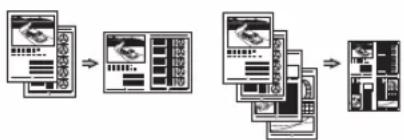
Sumazintas iśděstymas
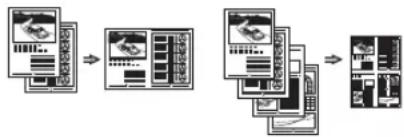
Noredami kelis dokumentus kopijuoti ant vieno lapo, galite juos sumazinti.
2 ant 1 4 ant 1
ID kortelès kopijavimas
Dvipuses kortelés kopija galite padaryti vienoje popieriaus lapo puseje.
Popieri taupantis kopijavimas
Norimus kopijavimo parametrus galite pasirinkti iš parinkciu,rodomu valdymo pulte pasirinkus [ 密 Copy].
Faksas*
Dokumento siuntimas tiesiai is kompiuterio (kompiuterinis faksas)
Kartu su jprastu faksogramu siuntimu ir priemimu galite naudoti kompiuterinj faksa.
Siuntimas
Sumazintas iśděstymas
Noredami spausdinti kelis dokumentus ant vieno lapo, galite juossumažinti.
2 ant 14 ant 1
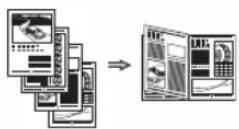
Brosiuros spausdinimas
Plakato spausdinimas
Vandenzenklio spausdinimas
Eksploatacinés medziagos

ISPEJIMAS
- Panaudotu dazomju milteliu kaseci nemeskite i atvira liepsna. Jos gali uzsidegti, nudeginti arba sukelti gaisra.
- Jei netychia iispylete arba paskleidete dazomuju miltiu, atsargiai susluostykite juos dregnai, minksta sluoste, saugodamiesi, kad nejkveptumete dazomuju miltiu dulkiu. Niekada nenaudokite dulkiu siurblio isbarstytiems dazomiesiems miltiliams siurbti. Nauojamas siurblys gali sugesti arba del statinés iskrovos gali ivykti dulkiu sprogimas.

DÉMESIO
Informacja o dostarczonych podręcznikach
Poruszanie sie po menu i sposob wplsywania tekstu
① Pierwsze kroki (tend Dokument):
Nalezy najpiern przyczytać niniejszy podręcznik. W podręczniku opisano proces instalaci, a takze ustawienia i przestroi dotyczne urzadzenia. Przed Rozpoczyciem korzystania z urzadzenia nalezy zapoznać sie z ta instrukacja.
② Instrukcja konfiguracji bezprzewodowej sieci LAN (tylko model MF8580Cdw):
Nalezy rowniez zapoznać sie z czȩci Pierwsze kroki. Podręcznik ten opisuje procedury konfiguracje sieci bezprzewodowej LAN oraz przyczyny i spośoby Rozwiązywania problemow, któ można napotka w trakcie ich wykonywania. Podczas podłȩczania urzadzenia do sieci bezprzewodowej LANNSEZy zapoznać sie z taj instrukacja.
③ Podrécznik instalacji sterownikka MF (User Software CD (Dysk CD-ROM z oprogramowaniem uzytkownika)):
Nastepnie nalezy zapoznać sie z niniejszym podrecznikiem. W przywodniku opisano proces instalacji oprogramwomania.
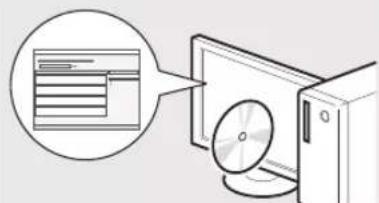
④ e-Podrcznik (Multi-lingual User Manual CD (Dysk CD-ROM z wielojezycznymi podrcznikami uzytkownika) lub User Software CD (Dysk CD-ROM z oprogramowaniem uzytkownika))\*:
W razie potrzeby nalezy zapoznać sie z odpwiednim rozdzialem. e-Podrcznik podzielono na tematy ułatwie sącznejadowanie odpwiednich informaci.
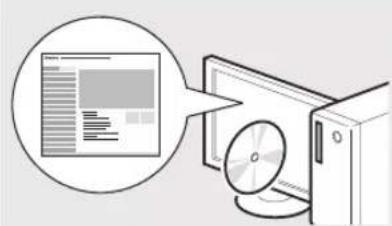
- Pfyta CD zawierajaca e-Podrcznik moze roznic sie wazoleński od kraju lub regionu.
Poruszanie sie w obrebie menu
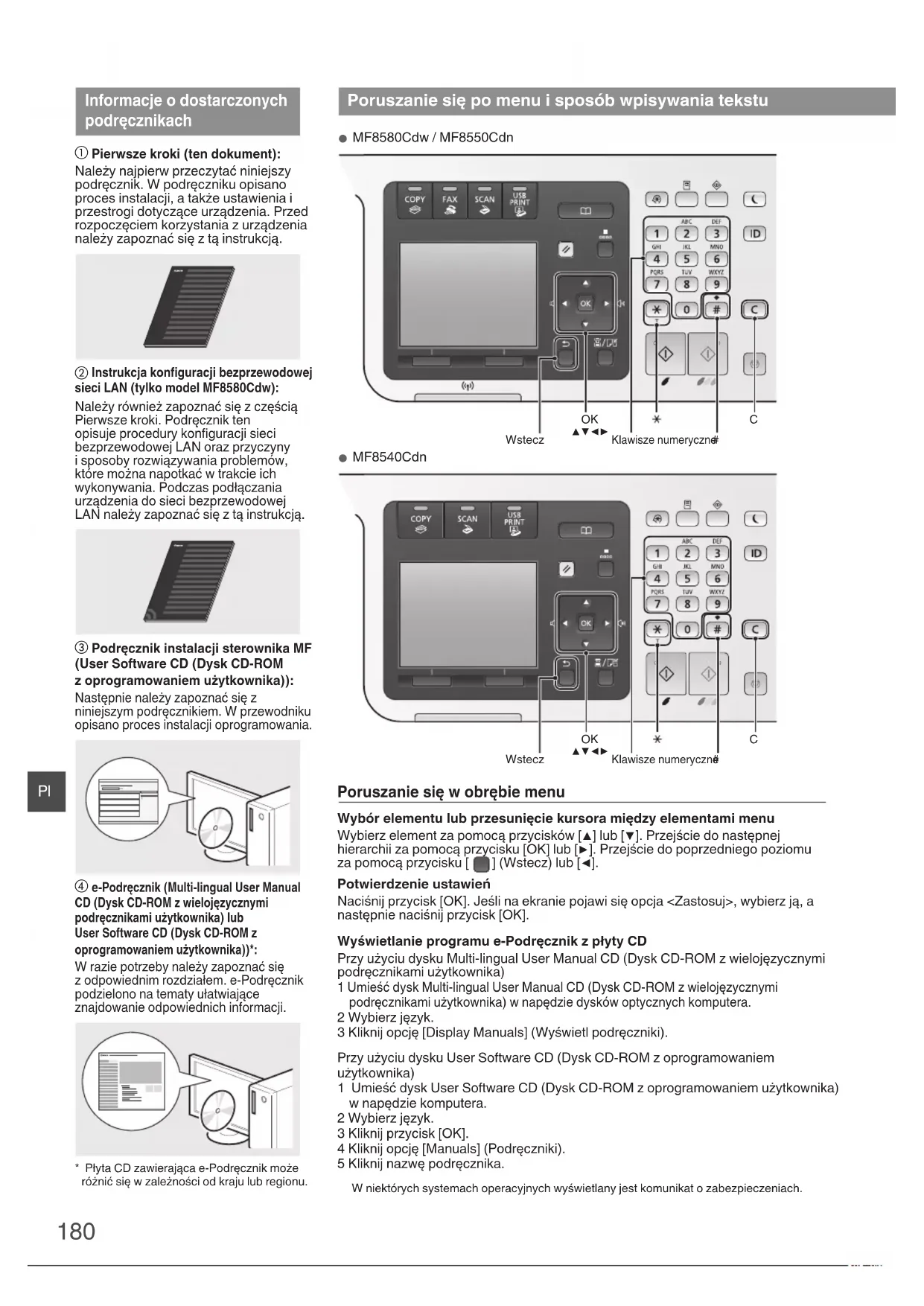
Wybor elementu lub przesuniecie kursora miedzy elementami menu
Wybierz element za pomocą przycisków [▲] lub [▼]. Przejność do nastepnej hierarchii za pomocą przycisku [OK] lub [▶]. Przejność do poprzedniago poziomu za pomocą przycisku [■] (Wstecz) lub [▲].
Potwierdzenie ustawien
Naciśnij przycisk [OK]. Jesli na ekranie pojawsi tie opca
Wyswietlanie programu e-Podrcznik z plyty CD
Przy uzyciu dysku Multi-lingual User Manual CD (Dysk CD-ROM z wielojęzycznymi podrecznikami uzytkownikia)
1 Umiesc dysk Multi-lingual User Manual CD (Dysk CD-ROM z wielojęcznych podrzejnikami uzytkownika) w napędzie dysków optycznych komputera.
2 Wybierz jejzyk.
3 Kliknj opcje [Display Manuals] (Wyświet podręczniki).
Przy uzyciu dysku User Software CD (Dysk CD-ROM z oprogramowaniem uzytkownika)
1 Umieszysk User Software CD (Dysk CD-ROM z oprogramowaniem uzytkownika) w napędzie komputera.
2 Wybierz jejzyk.
3 Kliknij przycisk [OK].
4 Kliknj opcj [Manuals] (PodrEczniki).
5 Kliknj nazwe podrecznika.
W niedtorych systemach operacyjnch wyswietlany jest komunikat o zabezpieczeniach.
Podlączanie przyzewodu zasilania i WłęcZANIE urzadzenia
Sposobwpisywania tekstu
Zmiana trybu wpwadzania
Naciśnij przycisk lub [★] w celu zmiany trybu wropadzania.
| Tryb wpreadzania | Dosteyny tekst |
| <A> | Znaki alfabetu (wielkie litery) i symbole |
| <a> | Znaki alfabetu (male literacy) i symbole |
| <12> Cyfry | |
Wprowadzanie tekstu, symboli liczb
Wprowadz za pomocaklawiszynumerycznych lub klawisza[ Szc pegolowe informace na tematzmiany trybu lub dostepnego tekstuznajduja sie w ponijszej tabeli.
| Tryb wpwadzania: | ||
| <A> <a> <12> | ||
| 1 | @ . -/1 | |
| 2 | ABC abc 2 | |
| 3 | DEF def 3 | |
| 4 | GHI ghi 4 | |
| 5 | JKL jkl 5 | |
| 6 | MNO mno 6 | |
| 7 | PQRS pqrs 7 | |
| 8 | TUV tuv 8 | |
| 9 | WXYZ Wxyz 9 | |
| 0 | (Opcja niedostepna) 0 | |
| * | (spacja) @ . /-_!? & $ % #() []{ }<>+=", ; :^`^`|` | (Opcja niedostepna) |
Przesuwanie kursora
(wpwadzanie spaci)
Przesun kursor za pomocagrzyciskow [4] lub []. Przesun kursor na koniec tekstu i nacinij przyczisk [], aby wprovadzicznak spacdji.
Usuwanie znaków
Nacisnj [c],abyusunacznaki. Nacisnjiprzytrzymaj[aby usunac wszystkie znaki.
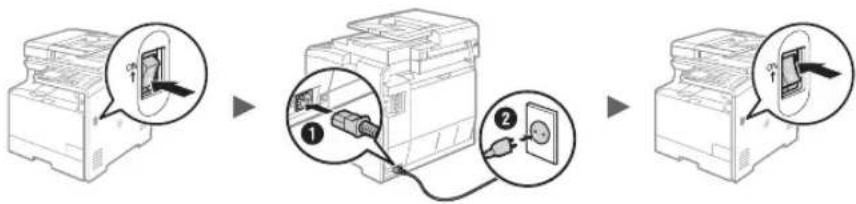
O Nie podłacjać teraz kabla USB. KabelNSEZY podlączyc po zainstalowani oprogramania.
Konfigurowanie ustawien setzenkowych
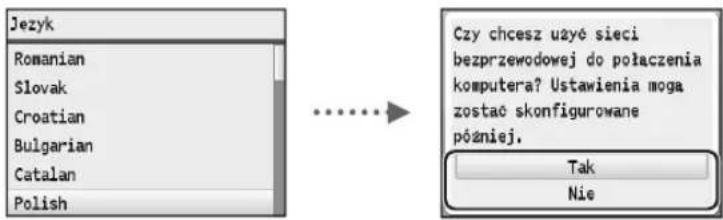
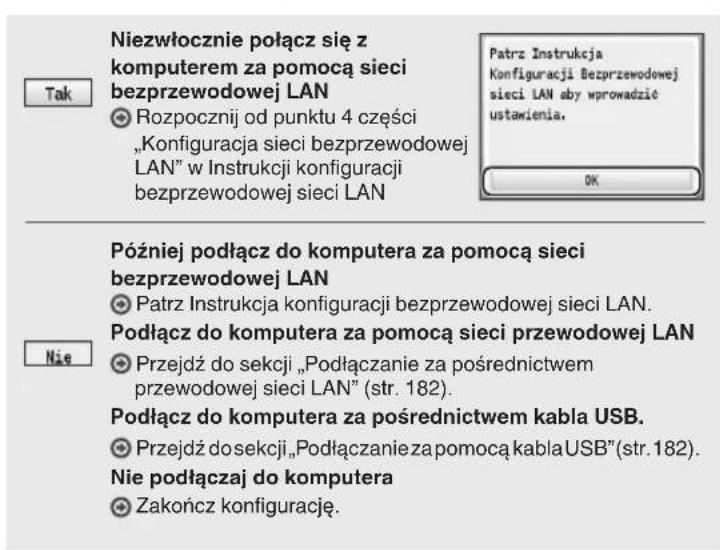
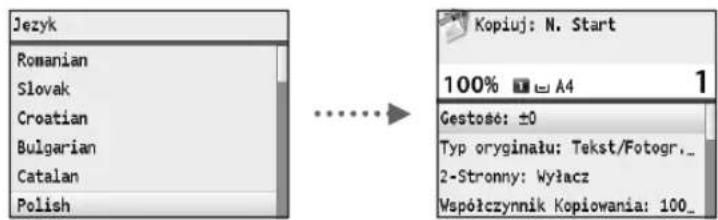
Aby skonfigurowac ustawienia jezyka, regionu, strefy czasowej oraz daty i godziny, postepuj zgodnie z instrukcjami na ekranie. Szczegolowe informacja na temat poruszania sie po menu oraz sposob wropyadzania cyfr znajduja sie w czeci „Poruszanie sie po menu i sposob wpisywania tekstu" (str. 180). Możliwe jest rònwnież zdecydOWANIE,czy wykonana zestanie korekcja kolorów. Szczegolowe informacja na temat wykonywania korekcji kolorów znajduja sie w programie e-PodrEcznik.
e-Podrcznik „Przygotowanie urzadzenia" „Wlaczie urzadzenia i konfiguracja ustawien początkowych"
MF8580Cdw
MF8550Cdn / MF8540Cdn
Wybór metody podlączenia urzadzenia do komputera
- Podłuczanie za posrefnictwem przywodowej sieci LAN
Patrz temat „Podlączanie za posrechnictwem przygewodowej sieci LAN"
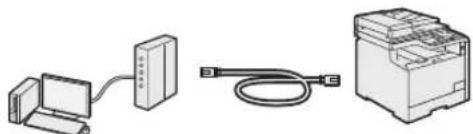
Urzadzenia möglich podłacZYc do komputera za pomocar routera przywata sieci LAN. Podlaczzenia urzadzenia do routera odbywa sie za pomocakabla sieciowego LAN.
- Sprawdź,czy w routerze znajduja sie wolne porty umozliwiajace podlaczenia urzadzenia i komputera.
-
Nalezy przygotować dwuparowy kabel LAN kategorii 5 lub wyźsej.
-
Podłuczanie za pomocakabla USB
Patrz temat „Podlączanie za pomocę kabla USB"
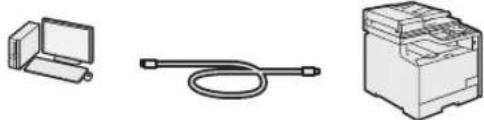
Urzadzenia möglich podłaczyc do komputera za pomocakable USB.
- Podłuczanie przyszpiec przyzwodowej LAN (tylko model MF8580Cdw)
Patrz Instrukcja konfiguracji bezprzewodowej sieci LAN.
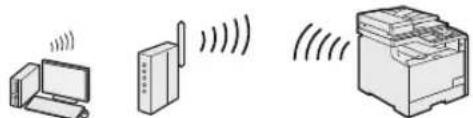
Urzadzenia möglich podłaczyc do komputera za pomocaru routera bezprzewodowej*. Poniewaz jest to Polandzenia bezprzewodowe, nie są potrzebne kable LAN.
- Wymagany jest router bezprzewodowy obstuguity standard IEEE802.11b/g/n.
W razie wąpliwość,czy posiadany router jest przyzewodowy czy bezprzemodowy:
Patrz instrukcje obslugi dostarczone wraz z urzadzeniami sieciowymi lub skontaktuj sie z ich producentami.
Podłuczanie za posrechnictwem przewodowej sieci LAN
1 Podlacz kabel LAN.
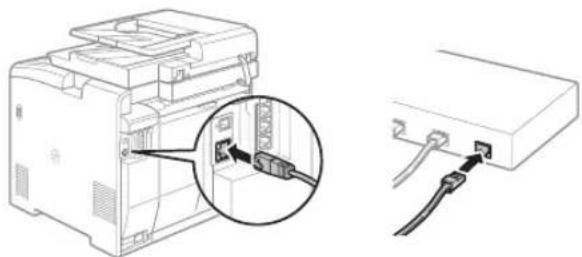
Adres IP zestanie skonfigurowany automatycznie w ciagu 2 minut. Aby ustawic ręcznia adres IP, naleź zapoznać sie z nastepujacymi czȩciami.
e-Podrcznik „Siec“ „Podlaczanie do sieci“ „Konfiguracja adresu IP"
2 Zainstaluj sterownik i oprogramowanie znajdujace sie na dysku User Software CD (Dysk CD-ROM z oprogramawaniem uzytkownika).
Przejdz do sekcj „Ustawianie formatu i rodzaju papieru" (str. 183).
Podłuczanie za pomocę kabla USB
Podlacz kabel USB po zainstalowaniu sterowników MF i MF Toolbox.
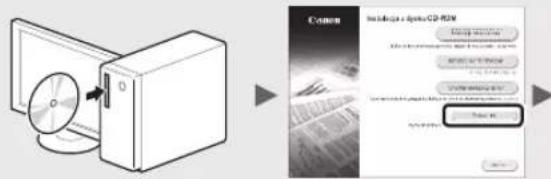
1 Zainstaluj sterownik i oprogramowanie znajdujace sie na dysku User Software CD (Dysk CD-ROM z oprogramawaniem uzytkownika).
2 Sfuzy do podlaczania kabla USB.
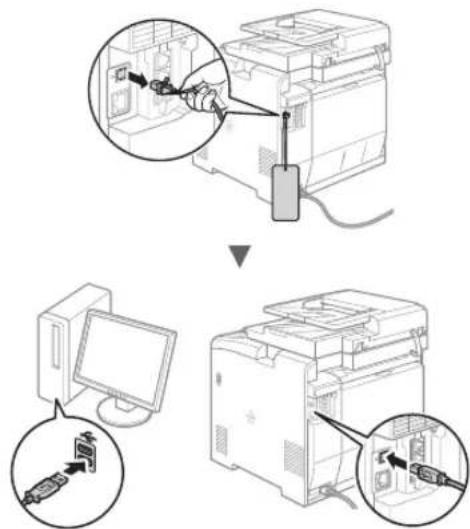
Przejdt do sekci „Ustawianie formatu i rodzaju papieru" (str. 183).
Aby zapoznać sie ze szczegółami procedury instalaci:
Patrz Podrcznik instalacji sterownika MF
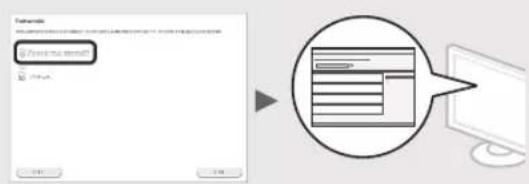
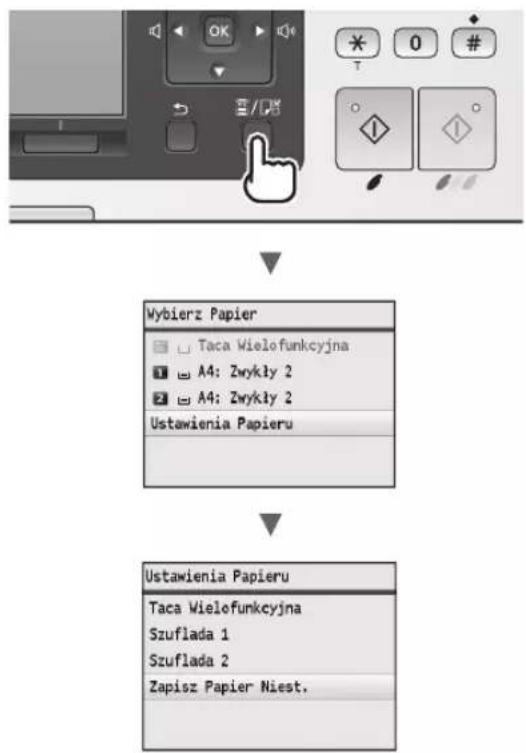
Ustawianie formatu i rodzaju papleru
Postepuj wedlug instrukcji na ekranie. Ustaw format i typ papieru.
Konfigurowanie ustawien setzenkowych faksi i podłuczanie kabla Telefonicznego (tylko modele MF8580Cdw/MF8550Cdn)
1 Okresl ustawienia faksu.
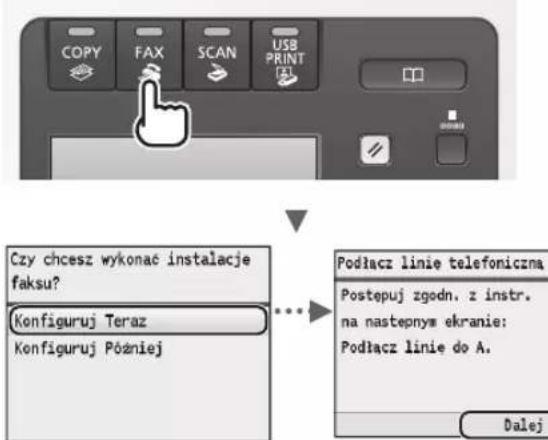
Podaj numer faksu, nazwe urzadzenia i tryb odbioru zgodnie z „Przewodnikiem Ustawien Faksu". Szczegolowe informacja na temat trybu odbioru znajduja sie w programie e-Podrecznik.
e-Podrcznik „Faksowanie" "Odbieranie faksow"
Sposob korzystania z nazwy uzytkownika
Podczas wysyliania dokumentu zapisane informacja o nadawcy są drukowane na papierze u odbiorcy.
2 Podlaczenie przywodu Telefonicznego*.
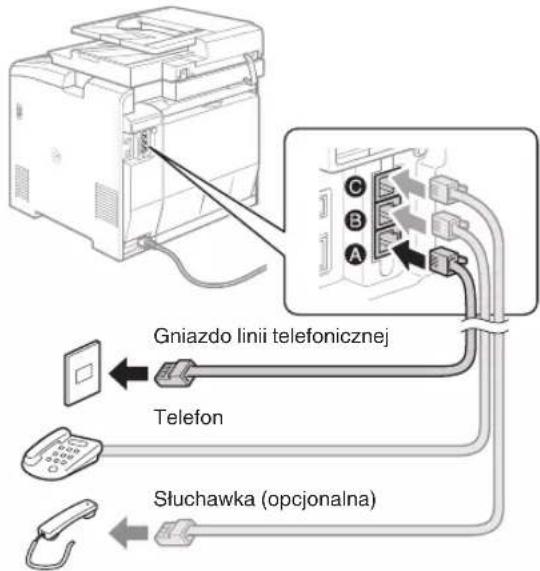
Po wyświetleniu na ekranie opcj
e-Podrucznik „Przygotowanie urzadzenia" „Konfiguracja ustawien wstepnych funkcj faksu (wylacznie modele MF8580Cdw/MF8550Cdn/ MF8280Cw)" „Podlaczanie linii Telefoncznej"
Instalowanie opcjonalnej sluchawki:
Szcęgólowe informacja znajduja są w instrukcji obstugi dotączonej do stuchawki.
- Przewód telefoniczny sąbć dołączony do urzadzenia w zaleźnosci od kraju lub regionu.
3 Zamknij Przewodnik Ustawien Faksu, a nastepnie uruchom ponownie urzadzenie.
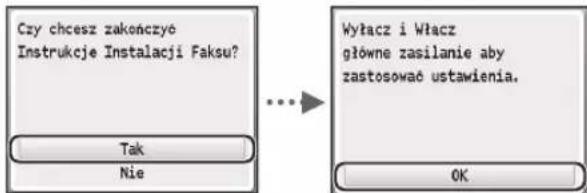
Wylucz urzadzenie, odczekaj co najmiej 10 sekund, a nastepnie wycz je ponownie. Jesli rodzaj linii telefonicznjei ne zostanie automatycznie wykryty, nalezy rcznie skonfigurowac lini telefonicznagGodnie z instrukcjami w programie e-Podrcznik.
e-Podrcznik „Liasta menu ustawien"▶,Ustawienia Faksu (wyłacznie modele MF8580Cdw/MF8550Cdn/ MF8280Cw)"▶,Ustawenia Podstawowe"
Urzadzenie udostepnia wie rożnych funkcj. Poniżej opisano sączȩciej uzywane funkcj.
Kopiowanie
Powiekszanie/pomniejszanie kopii
Istnieje moziwość powiekszenia lub pomiejszenia dokumentów standardowym formacie do在内的 standardowego formatu kopii also wybrania wspóczynnika kopia/oryginal.
Kopiowanie dwustronne
Dokumenty jegnostronne=noza drukowac po obu stronach arkusza papieru.
Ukladanie
Urzadzenie umozliwa ukladanie kopii wedlug stron w komplety dokumentów.
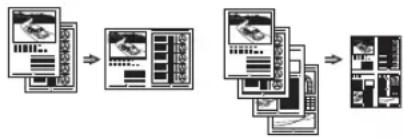
Pomniejszanie formatu
Mozna pomniejszyc kila dokumentow i skopiować je na jeder arkusz.
2 na 14 na 1
Kopiowanie dowodu osobistego
Mozna wykonywać Jednostronne kopie 2-stronnych dokumentów.
Kopiowanie z oczenia papieru
Mozna wybrać odpowiednie ustawienia kopiomania z opcjwi swietlanych po wybraniu [Copy] na panelu steromania.
Faksowanie*
Wysyianie dokumentu bezposrednio z komputera (Faks PC)
Oprocz standardowej funkcj i wysymania i odbierania faksow moza nko z fungcji faksu PC.
Wysylanie
W ksiąźce adresowej要去 zdefiniłowac numery faksów. Można to zrobić na kilka sposobów, uzmliwiejac w ten sposob szybkie i latwe wysytlanie dokumentów.
Wyszukiwanie numerów
- Listulubionych
- Wybieranie kodowe
- Grupa odbiorcov
- Wybieranie z historii wysytlania
- Rozsylanie sekwencyjne
- Tyliko modele MF8580Cdw / MF8550Cdn
Odbieranie
- Odbieranie w pamięci Odebrane dokumenty można przechowywoć w pamiȩci. Przechowywane dokumenty można w kazdej chwili wydrukowa, a gdyJuż nie睹ą potrzebne, można je usṇȩc.
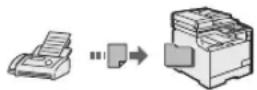
- Odbieranie zdalne Jesli podlaczono Telefon zeweutrzny, & można natychmiast przyȩczy do trybu odbioru faksi w trakcie połaczenia telefonicznego, naciskajć przyciski wybierania w Telefonie i wybierajuć numer identifikacjaźny dla odbioru faksi.
Drukowanie
Drukowanie w Rozmiarze powiększonym/zmniejszonym
Drukowanie dwustronne
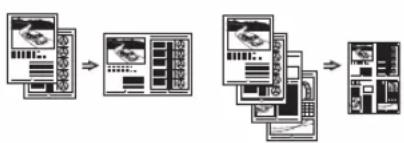
Pomniejszanie formatu
Mozna pomniejszyć kilka dokumentów,
aby wydrukować je na Jednym arkuszu.
2 na 14 na 1
Drukowanie broszury
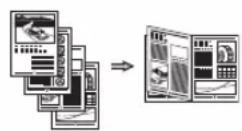
Drukowanie plakatu
Drukowanie znaku wodnego
Wyświetlanie podgliu wydruku przy drukowaniem
Wybieranie „profilu"
Skanowanie
Zapisywanie dokumentów za pomocę panelu sterowania urzadzenia
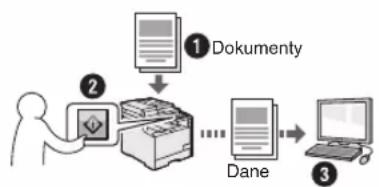
Skanowanie z uzyciem [3anPC1] [3anPC2
Mozna uprosci procedure wybieraniaMHzsca docelowego oraz wybierania ustawien skanowania poprzej przypisanie ich do klawiszwy panelu sterowania.
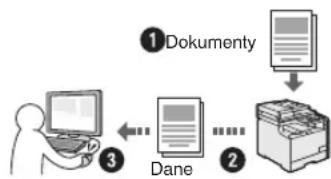
Zapisywanie dokumentów przy uzyciu operaci na komputerze
- Skanowanie z użyciem programu MF Toolbox
- Skanowanie z aplikaksi
Zapisywanie na nosniku paminski USB
Zeskanowane dokumenty można zapisć na nośniku pAMIci USB podłaczonym do urzadzenia.
Wysyrianie zeskanowanych dokumentów przye e-mail
Zeskanowane dokumenty można wystac do aplikacje obstugujej poczte e-mail.
Wysyrianie zeskanowanych dokumentów na serwer plików
Zeskanowane dokumenty można wyslac na serwer plików.
Ustawenia sieci
Urzadzenie jest wyposazone w interfejs sieciowy, za pomocaktorego mozza latwo utworzyc srodowisko sieciowe. W przypadku modelu MF8580Cdw mozza podlączyc sie do sieci za pomocaj bezprzewodowej sieci LAN. Mozza wydrukować Dokument, uzyc funkcji faksu PC (tylkolemodele MF8580Cdw/ MF8550Cdn) i skanowania sieciowego z dowolnégo komputera połaczonego z tym urzadzeniem. Urzadzenia pozwala na zwiekszenia wydajnosci pracy, dzialajućaco urzadzenie udostepnione w biurze.
Zdalny interfejs uzytkownika
Dostep do stanu urzadzenia mya uzyska z poziomu komputerow podlaczonych do sieci. Za posrechnictwem sieci mya uzyska c dostep do urzadzenia i zaradza roznymi zadaniami.
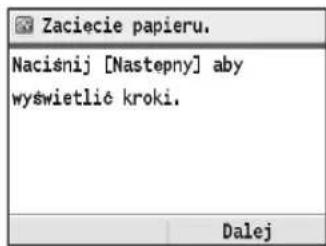
W przypadku wysswietlenia przyzdstawionego tu komunikatu, w podajniku lub wewnatrz maszyny doszło do zaciecia papieru. Wykonuj polecenia wysswietlane na ekranie, aby usunarz zaciety dokument lub papier. W niniejszym podrunczniku wskazano{jynie mistrych wystepuje zaciecie papieru. Szczegolowe informace na temat poszczególnych procedur znajduja sie w programie e-Podrcznik.
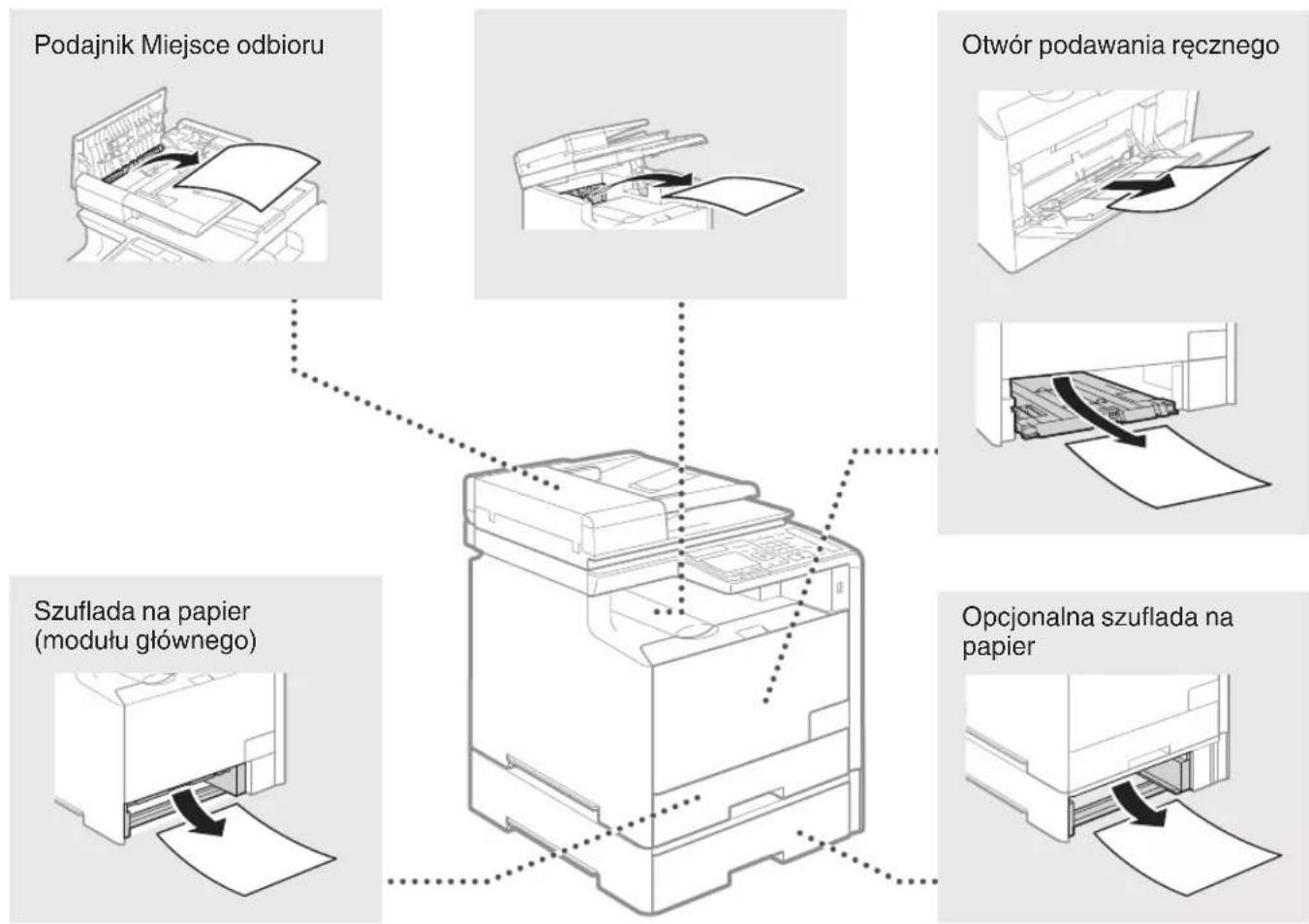
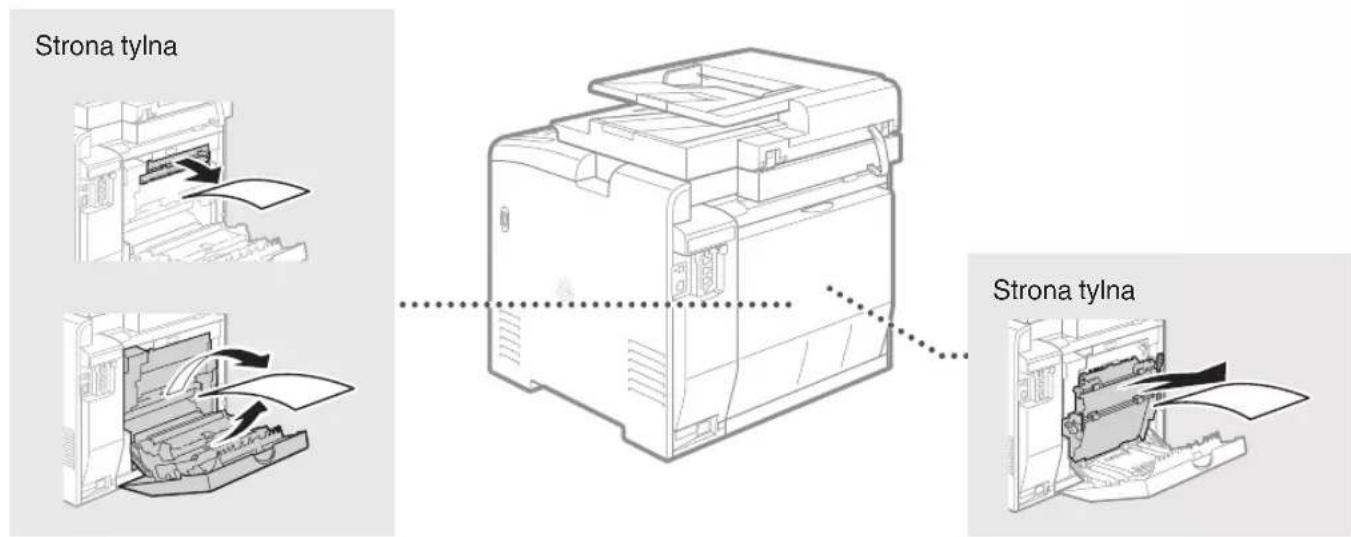
Wymianazasobników z tonerem
Zasobniki z tonerem sa materialami eksplatoacyjnymi. W przypadku niskiego poziomu tonera lub seinen calkowitego wyczerpania w trakcie przytetwarzania zadania na ekranie dostanie wyswietlony komunikat lub pojawia sie nastepujuce problemy. Zastosuj odpowiednie dziatanie.
Gdy zostanie wyświetlony komunikat
W przypadku niskiego poziomu tonera lub seinen calkowitego wyczerpania w trakcie przytetwarzania zadania na ekranie dostaje wyświetlony komunikat.
| Komunikat | Jeźeli na ekranie zostanie wyświetlony komunikat | Opis i rozwstawania |
| Przygotuj kasetę z <kolor toneru>* tonerem. | Kaseta z tonerem;będzie wymagała w krótkim czasie wymiany. | Przed Rozpoczeciem drukowania dokumentów o dujej objętość zaleca są sprawdzenie pozostalego poziomu toneru i wymianę zaobnika na nowy. ⊕e-Podręcznik „Wymiana zaobników z tonerem" Jeźli zostanie wyświetlony ten komunikat, faks przychodźć zostanie zapisany w pamięci i nie;będzie drukowy. Ponadto raportyNie są drukowane, nawe jeźli ustawiono drukowania automatyczne. Jeźli opacja <Kontynuuj Drukowanie Gdy jest Mało Tonera> w obszarze <Ustawienia Drukowania RX> jest ustawiona na <Wąc>, drukowania;będzie kontynuowane,{jednak faksy mogość niewyrażne lub Rozmazane. ⊕e-Podręcznik „Drukowanie raportów i list" ⊕e-Podręcznik „Lista menu ustawiec" |
| Koniec Terminu Waźn. Tonera <kolor toneru>* | Kaseta z tonerem zużły są. | Jeźli komunikat Nie znikmie,;naleź y wymienić zaobnik z tonerem. Można kontynuowej drukowania, ale nie ma gwarancji jakosci wydruku. ⊕e-Podręcznik „Wymiana zaobników z tonerem" |
| Koniec wąz. kas. tonera. Zalecana wymiana kasety. <kolor toneru>* | Urȩdzenia要去 drukowa prawlłowo, poniewaN zasobnik z tonerem, krórego wąźnosć uplynęta, w dalszymości znejduje są w urȩdzeniu. | Jeźli komunikat Nie znikmie,;naleź y wymienić zaobnik z tonerem. Można kontynuowej drukowania, ale sąwość wydruku sąbć niska. ⊕e-Podręcznik „Wymiana zaobników z tonerem" |
- W polu
wyswietlany jest kolor czarny, zólty, amarantowy lub cyjankowy.
Jesli wydruki są niskiej jakosci
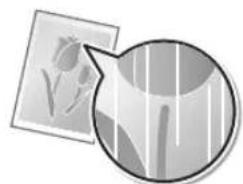
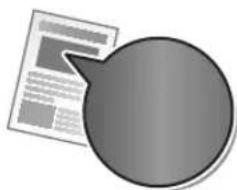
Jesli na wydrukach zaczynaja wystepowac poniszne objawy, jeder zzasobników z tonerem jest bliski wyczerpania. Zasobnik z tonerem, ktory jest bliski wyczerpania, nalezy wymienic, nawet jesti nie povajia sie komunikat.
Pojawiaja sie biate smugi Wydruk jest czeciwo wyblaky Nieronymierne zabarwienie

Symbole uzyte w niniejszej instrukcj
OSTRZEZENIE
Oznacza, ze niestosowanie sie do ostrzezenia要去 grozic smierci lub powaznymi obrazeniami ciala. W celu bezpieczneo korzystania z urzadzenia nalezy zawsze zwracu uwage na ostrzezenia.
PRZESTROGA
Oznacza prestrozę dotycză czynnosci, którch nieprawidowej wykonanie要去 doprowadzić do obrażćciata. Welu bezpiecznégo korzystania z urzadzenia sąȩ zawsze zwracać uwage na przestrogi.
Klawisze i przyciski uzyte w niniejszym podreczniku
Ponizej przystawione symbole i przyciski obrazuju, w jakisposob w podrEczniku opisano operacja wykonywane za pomocapi przycisków.
Klawisze na panelu sterowania: [Ikona przycisku] [Ikona przycisku] + (nazwa przycisku) Przykstad:
[ ]
[Wstecz]
Ekran:
- Przyciski elementy na ekranie komputera: [Preferences] (Własciwosci)
Rysunki i zrzuty ekranu zawartew niniejszym podrczniku
Rysunki izruty ekranu zawarte w tym podrEczniku dotyczamodelu MF8580Cdw, chyba ze napisano inaczej.
OSTRZEZENIE
Aby uniknac rzyka doznania obrażć ciala, uszkodzenia sprzemu, a takawe welu zapoznania są z informacjami prawnymi, naleź przyȩczytać sekcjé Informacja prawne oraz Waźne informacja dotyczść bezpieczędstwa zawarte w programie e-Podrecznik.
Wañne instrukcje dotyczé bezpieczěnstwa
Prze Rozpoczeciem korzystania z tego urzadzenia zapoznaj sie dokladnie z czescia, Wazne instrukcje dotyczace bezpieczentwa" w niniejszym podrczniku oraz w programie e-Podrcznik.
Instrukcje majora na celu zapobiezenie obrazeniom ciala uzytkownika oraz innych osob, jak rawniez zniszczeniu wyposazenia; nalezyWiec zawsze postepowac zgodnie z nimi oraz wymienionymi w nich wymaganiami.
Nalezy pamietyo tym, ze uzytkownik ponosi odpowiedzialnosc za wsysztkie straty spowodowane niedostosowaniem sie do zamieszczonych tutaj wskazowek, uzywania urzadzenia w spoob niezgodny z为其 prezeznaczeniem lub tez dokonania w nim napraw lub modyfikaci prez osoby inni nit technik serwisowy posiadajczy autoryzaciony firmy Canon.
Instalacja
OSTRZEZENIE
-
Urzadzenia nie sązy instalowej w_CITY substanci latwopalnych, takich jak produkty na bazie alkoholu lub Rozpuszczalniki do farb. Kontakt tych substanci z czesciami elektrycznych wewnatrz urzadzenia要去 doprowadzic do ich zapIonu i spowodowej pozar lub zwiekszyc zagrozenia porazenia przem.
-
Na urzadzeniu nie nalezy umieszczac'naszynikow ani zadnych innych elementów metalowych ani pojemników wypelniomych plynami. W przyypadku kontaktu substancji obcych z elementami elektrycznych wewnatrz urzadzenia要去 dojsć do pożaru lub pozazenia pradel elektrycznym. Jesli jakolweit z tych substancji wpadnie do urzadzenia, nalezy natychmiast wylączycz zasilanie urzadzenia i skontaktowaość z lokalnym przysstawicielem firmy Canon.
- Nie uzywać—togo urzadzenia w poplbru jakichkolwiek urzadzen medycznych. Promieniowanie radiowe emitowane przyżniniejsze urzadzenia要去 zaklocac dzialanie urzadzen medycznych, co grozi powaznym wypadkiem.
PRZESTROGA
- Urzadzenia nie naleź mystalowac w moiejscach wymienionych ponizej. W przyciwnym wypadku要去 dojsć do zranienia, pozarul lub porazenia prȩdem elektrycznym.
-miejsca niestabilne
-.),
-miejsca, w ktorych zablokowane moga zostac otwory wentylacyjne (zbyt blisko scenl, Iozka, wlochatych dywanow i innych podobnych obiektow)
- miejsca wilgotne lub zakurzone
-.), -mejscwastawione na bezposrednie oddzialywanie promieni slonecznych lub znajdujace sie na zewnatrz budynku
-miejsca, w ktorych wystepuja wysockie temperatury
-.), -mejscapolozone w povlizu otwartych plomeni
-miejsca o slebeb wentylacji
- Mimo ze podczas pracy urzadzenia wyttwarzany jest ozon, nie ma on zadnego wplywu na organism czlowieka. Jednak w przypadku uzytkowania maszyny przyez dluszysz czas, naleź zapewnic所提供 wentylacja pomieszczenia.
- Do urzadzenia nie nały podłęczć kabli niedosporiadajycch odpowiednich aprobat. W przyciwny wypadku要去 doźc do pożaru lub porazenia prȩdom elektrycznym.
Zródlo zasilania
OSTRZEZENIE
- Nalezy uzywac wyłacznie przewodu dostarczonego wraz z urzadzeniem — uzyme innego przewodu要去 doprowadzić do pożaru lub porazenia prądem.
- Nie nalezy modyfikowac ani zaginać przywodu zasilania, ani teźciąnac za niedo ze zbyt duź sila. Nie nalezy klasć cięzkich przydmiotów na przywodzie zasilania. Uszkodzenia przywodu zasilania grozi pozarem lub porazeniem pradem elektrycznym.
- Nie podłaczać aniNie odłaczać wtyczki mokrymi rękami — może to doprowadzić do porazenia przem.
- Do zasilania urzadzenia nie nalezy uzywać przyȩźuczy ani rozdzielaczy. W przyciwnym wypadku要去 dojsć do pożaru lub porazenia przemem elektrycznym.
- Nie zwijać aniNie zwiaźwyac kabla zasilajacego — moze to doprowadzić do pożaru lub porazenia przem.
Wtyczke zasilajcanezy wsunacdo konca do gniazdka elektryczneo. Kontynuowanie eksploataci moze doprowadzic do pozarub porazenia pradem. - Podczas burzy z piorunami wyczka zasilania powinna byc wyjeta z gniazda sieciowej. W przyciwnym wypadku要去 dojsc do pozaru, porazenia pradem elektrycznym lub usterki urzadzenia.
PRZESTROGA
- Stosowac wyłacznie zasilacz o parametrach zgodnych ze specyfikacja podanaw niniejszym dokumencie. W przyciwnym wypadku要去 dojsć do pożaru lub porazenia prȩdom elektrycznym.
- Nie nalezy blokować dostepu do gniażda zasilania gdy podłaczone jest do niedo urzadzenia, aby w razy awarii można byto bez przyszkód wyjac wynczek z gniażda zasilania.
Postepowanie
OSTRZEZENIE
- Nie wolno demontowac ani modyfikowac urzadzenia. Wewnatrz urzadzenia znajduja sie podzespoly dzialajace w ywoskiej temperaturze i pod wysokim napieciem, wie grozi to pozarem lub porazeniem pradem.
- Nie nalezy pozwalać przycieiom dotykać kabla zasilajćego, innych kabli, czȩci wewétrznych lub elektrycznych ani bawić sie nimi. W przyciewnym wypadku要去 doźć do powaznégo zranienia.
- W przypadiku stwiedzenia nietypowych odgosów, zapachu lub dymi wydobywajęcgo są z urȩźdenia lub wytrawania przyez nie nadmiernych ilosciciepta, nałyż skontaktuwość z likalnym przystawcielem firmy Canon. Kontynuonianie eksploatacijs moze doprowadzić do pożaru lub porazenia prądek.
- Wruptionu urzadzenia nie korzystac z latwopalnych Rozpylaczy. W przypadku kontaktu substancji latwopalnych czȩciami elektrycznych wewnatrz urzadzenia要去dojs do pozaru lub porazenia przem.
PRZESTROGA
Dla wasnego bezpiecznych, jestli urzadzenia ma nie byc uzywane przy dluszcy czas, nalezy odlaczy przy wod zasilania.
- Zachowac ostroznoc podczas otwierania i zamykaniaPokryw,aby uniknac zranienia sie w dlonie.
- Nalezy trzyma收到 ubrania z dala od walkówznajdujacych sie w obszarze wyprowadzania papieru. Jesli walki pochwyc dlonie lub odzież, moź dojsć do zranienia.
- Wewnatrz urzadzenia i w obszarze wyjsciwym papieru panuja wysokie temperature, zaroyno podczas uzywania urzadzenia jak i bezposrednio po loro zakoiczeniu. Nalezy unika kontaku t tymi mistrsami, aby zapobiec oparzenium. Papier opuszczajcy urzadzenie maye bye rowniez goracy, zachowaj ostroznosc. W przyciwny riazie maybe dojsc do poparzeni.
Konserwacja i przyglady
OSTRZEZENIE
- Przed przystapieniem do czyszczenia urzadzenia wyłucz je i wyjmij wtyczke z gniażda zasilania. W przyciewnym wypadku要去 dojsć do pożaru lub porazenia przemem elektrycznym.
- Nalezy okresowo odłęczć wtyczek zasilajacja i czyscić obszar wokó podstawy styköw wtyczki sąch tkanine, aby usṇȩć zabrudzenia. W warunkach dużej wilgoci nagromadzony brudMZe powodowej zwartie lub poźar.
- Do czyszczenia urzadzenia nalewy uzywac wilgotnej, dobrze wykreconej szmatki. Szmatkne nalezy zwiliazc wylicznie woda. Nie nalezy uzywac alkoholi, bezyny, Rozcieniczwalnikow i innych stancji latwopalnych. W przypadiku kontaktu takich substancji z czeciami elektrycznych wewnatrz urzadzenia要去dso dojsć do pozaru lub porazenia pramdet.
- Przewód zasilajczy i wyczke nalezy regularnie sprawdzać na wystepowanie uszkodzeh. Nalezy sprawdzić, czy w urzadzeniu nie ma oznak rdzy, wizerów, rys, pęknić lub pregržewania. Kontynuwanie eksploataci urzadzenia bezadowiednych obstrugu technicknej要去 doprowadzić do pożaru lub porazenia przem.
Materialy eksploatacjne
OSTRZEZENIE
- Nie nalezy wrzucac zuzytychzasobnikow z tonerem do ognia. Grozi to zaplonem i w efekcie poparzeniem lub pozarem.
W razine przyypadowej rozsypania tonera, nalezy ostroznie zetrzech luzy toner wilgotna,.miekka szmatka,unikajc wdychania proszku tonera.Do czyszczenia rozsypanego toneraNie wolno uzywac odkurzacza.Moze to spowodowac usterke odkurzacza lub eksploje pyu z powodu wyladowania statyczneo.
PRZESTROGA
- Zasobniki z tonerem i innate materialy eksploatacynje nalezy przechowywa z dala od czievi. W przypodku przychodostania sie tonera do organizu mu, nalezy niedwocznie skontakowa z lekarzem lub specialistycznym osrodkiem lecenzia zatruc.
- Nie nalezy podejmowników podemontazu zasobnika z tonerem. Toner要去 Rozsypac sie i dostac do oczu lub ust. W przypadku dostania sie tonera do oczu lub ust nalezy natychmiast przyplukac je zimna woda skonsultowac sie z lekarzem.
- W przypadku wysypania sie tonera zzasobnika, nalezy unikac jegwydychania lub kontaktu ze skóra. Jesli toner zetknie sie ze skóra, niedzwocnie przemyc了不少ce zetsknięcja wodz mydlem. W przypadku przychodstania sie tonera do ukladu odchowego lub podrażnienia skóry spowodaneanego kontaktem z tonerem, nalezy niedzwocnie skonsultowcie sie z lekarzem lub SPECIALISTYCZNYM osrodkiem leczenia zatruc.
Inne
OSTRZEJEZENIE
Dla osob z wszczechyponym rozrusznikiem sera: to urzadzenie generuje pole magnetyczne o niskim natęzenniu. W przypadku odczuwania jakichkolwiek nietypowsch objawów podcaszorskazystania z tego urzadzenia nalezy sie od niego oddalic i niedzwocznie skonsultowac sie ze swoim lekarzem.
Uwagi prawne
Ograniczenia prawne dotyczę uzywania produktu i korzystania z zeskanowanych obrazów
Uzywanie produktu do skanowania, drukowania lub w inny sposob powielania niedtorych Dokumentów oraz korzystanie z obrazów zeskanowanyach, wydrukowanyach lub inaczej powielonych要去 byc prawnie zabronione i zagrozone odpwiedzialnosci karna i/lub cywilna. Ponizej znajduje sie niepełna lista takich dokumentów. Listata ma jelynie charakter pomocniczy. W przypadku braku pewnosci co do legalnosci uzywania produktu do skanowania, drukowania lub w inny sposob powielania okreslonego dokumentu i/lub korzystania z obrazów zeskanowanyach, wydrukowanyach lub inaczej powielonych, naleź wczeesnej skontatować sie z radca prawnym celem zasięgniecia opinii.
-banknoty
- czekipodrozne
-przekazy pocztowe
-kartki zwywnosciowe
- swiadectwa depozytowe
- paszporty
- znaczki pocztowe (opieczȩtomane lub czyste)
-dokumenty imigracyjne
- odznaki i insygnia identyfikujace
- znaczki skarbowe (opieczetowane lub czyste)
-dokumentzzwiazane zpoboremisluzbawoskowa
-obligacjie inne papiery dluzne
- czeki polecenia wypłaty wystawione przyez organy rzbodowe
- akcje
- dowody rejestracyjne pojazdów i Dokumenty ich wlasnosci
- materiały chronione prawem autorskim i daneji sztuki bez zezwolenia wąsckiela spraw autorskich
Dolozylímy wszelkich staran, aby instrukcje obstugi urzadzenia byly wolne od bledów i opuszczén. Poniewaz jakn nasze produkty są ciagle rozwijane, w przypadku potrzeby uzyskania dokladnych danych technicznych prosimy okontakt z firma Canon.
Dodané přručky
Skenovani z aplikace
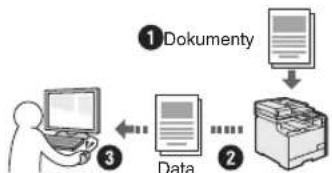
Ulozeni do pameti USB
Informáce o dodanych priúčkach
① Zaçiname(táto priúčka):
Tuto prirucku si precitajte ako prvu.
Tato prirucka opisuje instalaciu
zariadenia, nastavenia a upozornenia.
Tuto prirucku si precitajte pred
zaiciatkom pouzivania zariadenia.
② Prirucka nastavenia bezdrtovej siete LAN (iba model MF8580Cdw):
Tuto prirucku si precitajte spolocne s dokumentom Začiname. Tato prirucka opisuje postup nastavenia bezdrótovej siete LAN a pričiny a riešenia problemov, ktoré sa možu vyskytnúpri nestavovani. Tuto prirucku si precitajte, ked budete pripájat zariadenie k bezdrótovej sieti LAN.
③ MF Driver Installation Guide (Príručka instalácie ovládača MF) (User Software CD (Disk CDs obslužným softverom)):
Tuto prirucku si precitajte ako d'alsiu v poradi. Tato prirucka opisuje instalaciu softveru.
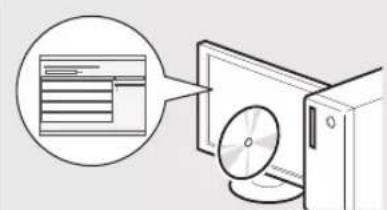
④ e-Manual (Elektronicka prirucka) (Multi-lingual User Manual CD (Disk CD s viacjazycnymi priruckami pre pouzivate)a alebo User Software CD (Disk CD s obsluznym softverom))*:
Podla potreby si precijtaje pozadovanu kapitolu. Dokument e-Manual (Elektronicka prirucka) je Rozdeleny do kategoriui podla predmetu, aby ste mohli Jednodocho najst pozadované informaciae.
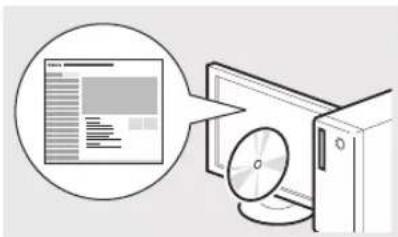
- Disk CD, ktory obsahuje dokument e-Manual (Elektronická priručka), sa moze lišit v závislosti od vašej krajiny alebo oblasti.
Odstrańovanie znakov
Jednostranné dokumenty możete kopirovat na obe strany papiera.
Triedenie
Kópie możete usporiadat do suprav podla poradia strán.