iSensys MF8540Cdn - Printer CANON - Gratis brugsanvisning og manual
Find enhedens vejledning gratis iSensys MF8540Cdn CANON i PDF-format.



Brugerspørgsmål om iSensys MF8540Cdn CANON
0 spørgsmål om dette apparat. Besvar dem du kender, eller stil dit eget.
Stil et nyt spørgsmål om dette apparat
Download vejledningen til din Printer i PDF-format gratis! Find din vejledning iSensys MF8540Cdn - CANON og tag din elektroniske enhed tilbage i hånden. På denne side er alle dokumenter nødvendige for brugen af din enhed offentliggjort. iSensys MF8540Cdn af mærket CANON.
BRUGSANVISNING iSensys MF8540Cdn CANON
Om de medfolgende vejledninger 80
Tilslutnng af netledningen
og AKTIVERING af maskinen 81
Angivelse af startindstillingerne
Valg af metode til at slutte maskinen
til computeren 82
Forbindelse via et kablet LAN 82
Forbindelse via USB-kabel 82
Indstilling af papirformat og -type .83
Angivelse af startindstlinger for fax
og tilslutnng af et telefonkabel
(kun MF8580Cdw/MF8550Cdn) 83
Udfør nyttige opgaver 84
Udbedring af papirstop 85
Udskifting af tonerpatroner 86
Koble til strømledningen
og sla PAmaskinen 101
Angi oppstartsinstillingene 101
Velge metode for a koble maskinen
til datamaskinen 102
Koble til via kablet LAN 102
Koble til via en USB-kabel 102
Angipapirformat og-type 103
Angi oppstartsinnstlinger for faks
og koble til en Telefonkabel
Om de medfølgendevejledninger
Navigation i menuen og tekstindlaesningsmetode
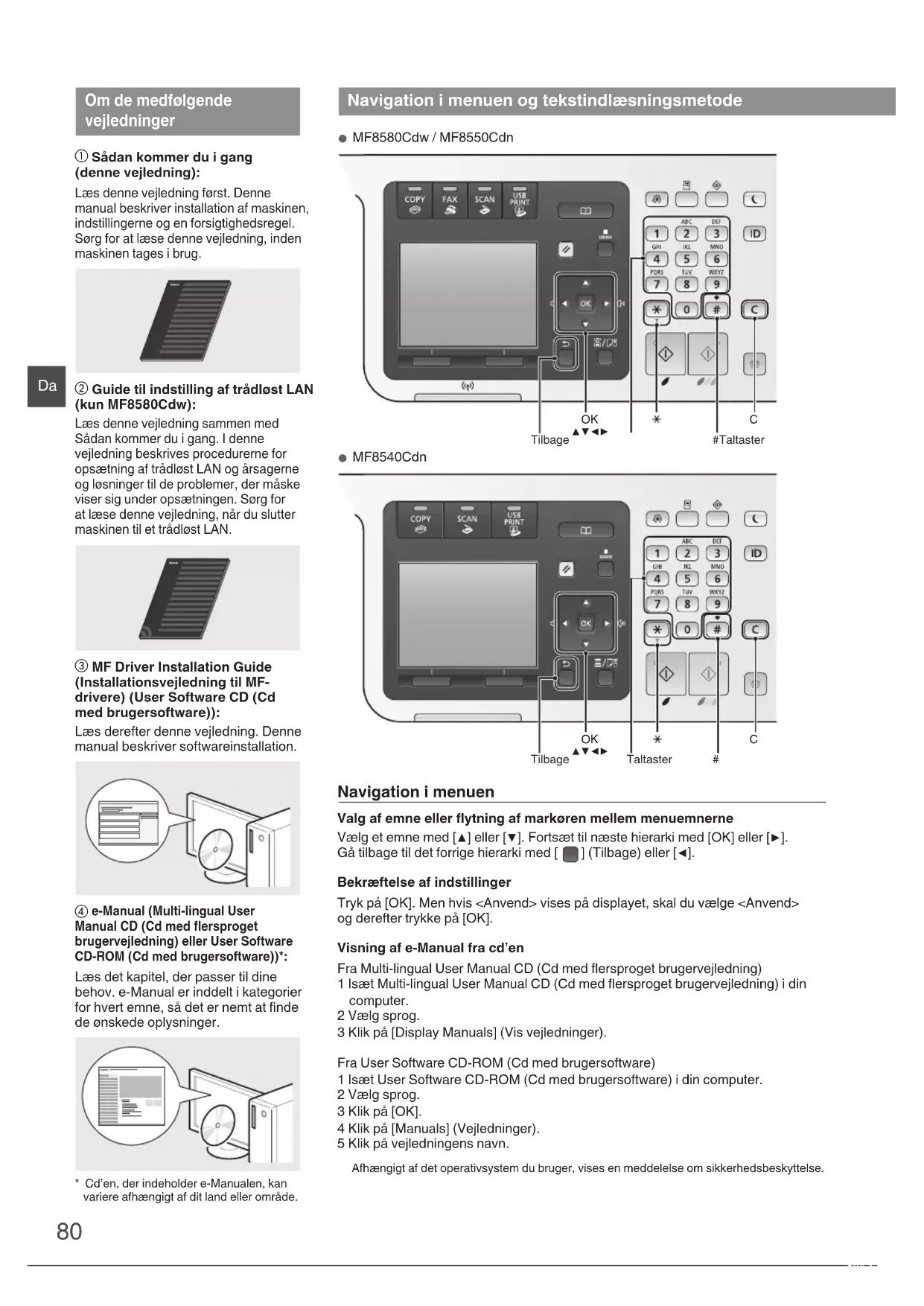
① Sadankommenduigang (dennevejledning):
Laes denote vegledning forst. Denne manual beskriver installation af maskinen, indstillingerne og en forsigtighedsregel. Sorg for at lase denne vegledning, inden maskinen tages i brug.
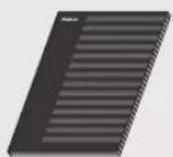
② Guide til indstilling af tradlost LAN (kun MF8580Cdw):
Læs davon vejledning sammen med Sádankommen du i gang. I davon vejledning beskrives procedurerne for opsætning af trådlost LAN og ársagerne og lösninger til de problemer, der maske viser sig under opsætningen. Sørg for at læse davon vejledning, nár du slutter maskinen til et trådlost LAN.
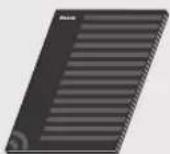
③ MF Driver Installation Guide (Installationsvejledning til MFdrivere) (User Software CD (Cd med brugersoftware)):
Laes derefterdennevejledning.Denne manual beskriver softwareinstallation.
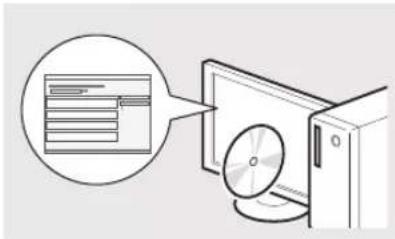
4 e-Manual (Multi-lingual User Manual CD (Cd med flersproget brugervejledning) aller User Software CD-ROM (Cd med brugersoftware))*:
Laes det kapitel, der passer til dine behov. e-Manual er inddelt i kategorier for hvert emne, sa det er nemt at finde de onskede oplysninger.
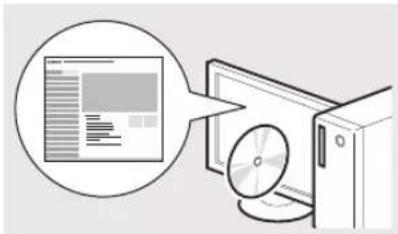
- Cd'en, der indeholder e-Manualen, kan variere afhengigt af dit land eller omrade.
Valg af emne aller flytning af markoren mellem menuemnerne
Vælg et emne med [▲] aller [▼]. Fortsæt til æste hierarki med [OK] aller [▶]. Gå tilbage til det forrige hierarki med [■] (Tilbage) aller [▲].
Bekraftelse af indstlinger
Tryk på [OK]. Men hijs
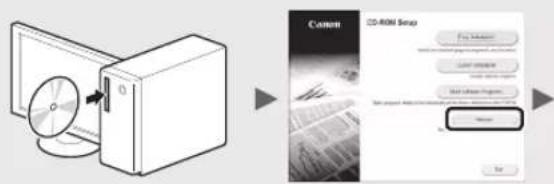
Visning af e-Manual fra cd'en
Fra Multi-lingual User Manual CD (Cd med flersproget brugervejledning)
1 Isæt Multi-lingual User Manual CD (Cd med flersproget brugervejledning) i din computer.
2 Vaelg sprog.
3 Klik på [Display Manuals] (Vis vojledninger).
Fra User Software CD-ROM (Cd med brugerssoftware)
1 Isael User Software CD-ROM (Cd med brugersoftware) i din computer.
2 Vaelg sprog.
3 Klik pá [OK].
4 Klik pà [Manuals] (Vejledninger).
5 Klik pa vegjledningens navn.
Afhaengigt af det operativsystem du bruger, vises en meddeelse om sikkerhedsbeskyttelse.
Tilslutining af netledningen og AKTIVERING af maskinen
Indtastning af tekst
AEndring af indtastningstilstand
Tryk pa < A / a / 12> ellerr [ 串 ] for at aendre indtastningstilstand.
| Indlastingstilstand | Tilgängelig tekst |
| <A> | Bogstaver (store bogstaver) og symboler |
| <a> | Bogstaver (små bogstav) og symboler |
| <12> Tal |
Indtastning af tekst, symboler og tal Indtast med taltaster erler [ ]#
Du kan &, flre oopsninger om den omskiftelige tilstand erder den tilgaengelige tekst i tabellen nedenfor.
| Indtastningstilstand: | ||
| <A> <a> <12> | ||
| 1 | @ - _/1 | |
| 2 | ABC abc 2 | |
| 3 | DEF def 3 | |
| 4 | GHI ghi 4 | |
| 5 | JKL jkl 5 | |
| 6 | MNO mno 6 | |
| 7 | PQRS pqrs 7 | |
| 8 | TUV tuv 8 | |
| 9 | WXYZ | WXYZ 9 |
| 0 | AEOÀ | aàô à 0 |
| * | (mellemrum) @ . /-_!? & S % #() []{}<> + =",::^`|` | |
Flytning af markoren
(Indtastning af et mellemrum)
Flyt med [←] aller [▶]. Flyt markoren til slutningen af teksten, og tryk pa [▶] for at indtaste et mellemrum.
Sletting at tegn
Tryk pā [C] for at slette tegn. Tryk pā og hold [nede for at slette alle tegn.
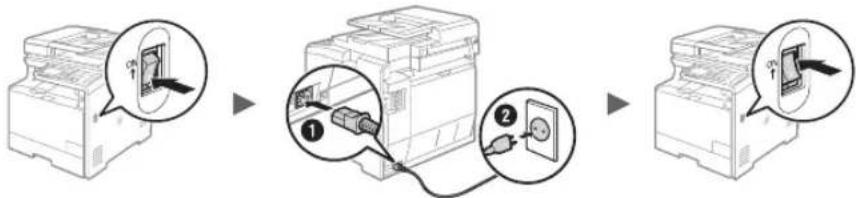
Tilslut违法犯罪
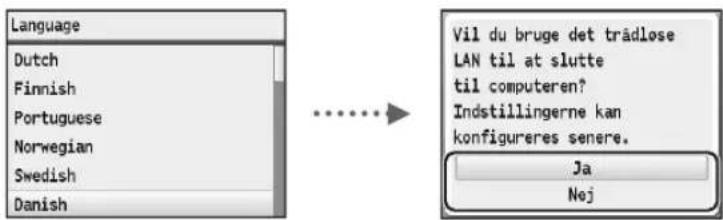
Angivelse af startindstillingerne
Følg instruktionerne på skærmen for at angive sprog, område, tidszone og dato og klokkeslet. Du kan finde flere oplysninger om navigation i menuen, og hvordan tallene angives i "Navigation i menuen og tekstindæsningsmetode"
( s.80) . Du kan ogsa angive, om der skal udfores farvejustering. Du kan finde flere ophysninger om, hvordan du udforer farvejustering, i e-manualen.
e-Manual "Konfiguration af maskinen" "Tænding for strommen og konfiguration af startindstillingerne"
MF8580Cdw
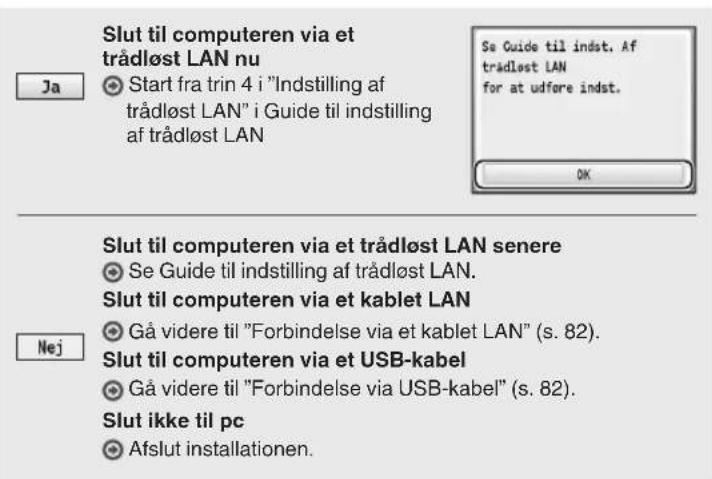
MF8550Cdn / MF8540Cdn
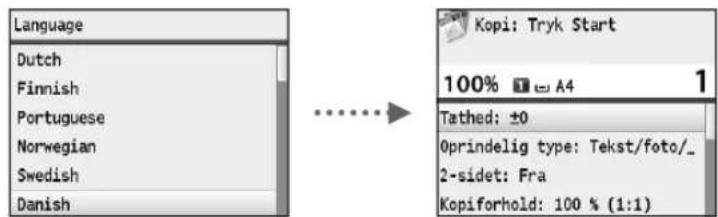
Valg af metode til at slutte maskinen til computeren
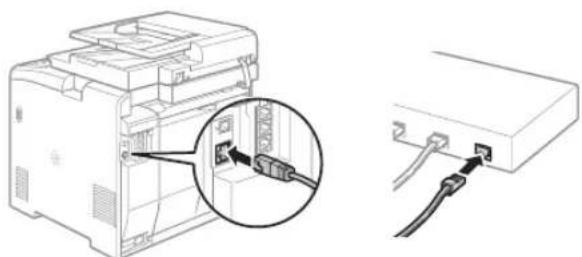
Du kan slutte maskinen til computeren via en kablet LAN-router. Brug et LAN-kabel til at slutte maskinen til routeren.
- Sorg for, at der er ledige porte på routeren til tilslutting af maskinen og computeren.
- Hav et snoet LAN-kabel i kategori 5 aller hojere parat.
Forbindelse via USB-kabel
Se "Forbindelse via USB-kabel"
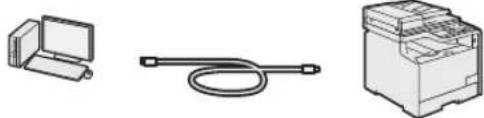
Du kan slutte maskinen til computeren med et USB-kabel.
Forbindelse via et trdost LAN (kun MF8580Cdw)
Se Guide til indstilling af tradlost LAN.
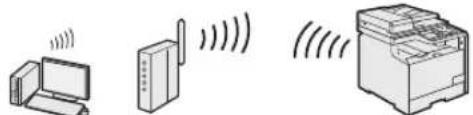
Du kan slutte maskinen til computeren via en tradløs router*. Da forbindelsen er tradløs, skal der/DDke bruges LAN-kabler.
Derkraves en tradlos router, som understoter IEEE802.11b/g/n.
Hvis du ikke er sikker på, om din router er kablet eller tradløs:
Se den vegjledning, der fulgte med netværksenheden, allerkontakt producenten.
Forbindelse via et kablet LAN
1 Tilslut LAN-kablet.

IP-adressen vil automatisk blive konfigureret om 2 minutter. Hvis du vil indstille IP-adressen manuelt, skal du se folgende punkter.
e-Manual "Netværk" "Tilslutnig til et netværk" Angivelse af IP-adresser
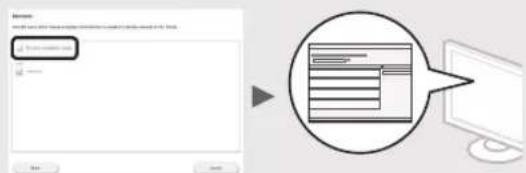
2 Installer driveren og softwaren med User Software CD (Cd med brugersoftware).
Gä til "Indstilling af papirformat og -type" (s. 83).
Forbindelse via USB-kabel
Tilslut USB-kablet after, du har installeret MF-driverne og MF Toolbox.
1 Installer driveren og softwaren med User Software CD (Cd med brugersoftware).
2 Tilsnut USB-kablet.
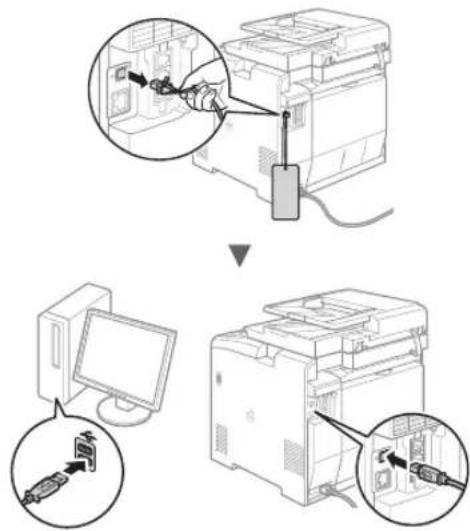
Gä til "Indstilling af papirformat og -type" (s. 83).
Flere ophysninger om installationsprocedurerne:
Se MF Driver Installation Guide (Installationsvejledning til MF-drivere)
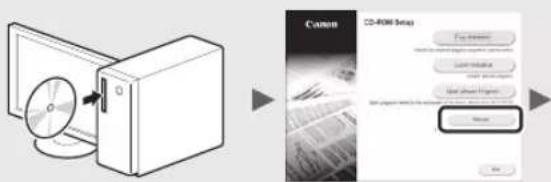
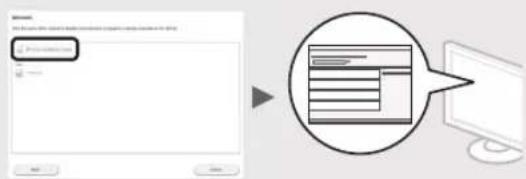
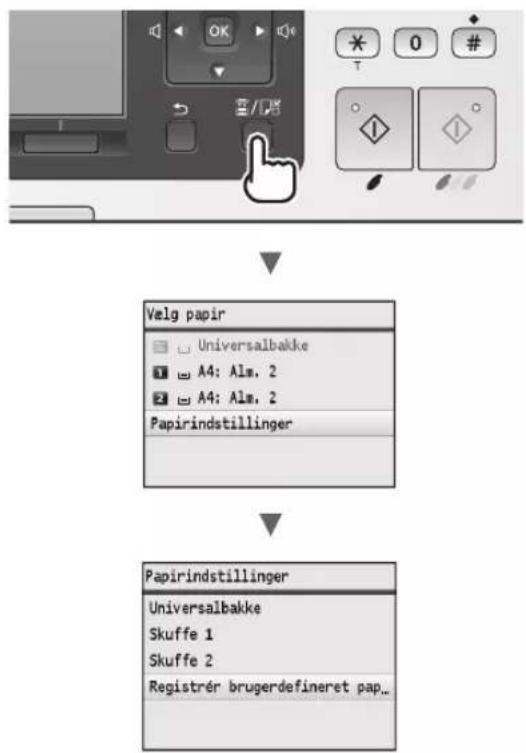
Indstilling af papirformat og -type
Følg instruktionerne pa skærmen, indstil papirformat og papirtype.
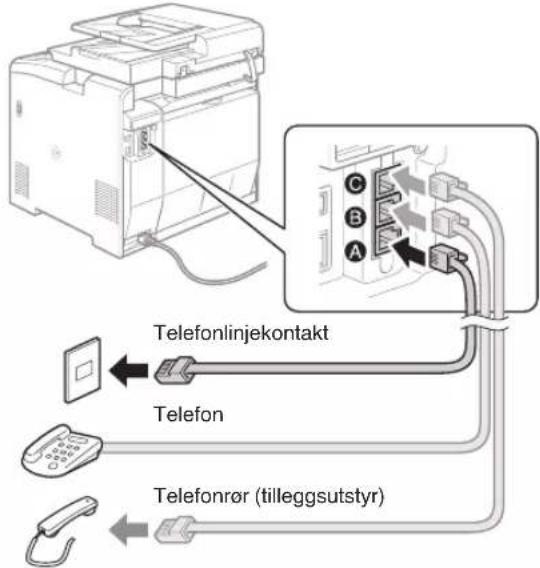
Angivelse af startindstillinger for fax og tilslutning af et Telefonkabel (kun MF8580Cdw / MF8550Cdn)
Angiv startfaxindstillingerne.
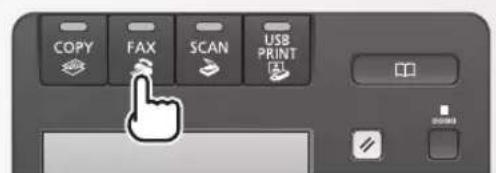
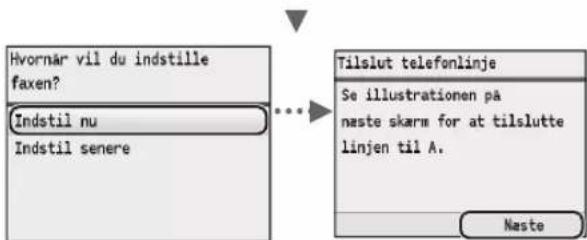
Følg "Opstartsguide for fax" for at angive et faxnummer, et enhedsnavn og en modtagestatus. Du kan finden flere oplysninger om modtagestatus i e-Manual.
e-Manual "Brug af fax" "Modtagelse af faxer
Sadan bruger du et brugernavn
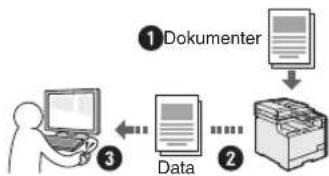
Nár du sender et Dokument, udskrives de
afsenderoplysninger, du registrarede,
pá modtagerens papir.
När
e-Manual "Konfiguration af maskinen" "Konfiguration af startindstillingerne for faxfunktioner (kun MF8580Cdw/MF8550Cdn MF8280Cw)" "Tilslutting af Telefonlinjen
Nár du installerer.Handsættet (ekStraudstyr):
Du kan &, flere oplysninger i den vejledning, der folger med handsaettet.
- Telefonledningen kan folge med maskinen afhængigt af dit land og område.
3 Afslut Opstartsguide for fax, og genstart maskinen.
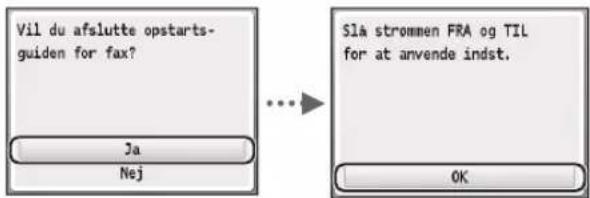
Sluk maskinen, og vent mindst 10 sekunder, for du taender den igen. Hvis Telefonlinjetyperne ikke registrereres automatisk, kan du se i e-Manual og indstille en Telefonlinje manuelt.
e-Manual "Liste over menuen Indstilling" "Indstlinger for fax (kun MF8580Cdw / MF8550Cdn / MF8280Cw)" "Grundlaeggende indstlinger"
Udfør nyttige opgaver
Du kan bruge forskellige Funktioner i donne maskine. Folgende Funktioner er oversigten over de vigtigste Funktioner, som du rutinemæssigt kan bruge.
Kopier
Opkopiering/nedkopiering
Du kan opkopiere og nedkopiere dokumenter i standardformat, sa de kopieres pa papir i standardformat, aller angive kopiforholdet i procent.
2-sidet kopiering
Du kan kopiere 1-sidede dokumenter
pà begge sider af papiret.
SaaSortering
Du kan sortere kopier i saet i siderakkefolge.
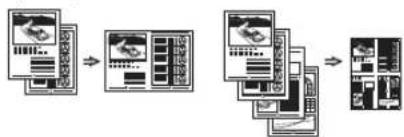
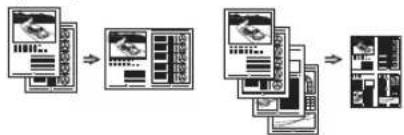
Nedkopieret layout
Du kan nedkopiere flere dokumenter, hvis du vil kopiere dem pa et ark.
2pa14pa1
Kopiering af ID-kort
Du kan lave en kopi af et 2-sidet kort pà den ene side af et ark papir.
Kopi med papirbesparelse
Du kan vaelge de onskede
kopiindstlinger fra de
valgmuligheder, der vises, nár du
vaelger [Copy] på kontrolpanelet.
Fax
Afsendelse af et Dokument direkte fra en computer (pc-fax)
Ud over normal afsendelse og modtagelse af faxer kan du bruge pc-faxen.
Afsendelse
Du kan registriere faxdestinationer i adressebogen. Du kan angive destinationerne med forskellige metoder, sa du kan sendek Dokumenter hurtigt og nemt.
- Destinationssgninq
- Liste over foretrukne
Kodet opkald - Destinationsgruppe
Angivelse fra afsendelseshistorikken
Rundsending
Modtagelse
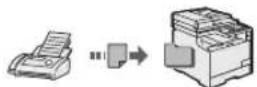
Modtagelse i hukommelsen Du kan gemme de modtagne dokumenter i hukommelsen. Du kan udskrive de gemte dokumenter när som helst, ell er du kan slette dem, hvis du ikke skal bruge dem.
Fjernmodtager
Hvis der er tilsluttet en ekstern
telefon, kan du mitt i telefonsamtalen
skiffe til faxmodtagelsestilstand
med det samme ved at kalde op til
id-nummeret for faxmodtagelse vha.
opkaldstasterne pà Telefonen.
Udskriv
Opkopiering/nedkopiering under udskrivning
2-sidetudskrivning
Nedkopieret layout
Du kan nedkopiere flere dokumenter, hvis du vil udskrive dem pa et ark.
2pa14pa1
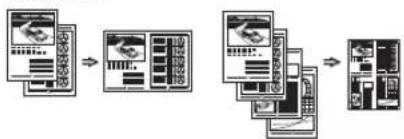
Folderudskrivning
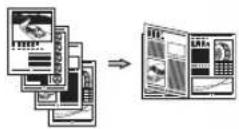
Udskrivning af plakat
Vandmaerkeudskrivning
Visning af udskrift for udskrivning
Valg af "Profil"
Scan
Lagring af dokumenterne med maskinens kontrolpanel
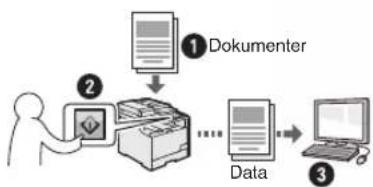
Du kan forenkle fremgangsmaden for valg af destination og konfiguration af indstlinger ved at registriere dem i tasterne på kontrolpanelet.
Lagring af dokumenterne med betjening fra en computer
Du kan gemme scannede dokumenter i en USB-hukommelse, der er tilsluttet maskinen.
Afsendelse af scanned dokumenter via e-mails
Du kan sende scannede dokumenter til dit e-mail-program.
Afsendelse af scanned dokumenter til en filserver
Du kan sende scannede dokumenter til en filserver.
Netværksindstillinger
Denne maskine leveres med en netværksgranseflade, sa du nemt kan konstruere et netværksmiljo. Hvis du bruger MF8580Cdw, kan du oprette forbindelse til netværket ved hjaelp af det tradlse LAN.Du kan ogsa udskrive et Dokument, bruge pc-faxen (kun MF8580Cdw/MF8550Cdn) og bruge netværkscanning fra alle computere, der er tilsluttet maskinen. Maskinen oger arbejdets effektivitet som delt maskine pa kontoret.
Brugerinterface til fjernbetjening
Du kan se maskinens tilstand fra computerne pa netværket. Du kan fá adgang til maskinen og styre job og angive forskellige indstillinger via netværket.
Udbedring af papirstop
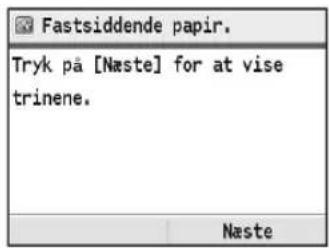
När fällende skærmbillede vises, er der papirstop i fremføreren aller inden i maskiner Følg fremgangsmåden på skærmbilledet, fjern det fastklemte Dokument aller papir. Denne vejledning angiver kun de områder, hvor papirstop forekommen. Du kan &, oplysninger om procedurerne i e-Manualen.
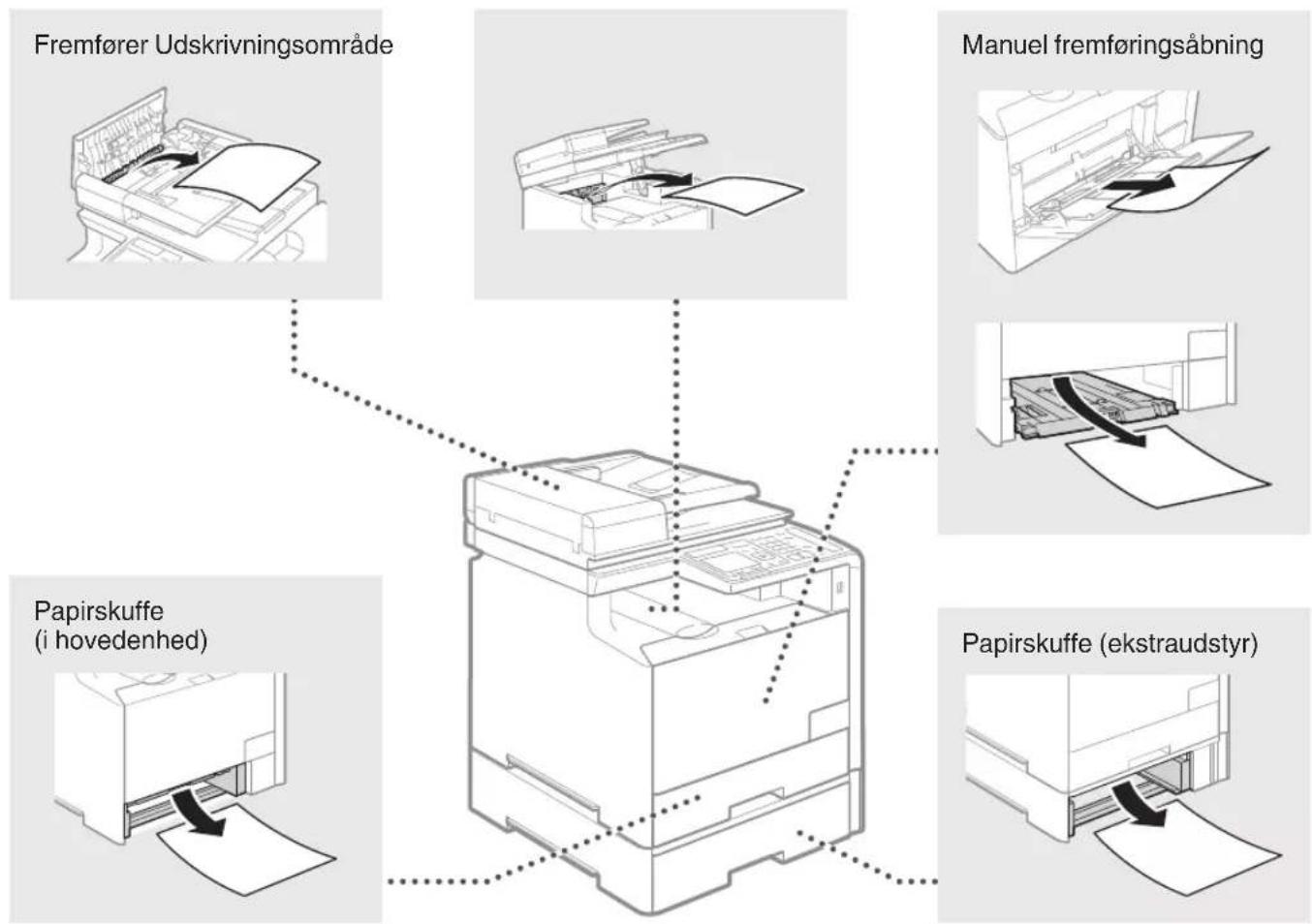
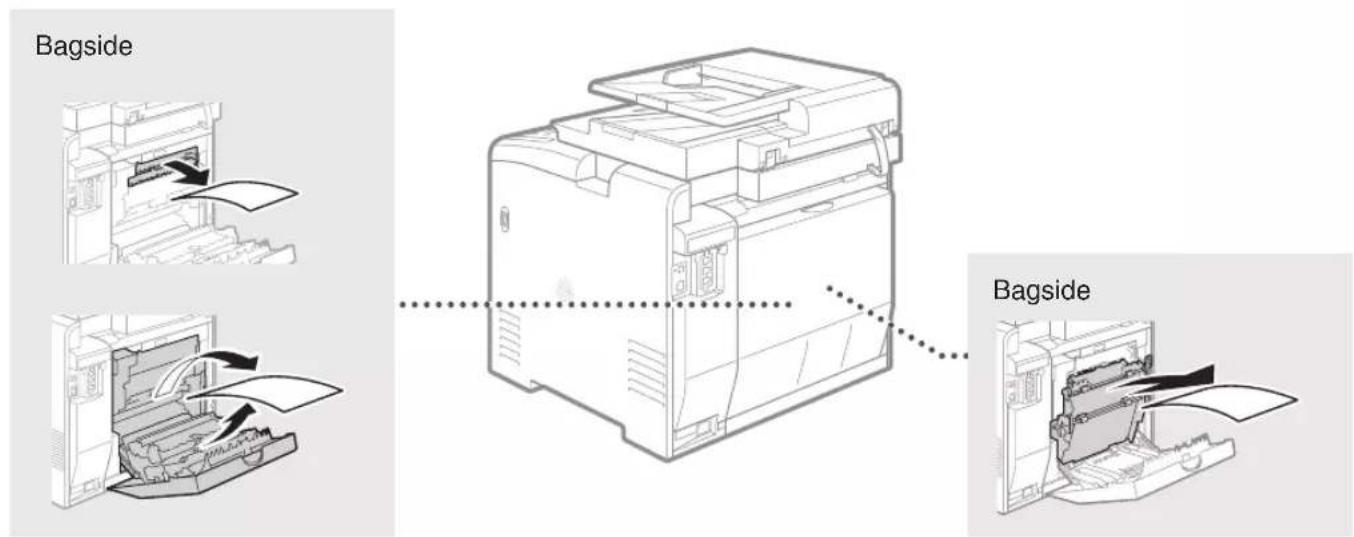
Udskiftning af tonerpatroner
Tonerpatreron er forbrugsmaterialer. Nar tonerbeholdningen er meget lav, ellen helt er sluppet op under en jobkorsel, vises en meddeelse pa skarmen, eller ogsa kan falgende problemer forekomme. Foretag den relevante handling i forhold til dette.
Nár der vises en meddeelse
Nár tonerbeholdningen bliver meget lav口中 under en jobkørsel, vises en meddeelse på skærmen.
| Meddeelse | Når meddeelsen vises på skærmen | Beskrivelse og lösninger |
| Klargør <Tonerfarve>* tonerpatron. | Tonerpatronen skal snart udskiftes. | Vi anbefaler, at du kontrollerer, hvor meget toner der er tilbage, og udskifter patronen med en ny, før du begynder at udskrive store mængder dokumenter. |
| e-Manual "Udskiftning af tonerpatroner" | ||
| Hvis dette meddeelse vises, lagres den indgående fax i hukommelsen.uden at blive udskrevet. Derudover udskrives rapporter ikke, øgså selvom den er indstillet til at blive udskrevet automatisk. | ||
| Hvis <Fortøt print,ningentonerniveauet er lav't> i <Printindst. for modtagelse>er angivet til <Til>, fortættes udskrivningen imidlertid, men faxer kan blive falmet eller sløret. | ||
| e-Manual "Udskriftsrapporter og -lister" | ||
| e-Manual "Lihte over menuen Indstilling" | ||
| Tonepatron er opbrugt <Tonerfarve>* | Tonerpatronen er opbrugt. | Hvis dette meddeelse ikke forsvinder, skal du udskiffe tonerpatronen. Du kan fortætte udskrivningen, men der er ingen garanti for udskriftskvaliteten. |
| e-Manual "Udskiftning af tonerpatroner" | ||
| Patrondele opbrugt. Udsk. af patrondele anbefales. <Tonerfarve>* | Maskinen udskriver muligvis ikke korrekt, fordi en tonerpatron, der er opbrugt, stadig er i maskinen. | Hvis dette meddeelse ikke forsvinder, skal du udskiffe tonerpatronen. Du kan fortætte udskrivningen, men udskriftskvaliteten kan går därelig. |
| e-Manual "Udskiftning af tonerpatroner" |
- Sort, gul, magenta aller cyan vil vises i
.
Hvis kvaliteten af udskrifterne er)darylig
Hvis udskrifterne begynder at vise nogle af de folgende egenskaber, er en af tonerpatronerne ved at vaere opbrugt. Udskift den naeste somme tonerpatron, og selvom der ikke vises en meddeelse.
Der forekommer hvide striber Delvist falmet Ujavn taethed
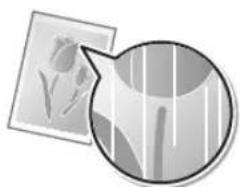
Toneren er tvaret ud, og der er klatter

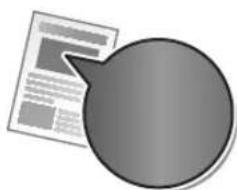

Tomt omrade pa originalen bliver grat pa udskriften
Note
Da
Symboler, der anvendes i donne vegjledning

ADVARSEL
Angiver en advarsel vedrorende betjening, der kan resultere i personers ddoer kvastelse, hvis de icike udfores korrekt. Vare altid opmaerksom pa disse advarsler, nar du betjener maskinen.

FORSIGTIG
Dette symbol advarer om, at der er forholdsregler, du skal iagttage i forbindelse med en given handling. Hvis handlingen ikke udfores korrekt, kan det resultere i personskade. Vær altid opmaerksom på disse advarsler, nár du betjener maskinen.
Taster og knapper i donne vejledning
Illustrationer og skærme i dette vegledning
Illustrationer og skærme i dettevejledning er fra MF8580Cdw, medmindre andet er angivet.

ADVARSEL
Laes juridiske meddeleser og vigtige sikkerhedsanvisninger i e-Manualen for at undgå risikoen for persorskader eller skade pa udstyret og for juridiske oplysninger.
Vigtige sikkerhedsanvisninger
Laes "Vigtige sikkerhedsanvisninger" i dette vegjledning og i e-Manual grundigt, inden du bruger maskinen.
Da disse anvisninger har til hensigt at forhindre skader pa brugeren og andre personer erller ødelæggelse af ejendele, skal du altid vare opmaerk som pa disse anvisninger og krav i forbindelse med betjeningen.
Bemärk, at du er ansvarlig for alle skader, der er opstaet ved ikke at folge disse anvisninger, ved brug af maskinen til andre formal end hensigten, aller som folge af reparationer erlerændringer, der ikke er foretaget en godkendt Canon-tekniker.
Installation

ADVARSEL
- AnvendCREASElledninger end den medleverede, da det kan medferebrandller elektriskstod.
- Elledningen pågressive erderer modificieres, og du pågressive trække kraftigt i den. Placer pågressive genstande på elledningen. Hvis elledningen ødelægges, kan det medfrole brand eller elektrisk stød.
- Du maybe isaete erler traekke stromstikket ud med vade haender, da det kan medfare elektrisk stod.
- Brug ikke forlængerledninger eller multistik med denen maskine. Dette kan medføre brand eller elektrisk stød.
- Dumight be a double, double, double, double, double, double, double, double, double, double, double, double, double, double, double, double, double, double, double, double, double, double, double, double, double, double, double, double, double, double, double, double, double, double, double, double, double, double, double, double, double, double, double, double, double, double, double, double, double, double, double
- Sæt elledningen welt ind i stikkontakten. Ellers risikerer du brand eller elektrisk stød.
Fjern stromstikket fra stikkontakten under tordenvejr. Ellers risikerer du brand, elektrisk stod aller fejl pa maskinen.

FORSIGTIG
- Brug kun en stromforsyning, som lever op til de krav, der er angivet i donne vejledning. Ellers risikerer du brand eller elektrisk stød.
- Bloker/DD den stikkontakt, maskinen er tilsluttet, sa du hurtigt kan trække stikket ud i nodstilfæle.
Handtering

ADVARSEL
- Prov参加会议 at skille maskinen ad aller foretageændringer pa den. Der er komponenter med hoje temperaturer og hoj spending inden i maskinen, hvilket kan medfere brand ell er elektrisk stod.
Børn参加会议的股东,包括董事、监事和股东代表。 - Kontakt en autoriseret Canon-forhandler, hvis maskinen laver en usaedvanlig lyd, udsender rog, varme aller usaedvanlig lugt. Fortsat drug kan medfore brand eller elektrisk stød.
- Anvend keine brændbare sprays i nærheden af maskinen. Hvis brændbare væskerkommen i kontakt med elektriske dele inden i maskinen, kan det medfrole brand eller elektrisk stød.

FORSIGTIG
- For din egen sikkerheds skyld skal du trække stromstikket ud, hvis maskinen ikke skal bruges i laengere tid.
Vær forsigtig, nár du abner og lukker daeksler, sa du ikkekommen til skade med hænderne. - Hold hænder og toj væk fra valserne i udskrivningsområdet. Du kankommen til skade, hvis en valse fãr fat i hænder ell er ter.
- Maskinens inderside og udgangsbakken er varm under og lige after brug. Undgå kontakt med disse områder for at undgå forbrændinger. Udskrevet papir kan også vår varmt lige after udskrivning, sä vær forsigtig, nar du fjerner det. Ellers kan det medføre forbrændinger.
Vedligeholdelse og eftersyn

ADVARSEL
- Sluk for maskinen, og tag stromstikket ud, inden maskinen rengøres. Ellers risikerer du brand eller elektrisk stød.
- Træk stromstikket ud af stikkontakten, og rengør området omkring stromstikkets metalstifter og stikkontakten med en tør klud, for at fjerne alt stov og snavs. Fugtigt, ophobet stov kan forårsage kortslutning eller brand.
- Brug en fugtig, hardt opvredet klud til at rengore maskinen. Brug kun vand. Brug ici alkohol, benzen, fortynder aller andere brandbare vaesker. Hvis disse vaesker kommt ikontakt med elektriske dele inde i maskinen, kan det medfore brandller elektrisk stod.
Tjek jævnligt strømledningen og -stikket for skader. Tjek maskinen for rust, buler, ridser, revner erler overdreven varmeproduktion. Brug af udstyr, der er)darligt vedligeholdt, kan medfore brand ellerelektrisk stød.
Forbrugsmaterialer

ADVARSEL
- Brugte tonerpatroneer ma ikke bortskaffes i aben ild. Dette kan anteende toneren og fore til forbrændinger erler brand.
- Hvis du ved et uheldkommen til at spilde eller sprejte med toner, skal du torre den lose toner op med en fugtig, blod klud og undgå at indande tonerstov. Brug aldrig en stovsuger til at opsamle los toner. Dette kan forarsage fejlfunktion i stovsugen erler resultere i en stoveksplosion på grund af den statiske ladning.

FORSIGTIG
- Tonerpatroner og andre forbrugsmaterialer opbevares utilgengeligt for sma born. Hvis du indtager toner, skal du ojeblinkeligt soge lage.
- Skil不解 tonerpatronen ad. Toneren kan drysse ogkommen ind i øjnene erler munden. Hvis du fär toner i øjnene erler munden, skal du straks vaske dig med koldt vand og kontakte en læge.
- Hvis patronen lækker toner, skal du undgå at indände det og undgå, at detkommen i kontakt med huden. Hvis du fãr toner pã huden, skal du straks vaske dig med sæbe. Hvis du indändert toner, eller huden bliver irriteret afterkontakt med toner, skal du straks kontakte en læge.
Ovrigt

ADVARSEL
- Hvis du har pacemaker: Denne maskinen genererer et svagt magnetfelt. Hvis du folor dig utilpas, skal du gå væk fra maskinen, og straks kontakte din læge.
Juridiske meddeelser
Juridiske begraensninger i anvendelsen af Produktet og billeder
Det kan vare forbudt ved lov at anvende produktet til at scanne, udskrive erller pa anders mode reproducere visse dokumenter somt anvende billedder, der er scannet, udskrevet erller pa anders mode gengivet ved hjelp af produktet. Dette kan medfere strafferetsigt erller civilretsligt erstatningsansvar. Eniste over disse dokumenter vises nedenfor. Listen er icke udtommende. Listen er edulukkende vegledende. Hvis du er usikker pa lovligeden af at anvende produktet til at scanne, udskrive erller pa anders mode gengive et bestemt Dokument og/eller anvendelsen af de scannede udskrevne erller pa anders mode gengivne billedder, skal du soge juridisk bistand erller vegledning.
Pengesedler
-Rejsechecks
-Postanvisninger
-Fodevaremaerker
Kvitteringer for deponering
- Pas
- Frimaerker (gyldige aller ugylidge)
-Immigrationspapirer
- Identifikationsskilte aller distinktioner
- Udenlandske skattebeviser og -papirer (gyldige aller ugylidge)
-Visse militaertjeneste-eller sessionspapirer
- Obligationer aller andre gaeldsbeviser
- Checks ell er anvisninger udstedt af offentlige kontorer
-Aktiebreve
-Registraringsattee til koretojor og adkomstdokumenter
- Ophavsretligt beskyttet materiale uden tilladelse fra ejeren af ophavsretten
Der er lagt store anstrengelser i at sikre, at vejledningerne til maskinen er fri for unogagtigheder og udeladelser. Vi forbedrer dog lobende vore Produkter, sa his du har behov for nojagtige specifikationer, bedes du kontakte Canon.
Vise Elektronisk handbok fra CD-en
Fra Multi-lingual User Manual CD (Flerspräklig brukerhandbok-CD)
1 Sett inn Multi-lingual User Manual CD (Flerspraklig brukerhandbok-CD) i datamaskinen.
2 Velg språket.
3 Klikk pà [Display Manuals] (Vis händbøker).
O Du ma ikke koble til USB-kabelen na. Koble til davon达不到 du installerer programvaren.
Angi oppstartsinnstillingene
Koble til via en USB-kabel
Se "Koble til via en USB-kabel"
No
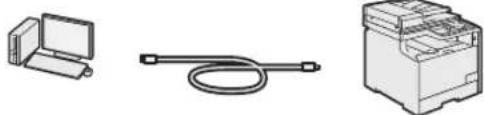
Du kan koble maskinen til datamaskinen via en USB-kabel.
Koble til via tradlost LAN (bare MF8580Cdw)
Se Innstillingsveiledning for tradlost LAN.
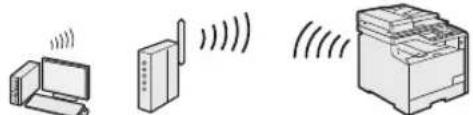
Du kan koble maskinen til datamaskinen via en tradlos ruter*. Siden den er tilkoblet tradlost, trenger du ingen LAN-kabler.
- En tradlós ruter som stotter IEEE802.11b/g/n, kreves.
Hvis du ikke er sikker på om ruteren er tradløs eller kablet:
1 Koble til LAN-kabelen.
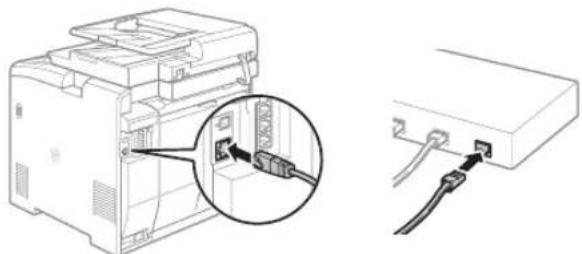
IP-adressen konfigureres automatisk om 2 minutter.
Hvis du vil angi IP-adressen manuelt, kan du se følgende punkter.
Elektronisk handbok "Nettverk"▶"Koble til et nettverk"
"Angi IP-adresse"
Fortsett til "Angi papirformat og -type" (s. 103).
Koble til via en USB-kabel
Fortsett til "Angi papirformat og -type" (s. 103).
For detaljer om installationsprosedyrene:
Se MF Driver Installation Guide (Installasjonsguide for MF-driver)
Angi papiriformat og -type
2 Koble til en telefonledning*.
När
Du kan sortere kopier i sett som er ordnet i siderekkefolge.
No
Redusert layout
Du kan forminske flere dokumenter for a kopiere dem pa ett ark.
2pa14pa1
Kopiere ID-kort
Du kan velge onskede
kopiinnstlinger fra alternativene
som vises nár du velger [ Copy ]
pā betjeningspanelet.
Faksing*
Sende et Dokument direkte fra en datamaskin (PC-faks)
- Skanne med MF Toolbox
- Skanne fra et program
Lagrei et USB-minne
Du kan lagre skannede dokumenter i et USB-minne som er koblet til maskinen.
Sende skannede dokumenter over e-post
Du kan sende skannede dokumenter til e-postprogrammet ditt.
Sende skannede dokumenter til en filserver
Du kan sende skannede dokumenter til en filserver.
Bytte tonerkassetter
Tonerkassetter er forbruksvarer. Nár toneren er nesten tom ellert tom mens en jobb utføres, vises en melding pa skjermen ell er falgende problemer kan oppsta. Du ma utfore riktig handling.
Tonerflekker og smuss vises

1 Anslut natverskabeln.