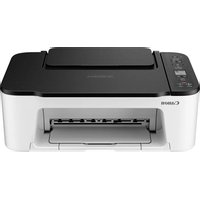
CANON PIXMA TS3452 - Printer

PIXMA TS3452 - Printer CANON - Gratis brugsanvisning og manual

Find enhedens vejledning gratis PIXMA TS3452 CANON i PDF-format.

📄 76 sider Dansk DA Download 💬 AI-spørgsmål 12 spørgsmål ⚙️ Specif.
Notice CANON PIXMA TS3452 - page 63
Pick your language and provide your email: we'll send you a specifically translated version.
Produkttype Blækprinter multifunktion
Mærke Canon
Model PIXMA TS3452
Vigtigste funktioner Udskrivning, scanning, kopiering
Mål (ca.) 435 x 295 x 140 mm (B x D x H)
Vægt (ca.) 3,6 kg
Strømforsyning 100-240 V AC, 50/60 Hz
Forbindelse Wi-Fi (trådløs), kompatibel med computere, smartphones og tablets
Mobiludskrivning Canon PRINT Inkjet/SELPHY app (iOS/Android)
Blækpatroner FINE-patroner (sort og farve)
Papirtype Almindeligt papir, fotopapir, kuverter (indlægning fra toppen)
Vedligeholdelse og rengøring Justering af udskrivningshoved via online-manual; udvendig rengøring med blød klud
Sikkerhed Læs det medfølgende dokument "Sikkerhed og vigtige oplysninger"
Reservedele og reparationsmuligheder Udskiftelige FINE-patroner; andre dele: kontakt Canons kundeservice
Generelle oplysninger Konfiguration via https://ij.start.canon/TS3450 ; online-manual tilgængelig

Ofte stillede spørgsmål - PIXMA TS3452 CANON

Hvordan installeres blækpatronerne?
Åbn låget, sænk den venstre låsehåndtag ned, tag FINE-farvepatronen ud af emballagen, fjern beskyttelsesbåndet, indsæt den i venstre patronholder, løft håndtaget. Gentag for den sorte patron til højre. Sørg for at skærmen viser 0.
Hvordan forbinder jeg printeren til min smartphone?
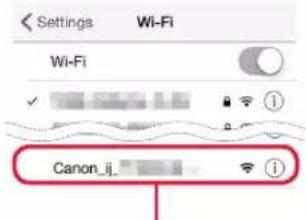
Installer app'en Canon PRINT Inkjet/SELPHY fra App Store eller Google Play. Åbn Wi-Fi-indstillingerne på din smartphone, vælg netværket, der starter med Canon_ij_, åbn derefter app'en og følg vejledningen.
Hvad gør jeg hvis skærmen viser E > 0 > 4?
Denne kode angiver, at FINE-patronerne ikke er installeret korrekt. Se afsnittet 'Installation af FINE-patroner' i vejledningen og kontroller, at de er korrekt indsat.
Hvordan lægger jeg papir i?
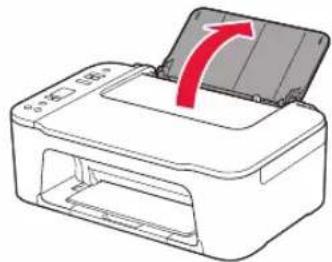
Åbn papirbakken, skub papirstyringen til venstre, læg arkene mod højre kant med den udskrevne side opad, juster papirstyringen. Tryk på knappen Paper Select, vælg formatet, tryk derefter på OK. Fold udskriftsbakken ud.
Kan jeg udskrive uden internetforbindelse?
Ja, du kan bruge printeren uden forbindelse til en computer eller smartphone. Grundkonfigurationen (installation af patroner) kræver ikke internet. Til mobil brug anbefales Wi-Fi-forbindelse.
Hvordan justerer jeg udskrivningshovedet?
Hvis udskrifterne er forskudte eller stribede, foretag en justering af udskrivningshovedet. Åbn Online-manualen (se bagcoveret), klik på Vedligeholdelse og følg instruktionerne under 'Hvis udskriften er bleg eller ujævn'.
Hvad er adressen til at konfigurere printeren?
Gå til https://ij.start.canon/TS3450 fra din computer eller smartphone. Du kan også scanne QR-koden, der er angivet i vejledningen.
Er printeren kompatibel med Windows og Mac?
Ja, den er kompatibel med Windows og macOS. Download driveren fra Canons hjemmeside via ij.start.canon.
Hvordan rengør jeg printeren?
Brug en blød, tør klud til at tørre ydersiden af. Brug ikke flydende eller slibende produkter. For indersiden følg vejledningen i online-manualen.
Hvad gør jeg hvis papir sidder fast?
Sluk printeren, fjern forsigtigt det fastklemte papir fra papirbakken eller bagdækslet. Se Online-manualen for flere detaljer.

Brugerspørgsmål om PIXMA TS3452 CANON

2 spørgsmål om dette apparat. Besvar dem du kender, eller stil dit eget.

Stil et nyt spørgsmål om dette apparat

E-mailen forbliver privat: den bruges kun til at underrette dig, hvis nogen svarer på dit spørgsmål.

Hvad er kontrolknapperne øverst til venstre på PIXMA TS3452-printeren til?
Ofte Stillede Spørgsmål - 28 j
Svar Notice-Facile

Canon PIXMA TS3452 multifunktionsprinter har flere essentielle kontrolknapper til sin drift. De vigtigste kontrolknapper er som følger:

  • POWER-knap - Beliggende bag på printeren, gør det muligt at tænde og slukke for enheden. Tryk på denne knap for at tænde eller slukke for printeren.
  • Papirvalgsknap - Dette er en af de vigtigste knapper på det forreste kontrolpanel. Ved at trykke på denne knap får du adgang til en menu, hvor du kan vælge den papirformat, der skal bruges: A4, A5, kuverter eller andre tilgængelige formater. Efter at have valgt det ønskede format, skal du trykke på OK-knappen for at bekræfte.
  • FINE patronlåsearm - Beliggende på venstre side af printeren, gør det muligt at låse og låse op for blækpatronerne. Sænk denne arm, før du installerer eller udskifter farve- og sortpatronerne, og løft den derefter efter installationen for at sikre patronerne.
  • OK-knap - Beliggende på kontrolpanelet, giver denne knap dig mulighed for at bekræfte dine valg i menuen (valg af papirformat, udskriftsindstillinger osv.).

Denne kontrolknapper styrer printerens essentielle funktioner: strøm, papirvalg og forbrugsstyring. For at få adgang til mere avancerede indstillinger eller specifikke funktioner, se enhedens kontrolskærm eller den online manual, der er tilgængelig på https://ij.start.canon/TS3450.

Svar (vær den første)
Hvad betyder det B-lys, der tændes på PIXMA TS3452-printeren?
Ofte Stillede Spørgsmål - 28 j
Svar Notice-Facile

B-lyset på din CANON PIXMA TS3452 er en diagnoseindikator. Den medfølgende manual specificerer ikke den nøjagtige rolle for dette specifikke lys, men generelt angiver tændte indikatorer på denne type multifunktionsprinter:

  • En igangværende driftsstatus (udskrivning, scanning, kopiering)
  • En registreret fejl (forkert installeret patron, resterende beskyttelsesmateriale, papirfoderproblem)
  • Et behov for vedligeholdelse

Se venligst afsnittet "Fejlmeddelelser" eller "Diagnoselys" i den komplette onlinevejledning på https://ij.start.canon/TS3450, som giver den nøjagtige overensstemmelse for hvert tændt lys eller kombination af lys. Hvis lyset forbliver tændt efter at have slukket for og tændt for enheden, skal du kontrollere installationen af FINE-patronerne og fraværet af beskyttelsesmateriale.

Svar (vær den første)

Download vejledningen til din Printer i PDF-format gratis! Find din vejledning PIXMA TS3452 - CANON og tag din elektroniske enhed tilbage i hånden. På denne side er alle dokumenter nødvendige for brugen af din enhed offentliggjort. PIXMA TS3452 af mærket CANON.

BRUGSANVISNING PIXMA TS3452 CANON

Læs Sikkerhedsoplysninger og vigtige oplysninger (tillæg) først.

- Hvis du ikke har en internett-tilkobling, kan du følge instruksjonene nedenfor.

1. Innhold i esken

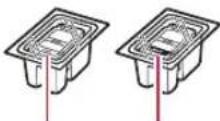
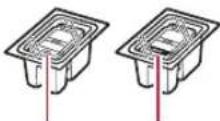
• FINE-kassetter

CANON PIXMA TS3452 - Innhold i esken - 1
Farge Svart

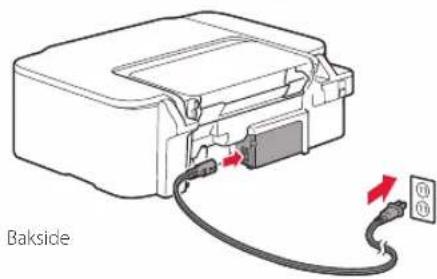
1 Koble til strømledningen.

Bakside

FINE-kassettene er ikke korrekt installert.

Hvilken enhet kobler du til?
CANON PIXMA TS3452 - Innhold i esken - 3
Datamaskin

CANON PIXMA TS3452 - Innhold i esken - 4
Datamaskin og smarttelefon

CANON PIXMA TS3452 - Innhold i esken - 5

5-a

Koble til en datamaskin

Koble til en smarttelefon

Når du har lagt til skriveren din, kan du skrive ut fra smarttelefon.

Hvis utskriftsresultatene ikke er tilfredsstillende

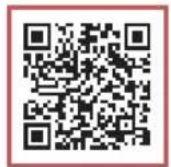
Ved opsætning: Gå til URL-adressen

https://ij.start.canon/TS3450

eller scan koden med din mobilenhed

CANON PIXMA TS3452 - https://ij.start.canon/TS3450 - 1

- Følg instruktionerne nedenfor, hvis du ikke har en internetforbindelse.

1. Aeskens indhold

• FINE-patroner

CANON PIXMA TS3452 - Aeskens indhold - 1
Farve Sort

  • Netledning
  • Sikkerhedsoplysninger og vigtige oplysninger
    • Før du begynder (denne vejledning)

2. Fjern emballage
CANON PIXMA TS3452 - Fjern emballage - 1

1 Fjern den orange tape til højre, og åbn dækslet.
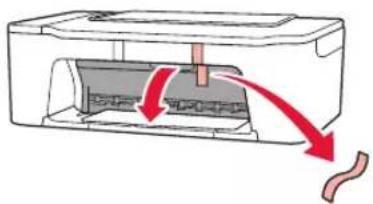
CANON PIXMA TS3452 - Fjern emballage - 2

Hvis der vises et andet skæmbillede, skal du se "Hvis nogle af følgende skæmbilleder vises" på side 3 og følge instruktionerne.

Konfigurere printeren

4. Installation af FINE-patroner

CANON PIXMA TS3452 - Installation af FINE-patroner - 1

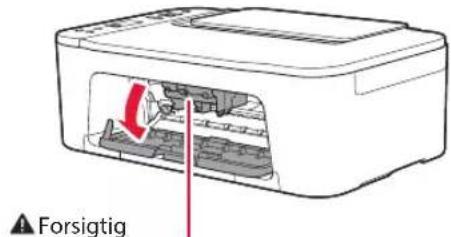
1 Åbn dækslet.

▲ Forsigtig

Undgå at røre ved FINE-patronholderen, før den stopper.

2 Sænk låsehåndtaget til blækpatronen på venstre side.
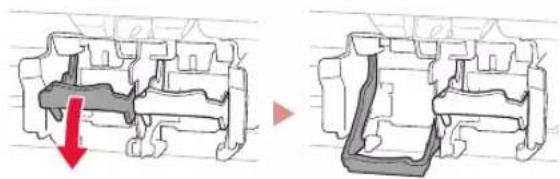
CANON PIXMA TS3452 - Sænk låsehåndtaget til blækpatronen på venstre side. - 1

3 Tag farve-FINE-patronen ud af pakken, og fjern beskyttelsestapen.
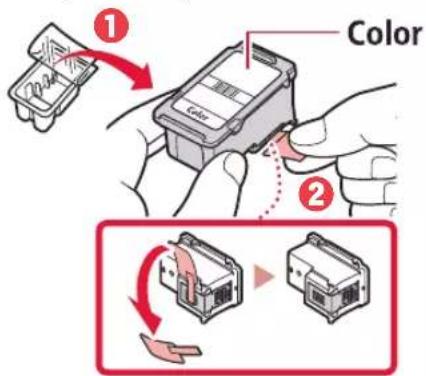
CANON PIXMA TS3452 - Tag farve-FINE-patronen ud af pakken, og fjern beskyttelsestapen. - 1

  • Rør ikke ved blækket på den beskyttende tape. Det kan give pletter på dine hænder og genstande i nærheden.
  • Rør ikke de områder, der vises på figuren. Hvis du gør det, kan printeren muligvis ikke udskrive korrekt.
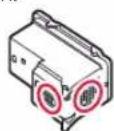
CANON PIXMA TS3452 - Tag farve-FINE-patronen ud af pakken, og fjern beskyttelsestapen. - 2

4 Indsæt farve-FINE-patronen i FINE-patronholderen.
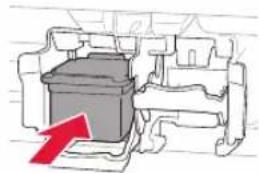
CANON PIXMA TS3452 - Indsæt farve-FINE-patronen i FINE-patronholderen. - 1

Pas på, at du ikke kommer til at støde FINE-patronen mod noget. Det kan medføre funktionsfejl.
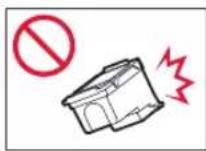
CANON PIXMA TS3452 - Indsæt farve-FINE-patronen i FINE-patronholderen. - 2

5 Løft läsehändtaget til blækpatronen.
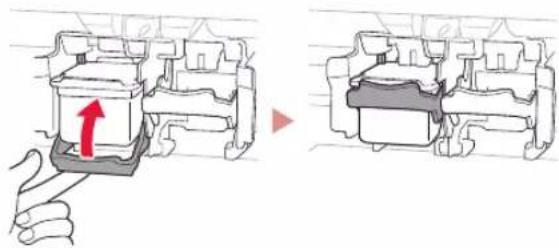
CANON PIXMA TS3452 - Løft läsehändtaget til blækpatronen. - 1

6 Gentag trin 2 til 5, og indsæt den sorte FINE-patron til højre.
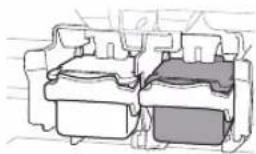
CANON PIXMA TS3452 - Gentag trin 2 til 5, og indsæt den sorte FINE-patron til højre. - 1

8 Tjek, at følgende skærmbillede vises.
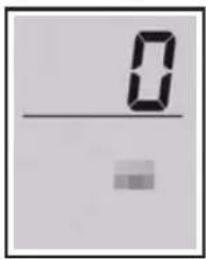
0 —

Vigtigt

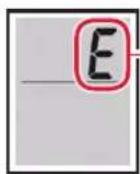
Hvis E > 0 > 4 vises på skærmen, skal du se "Hvis nogle af følgende skæmbilleder vises" på side 3 og følge instruktionerne.

Vælg den forbindelsesmetode, der passer bedst til den måde, du vil bruge printeren på.

• For at bruge printeren uden tilslutning af andre enheder

→ Opsætningen er nu fuldført.

- For at bruge printeren ved at tilslutte til en computer eller smartphone

→ Fortsæt på næste side.

CANON PIXMA TS3452 - Vigtigt - 1

Hvis nogle af følgende skæmbilleder vises

CANON PIXMA TS3452 - Hvis nogle af følgende skæmbilleder vises - 1

Tal eller bogstaver

Tjek skærmbilledet, og følg de relevante instruktioner nedenfor.

CANON PIXMA TS3452 - Hvis nogle af følgende skæmbilleder vises - 2

Indsæt FINE-patronerne.

→ "4. Installation af FINE-patroner" på side 2

CANON PIXMA TS3452 - Hvis nogle af følgende skæmbilleder vises - 3

Der er stadig noget beskyttende materiale.

FINE-patronerne er ikke isat korrekt.

→ "4. Installation af FINE-patroner" på side 2

I alle andre tilfælde skal du se i Online vejledning.

Konfigurere printeren

Hvilken enhed tilslutter du?
CANON PIXMA TS3452 - Konfigurere printeren - 1

Hvis du bruger flere computere, skal du udføre disse trin på hver computer.
CANON PIXMA TS3452 - Konfigurere printeren - 2

• Følgende trin gælder for Windows-brugere.

6 Klik på Hent.
7 Kør den downloadede fil.

• Følg instruktionerne på skærmen.
• Disse handlinger kan tage lidt tid.
- Hvis du også vil tilslutte en smartphone, skal du se "5-b. Tilslutning til en smartphone" på side 5.

5-b

Tilslutning til en smartphone

Hvis du bruger flere smartphones, skal du udføre disse trin på hver smartphone.
CANON PIXMA TS3452 - Tilslutning til en smartphone - 1

(Et eksempel på en iOS-skærm)

CANON PIXMA TS3452 - Tilslutning til en smartphone - 2

CANON PIXMA TS3452 - Tilslutning til en smartphone - 3

Settings Wi-Fi Wi-Fi Canon_ij

Netværksnavnet (SSID), der starter med "Canon_ij_"

• Hvis "Canon_ij_" vises Fortsæt til trin 3.
- Hvis "Canon_ij_" ikke vises - Fortsæt til trin 4.

3 Tryk på det netværksnavn (SSID), der starter med "Canon_ij_".
4 Åbn den installerede app, og følg instruktionerne på skærmen i appen for at tilføje din printer.
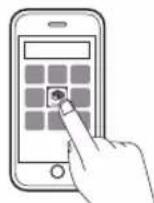
CANON PIXMA TS3452 - Tilslutning til en smartphone - 5

Når du har tilføjet din printer, kan du udskrive fra din smartphone.

Hvis du vil udskrive fotos, skal du se "llægning af papir" på side 6.

llægning af papir

1 Åbn papirstøtten.

CANON PIXMA TS3452 - Åbn papirstøtten. - 1

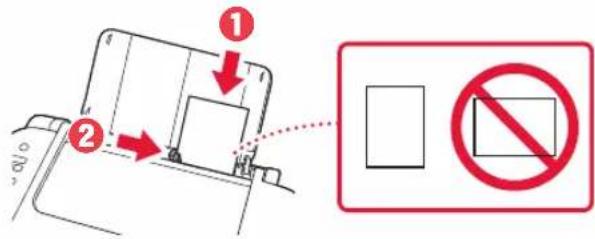
3 Ilæg flere ark papir mod højre kant med udskriftssiden opad, og juster papirstyret med bredden af papiret.
CANON PIXMA TS3452 - Ilæg flere ark papir mod højre kant med udskriftssiden opad, og juster papirstyret med bredden af papiret. - 1

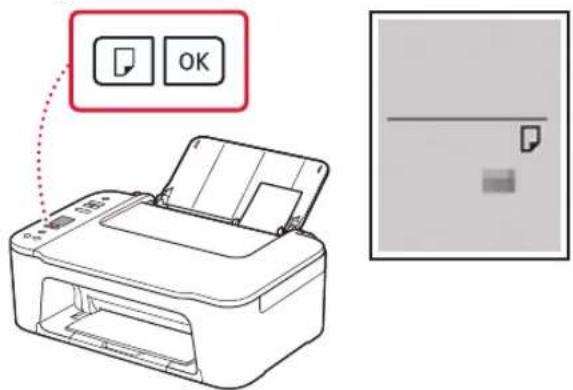
4 Tryk på knappen Valg af papir (Paper Select), vælg en papirstørrelse, og tryk derefter på knappen OK.
CANON PIXMA TS3452 - Tryk på knappen Valg af papir (Paper Select), vælg en papirstørrelse, og tryk derefter på knappen OK. - 1

5 Træk udbakken til papir ud, og åbn forlængeren til udbakken.
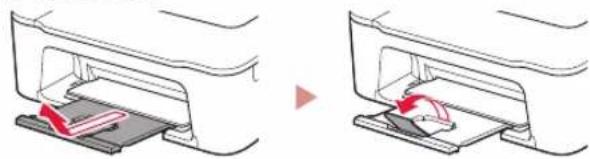
CANON PIXMA TS3452 - Træk udbakken til papir ud, og åbn forlængeren til udbakken. - 1

- Kig på printeren fra siden, og bekræft, at det ser ud som på tegningen.
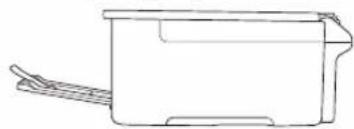
CANON PIXMA TS3452 - Træk udbakken til papir ud, og åbn forlængeren til udbakken. - 2

Hvis udskriftsresultaterne ikke er tilfredsstillende

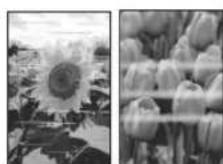
Udfør Printhovedjustering (Print Head Alignment), hvis lige linjer f.eks. er skæve, eller farverne afviger, eller hvis udskriftsresultaterne på anden måde ikke er som forventet.

Du kan få flere oplysninger ved at klikke på Vedligeholdelse i Online vejledning og se Hvis udskrivningen er bleg eller ujævn > Justering af Printhoved.

Se på bagsiden, hvordan du får adgang til Online vejledning.

■ Linjer er skæve
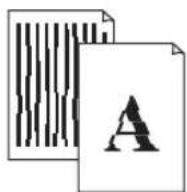
CANON PIXMA TS3452 - ■ Linjer er skæve - 1

■ Ujævne eller stribede farver

CANON PIXMA TS3452 - ■ Ujævne eller stribede farver - 1

Tulostimen asennus

CANON PIXMA TS3452 - Tulostimen asennus - 1

  • Windows er et varemærke eller et registreret varemærke tilhørende Microsoft Corporation i USA og/eller andre lande.
  • App Store er et varemærke, der tilhører Apple Inc., som er registreret i USA og andre lande.
  • Google Play er et registreret varemærke tilhørende Google LLC.

Tavaramerkit

Vejledningsassistent
Drevet af Anthropic
Venter på din besked
Produktinformation

Mærke : CANON

Model : PIXMA TS3452

Kategori : Printer