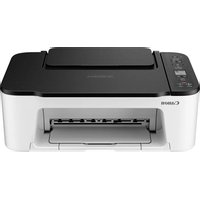
KÄYTTÖOHJE PIXMA TS3452 CANON
Lue Turvallisuus ja tärkeitä tietoja (lisähuomautus) ensin.
Tulostimen asennus....sivu 1
Yhdistäminen tietokoneeseen, älypuhelimeen tai tablet-tietokoneeseen....sivu 4
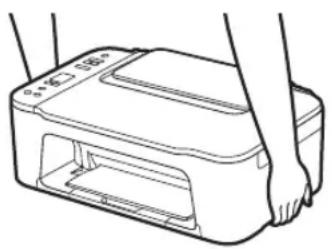
Holding the Printer
Manipulation de l'imprimante
Halten des Druckers
Tulostimen piteleminen
Lisätietoja asennuksesta saat URL-osoitteesta
https://ij.start.canon/TS3450
tai skannaamalla koodin mobiililaitteellasi

- Toimi alla olevien ohjeiden mukaisesti, jos käytettävissä ei ole Internet-yhteyttä.
1. Paketin sisällys
• FINE-kasetit
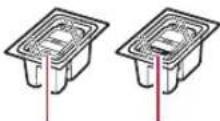
Väri Musta
• Virtajohto
- Turvallisuus ja tärkeitä tietoja
• Aloitusopas (tämä käyttöopas)
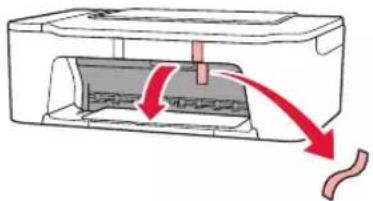
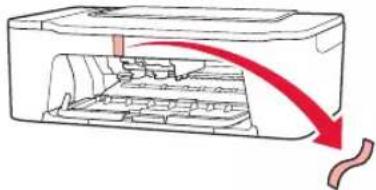
2. Pakkausmateriaalien poistaminen
1 Poista oranssi teippi oikealta puolelta ja avaa kansi.
2 Irrota oranssi teippi vasemmalta puolelta.
3. Virran kytkeminen tulostimeen
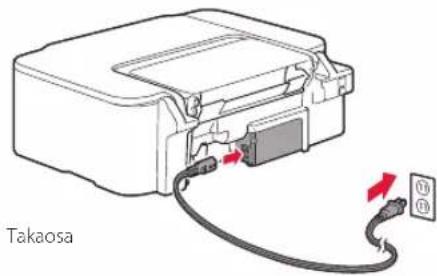
1 Kytke virtajohto.
2 Paina KÄYTÖSSÄ (ON) -painiketta.
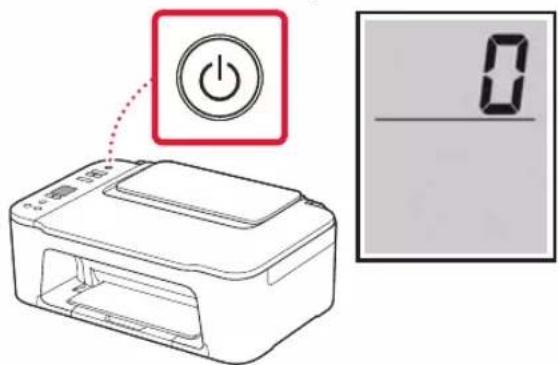
Jos jokin toinen näyttö avautuu, katso "Jos seuraava näyttö tulee näkyviin" sivulla 3 ja noudata ohjeita.
Tulostimen asennus
4. FINE-kasettien asentaminen
1 Avaa kansi.
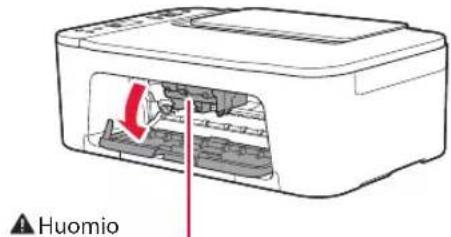
Älä koske FINE-kasetin pidikkeeseen, ennen kuin se pysähtyy.
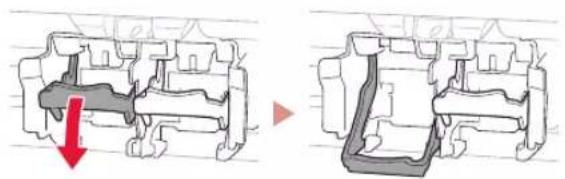
2 Laske mustekasetin lukitusvipu alas vasemmalta puolelta.
3 Poista värillinen FINE-kasetti pakkauksesta ja irrota suojateippi.
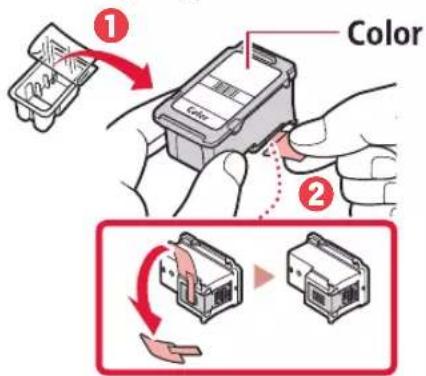
- Älä koske suojateipissä olevaan musteeseen. Se saattaa liata kätesi tai ympärillä olevia esineitä.
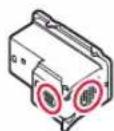
- Älä koske kuvassa merkittyihin alueisiin. Tulostin välttämättä tulosta muussa tapauksessa oikein.
4 Aseta värillinen FINE-kasetti FINE-kasetin pidikkeeseen.
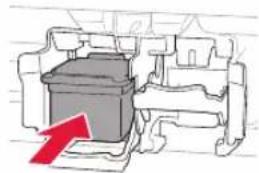
Älä pumppaa FINE-kasettia. Se voi aiheuttaa toimintahäiriön.

5 Nosta mustekasetin lukitusvipu ylös vasemmalta puolelta.
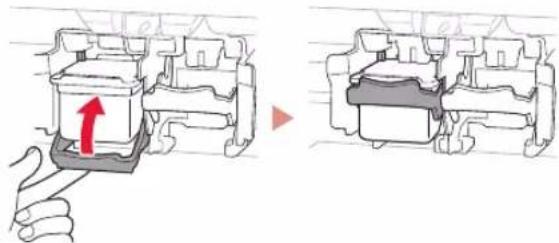
6 Toista vaiheet 2–5 ja asenna musta FINE-kasetti oikealle.

8 Tarkista, että seuraava näyttö tulee näkyviin.
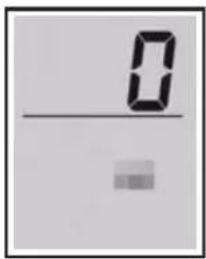
Tärkeää
Jos E > 0 > 4 näkyy näytössä, katso "Jos seuraava näyttö tulee näkyviin" sivulla 3 ja noudata ohjeita.
Valitse yhteysmenetelmä, joka parhaiten vastaa tulostimen käyttötapaa.
- Tulostimen käyttö ilman yhteyttä muihin laitteisiin
→ Asennus on nyt valmis.
- Tulostimen käyttö tietokone tai älypuhelin yhdistettynä
→ Jatka seuraavalta sivulta.

Jos seuraava näyttö tulee näkyviin

Numeroita tai kirjaimia
Tarkista näyttö, ja noudata alla olevia vastaavia ohjeita.

Asenna FINE-kasetit.
→ "4. FINE-kasettien asentaminen" sivulla 2

Suojamateriaalia jäljellä.
→"2. Pakkausmateriaalien poistaminen" sivulla 1

FINE-kasetteja ei ole asennettu oikein.
→ "4. FINE-kasettien asentaminen" sivulla 2
Katso kaikissa muissa tapauksissa lisätietoja Online-käyttöopas-ohjeesta.
Tulostimen asennus
Mitä laitetta olet yhdistämässä?

Tietokone Älypuhelin

Tietokone ja
älypuhelin

5-a
Yhdistäminen tietokoneeseen
Jos käytät useita tietokoneita, suorita nämä vaiheet jokaiselle tietokoneelle.
1 Avaa tietokoneesta Canon-verkkosivusto.

https://ij.start.canon
2 Valitse Määritys.
3 Anna tulostinmallin nimi ja valitse Siirry.
4 Valitse Aloita.
5 Valitse (B) Yhdistäminen tietokoneeseen/älypuhelimeen.
- Seuraavat vaiheet ovat Windows-käyttäjille.
6 Valitse Lataa.
7 Suorita ladattu tiedosto.
• Noudata näytön ohjeita.
• Näissä toiminnoissa voi kestää hetken.
- Jos haluat liittää myös älypuhelimen, katso kohtaa "5-b. Yhdistäminen älypuhelimeen" sivulla 5.
5-b
Yhdistäminen älypuhelimeen
Jos käytät useita älypuhelimia, suorita nämä vaiheet jokaiselle älypuhelimelle.
1 Asenna "Canon PRINT Inkjet/SELPHY" -sovellus älypuhelimeen.
- Etsi App Store- tai Google Play -kaupassa tekstiä "Canon PRINT".
• Lataa sovellus avaamalla ensin Canon-sivusto.
2 Avaa älypuhelimen Wi-Fi-asetukset. Tarkista, että verkkonimi (SSID), joka alkaa tekstillä "Canon_ij_", tulee näkyviin.
(Esimerkki iOS-näytöstä)

Verkkonimi (SSID), joka alkaa tekstillä "Canon_ij_"
- Jos "Canon_ij_" näkyy -Jatka vaiheesta 3.
- Jos "Canon_ij_" ei näy -Jatka vaiheesta 4.
3 Napauta verkkonimeä (SSID), joka alkaa tekstillä "Canon_ij_".
4 Avaa asennettu sovellus ja lisää sitten tulostin noudattamalla sovelluksen näytön ohjeita.
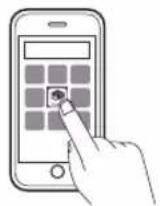
Kun olet lisännyt tulostimen, voit tulostaa älypuhelimesta.
Jos tulostat valokuvia, katso kohtaa "Paperin asettaminen" sivulla 6.
Paperin asettaminen
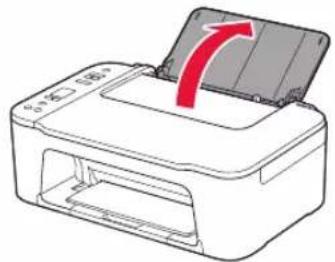
1 Avaa paperituki.
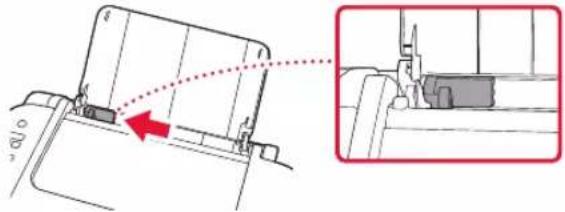
2 Liu'uta paperiohjain vasemmalle.
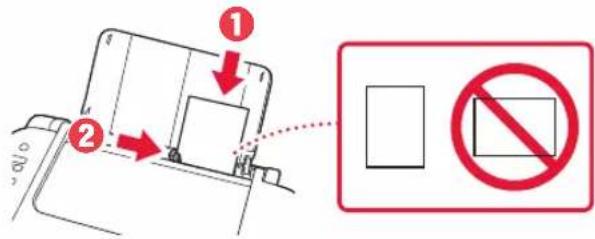
3 Aseta useita arkkeja paperia oikeaa reunaa vasten tulostuspuoli ylöspäin, ja kohdista sitten paperiohjain paperin leveyteen.
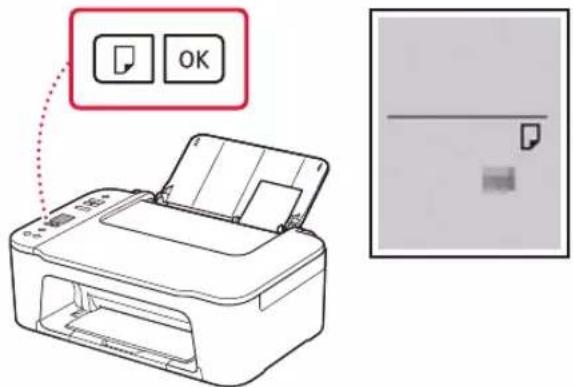
4 Paina Valitse paperi (Paper Select) -painiketta, valitse paperikoko ja paina sitten OK -painiketta.
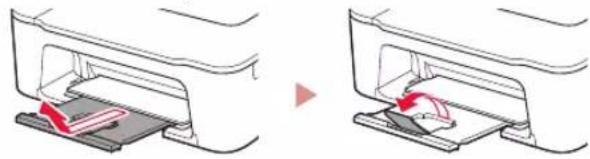
5 Laajenna paperin luovutustaso ja avaa sitten luovutustason jatke.
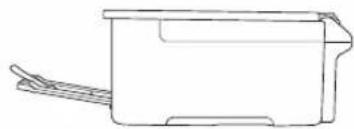
- Katso sitä sivulta ja varmista, että se on kaavion kaltainen.
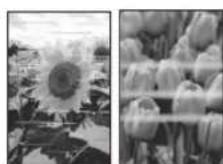
Jos tulostusjälki ei ole tyydyttävä
Suorita Tulostuspään kohdistus (Print Head Alignment), jos suorat viivat tai värit ovat epäyhtenäisiä tai tulostustulokset eivät muutoin täytä odotuksia.
Saat lisätietoja valitsemalla Huolto-käyttöoppaasta kohdan Online-käyttöopas ja valitsemalla Jos tulostus on himmeä tai epätasainen > Tulostuspään kohdistaminen.
Takakannessa on ohjeet Online-käyttöopas-käyttöoppaan avaamiseen.
■ Viivat tulostuvat vinoon

■ Värit ovat epätasaisia tai juovikkaita
Trademarks
- Windows on Microsoft Corporationin tavaramerkki tai rekisteröity tavaramerkki Yhdysvalloissa ja/tai muissa maissa.
- App Store ovat Apple Inc. -yhtiön tavaramerkkejä, jotka on rekisteröity Yhdysvalloissa ja muissa maissa.
• Google Play on Google LLC:n rekisteröity tavaramerkki.