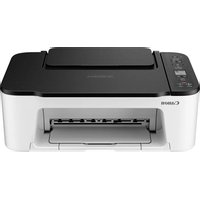
MANUAL DE UTILIZADOR PIXMA TS3452 CANON
Leia Informações Importantes e Sobre Segurança (adendo) primeiro.
Instalando a impressora ...... página 1
Conectando a um computador, smartphone ou tablet......página 4
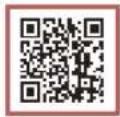
ou digitalize o código com seu dispositivo celular

- Siga as instruções abaixo se você não tiver uma conexão com a internet.
1. Conteúdo da caixa
- Cartuchos FINE
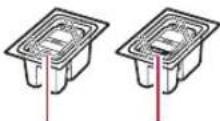
Colorado Preto
- Cabo de alimentação
- Informações Importantes e Sobre Segurança
- Para Começar (este manual)
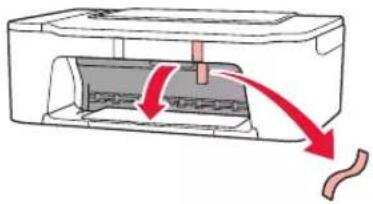
2. Removendo os materiais da embalagem
1 Remova a fita laranja à direita e abra a tampa.
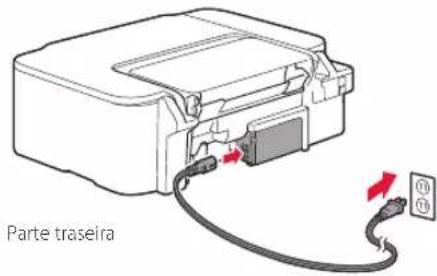
1 Conecte o cabo de alimentação.
2 Pressione o botão ATIVADO (ON).
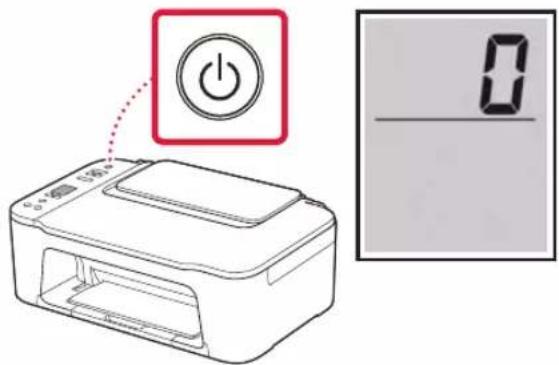
Se outra tela aparecer, consulte "Se alguma das seguintes telas aparecer" na página 3 e siga as instruções.
Configurando a impressora
4. Instalando os Cartuchos FINE
1 Abra a tampa.
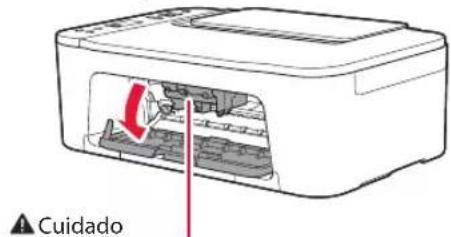
Não toque no suporte do cartucho FINE antes de ele parar de se mover.
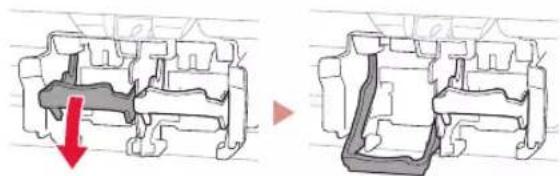
2 Abaixe a alavanca de bloqueio do cartucho de tinta no lado esquerdo.
3 Remova o Cartucho FINE colorido do pacote e remova a fita de proteção.
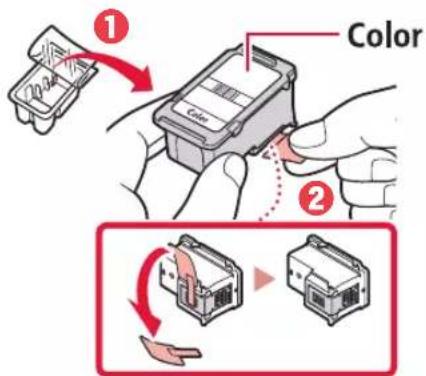
- Não toque na tinta na fita de proteção. Ela pode manchar suas mãos ou os objetos em volta.
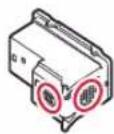
- Não toque nas áreas mostradas na figura. Caso contrário, a impressora pode não imprimir corretamente.
4 Insira o Cartucho FINE colorido no suporte do cartucho FINE.
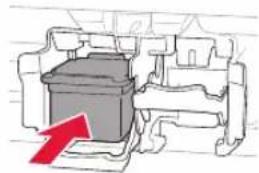
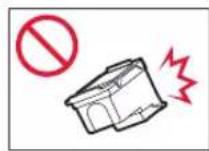
Não bata o cartucho FINE. Fazer isso pode causar problemas de funcionamento.
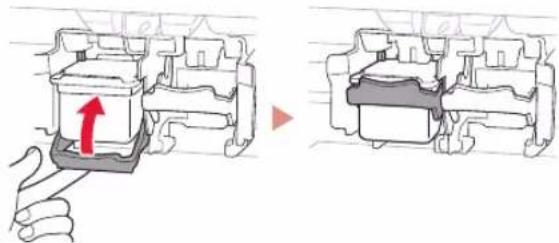
5 Eleve a alavanca de bloqueio do cartucho de tinta.
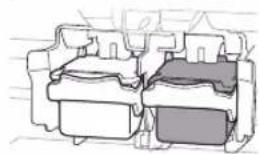
6 Repita as etapas 2 a 5 e instale o cartucho FINE preto no lado direito.
Se aparecer E > 0 > 4 na tela, consulte "Se alguma das seguintes telas aparecer" na página 3 e siga as instruções.
Selecione o método de conexão que melhor se adequa ao seu uso da impressora.
- Para usar a impressora sem conectá-la a nenhum outro dispositivo
→ A configuração foi concluída.
- Para utilizar a impressora com conexão a um computador ou smartphone
→ Prossiga para a página seguinte.

Se alguma das seguintes telas aparecer
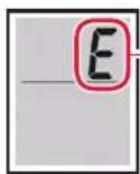
Números ou letras
Verifique a tela e siga as instruções correspondentes abaixo.

Instale os Cartuchos FINE.
Material de proteção restante.
"2. Removendo os materiais da embalagem" na página 1

Os Cartuchos FINE não estão instalados corretamente.
Para todos os outros casos, consulte o Manual On-line.
Configurando a impressora
Qual dispositivo você está conectando?
Computador

Computador e smartphone

5-a
Conectando a um Computador
Se você estiver usando vários computadores, execute estas etapas em cada computador.
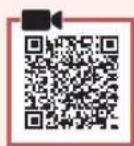
1 Acesse o site Canon do seu computador.

https://ij.start.canon
2 Selezione Configurar.
3 Insira o nome do modelo da sua impressora e clique em Ir.
4 Clique em Iniciar.
5 Clique em (B) Conectar a um Computador/Smartphone.
- As etapas a seguir são para usuários do Windows.
6 Clique em Download.
7 Execute o arquivo baixado.
- Siga as instruções na tela.
- Estas operações podem levar algum tempo.
Para conectar a um smartphone também, consulte "5-b. Conectando a um smartphone" na página 5.
5-b
Conectando a um smartphone
Se você estiver usando vários smartphones, execute estas etapas em cada smartphone.
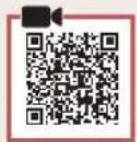
1 Instale o aplicativo "Canon PRINT Inkjet/SELPHY" no seu smartphone.
- Procure por "Canon PRINT" na App Store, ou Google Play.
- Acesse o site Canon para fazer o download do aplicativo.
2 Abra as configurações do seu Wi-Fi smartphone. Verifique se o nome da rede (SSID) que começa com "Canon_ij_" aparece.
(Exemplo da tela do iOS)
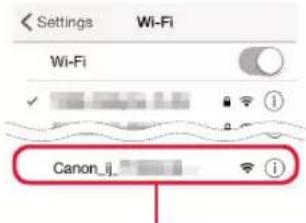
O nome da rede (SSID) que começa com "Canon_ij_"
- Se "Canon_ij_" aparecer, prossiga para a etapa 3.
- Se "Canon_ij_" não aparecer, prossiga para a etapa 4.
3 Toque no nome da rede (SSID) que começa com "Canon_ij_".
4 Abra o aplicativo instalado e siga as instruções para adicionar sua impressora.
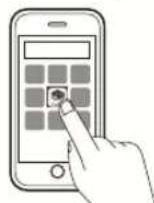
Depois que você adicionar a impressora, poderá imprimir a partir do smartphone.
Para imprimir fotos, consulte "Colocando papel" na página 6.
Colocando papel
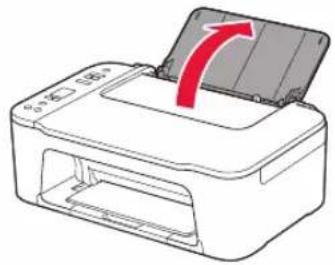
1 Abra o suporte de papel.
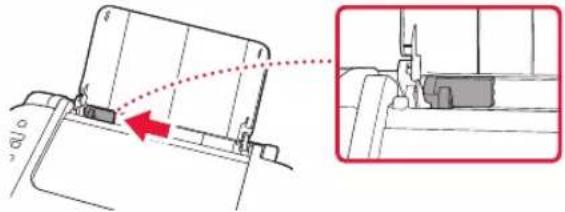
2 Deslize a guia do papel para a esquerda.
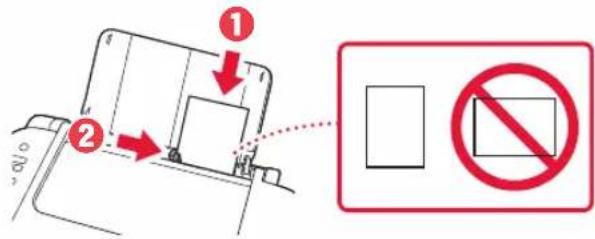
3 Coloque várias folhas de papel na borda direita com o lado a ser impresso virado para cima e alinhe a guia do papel à largura do papel.
4 Pressione o botão Selecionar papel (Paper Select) selecione um tamanho de papel e, em seguida, pressione o botão OK.

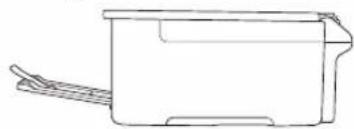
5 Estenda a bandeja de saída do papel e abra a extensão da bandeja de saída.
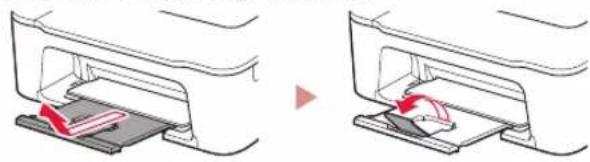
- Olhe pela lateral para confirmar se parece com o diagrama.
Se os Resultados da Impressão Forem Insatisfatórios
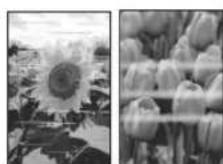
Execute Alinhamento da cabeça de impressão (Print Head Alignment) se as linhas retas estiverem tortas ou se as cores estiverem inconsistentes, ou se os resultados da impressão não forem como esperados.
Para obter detalhes, clique em Manutenção no Manual On-line e consulte Se a Impressão Estiver Menos Nítida ou Irregular > Alinhando a Cabeça de Impressão.
Consulte a contracapa para saber como acessar o Manual On-line.
■ Linhas Desalinhadas

■ Cores Irregulares ou com listras
- Windows é uma marca comercial ou marca registrada da Microsoft Corporation nos EUA e/ou em outros países.
- App Store é uma marca registrada da Apple Inc., registradas nos EUA e em outros países.
• Google Play é uma marca registrada do Google LLC.
Marcas comerciales