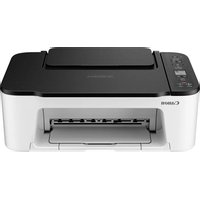
BRUKSANVISNING PIXMA TS3452 CANON
Läs Information om säkerhet och annan viktig information (bilaga) först.
Besök webbadressen för Konfiguration
https://ij.start.canon/TS3450
eller skanna koden med mobilenheten

- Följ anvisningarna nedan om du inte är uppkopplad till internet.
1. Boxens innehåll
• FINE-kassetter
Färg Svart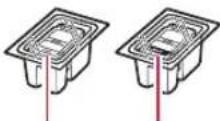
• Strömkabel • Information om säkerhet och annan viktig information • Uppstartsguide (denna handbok)
2. Ta bort förpackningsmaterial
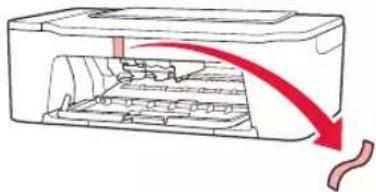
1 Ta bort den orange tejpen till höger och öppna luckan.
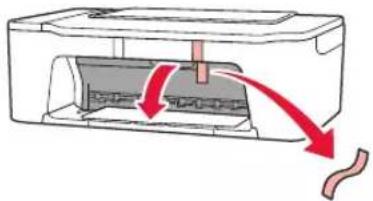
2 Ta bort den orange tejpen till vänster.
Läs "Om någon av följande skärmar visas" på sida 3 och följ anvisningarna om en annan skärm visas.
Ställa in skrivaren
4. Installera FINE-kassetterna
1 Öppna luckan.
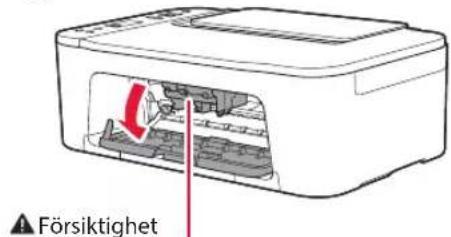
Rör inte hållaren för FINE-kassett förrän den har stannat.
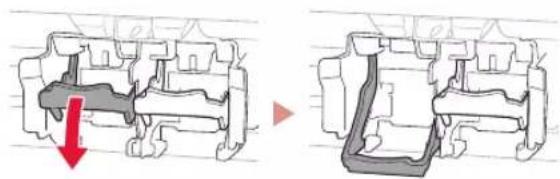
2 Sänk lässpaken för bläckkassetten på vänster sida.
3 Ta bort FINE-kassetten för färg från förpackningen och ta bort skyddstejpen.
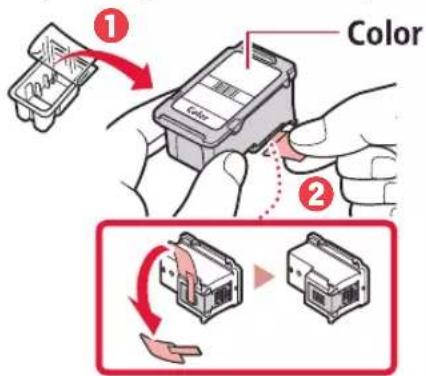
- Rör inte bläcket på skyddstejpen. Det kan ge fläckar på dina händer eller omgivande objekt.
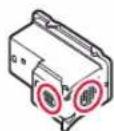
- Rör inte områdena som visas på bilden. Annars kanske inte skrivaren fungerar korrekt.
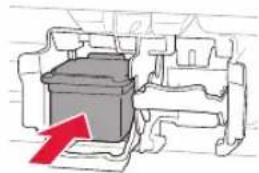
4 Sätt in FINE-kassetten för färg i hållaren för FINE-kassetter.
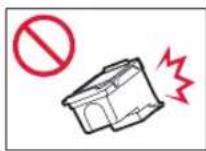
Låt inte FINE-kassetterna stöta i något. Det kan göra att den slutar fungera.
5 Höj lässpaken för bläckkassetten.
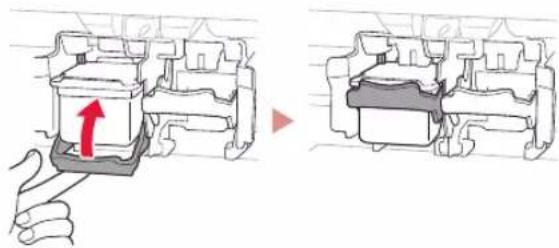
6 Upprepa steg 2 till 5 och installera FINE-kassetten för svart på höger sida.
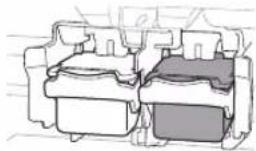
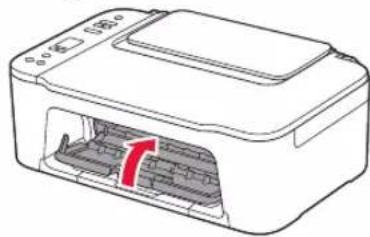
7 Stäng luckan.
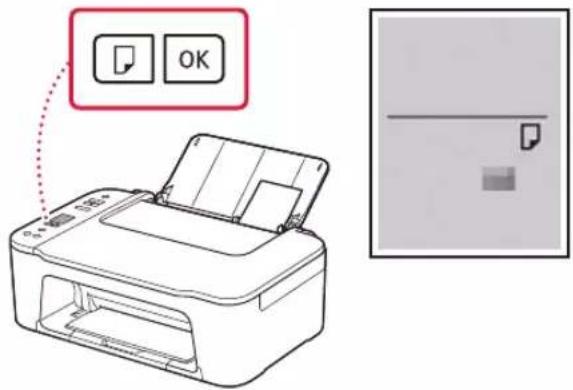
8 Kontrollera att följande skärm visas.
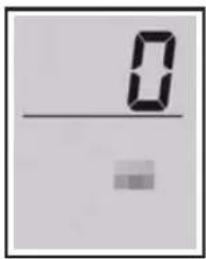

Viktigt!
Om E > 0 > 4 visas på skärmen läser du "Om någon av följande skärmar visas" på sida 3 och följer instruktionerna.
Välj anslutningsmetoden som bäst passar hur du ska använda skrivaren.
- Om du vill använda skrivaren utan att ansluta några andra enheter

Konfigurationen är nu klar.
- För att använda skrivaren genom att ansluta till en dator eller smarttelefon

Fortsätt till nästa sida.

Om någon av följande skärmar visas
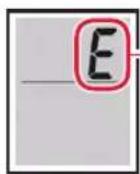
Siffror eller bokstäver
Kontrollera skärmen och följ motsvarande instruktioner nedan.

Installera FINE-kassetterna.

- Installera FINE-kassetterna" på sida 2

En del skyddsmaterial har inte tagits bort.

- Ta bort förpackningsmaterial" på sida 1

FINE-kassetterna är inte korrekt installerade.

- Installera FINE-kassetterna" på sida 2
För alla övriga fall kan du läsa Onlinehandbok.
Ställa in skrivaren
Vilken enhet ansluter du?
Dator Smarttelefon Dator och smarttelefon

5-a
Ansluta till dator
Om du använder flera datorer utför du dessa steg på varje dator.
1 Gå till Canons webbplats på datorn.

https://ij.start.canon
2 Välj Konfigurera. 3 Mata in skrivarens modellnamn och klicka på Kör. 4 Klicka på Starta. 5 Klicka på (B) Ansluta till en dator/smarttelefon.
• Följande steg gäller för Windows-användare.
6 Klicka på Hämta. 7 Starta den hämtade filen.
• Följ instruktionerna på skärmen. • Dessa åtgärder kan ta en stund. - Om du även vill ansluta till en smarttelefon läser du "5-b. Ansluta till en smarttelefon" på sida 5.
5-b
Ansluta till en smarttelefon
Om du använder flera smarttelefoner utför du dessa steg på varje smarttelefon.
1 Installera appen "Canon PRINT Inkjet/SELPHY" på smarttelefonen.
- Sök efter "Canon PRINT" i App Store eller Google Play.
- Öppna Canons webbplats för att hämta appen.
2 Öppna Wi-Fi-inställningarna på smarttelefonen. Kontrollera att nätverksnamnet (SSID) som börjar med "Canon_ij_" visas.
(Exempel på iOS-skärm)
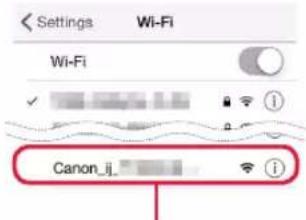
Nätverksnamnet (SSID) som börjar med "Canon_ij_"
- Om "Canon_ij_" visas fortsätt till steg 3.
- Om "Canon_ij_" inte visas fortsätt till steg 4.
3 Tryck på nätverksnamnet (SSID) som börjar med "Canon_ij_". 4 Öppna den installerade appen och följ anvisningarna i appen för att lägga till skrivaren.
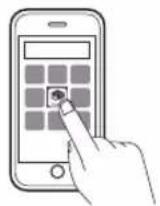
När du har lagt till skrivaren kan du skriva ut från din smarttelefon.
Om du vill skriva ut foton läser du "Lägga i papper" på sida 6.
Lägga i papper
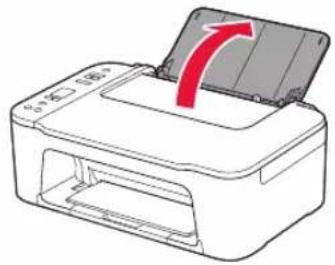
2 Skjut pappersledaren åt vänster.
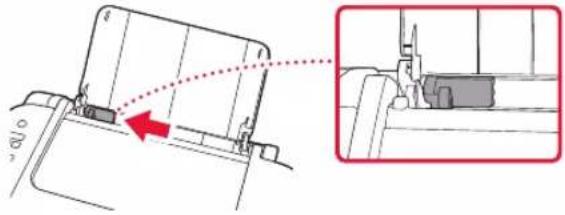
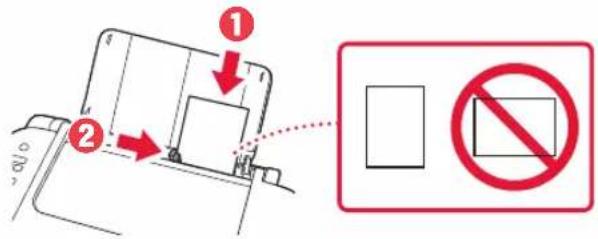
3 Lägg i flera ark papper mot den högra kanten med utskriftssidan uppåt och rikta in pappersledaren med papperets bredd.
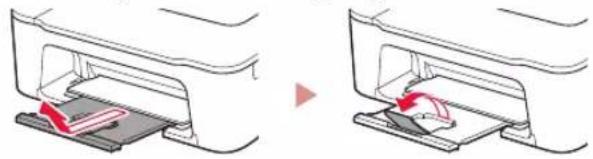
5 Dra ut utmatningsfacket och öppna utmatningsfackets förlängningsdel.
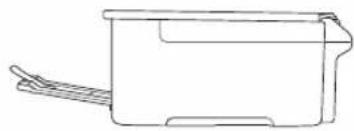
- Kontrollera från sidan att det ser ut som på bilden.
Om utskriftsresultatet inte är tillfredsställande
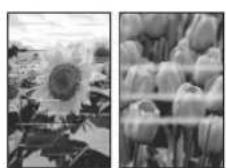
Utför Justering av skrivhuvud (Print Head Alignment) om raka linjer är ojämna eller om färger är flammiga, eller om utskriftsresultaten på något annat vis inte blir som förväntat.
Klicka på Underhåll på Onlinehandbok och Om utskriften är svag eller ojämn > Justera Skrivhuvud för mer information.
Se baksidan för information om att komma åt Onlinehandbok.
■ Linjer är feljusterade

■ Ojämna eller randiga färger

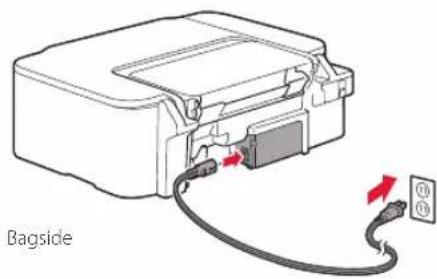
1 Anslut nätkabeln.
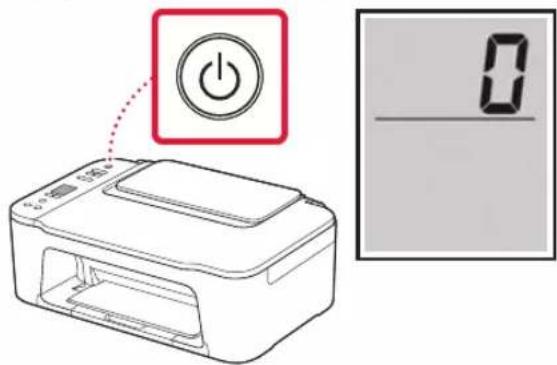
2 Tryck på knappen PÅ (ON).
- Windows Vista är ett varumärke eller registrerat varumärke som tillhör Microsoft Corporation i USA och/eller andra länder.
- App Store är ett varumärke som tillhör Apple Inc. och som är registrerade i USA och andra länder.
- Google Play är ett registrerat varumärke som tillhör Google LLC.
Varumärken