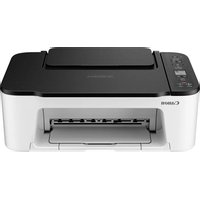
MANUAL DE USUARIO PIXMA TS3452 CANON
Lea primero Información de seguridad e información importante (apéndice).
Instalación de la impresora......página 1
Conexión con un ordenador, teléfono inteligente o tableta......página 4
Cómo sujetar la impresora
→"4. Instalando os Cartuchos FINE" na página 2

→"4. Instalando os Cartuchos FINE" na página 2
Instalación de la impresora

Para la configuración, visite la URL
https://ij.start.canon/TS3450
o bien escanee el código con su dispositivo móvil

- Siga las instrucciones que se proporcionan a continuación si no tiene conexión a Internet.
1. Contenido de la caja
- Cartuchos FINE
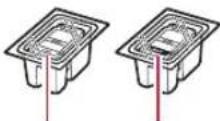
Color Negro
- Cable de alimentación
- Información de seguridad e información importante
- Guía de inicio (este manual)
2. Retirar los materiales de protección
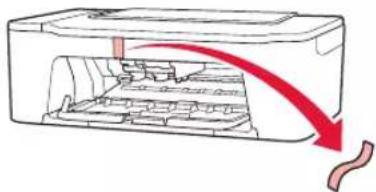
1 Retire la cinta naranja de la derecha y abra la cubierta.
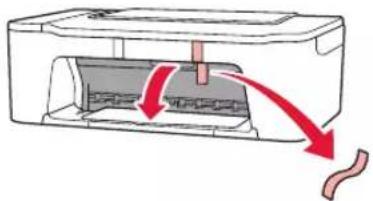
2 Retire totalmente la cinta naranja de la izquierda.
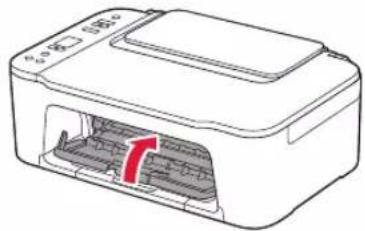
3 Cierre la cubierta.
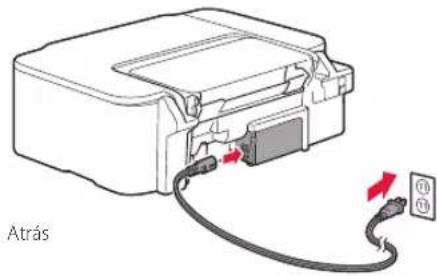
1 Conecte el cable de alimentación.
2 Pulse el botón ACTIVADO (ON).
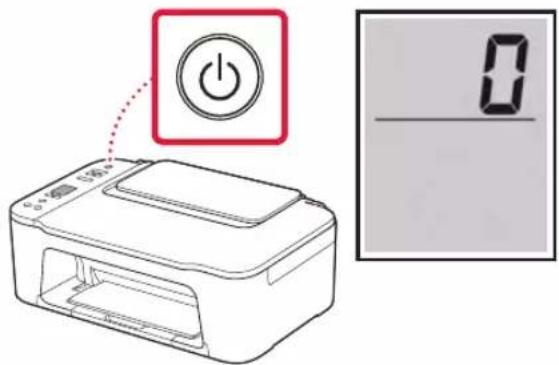
Si aparece otra pantalla, consulte "Si aparece alguna de las siguientes pantallas" en la página 3 y siga las instrucciones.
Instalación de la impresora
4. Instalar los cartuchos FINE
1 Abra la cubierta.
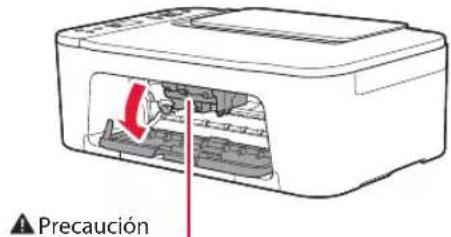
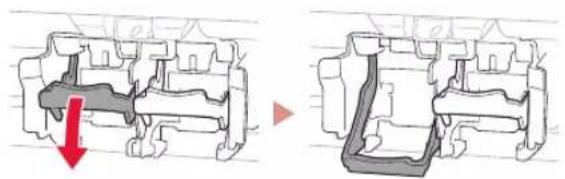
No toque el soporte de cartucho FINE hasta que se detenga.
2 Baje la palanca de bloqueo del cartucho de tinta del lado izquierdo.
3 Retire el cartucho FINE de color del paquete y retire la cinta protectora.
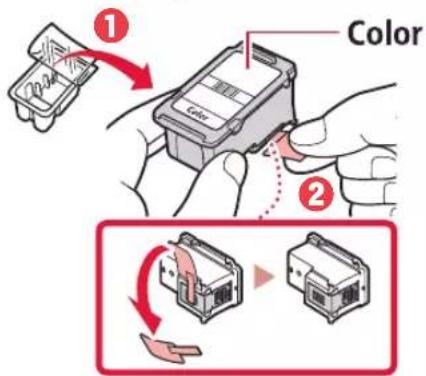
- No toque la tinta de la cinta protectora. Podría manchar sus manos o los objetos que se encuentran a su alrededor.
- No toque las áreas que se muestran en la imagen. Si lo hace, puede que la impresora no imprima correctamente.
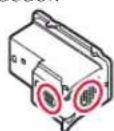
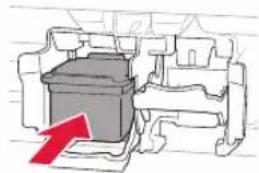
4 Inserte el cartucho FINE de color en el soporte de cartucho FINE.
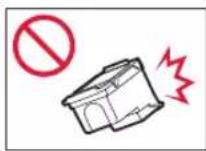
No golpee el cartucho FINE. Si se golpea, puede funcionar mal.
5 Suba la palanca de bloqueo del cartucho de tinta.
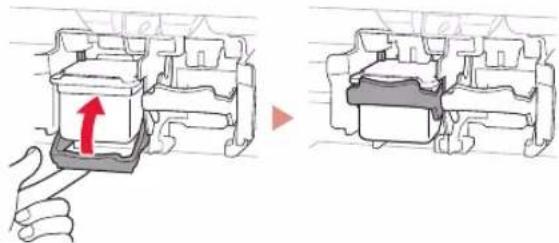
6 Repita los pasos del 2 al 5 e instale el cartucho FINE negro en el lado derecho.
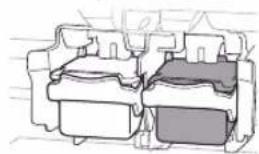
7 Cierre la cubierta.
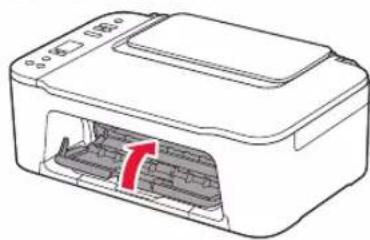
8 Compruebe que aparezca la siguiente pantalla.
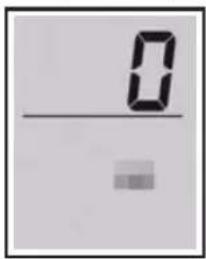
Importante
Si aparece E > 0 > 4 en la pantalla, consulte "Si aparece alguna de las siguientes pantallas" en la página 3 y siga las instrucciones.
Seleccione el método de conexión que mejor se adapte al uso de la impresora.
- Para usar la impresora sin conectar con ningún otro dispositivo
→ Ha finalizado la configuración.
- Para usar la impresora conectándola a un ordenador o un teléfono inteligente
→ Continúe a la página siguiente.

Si aparece alguna de las siguientes pantallas
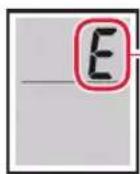
Números o letras
Consulte la pantalla y, a continuación, siga las instrucciones correspondientes que se muestran a continuación.

Instale los cartuchos FINE.
→ "4. Instalar los cartuchos FINE" en la página 2

Material de protección restante.
"2. Retirar los materiales de protección" en la página 1

Los cartuchos FINE no están instalados correctamente.
→ "4. Instalar los cartuchos FINE" en la página 2
Para los demás casos, consulte el Manual en línea.
Instalación de la impresora
¿Qué dispositivo va a conectar?

Ordenador

Ordenador y
teléfono inteligente

Teléfono inteligente
5-a
Conectar al ordenador
Si utiliza varios ordenadores, realice estos pasos en cada ordenador.
1 Acceda al sitio web de Canon desde el ordenador.

https://ij.start.canon
2 Seleccione Configurar.
3 Escriba el nombre del modelo de su impresora y haga clic en Ir.
4 Haga clic en Iniciar.
5 Haga clic en (B) Conexión con un ordenador/teléfono inteligente.
5-b
Conexión con un teléfono inteligente
Si utiliza varios teléfonos inteligentes, realice estos pasos en cada teléfono inteligente.
1 Instale la aplicación "Canon PRINT Inkjet/SELPHY" en su teléfono inteligente.
- Busque "Canon PRINT" en App Store o Google Play.
- Acceda al sitio web Canon para descargar la aplicación.
2 Abra la configuración de Wi-Fi de su teléfono inteligente. Compruebe que aparezca el nombre de red (SSID) que empieza con "Canon_ij_".
(Ejemplo de la pantalla de iOS)
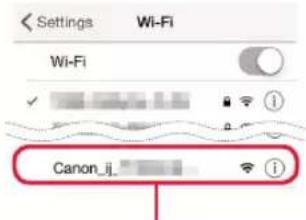
El nombre de red (SSID) que empieza con "Canon_ij_"
- Si se muestra "Canon_ij_" continúe en el paso 3.
- Si no se muestra "Canon_ij_" continúe en el paso 4.
3 Toque el nombre de red (SSID) que empieza con "Canon_ij_".
4 Abra la aplicación instalada y luego siga las instrucciones en la aplicación para agregar su impresora.

Cuando haya agregado la impresora, podrá imprimir desde su teléfono inteligente.
Para imprimir fotos, consulte "Carga de papel" en la página 6.
Carga de papel
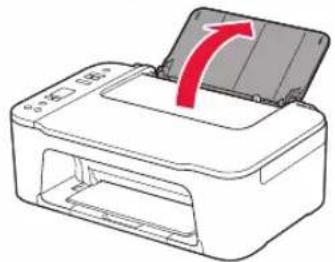
1 Abra el soporte del papel.
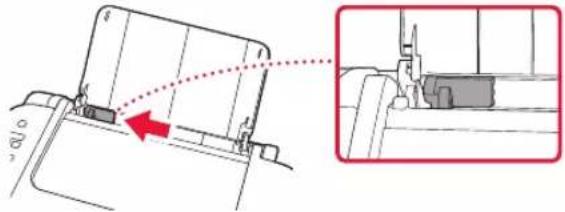
2 Deslice la guía del papel hacia la izquierda.
3 Cargue varias hojas de papel contra el borde derecho con la cara de impresión hacia arriba y alinee la guía del papel con el ancho del papel.
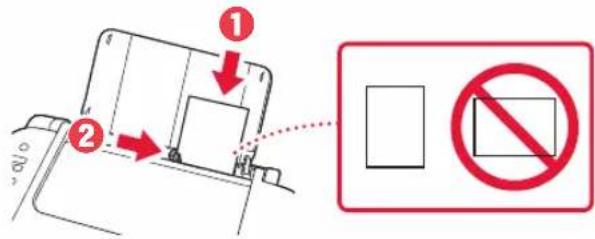
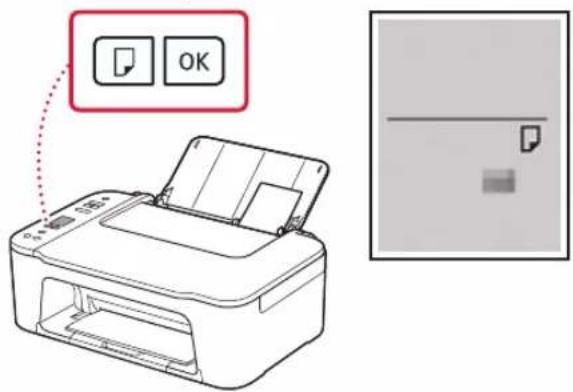
4 Pulse el botón Selección de papel (Paper Select), seleccione un tamaño de papel y, a continuación, pulse el botón OK.
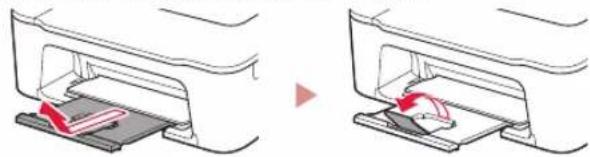
5 Extienda la bandeja de salida del papel y abra la extensión de la bandeja de salida.
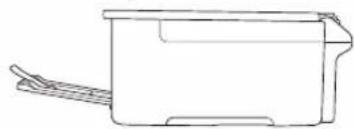
- Mírelo desde el lado para confirmar que está como en el diagrama.
Si los resultados de impresión no son satisfactorios
Realice Alineación de los cabezales de impresión (Print Head Alignment) si las líneas rectas aparecen torcidas o los colores no son uniformes, o si los resultados de impresión no son como se esperaba.
Para más información, haga clic en Mantenimiento en el Manual en línea y consulte Si la impresión pierde intensidad o es irregular > Alineación del Cabezal de impresión.
Consulte en la cubierta trasera cómo acceder al Manual en línea.
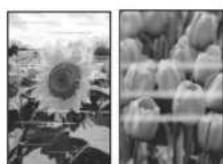
■ Líneas desalineadas

■ Colores desiguales o con manchas
- Windows es una marca comercial o marca comercial registrada de Microsoft Corporation, registrada en EE.UU. y/o en otros países.
- App Store es una marca comercial de Apple Inc., registradas en EE.UU. y en otros países.
- Google Play es una marca comercial registrada de Google LLC.
Εμπορικά σήματα
Zugriff auf das Online-Handbuch
Accedere al Manuale online
Acceso al Manual en línea
Läs Onlinehandbok
Åbn Online vejledning