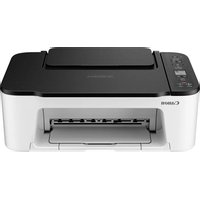
ΕΓΧΕΙΡΊΔΙΟ ΧΡΉΣΗΣ PIXMA TS3452 CANON
Διαβάστε πρώτα τις Πληροφορίες για την ασφάλεια και σημαντικές πληροφορίες (συμπλήρωμα).
Εγκατάσταση του εκτυπωτή......οελίδα 1
Installera skrivaren......sida 1
Installere skriveren ....side 1
Installation af printeren......side 1
Σύνδεση σε υπολογιστή, smartphone ή tablet ......σελίδα 4
Ansluta till en dator, smarttelefon eller surfplatta......sida 4
Koble til en datamaskin, en smarttelefon eller et nettbrett......side 4
Tilslutning til en computer, smartphone eller tablet ....side 4
Πώς να κρατήσετε τον εκτυπωτή
Bära skrivaren
Holde skriveren
Holde printeren
Ρύθμιση του εκτυπωτή

Για την εγκατάσταση, επισκεφθείτε το URL
https://ij.start.canon/TS3450
ή σαρώστε τον κωδικό με την κινητή συσκευή σας
- Ακολουθήστε τις παρακάτω οδηγίες αν δεν έχετε σύνδεση internet.

1. Περιεχόμενα συσκευασίας
• Φυσίγγια FINE
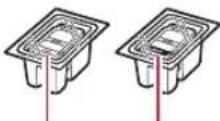
Εγχρωμο Μαύρο
• Καλώδιο τροφοδοσίας
- Πληροφορίες για την ασφάλεια και οημαντικές πληροφορίες
- Ξεκινώντας (αυτό το εγχειρίδιο)
2. Αφαίρεση υλικών συσκευασίας
1 Αφαιρέστε την πορτοκαλί ταινία στα δεξιά και ανοίξτε το κάλυμμα.
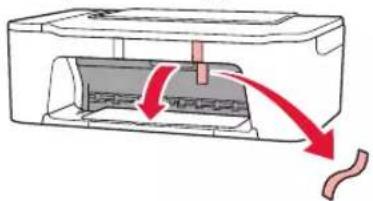
2 Αφαιρέστε την πορτοκαλί ταινία στα αριστερά.
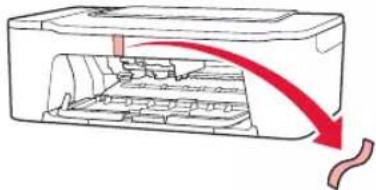
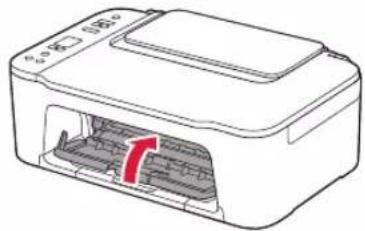
3 Κλείστε το κάλυμμα.
3. Ενεργοποίηση του εκτυπωτή

1 Συνδέστε το καλώδιο τροφοδοσίας.
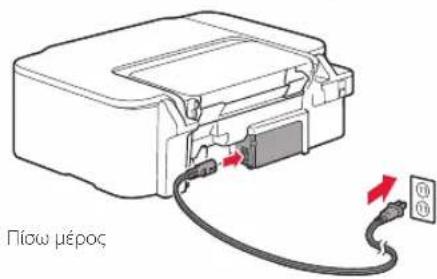
2 Πατήστε το κουμπί ΟΝ.
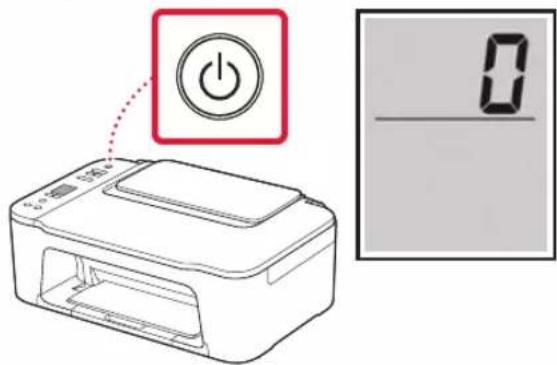
Αν εμφανιστεί μια άλλη οθόνη, ανατρέξτε στην ενότητα «Αν εμφανιστεί οποιαδήποτε από τις ακόλουθες οθόνες» στη σελίδα 3 και ακολουθήστε τις οδηγίες.
Ρύθμιση του εκτυπωτή
4. Τοποθέτηση των φυσιγγίων FINE
1 Ανοίξτε το κάλυμμα.
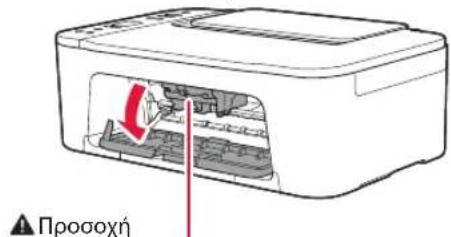
Μην αγγίζετε τη θήκη φυσιγγίου FINE μέχρι να σταματήσει να κινείται.
2 Κατεβάστε τον μοχλό ασφάλισης φυσιγγίου μελάνης στην αριστερή πλευρά.
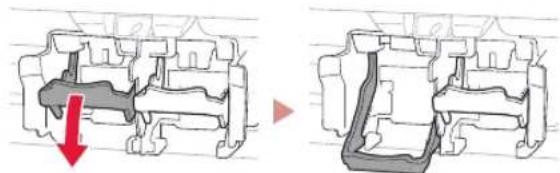
3 Αφαιρέστε το έγχρωμο φυσίγγιο FINE από τη συσκευασία και αφαιρέστε την προστατευτική ταινία.
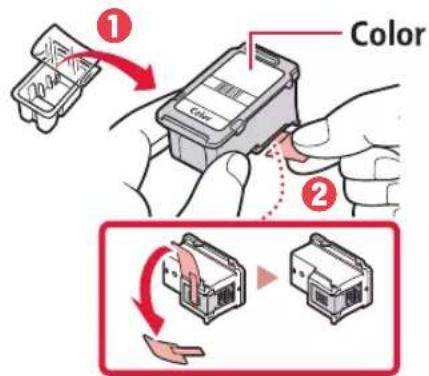
- Mnv aγγίζετε τη μελάνη που παραμένει στην προστατευτική ταινία. Μπορεί να λερώσετε τα χέρια σας ή τα γύρω αντικείμενα.
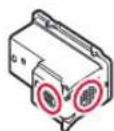
- Μην αγγίζετε τις περιοχές που υποδεικνύονται στην εικόνα. Διαφορετικά, ο εκτυπωτής ενδέχεται να μην εκτυπώνει σωστά.
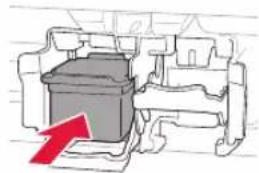
4 Τοποθετήστε το έγχρωμο φυσίγγιο FINE στη θήκη φυσιγγίου FINE.
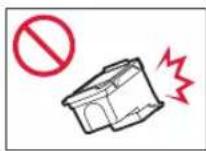
Μη χτυπάτε το φυσίγγιο FINE.
Κάτι τέτοιο μπορεί να προκαλέσει δυσλειτουργία.
5 Ανεβάστε τον μοχλό ασφάλισης φυσιγγίου μελάνης.
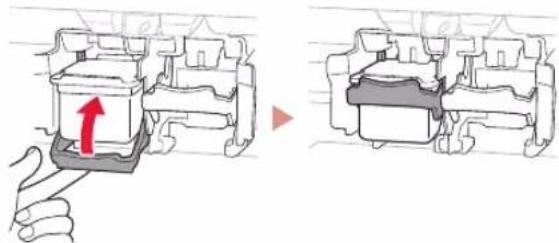
6 Επαναλάβετε τα βήματα 2 έως 5 και εγκαταστήστε το μαύρο φυσίγγιο FINE στη δεξιά πλευρά.
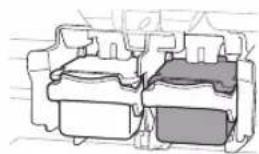
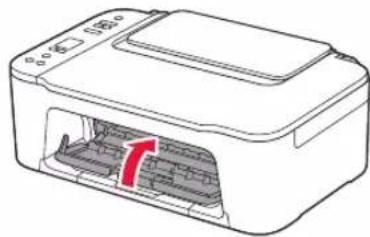
7 Κλείστε το κάλυμμα.
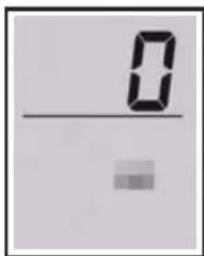
8 Βεβαιωθείτε ότι εμφανίζεται η ακόλουθη οθόνη.
Σημαντικό
Αν στην οθόνη εμφανιστεί η ένδειξη Ε > 0 > 4, ανατρέξτε στην ενότητα «Αν εμφανιστεί οποιαδήποτε από τις ακόλουθες οθόνες» στη σελίδα 3 και ακολουθήστε τις οδηγίες.
Επιλέξτε τη μέθοδο που ταιριάζει καλύτερα στον τρόπο που θα χρησιμοποιείτε τον εκτυπωτή.
• Για χρήση του εκτυπωτή χωρίς σύνδεση σε άλλες συσκευές
→Η ρύθμιοη έχει ολοκληρωθεί.
- Για χρήση του εκτυπωτή με σύνδεση σε υπολογιστή ή smartphone
→ Προχωρήστε στην επόμενη σελίδα.

Αν εμφανιστεί οποιαδήποτε από τις ακόλουθες οθόνες
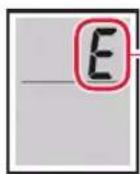
Αριθμοί ή γράμματα
Ελέγξτε την οθόνη και, οτη συνέχεια, ακολουθήστε τις αντίστοιχες οδηγίες παρακάτω.

Τοποθετήστε τα φυσίγγια FINE.
«4. Τοποθέτηση των φυσιγγίων FINE» στη σελίδα 2

Προστατευτικό υλικό που απομένει.
«2. Αφαίρεση υλικών συσκευασίας» στη σελίδα 1

Τα φυσίγγια FINE δεν έχουν τοποθετηθεί σωστά.
«4. Τοποθέτηση των φυσιγγίων FINE» στη σελίδα 2
Για όλες τις λοιπές περιπτώσεις, ανατρέξτε στο Online εγχειρίδιο.
Τι συσκευή σκοπεύετε να συνδέσετε;

Υπολογιστής

Υπολογιστής και smartphone

Smartphone
5-a
Σύνδεση με υπολογιστή
Εάν χρησιμοποιείτε πολλούς υπολογιστές, εκτελέστε αυτά τα βήματα σε κάθε υπολογιστή.
1 Μεταβείτε στη διαδικτυακή τοποθεσία της Canon από τον υπολογιστή σας.

https://ij.start.canon
2 Επιλέξτε Έγκατάσταση.
3 Καταχωρίστε το όνομα μοντέλου του εκτυπωτή σας και κάντε κλικ στην επιλογή Μετάβαση.
4 Κάντε κλικ στο 'Εναρξη.
5 Κάντε κλικ στο (Β) Σύνδεση σε υπολογιστή/smartphone.
• Τα παρακάτω βήματα αφορούν τους χρήστες Windows.
6 Κάντε κλικ στο Λήψη.
7 Εκτελέστε το ληφθέν αρχείο.
• Ακολουθήστε τις οδηγίες στην οθόνη.
• Αυτές οι λειτουργίες ενδέχεται να χρειαστούν κάποιο χρόνο.
- Για να ουνδέσετε και σε smartphone, ανατρέξτε οτην ενότητα «5-b. Σύνδεοη με Smartphone» οτη σελίδα 5.
5-b
Σύνδεση με Smartphone
Εάν χρηοιμοποιείτε πολλά smartphone, εκτελέστε αυτά τα βήματα σε κάθε smartphone.

1 Εγκαταστήστε την εφαρμογή «Canon PRINT Inkjet/SELPHY» στο smartphone σας.
- Κάντε αναζήτηση για το «Canon PRINT» στο App Store ή στο Google Play.
- Μεταβείτε στη διαδικτυακή τοποθεσία της Canon για λήψη της εφαρμογής.
2 Ανοίξτε τις ρυθμίσεις Wi-Fi του smartphone σας. Ελέγξτε ότι εμφανίζεται το όνομα δικτύου (SSID) που ξεκινά με «Canon_ij_».
(Παράδειγμα της οθόνης iOS)
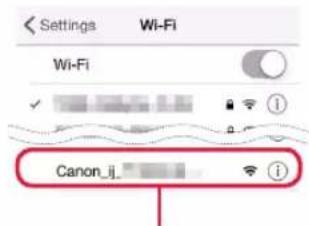
Το όνομα δικτύου (SSID) που ξεκινά με «Canon_ij_»
• Αν εμφανιστεί το «Canon_ij_» Προχωρήστε στο βήμα 3.
• Αν δεν εμφανιστεί το «Canon_ij_» Προχωρήστε στο βήμα 4.
3 Πατήστε το όνομα δικτύου (SSID) που ξεκινά με «Canon_ij_».
4 Ανοίξτε την εγκατεστημένη εφαρμογή και ακολουθήστε τις οδηγίες που εμφανίζονται στην οθόνη στην εφαρμογή για να προσθέσετε τον εκτυπωτή σας.
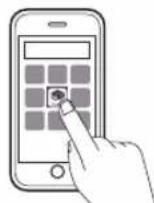
Αφού προσθέσετε τον εκτυπωτή σας, θα μπορείτε να εκτυπώνετε από το smartphone σας.
Για να εκτυπώσετε φωτογραφίες, ανατρέξτε στην ενότητα «Τοποθέτηση χαρτιού» στη σελίδα 6.
Τοποθέτηση χαρτιού
1 Ανοίξτε την υποστήριξη χαρτιού.

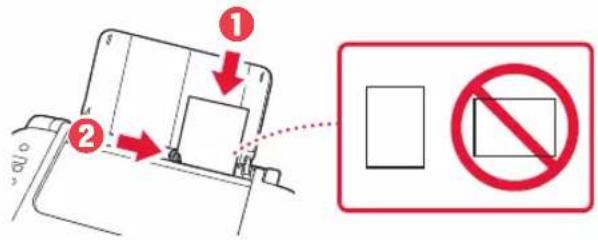
2 Σύρετε τον οδηγό χαρτιού προς τα αριστερά.
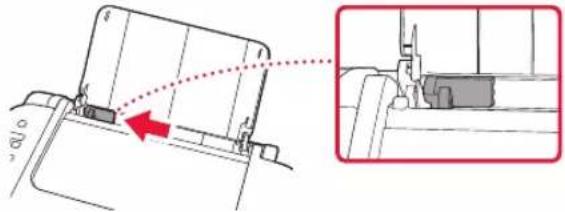
3 Τοποθετήστε αρκετά φύλλα χαρτιού έτσι ώστε να ακουμπούν στη δεξιά πλευρά και με την πλευρά εκτύπωσης στραμμένη προς τα επάνω και ευθυγραμμίστε τον οδηγό χαρτιού με το πλάτος του χαρτιού.
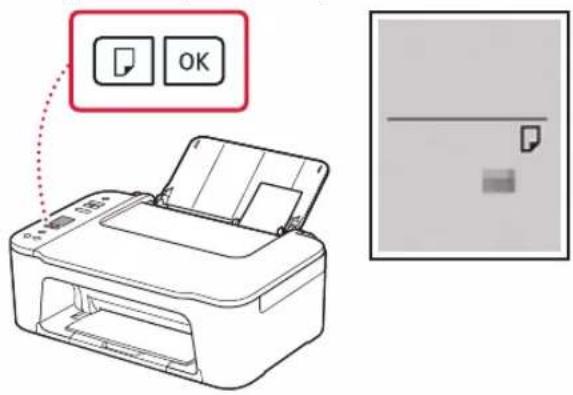
4 Πατήστε το κουμπί Επιλογή χαρτιού (Paper Select), επιλέξτε μέγεθος χαρτιού και, στη συνέχεια, πατήστε το κουμπί ΟΚ.
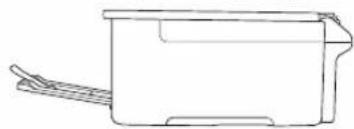
5 Εκτείνετε τη θήκη εξόδου χαρτιού και ανοίξτε την προέκταση θήκης εξόδου.

- Κοιτάξτε την από το πλάι για να επιβεβαιώσετε ότι είναι όπως οτο διάγραμμα.
Εάν τα αποτελέσματα εκτύπωσης δεν είναι ικανοποιητικά
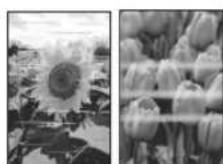
Εκτελέστε Ευθυγράμμιοη κεφαλής εκτύπωσης (Print Head Alignment) εάν οι ευθείες γραμμές είναι στραβές ή τα χρώματα δεν είναι συνεπή ή εάν τα αποτελέσματα της εκτύπωσης δεν είναι αυτά που αναμένατε.
Για λεπτομέρειες, κάντε κλικ στην επιλογή Συντήρηση στο Online εγχειρίδιο και ανατρέξτε στην ενότητα Εάν η εκτύπωση είναι αχνή ή ανομοιόμορφη > Ευθυγράμμιση της Κεφαλής εκτύπωσης.
Ανατρέξτε οτο πίου εξώφυλλο για να δείτε πώς θα αποκτήσετε πρόσβαση οτο Online εγχειρίδιο.
■ Какή ευθυγράμμιση των γραμμών

■ Ανομοιογενή χρώματα ή χρώματα με ραβδώσεις
Ställa in skrivaren

- Η επωνυμία Windows είναι εμπορικό σήμα ή σήμα κατατεθέν της Microsoft Corporation στις Η.Π.Α. ή/και σε όλλες χώρες.
- App Store είναι εμπορικό σήμα της Apple Inc., καταχωρημένα στις ΗΠΑ και σε άλλες χώρες.
• To Google Play είναι σήμα κατατεθέν της Google LLC.
Varumärken
Accès au Manuel en ligneAccess Online
Online handleiding openen
Acesse o Manual On-line
Апоктήστε πρόσβαση στο Εγχειρίδιο Online
Gå til Nettbasert manual
Online-käyttöopas-oppaan käyttö
From your browser
Από το πρόγραμμα περιήγησής οας
Från webbläsaren
Fra nettleseren din
Fra din browser
Selaimesta