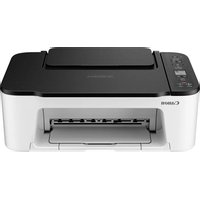
CANON PIXMA TS3452 - Drucker

PIXMA TS3452 - Drucker CANON - Kostenlose Bedienungsanleitung

Finden Sie kostenlos die Bedienungsanleitung des Geräts PIXMA TS3452 CANON als PDF.

📄 76 Seiten Deutsch DE Herunterladen 💬 KI-Frage 12 Fragen ⚙️ Technik
Notice CANON PIXMA TS3452 - page 15
Waehlen Sie Ihre Sprache und Ihre E-Mail-Adresse: wir senden Ihnen eine speziell uebersetzte Version.
Produkttyp Tintenstrahl-Multifunktionsdrucker
Marke Canon
Modell PIXMA TS3452
Hauptfunktionen Drucken, Scannen, Kopieren
Abmessungen (ca.) 435 x 295 x 140 mm (L x B x H)
Gewicht (ca.) 3,6 kg
Stromversorgung 100-240 V AC, 50/60 Hz
Konnektivität Wi-Fi (drahtlos), kompatibel mit Computern, Smartphones und Tablets
Mobildruck Canon PRINT Inkjet/SELPHY App (iOS/Android)
Tintenpatronen FINE-Patronen (schwarz und Farbe)
Papierarten Normalpapier, Fotopapier, Umschläge (von oben einlegen)
Wartung und Reinigung Ausrichtung des Druckkopfs über das Online-Handbuch; Außenreinigung mit einem weichen Tuch
Sicherheit Lesen Sie das beiliegende Dokument "Sicherheit und wichtige Informationen"
Ersatzteile und Reparierbarkeit FINE-Patronen austauschbar; andere Teile: Kontaktieren Sie den Canon-Kundendienst
Allgemeine Informationen Einrichtung über https://ij.start.canon/TS3450; Online-Handbuch verfügbar

Häufig gestellte Fragen - PIXMA TS3452 CANON

Wie installiere ich die Tintenpatronen?
Öffnen Sie die Abdeckung, senken Sie den linken Verriegelungshebel, nehmen Sie die Farb-FINE-Patrone aus der Verpackung, entfernen Sie das Schutzband, setzen Sie sie in den linken Patronenhalter ein, heben Sie den Hebel an. Wiederholen Sie den Vorgang für die schwarze Patrone auf der rechten Seite. Stellen Sie sicher, dass der Bildschirm 0 anzeigt.
Wie verbinde ich den Drucker mit meinem Smartphone?
Installieren Sie die App Canon PRINT Inkjet/SELPHY aus dem App Store oder Google Play. Öffnen Sie die Wi-Fi-Einstellungen Ihres Smartphones, wählen Sie das Netzwerk, das mit Canon_ij_ beginnt, öffnen Sie dann die App und folgen Sie den Anweisungen.
Was tun, wenn der Bildschirm E > 0 > 4 anzeigt?
Dieser Code zeigt an, dass die FINE-Patronen nicht richtig installiert sind. Beachten Sie den Abschnitt 'Installation der FINE-Patronen' im Handbuch und überprüfen Sie deren Einsetzen.
Wie lege ich Papier ein?
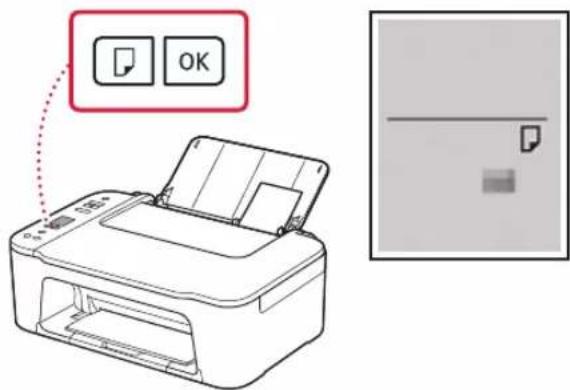
Öffnen Sie die Papierstütze, schieben Sie die Papierführung nach links, laden Sie die Blätter gegen die rechte Kante mit der bedruckten Seite nach oben, stellen Sie die Papierführung ein. Drücken Sie die Taste Paper Select, wählen Sie das Format, dann drücken Sie OK. Klappen Sie das Ausgabefach aus.
Kann ich ohne Internetverbindung drucken?
Ja, Sie können den Drucker ohne Verbindung zu einem Computer oder Smartphone verwenden. Die Grundeinrichtung (Installation der Patronen) erfordert kein Internet. Für die mobile Nutzung wird eine Wi-Fi-Verbindung empfohlen.
Wie richte ich den Druckkopf aus?
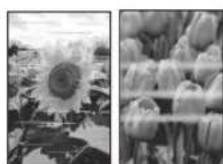
Wenn die Ausdrucke versetzt oder gestreift sind, führen Sie eine Ausrichtung des Druckkopfs durch. Öffnen Sie das Online-Handbuch (siehe Rückseite), klicken Sie auf Wartung und folgen Sie den Anweisungen unter 'Wenn der Druck blass oder unregelmäßig ist'.
Welche Adresse wird zur Einrichtung des Druckers verwendet?
Gehen Sie auf https://ij.start.canon/TS3450 von Ihrem Computer oder Smartphone. Sie können auch den im Handbuch enthaltenen QR-Code scannen.
Ist der Drucker mit Windows und Mac kompatibel?
Ja, er ist mit Windows und macOS kompatibel. Laden Sie den Treiber von der Canon-Website über ij.start.canon herunter.
Wie reinige ich den Drucker?
Verwenden Sie ein weiches, trockenes Tuch, um die Außenseite abzuwischen. Verwenden Sie keine flüssigen oder scheuernden Reinigungsmittel. Für das Innere befolgen Sie die Anweisungen im Online-Handbuch.
Was tun, wenn Papierstau auftritt?
Schalten Sie den Drucker aus, entfernen Sie das gestaute Papier vorsichtig über das Papierfach oder die hintere Abdeckung. Weitere Details finden Sie im Online-Handbuch.

Benutzerfragen zu PIXMA TS3452 CANON

2 Fragen zu diesem Gerät. Beantworten Sie die, die Sie kennen, oder stellen Sie Ihre eigene.

Eine neue Frage zu diesem Gerät stellen

Die E-Mail bleibt privat: Sie dient nur dazu, Sie zu benachrichtigen, wenn jemand auf Ihre Frage antwortet.

Wozu dienen die Steuerknöpfe oben links am PIXMA TS3452 Drucker?
Häufig Gestellte Fragen - 27 j
Antwort Notice-Facile

Der Canon PIXMA TS3452 Multifunktionsdrucker verfügt über mehrere wichtige Steuerknöpfe für seinen Betrieb. Die Hauptsteuerknöpfe sind wie folgt:

  • POWER-Taste - Befindet sich auf der Rückseite des Druckers und ermöglicht das Ein- und Ausschalten des Geräts. Drücken Sie diese Taste, um den Drucker ein- oder auszuschalten.
  • Papiertaste (Paper Select) - Dies ist einer der Hauptknöpfe auf dem Bedienfeld vorne. Durch Drücken dieser Taste gelangen Sie zu einem Menü, in dem Sie die zu verwendende Papiergröße auswählen können: A4, A5, Umschläge oder andere verfügbare Formate. Nachdem Sie das gewünschte Format ausgewählt haben, drücken Sie die OK-Taste, um zu bestätigen.
  • FINE-Tintenpatronen-Sperrhebel - Befindet sich an der linken Seite des Druckers und ermöglicht das Sperren und Entsperren der Tintenpatronen. Senken Sie diesen Hebel, bevor Sie die Farb- und Schwarzpatronen installieren oder ersetzen, und heben Sie ihn nach der Installation an, um die Patronen zu sichern.
  • OK-Taste - Befindet sich auf dem Bedienfeld und ermöglicht es Ihnen, Ihre Auswahl in den Menüs zu bestätigen (Papierformatwahl, Druckeinstellungen usw.).

Diese Steuerknöpfe verwalten die wesentlichen Funktionen des Druckers: Stromversorgung, Papierauswahl und Verbrauchsmaterialverwaltung. Für den Zugriff auf erweiterte Einstellungen oder spezielle Funktionen konsultieren Sie den Steuerbildschirm des Geräts oder das Online-Handbuch unter https://ij.start.canon/TS3450.

Antworten (sein Sie der Erste)
Was bedeutet die Leuchte B, die am PIXMA TS3452 Drucker leuchtet?
Häufig Gestellte Fragen - 27 j
Antwort Notice-Facile

Die Leuchte B an Ihrem CANON PIXMA TS3452 ist ein Diagnoseindikator. Das bereitgestellte Handbuch gibt keine genauen Informationen über die Rolle dieses speziellen Lichts, aber im Allgemeinen zeigen bei diesem Multifunktionsdrucker die leuchtenden Anzeigen Folgendes an:

  • Ein laufender Betriebszustand (Drucken, Scannen, Kopieren)
  • Ein erkannter Fehler (falsch installierte Patrone, verbleibendes Schutzmaterial, Papierzuführungsproblem)
  • Ein Wartungsbedarf

Bitte konsultieren Sie den Abschnitt "Fehlermeldungen" oder "Diagnoselampen" im vollständigen Online-Handbuch unter https://ij.start.canon/TS3450, das die genaue Zuordnung für jede leuchtende Lampe oder Kombination von Lampen bereitstellt. Wenn die Lampe nach dem Ausschalten und Wiedereinschalten des Geräts weiterhin leuchtet, überprüfen Sie die Installation der FINE-Patronen und das Fehlen von Schutzmaterial.

Antworten (sein Sie der Erste)

Laden Sie die Anleitung für Ihr Drucker kostenlos im PDF-Format! Finden Sie Ihr Handbuch PIXMA TS3452 - CANON und nehmen Sie Ihr elektronisches Gerät wieder in die Hand. Auf dieser Seite sind alle Dokumente veröffentlicht, die für die Verwendung Ihres Geräts notwendig sind. PIXMA TS3452 von der Marke CANON.

BEDIENUNGSANLEITUNG PIXMA TS3452 CANON

Lesen Sie Sicherheitsinformationen und wichtige Hinweise (Anhang) zuerst.

Installation des Druckers......Seite 1

De printer installeren....pagina 1

Herstellen einer Verbindung mit einem Computer, Smartphone oder Tablet ....Seite 4

Einrichten des Druckers

CANON PIXMA TS3452 - Einrichten des Druckers - 1

Um Informationen zur Einrichtung zu erhalten, rufen Sie die URL

https://ij.start.canon/TS3450

auf oder scannen Sie den Code mit Ihrem Mobilgerät

- Befolgen Sie die folgenden Anweisungen, wenn Sie keine Internetverbindung haben.

CANON PIXMA TS3452 - Um Informationen zur Einrichtung zu erhalten, rufen Sie die URL - 1

1. Inhalt der Box

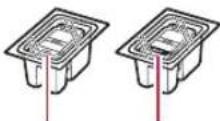
• FINE-Patronen

CANON PIXMA TS3452 - Inhalt der Box - 1
Farbe Schwarz

  • Netzkabel
  • Sicherheitsinformationen und wichtige Hinweise
    • Inbetriebnahme (dieses Handbuch)

2. Entfernen des Verpackungsmaterials
CANON PIXMA TS3452 - Entfernen des Verpackungsmaterials - 1

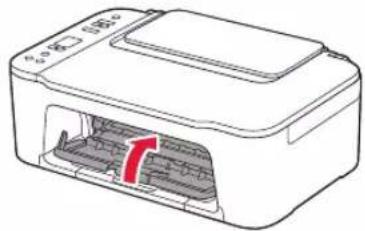
1 Entfernen Sie das orangefarbene Klebeband auf der rechten Seite und öffnen Sie die Abdeckung.
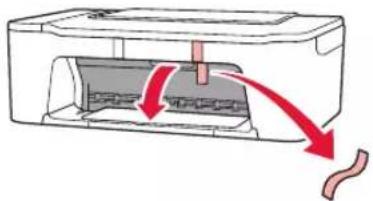
CANON PIXMA TS3452 - Entfernen des Verpackungsmaterials - 2

2 Entfernen Sie das orangefarbene Klebeband auf der linken Seite.
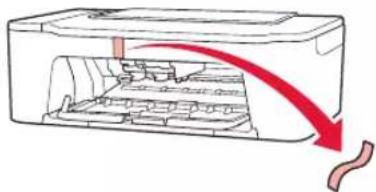
CANON PIXMA TS3452 - Entfernen des Verpackungsmaterials - 3

3 Schließen Sie die Abdeckung.

CANON PIXMA TS3452 - Entfernen des Verpackungsmaterials - 4

3. Einschalten des Druckers

CANON PIXMA TS3452 - Einschalten des Druckers - 1

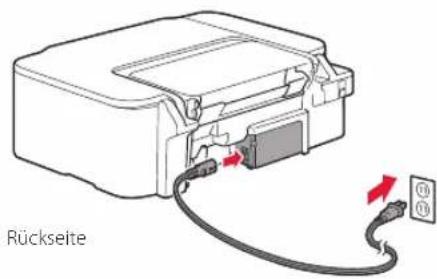
1 Schließen Sie das Netzkabel an.

Rückseite

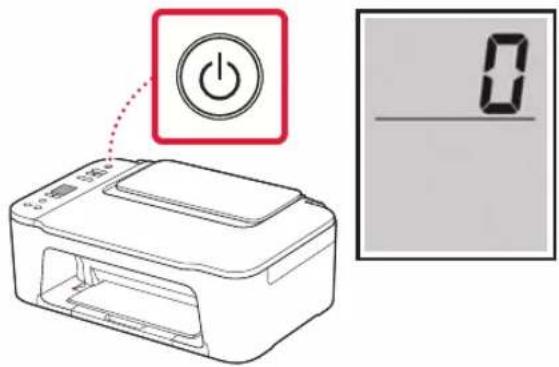
2 Drücken Sie die Taste EIN (ON).

CANON PIXMA TS3452 - Einschalten des Druckers - 3

Wird ein anderer Bildschirm angezeigt, befolgen Sie die Anweisungen in „Wenn einer der folgenden Bildschirme angezeigt wird“ auf Seite 3.

Einrichten des Druckers

4. Einsetzen der FINE-Patronen
CANON PIXMA TS3452 - Einsetzen der FINE-Patronen - 1

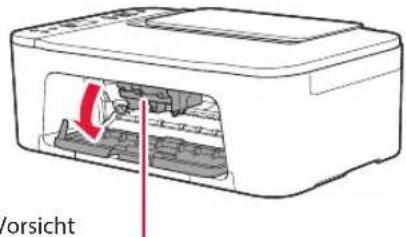
1 Öffnen Sie die Abdeckung.

Vorsicht

Vorsicht

Berühren Sie die FINE-Patronen-Halterung nicht, solange sie sich bewegt.

2 Drücken Sie den Tintenpatronen-Sperrhebel auf der linken Seite nach unten.
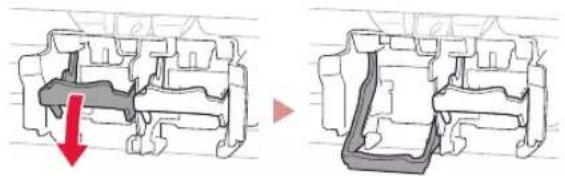
CANON PIXMA TS3452 - Drücken Sie den Tintenpatronen-Sperrhebel auf der linken Seite nach unten. - 1

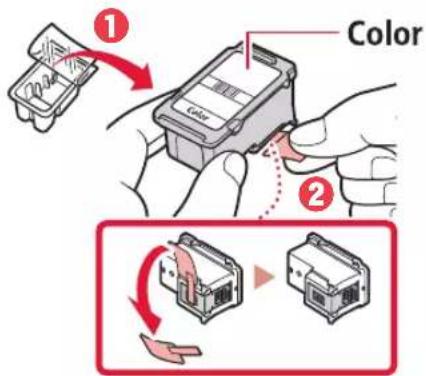
3 Nehmen Sie die farbige FINE-Patrone aus der Verpackung und entfernen Sie das Schutzband.
CANON PIXMA TS3452 - Nehmen Sie die farbige FINE-Patrone aus der Verpackung und entfernen Sie das Schutzband. - 1

  • Berühren Sie nicht die Tinte auf dem Schutzband. Ihre Hände oder Objekte in der Nähe könnten dadurch verschmutzt werden.
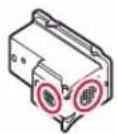
  • Berühren Sie nicht die in der Abbildung gezeigten Bereiche. Andernfalls druckt der Drucker möglicherweise nicht richtig.
CANON PIXMA TS3452 - Nehmen Sie die farbige FINE-Patrone aus der Verpackung und entfernen Sie das Schutzband. - 2

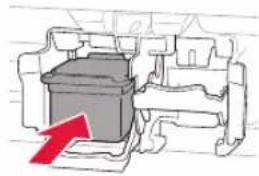
4 Setzen Sie die farbige FINE-Patrone in die FINE-Patronen-Halterung ein.
CANON PIXMA TS3452 - Setzen Sie die farbige FINE-Patrone in die FINE-Patronen-Halterung ein. - 1

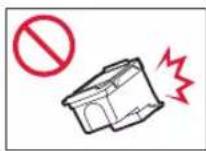
Stoßen Sie mit der FINE-Patrone nirgends an. Dies könnte zu einer Fehlfunktion führen.
CANON PIXMA TS3452 - Setzen Sie die farbige FINE-Patrone in die FINE-Patronen-Halterung ein. - 2

5 Drücken Sie den Tintenpatronen-Sperrhebel nach oben.
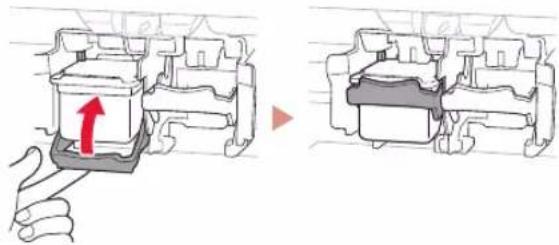
CANON PIXMA TS3452 - Drücken Sie den Tintenpatronen-Sperrhebel nach oben. - 1

6 Wiederholen Sie die Schritte 2 bis 5 und setzen Sie die schwarze FINE-Patrone auf der rechten Seite ein.
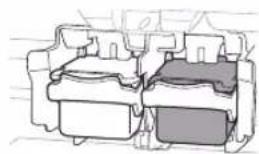
CANON PIXMA TS3452 - Wiederholen Sie die Schritte 2 bis 5 und setzen Sie die schwarze FINE-Patrone auf der rechten Seite ein. - 1

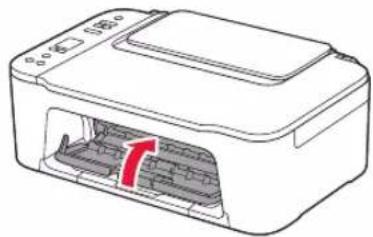
7 Schließen Sie die Abdeckung.

CANON PIXMA TS3452 - Schließen Sie die Abdeckung. - 1

8 Überprüfen Sie, ob der folgende Bildschirm angezeigt wird.
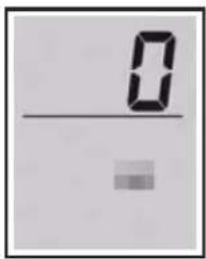
0 —

Wichtig

Wird E > 0 > 4 auf dem Bildschirm angezeigt, befolgen Sie die Anweisungen in „Wenn einer der folgenden Bildschirme angezeigt wird“ auf Seite 3.

Wählen Sie die Verbindungsmethode aus, die der späteren Verwendung des Druckers am besten entspricht.

- Verwenden des Druckers ohne Anschluss weiterer Geräte

→ Die Einrichtung ist jetzt abgeschlossen.

- Verwenden des Druckers, indem eine Verbindung mit einem Computer oder Smartphone hergestellt wird

→ Fahren Sie auf der nächsten Seite fort.

CANON PIXMA TS3452 - Wichtig - 1

Wenn einer der folgenden Bildschirme angezeigt wird
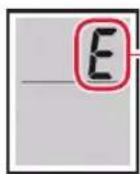
CANON PIXMA TS3452 - Wenn einer der folgenden Bildschirme angezeigt wird - 1

Ziffern oder Buchstaben

Überprüfen Sie den Bildschirm und führen Sie die entsprechenden unten beschriebenen Schritte aus.

CANON PIXMA TS3452 - Wenn einer der folgenden Bildschirme angezeigt wird - 2

Setzen Sie die FINE-Patronen ein.

„4. Einsetzen der FINE-Patronen“ auf Seite 2

CANON PIXMA TS3452 - Wenn einer der folgenden Bildschirme angezeigt wird - 3

Es ist noch Schutzmaterial vorhanden.

→ "2. Entfernen des Verpackungsmaterials" auf Seite 1

CANON PIXMA TS3452 - Wenn einer der folgenden Bildschirme angezeigt wird - 4

FINE-Patronen sind nicht richtig installiert.

  1. Einsetzen der FINE-Patronen" auf Seite 2

Informieren Sie sich in allen anderen Fällen im Online-Handbuch.

Mit welchem Gerät stellen Sie eine Verbindung her?

CANON PIXMA TS3452 - Wenn einer der folgenden Bildschirme angezeigt wird - 5

Computer Smartphone
CANON PIXMA TS3452 - Wenn einer der folgenden Bildschirme angezeigt wird - 6
Computer und Smartphone

CANON PIXMA TS3452 - Wenn einer der folgenden Bildschirme angezeigt wird - 7

5-a

Herstellen einer Verbindung mit einem Computer

Wenn Sie mehrere Computer verwenden, führen Sie diese Schritte auf jedem Computer aus.
CANON PIXMA TS3452 - Herstellen einer Verbindung mit einem Computer - 1

1 Greifen Sie von Ihrem Computer aus auf die Canon-Website zu.

CANON PIXMA TS3452 - Herstellen einer Verbindung mit einem Computer - 2

https://ij.start.canon

2 Wählen Sie Einrichten aus.
3 Geben Sie den Modellnamen Ihres Druckers ein und klicken Sie auf Los.
4 Klicken Sie auf Start.
5 Klicken Sie auf (B) Herstellen einer Verbindung mit einem Computer/Smartphone.

• Die folgenden Schritte gelten für Benutzer von Windows.
6 Klicken Sie auf Herunterladen.
7 Führen Sie die heruntergeladene Datei aus.

• Befolgen Sie die Anweisungen auf dem Bildschirm.
• Diese Verfahren können einige Zeit dauern.
- Um auch eine Verbindung mit einem Smartphone herzustellen, lesen Sie „5-b. Herstellen einer Verbindung mit einem Smartphone“ auf Seite 5.

5-b

Herstellen einer Verbindung mit einem Smartphone

Wenn Sie mehrere Smartphones verwenden, führen Sie diese Schritte auf jedem Smartphone aus.

CANON PIXMA TS3452 - Herstellen einer Verbindung mit einem Smartphone - 1

1 Installieren Sie die App „Canon PRINT Inkjet/SELPHY“ auf Ihrem Smartphone.
CANON PIXMA TS3452 - Herstellen einer Verbindung mit einem Smartphone - 2

- Suchen Sie „Canon PRINT“ im App Store oder in Google Play.

• Rufen Sie die Canon-Website auf, um die App herunterzuladen.
CANON PIXMA TS3452 - Herstellen einer Verbindung mit einem Smartphone - 3

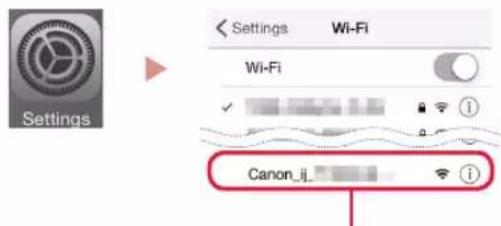
2 Öffnen Sie die Wi-Fi-Einstellungen auf Ihrem Smartphone. Überprüfen Sie, ob der Name des Netzwerks (SSID) angezeigt wird, das mit „Canon_ij_“ beginnt.

(Beispiel für iOS-Bildschirm)
Settings Wi-Fi Wi-Fi Canon_ij

Der Name des Netzwerks (SSID), das mit „Canon_ij_“ beginnt

  • Wenn „Canon_ij_“ angezeigt wird - Fahren Sie mit Schritt 3 fort.
  • Wenn „Canon_ij_“ nicht angezeigt wird - Fahren Sie mit Schritt 4 fort.

3 Tippen Sie auf den Namen des Netzwerks (SSID), das mit „Canon_ij_“ beginnt.
4 Öffnen Sie die installierte App und befolgen Sie die Anweisungen in der App, um Ihren Drucker hinzuzufügen.
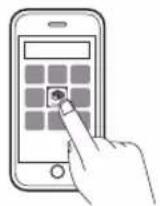
CANON PIXMA TS3452 - Herstellen einer Verbindung mit einem Smartphone - 5

Sobald Sie Ihren Drucker hinzugefügt haben, können Sie über Ihr Smartphone drucken. Informationen zum Drucken von Fotos finden Sie unter „Einlegen von Papier“ auf Seite 6.

Einlegen von Papier

1 Öffnen Sie die Papierstütze.
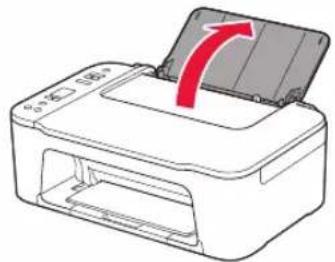
CANON PIXMA TS3452 - Öffnen Sie die Papierstütze. - 1

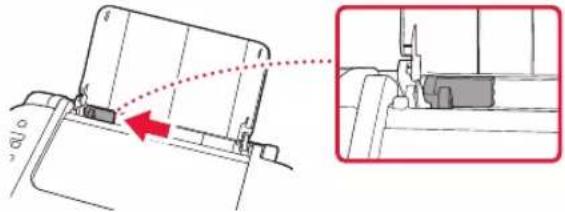
CANON PIXMA TS3452 - Schieben Sie die Papierführung nach links. - 1
3 Legen Sie mehrere Blätter Papier an der rechten Kante mit der bedruckbaren Seite nach oben ein und richten Sie die Papierführung an der Breite des Papiers aus.
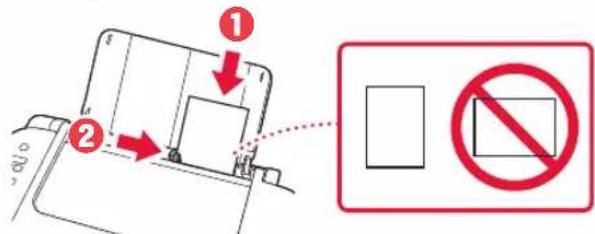
CANON PIXMA TS3452 - Legen Sie mehrere Blätter Papier an der rechten Kante mit der bedruckbaren Seite nach oben ein und richten Sie die Papierführung an der Breite des Papiers aus. - 1

4 Drücken Sie die Taste Papierauswahl (Paper Select), wählen Sie ein Papierformat und drücken Sie anschließend die Taste OK.

CANON PIXMA TS3452 - Drücken Sie die Taste Papierauswahl (Paper Select), wählen Sie ein Papierformat und drücken Sie anschließend die Taste OK. - 1

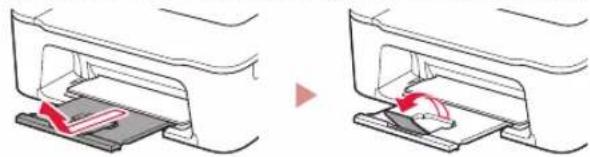
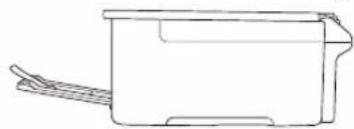
5 Ziehen Sie das Papierausgabefach heraus und öffnen Sie die Verlängerung des Ausgabefachs.
CANON PIXMA TS3452 - Ziehen Sie das Papierausgabefach heraus und öffnen Sie die Verlängerung des Ausgabefachs. - 1

- Sehen Sie es sich von der Seite an und stellen Sie sicher, dass es der Abbildung entspricht.
CANON PIXMA TS3452 - Ziehen Sie das Papierausgabefach heraus und öffnen Sie die Verlängerung des Ausgabefachs. - 2

Wenn die Druckergebnisse nicht zufriedenstellend sind

Führen Sie eine Druckkopfausrichtung (Print Head Alignment) aus, wenn gerade Linien schief oder Farben ungleichmäßig gedruckt wurden oder die Druckergebnisse aus einem anderen Grund nicht Ihren Erwartungen entsprechen.

Klicken Sie auf Wartung im Online-Handbuch und lesen Sie den Abschnitt Bei blassem oder ungleichmäßigem Druck > Ausrichten des Druckkopfs, um weitere Informationen zu erhalten.

Informationen zum Zugriff auf das Online-Handbuch finden Sie auf der Rückseite.

■ Linien sind schief

CANON PIXMA TS3452 - ■ Linien sind schief - 1

■ Farben sind ungleichmäßig oder weisen Streifen auf
CANON PIXMA TS3452 - ■ Farben sind ungleichmäßig oder weisen Streifen auf - 1

De printer instellen

CANON PIXMA TS3452 - De printer instellen - 1

  • Windows ist eine Marke oder eine eingetragene Marke der Microsoft Corporation in den USA und/oder anderen Ländern.
  • App Store ist eine Marke von Apple Inc. in den USA und anderen Ländern.
    • Google Play ist eine eingetragene Marke von Google LLC.

Handelsmerken

Inhaltsverzeichnis Klicken Sie auf einen Titel, um darauf zuzugreifen
Handbuch-Assistent
Angetrieben von Anthropic
Warten auf Ihre Nachricht
Produktinformationen

Marke : CANON

Modell : PIXMA TS3452

Kategorie : Drucker