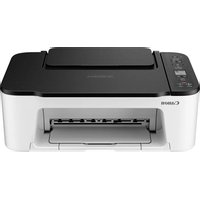
MANUALE UTENTE PIXMA TS3452 CANON
Leggere innanzitutto Informazioni importanti e sulla sicurezza (addendum).
Installazione della stampante....pagina 1
Come tenere la stampante
Segurando a impressora
Impostazione della stampante

Per eseguire l'impostazione, visitare l'URL
https://ij.start.canon/TS3450

o eseguire la scansione del codice con il proprio dispositivo cellulare
Se non si dispone di una connessione a Internet, attenersi alle istruzioni riportate di seguito.
1. Contenuto della scatola
- Cartucce FINE
Colore Nero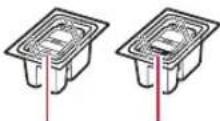
• Cavo di alimentazione • Informazioni importanti e sulla sicurezza • Guida Rapida (questo manuale)
2. Rimozione del materiale da imballaggio
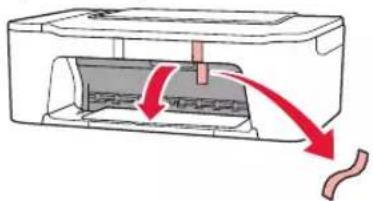
1 Rimuovere il nastro arancione sulla destra e aprire il coperchio.
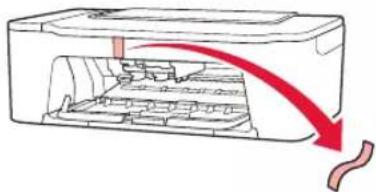
2 Rimuovere il nastro arancione sulla sinistra.
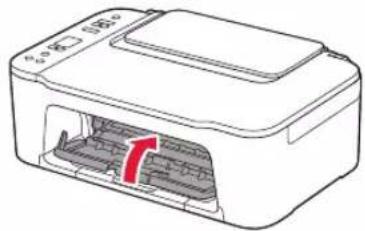
3 Chiudere il coperchio.
3. Accensione della stampante
1 Collegare il cavo di alimentazione.
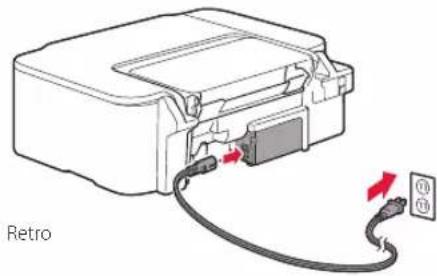
2 Premere il pulsante ON.
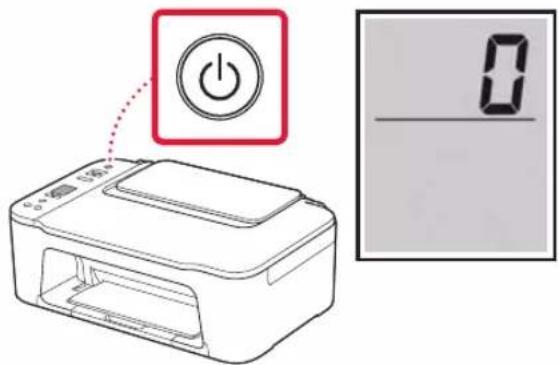
Se appare un'altra schermata, vedere "Se viene visualizzata una delle seguenti schermate" a pagina 3 e seguire le istruzioni.
Impostazione della stampante
4. Installazione delle cartucce FINE
1 Aprire il coperchio.
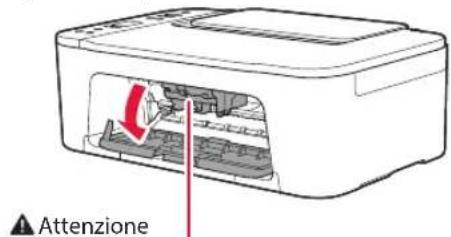
Non toccare il supporto cartuccia FINE fino a che non si ferma.
2 Abbassare la leva di bloccaggio della cartuccia di inchiostro sul lato sinistro.

3 Rimuovere la cartuccia FINE del colore dalla confezione e rimuovere il nastro protettivo.
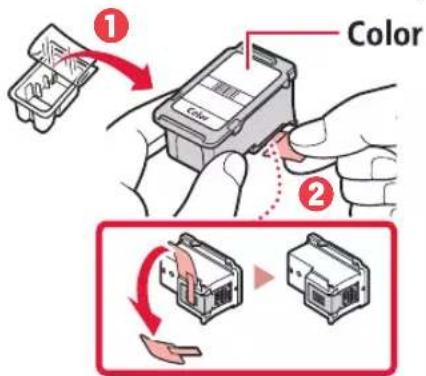
- Non toccare l'inchiostro presente sul nastro protettivo. Potrebbe macchiare le mani o altri oggetti vicini.
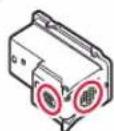
- Non toccare le aree mostrate nella figura. Altrimenti, la stampante potrebbe non stampare correttamente.
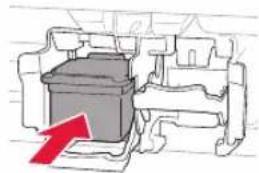
4 Inserire la cartuccia FINE del colore nel supporto cartuccia FINE.
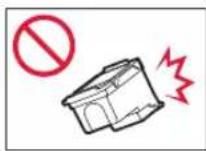
Non scuotere la cartuccia FINE. Ciò potrebbe causare un malfunzionamento.
5 Sollevare la leva di bloccaggio della cartuccia di inchiostro.
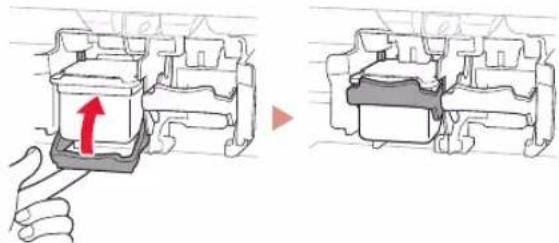
6 Ripetere i passi da 2 a 5 e installare la cartuccia FINE del nero sul lato destro.

7 Chiudere il coperchio.
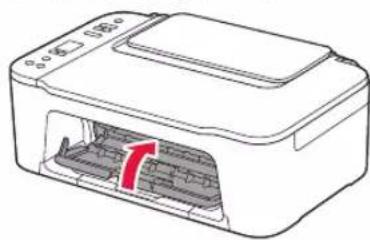
8 Verificare che venga visualizzata la schermata seguente.
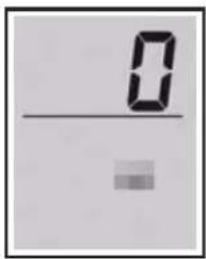
Importante
Se appare E > 0 > 4 sulla schermata, vedere "Se viene visualizzata una delle seguenti schermate" a pagina 3 e seguire le istruzioni.
Selezionare il metodo di connessione che più si adatta al modo in cui si utilizzerà la stampante.
- Per utilizzare la stampante senza connettersi ad altre periferiche
L'impostazione è ora completata.
- Per utilizzare la stampante stabilendo una connessione a un computer o uno smartphone
→ Procedere alla pagina successiva.

Se viene visualizzata una delle seguenti schermate
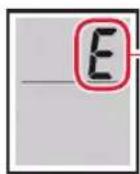
Numeri o lettere
Controllare la schermata e seguire le istruzioni corrispondenti di seguito.

Installare le cartucce FINE.
→ "4. Installazione delle cartucce FINE" a pagina 2

È rimasto del materiale di protezione.
→"2. Rimozione del materiale da imballaggio" a pagina 1

Le cartucce FINE non sono installate correttamente.
→ "4. Installazione delle cartucce FINE" a pagina 2
Per tutti gli altri casi, consultare il Manuale online.
Impostazione della stampante
Quale periferica si sta connettendo?
Connessione a un computer
Se si utilizzano più computer, eseguire questi passaggi su ciascun computer.
1 Accedere al sito Web di Canon dal computer.

https://ij.start.canon
2 Selezionare Impostazione. 3 Immettere il nome del modello della stampante e fare clic su Vai. 4 Fare clic su Avvio. 5 Fare clic su (B) Connessione a un computer/uno smartphone.
• Le seguenti procedure sono destinate agli utenti Windows.
6 Fare clic su Scarica. 7 Eseguire il file scaricato.
- Seguire le istruzioni visualizzate sullo schermo.
- Queste operazioni possono richiedere del tempo. • Per connettersi anche a uno smartphone, vedere "5-b. Connessione a uno smartphone" a pagina 5.
5-b
Connessione a uno smartphone
Se si utilizzano più smartphone, eseguire questi passaggi su ciascuno smartphone.

1 Installare l'app "Canon PRINT Inkjet/SELPHY" sullo smartphone.
• Cercare "Canon PRINT" in App Store o Google Play.
- Accedere al sito Web Canon per scaricare l'app.
2 Aprire le impostazioni Wi-Fi dello smartphone. Verificare che venga visualizzato il nome di rete (SSID) che inizia con "Canon_ij_".
(Esempio di schermata iOS)
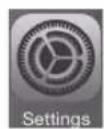

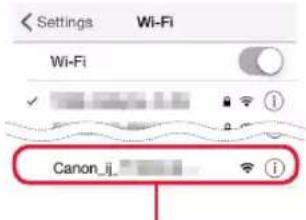
Il nome di rete (SSID) che inizia con "Canon_ij_"
- Se viene visualizzato "Canon_ij_" - Procedere al passo 3.
- Se non viene visualizzato "Canon_ij_" - Procedere al passo 4.
3 Toccare il nome di rete (SSID) che inizia con "Canon_ij_". 4 Aprire l'app installata e seguire le istruzioni visualizzate nell'app per aggiungere la stampante.
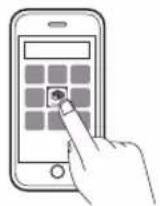
Una volta aggiunta la stampante, è possibile stampare dallo smartphone.
Per stampare foto, vedere "Caricamento della carta" a pagina 6.
Caricamento della carta
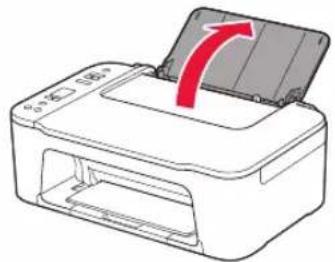
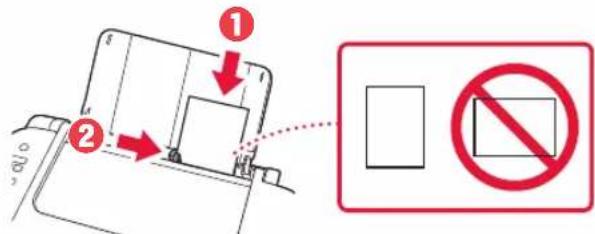
1. Aprire il supporto per la carta.
2. Far scorrere la guida della carta verso sinistra.
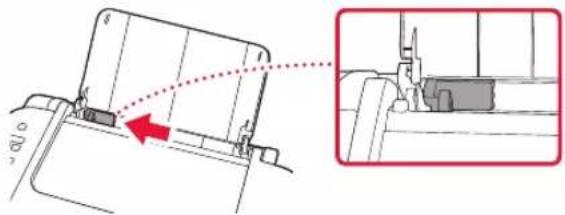
3. Caricare diversi fogli di carta contro il bordo destro con il lato di stampa rivolto verso l'alto e allineare la guida della carta alla larghezza della carta.
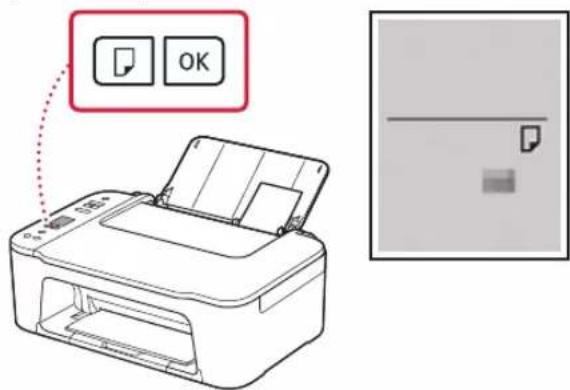
4. Premere il pulsante Selezione carta (Paper Select), selezionare un formato carta, quindi premere il pulsante OK.
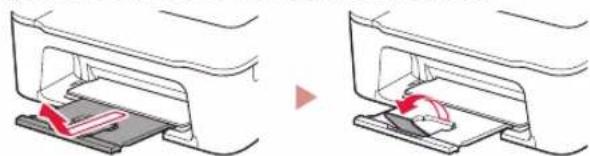
5. Estendere il vassoio di uscita della carta, quindi aprire l'estensione del vassoio di uscita.
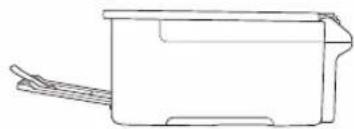
- Guardarlo lateralmente per assicurarsi che assomigli al disegno.
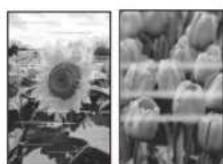
Se i risultati di stampa non sono soddisfacenti
Eseguire l'Allineamento testina di stampa (Print Head Alignment) se le linee rette risultano deformate, i colori risultano inconsistenti o i risultati di stampa sono diversi da quanto previsto.
Per ulteriori informazioni, fare clic su Manutenzione nel Manuale online e vedere Se la stampa è sbiadita o irregolare > Allineamento della posizione della Testina di stampa.
Fare riferimento al coperchio posteriore per informazioni su come accedere al Manuale online.
■ Linee non allineate

■ Colori non uniformi o con striature
Configurazione della stampante

Per configurare, visitare l'URL
https://ij.start.canon/TS3450
- Windows è un marchio commerciale o marchio registrato di Microsoft Corporation, registrato negli Stati Uniti e/o in altri Paesi.
- App Store è un marchio di Apple Inc., registrato negli Stati Uniti e in altri paesi. • Google Play è un marchio registrato di Google LLC.
Marchi registrati