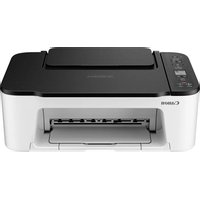
GEBRUIKSAANWIJZING PIXMA TS3452 CANON
Lees eerst Veiligheidsinformatie en belangrijke informatie (addendum).
Verbinden met een computer, smartphone of tablet......pagina 4
Connessione a un computer, uno smartphone o un tablet......pagina 4
De printer vasthouden
Voor de installatie gaat u naar de URL
https://ij.start.canon/TS3450
of scant u de code met uw mobiele apparaat
- Volg de onderstaande instructies als u geen internetverbinding hebt.

1. Inhoud van de doos
• FINE-cartridges
Kleur Zwart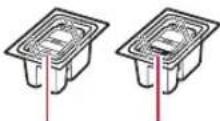
• Netsnoer - Veiligheidsinformatie en belangrijke informatie • Aan de Slag-gids (deze handleiding)
2. Verpakkingsmateriaal verwijderen
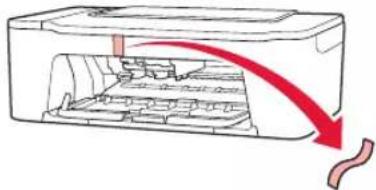
1 Verwijder de oranje tape aan de rechterkant en open de klep.
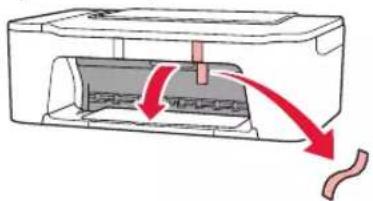
2 Verwijder de oranje tape aan de linkerkant.
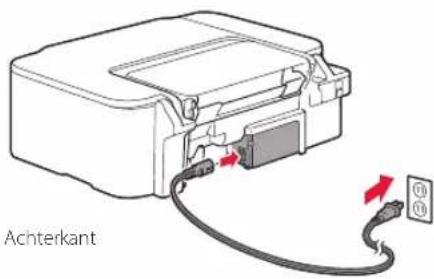
1 Sluit het netsnoer aan.
2 Druk op de knop AAN (ON).
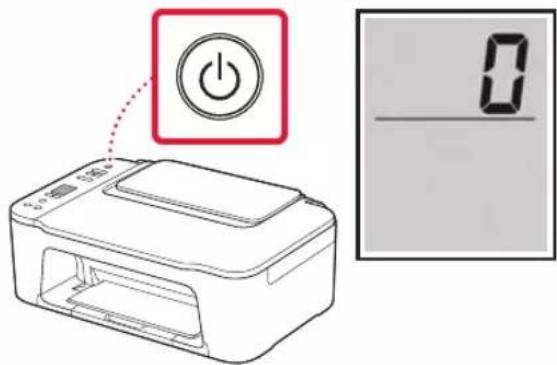
Als er een ander scherm wordt weergegeven, raadpleegt u "Als een van de volgende schermen verschijnt" op pagina 3 en volgt u de instructies.
De printer instellen
4. De FINE-cartridges installeren
1 Open de klep.
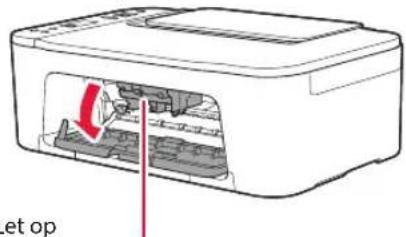
▲ Let op
Raak de FINE-cartridgehouder niet aan totdat deze stopt met bewegen.
2 Duw de inktcartridgevergrendeling aan de linkerkant omlaag.
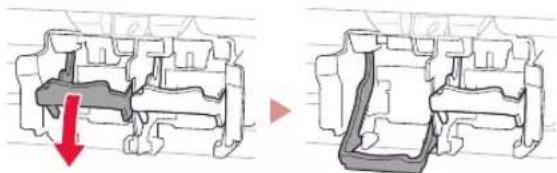
3 Haal de kleuren FINE-cartridge uit de verpakking en verwijder de beschermende tape.
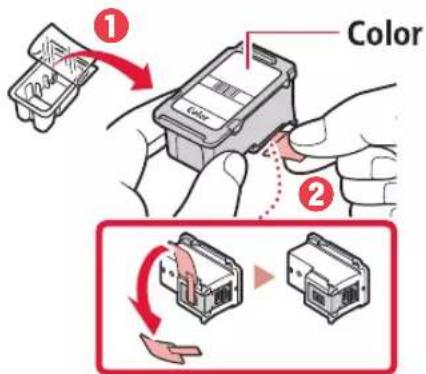
- Raak de ink to op de beschermende tape niet aan. Deze kan vlekken veroorzaken op uw handen of op voorwerpen in de buurt.
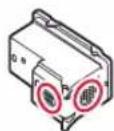
- Raak de aangegeven gebieden in de afbeelding niet aan. De printer kan anders mogelijk niet correct afdrukken.
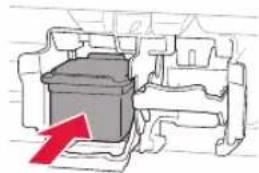
4 Plaats de kleuren FINE-cartridge in de FINE-cartridgehouder.
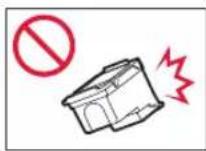
Stoot niet tegen de FINE-cartridge. Als u dat wel doet, kan dit leiden tot defecten.
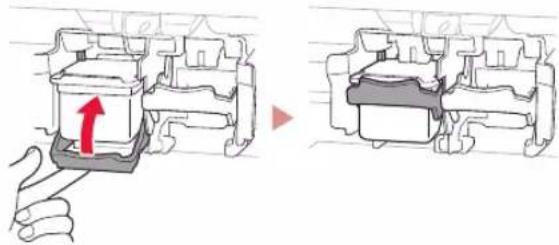
5 Duw de inktcartridgevergrendeling omhoog.
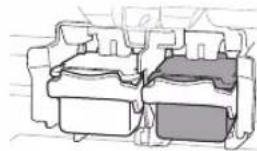
6 Herhaal stap 2 tot en met 5 en installeer de zwarte FINE-cartridge aan de rechterkant.
7 Sluit de klep.
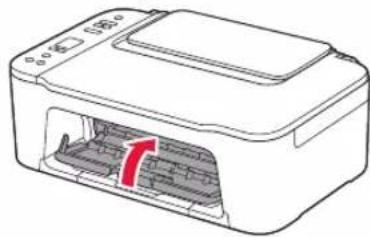
8 Controleer of het volgende scherm verschijnt.
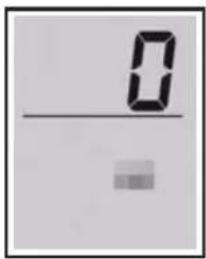
Belangrijk
Als E > 0 > 4 op het scherm wordt weergegeven, raadpleegt u "Als een van de volgende schermen verschijnt" op pagina 3 en volgt u de instructies.
Selecteer de verbindingsmethode die het beste past bij de manier waarop u de printer gebruikt.
- Als u de printer wilt gebruiken zonder deze met andere apparaten te verbinden
- De printer gebruiken door deze met een computer of smartphone te verbinden
→ Ga verder naar de volgende pagina.

Als een van de volgende schermen verschijnt
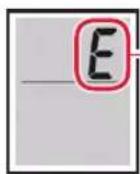
Cijfers of letters
Controleer het scherm en volg de bijbehorende instructies hieronder.

Installeer de FINE-cartridges.
→ "4. De FINE-cartridges installeren" op pagina 2

Er is beschermend materiaal achtergebleven.
→ "2. Verpakkingsmateriaal verwijderen" op pagina 1

De FINE-cartridges zijn niet correct geïnstalleerd.
→"4. De FINE-cartridges installeren" op pagina 2
In alle andere gevallen raadpleegt u de Online handleiding
De printer instellen
Met welk apparaat maakt u verbinding?
Computer Smartphone Computer en smartphone
5-a
Verbinden met een computer
Als u meerdere computers gebruikt, voert u deze stappen uit op elke computer.
1 Ga naar de Canon-website op uw computer.

https://ij.start.canon
2 Selecteer Installatie. 3 Voer de modelnaam van de printer in en klik op Ga. 4 Klik op Start. 5 Klik op (B) Verbinding maken met een computer/smartphone.
- De volgende stappen zijn bedoeld voor Windows-gebruikers.
6 Klik op Downloaden. 7 Voer het gedownloade bestand uit.
• Volg de instructies op het scherm. • Deze handelingen kunnen enige tijd duren. - Als u ook verbinding wilt maken met een smartphone, raadpleegt u "5-b. Verbinden met een smartphone" op pagina 5.
5-b
Verbinden met een smartphone
Als u meerdere smartphones gebruikt, voert u deze stappen uit op elke smartphone.

1 Installeer de app "Canon PRINT Inkjet/SELPHY" op uw smartphone.
• Zoek "Canon PRINT" in App Store of Google Play. - Ga naar de Canon-website om de app te downloaden.
2 Open de Wi-Fi-instellingen op uw smartphone. Controleer of een netwerknaam (SSID) die met "Canon_ij_" begint, wordt weergegeven.
(Voorbeeld van iOS-scherm)

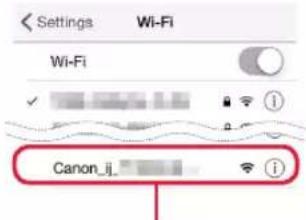
De netwerknaam (SSID) die met "Canon_ij_" begint
- Als "Canon_ij_" wordt weergegeven - Ga naar stap 3.
- Als "Canon_ij_" niet wordt weergegeven - Ga naar stap 4.
3 Tik op de netwerknaam (SSID) die met "Canon_ij_" begint. 4 Open de geïnstalleerde app en volg de instructies in de app om uw printer toe te voegen.
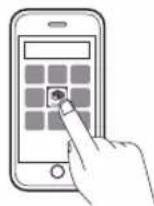
Nadat u de printer hebt toegevoegd, kunt u afdrukken vanaf uw smartphone.
Als u foto's wilt afdrukken, raadpleegt u "Papier plaatsen" op pagina 6.
Papier plaatsen
1 Open de papiersteun.
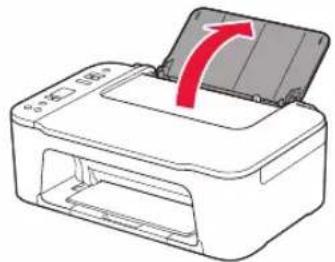
2 Schuif de papiergeleider naar links.
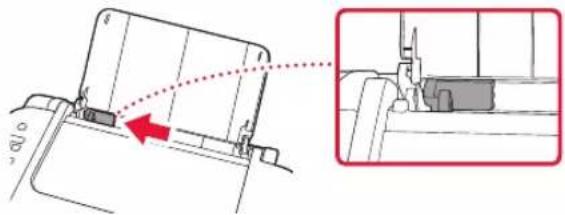
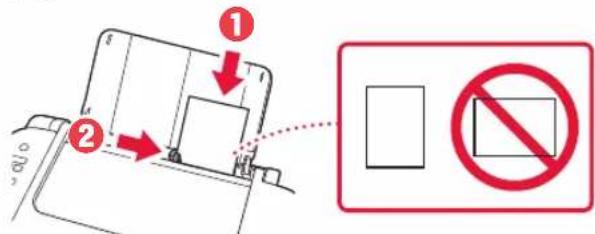
3 Plaats meerdere vellen papier tegen de rechterrand met de afdrukzijde omhoog en lijn de papiergeleider uit met de breedte van het papier.
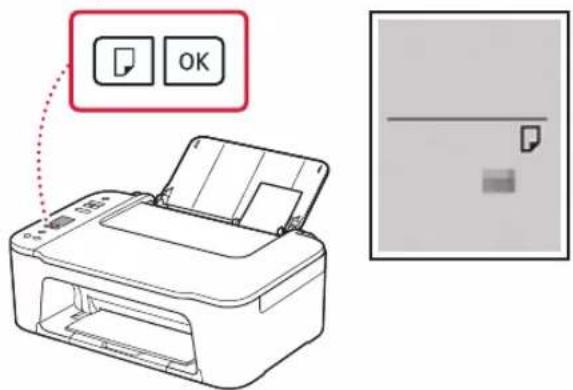
4 Druk op de knop Papier selecteren (Paper Select), selecteer een papierformaat en druk op de knop OK.
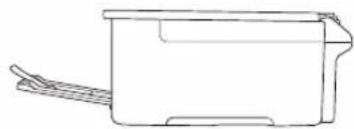
5 Trek de papieruitvoerlade uit en open het verlengstuk van de uitvoerlade.
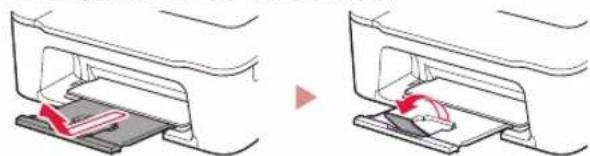
- Kijk vanaf de zijkant om te controleren of het eruitziet zoals in de afbeelding.
Als de afdrukresultaten onvoldoende zijn
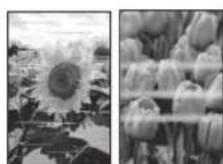
Voer Uitlijning printkop (Print Head Alignment) uit als rechte lijnen niet recht zijn, als kleuren inconsistent zijn of als de afdrukresultaten anderszins niet zijn zoals u verwachtte.
Klik voor meer informatie op Onderhoud in de Online handleiding en lees Als afdrukken vaag of ongelijkmatig zijn > De Printkop uitlijnen.
Op de achterklep kunt u lezen hoe u toegang krijgt tot de Online handleiding.
■ Lijnen zijn niet uitgelijnd

■ Kleuren zijn ongelijkmatig of gevlekt
- Windows is een handelsmerk of gedeponeerd handelsmerk van Microsoft Corporation in de Verenigde Staten en/of andere landen.
- App Store is een handelsmerk van Apple Inc., gedeponeerd in de V.S. en andere landen.
- Google Play is een gedeponeerd handelsmerk van Google LLC.
Marchi