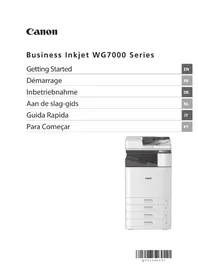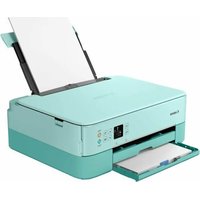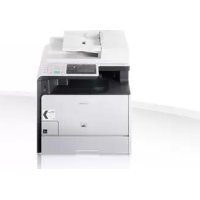
iSensys MF8540Cdn - Impressora CANON - Manual de utilização gratuito
Encontre gratuitamente o manual do aparelho iSensys MF8540Cdn CANON em formato PDF.



Perguntas dos utilizadores sobre iSensys MF8540Cdn CANON
0 pergunta sobre este aparelho. Responda às que conhece ou faça a sua.
Faça uma nova pergunta sobre este aparelho
Baixe as instruções para o seu Impressora em formato PDF gratuitamente! Encontre o seu manual iSensys MF8540Cdn - CANON e retome o controlo do seu dispositivo eletrónico. Nesta página estão publicados todos os documentos necessários para a utilização do seu dispositivo. iSensys MF8540Cdn da marca CANON.
MANUAL DE UTILIZADOR iSensys MF8540Cdn CANON
Especificar as definições iniciais. 61
Selecionar o método de ligação
da maquina ao computador 62
Ligar através de LAN com fios 62
Ligar através de um cabo USB 62
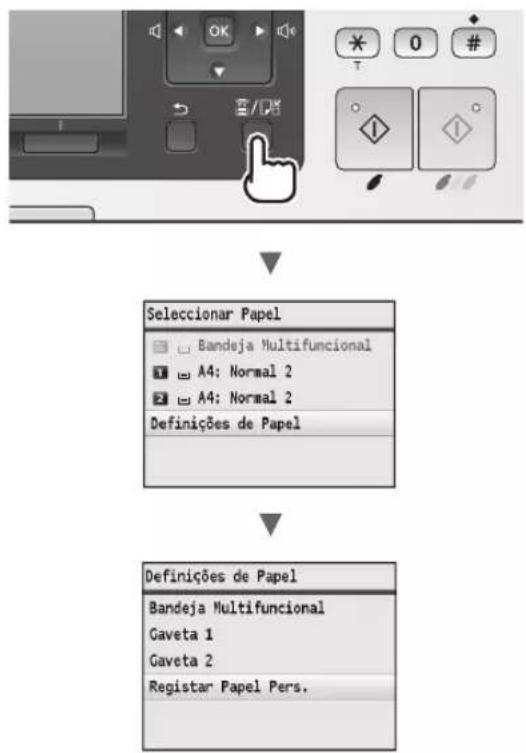
Definir um tipo e tamanho de papel 63
Específicar as definições iniciais
de fax e ligar um cabo Telefonico
apenas MF8580Cdw/MF8550Cdn) 63
Executive tarefas uteis 64
Retirar papel encravado 65
Substituir cartridges de toner 66
Pulse [C] para eliminar characteres. Mantenga pulsado [C] para eliminar todos los characteres.
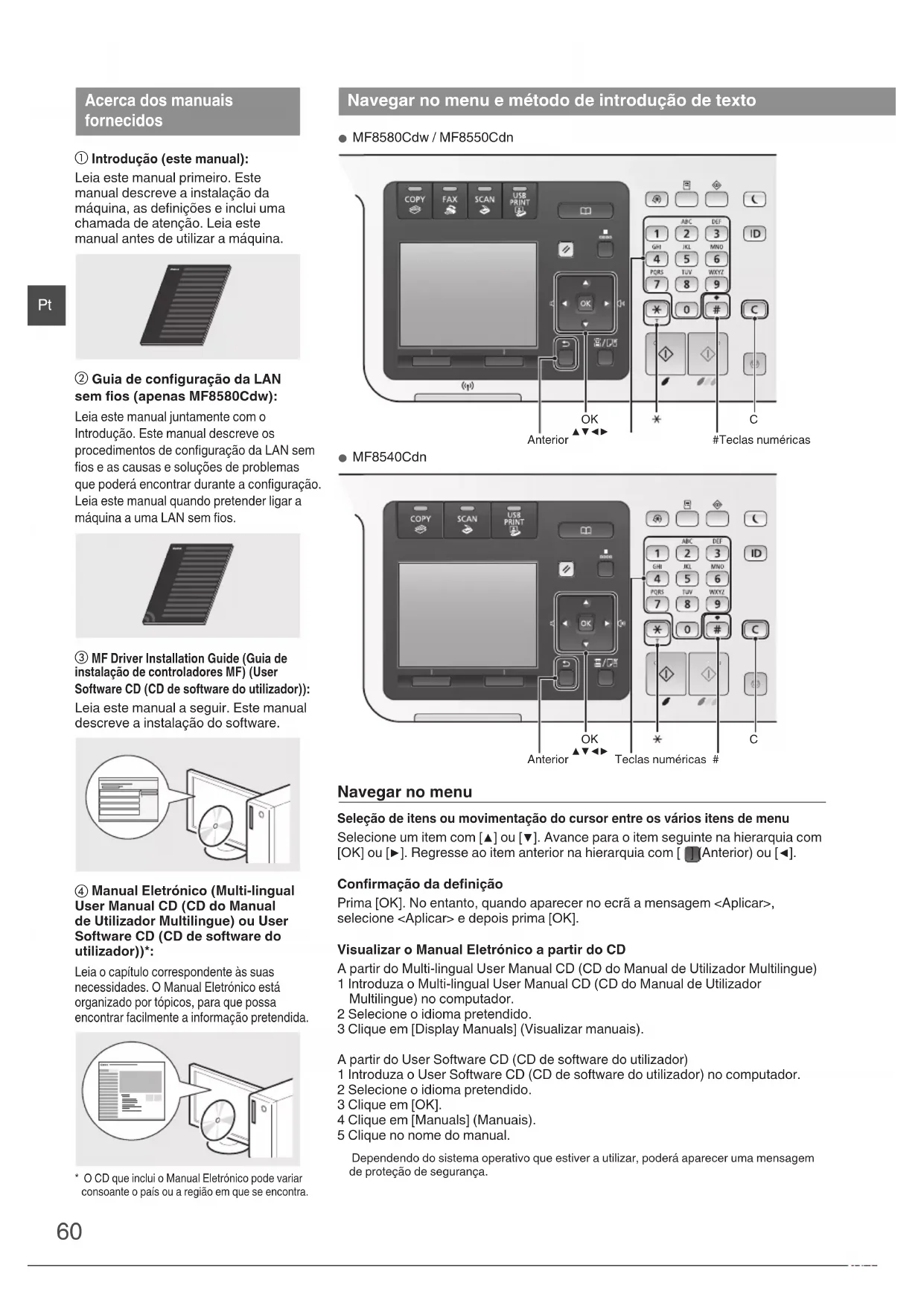
Navegar no menu e método de introdução de texto
① Introducao (estemanual):
Leia estemanual primeiro. Este manualdescrevaa instalacao da maquina,asdefiniçõese incluiuma chamada de atencao.Leia este manualantesdeutilizaramaquina.
② Guia de configura o da LAN sem fios (apenas MF8580Cdw):
Leia este manual juntamente com o Introducao. Este manual descreve os procedimentos de configuração da LAN sem fios e as causas e soluções de problemas que poderá encontrar durante a configuração. Leia este manual quando pretender ligar a boauna a uma LAN sem fios.
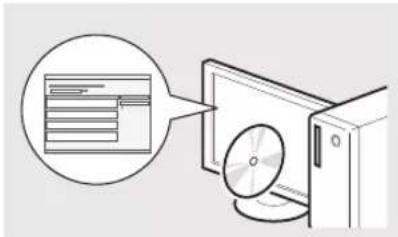
③ MF Driver Installation Guide (Guia de instalacao de controladores MF) (User Software CD (CD de software do'utilizar)):
Leia estemanuala seguir.Este manualendecrevea instalacao do software.
^4 Manual Eletrónico (Multi-lingual User Manual CD (CD do Manual de Utilizador Multilingue) ou User Software CD (CD de software do utiliser))*:
Leia o capitulo correspondente as suas necessidades. O Manual Eletrónico está organizado por tópicos, para que possa encontrar fácilmente a informação pretendida.
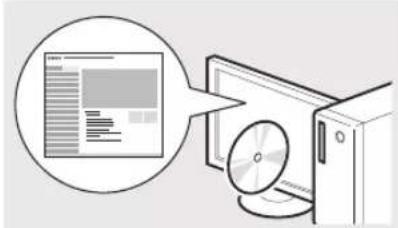
- O CD que inclui o Manual Eletrónico pode variar consoante o pais ou a região em que se encontra.
Selecao de itens ou movimentacao do cursor entre os various itens de menu
Selezione um item com [▲] ou [▼]. Avance para o item segunte na hierarquia com [OK] ou [▶]. Regresse ao item anterior na hierarquia com [Anterior) ou [▲].
Confirmação da definição
Prima [OK]. No entanto, quando aparecer no ecra a mensagem
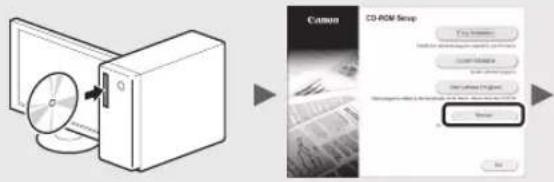
A partir do User Software CD (CD de software do'utilizar)
1 Introduza o User Software CD (CD de software do'utilizar) no computador.
2 Selezione o idioma pretended.
3 Clique em [OK].
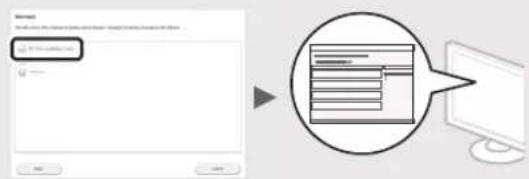
4 Clique em [Manuels] (Manuais).
5 Clique no nome do manual.
Dependendo doSYSTEMAPOperativo que estiver autilizar, poderapreceruma mensagem deprotecao deseguranca.
Ligar o cabo de alimentacao e a ALIMENTACAO
Método de introdução de texto
Mudar o modo de introducao
Prima < A / a / 12> ou [ ] para Mudar o modo de introducao.
O não ligue o cabo USB;neste momento. Ligue-o apenas quando instalar o software.
Introduzir texto, sintbolos e números
Introduza com as teclas numéricas ou com [ ]
Para obter mais detalles sobre o modo de mudança ou o texto disponible, consulte aabela abaixo.
| Modo de introdução: | |||
| <A> <a> <12> | |||
| 1 | @ . - /1 | ||
| 2 | AÀÀABCQ | aààabcq 2 | |
| 3 | DEÉÉF deééef 3 | ||
| 4 | GHIJ ghij 4 | ||
| 5 | JKL jkl 5 | ||
| 6 | MNOÓOÖO | mnoóóö 6 | |
| 7 | PQRS pqrs 7 | ||
| 8 | TUÜV | tuüv 8 | |
| 9 | WXYZ | wxyz | 9 |
| 0 | (não disponible) | 0 | |
| * | (espaço) @ ./ - !? & $ % #() []{ }<>^+ =", ...^! |" | (não disponible) | |
Mover o cursor (Introduzir um espaço)
Mova o cursor com [<] ou [>. Para introduzir um espaço, mova o cursor para o fim do texto e prima [>.
Apagar carateres
Prima [C] para apagar carateres. Prima [sem soltar para apagar todos os carateres.
Especificar as definições iniciais
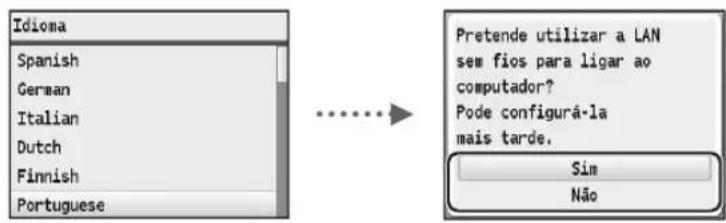
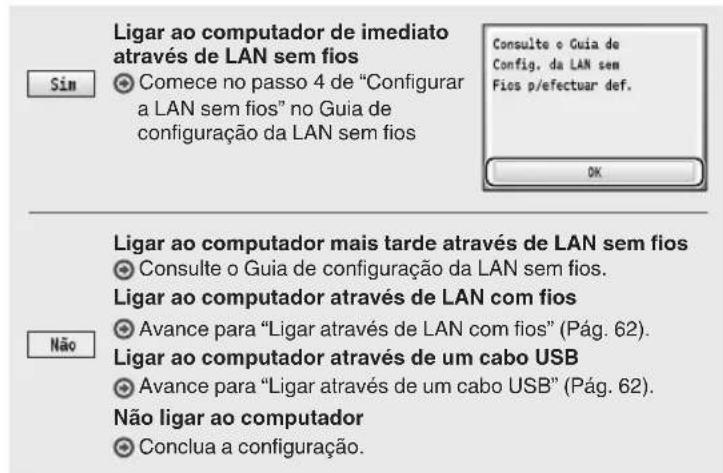
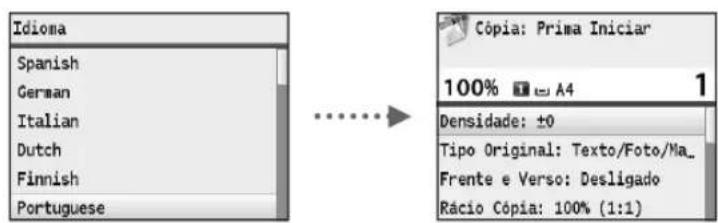
Siga as instruções aparecidas no écrá para definir o idioma, a região, o fuso horário e a data e hora. Para obter mais detalhes sobre como navelgar no menu e como introduzir os他们在, consulte "Navelgar no menu e método de introdução de texto" (Pág. 60). Não pode selecionar se pretende ou não efetuar a correção de cores. Para obter mais detalhes sobre como efetuar a correção de cores, consulte o Manual Eletrónico.
Manual Eletrónico "Configurar a这其中" "Ligar a这其中 e configurar as definções iniciais"
MF8580Cdw
MF8550Cdn / MF8540Cdn
Selecionar o método de ligação da boaina ao computador
- Ligar através de LAN com fios
Consulte "Ligar através de LAN com fios"
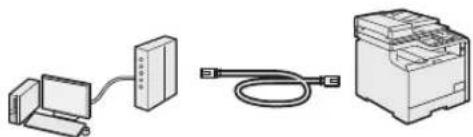
Pode ligar a这其中 a computer através de um router de LAN com fios. Utilize um cabo LAN para ligar a这其中 a router.
-
Certifique-se de que o router tem portas disponveis para ligar a boaina e o computador.
Prepare um cabo LAN entrada de category 5 ou superior. -
Ligar através de um cabo USB
Consulte "Ligar através de um cabo USB"
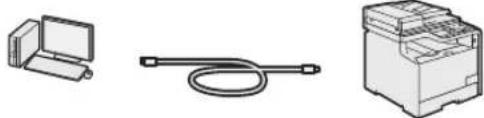
Pode ligar a这其中 ao computador utilizing um cabo USB.
- Ligar através de LAN sem fios (apenas MF8580Cdw)
Consulte o Guia de configuração da LAN sem fios.
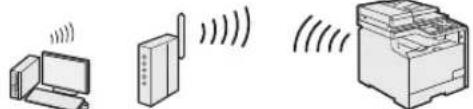
Pode ligar a boaquina ao computador atraves de um router sem fios*. Uma vez que a ligação é feita num ambiente sem fios, não são necessários cabos LAN.
- É necessário um router sem fios compatível com IEEE802.11b/g/n.
Se não souber aoCERTO se tem um router sem fios ou com fios:
Consulte o manual de instruções fornecido com o dispositivo de rede ou contacte o fabricante.
Ligar através de LAN com flos
1 Ligue o cabo LAN.
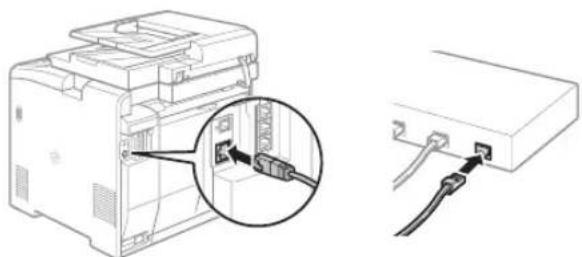
O endereço IP sera configurado automaticamente no espoço de 2关键时刻. Se pretender definir o endereço IP manualmente, consulte os seguiços itens.
Manual Eletrónico "Rede" "Ligar a uma rede" "Definir endereços IP"
2 Instale o controlador e o software utiliser o User Software CD (CD de software do utiliser).
Avance para "Definir um tipo e tamanho de papel" (Pág. 63).
Ligar através de um cabo USB
Ligue o cabo USB depuis de instalar os controladores MF e o MF Toolbox.
1 Instale o controlador e o software'utilizing o User Software CD (CD de software do utiliser).
2 Ligue o cabo USB.
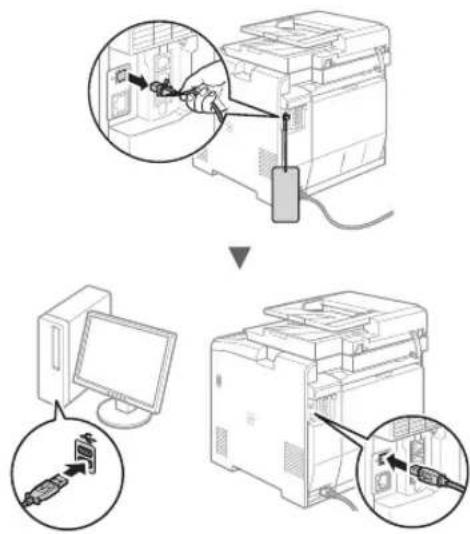
Avance para "Definir um tipo e&tamanho de papel" (Pag. 63).
Para obter mais detailhes sobre os procedimentos de instalacao:
Consulte o MF Driver Installation Guide (Guia de instalacao de controladores MF)
Definir um tipo e tamanho de papel
Siga as instruções aparecidas no ecra e defina o tamanho e tipo de papel.
Específicar as definições iniciais de fax e ligar um cabo Telefonico (apenas MF8580Cdw / MF8550Cdn)
1 Especifique as definições iniciais de fax.
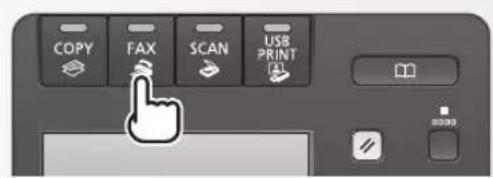
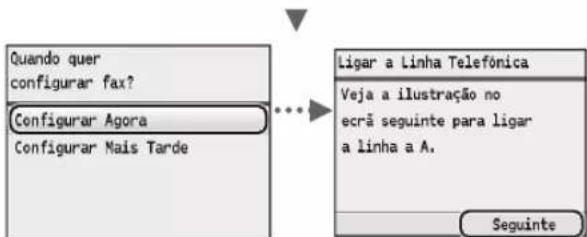
Siga as instruções do "Manual de Configuração de Fax" para específico um número de fax, o nome de uma unidade e um modo deendale. Para mais detelas sobre o modo deendale, consulte o Manual Eletrónico.
Manual Eletrónico "Fax" "Receber faxes"
Como usar um nome de'utilizar
Quando envia um documento, as informacoes do remetente registadas são impressas no papel do destinatario.
2 Ligue um cabo Telefonico*.
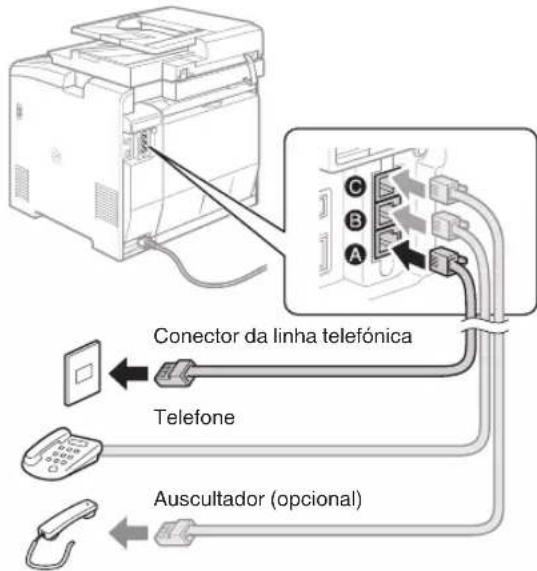
Quando aparecer no visor a mensagem
Manual Eletrónico "Configurar a boaquina" "Configurar as definições iniciais das funções de fax (apenas MF8580Cdw/MF8550Cdn/MF8280Cw)" "Ligar a LINHA TELEFónica"
Quando instalar o auscultador optional:
Para mais detalles, consulte o manual fornecido com o auscultador.
- É possével que o cabo de téléphone sera fornecido com a boa, dependendo do País ou da região em que se encontra.
3 Saia do Manual de Configuraçao de Fax e reinicie a maquina.
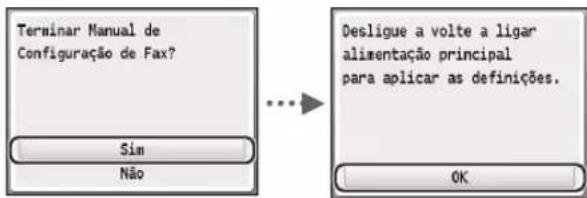
Desligue a boaquina e aguarde pelo menos 10 segundos ate voltar a ligá-la. Se os temas de LINHA Telefonica não foram detetados automaticamente, consulte o Manual Eletrónico e define uma LINHA Telefonica manualmente.
Manual Eletrónico "Lista dos menus de definicao" "Definições de Fax (apenas MF8580Cdw/MF8550Cdn/ MF8280Cw)" "Definições Básicas"
Pode utiliser varías funções esta boa. As funções que se seguem correspondem a uma descrição geral das funções principais que podem ser realizadas como rotina.
Copiar
Cópias ampliadas/reduzidas
Pode ampliar ou reduzir documents de tamanho padrão para copiar em papel de tamanho padrão ou específico o rácio de cóρia sob a forma de percentagem.
Cópia de frente e verso
Pode copiar documents de 1 face em eles os lados do papel.
Orderar
Pode orderar copias em conjuntos organizados por número de págin.
Esquema reduzido
Pode reduzir various documents para os copiar para umaunjica folha.
2 em 14 em 1
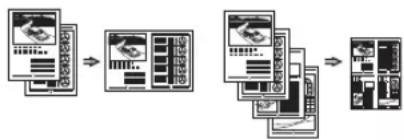
Copiar um documento de identificacao
Pode copiar arente e o verso de um cartao para um lado de uma folha de papel.
Cópia com Poupanca de Papel
Pode escolher as definições de copia pretendidas de entre as opções aparecidas quando seleciona [Copy] no painel de controlo.
Fax*
Enviar um documento diretamente a partir de umcomputador (Fax a partir do PC)
Além de enviar e receber normalmente faxes, pode'utilizar o fax a partir do computador.
Enviar
Pode registrar 登itios de fax no livre de endereços. Pode específicos os 登itios'utilizando various métodos, o que lhe permitira enviar documents rápida e fácilmente.
Pode guardar os documents recebidos na memória. Pode imprimir os documents guardados a qualquer alta e pode apagar os documents quando ja não precisar deles.
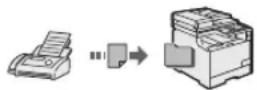
- Reçção Remota
Se tiver sido ligado um téléphone externo, pode Mudar para o modo deendalefax imeditamente marcando o numero da ID deendalefaxesutilizando os botoes de marca do telephone durante uma chamada Telefonica.
Imprimir
Impressao ampliada/reuzida
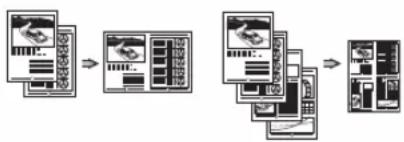
Pode reduzir various documents para os imprimir numa so folha.
2 em 14 em 1
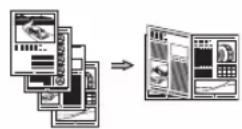
Impressao de folheto
Impressao de poster
Impressão de marca de água
Apresentar una pre-visualização antes de imprimir
Selecionar um "Perfil"
Digitalizar
Guardar os documents utilizing o paine de controlo daquina
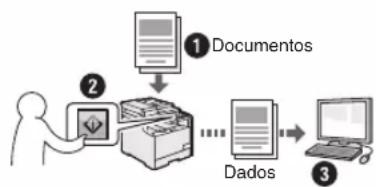
Digitalizar com

[3anPC2
Pode simplificar o procedimento utilizado para selecionar o destino e efetuar as definições de digitalização, registando as definições nas teclas do painei de controlo.
Guardar os documentoosutilizando operacoes de um computador
- Digitalizar com o MF Toolbox
- Digitalizar a partir de uma aplicação
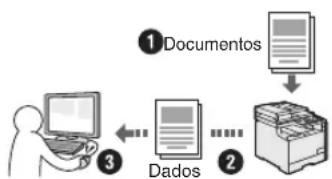
Guardar num dispositivo de memória USB
Pode guardar documents digitalizados num dispositivo de memória USB ligado à boaquina.
Enviar documents digitalizados por correio eletronico
Pode enviar documents digitalizados para uma aplicação de correio eletrônico.
Enviar documents digitalizados para um servidor de ficheiros
Pode enviar documents digitalizados para um servidor de ficheiros.
Definições de rede
Estaquina vem equipada com uma interface de rede que lhe permite construir fácilmente um ambiente de rede. Se utilizes o Modelo MF8580Cdw, pode estabelecer liação à redeutilizando a LAN sem fios. Tembemode imprimir um documento,utilizar o fax a partir do computador (apenas MF8580Cdw / MF8550Cdn) e utilizeaz digitalização de rede a partir de todos os computadores que está ligados àquina.Aquina suporta a possibídade de augmentar a eficiência de trabalho comoquina partilhada no escritório.
UI Remota
Pode ficar a saber em que condiço se encontrar aquiresina a partir dos computadores ligados à rede. Pode aceder à maisina e gerircretrabalhos ou especificar varias definições atraves da rede.
Retirar papel encravado
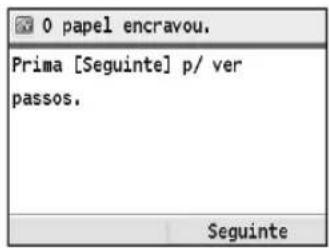
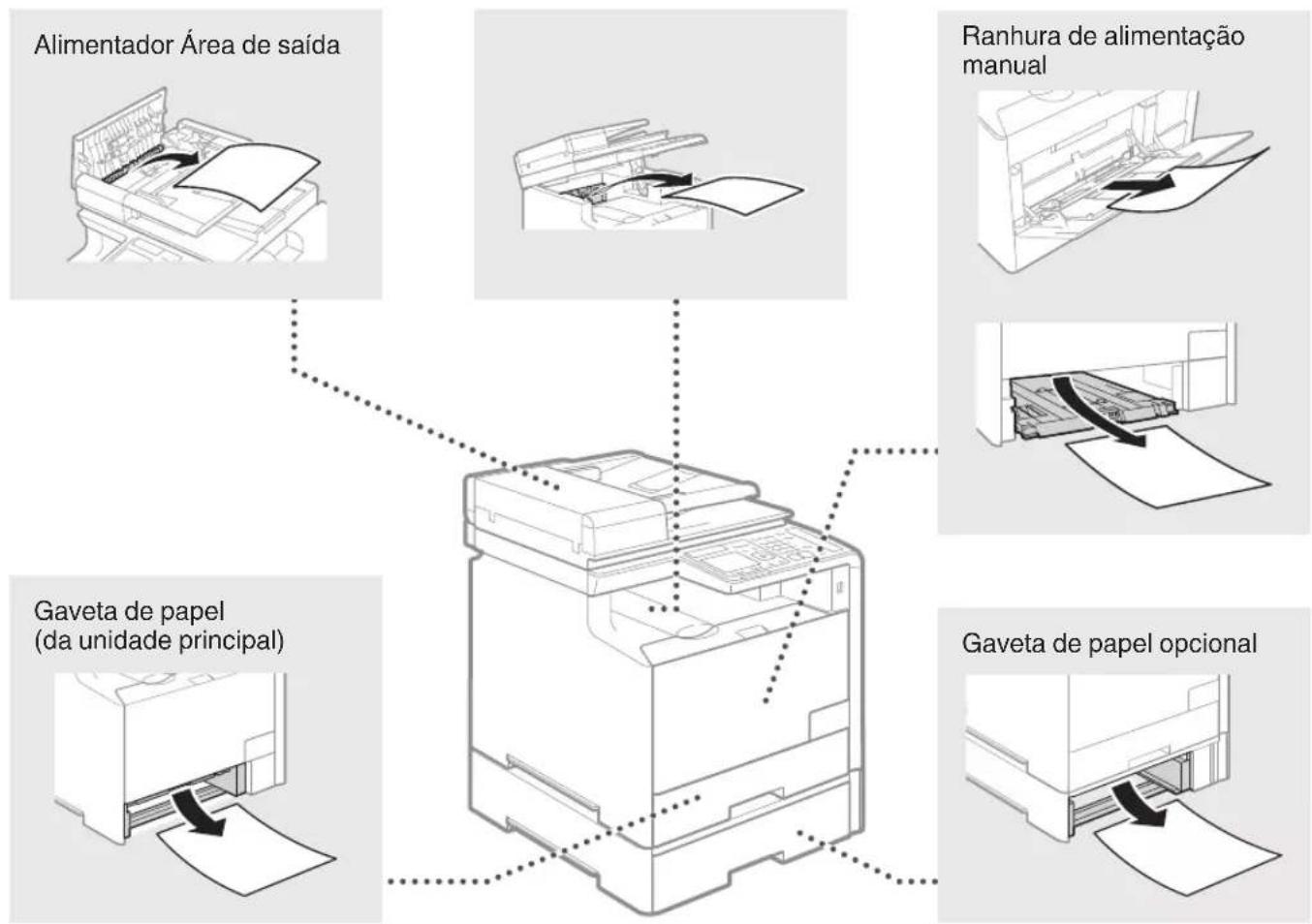
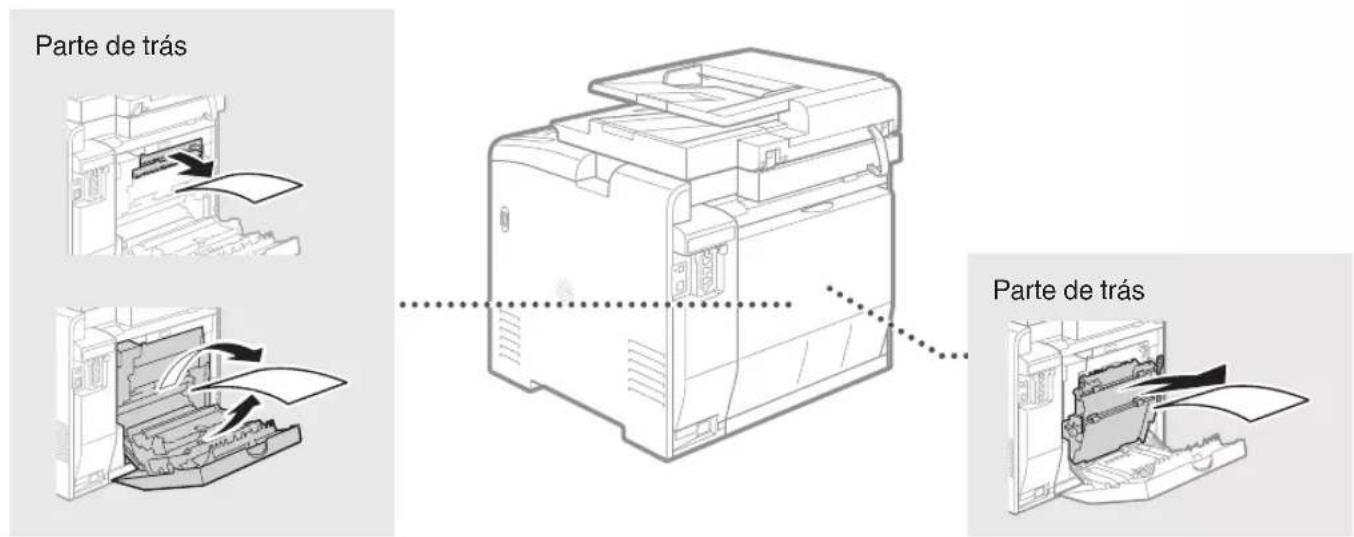
Se aparecer o érá que se segue, isto significa que existe papel encravado no alimentador ou no interior da boa. Siga o procedimentopresentado no érá para退市ar o documento ou papel encravado. Este manual indica apenas as areas ond ocorrem encravamentos de papel. Para obter mais detalhes sobre os procedimentos, consulte o Manual Eletrónico.
Pt
Substituir cartridges de toner
As cartridges de toner são consumíveis. Se o toner ficar quase gasto ou acabar totalmente a meio de um trabalho, aparece uma mensagem no eça ou poderão ocorro os problemas que se seguem. Tome a medida adequada, consoante o problema.
Se aparecer una mensagem
Se o toner ficar quase gasto a meio de um trabalho, aparece uma mensagem no eça.
| Mensagem | Quando é que a mensagem aparece no eocré | Descrição e soluções |
| Prepare a cartridge de toner <Cor do toner>*. | É necessário substituir a cartridge de toner em breve. | É aconselhável verficar o;nível de toner restante e substituir a cartridge por uma nova antes de imprimir um grande volume de documents. Manual Eletrónico "Substituir cartridges de toner" Se esta mensagem for aparecada, o fax estáguardado na memória sem ser impresso. Além disso, os relatórios podem não ser impressos, mesmo que estejam definidos para impressão automatística. No entanto, se o item <Continuar Impressão com Pouco Toner> em <Def. de Impressão RX> estiver definido como <Ligado>, a impressão continua, mas os faxes podem fazer esbatidos ou tremidos. Manual Eletrónico "Imprimir relatórios elistsas" Manual Eletrónico "Lista dos menus de definição" |
| Fim Vida Útil da Cart. Toner <Cor do toner>* | A cartridge de toner atingiu o fim da sua vidafork. | Se esta mensagem persistir, substitua a cartridge de toner. Pode Continuing a imprintir, mas não é possivel garantir a qualida de impressão. Manual Eletrónico "Substituir cartridges de toner" |
| Fim vidautil peças cartridge. Substituição cart. recomendada. <Cor do toner>* | Aáriapoinde não imprimir corretemente porque se encontra naáriapinauma cartridge de toner que atingiu o fim da sua vidafork. | Se esta mensagem persistir, substitua a cartridge de toner. Pode Continuing a imprintir, mas a qualida de impressão pode ser frac. Manual Eletrónico "Substituir cartridges de toner" |
- Em
aparece preto, amarelo, magenta ou ciano.
Se as impressões ficarem com fraça qualidade
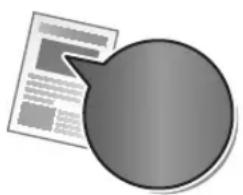
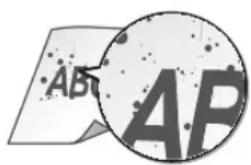
Se comoar aistar nas impressoes qualquer una das caracteristicas que se seguem,iso significa que una das cartridges de toner está quase a(acabar.Substitua a cartridge de toner que esta quase a acabar,mesmo que nao apareça umamensagem.
Aparecem ricas brancas Parcialmente esbatida Densidade irregular
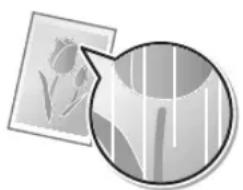
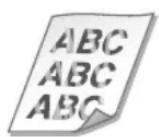
Aparecem manchas e salpicos de toner
O espaço em branco dos originais fica acinzentado nas impressões

Notas
Pt
Símbolos realizados nestemanual

AVISO
Indica umviso relativo a operacoes que podercaesar morte ou ferimentos em pessoas se nao forem efetuadas corretamente Parautilizaramáquina de forma segura,preste sempre atencao a estas avisos.

ATENÇAO
Indica uma chamada de atençao relativa a operacoes que podem originar ferimentos em pessoas se nao forem efetuadas corretamente. Para utilizear a MQquina de forma segura, preste sempre atençao a estas chamadas de atençao.
Teclas e botões realizados nestemanual
Os sintolos e names de teclas que se seguem são algunos exemplos de como são representadas neste manual as teclas a pressionar.
- Teclas do pailé de controlo: [ícone da tecla] [ícone da tecla] + (Nome da tecla) Exemplo:

[ ] (Anterior)
- Visor:
- Botoes e itens no ecra do computador: [Preferences] (Preferências)
Ilustracoes eOCRaspresentadosestemanual
As ilustrações e os ecras aparecido naresho os do Modelo MF8580Cdw, exceto esspecificação em contrário.

AVISO
Para evaporar o risco de ferimentos pessoais ou danos no equipamento e para obter informacoes legais, leia o Aviso legal e as Instruções de segurarça importantes no Manual Eletrónico.
Instruções de segurarça importantes
Leia atentamente as "Instruções de segurarça importantes" incluidas neste manual e no Manual Eletrónico antes de utilizes a boaquina.
Como estas instruções se destinam a evaporar ferimentos no'utilizar e outras pessoas ou a evaporar a destruição de bens, prese a devida atençao a estas instruções e requisitos operacionais.
Tenha em atençao que o uso é responsavel por todos os danos causados pelo incumprimento das instruções disponibilizadas neste manual,PGAutilizaçãodo dispositivo para qualquer finalidade não prevista ou por reparações ou alterações efetuadas por qualquer pessoa que não sera um职业技能 aprovado pela Canon.
Instalacao

AVISO
- Não instale a区内a perto de substancias inflamáveis,ais como produits a base de alcool ou diluentes de tinta. Se estas substancias entrarem em contacto com os componentesétricos no interior da区内a, podeentrarm em igniñao e provocar um incendio ou augmentar o risco dechoqueétrico.
- Não coloque colares e outros objetivos metalicos ou recipientes com liquido sobre a boa. Se substancias estranhas entrarem em contacto com os componentes electrolycos no interior da boa, tal pode resultar num incério ouCHO que é trico. Se qualquer uma dessas substancias cair para dentro da boa, desligue a alimentacao da boa de imediato e contacte o agente local da Canon.
- Não utilize a boaquina perto de qualquer equipamento medico.
As ondas de radoo emitidas pelma boaquina podem interferir com os equipamentos medicos, o que pode originar acidentes graves.

ATENÇAO
-
Não instale a boa aquina nos locais seguintes. Tal poderá originar ferimentos pessoas, incério ouCHOque elétrico.
-
Num local instável
- Num local sujeito a vibrações excessivas
- Num local em que as ranhuras de ventilacao fiquem tapadas (demasiado perto de paredes, tapee com muito pelo e outros objetos semelhantes)
- Num local com humidade ou pó
- Num local exposto a luz solar direta ou um local exterior
- Num local sujeito a temperatas elevadas
- Num local perto de chamas abertas
-
Num local com um fraco Sistema de ventilacao
-
Embora a boa gere ozono durante o funciona,ippo não tem qualquer efeito no corpo humano. No entanto,se pretender utilizes a boa durante longos periodos de tempo, certificque-se de que o local de instalacao tem boa ventilacao.
- Não ligue cabos não aprovados à参加会议. Tal pode ser originar um incério ouchoque eletrico.
Alimentação

AVISO
- Não utilize cabos de alimentação parawhel do cabo fornecido, soit也是如此可能导致 um incêndio ou什麽 elétrico.
- Não modifique nem dobre o cabo de alimentação e não puxe o cabo com demasiada para. Não colque objetos pesados sobre o cabo de alimentação. Um cabo de alimentação danificado poderá originar um incério ouCHO que elétrico.
- Não insira nem retire a ficha com as tímos molhadas, poi pode sofrer umCHOqueelétrico.
- Não utilize cabos de extensão nem extensoes de varías tomadas com a boa. Tal poderá originar um incêndio ou quando eletrico.
- Não junte nem ate o cabo de alimentação num não, quando é可能导致 um incêndio ouCHOque elétrico.
- Insira Completely a ficha na tomada de CA. A inobservancia destes passos pode causar um incendio ouCHOque eltrico.
- Retire totalmente a ficha da tomada eletrica durante periodos de trovoada. A inobservança destes passos pode fazer um incéndio,CHOQUEEletrico ou avaria.

ATENÇAO
- Utilize apenas uma fonte de alimentação que cumpra os requisitos de tensão indicados neste manual. A inobservência destes passos pode fazer um incério ou quando étrico.
- Não tape a tomada à qual a boaquina é ligada, para ser possivel desligar fácilmente o cabo de alimentação em caso de emergência.
Manuseamento

AVISO
- Não desmonte nem modifique a boa. Existem componentes extremamente quentes ou de alta tensão no interior da boa que podem provocar um incendio ouCHOque elétrico.
- Não deixe que as crianças mexam em ou brinquem com o cabo de alimentação, os cabos ou os componentes internos ouétricos. Tal pode originar ferimentos pessoais graves.
- Contacte um agente autorizzato da Canon se amaids emitir um ruido invulgar, um odor estranho ou fumo ou calor excessivo. Autilização continua daicana poderá originar um incendio ouCHOque elétrico.
- Não utilize vaporizadores inflamáveis perto daquina. Sesubstências inflamáveis entrarem emcontacto com os componentesétricos no interior daquina, pode ocorro um incendio ouCHOqueétrico.
ATENCAO
- Por motivos de segurar, desigues o cabo de alimentacao se não pretender usar a区内e durante um periodo de tempo prolongado.
- Tenha cuidado ao Abrir e fechar as tampas, para evaporar ferimentos nas mês.
- Mantenha as mãos e o vestuário afastados dos rolos na area de��. Se os rolos prenderem as mãos ou o vestuário, tal pode fazer ferimentos pessoas.
- O interior da boaquina e a ranhura de saía ficam muito quentes durante e imeditamente antes a utilização. Evite o contacto com às areas para não sofrer queimaduras. Àlem disso, o papel impresso pode fazer quando imeditamente antes a saía, por isto ou'utilizar deve ter dificuld o manusear o papel. Caso contrário, ou'utilizar pode fazer queimaduras.
Manutenção e inspeções
AVISO
- Desligue a boa, e deslgue o cabo de alimentacao da tomada antes de limpar a boa. A inobservancia destes passos pode causar um incendio ouCHOque eltrico.
- Desligue a ficha da.tomada regularamente e limpe a area a volta da base dos pinos metalicos da ficha e a tomada com um pano seco, para remover o po e a sujidade. Quandotica humido, o po acumulado pode causar um curto-circuito ou incendidio.
- Utilize um pano humido e bem torcido para limpar a boaquina. Humedeca os pano de limpeza apenas com agua. Não utilize alcool, benzinas, dilentes de tinta ou outras substancias inflamáveis. Se estas substancíasentrarem em contacto com os componentes electrolycos no interior da boaquina, pode ocorro um incendio ouCHOque electrolyico.
- Verifique regularamente se existem danos no cabo de alimentacao e na ficha. Verifique se aquiaa aparesta ferrugem, amolgadas, ricos e fissuras, ou se emite calor excessivo. Autilacion do equipoamento em mais condições de manutenacao podera originar um incendio ouCHOque elétrico.
Consumíveis
AVISO
- Para eliminar as cartridges de toner usadas, não as queime em chamas vivas. As cartridges podementrar em ignicao ecausear queimaduras ou um incendio.
- Se derramar ou espalhar o toner acidentalmente, limpecretuidadosamente o toner solto com um pano maco e humido, e evite inalar particulas de toner. Nunca utilize um aspirador para limpar toner solto. Se o fazer, pode provocar uma avaria no aspirador ou uma explosao de po causada por descarga deeletricidade estatica.
ATENÇAO
- Mantenha as cartridges do toner e outros consumíveis fora do alcance das crianças. Em caso de ingestão de toner, consulte imeditamente um médico ou um centro de controlo de venenos.
- Não tente descrimar a cartridge de toner. O toner pode espalhar-se e entrada para os olhos ou para a Boca. Se o toner entra em contacto com os olhos ou com a Boca, lave-os imeditamente com água fria e consulta um medico.
- Se o toner vertear da cartridge, evite inalar o toner ou permitir que entre em contacto com a pele. Se o toner entra em contacto com a pele, lave-a imeditamente com sabão. Se inalar o toner ou se a pele ficar irritada devo a contacto com o toner, consulhe imeditamente um medico ou um centro de controlo de venenos.
Outros
AVISO
- Se utilizes um pacemaker cardiaco:
- Estaária gera um Campo magnétique de baixo nível. Se sentir qualquer anomalia no corpo durante a utilização daária, afaste-se da mesma e consulte imeditamente um médico.
Avisos legais
Limitações legais relativas à'utilisation do produits e'utilização de imagens
Autilização da boaquina para fazer leituras, imprimir ou de outras mode reproduzir determinados documents, e a utilização das imagens lidas, impressas ou de outras mode reproduzidas pela boaquina, pode ser proibida por lei e resultar em responsabilitádes criminais e/ou civis. Uma lista não exaustiva destes documents está definida a seguir.Esta lista serve apenas como guia. Se não estiver certo quando a legalidade da utilityação da boaquina para fazer leituras, imprimir ou de outras mode reproduzir um determinado documento, e/ou quando a legalidade da utilityação das imagens lidas, impressas ou de outras mode reproduzidas, consulta previamente o seu advocado.
-Papel moeda
- Cheques de viagem
Vales postais
- Senhas de refeicao
- Certificados de deposito
Passaportes
- Selos postais (váidos ou não)
- Documentos de imigracao
- Emblemas e insignias de identificacao
- Selos fiscais (v Saltos ou nao)
- Documentos para o服务于
- Obrigações ou outros certificados de endividamento
- Cheques ou letras emittidas por entidades governentais
- Certificados de ações
- Cartas de condução e títulos de registro de propriedade
- Trabalhos/Obras de arte sujeitos a direitos de autor sem a autorização do titular dos direitos de autor
Foi efetuado um esforço consideravel para garantir que os manuais da boa está isentes de imprecisões e omissiones. No entanto, e visto que estamos constantemente a melhorar os outros produits, contacte a Canon se necessitar de uma espécicação exata.
PpOaHou Hektpovko EYxepiDiou ano to CD
Ano to Multi-lingual User Manual CD (CD Iooayawosou exyeiotiou xprn)
1 TooTheTto Multi-lingual User Manual CD (CD Noyawou Eeyepiou xno) oov uoloyoiotn oac.
2 Eπλεξτη γλωσα σα.
3 KavTe kIaK oTo [Display Manuals] (PpOBoAn EYxepiDioV).
AnoTo User Software CD (CD loyigukou xnoa
1 ToToeTeTo User Software CD (CD loyioikou xpnoT) oov unooyioTn oac.
2 Eπλεξτ ηγλωσασa.
3 Eπμλεξτε [OK].
4 KavTe kAik oTo [Manuals] (Exyepiδia).
5 KavTe kIaK oTo ovOa Tou eXeipiDiou.
Avaloya to Leitoupyik o uotnau nou xpoaonoiite, ephiavctal eva npvua npoostiaac.
Meoosc 1saywync keiEvou
Alambda kataoanc elaywnc
Pntote to < A / a / 12> n to nAiktpo [ 串 ]yia va aalalaEte TnV kataaon Eioaywyns.
AnoToaIyypapou anuOeiaac ao unoloyoiotn (aE ano unoloyoiotn)
Ektos ano TIV kavovik anoToaN kaI faE, unopeite va xnpouonote To faE ano unoloyoiTn.
Anoos
Mnpoeite va kataxwpnoTe
npoopiaouc paE sto BiAio
diuvovoev. Mnpoeite va kaOpioeT
tous npoopiaouc m diapopec
mdoouc, anotetllovtan eyypapa
ypyopa kalukola.
Avaqntn npoopioou
Aioa ayarntuevwv
Kwdiokoi mnuhns
Oμáδa προρισμού
Kaθopiμoς aπο to iσtopiok anoσtoλωv
- Dlaoboxikn anooToaI