iSensys MF8540Cdn - принтер CANON - Безплатно ръководство за потребителя
Намерете безплатно ръководството на устройството iSensys MF8540Cdn CANON в PDF формат.



Въпроси на потребители за iSensys MF8540Cdn CANON
0 въпрос за това устройство. Отговорете на тези, които знаете, или задайте свой въпрос.
Задайте нов въпрос за това устройство
Изтеглете инструкциите за вашия принтер в PDF формат безплатно! Намерете ръководството си iSensys MF8540Cdn - CANON и вземете отново електронното си устройство в ръце. На тази страница са публикувани всички документи, необходими за използването на вашето устройство. iSensys MF8540Cdn на марката CANON.
РЪКОВОДСТВО ЗА ПОТРЕБИТЕЛЯ iSensys MF8540Cdn CANON
A propos des manuels fournis 20
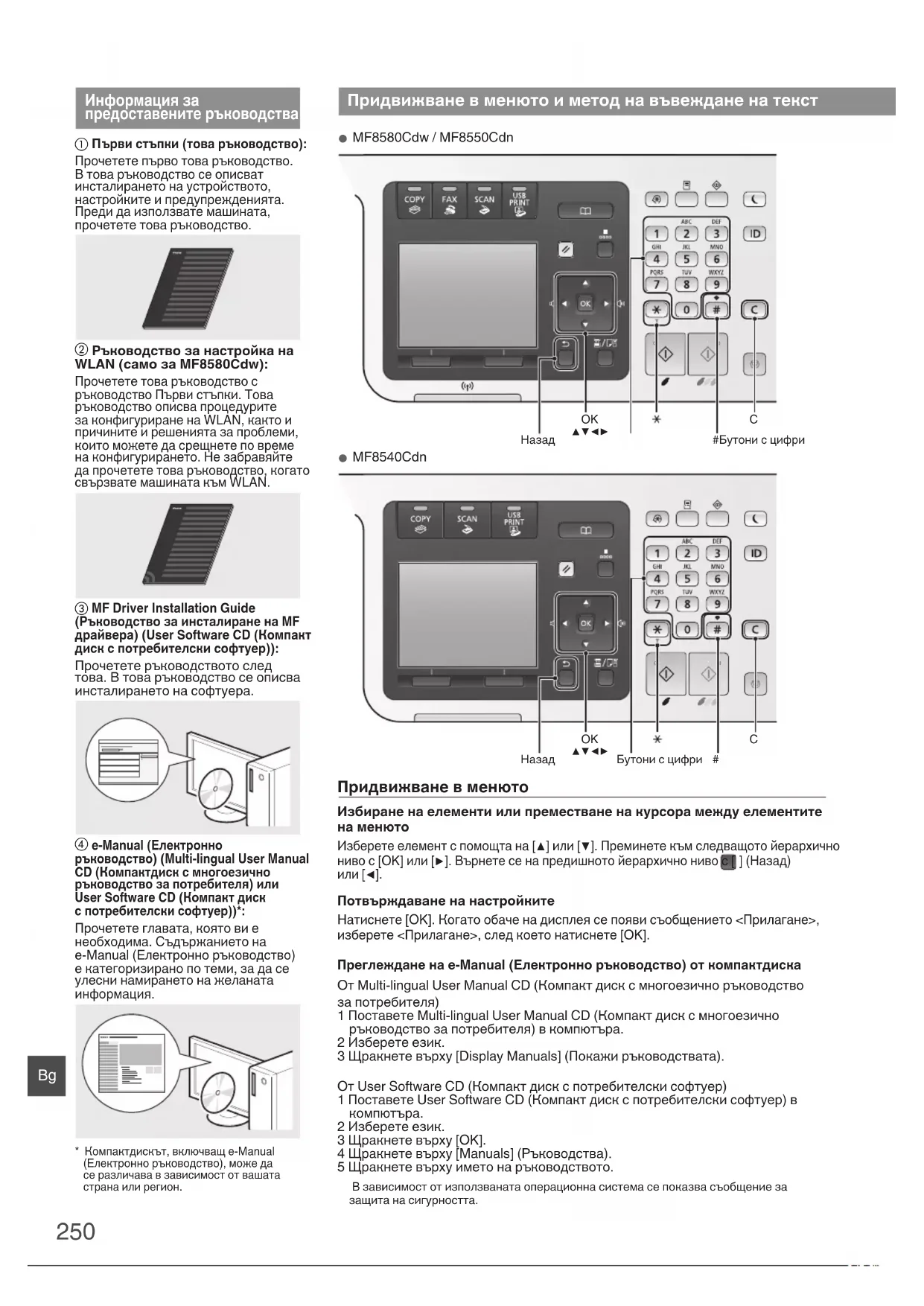
Navigation dans le menu et méthode
de saisie du texte 20
Branchement du cordon d'alimentation
et mise sous tension 21
Configuration des réglages initiaux
Choix de la méthode de connexion de la
machine à l'ordinateur 22
Connexion via un réseau filaire 22
Connexion via un cable USB 22
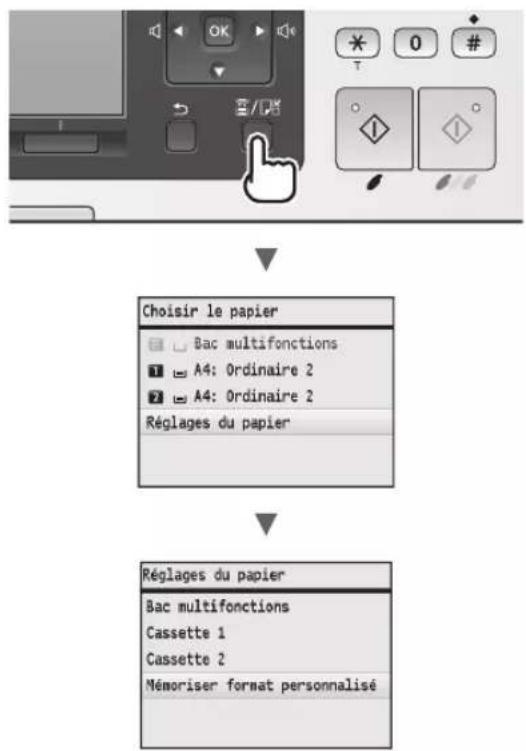
Réglage du format et du type de papier 23
Configuration des réglages de fax initiaux et
connexion d'un cable téléphonique
(MF8580Cdw / MF8550Cdn unique) 23
Procedures utiles 24
Résolution des bourrages papier 25
Remplacement des cartouches d'encre.....26
A propos des manuels fournis
Fr
① Mise en route (ce manuel) :
Commencez par litre ce manuel. Il explique comment installer et configurer la machine, et indique les précautions à suivre. Veillez a bien litre ce manuel avant d'utiliser la machine.
② Guide des paramètres du réseau sans fil (MF8580Cdw uniquement):
Lisez ce manuel avec la Mise en route. Il désrit les procédures de configuration du réseau sans fil et indique les causes et les solutions aux problèmes que vous pourriez affronter lors de la configuration. Veillez à bien dire ce manuel avant de connecter la machine à un réseau sans fil.
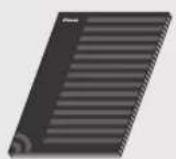
③ Guide d'installation du pilote MF (User Software CD-ROM):
Voudevezensuite lirece manuel.II explique comment installer le logiciel.
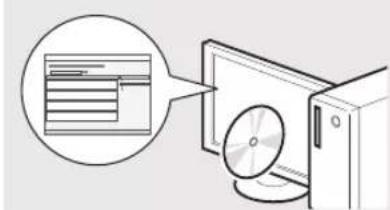
④ Manuel electronique (Multi-lingual User Manual CD ou User Software CD-ROM)
Lisez le chapitre de votrechioix. Le manuellectronique est divisé en rubriquesafindefaciliterla recherche d'informations.
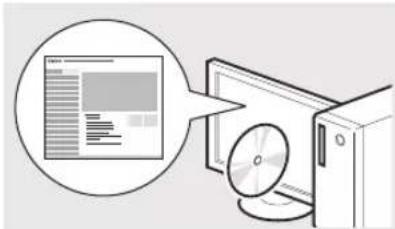
- Le CD sur lequel figure le manuel électronique peut varier selon votre pays ou région.
Navigation dans le menu et méthode de salle du texte
Navigation dans le menu
Selection des options ou déplacement du curseur dans les options de menu
Selectionnez une option en appuyant sur [ ] ou [ ] . Accedez au niveau suivant en appuyant sur [OK] ou [ ] . Revenez au niveau suivant en appuyant sur [ (Préçédent) ou [ ] .
Validation des réglages
Appuyez sur [OK]. Toutefois, lorsque
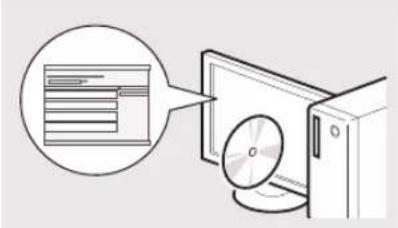
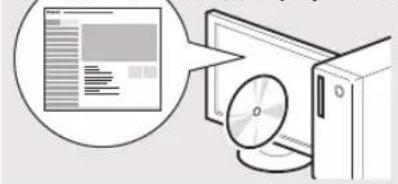
Affichage du manuel électronique depuis le CD
Sur le CD du manuel de l'utilisateur multilingue
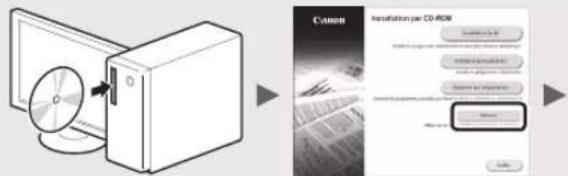
1 Insérez le CD-ROM "CD du manuel de l'utilisateur multilingue" dans le lecteur de l'ordinateur.
2 Sélectionnez votre langue.
3 Cliquez sur [Afficher les manuels].
Sur le CD-ROM "User Software CD-ROM"
1 Insérez le CD-ROM "User Software CD-ROM" dans le lecteur de votre ordinateur.
2 Sélectionnez votre langue.
3 Cliquez sur [OK].
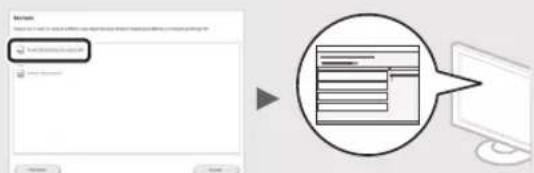
4 Cliquez sur [Manuels].
5 Cliquez sur le nom du manuel.
En fonction de votre système d'exploitation, un message d'avertissement de sécurité apparait parfois.
Méthode de saisie du texte
Modification du mode de saisie
Appuyez sur < A / a / 12> ou [水 ] pour modifier le mode de saisie.
| Mode de saisie | Texte disponible |
| <A> | Lettres (majuscules) et symboles |
| <a> | Lettres (minuscules) et symboles |
| <12> Chiffres | |
Saisie de texte, de symboles et de chiffres
Utilisez le clavier numérique ou [1# Pour en savoir plus sur le changement de mode ou le texte disponible, reportez-vous au tableau suivant.
| Mode de saisis : | |||
| <a> | <12> | ||
| 1 | @ . - / 1 | ||
| 2 | AÀÁBÇç aaàbcç 2 | ||
| 3 | DEÉÉÉF deéééef 3 | ||
| 4 | GHIll ghil 4 | ||
| 5 | JKL jkl 5 | ||
| 6 | MNOÖ mnoö 6 | ||
| 7 | PQRS | pQRS 7 | |
| 8 | TUUÜÜV | tuüüüv | 8 |
| 9 | WXYZ | wxyz | 9 |
| 0 | (Non disponible) | 0 | |
| * | (escape) @ ./-_ !? & $ % #() []{ }<> *+=", ;::^`|~ | (Non disponible) | |
Déplacement du curseur (ajout d'un espace)
Déplacez le curseur en appuyant sur [4] ou [2]. Déplacez le curseur à la fin du texte, puis appuyez sur [3] pour ajouter un espace.
Suppression de caractères
Appuyez sur [c] pour supprimer des caractères. Maintenez la touche [fenoncee pour effacer tous les caractères.
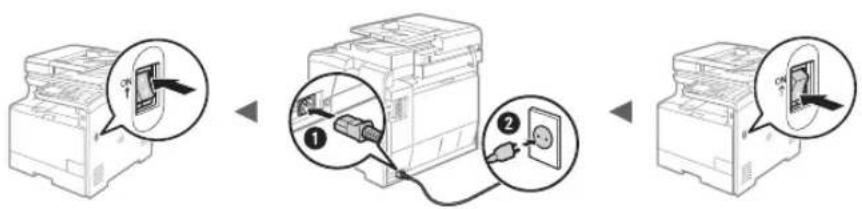
Branchement du cordon d'alimentation et mise sous tension
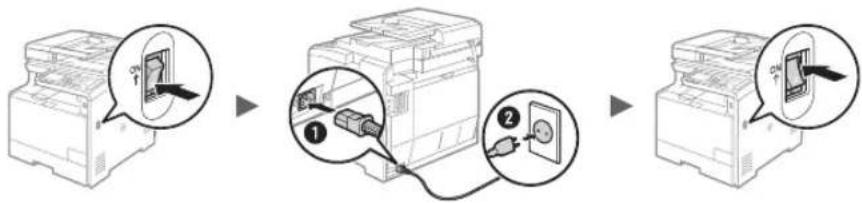
O Ne connectez pas le cable USB pour l'instant. Connectez-le au moment de l'installation du logiciel.
Configuration des réglages initiaux
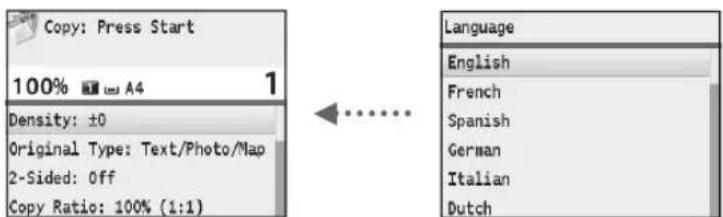
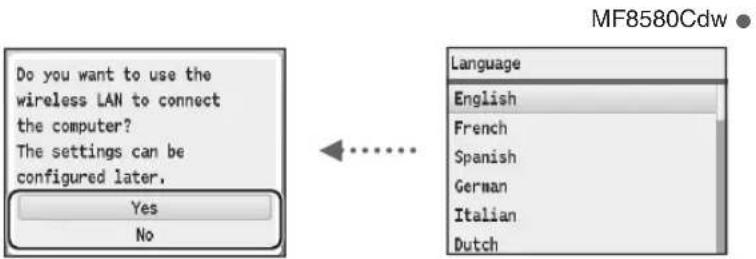
Suivez les instructions à l'écran pour définir la langue, la région, le fuseau horsaire, la date et l'heure. Pour en savoir plus sur la navigation dans le menu et la saisie des chiffres, reportez-vous à la section "Navigation dans le menu et méthode de saisie du texte" (P.20). Vous pouvez également désigné d'effectuer la correction des couleurs ou pas. Pour plus de détails sur la façon de corriger les couleurs, consultez le Manuel électronique.
Manuel électronique "Configuration de l'appareil" "Mise sous tension et configuration des réglages initiaux"
MF8580Cdw
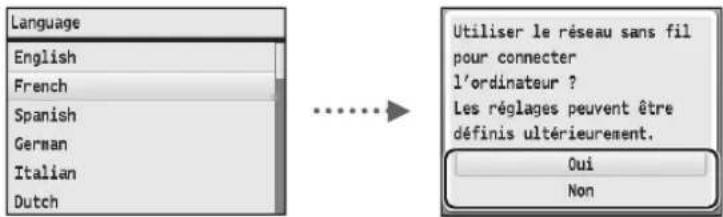
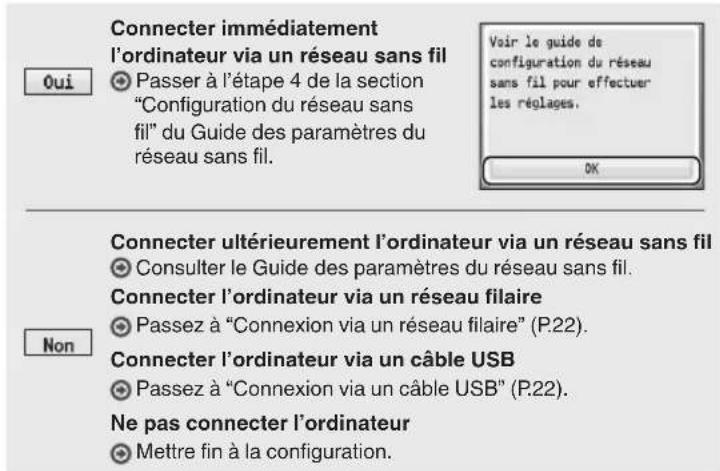
MF8550Cdn / MF8540Cdn
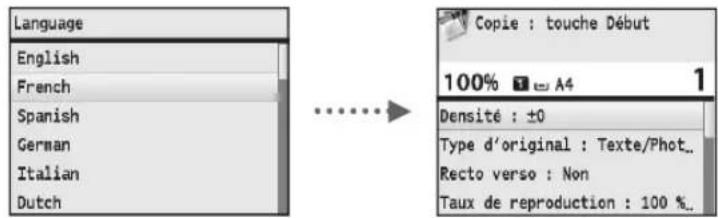
Choix de la méthode de connexion de la machine à l'ordinateur
- Connexion via un réseau filaire
Voir la section "Connexion via un réseau filaire"
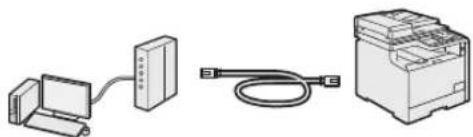
Vou puez connecter la machine à l'ordinateur par le biais d'un routeur filaire. Utilisez un cable reseau pour raccorder la machine au routeur.
Assurez-vous que le routeur dispose de ports disponibles pour connecter la machine et l'ordinateur.
- Prévoyez un cable réseau à paire torsadée de catégorie 5 minimum.
- Connexion via un cable USB
Voir "Connexion via un cable USB"
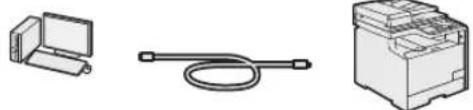
Vous pouvez connecter la machine à l'ordinateur à l'aide d'un cable USB.
- Connexion via un réseau sans fil (MF8580Cdw uniquement)
Consulter le Guide des paramètres du réseau sans fil.
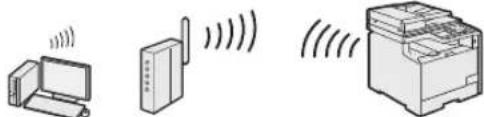
Vous pouvez connecter la machine à l'ordinateur par le biais d'un routeur sans fil. Etant donné qu'il est connecté au réseau sans fil, aucun cable réseau n'est nécessaire.
Un routeur sans fil conforme à la norme IEEE 802.11b/g/n est nécessaire.
En cas de doute sur le type de routeur (sans fil ou filaire):
Consultez le mode d'emploi du périphérique réseau ou contactez son fabricant.
Connexion via un réseau filaire
1 Connectez le cable reseau (LAN).
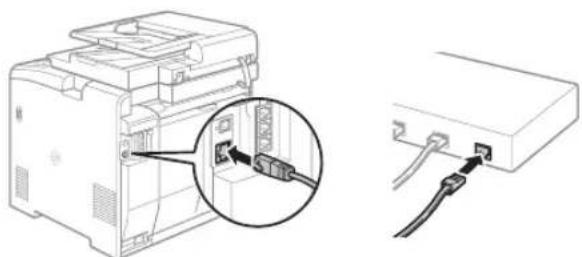
L'adresse IP est automatiquement configurée dans un-delai de 2 minutes. Si vous souhaitez configurer l'adresse IP manuellement, reportez-vous aux sections suivantes.
Manuel électronique “Réseau” “Connexion à un réseau” “Définition des adresses IP”
2 Installes le pilote et le logiciel à l'aide du CD-ROM "User Software CD-ROM".
passez à “Réglage du format et du type de papier” (P.23).
Connexion via un cable USB
Connectez le cable USB après avoir installé les pilotes MF et la MF Toolbox.
1 Installez le pilote et le logiciel à l'aide du CD-ROM "User Software CD-ROM".
2 Connectez le cable USB.
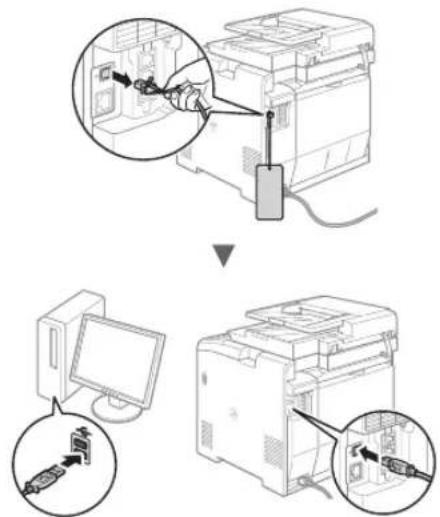
passez à “Réglage du format et du type de papier” (P.23).
Pour plus de détails sur les procédures d'installation
Voir le Guide d'installation du pilote MF
Réglage du format et du type de papier
Suivez les instructions à l'écran pour définir le format et le type de papier.
Configuration des réglages de fax initiaux et connexion d'un cable téléphonique (MF8580Cdw / MF8550Cdn uniquement)
1 Définisse les réglages initiaux du fax.
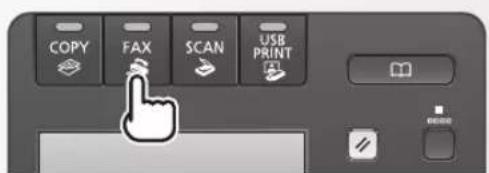
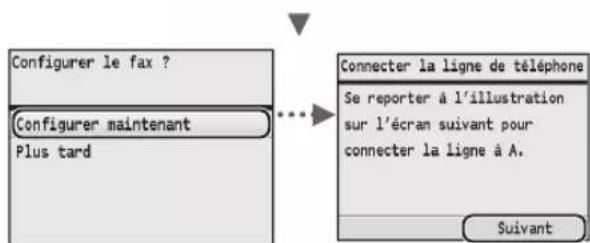
Procedez comme indiquedansle"Guide de configuration du fax pour definir le numero de fax,le nom de la machine et le mode de reception. Pour en savoir plus sur le mode de reception, consultez le Manuel electronique.
Manuel électronique "Fax" "Réception de fax"
Comment utiliser un nom d'utilisateur
Lorsque vous envoyez un document, les informations concernant l'expéditeur que vous avez méorisées sont imprimées sur la page reçue par le destinataire.
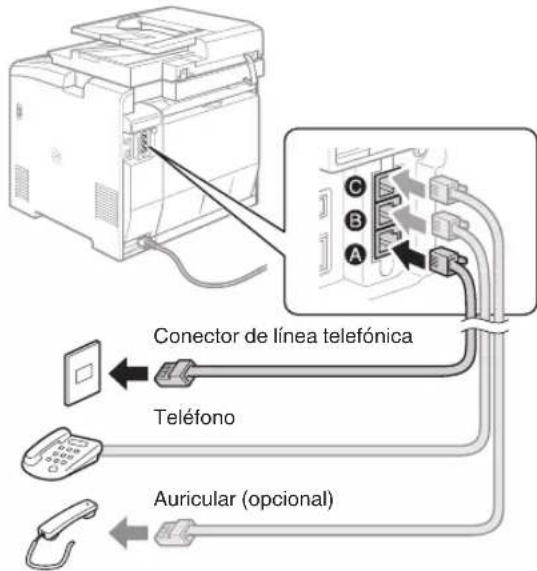
2 Raccordez le cable téléphonique*.
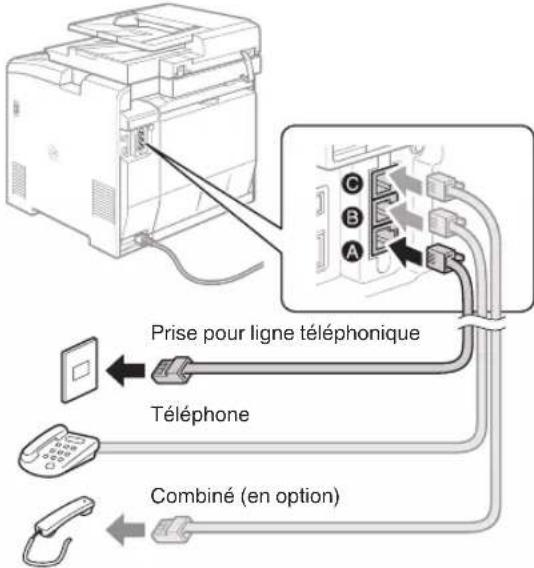
Lorsque le message
Manuel électronique "Configuration de l'appareil"
"Configuration des réglages initiaux du fax (MF8580Cdw / MF8550Cdn / MF8280Cw uniquely)"
"Connexion de la ligne téléphonique"
Lors de l'installation du combiné en option : Pour en savoir plus, reportez-vous au manuel fourni avec le combiné.
- Selon votre pays ou région, il se peut que le cable téléphonique soit fourni avec la machine.
3 Quittez le Guide de configuration du fax, puis redémarrez la machine.
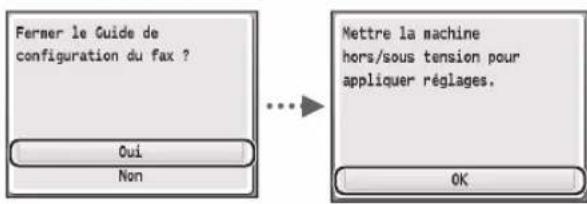
Mettez la machine hors tension et attendez au moins 10 secondes avant de la remetre sous tension Les types de ligne téléphonique ne sont pas déetectés automatiquement. Reportez-vous à le Manuel électronique pour configurer manuellement une ligne téléphonique.
Manuel électronique "Liste des menus des réglages"
"Réglages de télécopie (MF8580Cdw / MF8550Cdn / MF8280Cw uniquement)"
"Réglages de base"
Fr
Cette machine vous permet d'effectuer différentes opérations. Vous trouvez ci-dessous une description des fonctions les plus courantes.
Copie
Agrandissement/Réduction de copie
Vous pouvez agrandir ou réduire les documents de taille standard afin de les copier sur du papier de format standard, ou définir un taux de reproduction en pourcentage.
Copierecto-verse
Vous pouvez copier des documents recto- verso sur les deux faces d'une feuille de papier.
Tri séquentiel
Vouppouvez trier les copies en yeux organises dans l'ordre des pages.
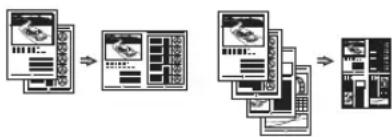
Disposition réduite
Il est possible de réduire plusieurs documents pour les copier sur une seule feuille de papier.
2 sur 14 sur 1
Copie carte d'identité
Vous pouvez copier une carte recto.
verso sur une meme face d'une feuille.
Consommation de papier réduite
Vou puez把你的选择的 options affichées lorsqu'you'selectionnez [Copy] sur le panneau de commandes.
Fax*
Envoi d'un document directement depuis un ordinateur (Fax PC)
En plus de l'envoi et de la réception classiques de fax, vous pouvez utiliser la fonction d'envoi de fax depuis un ordinateur.
Envoi
Vou puezzmemoriser les destinataires de fax dans le carnet d'adresses. You pouze spécifier les destinataires de differentes facons, afin de facilititer et d'accelerer l'envoi de documents.
- Recherche de destinataires
- Liste de favors
- Composition codee
- Groupe de destinataires
- Historique d'envoi
- Multidiffusion
*MF8580Cdw / MF8550Cdn uniquement
Réception
- Réception en mémoire
Vous pouvez stocker les documents reçus en mémoire. Vous pourrez ensuite les imprimer à tout moment ou les supprimer s'ils ne vous sont d'aucune utilisé.
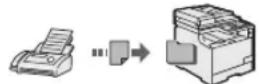
- Réception distante
Si un téléphone externé est connecté, vous pouvez passer immédiatement en mode de réception de fax pendant un appel téléphonique, en entrant le numéro d'ID de réception de fax à l'aide des touches de numérorotation du téléphone.
Impression
Agrandissement/Réduction d'impression
Impression recto-verse
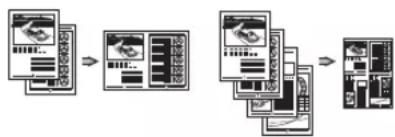
Disposition réduite
Il est possible de réduire plusieurs documents pour les imprimer sur une seule feuille de papier.
2 sur 1 4 sur 1
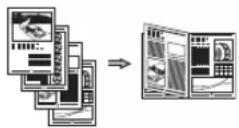
Impression d'une brochure
Impression d'un poster
Impression d'un filigrane
Affichage d'un aperçu avant
impression
Sélection d'un "profil"
Numérisation
Enregistrement des documents à l'aide du panneau de commandes de la machine
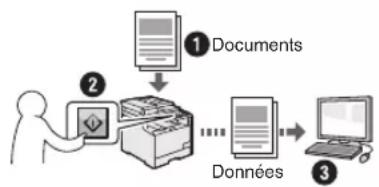
Numérisation avec

Vous pouvez simplifier la procEDURE de seLECTION de la destination et professionnel aux réglages de numérisation en les enregistrant sur les touches du panneau de commandes.
Enregistrement des documents à l'aide des fonctions de l'ordinateur
- Numérisation avec MF Toolbox
- Numérisation depuis une application
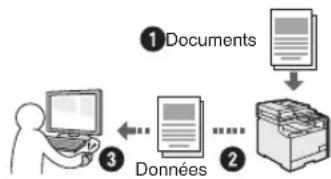
Enregistrement sur une clé USB
Vouppouvezenregisterdes documents numériés sur une clé USBbranchea la machine.
Envoi par e-mail de documents numériés
Vou puez envoyer des documents numérises à votre application de messagerie.
Envoi de documents numériés à un serveur de fichiers
Vouspouvezenvoyerdesdocumentsnumerisésaun serveurdefichiers.
Réglages réseau
Cette machine est équipée d'une interface réseau afin de vous permettre d'émuler facilement un environnement réseau. Si vous utilisez le MF8580Cdw, vous pouvez vous connecter au réseau via le réseau sans fil. Vous pouvez également imprimer un document, utiliser le fax PC (MF8580Cdw / MF8550Cdn uniquement) et utiliser la numérisation réseau depuis tous les ordinateurs reliés à la machine.
Ce partage des tâches permet d'améliorer l'efficacité de la machine.
Interface distante
Vouspouvezsurveillerle statutde lamachinemaiaussigérerestacheset configurer divers réglages,depuisles ordinateurs connectés au réseau.
Résolution des bourrages papier
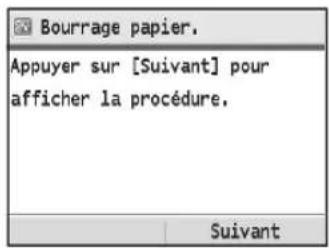
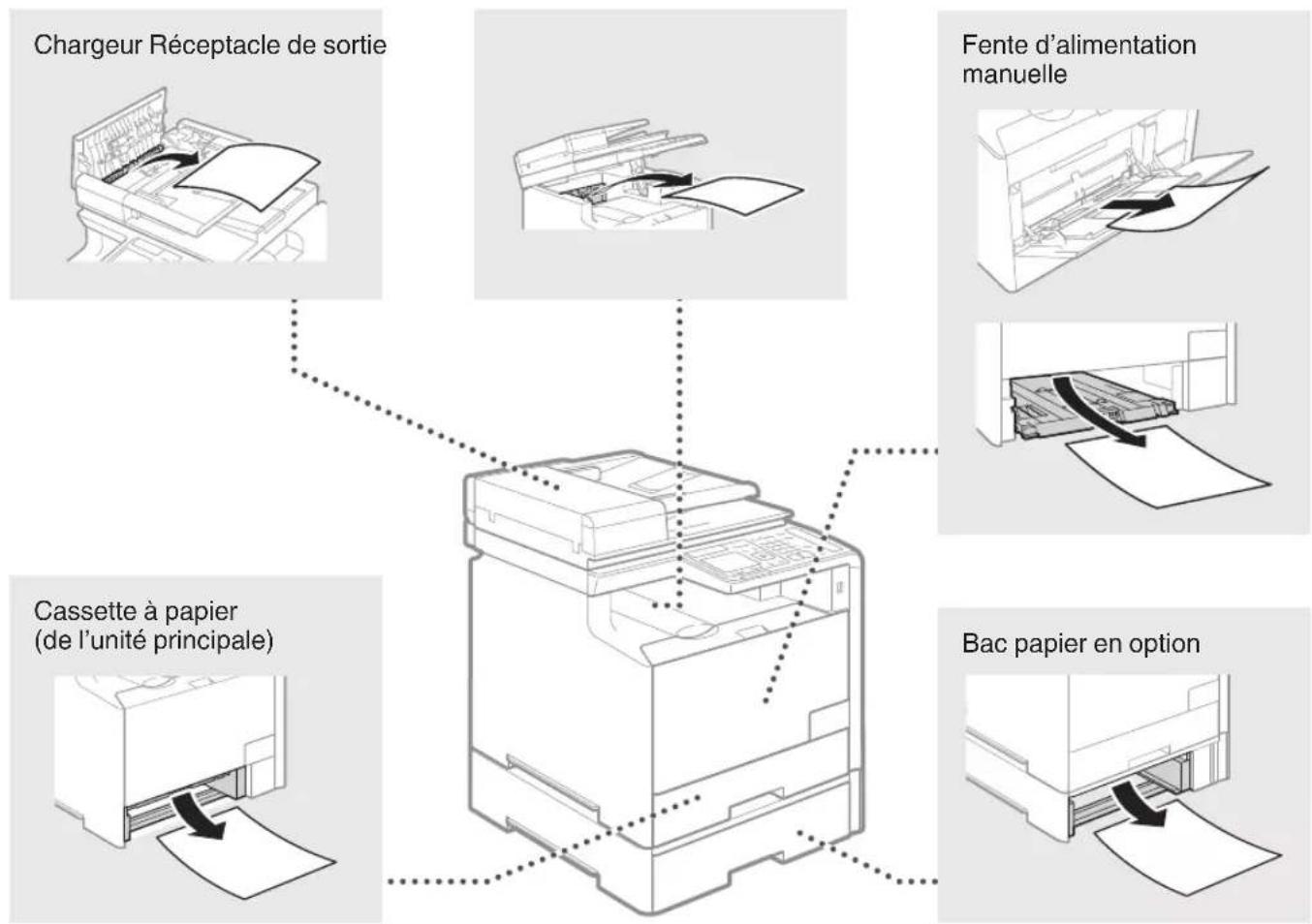
Lorsque le message ci-contre apparait, cela signifie qu'un bourrage papier s'est produit dans le chargeur ou la machine. Suivez les indications affichées à l'écran afin desteroler le papier ou le document coince. Seules les zones ou un bourrage papier risque de se produire sont indiquées dans ce manuel. Pour en savoir plus sur les procédures, consultez le Manuel électronique.
Fr

Remplacement des cartouches d'encre
Fr
Les cartouches d'encre sont des consommables. Lorsque l'encre est presque ou entierement epuisée au cours d'une tache, un message s'affiche à l'écran ou les problèmes suivants survient. Prenez les mesures appropriées.
Lorsqu'un message apparait
Lorsque l'encre est pratiquement epuisée au milieu de l'execution d'une tâche, un message apparait à l'écran.
| Message | Moment où le message s'affiche à l'écran | Description et solutions |
| Préparer la cartouche de toner <Couleur de l'encre>*. | La cartouche d'encre doit bientôt être replacée. | Nous recommendons de vérifier le niveau d'encre restant et de remplaçer la cartouche d'encre avant d'effectuer une grande quantité d'impressions. • Manuel électronique "Replacement des cartouches de toner" Si le message s'affiche, le fax entrant est stocké en mémoire sans être imprimé. De plus, il se peut que les rapporte ne s'impriment pas, même s'il sont configurés sur impression automatique. Toutefois, si l'options <Continuer l'impression si toner faible> sous <Réglages impression RX> est réglée sur <Oui>, l'impression peut continuer, mais les fax peuvent s'effacer ou être flous. • Manuel électronique "Impression de rapport et de listes" • Manuel électronique "Liste des menus des réglages" |
| Fin durée de vie cart. toner <Couleur de l'encre>* | La cartouche d'encre est épuisée. | Si ce message ne disparaît pas, replacez la cartouche d'encre. Vous pouvez continuer l'impression, mais sa qualité ne peut pas être garantie. • Manuel électronique "Replacement des cartouches de toner" |
| Pièces cart. en fin de vie. Remplacement cart. recommandé. <Couleur de l'encre>* | La machine ne peut pas imprimer correctement car une cartouche épuisée est toujours présente dans la machine. | Si ce message ne disparaît pas, replacez la cartouche d'encre. Vous pouvez continuer l'impression, mais cette-ci risque d'être de mauvaise qualité. • Manuel électronique "Replacement des cartouches de toner" |
- Noir, jaune, magenta ou cyan va s'afficher sous
.
Si les impressions sont de mauvaise qualité
Si vos impressions commencent à partager l'une des caractéristiques suivantes, c'est que l'une de vos cartouches d'encre est presque vide. Remplacez-la, même si aucun message n'est affché.
Apparition de trainées blanches Apparition de zones trop pâles Densité non uniforme
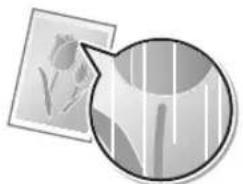

Apparition de taches d'encre et d'éclaboussures
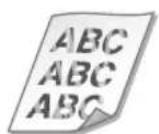

L'espace vierge de l'original devient grisariat sur les impressions
Memo
Fr
Symboles employés dans ce manuel
Fr
A VERTISSEMENT
A vertissement concernant les opérations susceptibles de représentier un danger de mort ou de provoquer des blessures si les instructions ne sont pas respectées. Ces recommendations sont à respecter rigoureusement.

ATTENTION
Point important concernant les opérations susceptibles de provoquer des blessures si les instructions ne sont pas respectées. Ces recommendations sont à respecter rigoureusement.
Touches et boutons utilisés dans ce manuel
Vous trouvrez ci-dessous les conventions de notation des symboles et des noms de touches.
- Touches du panneau de commandes : [icône de touche] [icône de touche] + (nom de touche) Exemple :

- Afficheur :
- Boutons et options à l'écran de l'ordinateur: [Périences]
Illustrations et copies d'écran utilisées dans ce manuel
Les illustrations et copies d'écran de ce manuel correspondant au modele MF8580Cdw, sauf mention contraire.

AVERTISSEMENT
Pour éviter tout risque de blessure corporelle ou de dommage matériel de l'équipement et pour toute information juridique, lisez les Avertissements juridiques et les Consignes de sécurité importantes de le manuellectronique.
Consignes de sécurité importantes
Lisez attentivement les "Consignes de sécurité importantes" de ce manuel et du manuellectronique avant d'utiliser la machine.
Comme ces instructions permettent d'éviter les blessures de l'utilisateur et autres personnes, ou la destruction du matériel, misez-les toujours très soignement, ainsi que les détails sur la configuration requise.
Notez que vous serez tenu responsable de tout dommage causé par le non-respect des générées consignes, l'utilisation de cet équipement à des fins pour lesquelles il n'était pas prévu, ou des réparations ou des modifications effectuees par des techniciens non homologues Canon.
Installation
A AVERTISSEMENT
- N'installéz jamais la machine à proximé de substances inflammables, comme des produits à base d'alcool ou des diluants. Si de telles substances entrent en contact avec les composants électriques internes de la machine, cela peut provoquer un incendie ou augmenter les risques d'électrocution.
- Ne laissez aucun collier et autre objet métallique, ou réciempant contenant un liquide, à proximé de la machine. Si des objets étrangers entrent en contact avec les composants électriques internes de la machine, cela peut provoquer un incendie ou une électrocution. En cas de chute de l'un de ces objets dans la machine, mettez immédiattement la machine hors tension et contactez votre revendeur agrée Canon.
- N'utilise pas la machine après d'équipement électrique Médical. Les ondes radio émises par la machine risquent de provoquer des interférences avec l'équipement en question et entraîner des accidents graves.
ATTENTION
- N'installez pas la machine dans les lieux suivants, car cela peut provoquer des blessures, des incendies ou des électrocutions.
Surface instable
- Emplacement soumis à de fortes vibrations
- Endroit où les fentes de ventilation poursuient être obturées (à proximé de murs, de lits, de tapis et autres objets similaires)
-Lieu humide ou poussiereux
- Lieu exposé à la lumière directe du soleil ou en extérieur
Lieu exposé à des températures élevées
-Lieu a proximite d'une flamme nue
- Endroit insuffisamment ventilé
- Bien que cette machine produit de l' ozone lors de son fonctionnement, cela n'a aucun effet sur la santé humaine. Cependant, si vous prévoyez d'utiliser cette machine pendant une durée prolongée, assurez-vous que la pièce dans laquelle elle est installée est bien éérée.
- Ne connectez pas des cables non homologues à cette machine.
Vous risque de provoquer un incendie ou une électrocution.
Alimentationelectrique
A AVENTISSEMENT
- Utilisez uniquement le cordon d'alimentation fourni, pour évider tout risque d'incendie ou d'électrocution.
- N'altérez pas le cordon d'alimentation, ne le tordez pas et ne le tirez pas avec une force excessive. Ne posez pas d'objets lourds dessus. Tout dommage du cordon électrique peut entraîner un incendie ou une électrocution.
- Ne branche pas, ni ne débranche le cordon d'alimentation avec les mains mouillées, car vous risquez de vous électrocuter.
- N'utilise jamais de rallonge ou de multiprise avec cette machine.
Vous risque de provoquer un incendie ou une électrocution.
N'enroulez pas le cordon d'alimentation ou ne le retenez pas par un nceud, cela peut provoquer un incendie ou une electrocution. - Insérez complètement la fiche d'alimentation dans la prise secteur. Le non-respect de cette consigne peut entraîner un risque d'incendie ou d'électrocution.
- En cas d'orage, débranche la fiche d'alimentation de la prise secteur. Le non-respect de cette consigne peut entraîner un incendie, une électrocution ou un dysfonctionnement.
ATTENTION
- Utilisez uniquement une alimentation électrique conforme aux exigences de tension indiquées dans le present document. Le non-respect de cette consigne peut entraîner un incendie ou une électrocution.
- Laissez un espace suffisant autour de la prise électrique sur laquelle la machine est connectée de façon à pouvoir la débrancher facilement en cas d'urgence.
Manipulation

AVERTISSEMENT
- Ne démontez ou ne modifiez jamais la machine. Elle comporte des composants haute tension et haute température qui risquent de provoquer un incendie ou une electrocution.
- Tenez les enfants à l'écart du cordon d'alimentation, des cables, des mécanismes internes ou des composants électriques de cette machine. Le non-respect de cette consigne peut provoquer des blessures graves.
- Si la machine émet des bruits anormaux, de la fumée, de la chaleur ou une odeur inhabituelle, contactez votre revendeur/agree Canon. Si vous continuez à utiliser la machine, cela peut entrainer un risque d'incendie ou d'électrocution.
- Ne vaporisez pas de produits inflammables pres de la machine. Si de telles substances entrent en contact avec les composants électriques internes de la machine, cela peut provoquer un incendie ou une electrocution.

ATTENTION
- Pour des raisons de sécurité, voirlez à débrancher le cordon d'alimentation de la machine si celle-ci doit rester inutilisée pendant une période prolongée.
- Ouvrez et fermez les capots avec précaution afin d'eviter de vous blesser aux mains.
- Eloignez les mains ou vos vêtements du rouleau dans la zone de sortie. Le rouleau pourrait happer vos mains ou vêtements et provoquer des blessures graves.
- Les composants internes de la machine et la fente de sortie sont extrémement chauds pendant et immédiatement après le fonctionnement de la machine. Éviter de toucher ces zones pour ne pas vous brûler. Le papier imprimé pouvant également être chaud à sa sortie de l'imprimante, manipuez-le avec précaution. Le non-respect de ces consignes peut entrainer des brûlures.
Entretien et vérifications

AVERTISSEMENT
- Avant tout nettoyage, mettez la machine hors tension et débranchez le cordon d'alimentation du secteur. Le non-respect de ces consignes peut entraîner un incendie ou une electrocution.
- Débranche régulierement le cordon d'alimentation de la prise secteur, et nettoyez le pourtour des broches métalliques du cordon d'alimentation et la prise elle-même avec un chiffon sec pour-retirer la poussière et la saleté. Avec l'humidité, les dépôts de poussière peuvent provoquer des courts-circuits ou des incendies.
- Nettoyez la machine avec un chiffon humide bien essore. N'utilise aucune substance inflammable telle que de l'alcool, du benzène ou du diluant à peinture. Si de telles substances entrent en contact avec les composants électriques internes de la machine, cela peut provoquer un incendie ou une electromoculation.
- Vérifiez régulièrement que le cordon d'alimentation et sa fiche ne sont pas endommages. Assurez-vous que la machine ne compte pas des traces de rouille ou de coups, des rayures, des craquilles, ou ne générale pas de chaleur excessive. Un équipement insuffisamment entretenu peut entraîner un incendie ou une électrocution.
Consommables

AVERTISSEMENT
- Ne jetez pas les cartouches d'encre usagées au feu. L'encré risque de s'enflammer, et de provoquer des brulures ou un incendie.
- Si vous renversez accidentellement du toner, essuyez soigneusement les particules d'encre avec un chiffon doux et humide, et évitez d'inhaler la poussière de toner. N'utilise jamais un aspirateur pour nettoyer les résidus de toner. Cela peut provoquer un dysfonctionnement de l'aspirateur ou une Explosion de poussières due à une décharge electrostatique.

ATTENTION
- Conservez les cartouches d'encre et autres produits consommables hors de la portée des jeunes enfants. En cas d'ingestion d'encre, consultez immédiatement un médecin ou un centre anti-poison.
- N'essayez pas de démonter la cartouche d'encre. Vous risquèz de recevoir des éclaboussures d'encre dans les yeux ou la bouche. En cas de contact de l'encre avec les yeux ou la bouche, rincez immeditatement à l'eau froide et consultez un médecin.
- Si de l'encre s'échappe de la cartouche d'encre, faites attention à ne pas l'inhaler et prenez soin d'éviter tout contact direct avec la peau. Si de l'encre entre en contact avec la peau, lavez immédiatement la zone affectée avec du savon. En cas d'inhalation d'encre ou d'irritation due à un contact avec la peau, consultez immédiatement un medicinein ou un centre anti-poison.
Autres

AVERTISSEMENT
- Si vous portez un stimulatorieur cardiaque : cette machine emet un faible champ magnetique. Si vous constatez une anomalie, eoignez-vous de la machine et consultez immediatement yours medicin.
Informations legales
Limitations légales d'utilisation de votre produit et des images
L'utilisation de votre produit pour scanner, imprimer ou reproductive de toute autre manière certains documents, et l'utilisation des images ainsi scannedes, imprimées ou reproduites par votre produit peuvent être interdites par la loi, et constituer un délit de responsabilité pénale et/ou civile. Nous donnons ci-après une liste non exhaustive de tels documents. Elle est donné uniquement à titre indicatif. Si vous n'êtes pas certain de pouvoir utiliser votre imprimante pour scanner, imprimer ou reproduce de toute autre manière un document particulier et/ou de pouvoir utiliser les images scannedes, imprimées ou reproduites, vous nevez demander l'avis préalable d'un conseiller juridique.
Billets de banque
- Cheques de voyage
- Mandats
- Coupons alimentaires
- Certificats de dépôt
Passeports
- Timbres poste (obliterés ou non)
Papiers d'immigration
Badges d'identification ou insignes
- Timbres fiscaux (obliterés ou non)
Papiers de service militaire ou ordre d'incorporation
- Obligations ou autres certificates d'endettement
- Chéques ou ordres issus par les agences gouvernementsales
- Certificates d'actions
- Permis de conduire et certificat de titre d'un vehicule
- Cèuvre protégée par les droits d'auteur/Cèuvres d'art sans l'autorisation du détenteur des droits d'auteur
Des efforts considérables ont été mis en œuvre pour s'assurer que les manuels relatifs à la machine ne contiennent ni imprecision, ni omission. Néanmoins, comme nous améliorons constamment nos produits, n'hésitez pas à contacter Canon pour obtenir des specifications précises.
2 Conecte un cable de téléphone*.
Megerosités beallitasa
:((jJzJzJzJzJzJzJzJzJzJzJzJzJzJzJzJzJzJzJzJzJzJzJzJzJzJzJzJzJzJzJzJzJzJzJzJzJzJzJzJzJzJzJzJzJzJzJzJzJzJzJ
aai jui iie aillb0 lai laiae aai jui
(g)e-Manual④
Multi-lingual User Manual CD)
User (jyLglaiaJdlyj 4
串 ^ 串 ( ( 串 ) 串 ^ 串 串 ^ 串 串 ^ 串 串 ^ 串 串 ^ 串 串 ^ 串 串 ^ 串 串 ^ 串 串 ^ 串 ^ 串 串 ^ 串 串 ^ 串 ^ 串 ^ 串 ^ 串 ^ 串 ^ 串 ^ 串 ^ 串 ^ 串 ^ 串 ^ ·s Software CD
aalba 1, jbi ojg jai jai wii i e- (sijssi slai) e-Manual
a1 = 10,a2 = 80,b1 = 80, b2 = 60
y
1.15 SLS (Lalr, 4
(sial)e-Manual(sla)
Jaaa aai bia 1y jg k
山山山
LJ 1 JNJJUJNJJNJJNJNJNJNJNJNJNJNJNJNJNJNJNJNJNJNJNJNJNJNJNJNJNJNJNJNJNJNJNJNJNJNJNJNJNJNJNJNJNJNJNJNJNJNJNJNJNJNJNJNJNJNJNJNJNJNJNJNJNJNJNJNJNJNJNJ
jio jn
s
ayglalaij jaoi
g 20000000000000000000000000000000000000000000000000000000000000000000000000
Turning ON" (alss) "Setting Up the Machine" (s) e-Manual 4
MF8540Cdn / MF8550Cdn