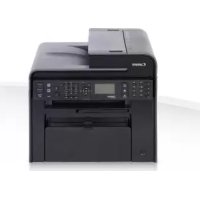
iSensys MFG4730 - принтер CANON - Безплатно ръководство за потребителя
Намерете безплатно ръководството на устройството iSensys MFG4730 CANON в PDF формат.



Въпроси на потребители за iSensys MFG4730 CANON
0 въпрос за това устройство. Отговорете на тези, които знаете, или задайте свой въпрос.
Задайте нов въпрос за това устройство
Изтеглете инструкциите за вашия принтер в PDF формат безплатно! Намерете ръководството си iSensys MFG4730 - CANON и вземете отново електронното си устройство в ръце. На тази страница са публикувани всички документи, необходими за използването на вашето устройство. iSensys MFG4730 на марката CANON.
РЪКОВОДСТВО ЗА ПОТРЕБИТЕЛЯ iSensys MFG4730 CANON
Кратко ръководство Bg
Съдържание îçindekiler
Информация за предоставените ръководства ....250
Приджване в менюто и метод на въеждане на текст ....250
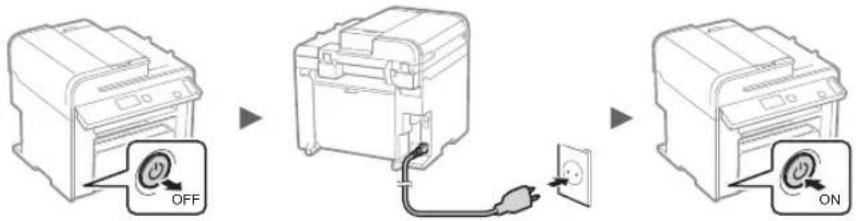
Свързване на захранващия кабел и ВКЛЮЧВАНЕ на захранването .....251
Указане на първоначалните настройки ....251
Избор на метод за свързване на машината към компютър ......252
Свързване чрез LAN кабел (само за MF4890dw/MF4870dn/MF4780w) .....252
Свързване чрез USB кабел.....252
Задаване на формата и типа на хартията ....253
Указане на първоначалните настройки на факса и свързване на телефонен кабел (само за MF4890dw/MF4870dn/MF4780w/MF4750) ..253
Изпълнение на полезни задачи .....254
Отстраняване на заседналата хартия .....255
Подмяна на тонер касета ....256
Информация за предоставените ръководства
① Кратко ръководство (настоящото): Прочетете първо това ръководство. В това ръководство се описват инсталирането на устройството, настройките и предупрежденията. Преди да използвате машината, прочетете това ръководство.
② Ръководство за настройка на WLAN (само за MF4890dw/MF4780w): Прочетете това ръководство с Кратко ръководство. Това ръководство описва процедурите за конфигуриране на WLAN, както и причините и отстраняването на проблеми, които можете да срещнете по време на конфигурирането. Преди да използвате машината, прочетете това ръководство.
③ MF Driver Installation Guide (User Software CD (Компакт диск с потребителски софтуер)): Прочетете ръководството след това В това ръководство се описва инсталирането на софтуера.

④ e-Manual (Електронно ръководство) (Multi-lingual User Manual CD (Компакт диск с многоезично ръководство за потребителя)): Прочетете главата, която ви е необходима. Съдържанието на e-Manual (Електронно ръководство) е категоризирано по теми, за да се улесни намирането на желаната информация.
Придвижване в менюто и метод на въвеждане на текст
MF4890dw/MF4870dn/MF4780w/MF4750
text_image
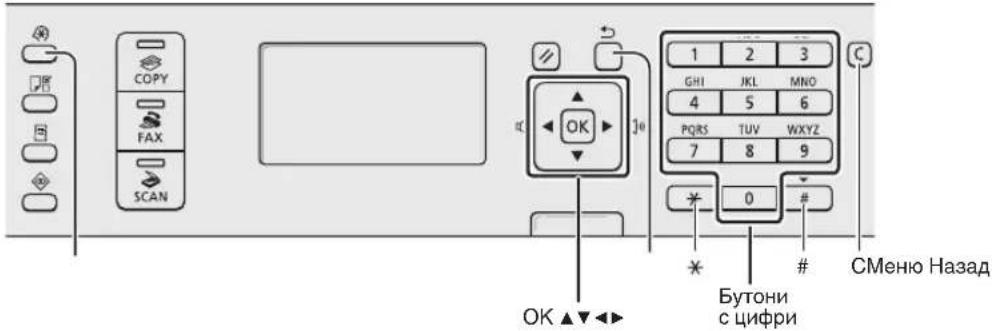
COPY FAX SCAN OK 1 2 3 GHI IKL MNO 4 5 6 PQRS TUV WXYZ 7 8 9 * 0 # OK ▲▼◀▶ Бутони с цифри СМеню НазадMF4730
Придвижване в менюто
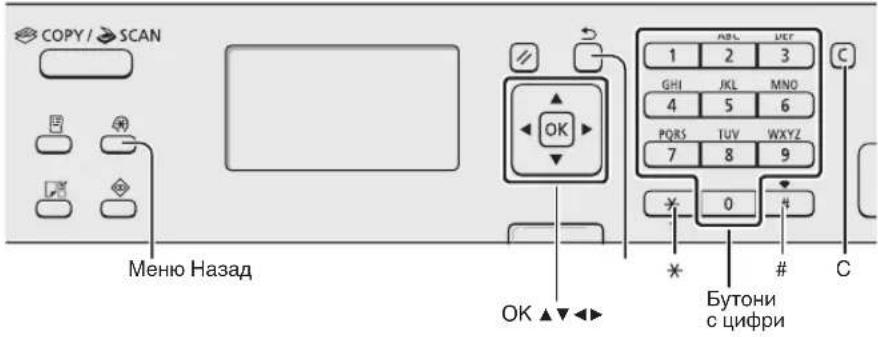
Избиране на елементи или преместване на курсора между елементите на менюто
Изберете елемент с помощта на [▲] или [▼]. Преминете към следващото йерархично ниво с [OK] или [►]. Върнете се на предишното йерархично ниво с помощта на [□] (Назад) или [◀].
Потвърждаване на настройките
Натиснете [ОК]. Когато обаче на дисплея се появи съобщението <Прилагане>, изберете <Прилагане>, след което натиснете [ОК].
Метод на въвеждане на текст
Смяна на режима на въвеждане
Натиснете [▼], за да осветите <Режим за въвеждане>, след което натиснете [OK]. Можете също да натиснете [★] (Тонално) за промяна на режима на въвеждане.
Въвеждане текст, символи и цифри
Въвеждайте с бутоните с цифри или [#] (СИМВОЛИ). За подробности за режимите, на които може да се превключи, или текста, който може да се въвежда, вж. следващата страница.
Преместване на курсора (въвеждане на интервал)
Преместването се извършва с помощта на [◀] или [▶]. Преместете курсора до края на текста и натиснете [▶], за да въведете интервал.
Изтриване на знаци
Изтривайте с помощта на [с] (Изчистване). Ако задържите клавиша [с] (Изчистване) натиснат, ще изтриете всички знаци.
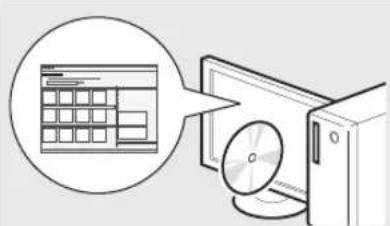
Преглеждане на e-Manual (Електронно ръководство) от компакт диска
1 Поставете Multi-lingual User Manual CD (Компакт диск с многоезично ръководство за потребителя) в компютъра.
2 Изберете език.
3 Щракнете върху [Display Manuals] (Покажи ръководствата).
※ В зависимост от използваната операционна система се показва съобщение за защита на сигурността.
Въвеждане текст, символи и цифри
| Режим на въвеждане: <A> | Режим на въвеждане: <a> | Режим на въвеждане: <12> | |
| 1 | @.-/_/ 1 | ||
| 2 | ABC abc 2 | ||
| 3 | DEF def 3 | ||
| 4 | GHI ghi 4 | ||
| 5 | JKL jkl 5 | ||
| 6 | MNO mno 6 | ||
| 7 | PQRS pqrs 7 | ||
| 8 | TUV tuv 8 | ||
| 9 | WXYZ wxyz 9 | ||
| 0 | (Не е достъпен) 0 | ||
| # | -.*#!",::^_=/'?$@%&+()[]<> | (Не е достъпен) | |
| * | (Смяна на режима на въвеждане) [A]->[a]->[12] | ||
Смяна на режима на въвеждане
| Режим на въвеждане | Текст за въвеждане |
| Главни букви от азбуката и символи | |
| Малки букви от азбуката и символи | |
| <12> | Цифри |
Свързване на захранващия кабел и ВКЛЮЧВАНЕ на захранването
flowchart
graph LR
    A["Printer"] -->|OFF| B["Printer"]
    B -->|ON| C["Printer"]
He свързвайте USB кабела на този етап. Свържете го по време на инсталиране на софтуера.
Указане на първоначалните настройки
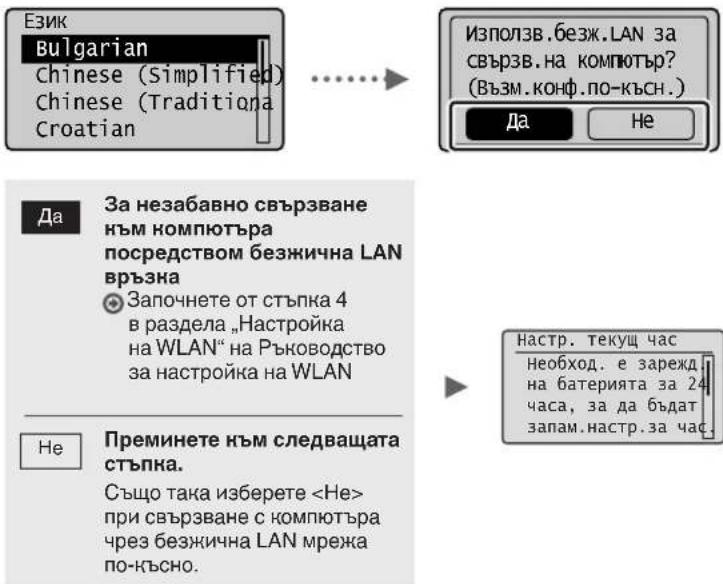
Като следвате инструкциите на екрана, задайте часа и езика. За повече информация относно придвижването в менюто и начина за въвеждане на цифри вж. „Придвижване в менюто и метод на въвеждане на текст“ (⊕ стр. 250).
MF4890dw/MF4780w
text_image
Език Bulgarian Chinese (Simplified) Chinese (Traditiona Croatian) ...... Използв.безж.LAN за свързв.на компютър? (Възм.конф.по-късн.) Да Не Да За незабавно свързване към компютъра посредством безжична LAN връзна ● Започнете от стъпка 4 в раздела „Настройка на WLAN“ на Ръководство за настройка на WLAN Не Pреминете към следващата стъпка. Също така изберете <Не> при свързване с компютъра чрез безжична LAN мрежа по-късно. Настр. текущ час необходим. е зарежд. на батерията за 24 часа, за да бъдат запам.настр.за час.- За свързване към компютъра посредством LAN кабел
Преминете към „Свързване чрез LAN кабел (само за MF4890dw/MF4870dn/MF4780w)“ (стр. 252).
- За свързване към компютъра посредством USB кабел
Преминете към „Свързване чрез USB кабел“ (стр. 252).
- За да продължите, без да свързвате машината към компютър
- Преминете към „Указане на първоначалните настройки на факса и свързване на телефонен кабел (само за MF4890dw/MF4870dn/MF4780w/MF4750)“ (стр. 253)
MF4870dn/MF4750/MF4730
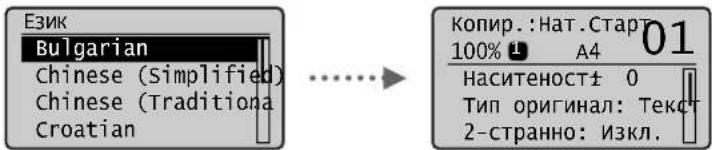
Избор на метод за свързване на машината към компютър
• Свързване чрез LAN кабел
(само за MF4890dw/MF4870dn/MF4780w)
Вж. „Свързване чрез LAN кабел“
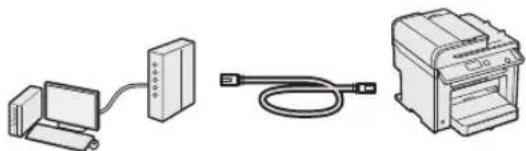
Можете да свържете машината към компютър посредством маршрутизатор с изходи за мрежови кабели. Свържете машината към маршрутизатора (или точката за достъп) с помощта на LAN кабелите.
※ Уверете се, че маршрутизаторът разполага със свободен порт за свързване на машината към компютъра.
※ Осигурете LAN кабел с усукани двойки от категория 5 или по-висока.
• Свързване чрез USB кабел
Вж. „Свързване чрез USB кабел“
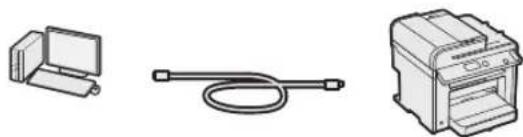
Можете да свържете машината към компютър посредством USB кабел.
- Свързване чрез безжична LAN връзка
(само за MF4890dw/MF4780w)
Вж. Ръководство за настройка на WLAN.
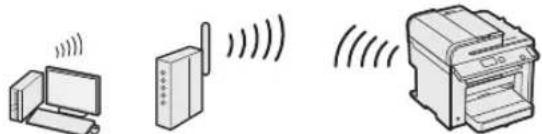
Можете да свържете машината към компютър посредством безжичен маршрутизатор*.
Тъй като свързването става по безжичен път, не са необходими LAN кабели.
* Изисква се маршрутизатор (или точка за достъп) с поддръжка на стандартите IEEE802.11b/g/n.
Ако не сте сигурни дали маршрутизаторът ви поддържа безжично или кабелно свързване:
Вж. ръководството към самото мрежово устройство или се свържете с производителя му.
Свързване чрез LAN кабел (само за MF4890dw/MF4870dn/MF4780w)
1 Свържете LAN кабела.
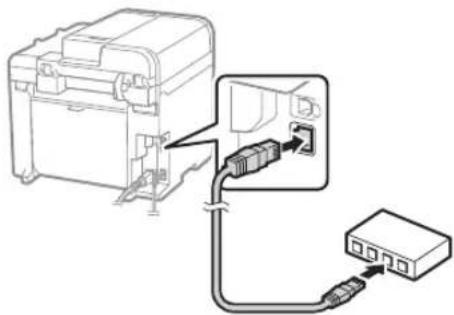
IP адресът ще се конфигурира автоматично в рамките на 2 минути. Ако искате да зададете IP адреса ръчно, вж. елементите по-долу.
e-Manual (Електронно ръководство) „Network Settings“ (Мрежови настройки) ▶ „Basic Network Settings“ (Основни мрежови настройки) ▶ „Setting the IP Address“ (Задаване на IP адреса)
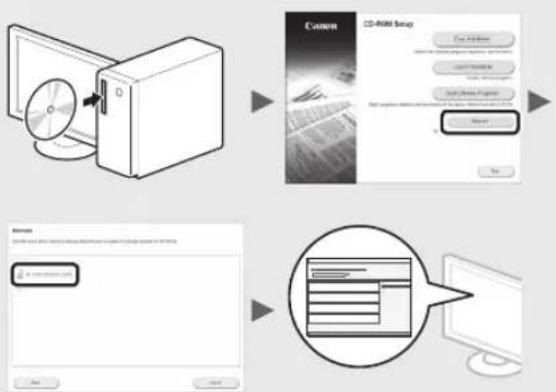
2 Инсталирайте драйвера и софтуера от User Software CD (Компакт диск с потребителски софтуер).
Преминете към „Задаване на формата и типа на хартията“ (стр. 253).
Свързване чрез USB кабел
Свържете USB кабела, след като инсталирате MF драйверите и MF Toolbox.
1 Инсталирайте драйвера и софтуера от User Software CD (Компакт диск с потребителски софтуер).
2 Свържете USB кабела.
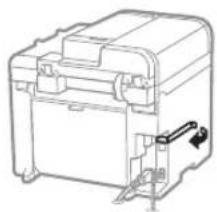
Преминете към „Задаване на формата и типа на хартията“ (стр. 253).
За повече подробности относно инсталационните процедури:
Вж. ръководството MF Driver Installation Guide
flowchart
graph TD
    A["Disk Tower"] --> B["CD-ROM Setup"]
    B --> C["File Path"]
    C --> D["Server"]
    D --> E["Network Interface"]
    E --> F["Computer System Interface"]
- Молим потребителите да окажат съдействие за програмата Product Extended Survey Program. За повече подробности вж. описанията на екрана.
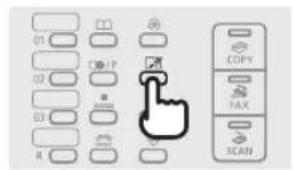
Задаване на формата и типа на хартията
Като следвате инструкциите на екрана, задайте формата и типа на хартията.
MF4890dw/MF4870dn/MF4780w/MF4750
MF4730
text_image
01 02 03 R COPY TAX TCAN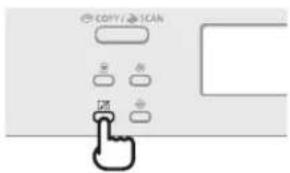
text_image
COPY/SCAN USB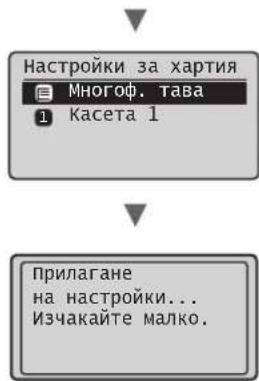
text_image
Настройки за хартия Многоф. тава 1 Касета 1 Прилагане на настройки... Изчакайте малко.Указане на първоначалните настройки на фанса и свързване на телефонен кабел (само за MF4890dw/MF4870dn/MF4780w/MF4750)
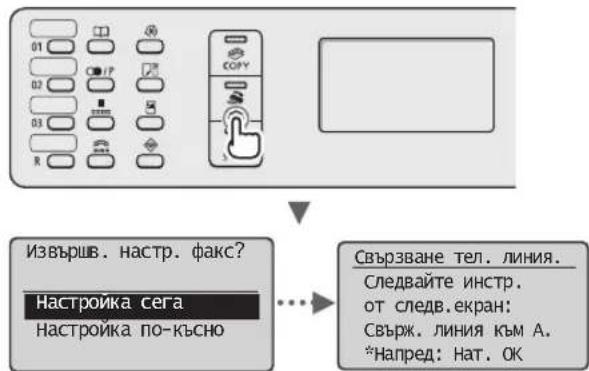
1 Укажете първоначалните настройки на факса.
text_image
Извършв. настр. факс? Настройка сега Настройка по-късно Свързване тел. линия. Следвайте инстр. от следв.екран; Свърж. линия към А. *Напред: Нат. ОКСледвайте инструкциите в Ръководство за настройване на факса, за да зададете номер на факса, име на устройството и режим на получаване. За повече подробности относно режимите на получаване вж. e-Manual (Електронно ръководство).
e-Manual (Електронно ръководство) „Fax“ (Фако) „Using the Fax Functions“ (Използване на функциите на факса)► „Receiving Faxes“ (Получаване на факсове) „RX Mode“ (Режим на получаване)
Как се използва потребителското име Когато изпращате документ, информацията за изпращача, който сте регистрирали, се отпечатва на документа на получателя.
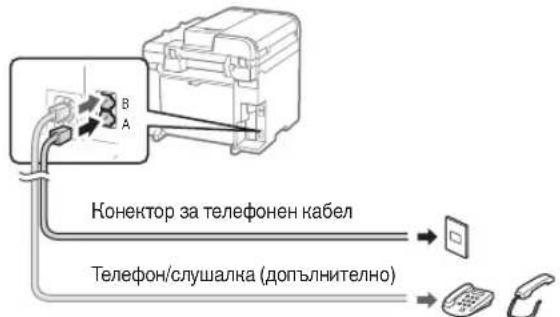
2 Свържете телефонния кабел.
text_image
Конектор за телефонен кабел Телефон/слушалка (допълнително)Когато на дисплея се покаже <Свързване тел. линия.>, свържете телефонния кабел, като използвате за справка фигурата.
При инсталиране на допълнителната слушалка: За повече информация вж. ръководството, предоставено със слушалката.
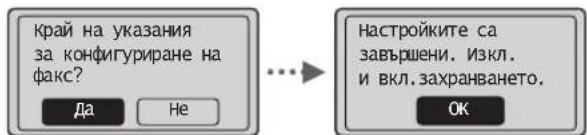
3 Излезте от Ръководство за настройване на факса, след което рестартирайте машината.
text_image
Край на указания за конфигуриране на факс? да Не Настройките са завършени. Изкл. и вкл. захранването. окИЗКЛЮЧЕТЕ устройството и изчакайте поне 10 секунди, преди да го ВКЛЮЧИТЕ отново. Типът на телефонната линия не се открива автоматично. Вж. е-Manual (Електронно ръководство) и настройте телефонната линия ръчно.
e-Manual (Електронно ръководство) „Fax“ (Фако) „Using the Fax Functions“ (Използване на функциите на факса)► „Changing Fax Settings (Settings that Can Be Specified Using the [Menu] Button“ (Промяна на настройките на факса (настройките, които може да се укажат чрез бутона [Меню])► „Configuring Send Settings“ (Конфигуриране на настройките за изпращане► „Select Line Type“ (Избор на тип линия)
Изпълнение на полезни задачи
Можете да използвате различни функции на устройството. Следва обзор на основните функции, които можете да използвате в ежедневната си практика.
Копиране
Увеличени/намалени копия
Можете да увеличавате или намалявате документи със стандартен формат, така че да ги копирате на хартия със стандартен формат. Можете да зададете съотношение на копиране в проценти.
2-странно копиране\*
Можете да копирате едностранни документи от двете страни на лист хартия.
Комплектуване
Можете да сортирате копията в комплекти по номер на страница.
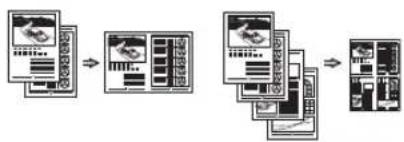
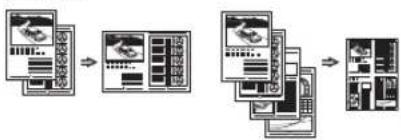
Намалено оформление
Можете да намалявате множество документи, за да ги копирате на един лист.
2B14B1
flowchart
graph LR
    A["Input Device"] --> B["Data Processing Unit"]
    B --> C["Output Module"]
    C --> D["Final Output"]
Копиране на лични документи
Можете да копирате двустранен личен документ от едната страна на лист хартия.
Факс\*\*
Директно изпращане на документ от компютър (факс от компютър)
Освен нормалното изпращане и получаване на факсове, можете да използвате функцията „факс от компютър“.
Изпращане
Можете да запаметявате факс местоназначения в адресната книга. Можете да зададете местоназначението чрез различни методи, което ви дава възможност да изпращате бързо и лесно документи.
• Търсене на местоназначение
- Бутони за съкратено набиране
• Набиране чрез кодове
• Група на местоназначение
• Задаване от хронологията на изпращане
- Последователно разпращане
• Забавено изпращане
Получаване
- Получаване в паметта Получените документи може да се съхраняват в паметта на машината. Можете по всяко време да разпечатате съхранените в паметта документи или да ги изтриете, ако не са ви необходими.
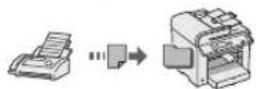
- Отдалечено получаване Ако е свързан външен телефон, можете да превключите веднага на режим на получаване на факсове, като по време на разговор наберете идентификационния номер за получаване на факсове чрез бутоните за набиране на телефона.
- Поискване за получаване Можете да извлечете предварително заредени документи от факса на подателя, когато искате да получите факса.
Печат
Отпечатване с увеличаване/ намаляване
2-странен печат\*
Намалено оформление
Можете да намалявате множество документи, за да ги отпечатате на един лист.
2B14B1
flowchart
graph LR
    A["Input Module"] --> B["Data Processing Unit"]
    B --> C["Server with Storage Units"]
    C --> D["Output Server"]
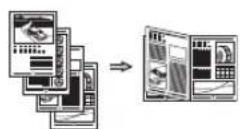
Печат на книжки\*
Отпечатване на плакати
Отпечатване на воден знак
Показване на визуализация преди печат
Избиране на „профил“
Сканиране
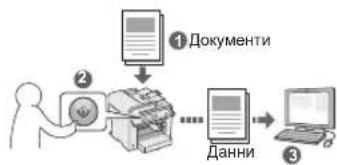
Записване на документи от работния панел на устройството
flowchart
graph TD
    A["① Documents"] --> B["② Document"]
    B --> C["..."]
    C --> D["③ Computer"]
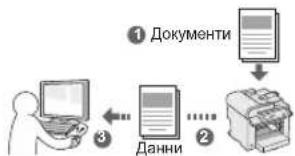
Записване на документи от компютъра
• Сканиране чрез MF Toolbox
flowchart
graph TD
    A["1 Document"] --> B["2 Data"]
    B --> C["3 Computer"]
    C --> D["..."]
    D --> E["..."]
    E --> F["..."]
    F --> G["..."]
- Сканиране от приложение
- Сканиране чрез WIA драйвера***
Мрежови настройки\*\*\*\*
Това устройство е оборудвано с мрежов интерфейс, чрез който можете лесно да създадете мрежова среда. Можете да отпечатате документ, да използвате функцията „факс от компютър“ и мрежово сканиране от всички компютри, които са свързани към устройството. Поддържането на тези функции дава възможност на устройството да работи по-ефективно като споделено устройство за целия офис.
Remote UI (Потребителски интерфейс за отдалечено управление)\*\*\*\*
Можете да получите информация за състоянието на устройството от компютрите в мрежата. Имате достъп до устройството и можете да управлявате задания или да задавате различни настройки по мрежата.
Отстраняване на заседналата хартия
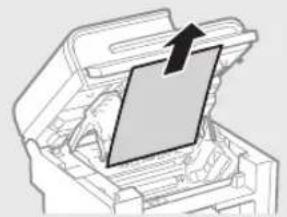
Ако се появи този екран, това означава, че има заседнала хартия в подаващото устройство на машината. Следвайте процедурата, показана на екрана, за да отстранете заседналия документ или хартия. Това ръководство указва само местата, където засяда хартия. За подробна информация за всяка от функциите вж. e-Manual (Електронно ръководство).
8/ Заседн. харт.
Натисн. [▶], за
да изведете
стъпките.
Подаващо устройство
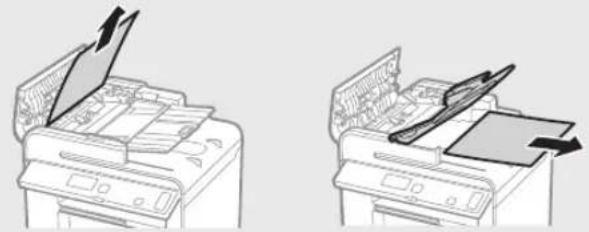
Вътрешност на машината Многофункционална тава
Подмяна на тонер касета
Тонер касетите са консумативи. Когато тонерът е на привършване или свърши напълно, докато се изпълнява дадена задача, на екрана се показва съобщение или е възможно да възникне някой от следните проблеми. Предприемете съответните действия според случая.
При поява на съобщение
Когато тонерът започне да привършва, докато се изпълнява дадена задача, се показва съобщение на екрана.
| Съобщение | Кога на екрана се показва това съобщение | Описание и решения |
| Когато скоро ще се наложи да се смени тонер касетата. | Разклатете тонер касетата, за да се разпредели тонерът равномерно във вътрешността й.⊕ e-Manual (Електронно ръководство) „Before Replacing the Toner Cartridge“ (Преди смяната на тонер касетата)Препоръчително е да подмените тонер касетата предварително, ако ще печатате обемисти документи.⊕ e-Manual (Електронно ръководство) „Replacing the Toner Cartridge“(Смяна на тонер касетата) | |
| Когато тонер касетата е достигнала края на експлоатационния си живот. | Разклатете тонер касетата, за да се разпредели тонерът равномерно във вътрешността й.⊕ e-Manual (Електронно ръководство) „Before Replacing the Toner Cartridge“ (Преди смяната на тонер касетата)Ако това съобщение не изчезне, сменете тонер касетата.⊕ e-Manual (Електронно ръководство) „Replacing the Toner Cartridge“(Смяна на тонер касетата)Ако това съобщение се покаже, пристигащите факсове ще се съхраняват в паметта, без да се печатат. Възможно е отчетите също да не се отпечатват дори ако е зададено да се печатат автоматично. Ако обаче опцията <Продължаване отпеч. при изчерпан тонер> в <Настр.печат при получ.> е зададена на <Вкл.>, печатането на материали ще продължи, но е възможно да се получат бели ивици или петна върху тях.⊕ e-Manual (Електронно ръководство) „Printing the Report Automatically“(Автоматично отпечатване на отчети)⊕ e-Manual (Електронно ръководство) „Continue Print. When Toner Is Nearly Out“ (Да се печата дори когато тонерът е на привършване) |
Когато материалите се печатат неравномерно или с бели ивици по тях:
Когато материалите се отпечатват неравномерно или с бели ивици по тях, дори и на екрана да няма съобщение, тонер касетата е достигнала края на експлоатационния си период. Когато качеството на печат стане неприемливо, вж. по-долу как да отстраните проблема.
Когато материалите се печатат неравномерно или с бели ивици по тях
Когато тонер касетата е на привършване, материалите се печатат неравномерно или с бели ивици по тях.

Не се показва съобщение на екрана, ако тонерът е на привършване. Заменете тонер касетата, когато материалите се печатат неравномерно или с бели ивици по тях.
Когато възникне този проблем:
Следвайте стъпките в долуописаната процедура, преди да замените тонер касетата. Машината продължава да печата, докато тонерът свърши докрай.
e-Manual (Електронно ръководство) „Before Replacing the Toner Cartridge“ (Преди смяната на тонер касетата)
Когато качеството на печат продължава да е неприемливо ниско:
Ако проблемът не се отстрани, след като извършите стъпките в долната процедура, заменете тонер касетата.
e-Manual (Електронно ръководство) „Replacing the Toner Cartridge“ (Смяна на тонер касетата)
Бележки
Използвани символи в настоящото ръководство
ПРЕДУПРЕЖДЕНИЕ!
Предупреждение, свързано с операции, които при неправилно изпълнение могат да доведат до нараняване или смърт. За да използвате безопасно машината, винаги съблюдавайте тези предупреждения.
⚠️ ВНИМАНИЕ!
Предупреждение за внимание, във връзка с операции, които при неправилно изпълнение могат да доведат до нараняване. За да използвате безопасно машината, винаги съблюдавайте тези предупреждения.
Клавиши и бутони, използвани в това ръководство
Символите и наименованията на бутони, посочени по-долу, са пример за начина, по-който се означават в това ръководство бутоните, които трябва да използвате.
- Бутони на работния панел:
[Икона на клавиша] + (Име на клавиша)
Пример: [☐] (Стоп)
• Дисплей: <Задайте дестинация.> - Бутони и елементи на дисплея на компютъра: [Preferences] (Предпочтания)
Илюстрации и изображения на дисплеите, използвани в това ръководство
Освен ако изрично не е указано друго, използваните в настоящото ръководство илюстрации и изображения на дисплеи са за модел MF4890dw.
ПРЕДУПРЕЖДЕНИЕ!
За да избегнете риска от нараняване или повреда на оборудването, както и за нормативна информация, прочетете правната бележка в Multi-lingual User Manual CD (Компакт диск с многоезично ръководство за потребителя), предоставлен с продукта.
Важни указания за безопасност
Преди да използвате машината, внимателно прочетете раздела „Важни указания за безопасност“ от настоящото ръководство, както и в е-Manual (Електронно ръководство).
Тъй като целта на тези указания е да се предотвратят наранявания на потребителя и на други лица и да се избегне нанасянето на материални щети, винаги спазвайте указанията и изискванията за работа.
Имайте предвид, че вие носите отговорността за всички щети, причинени в следствие неспазването на дадените в настоящото ръководство указания, използването на устройството за цели, различни от назначените, както и в следствие поправки или модификации, извършени от което и да лице, което не е оторизиран техник на Canon.
Монтаж
ПРЕДУПРЕЖДЕНИЕ!
- Не пласирайте машината в близост до запалими вещества, като например продукти, съдържащи алкохол, или разредители за бои. Ако такива вещества влязат в контакт с ел. частите във вътрешността на машината, е възможно да се запалят и да причинят пожар или да увеличат опасността от токов удар.
- Не поставайте бижута и други метални предмети, нито съдове с течности върху машината. Ако чужди тела влязат в контакт с електрическите части в устройството, това може да предизвика пожар или токов удар. Ако в машината попадне външно тяло, незабавно я изключете и се свържете с местния представител на Canon.
- Не използвайте машината в близост до медицинско оборудване. Радиовълните, излъчвани от тази машина, може да интерферират с медицинското оборудване и това да предизвика нещастни случаи.
ВНИМАНИЕ!
- Не пласирайте машината на следните места. Неспазването на това указание може да доведе до физически наранявания, пожар или токов удар.
– Нестабилна основа
– Място със силни трептения.
– Място, на което се за блокира достъпът до вентилационните отвори (прекалено близо до стени, легла, мъхести килими и други подобни)
– Влажно или прашно място
– Място, изложено на директна слънчева светлина, или на открито
– Място, подложено на високи температури
– Място, близо до открит източник на огън
– Недобре вентилирано място
- Въпреки че по време на работа машината генерира озон, това не оказва влияние върху човека. Ако обаче възнамерявате да използвате машината продължително, осигурете добра вентилация на мястото за работа.
- Не свързвайте неодобрени кабели към тази машина. Неспазването на това указание може да доведе до пожар или токов удар.
- Възможно е машините с твърд диск да не работят правилно, ако се използват на места с надморска височина от около 3000 метра или повече над морското равнище.
Електрическо захранване
ПРЕДУПРЕЖДЕНИЕ!
- Не използвайте захранващи кабели, различни от този, който е предоставен, защото това може да предизвика пожар или токов удар.
- Не модифицирайте и не огъвайте захранващия кабел и не го дърпайте прекалено силно. Не поставяйте тежки предмети върху захранващия кабел. Повреждането на захранващия кабел може да доведе до пожар или токов удар.
- Не включвайте или изключвайте щепсела с мокри ръце, тъй като може да предизвикате токов удар.
- Не включвайте машината в удължители или разклонители. Неспазването на това указание може да доведе до пожар или токов удар.
- Не завързвайте на възел захранващия кабел, тъй като това може да предизвика пожар или токов удар.
- Поставете щепсела докрай в електрическата мрежа. В противен случай може да предизвикате пожар или електрически удар.
- По време на гръмотевични бури изключвайте щепсела от контакта. Неспазването на това указание може да доведе до пожар, токов удар или повреда на самото устройство.
ВНИМАНИЕ!
- Включвайте машината само в ел. мрежи, които покриват ел. изискванията, посочени в настоящото. Неспазването на това указание може да доведе до пожар или токов удар.
- Не препречвайте достъпа до ел. контакта, в който включвате машината, за да можете бързо да изключите щепсела й в случай на авария.
Работа с машината
ПРЕДУПРЕЖДЕНИЕ!
- Не разглобявайте или модифицирайте машината. Машината съдържа изложени на висока температура и високо напрежение компоненти, които могат да причинят пожар или токов удар.
- Не позволявайте на деца да пипат или да си играят със захранващия кабел, другите кабели, нито с вътрешните електрическите части. Неспазването на това указание може да доведе до сериозни физически наранявания.
- В случай че машината издава странни звуци, отделя неестествени миризми, пушек или прекомерна топлина, се свържете с оторизиран представител на Canon. Използването на машината в такива случаи може да доведе до пожар или токов удар.
- Не използвайте леснозапалими спрейове близо до устройството. Ако запалими вещества влязат в контакт с електрическите части в устройството, това може да предизвика пожар или токов удар.
ВНИМАНИЕ!
- От съображения за безопасност изключвайте захранващия кабел, когато няма да използвате машината дълго време.
- Отваряйте и затваряйте капаците внимателно, за да избегнете нараняване на ръцете си.
- Пазете ръцете и дрехите си от въртящите устройства в печатната област. Ако ръцете или дрехите ви бъдат захванати от въртящите устройства, може да получите нараняване.
- Вътрешността на машината и изходният отвор са силно нагрети по време на работа и малко след това. Избягвайте допир до тези части, за да предотвратите изгаряния. Разпечатаната хартия може да е гореща непосредствено след излизането си от принтера, така че внимавайте, когато я вземате. В противен случай може да се изгорите.
Поддръжка и профилактика
! ПРЕДУПРЕЖДЕНИЕ!
- Изключете машината и извадете щепсела й от контакта, преди для я почиствате. Неспазването на това указание може да доведе до пожар или токов удар.
- Изключвайте от време на време захранващия кабел от електрическата мрежа и почиствайте мястото около основата на металните щифтове и контакта със суха кърпа, за да отстраните праха и мръсотията. При навлажняване събраният прах повишава опасността от късо съединение или пожар.
- Почиствайте машината с влажен, но добре изцеден парцал. Навлажнявайте парцала за почистване само с вода. Не използвайте алкохол, бензенови продукти, разредители за боя или други запалими вещества. Ако подобни вещества влязат в контакт с електрическите части в устройството, това може да предизвика пожар или токов удар.
- Проверявайте редовно изправността на захранващия кабел и щепсела. Проверявайте машината за ръжда, вдлъбнатини, одрасквания, пукнатини или прекомерно нагряване. Използването недобре поддържано оборудване може да доведе до пожар или токов удар.
Консумативи
! ПРЕДУПРЕЖДЕНИЕ!
- Не хвърляйте употребените тонер касети в огън. Това може да доведе до запалване и респективно – изгаряния или пожар.
- Ако неволно разлеете или разсипете тонера, внимателно го попийте със сух, мек парцал и избягвайте вдишването на изпарения от тонера. В никакъв случай не използвайте прахосмукачка за почистването на разлят тонер. В противен случай е възможно прахосмукачката да се повреди или да възникне прахова експлозия поради електростатично разреждане.
ВНИМАНИЕ!
- Съхранявайте касетите с тонер и другите консумативи далеч от достъпа на малки деца. В случай на поглъщане на тонера незабавно се свържете с лекар или с центъра за контрол на отравянита.
- Не се опитвайте да разглобявате тонер касетите. Тонерът може да се разпръсне и частици от него да попаднат в очите или устата. Ако частици от тонера попаднат в очите или устата, незабавно ги измийте със студена вода и потърсете медицинска помощ.
- Ако тонерът се разлее от касетата, избягвайте вдишването му, както и контакта му с кожата ви. Ако тонерът влезе в контакт с кожата, незабавно го измийте със сапун. Ако вдишате тонера или кожата ви се възпали в следствие на контакт с тонера, незабавно се свържете с лекар или с центъра за контрол на отравянита.
Други
ПРЕДУПРЕЖДЕНИЕ!
- Ако използвате сърдечен стимулатор (пейсмейкър): Това устройство създава слабо магнитно поле. Ако чувствате каквито и да било аномалии в тялото си при работа с тази машина, незабавно се отдалечете от нея и се консултирайте с лекаря си.
Правни ограничения за използването на продукта и на изображения
Използването на продукта за сканиране, разпечатване или възпроизвеждане по друг начин на определени документи и използването на такива изображения като сканирани, разпечатани или възпроизведени по друг начин с вашия продукт може да е забранено от закона и може да доведе до наказателна и/или гражданска отговорност. По-долу е даден неизчерпателен списък на тези документи. Този списък е предназначен да бъде само ориентировъчен. Ако не сте сигурни в законността на използването на вашия продукт за сканиране, разпечатване или възпроизвеждане по друг начин на някакъв конкретен документ и/или използването на сканирани, разпечатани или възпроизведени по друг начин изображения, трябва да се консултирате предварително с вашия юрисконсулт.
- Банкноти
– Пътнически чекове
– Платежни нареждания
– Купони за храна
– Сертификати за депозит - Паспорти
– Пощенски марки (валидни или невалидни)
– Имиграционни документи
– Идентифициращи значки или емблеми
– Марки за данъци (валидни или невалидни)
– Документи на военнослужещи и наборници
– Облигации или други удостоверения за дълг
– Чекове или платежни заповеди, издадени от държавни агенции
– Удостоверения за акции
– Документи на автомобили и нотариални актове
– Творби защитени с авторско право/Произведения на изкуството без разрешение от притежателя на авторското право
Положени са значителни усилия ръководствата за устройството да бъдат без неточности и пропуски. Въпреки това, тъй като ние постоянно подобряваме нашите продукти, ако ви е необходима точна спецификация, се свържете с Canon.



