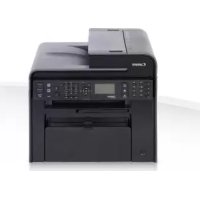
iSensys MFG4730 - Skrivare CANON - Gratis bruksanvisning och manual
Hitta enhetens manual gratis iSensys MFG4730 CANON i PDF-format.



Användarfrågor om iSensys MFG4730 CANON
0 fråga om denna apparat. Svara på dem du kan eller ställ din egen.
Ställ en ny fråga om denna apparat
Ladda ner instruktionerna för din Skrivare i PDF-format gratis! Hitta din manual iSensys MFG4730 - CANON och ta tillbaka ditt elektroniska enhet i hand. På denna sida publiceras alla dokument som behövs för att använda din enhet. iSensys MFG4730 av märket CANON.
BRUKSANVISNING iSensys MFG4730 CANON
Innhold Innehåll Sisällys
Om de medfølgende händbøkene ....100
Om de medföljande handböckerna ....110
Navigering i menyn och textinmatningsmetod ....110
Ansluta nätkabeln och slä PÅ strömmen .....111
Ange de inledande inställningarna ....111
Välj metod för att ansluta enheten till datorn 112
Anslutning via ett trädbundet nätverk (endast MF4890dw/MF4870dn/MF4780w)....112
Ansluta via en USB-kabel ....112
Ange pappersformat och -typ....113
Ange inledande faxinställningar och ansluta en telefonsladd (endast MF4890dw/MF4870dn/MF4780w/MF4750) ....113
Använda praktiska funktioner ....114
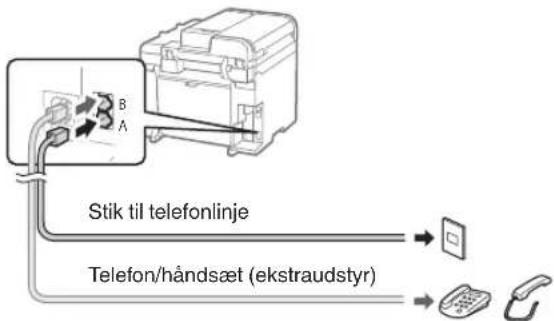
2 Tilslut en telefonledning.
Du kan kopiere 1-sidige dokumenter på begge sider av arket.
Sortering
Du kan sortere kopier i sett som er ordnet i siderekkefølge.
No
Redusert layout
Du kan forminske flere dokumenter for å kopiere dem på ett ark.
2 på 1 4 på 1
flowchart
graph TD
    A["Input Device"] --> B["Data Processing Unit"]
    B --> C["Output Module"]
    C --> D["Storage System"]
Kopiere ID-kort
Du kan lage en kopi av et 2-sidig kort på samme side av et ark.
Faksing\*\*
Om de medföljande handböckerna
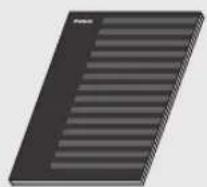
① Starthandbok (den här handboken): Läs den här handboken först. I den här handboken beskrivs installationen av enheten, inställningarna och en uppmaning till försiktighet. Var noga med att läsa den här handboken innan du använder enheten.
② Handbok för inställning av trådlöst nätverk (endast MF4890dw/MF4780w): Läs handboken tillsammans med Starthandboken. Den här handboken beskriver procedurerna för inställning av ett trådlöst nätverk och orsaker och lösningar på problem som du kan stöta på under inställningen. Var noga med att läsa den här handboken innan du använder enheten.
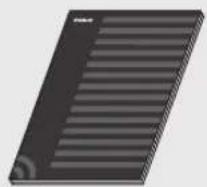
③ MF Driver Installation Guide (Cd-skivan User Software CD (Användarprogramvara)): Läs denna handbok härnäst. I den här handboken beskrivs installationen av programvaran.
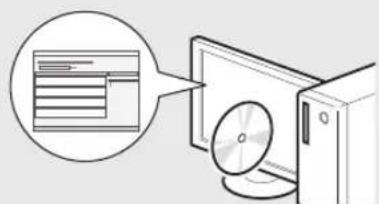
④ e-handbok (Cd-skivan Multi-lingual User Manual CD (Användarhandbok på flera språk)):
Läs de kapitel som du behöver läsa. e-handboken är indelad i olika ämnesområden så att du enkelt kan hitta information.
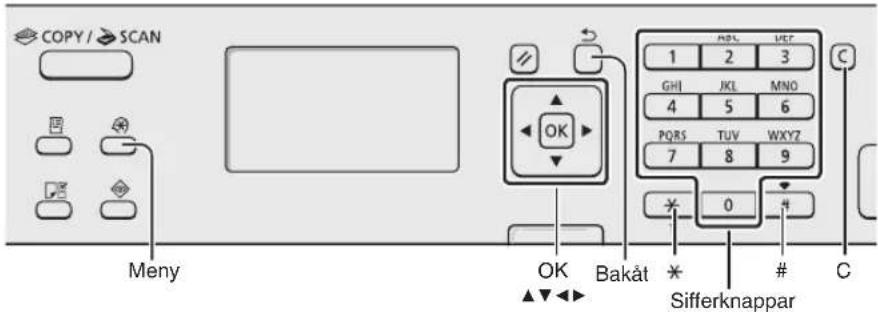
Navigering i menyn och textinmatningsmetod
MF4890dw/MF4870dn/MF4780w/MF4750
text_image
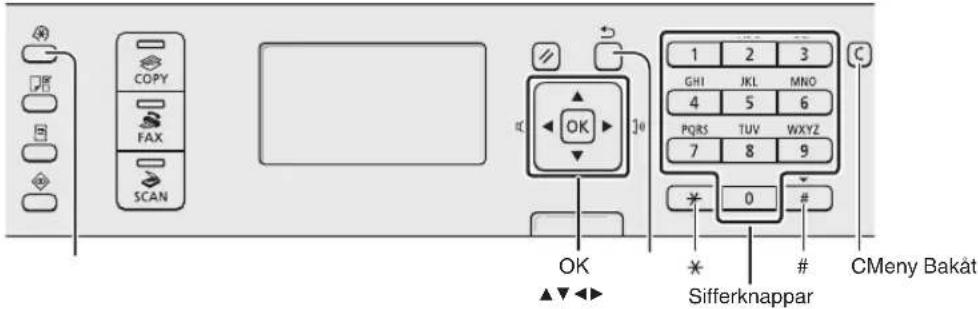
COPY FAX SCAN OK OK GHI JKL MNO 4 5 6 PQRS TUV WXYZ 7 8 9 * 0 # Sifferknappar C Meny BakátMF4730
text_image
COPY / SCAN Menu OK Bakåt Sifferknappar 1 2 3 GHI JKL MNO 4 5 6 PQRS TUV WXYZ 7 8 9 0 # CNavigera i menyn
Välj alternativ eller flytta markören mellan menyalternativen
Markera ett alternativ med [▲] eller [▼]. Fortsätt till nästa hierarki med [OK] eller [▶]. Fortsätt till föregående hierarki med [□] (Tillbaka) eller [◀].
Bekräfta inställning
Tryck på [OK]. När
Skriva text
Byta inmatningsläge
Tryck på [▼] för att markera
Mata in text, symboler och siffror
Ange med sifferknapparna eller [#] (SYMBOLER).
Mer information om det växlingsbara läget och tillgängliga tecken finns på nästa sida.
Flytta markören (infoga mellanslag)
Flytta med [◀] eller [▶]. Flytta markören till slutet av texten och tryck på [▶] om du vill infoga ett mellanslag.
Ta bort tecken
Ta bort med [C] (Rensa). Om du trycker in och håller ned tangenten [d] (Rensa) tas alla tecken bort.
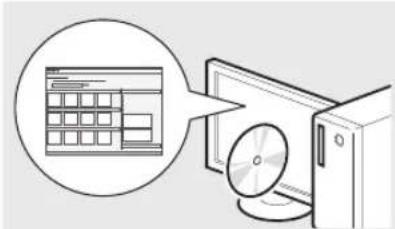
Visa e-handboken från cd-skivan
1 Sätt in cd-skivan Multi-lingual User Manual CD (Användarhandbok på flera språk) i datorn.
2 Välj språk.
3 Klicka på [Display Manuals] (Visa handböcker).
※ Beroende på vilket operativsystem du använder visas eventuellt ett säkerhetsmeddelande.
Ansluta nätkabeln och slå PÅ strömmen
Mata in text, symboler och siffror
| Inmatningsläge: | Inmatningsläge: | Inmatningsläge: | |
| < A > | < a > | < 12 > | |
| 1 | @.-/_/1 | ||
| 2 | ABC abc 2 | ||
| 3 | DEF def 3 | ||
| 4 | GHI ghi 4 | ||
| 5 | JKL jkl 5 | ||
| 6 | MNO mno 6 | ||
| 7 | PQRS pqrs 7 | ||
| 8 | TUV tuv 8 | ||
| 9 | WXYZ wxyz 9 | ||
| 0 | ÄÄÖ ääö 0 | ||
| # | -,*#!",::^ =/l'?@%&+[$ ]{<>} | (Ej tillgänglig) | |
| * | (Byta inmatningsläge) [A]→[a]→[12] | ||
Byta inmatningsläge
| Inmatningsläge Tillgängliga tecken | |
| Versala bokstäver och symboler | |
| Gemena bokstäver och symboler | |
| <12> Siffror | |
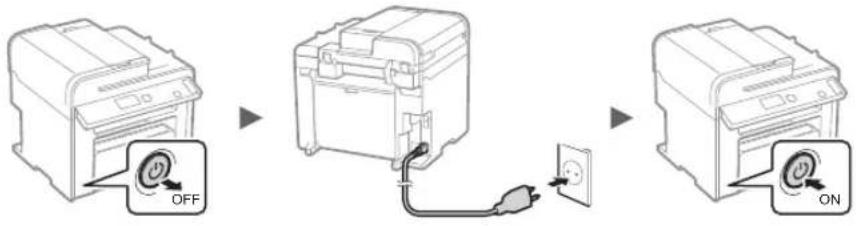
Anslut inte USB-kabeln nu. Anslut den när du installerar programvaran.
Ange de inledande inställningarna
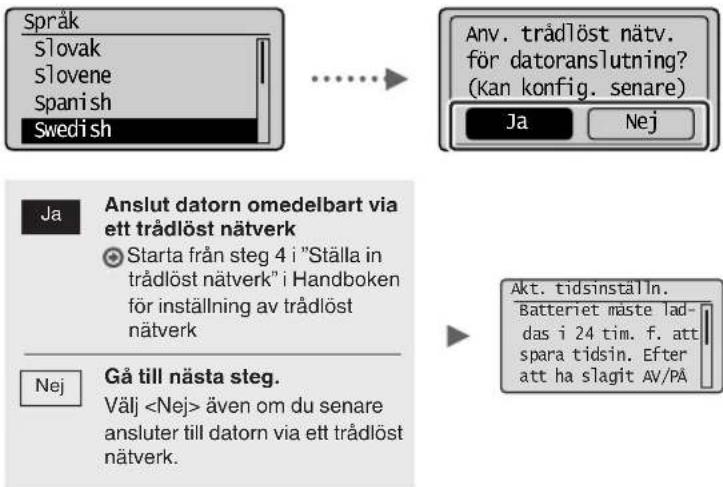
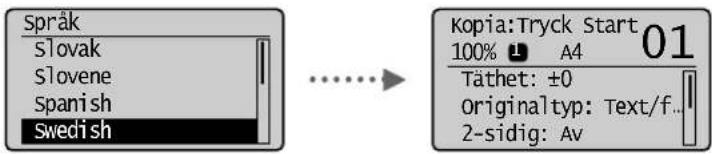
Följ anvisningarna på skärmen och ställ in språk och tid. Information om hur du navigerar i menyn och matar in siffror finns i "Navigering i menyn och textinmatningsmetod" (s. 110).
MF4890dw/MF4780w
text_image
Språk Slovak Slovene Spanish Swedish Anv. trådlöst nätv. för datoranslutning? (Kan konfig. senare) Ja Nej Ja Anslut datorn omedelbart via ett trådlöst nätverk Starta från steg 4 i "Ställa in trådlöst nätverk" i Handboken för inställning av trådlöst nätverk Nej Gå till nästa steg. Välj- Anslut datorn via ett trådbundet nätverk
Gå till "Anslutning via ett trädbundet nätverk (endast MF4890dw/MF4870dn/MF4780w)" (s. 112).
- Anslut till datorn via en USB-kabel
Gå till "Ansluta via en USB-kabel" (s. 112).
• Anslut inte till dator
Gå till "Ange inledande faxinställningar och ansluta en telefonsladd (endast MF4890dw/MF4870dn/MF4780w/MF4750)" (s. 113)
MF4870dn/MF4750/MF4730
text_image
Språk Slovak Slovene Spanish Swedish Kopia:Tryck Start 01 100% A4 Täthet: ±0 originaltyp: Text/f.. 2-sidig: AvVälj metod för att ansluta enheten till datorn
● Anslutning via ett trädbundet nätverk (endast MF4890dw/MF4870dn/MF4780w)
Se "Anslutning via ett trådbundet nätverk"
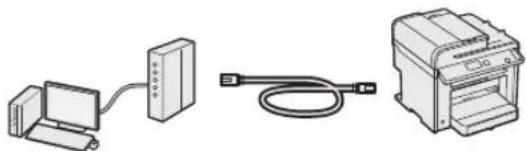
Du kan ansluta enheten till datorn via en trådbunden router. Använd nätverkskablarna för att ansluta enheten till den trådbundna routern (åtkomstpunkten).
※ Kontrollera att det finns en tillgänglig port i routern för anslutning av enheten och datorn.
※ Ha en nätverkskabel av kategori 5 (partvinnad) eller högre beredd.
- Ansluta via en USB-kabel
Se "Ansluta via en USB-kabel"

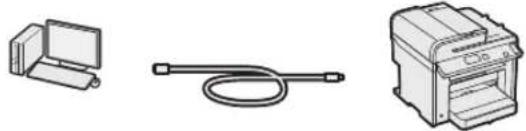
Du kan ansluta enheten till datorn med en USB-kabel.
- Anslutning via ett trådlöst nätverk (endast MF4890dw/MF4780w)
Mer information finns i Handbok för inställning av trådlöst nätverk.
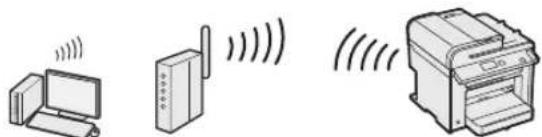
Du kan ansluta enheten till datorn via en trådlös router*. Eftersom den är ansluten till en trådlös enhet behövs inga nätverkskablar.
* Det krävs en trådlös router (eller åtkomstpunkt) som stöder IEEE802.11b/g/n.
Om du inte vet om routern är trådlös eller trådbunden:
Läs användarhandboken som levererats med nätverksenheten eller kontakta tillverkaren.
Anslutning via ett trådbundet nätverk (endast MF4890dw/MF4870dn/MF4780w)
IP-adressen konfigureras automatiskt efter två minuter. Information om hur du anger IP-adressen manuellt finns nedan.
e-handbok "Nätverksinställningar" ▶ "Grundläggande nätverksinställningar" ▶ "Ställa in IP-adress"
2 Installera drivrutinen och programvaran med Cd-skivan User Software CD (Användarprogramvara).
Gå till "Ange pappersformat och -typ" (s. 113).
Ansluta via en USB-kabel
Anslut USB-kabeln efter att ha installerat MF-drivrutinerna och MF Toolbox.
1 Installera drivrutinen och programvaran med Cd-skivan User Software CD (Användarprogramvara).
2 Anslut USB-kabeln här.
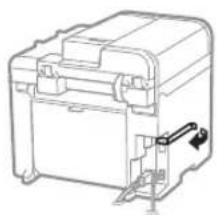
Gå till "Ange pappersformat och -typ" (s. 113).
Information om installationsprocedurerna:

Se MF Driver Installation Guide
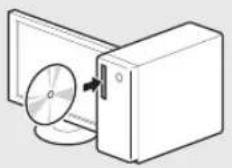

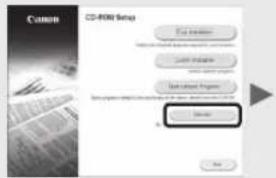
text_image
Canon CD-ROM Setup File Direction Default: 100% or 100% or 100% or 100% Default: 100% or 100% or 100% or 100% Default: 100% or 100% or 100% or 100% OK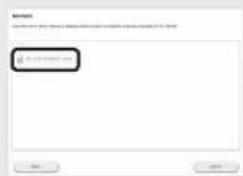
- Vi ber om användarens medverkan för Product Extended Survey Program. Mer information finns i beskrivningarna på skärmen.
Ange pappersformat och -typ
Följ anvisningarna på skärmen och ställ in pappersformat och papperstyp.
MF4890dw/MF4870dn/MF4780w/MF4750
MF4730
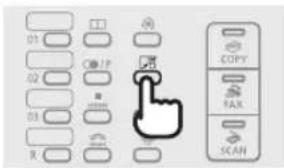
text_image
01 02 03 R IP SCAN COPY FAX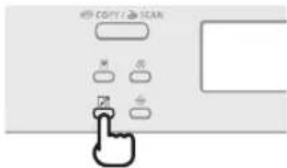
text_image
COPY / SCAN 128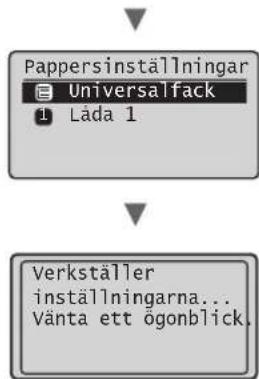
text_image
Pappersinställningar Universalfack Låda 1 Verkställer inställningarna... Vänta ett ögonblick.Ange inledande faxinställningar och ansluta en telefonsladd (endast MF4890dw/MF4870dn/MF4780w/MF4750)
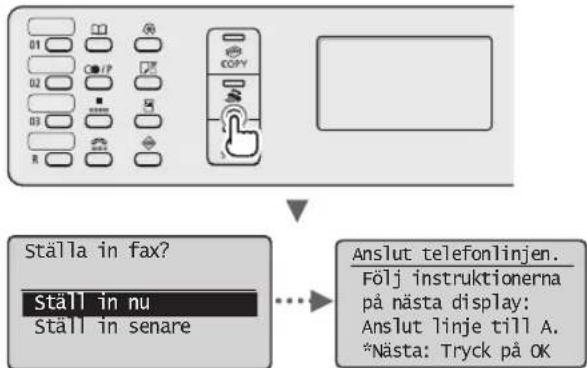
1 Ange de inledande faxinställningarna.
text_image
Ställa in fax? Ställ in nu Ställ in senare Anslut telefonlinjen. Följ instruktionerna på nästa display: Anslut linje till A. *Nästa: Tryck på OKFölj anvisningarna i "Vägledning för faxinstallation" när du ska ange ett faxnummer, ett enhetsnamn och ett mottagningsläge. Mer information om mottagningsläget finns i e-handboken.

e-handbok "Fax" ▶ "Använda faxfunktionerna" ▶ "Ta emot fax" ▶ "Mottagningsläge"
Så här används användarnamnet
När du sänder ett dokument visas avsändarinformationen du registrerat på mottagarens papper.
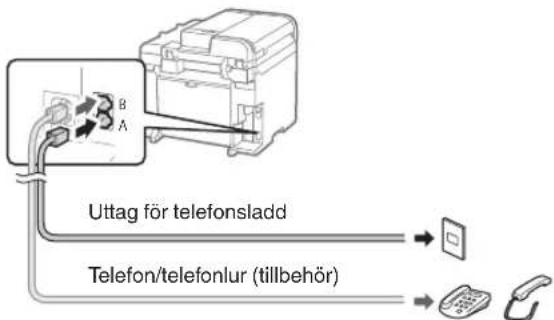
2 Anslut en telefonkabel.
text_image
B A Uttag för telefonsladd Telefon/telefonlur (tillbehör)När
När tillvalsluren installeras:
Mer information finns i handboken som medföljer telefonluren.
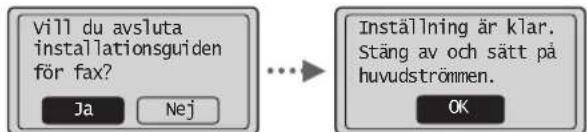
3 Avsluta Vägledning för faxinstallation och starta om enheten.
text_image
vill du avsluta installationsguiden för fax? Ja Nej Inställning är klar. Stäng av och sätt på huvudströmmen. OKSlå av enheten och vänta i minst 10 sekunder innan du slår på den igen. Telefonlinjetyperna identifieras inte automatiskt. Läs enhetens e-handbok och ställ in en telefonlinje manuellt.

e-handbok "Fax" ▶ "Använda faxfunktionerna" ▶ "Ändra inställningarna för fax (inställningar som anges med knappen [Meny])" ▶ "Konfigurera inställningar för sändning" ▶ "Välj linjetyp"
Använda praktiska funktioner
Du kan använda olika funktioner i den här enheten. Med följande funktioner ges en översikt över de huvudfunktioner som används regelbundet.
Kopiering
Förstorade/förminskade kopior
Du kan förstora eller förminska dokument med standardformat för kopiering på papper med standardformat eller ändra kopieringsproportionerna i procent.
Du kan kopiera enkelsidiga dokument på båda sidorna av ett papper.
Sortering
Du kan sortera kopior i sidordning.
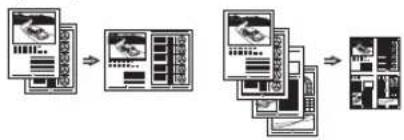
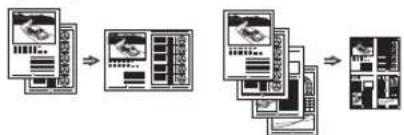
Förminskad layout
Du kan förminska flera dokument så att de kan kopieras på ett ark.
2 på 1 4 på 1
flowchart
graph TD
    A["Input Data"] --> B["Processing Unit"]
    B --> C["Output Module"]
    style A fill:#f9f,stroke:#333
    style B fill:#ccf,stroke:#333
    style C fill:#cfc,stroke:#333
Kopiera ID-kort
Du kan kopiera ett dubbelsidigt kort på ena sidan av ett papper.
Fax\*\*
Sända ett dokument direkt från en dator (PC-fax)
Utöver det vanliga sättet att sända och ta emot fax, kan du använda PC-fax.
Sändning
Du kan registrera faxmottagare i adressboken. Du kan ange mottagarna på flera olika sätt, så att du kan sända dokument snabbt och enkelt.
- Söka efter mottagare
- Snabbvalsknappar
- Använd kortnummer
• Mottagargrupp - Ange från sändningshistoriken
• Manuell gruppsändning - Tidsbestämd sändning
Mottagning
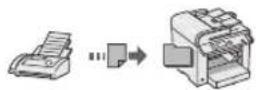
• Ta emot i minnet
Du kan lagra de mottagna
dokumenten i minnet. Du kan skriva ut de lagrade dokumenten när som helst och om du inte behöver dem kan du ta bort dem.
• Fjärrmottagning
Om en extern telefon har anslutits kan du växla till faxmottagningsläge direkt genom att slå ID-numret för faxmottagning med knapparna på telefonen under ett telefonsamtal.
- Polling-mottagning
Du kan ta emot förladdade dokument från en avsändares faxenhet när du vill ta emot faxet.
Utskrift
Förstorad/förminskad utskrift
Dubbelsidig utskrift\*
Förminskad layout
Du kan förminska flera dokument så att de kan skrivas ut på ett ark.
2 pă 1 4 pă 1

flowchart
graph LR
    A["Input Device"] --> B["Processing Unit"]
    B --> C["Output Module"]
    C --> D["Storage System"]
Häftesutskrift\*

Affisch
Utskrift av vattenstämpel
Visa en förhandsgranskning före utskrift
Välja en "profil"
Skanning
Spara dokument med enhetens kontrollpanel
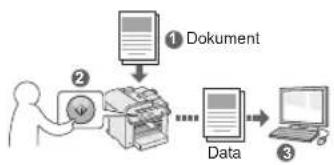
flowchart
graph TD
    A["① Dokument"] --> B["② Data"]
    B --> C["..."]
    C --> D["③ Output"]
Spara dokument via en dator
- Skanna från ett program
- Skanna med WIA-drivrutinen***
Nätverksinställningar\*\*\*\*
Enheten är utrustad med ett nätverksgränssnitt som du kan använda för att enkelt skapa en nätverksmiljö. Du kan skriva ut dokument, använda PC-fax och använda nätverksscanning från alla datorer som är anslutna till enheten. Enheten ökar arbetseffektiviteten som en delad enhet på kontoret.
Fjärrgränssnitt\*\*\*\*
Du kan ta reda på enhetens status via datorerna i nätverket. Du kan komma åt enheten och hantera jobb eller ange olika inställningar via nätverket.
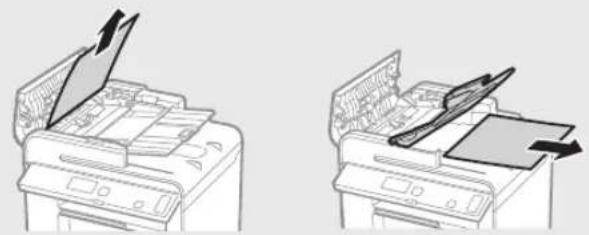
När följande skärm visas har ett pappersstopp uppstätt i mataren eller inuti enheten. Följ anvisningarna som visas på skärmen för att ta bort papperet eller dokumentet som har fastnat. Den här handboken anger endast områden där papper kan fastna. Mer information om varje funktion finns i e-handboken.
84 Pappersstopp.
Tryck på [▶] för visning av steg.
Matare
Tonerpatroner är förbrukningsartiklar. Följande meddelande visas på skärmen eller följande problem kan uppstå om tonern börjar ta slut eller tar slut i mitten av ett jobb. Vidta lämplig åtgård.
När ett meddelande visas
Ett meddelande visas på skärmen när tonern börjar ta slut under ett jobb.
| Meddelande | När meddelandet visas på skärmen | Beskrivning och lösningar |
| När tonerpatronen snart måste bytas. | Skaka tonerpatronen så att tonern fördelas jämnt inuti patronen.⊕ e-handbok "Innan du byter ut tonerpatronen"Vi rekommenderar att tonerpatronen byts ut innan du skriver ut stora dokument.⊕ e-handbok "Byta tonerpatron" | |
| När tonerpatronen är slut. | Skaka tonerpatronen så att tonern fördelas jämnt inuti patronen.⊕ e-handbok "Innan du byter ut tonerpatronen"Om det här meddelandet inte försvinner byter du tonerpatronen.⊕ e-handbok "Byta tonerpatron"Om det här meddelandet visas kommer inkommande fax att lagras i minnet utan att skrivas ut. Rapporter kanske inte skrivs ut även om de är inställda på att skrivas ut automatiskt.Omharvärdetfortsätter utskriften men det kan uppstå vita streck eller ränder på de utskrivna dokumenten.⊕ e-handbok "Skriva ut rapporten automatiskt"⊕ e-handbok "Forts. skriva ut när toner nästan slut" |
När vita ränder syns på utskrifterna eller om vissa partier skrivs ut svagare:
Om det förekommer vita ränder på utskrifterna eller om vissa partier skrivs ut svagare har tonerpatronen nästan nätt slutet av sin livslängd, även om det inte visas något meddelande på skärmen. Åtgärda problemet genom att läsa följande när utskriftskvaliteten blir oacceptabel.
När vita ränder syns på utskrifterna eller vissa partier är svagare
När tonern börjar ta slut syns vita ränder på utskrifterna eller vissa partier skrivs ut svagare.
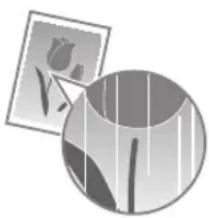
Ett meddelande visas inte på skärmen när tonern håller på att ta slut. Byt ut tonerpatronen när vita ränder syns på utskrifterna eller vissa partier skrivs ut svagare.
När problemet inträffar:
Följ stegen i proceduren nedan innan du byter ut tonerpatronen. Enheten fortsätter att skriva ut tills tonern tar slut helt.
e-handbok "Innan du byter ut tonerpatronen"
När utskriftskvaliteten fortfarande är oacceptabel:
Byt ut tonerpatronen om problemet kvarstår efter det att du följt stegen i proceduren ovan.
e-handbok "Byta tonerpatron"
Anteckningar
Sv
Symboler som används i den här handboken
WARNING!
Indikerar en varning som rör åtgärder som kan leda till dödsfall eller personskada om de inte utförs på rätt sätt. Följ alltid sådana varningar så att enheten används på ett säkert sätt.
⚠️ VAR FÖRSIKTIG!
Anger ett försiktighetsmeddelande för åtgärder som kan leda till personskada om de inte utförs korrekt. Följ alltid sådana meddelanden så att enheten används på ett säkert sätt.
Tangenter och knappar som används i den här handboken
Följande symboler och knappnamn är några exempel på hur knappar visas i den här handboken.
- Knappar på kontrollpanelen: [Knappikon] + (knappnamn) Exempel: [☐] (Stopp)
- Skärm:
- Knappar och alternativ på datorns skärm: [Preferences] (Inställningar)
Sv
Bilder och skärmar som används i den här handboken
Bilder och skärmar av MF4890dw används i den här handboken om inget annat anges.
WARNING!
Om du vill undvika risken för personskada eller skada på utrustningen och om du vill ha juridisk information läser du Juridisk information och Viktig säkerhetsinformation på CD-skivan Multi-lingual User Manual CD (Användarhandbok på flera språk) som medföljer produkten.
Viktiga säkerhetsanvisningar
Läs "Viktiga säkerhetsanvisningar" i den här handboken och i e-handboken noggrant innan du använder enheten.
Var alltid uppmärksam på dessa anvisningar och driftkraven eftersom anvisningarna är avsedda att förhindra person- och egendomsskador.
Observera att du ansvarar för alla skador som uppstår på grund av att du inte följer anvisningarna som anges här, att du använder enheten för ändamål som den inte är ämnad för eller att reparationer eller ändringar utförs av någon som inte är Canon-godkänd tekniker.
Installation
WARNING!
- Placera inte enheten i närheten av lättantändliga ämnen som alkoholbaserade produkter eller lösningsmedel. Om dessa ämnen kommer i kontakt med elektriska komponenter inuti enheten kan de antända dessa ämnen och ge upphov till eldsvåda eller öka risken för elstötar.
- Placera inte halsband eller andra metallobjekt eller innehållare fyllda med vätska på enheten. Om främmande föremål kommer i kontakt med elektriska komponenter inuti enheten kan detta leda till eldsvåda eller elstötar. Om något av dessa ämnen faller ned i enheten stänger du omedelbart av strömmen till enheten och kontaktar närmaste Canon-återförsäljare.
- Använd inte enheten i närheten av medicinsk utrustning. Radiovågor som enheten avger kan störa medicinsk utrustning, vilket kan leda till allvarliga olyckor.
VAR FÖRSIKTIG!
- Placera inte maskinen på följande platser. Detta kan leda till personskador, eldsvåda eller elstötar.
- Ostadigt underlag
– Plats som utsätts för kraftiga vibrationer - Plats där ventilationsöppningarna täpps till (för nära väggar, säng, lurvig matta eller andra liknande objekt)
– Fuktiga eller dammiga platser - Plats som utsätts för direkt solljus eller utomhus
– Platser som utsätts för höga temperaturer
– I närheten av öppna lågor -
Plats med dåligt ventilationssystem
-
Även om ozon genereras när enheten är under drift påverkar detta inte kroppen. Om du emellertid tänker använda enheten under långa perioder bör du se till att installationsplatsen är välventilerad.
- Anslut inte ej godkända kablar till enheten. Detta kan leda till eldsvåda eller elstötar.
- Det är inte säkert att maskiner med härddiskar fungerar på avsett sätt när höjden över havet är 3 000 m eller mer.
Strömkälla
WARNING!
- Anslut inte andra nätkablar än den som medföljer, det kan leda till brand eller elstötar.
- Ändra och böj inte strömsladden och dra inte i den för hårt. Placera inte tunga föremål på strömsladden. Skador på strömsladden kan leda till eldsvåda eller elstötar.
- Sätt inte i eller dra ut nätkabeln med våta händer, det kan leda till elstötar.
- Använd inte förlängningssladdar eller grenuttag med den här enheten. Detta kan leda till eldsvåda eller elstötar.
- Linda inte ihop eller slå knut på nätkabeln, det kan leda till brand eller elstötar.
- Sätt i kontakten ordentligt i eluttaget. Om du inte gör det kan det leda till eldsvåda eller elstötar.
- Dra ut kontakter ur vägguttaget när det åskar. Om du inte gör det kan det leda till eldsvåda, elstötar eller funktionsstörningar.
VAR FÖRSIKTIG!
- Använd bara en nätanslutning som uppfyller de angivna spänningskraven. Om du inte gör det kan det leda till eldsvåda eller elstötar.
- Blockera inte strömuttaget där enheten har anslutits, så att du lätt kan dra ut strömsladden vid nödfall.
Hantering
WARNING!
- Montera inte isär och ändra inte på enheten. Enheten innehåller komponenter som uppnår hög temperatur eller är strömförande, och som kan orsaka eldsvåda eller elstötar.
- Låt inte barn röra vid eller leka med nätkabeln, andra kablar eller inre eller strömförande komponenter. Detta kan leda till allvarliga personskador.
- Kontakta en behörig Canon-återförsäljare om enheten låter onormalt, ger upphov till onormal lukt eller rök eller blir onormalt het. Fortsatt användning kan leda till eldsvåda eller elstötar.
- Använd inte lättantändliga sprejer nära enheten. Lättantändliga ämnen som kommer i kontakt med strömförande delar i enheten kan ge upphov till eldsvåda eller elstötar.
VAR FÖRSIKTIG!
- För din egen säkerhet bör du dra ut strömsladden om enheten inte ska användas under en längre period.
- Var försiktig när du öppnar och stänger luckor så att du undviker skador på händerna.
- Se till att dina händer eller kläder inte fastnar i valsen i utmatningsområdet. Om valsarna klämmer dina händer eller kläder kan det leda till personskador.
- Insidan av enheten och utmatningsöppningen är het under och omedelbart efter användning. Undvik kontakt med dessa områden för att förhindra brännskador. Dessutom kan utskrivna sidor vara heta omedelbart efter utskrift och du bör vara försiktig när du hanterar dem. Det kan annars ge upphov till brännskador.
Underhåll och inspektion
WARNING!
- Stäng av enheten och dra ut strömsladden ur vägguttaget innan du rengör enheten. Om du inte gör det kan det leda till eldsvåda eller elstötar.
- Dra regelbundet ut nätkabeln från eluttaget för att torka bort damm och smuts från ytan runt kabelns metallkontakt och eluttaget med en torr trasa. Fuktigt, samlat damm kan orsaka kortslutning eller eldsvåda.
- Använd en fuktad, urvriden trasa för att rengöra enheten. Fukta trasan med enbart vatten. Använd inte alkohol, bensen, lösningsmedel eller andra lättantändliga ämnen. Om dessa ämnen kommer i kontakt med strömförande delar i enheten kan detta ge upphov till eldsvåda eller elstötar.
- Kontrollera att nätkabeln och kontakten inte är skadade. Kontrollera att enheten inte är rostig, har urgröpningar, repor och sprickor eller blir onormalt het. Fortsatt användning av dåligt underhållen enhet kan leda till eldsvåda eller elstötar.
Förbrukningsartiklar
WARNING!
- Lägg inte använda tonerpatroner i öppen eld. Detta kan leda till antändning och resultera i brännskador eller eldsvåda.
- Om du spiller toner av misstag ska du försiktigt torka upp tonerpartiklarna med en mjuk och fuktad trasa på ett sätt som förhindrar att tonern andas in. Använd inte dammsugare när du städar upp utspilld toner. Dammsugaren kan gå sönder och du kan utsättas för en dammexplosion orsakad av statisk urladdning.
VAR FÖRSIKTIG!
- Förvara tonerpatroner och andra förbrukningsmaterial utom räckhåll för små barn. Om du sväljer tonerpulver måste du omedelbart kontakta läkare eller giftcentral.
- Försök aldrig att ta isär tonerpatronen. Tonern kan spridas så att du får toner i ögonen eller munnen. Om du får toner i ögonen eller munnen tvättar du dig genast med kallt vatten och kontaktar en läkare.
- Om toner läcker från tonerpatronen måste du se till att du inte andas in toner eller att det kommer i kontakt med din hud. Om toner kommer i kontakt med hud ska du omedelbart tvätta den med tvål. Om du andas in toner eller om huden blir irriterad på grund av kontakt med toner, ska du omedelbart kontakta läkare eller giftcentral.
Övrigt
WARNING!
- Om du använder hjärtstimulerande pacemaker: Den här enheten ger upphov till ett lågmagnetiskt fält. Om du känner obehag när du använder enheten ska du gå bort från den och omedelbart kontakta en läkare.
Juridisk information
Juridiska begränsningar angående användning av produkten och bilder
Att använda produkten för att läsa av, skriva ut eller på annat sätt reproducera vissa dokument, och sedan använda dessa inlästa, utskrivna eller på annat sätt reproducerade material, kan vara förbjudet enligt lag och leda till civilrättsligt ansvar. Exempel på avsedda dokument framgår av listan nedan. Listan tjänar endast som vägledning. Om du är osäker på de juridiska aspekterna av att använda produkten för att läsa av, skriva ut eller på annat sätt reproducera delar av dokument, och/eller hur du använder bilder som lästs av, skrivits ut eller på annat sätt reproducerats, bör du i förväg kontakta din juridiska rådgivare för vägledning.
– Papperspengar
- Resecheckar
- Postanvisningar
- Matkuponger
- Deponeringskvitton
- Pass
– Frimärken (stämplade eller ostämplade)
- Immigrationshandlingar
- ID-märken eller -tecken
- Skattsedlar (makulerade eller ej)
- Inkallelsehandlingar
- Skuldsedlar och liknande
- Checkar eller handlingar som utfärdats av myndigheter
- Aktiebrev
– Fordonsbevis och andra ägandebevis
- Upphovsrättsskyddade verk/konstverk utan tillständ från upphovsrättsinnehavaren
Ett omfattande arbete har lagts ned för att handböckerna inte ska innehålla några felaktigheter och att inget väsentligt utelämnats. Eftersom vi ständigt arbetar med att förbättra våra produkter kan du behöva kontakta Canon för exakta specifikationer.