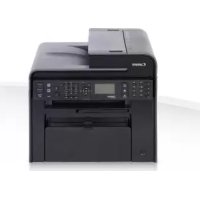
iSensys MFG4730 - Imprimantă CANON - Manual de utilizare gratuit
Găsiți gratuit manualul dispozitivului iSensys MFG4730 CANON în format PDF.



Întrebările utilizatorilor despre iSensys MFG4730 CANON
0 întrebare despre acest aparat. Răspundeți la cele pe care le cunoașteți sau puneți-vă propria.
Pune o întrebare nouă despre acest aparat
Descărcați instrucțiunile pentru Imprimantă în format PDF gratuit! Găsiți manualul dvs. iSensys MFG4730 - CANON și luați din nou în mână dispozitivul dvs. electronic. Pe această pagină sunt publicate toate documentele necesare pentru utilizarea dispozitivului dvs. iSensys MFG4730 mărcii CANON.
MANUAL DE UTILIZARE iSensys MFG4730 CANON
Ghid de punere rapidă în funcțiune Ro
Despre manualele furnizate ....240
Navigarea prin meniu și metoda
de introducere a textului 240
Conectarea cablului de alimentare și
PORNIREA alimentării 241
Specificarea setărilor inițiale ....241
Alegerea metodei de conectare
a aparatului la computer....242
Conectarea printr-o rețea LAN cu fir
(numai pentru MF4890dw/MF4870dn/MF4780w) ..... 242
Conectarea printr-un cablu USB ....242
Setarea dimensiunii și a tipului de hârtie .....243
Specificarea setărilor inițiale de fax și
conectarea unui cablu telefonic
(numai pentru MF4890dw/MF4870dn/MF4780w/MF4750) ....243
Efectuati activităti utile 244
Solutionarea blocajelor de hârtie .....245
Înlocuirea cartușului de toner .....246
فارسی
Despre manualele furnizate
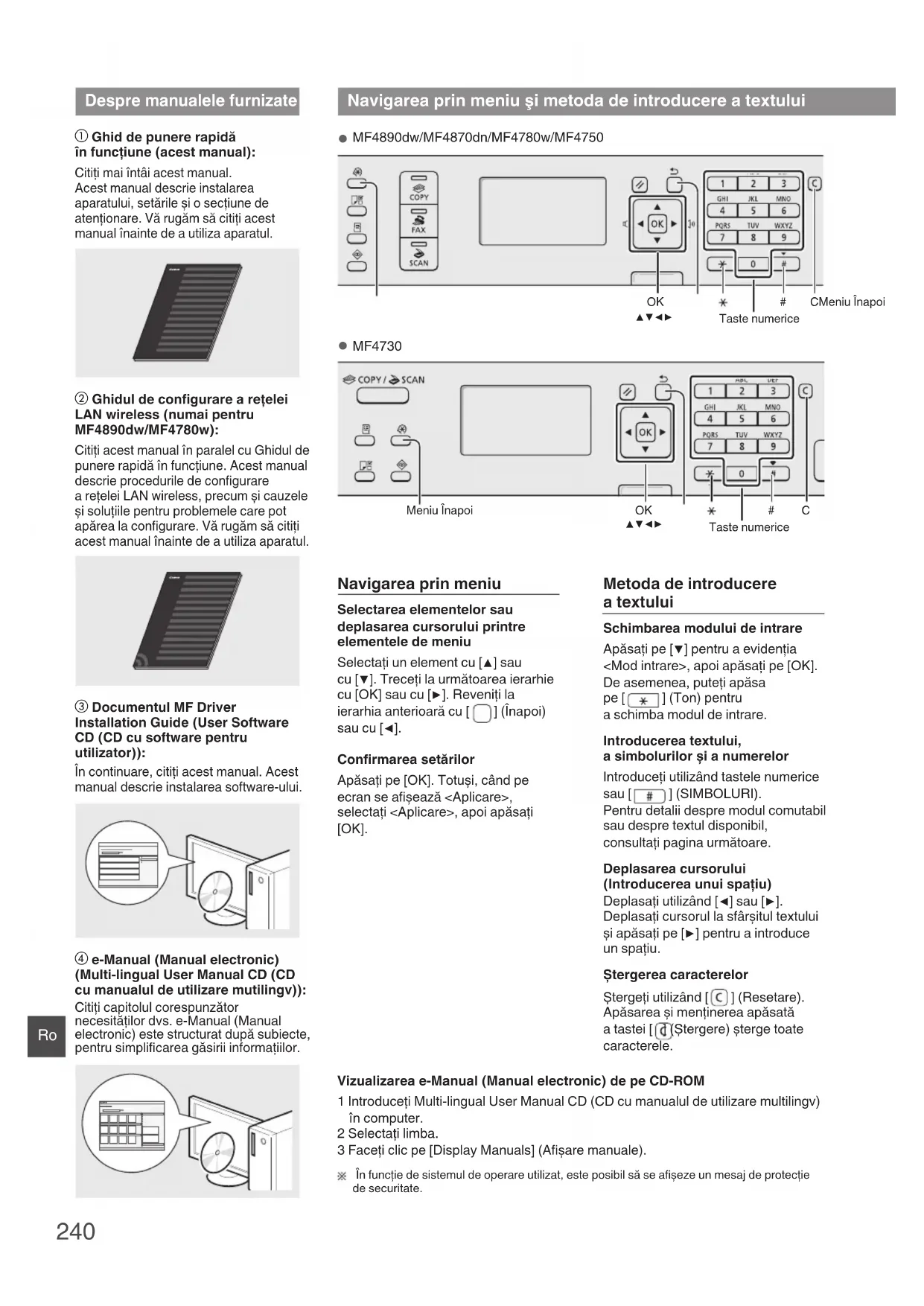
① Ghid de punere rapidă în funcțiune (acest manual):
Citiți mai întâi acest manual. Acest manual descrie instalarea aparatului, setările și o secțiune de atenționare. Vă rugăm să citiți acest manual înainte de a utiliza aparatul.
② Ghidul de configurare a rețelei LAN wireless (numai pentru MF4890dw/MF4780w):
Citiți acest manual în paralel cu Ghidul de punere rapidă în funcțiune. Acest manual descrie procedurile de configurare a rețelei LAN wireless, precum și cauzele și soluțiile pentru problemele care pot apărea la configurare. Vă rugăm să citiți acest manual înainte de a utiliza aparatul.
③ Documentul MF Driver Installation Guide (User Software CD (CD cu software pentru utilizator)):
În continuare, citiți acest manual. Acest manual descrie instalarea software-ului.

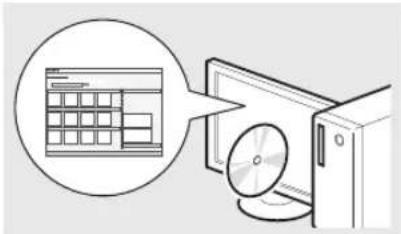
Citiți capitolul corespunzător necesităților dvs. e-Manual (Manual electronic) este structurat după subiecte, pentru simplificarea găsirii informațiilor.
Navigarea prin meniu și metoda de introducere a textului
MF4890dw/MF4870dn/MF4780w/MF4750
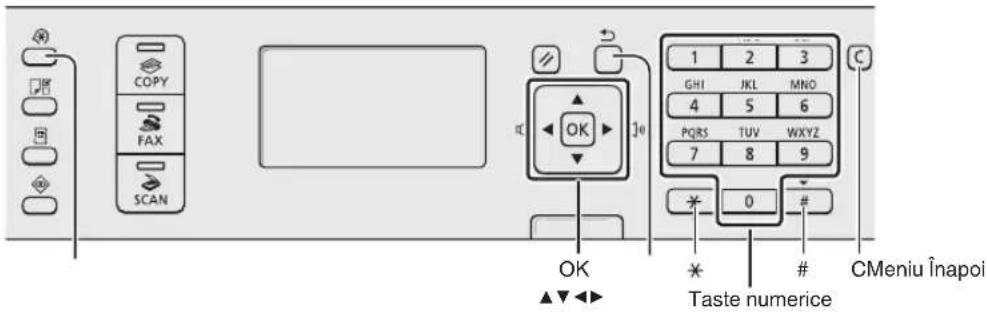
text_image
COPY FAX SCAN OK OK Taste numerice 1 2 3 GHI JKL MNO 4 5 6 PQRS TUV WXYZ 7 8 9 * 0 # CMeniu înapoiMF4730
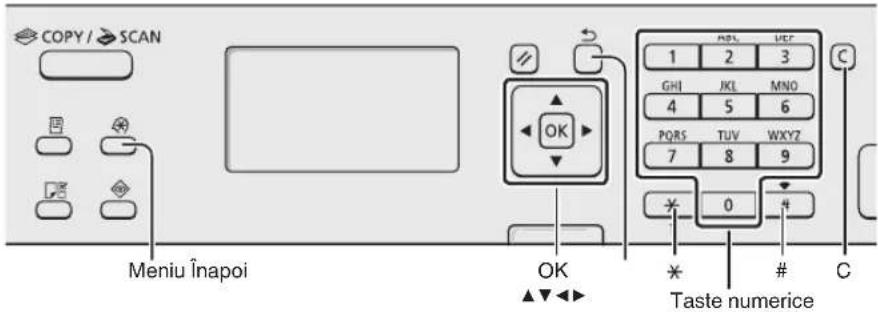
text_image
COPY / SCAN Meniu înapoi OK OK Taste numericeNavigarea prin meniu
Selectarea elementelor sau deplasarea cursorului printre elementele de meniu
Selectați un element cu [▲] sau cu [▼]. Treceți la următoarea ierarhie cu [OK] sau cu [►]. Reveniți la ierarhia anterioară cu [□] (înapoi) sau cu [◄].
Confirmarea setărilor
Apăsați pe [OK]. Totuși, când pe ecran se afișează
Metoda de introducere a textului
Schimbarea modului de intrare
Apăsați pe [▼] pentru a evidentția
Introducerea textului, a simbolurilor și a numerelor
Introduceți utilizând tastele numerice sau [#] (SIMBOLURI). Pentru detalii despre modul comutabil sau despre textul disponibil, consultați pagina următoare.
Deplasarea cursorului (Introducerea unui spațiu)
Deplasați utilizând [◀] sau [▶]. Deplasați cursorul la sfârșitul textului și apăsați pe [▶] pentru a introduce un spațiu.
Ştergerea caracterelor
Ştergeți utilizând [C] (Resetare). Apăsarea și menținerea apăsată a tastei [D] (Stergere) șterge toate caracterele.
Vizualizarea e-Manual (Manual electronic) de pe CD-ROM
1 Introduceți Multi-lingual User Manual CD (CD cu manualul de utilizare multilingv) în computer.
2 Selectati limba.
3 Faceți clic pe [Display Manuals] (Afișare manuale).
※ În funcție de sistemul de operare utilizat, este posibil să se afișeze un mesaj de protecție de securitate.
Conectarea cablului de alimentare și PORNIREA alimentării
Introducerea textului, a simbolurilor și a numerelor
| Mod intrare: | Mod intrare: | Mod intrare: | ||
| <12> | ||||
| 1 | @.-/_1 | |||
| 2 | ABC abc 2 | |||
| 3 | DEF def 3 | |||
| 4 | GHI ghi 4 | |||
| 5 | JKL jkl 5 | |||
| 6 | MNO mno 6 | |||
| 7 | PQRS pqrs 7 | |||
| 8 | TUV tuv 8 | |||
| 9 | WXYZ wxyz 9 | |||
| 0 | (Indisponibil) 0 | |||
| # | -.*#!"::^_=/'?$@%&+()[]<> | (Indisponibil) | ||
| * | (Schimbarea modului de intrare)[A]→[a]→[12] | |||
Schimbarea modului de intrare
| Mod intrare Text disponibil | |
| Majuscule și simboluri | |
| Litere mici și simboluri | |
| <12> | Numere |
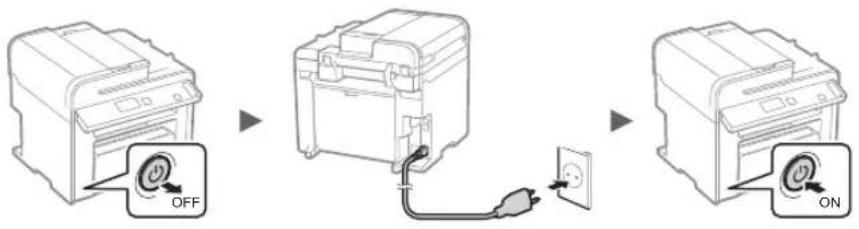
Nu conectați cablul USB în acest moment. Conectați-I când instalati software-ul.
Specificarea setărilor inițiale
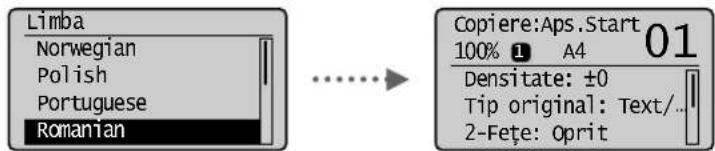
Urmati instrucțiunile de pe ecran, setați limba și ora. Pentru detalii despre navigarea prin meniu și despre modul de introducere a numerelor, consultați „Navigarea prin meniu și metoda de introducere a textului” (P. 240).
MF4890dw/MF4780w

text_image
Da Conectarea imediată la computer printr-o rețea LAN fără fir Începți de la pasul 4 „Setarea LAN fără fir” din Ghidul de configurare rețea LAN wireless Nu Treceți la pasul următor. Set. ora curentă Reînc. bateria timp de 24 h. pt a salva setările orei. După OPRIRE/PORNIRE- Conectarea la computer printr-o rețea LAN cu fir
Continuați cu secțiunea „Conectarea printr-o rețea LAN cu fir (numai pentru MF4890dw/MF4870dn/MF4780w)” (P. 242). - Conectarea la computer printr-un cablu USB
Continuați cu sectiunea „Conectarea printr-un cablu USB” (P. 242). - Neconectarea la computer
Continuați cu secțiunea „Specificarea setărilor inițiale de fax și conectarea unui cablu telefonic (numai pentru MF4890dw/MF4870dn/MF4780w/MF4750)” (P. 243).
MF4870dn/MF4750/MF4730
text_image
Limba Norwegian Polish Portuguese Romanian Copiere:Aps.Start 01 100% 1 A4 Densitate: ±0 Tip original: Text/.. 2-Fete: OpritAlegerea metodei de conectare a aparatului la computer
- Conectarea printr-o rețea LAN cu fir (numai pentru MF4890dw/MF4870dn/MF4780w)
Consultati „Conectarea printr-o retea LAN cu fir”
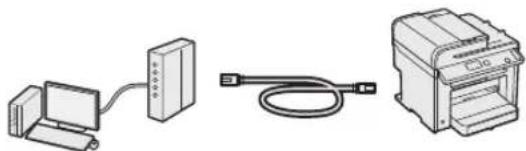
Puteți conecta aparatul la computer prin intermediul unui router cu fir. Utilizați cablurile LAN pentru a conecta aparatul la routerul cu fir (punct de acces).
※ Asigurați-vă că există un port disponibil în router pentru a conecta aparatul și computerul.
※ Trebuie să aveți pregătit un cablu LAN de tip bifilar torsadat de categoria 5 sau mai mare.
- Conectarea printr-un cablu USB
Consultati „Conectarea printr-un cablu USB”
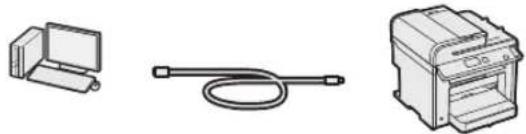
Puteți conecta aparatul la computer prin intermediul unui cablu USB.
- Conexiune printr-o rețea LAN fără fir (numai pentru MF4890dw/MF4780w)
Consultați Ghidul de configurare a rețelei LAN wireless.
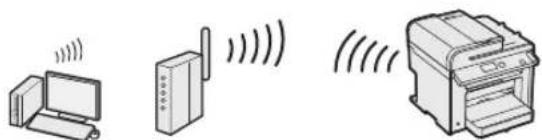
Puteți conecta aparatul la computer prin intermediul unui router fără fir*. Din moment ce este conectat fără fir, nu este necesar niciun cablu LAN.
* Este necesar un router fără fir (sau punct de acces), care acceptă IEEE802.11b/g/n.
Dacă nu știți sigur dacă routerul este fără fir sau cu fir: Consultați manualul de instrucțiuni furnizat împreună cu dispozitivul de rețea sau contactați producătorul.
Conectarea printr-o rețea LAN cu fir (numai pentru MF4890dw/MF4870dn/MF4780w)
1 Conectați cablul de rețea.
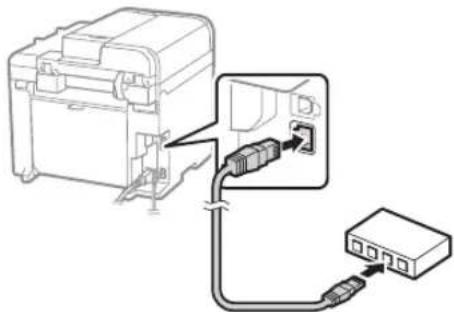
Adresa IP va fi configurată automat în 2 minute. Dacă doriți să setați manual adresa IP, consultați următoarele articole.
e-Manual (Manual electronic) „Network Settings” (Setări de rețea) ▶ „Basic Network Settings” (Setări de bază pentru rețea) ▶ „Setting the IP Address” (Setarea adresei IP)
2 Instalați driverul și software-ul utilizând discul User Software CD (CD cu software pentru utilizator).
Continuați cu secțiunea „Setarea dimensiunii și a tipului de hârtie” (P. 243).
Conectarea printr-un cablu USB
Conectați cablul USB după instalarea driverelor MF și a MF Toolbox.
1 Instalați driverul și software-ul utilizând discul User Software CD (CD cu software pentru utilizator).
2 Conectați cablul USB.
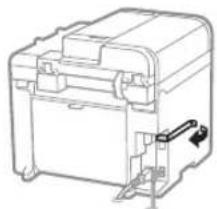
Continuați cu secțiunea „Setarea dimensiunii și a tipului de hârtie” (P. 243).
Pentru detalii despre procedurile de instalare:

Consultati MF Driver Installation Guide
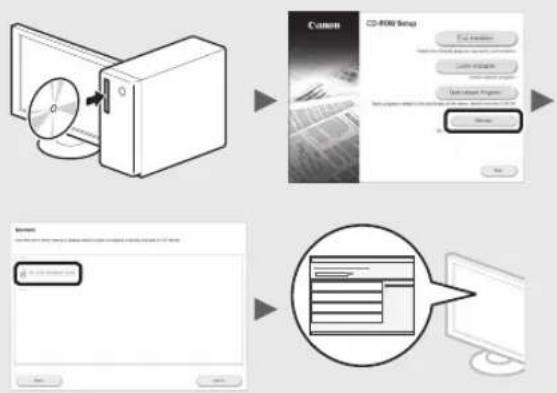
flowchart
graph TD
    A["File Transfer"] --> B["CD-ROM Setup"]
    B --> C["Version 1.0"]
    C --> D["Computer Interface"]
    D --> E["Version 2.0"]
    E --> F["Version 3.0"]
- Solicităm cooperarea utilizatorului pentru Product Extended Survey Program. Pentru detalii, consultați descrierile de pe ecran.
Setarea dimensiunii și a tipului de hârtie
Urmați instrucțiunile de pe ecran, setați dimensiunea și tipul de hârtie.
MF4890dw/MF4870dn/MF4780w/MF4750
MF4730
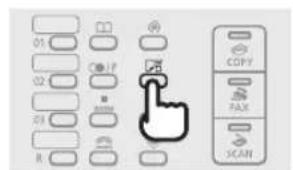
text_image
01 02 03 R COPY FAX SCAN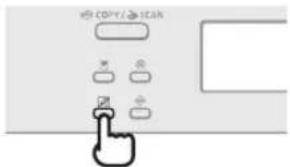
text_image
COPY/SCAN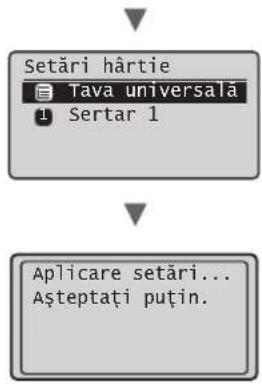
flowchart
graph TD
    A["Setâri hârtie\nTava universală\nSertar 1"] --> B["Aplicare setâri...\nAșteptați puțin."]
Specificarea setărilor inițiale de fax și conectarea unui cablu telefonic (numai pentru MF4890dw/MF4870dn/MF4780w/MF47
1 Specificati setările de fax initiale.
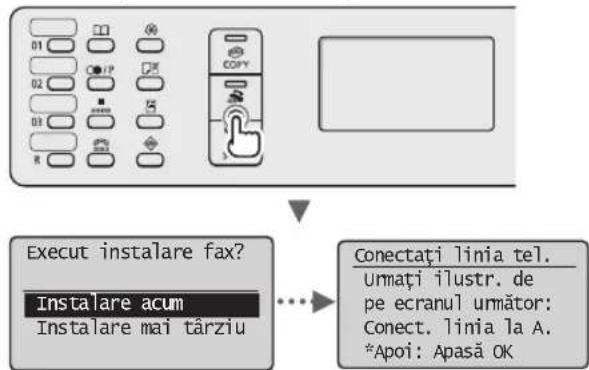
text_image
Execut instalare fax? Instalare acum Instalare mai târziu Conectați linia tel. Umați ilustr. de pe ecranul următor: conect. linia la A. *Apoi: Apasă OKUrmati instrucțiunile din „Ghid de instalare fax” pentru a specifica un număr de fax, un nume de unitate și un mod de recepționare. Pentru detalii despre modul de recepționare, consultați e-Manual (Manual electronic).
e-Manual (Manual electronic) „Fax” ▶ „Using the Fax Functions” (Utilizarea funcțiilor de fax) ▶ „Receiving Faxes” (Receptionarea faxurilor) ▶ „RX Mode” (Mod RX).
Cum se utilizează un nume de utilizator
Când trimiteti un document, informațiile expeditorului setate de dvs. sunt imprimate pe hârtia destinatarului.
2 Conectați un cablu telefonic.
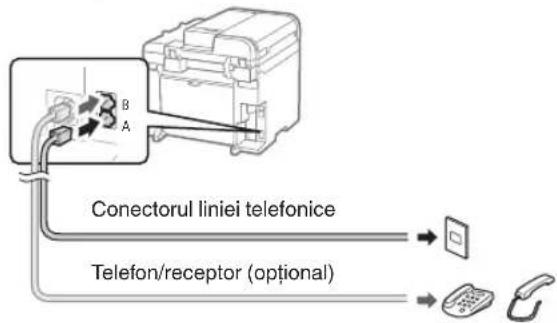
text_image
Conectorul liniei telefonice Telefon/receptor (optional)Când pe ecran apare mesajul
Când instalati telefonul optional:
Pentru mai multe detalii, consultați manualul furnizat cu telefonul.
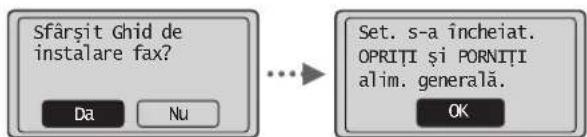
3 leşiti din Ghid de instalare fax, apoi reporniti aparatul.
text_image
Sfârșit Ghid de instălare fax? Da Nu Set. s-a încheiat. OPRITI și PORNITI alim. generală. OKOpriți aparatul și așteptați cel puțin 10 secunde, apoi PORNITI-L din nou. Tipurile de linii telefonice nu sunt detectate automat. Consultați documentul e-Manual (Manual electronic) și configurați manual o linie telefonică.
e-Manual (Manual electronic) „Fax” ▶ „Using the Fax Functions” (Utilizarea funcțiilor de fax) ▶ „Changing Fax Settings (Settings that Can Be Specified Using the [Menu] Button)” (Modificarea setărilor de fax (Setări care pot fi specificate prin utilizarea butonului [Meniu])) ▶ „Configuring Send Settings” (Configurarea setărilor de trimitere) ▶ „Select Line Type” (Selectarea tipului de linie)
Efectuați activități utile
Acest aparat oferă o gamă variată de funcții. În continuare, sunt prezentate principalele funcții pe care le puteți utiliza în activitățile de rutină.
Copiere
Copii mărite/micșorate
Puteți să măriți sau să micșorați documentele de dimensiuni standard pentru a le copia pe hârtie de dimensiuni standard sau să specificați raportul de copiere în procente.
Copiere pe ambele fete\*
Puteti să copiați documente cu o față pe ambele fete ale hârtiei.
Colationare
Puteți sorta copiile pe seturi aranjate în ordinea paginilor.
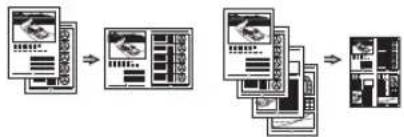
Paginare redusă
Puteți să reduceți aspectul mai multor documente astfel încât să le copiați pe o singură coală.
2 pe 1 4 pe 1
flowchart
graph TD
    A["Input Device"] --> B["Data Processing Unit"]
    B --> C["Output Module"]
    C --> D["Storage System"]
Copierea cărților de identitate
Puteți să faceți o copie a unei cărți de identitate cu două fețe pe o singură față a hârtiei.
Fax\*\*
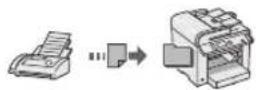
Trimiterea unui document direct de la computer (Fax PC)
Pe lângă trimiterea și recepționarea normală a faxurilor, puteți să utilizați și faxul PC-ului.
Trimiterea
Puteți să înregistrați destinațiile de fax în agenda de adrese. Puteți specifica destinațiile utilizând diferite metode, astfel încât să trimiteți documentele rapid și simplu.
- Căutarea destinațiilor
- Taste pentru o singura atingere
- Apelare codată
- Grup de destinații
- Specificarea din istoricul trimiterilor
• Transmitere secventială - Transmitere decalată
Receptionare
- Recepționarea în memorie Puteți stoca documentele recepționate în memorie. Puteți oricând imprima documentele stocate, iar dacă nu aveți nevoie de ele, le puteți șterge.
- Recepționarea de la distanță Dacă este conectat un telefon extern, puteți să comutați imediat la modul de recepționare a faxurilor, formând numărul de identificare pentru recepționarea de faxuri cu ajutorul butoanelor de apelare ale telefonului în timpul unui apel telefonic.
- Urmărirea recepționării Puteți prelua documente preîncărcate de la aparatul de fax al unui expeditor atunci când doriți să recepționați faxul.
Imprimare
Imprimare cu mărire/micșorare
Imprimare pe ambele fete\*
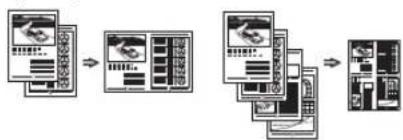
Paginare redusă
Puteți să reduceti aspectul mai multor documente, astfel încât să le imprimați pe o singură coală.
2 pe 1 4 pe 1
flowchart
graph LR
    A["Input Device"] --> B["Data Processing Unit"]
    B --> C["Output Module"]
    C --> D["Storage System"]
Imprimare de broşuri\*
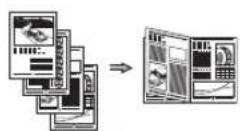
Imprimare de postere
Imprimare de filigrane
Afișarea unei previzualizări înainte tipărirea
Salvarea documentelor prin utilizarea panoului de operare al aparatului
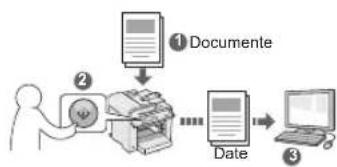
flowchart
graph TD
    A["① Documente"] --> B["②"]
    B --> C["Date"]
    C --> D["③"]
Salvarea documentelor prin utilizarea operațiilor specifice computerului
- Scanarea cu MF Toolbox
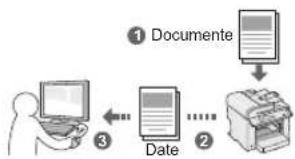
flowchart
graph TD
    A["Document"] --> B["Date"]
    B --> C["Printer"]
    C --> D["Document"]
    style A fill:#f9f,stroke:#333
    style B fill:#ccf,stroke:#333
    style C fill:#cfc,stroke:#333
    style D fill:#fcc,stroke:#333
- Scanarea dintr-o aplicatie
- Scanarea cu driverul WIA***
Setări de rețea\*\*\*\*
Acest aparat este echipat cu o interfață de rețea cu ajutorul căreia puteți să creați cu ușurință un mediu de rețea. Puteți să imprimați un document și să utilizați faxul PC-ului; de asemenea, puteți să utilizați scanarea prin rețea de la toate computerele care sunt conectate la aparat. Aparatul contribuie la creșterea eficienței lucrului atunci când este partajat în birou.
Remote UI (IU la distanță)\*\*\*\*
Informațiile despre starea aparatului se pot vedea la computerele din rețea. Prin intermediul rețelei, puteți să accesăți aparatul și să gestionăți lucrările sau să specificăți diferite setări.
Solutionarea blocajelor de hârtie
Dacă apare următorul ecran, a avut loc un blocaj de hârtie în alimentator sau în interiorul aparatului. Urmați procedura afișată pe ecran pentru a scoate hârtia blocată sau documentul blocat. Acest manual indică numai zonele unde pot avea loc blocajele de hârtie. Pentru detalii despre fiecare funcție, consultați Manualul electronic.
84 Blocaj hârtie.
Apăsați [ ] pt.
afișarea paşilor.

Alimentator
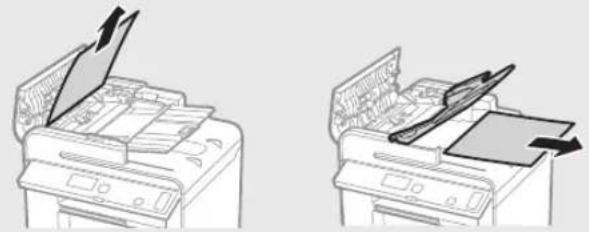
În interiorul aparatului Tava multifuncțională
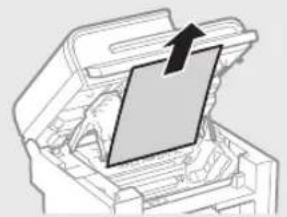
Caseta pentru hârtie
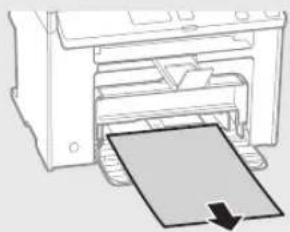
Capac din spate
(numai pentru MF4890dw/MF4870dn)
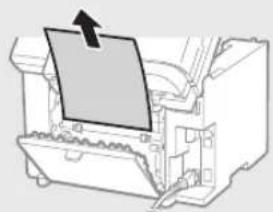
Înlocuirea cartușului de toner
Cartușele de toner sunt produse consumabile. Când tonerul aproape se golește sau s-a golit complet în mijlocul efectuării unei lucrări, pe ecran apare un mesaj sau ar putea apărea următoarele probleme. Acționați corespunzător.
Când apare un mesaj
Când un toner aproape că se golește în mijlocul efectuării unei acțiuni, pe ecran apare un mesaj.
| Mesaj | Când mesajul este afișat pe ecran | Descriere și soluții |
| Când cartușul de toner trebuie înlocuit în curând. | Agitați cartușul de toner pentru a distribui uniform tonerul în cartuș.⊕ e-Manual (Manual electronic) „Before Replacing the Toner Cartridge” (Înainte de înlocuirea cartușului de toner)Vă recomandăm să înlocuiți cartușul de toner înainte de imprimarea unui volum mare de documente.⊕ e-Manual (Manual electronic) „Replacing the Toner Cartridge” (Înlocuirea cartușului de toner) | |
| Când cartușul de toner a ajuns la finalul duratei de viață. | Agitați cartușul de toner pentru a distribui uniform tonerul în cartuș.⊕ e-Manual (Manual electronic) „Before Replacing the Toner Cartridge” (Înainte de înlocuirea cartușului de toner)Dacă acest mesaj nu dispare, înlocuiți cartușul de toner.⊕ e-Manual (Manual electronic) „Replacing the Toner Cartridge” (Înlocuirea cartușului de toner)Dacă se afișează acest mesaj, faxul primit va fi stocat în memorie fără să fie imprimat. De asemenea, rapoartele nu pot fi imprimate, chiar dacă acestea sunt setate să fie imprimate automat.În cazul în caredineste setat la,totuși, imprimarea va continua, însă este posibil să apară dungi albe sau neregularități pe paginile imprimate.⊕ e-Manual (Manual electronic) „Printing the Report Automatically” (Imprimarea automată a raportului)⊕ e-Manual (Manual electronic) „Continue Print. When Toner Is Nearly Out” (Continuarea imprimării când tonerul este aproape gol) |
Când apar dungi albe pe pagina imprimată sau când pagina imprimată este partial estompată:
Când apar dungi albe pe pagina imprimată sau când pagina imprimată este aproape estompată, cartușul de toner a ajuns aproape la finalul duratei de viață, chiar dacă nu apare niciun mesaj pe ecran. Când calitatea imprimării devine inacceptabilă, consultați următoarele informații pentru a rezolva problema.
Când apar dungi albe pe pagina imprimată sau când pagina imprimată este parțial estompată
Când tonerul este aproape consumat, apar dungi albe pe pagina imprimată sau pagina imprimată este partial estompată.

Nu apare niciun mesaj pe ecran dacă tonerul este aproape consumat. Înlocuiți cartușul de toner când apar dungi albe pe pagina imprimată sau când pagina imprimată este partial estompată.
Când apare această problemă:
Parcurgeti paşii din procedura de mai jos înainte de a înlocui cartuşul de toner. Aparatul continuă să imprime până când tonerul se termină complet.
e-Manual (Manual electronic) „Before Replacing the Toner Cartridge” (Înainte de înlocuirea cartușului de toner)
Când calitatea imprimării încă este inacceptabilă:
Dacă problema persistă după ce ați parcurs paşii din procedura de mai jos, înlocuiti cartușul de toner.
e-Manual (Manual electronic) „Replacing the Toner Cartridge” (Înlocuirea cartușului de toner)
Simboluri utilizate în acest manual
AVERTISMENT
Indică un avertisment referitor la operațiuni care, dacă nu sunt realizate corect, pot duce la decesul sau rănirea unor persoane. Pentru a utiliză aparatul în siguranță, fiți mereu atent la aceste avertismente.
ATENTIE
Indică un avertisment referitor la operațiuni care, dacă nu sunt realizate corect, pot duce la decesul sau rănirea unor persoane. Pentru a utiliza aparatul în siguranță, fiți mereu atent la aceste avertismente.
Taste și butoane utilizate în acest manual
Următoarele simboluri și nume de taste reprezintă câteva exemple privind modul în care tastele ce trebuie apăsate sunt prezentate în acest manual.
- Taste ale panoului de operare: [Pictograma tastei] + (Numele tastei) Exemplu: [☐] (Stop)
- Afişaj:
- Butoanele și elementele de pe afișajul computerului: [Preferences] (Preferințe)
Ilustrații și imagini utilizate în acest manual
Ilustrațiile și imaginile utilizate în acest manual provin de la modelul MF4890dw, dacă nu există altă specificație.
AVERTISMENT
Pentru a evita riscul de răniri personale și de avariere a echipamentului și pentru informații legale, citiți Notificările legale și Informațiile importante privind siguranța din Multi-lingual User Manual CD (CD cu manualul de utilizare multilingv) inclus împreună cu produsul.
Instrucțiuni de siguranță importante
Citiți cu atenție secțiunea „Instrucțiuni de siguranță importante” din acest manual și din e-Manual (Manual electronic) înainte de a acționa aparatul.
Deoarece aceste instrucțiuni sunt concepute pentru a evita rănirea utilizatorului și a altor persoane sau pentru a preveni distrugerea de proprietăți, respectați mereu aceste instrucțiuni precum și cerințele de operare.
Rețineți că sunteți responsabil pentru toate avarierile cauzate de nerespectarea instrucțiunilor furnizate în acest manual, utilizând dispozitivul într-un scop pentru care nu a fost proiectat sau din cauza reparațiilor sau modificărilor efectuate de orice altă persoană care nu este un tehnician aprobat de Canon.
Instalarea
AVERTISMENT
- Nu instalați aparatul în apropierea substanțelor inflamabile, cum ar fi produse pe bază de alcool sau diluanți de vopsea. Dacă aceste substanțe intră în contact cu componentele electrice din aparat, ar putea aprinde aceste substanțe și ar putea cauza un incendiu sau ar putea mări riscul de electrocutare.
- Nu amplasati pe aparat lăntișoare sau alte obiecte de metal sau recipiente umplute cu lichid. Dacă substanțe străine intră în contact cu componentele electrice din aparat, se poate crea un pericol de incendiu sau de electrocutare. Dacă oricare dintre aceste substanțe pătrund în aparat, opriți imediat alimentarea aparatului și contactați distribuitorul Canon local.
- Nu utilizati în apropierea echipamentului medical. Unda radio emisă de la acest aparat poate interfera cu echipamentele medicale, lucru care poate duce la accidente grave.
ATENTIE
- Nu instalați aparatul în următoarele locuri. În acest caz, se pot produce răni personale, se poate crea un pericol de incendiu sau de electrocutare.
- Loc instabil
- O locatie expusă unor vibrații excesive
- Un loc unde blochează locașurile de ventilare (prea aproape de pereți, de pat, de un covor aspru și de alte obiecte similare)
– Un loc cu umezeală sau praf -
Un loc expus la lumina directă a soarelui sau într-un loc exterior
– Un loc cu temperaturi ridicate
– Un loc în apropierea unui foc deschis
Un loc cu sistem de ventilatie slab -
Deși aparatul generează ozon în timpul funcționării, acesta nu are niciun efect asupra corpului uman. Totuși, dacă intenționați să utilizați aparatul pentru perioade îndelungate de timp, asigurați-vă că locul de instalare este bine ventilat.
- Nu conectați cabluri neaprobate la acest aparat. În acest caz, se poate crea un pericol de incendiu sau de electrocutare.
- Este posibil ca aparatele cu hard disk să nu funcționeze corespunzător când sunt utilizate la altitudini mari de aproximativ 3.000 de metri deasupra nivelului mării sau mai mari.
Alimentarea cu energie electrică
AVERTISMENT
- Nu utilizati alt cablu de alimentare în afară de cel furnizat, deoarece există riscul producerii de incendii sau socuri electrice.
- Nu modificați și nu îndoiți cablul de alimentare și nu trageți de acesta cu forță. Nu amplasăți obiecte grele pe cablul de alimentare. Avarierea cablului de alimentare poate duce la crearea unui pericol de incendiu sau de electrocutare.
- Nu conectați și nu deconectați cablul de alimentare cu mâinile ude, deoarece există riscul de electrocutare.
- Nu utilizati prelungitoare cu mai multe prize împreună cu acest aparat. În acest caz, se poate crea riscul de incendiu sau de electrocutare.
- Nu legați și nu înnodați cablul de alimentare, deoarece există riscul producerii de incendii sau șocuri electrice.
- Introduceți complet stecărul în priza de c.a. Nerespectarea acestei indicații poate crea pericol de incendii sau de electrocutare.
- Scoateți complet fișa de alimentare din priză în timpul unei furtuni cu tunete. Nerespectarea acestei instrucțiuni poate duce la producerea de incendii, de electrocutare sau de funcționări defectuoase.
ATENTIE
- Utilizați numai sursa de alimentare care îndeplinește cerințele de tensiune listate mai jos. Nerespectarea acestei indicații poate crea pericol de incendiu sau de electrocutare.
- Nu astupați priza la care este conectat acest aparat, astfel încât să puteți deconecta ușor cablul de alimentare în caz de urgență.
Manevrarea
AVERTISMENT
- Nu dezasamblăți și nu modificați aparatul. În interiorul aparatului există componente care funcționează la temperaturi ridicate și sub înaltă tensiune, care pot crea un risc de incendiu sau de electrocutare.
- Nu lăsați copii să atingă sau să se joace cu cablul de alimentare, cablurile, componentele interne și electrice. În caz contrar, se pot produce răni grave.
- Contactați un distribuitor Canon autorizat dacă aparatul emite un zgomot neobișnuit, produce un miros neobișnuit sau scoate fum sau căldură excesivă. Continuarea utilizării în aceste condiții creează pericol de incendiu sau de electrocutare.
- Nu utilizati spray-uri inflamabile în apropierea aparatului. Contactul dintre componentele electrice din interiorul aparatului și substanțele inflamabile poate crea un risc de incendiu sau de electrocutare.

ATENTIE
- Pentru siguranța dvs., deconectați cablul de alimentare dacă aparatul nu va fi utilizat pe o perioadă îndelungată de timp.
- Fiți atent la deschiderea și închiderea capacelor pentru a evita rănirea mâinilor.
- Tineți mâinile și hainele la distanță de cilindrii de alimentare din zona de ieșire. Dacă cilindrii de alimentare vă prind mâinile sau hainele, acest lucru poate duce la răniri personale.
- Interiorul aparatului și locașul de ieșire este foarte fierbinte în timpul utilizării și imediat după aceasta. Evitați contactul cu aceste zone pentru a evita arsurile. De asemenea, este posibil ca hârtia imprimată să fie fierbinte după ce este scoasă; prin urmare, manevrați-o cu atenție. În caz contrar, puteți suferi arsuri.
Întreținere și verificări

AVERTISMENT
- Opriți aparatul și deconectați cablul de alimentare de la priză înainte de curățare. Nerespectarea acestei indicații poate crea pericol de incendiu sau de electrocutare.
- Deconectați periodic fișa de alimentare de la priză și curățați, cu o cârpă uscată, zona din jurul bazei pinilor de metal ai fișei de alimentare și priză, pentru a elimina praful și mizeria. În caz de umezeală, praful acumulat poate produce scurtcircuite sau incendii.
- Utilizați o cârpă umedă și stoarsă bine pentru a curăța aparatul. Umeziți cârpele de curățat numai cu apă. Nu utilizați alcool, benzeni, diluanți de vopsea sau alte substanțe inflamabile. Contactul dintre componentele electrice din interiorul aparatului și aceste substanțe poate crea un risc de incendiu sau de electrocutare.
- Verificați cablul de alimentare și mufa în mod regulat pentru a detecta avarii. Verificați aparatul pentru a detecta rugină, fisuri, zgârieturi, crăpături sau generare excesivă de căldură. Utilizarea echipamentului slab întreținut creează un risc de incendiu sau de electrocutare.
Consumabile

AVERTISMENT
- Nu aruncați cartușele de toner uzate în flăcări deschise. Acest lucru poate produce aprinderea și poate cauza arsuri sau incendii.
- Dacă vărsați sau împrăștiată accidental toner, ștergeți cu atenție tonerul vărsat cu o cârpă moale, umedă și evitați inhalarea prafului de toner. Nu utilizați niciodată un aspirator pentru a curăța tonerul vărsat. În caz contrar, puteți determina stricarea aspiratorului sau împrăștierea explozivă a prafului ca urmare a descărcării statice.

ATENTIE
- Păstrați cartușele de toner și alte consumabile în locuri în care copiii nu pot avea acces. Dacă tonerul este înghițit, consultați imediat un medic sau un centru toxicologic.
- Nu încercați să dezasamblăți cartușul de toner. Tonerul se poate împrăștia și poate pătrunde în ochi sau în gură. Dacă vă intră toner în ochi sau în gură, spălați-vă imediat cu apă rece și apelați la medic.
- Dacă tonerul se varsă din cartușul de toner, evitați inhalarea acestuia și nu permiteți să intre în contact cu pielea. Dacă tonerul intră în contact cu pielea, spălați-vă imediat cu săpun. Dacă inhalați toner sau dacă pielea se irită din cauza contactului cu tonerul, consultați imediat un medic sau un centru toxicologic.
Alte informații

AVERTISMENT
- Dacă utilizati un stimulator cardiac: Acest aparat produce un câmp magnetic de nivel scăzut. Dacă simiti anormalități în corpul dvs. în timp ce utilizati acest aparat, îndepărtati-vă de acesta și consultați imediat un medic.
Aspecte legale
Limitări legale pentru utilizarea produsului și utilizarea imaginilor
Utilizarea produsului pentru scanarea, imprimarea sau reproducerea în alt fel a anumitor documente și utilizarea acestor imagini scanate, imprimate sau reproduse în alt fel de produsul dvs. poate fi interzisă de lege și poate conduce la răspunderea penală și/sau civilă. O listă incompletă a acestor documente este prezentată mai jos. Lista este oferită numai ca sugestie. Dacă nu sunteți siguri cu privire la legalitatea scanării, imprimării sau reproducerii în alt fel a oricărui document și/sau a utilizării imaginilor scanate, imprimate sau reproduse în alt fel, trebuie să contactați în avans cu un consultant juridic.
- Bancnote
– Cecuri de călătorie - Ordine de plată
- Bonuri de masă
- Certificate de depozit
- Paşapoarte
– Timbre poştale (anulate sau neanulate) - Documente de imigrare
– Legitimații sau insigne de identificare
– Timbre fiscale (anulate sau neanulate) - Formulare necompletate sau formulare de recrutare
– Cupoane sau alte certificate de depozit
– Cecuri sau cambii emise de agentii guvernamentale - Certificate de actiuni
- Permise de conducere și certificate de proprietate
– Lucrări/opere de artă protejate prin drepturi de autor, în lipsa permisiunii deținătorului acestor drepturi
Au fost depuse eforturi considerabile pentru a ne asigura că manualele aparatului nu conțin inadvertențe și omisiuni. Cu toate acestea, deoarece ne îmbunătățim constant produsele, dacă aveți nevoie de o specificație precisă, contactați Canon.



