iSensys MFG4730 - Impresora CANON - Manual de uso y guía de instrucciones gratis
Encuentra gratis el manual del aparato iSensys MFG4730 CANON en formato PDF.



Preguntas de los usuarios sobre iSensys MFG4730 CANON
0 pregunta sobre este aparato. Responde a las que conoces o haz la tuya.
Hacer una nueva pregunta sobre este aparato
Descarga las instrucciones para tu Impresora en formato PDF gratis! Encuentra tus instrucciones iSensys MFG4730 - CANON y toma tu dispositivo electrónico nuevamente en la mano. En esta página están publicados todos los documentos necesarios para el uso de su dispositivo. iSensys MFG4730 de la marca CANON.
MANUAL DE USUARIO iSensys MFG4730 CANON
ÍndiceContenidoSommario
Acerca de los manuales suministrados .....50
Navegación por el menú y método de introducción de texto ....50
Conexión del cable de alimentación y encendido del interruptor de alimentación .....51
Especificación de la configuración inicial .....51
Selección del método para conectar la máquina al ordenador ....52
Conexión mediante una red LAN cableada (solamente MF4890dw/MF4870dn/MF4780w) ....52
Conexión con un cable USB 52
Ajuste del tamaño y el tipo del papel .....53
Especificación de la configuración inicial de fax y conexión del cable del teléfono (solamente MF4890dw/MF4870dn/MF4780w/MF4750)..53
Tareas útiles 54
Eliminación de atascos de papel .....55
Reemplazo del cartucho de tóner .....56
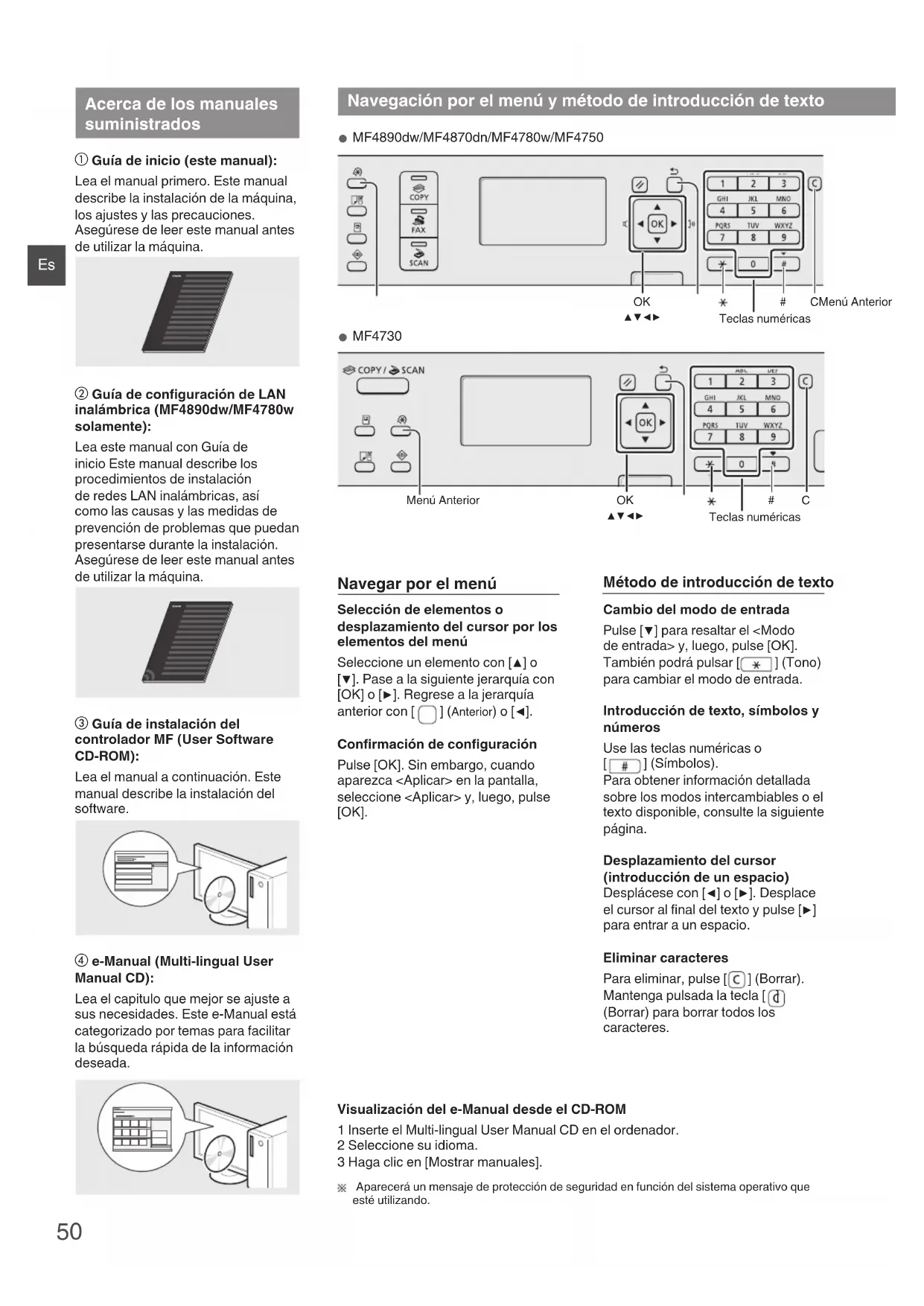
Acerca de los manuales suministrados
① Guía de inicio (este manual):
Lea el manual primero. Este manual describe la instalación de la máquina, los ajustes y las precauciones. Asegúrese de leer este manual antes de utilizar la máquina.
② Guía de configuración de LAN inalámbrica (MF4890dw/MF4780w solamente):
Lea este manual con Guía de inicio Este manual describe los procedimientos de instalación de redes LAN inalámbricas, así como las causas y las medidas de prevención de problemas que puedan presentarse durante la instalación. Asegúrese de leer este manual antes de utilizar la máquina.
③ Guía de instalación del controlador MF (User Software CD-ROM):
Lea el manual a continuación. Este manual describe la instalación del software.
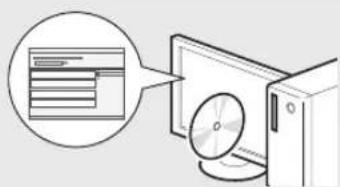
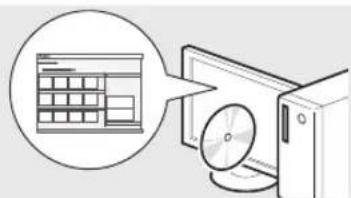
Lea el capítulo que mejor se ajuste a sus necesidades. Este e-Manual está categorizado por temas para facilitar la búsqueda rápida de la información deseada.
Navegación por el menú y método de introducción de texto
MF4890dw/MF4870dn/MF4780w/MF4750
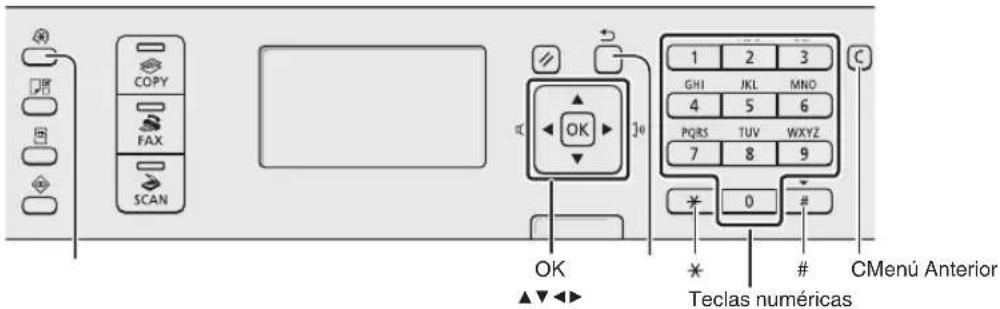
text_image
COPY FAX SCAN OK 1 2 3 GHI JKL MNO 4 5 6 PQRS TUV WXYZ 7 8 9 * 0 # CMenu Anterior Teclas numéricasMF4730
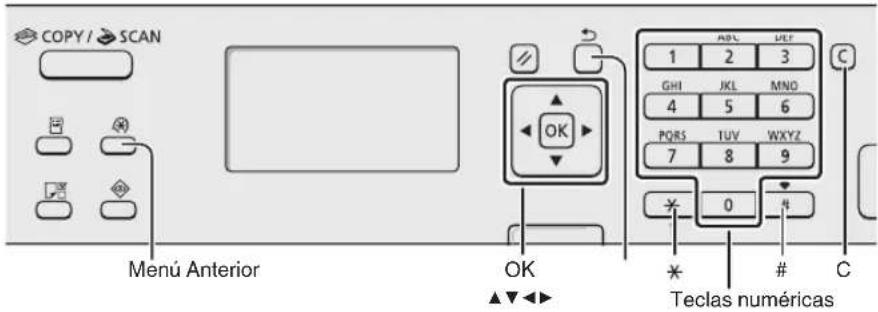
text_image
COPY / SCAN Menu Anterior OK ▲▼◀▶ APL 1 2 3 GHI JKL MNO 4 5 6 PQRS TUV WXYZ 7 8 9 × 0 4 Teclas numéricas CNavegar por el menú
Selección de elementos o desplazamiento del cursor por los elementos del menú
Seleccione un elemento con [▲] o [▼]. Pase a la siguiente jerarquía con [OK] o [▶]. Regrese a la jerarquía anterior con [□] (Anterior) o [◀].
Confirmación de configuración
Pulse [OK]. Sin embargo, cuando aparezca
Método de introducción de texto
Cambio del modo de entrada
Pulse [▼] para resaltar el
Introducción de texto, símbolos y números
Use las teclas numéricas o [#] (Símbolos).
Para obtener información detallada sobre los modos intercambiables o el texto disponible, consulte la siguiente página.
Desplazamiento del cursor (introducción de un espacio)
Desplácese con [◀] o [▶]. Desplace el cursor al final del texto y pulse [▶] para entrar a un espacio.
Eliminar caracteres
Para eliminar, pulse [C] (Borrar). Mantenga pulsada la tecla [d] (Borrar) para borrar todos los caracteres.
Visualización del e-Manual desde el CD-ROM
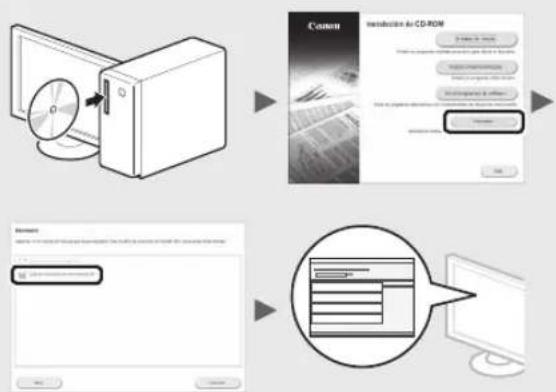
1 Inserte el Multi-lingual User Manual CD en el ordenador.
2 Seleccione su idioma.
3 Haga clic en [Mostrar manuales].
※ Aparecerá un mensaje de protección de seguridad en función del sistema operativo que esté utilizando.
Introducción de texto, símbolos y números
| Modo de entrada:<A> | Modo de entrada:<a> | Modo de entrada:<12> | |
| 1 | @ . - _ / 1 | ||
| 2 | ABC abc 2 | ||
| 3 | DEF def 3 | ||
| 4 | GHI ghi 4 | ||
| 5 | JKL jkl 5 | ||
| 6 | MNÑO mnño 6 | ||
| 7 | PQRS pqrs 7 | ||
| 8 | TUV tuv 8 | ||
| 9 | WXYZ wxyz 9 | ||
| 0 | (No disponible) áéióúü 0 | ||
| # | @ . / - _ ! ? & $ % # ( ) [ ] { } <> * + = ", :; '^' | \ | (No disponible) | |
Cambio del modo de entrada
| Modo de entrada | Texto disponible |
| Letras en mayúsculas y símbolos | |
| Letras en minúsculas y símbolos | |
| <12> | Números |
Conexión del cable de alimentación y encendido del interruptor de alimentación
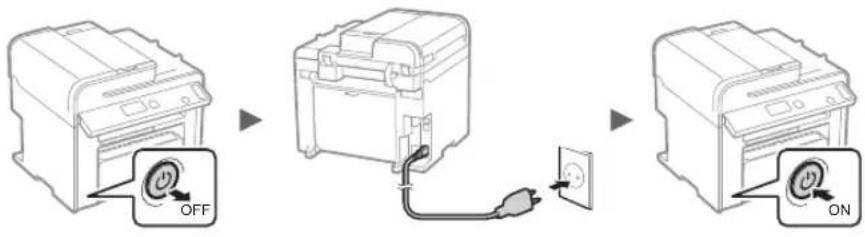
flowchart
graph LR
    A["Printer"] -->|OFF| B["Power Plug"]
    B --> C["Power Switch"]
    C --> D["ON"]
No conecte el cable USB en este momento, conéctelo cuando esté instalando el software.
Especificación de la configuración inicial
Siga las instrucciones en pantalla, configure el idioma y la hora. Para obtener información detallada sobre la navegación por el menú o la introducción de números, consulte "Navegación por el menú y método de introducción de texto" (Pág.50).
MF4890dw/MF4780w
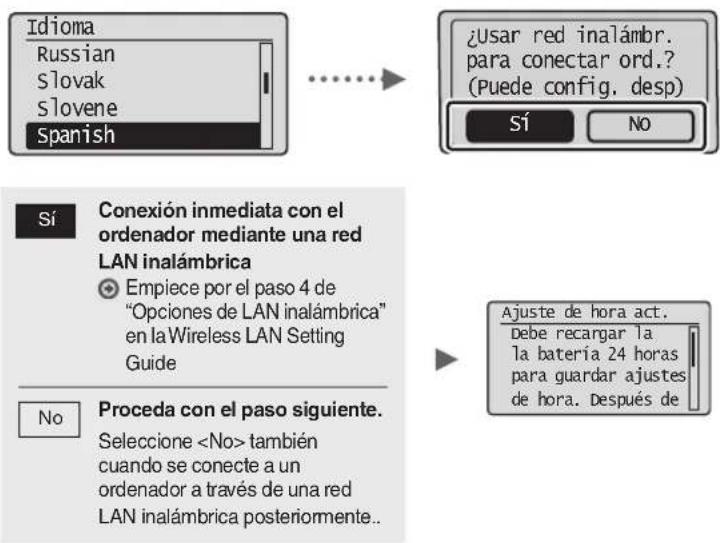
text_image
Idioma Russian Slovak Slovene Spanish Sí Conexión inmediata con el ordenador mediante una red LAN inalámbrica Empiece por el paso 4 de "Opciones de LAN inalámbrica" en la Wireless LAN Setting Guide No Proceda con el paso siguiente. Seleccione- Conexión con el ordenador mediante una red LAN cableada.
Proceda con "Conexión mediante una red LAN cableada (solamente MF4890dw/MF4870dn/MF4780w)" (Pág.52). - Conéctese a un ordenador con un cable USB.
Proceda con "Conexión con un cable USB" (Pág.52). - No se conecte al ordenador.
Proceda con "Especificación de la configuración inicial de fax y conexión del cable del teléfono (solamente MF4890dw/MF4870dn/MF4780w/MF4750)" (Pág.53).
MF4870dn/MF4750/MF4730
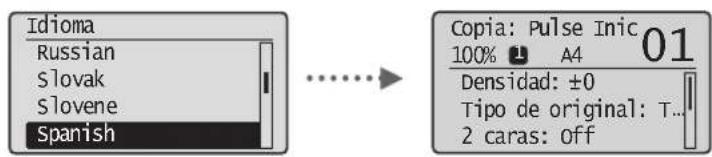
text_image
Idioma Russian Slovak Slovene Spanish Copia: Pulse Inic 01 100% A4 Densidad: ±0 Tipo de original: T... 2 caras: offSelección del método para conectar la máquina al ordenador
- Conexión mediante una red LAN cableada
(solamente MF4890dw/MF4870dn/MF4780w)
Consulte "Conexión mediante una red LAN cableada"
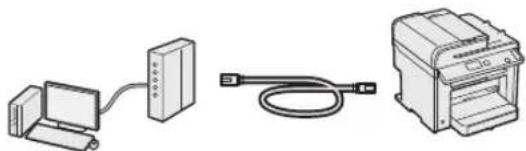
Puede conectar la máquina a un ordenador mediante un enrutador cableado. Use los cables LAN para conectar la máquina al enrutador (o punto de acceso).
※ Asegúrese de contar con un puerto disponible en el enrutador a fin de conectar la máquina y el ordenador.
※ Debe contar con un cable de par trenzado Categoría 5 o superior para la red LAN.
- Conexión con un cable USB
Consulte "Conexión con un cable USB".
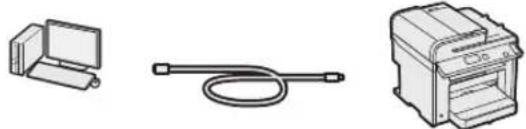
Puede conectar la máquina al ordenador con un cable USB.
- Conexión mediante una red LAN inalámbrica
(solamente MF4890dw/MF4780w)
Consulte la Guía de instalación de redes LAN inalámbricas.
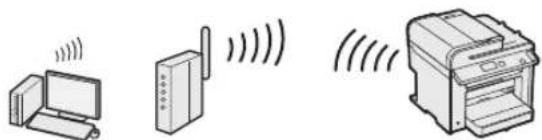
Ahora puede conectar la máquina a un ordenador mediante un enrutador inalámbrico*. Como la conexión es inalámbrica, no se requieren cables LAN.
* Se requiere un enrutador inalámbrico (o punto de acceso) que admita IEEE802.11b/g/n.
Para determinar si su enrutador es inalámbrico o no:
Consulte el manual de instrucciones suministrado con el dispositivo de red que está utilizando, o bien, póngase en contacto con el fabricante.
Conexión mediante una red LAN cableada (solamente MF4890dw/MF4870dn/MF4780w)
La dirección IP se configura automáticamente en dos minutos. Si desea configurar la dirección IP manualmente, consulte lo siguiente.
En e-Manual, "Opciones de red" ▶ "Configuración de red básica" ▶ "Configuración de la dirección IP".
2 Instale el controlador y el software con el User Software CD-ROM.
Pase a "Ajuste del tamaño y el tipo del papel" (Pág.53).
Conexión con un cable USB
Una vez instalados los controladores MF Drivers y MF Toolbox, conecte el cable USB.
1 Instale el controlador y el software con el User Software CD-ROM.
2 Conecte el cable USB.
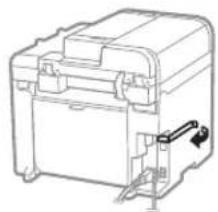
Pase a "Ajuste del tamaño y el tipo del papel" (Pág.53).
Para obtener información detallada sobre los procedimientos de instalación:
Consulte la Guía de instalación del controlador MF.
- Solicitamos la colaboración del usuario con el Programa extendido de encuesta de producto (Product Extended Survey Program). Para obtener más información, consulte las descripciones que aparecen en la pantalla.
Ajuste del tamaño y el tipo del papel
Siga las instrucciones en pantalla para establecer el tamaño y el tipo de papel.
MF4890dw/MF4870dn/MF4780w/MF4750
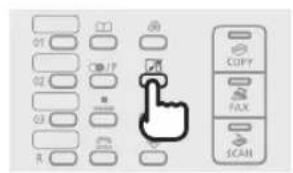
text_image
OT IP COPY FAX SCANMF4730
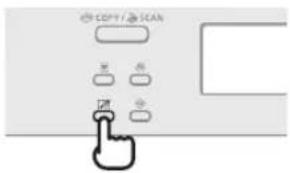
text_image
COPY / SCAN IT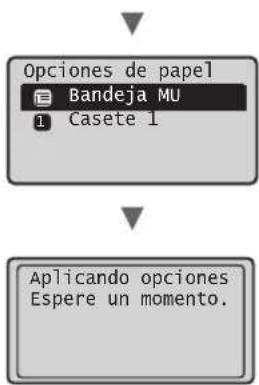
text_image
Opciones de papel Bandeja MU Casete 1 Aplicando opciones Espere un momento.Especificación de la configuración inicial de fax y conexión del cable del teléfono (solamente MF4890dw/MF4870dn/MF4780w/MF4750)
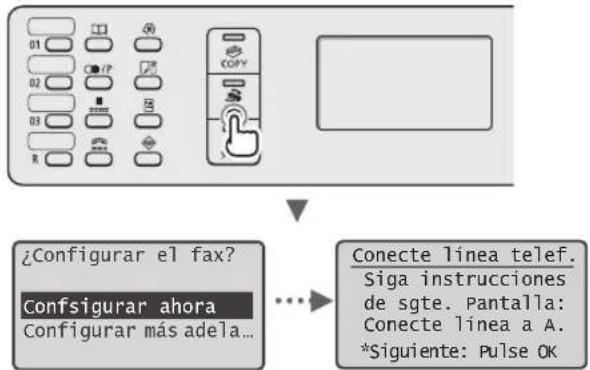
1 Especifique la configuración inicial de fax.
text_image
Configurar el fax? Configurar ahora Configurar más adela... Conecte línea telef. Siga instrucciones de sgte. Pantalla: Conecte línea a A. *Siguiente: Pulse OKSiga la "Guía de instalación de fax" para especificar el número de fax, el nombre de la unidad y el modo de recepción. Para obtener información detallada sobre el modo de recepción, consulte el e-Manual.
En el e-Manual, diríjase a "Fax" ▶ "Uso de las funciones de fax" ▶ "Recepción de faxes" ▶ "Modo RX".
Cómo utilizar un nombre de usuario
Al enviar un documento, la información del remitente registrada se imprimirá en el papel del destinatario.
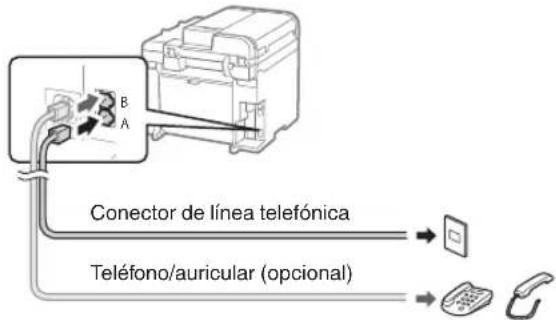
2 Conecte un cable de teléfono.
text_image
B A Conector de línea telefónica Teléfono/auricular (opcional)Cuando aparezca en pantalla
Cuando instale el auricular opcional:
Para obtener más información, consulte el manual suministrado con el auricular.
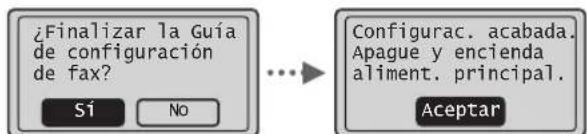
3 Cierre la Guía de instalación de fax y reinicie la máquina.
text_image
¿Finalizar la Guía de configuración de fax? SÍ No Configurac. acabada. Apague y encienda aliment. principal. AceptarApague la máquina y espere 10 segundos como mínimo antes de volver a encenderla. Los tipos de líneas telefónicas no se detectan automáticamente. Consulte el e-Manual y configure manualmente la línea telefónica.
En el e-Manual, diríjase a "Fax" ▶ "Uso de las funciones de fax" ▶ "Cambio de las opciones de fax (opciones que pueden especificarse con el botón [Menú])" ▶ "Configuración de opciones de envío" ▶ "Seleccionar tipo línea".
Tareas útiles
Puede usar diferentes funciones de la máquina. A continuación se describen las principales funciones que podrá usar rutinariamente.
Copiar
Ampliación/reducción de copias
Podrá ampliar o reducir los documentos de tamaño estándar para copiar en papel de tamaño estándar, o puede especificar una escala de copia en porcentajes.
Copia a doble cara\*
Puede copiar documentos de una cara en ambas caras del papel.
Intercalado
Podrá clasificar las copias en juegos ordenados por páginas.
Diseño de página reducido
Podrá reducir varios documentos para copiarlos en una sola hoja.
2 en 1 4 en 1
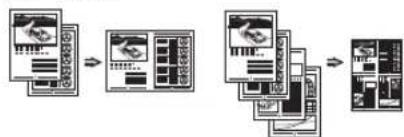
flowchart
graph LR
    A["Input Module"] --> B["Processing Module"]
    B --> C["Output Module"]
    subgraph Input
        D["Data Bus"]
        E["Data Bus"]
        F["Data Bus"]
    end
    subgraph Processing
        G["Data Bus"]
        H["Data Bus"]
        I["Data Bus"]
        J["Data Bus"]
    end
Copia de tarjetas de identidad
Es posible realizar la copia de una tarjeta de dos caras en una sola cara del papel.
Fax\*\*
Envío de documentos directamente desde el ordenador (PC Fax)
Además del envío y la recepción habituales de faxes, puede usar PC fax.
Envío
Puede registrar destinos de fax en la libreta de direcciones. Y puede especificar destinos con diferentes métodos, lo que le permitirá enviar documentos rápida y fácilmente.
- Búsqueda de destinos
- Teclas de marcación abreviada
- Marcación codificada
- Grupo de destino
- Especificación desde el historial de envío
- Difusión secuencial
- Envío diferido
Recibir
- Recepción en la memoria Pueden almacenarse en la memoria los documentos recibidos. Puede imprimir los documentos almacenados en cualquier momento y, si no los necesita, puede eliminarlos.
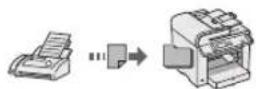
- Recepción remota
Si se conecta un teléfono externo, podrá cambiar al modo de recepción de fax inmediatamente marcando el número de ID para la recepción de fax; para ello, use los botones de marcación del teléfono durante una llamada telefónica.
- Recepción mediante transmisión secuencial
Podrá recuperar documentos precargados desde la máquina de fax de un remitente cuando quiera recibir el fax.
Imprimir
Impresión ampliada/reducida
Impresión a doble cara\*
Diseño de página reducido
Podrá reducir varios documentos para imprimirlos en una sola hoja.
2 en 1 4 en 1
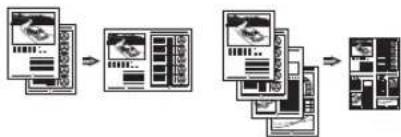
flowchart
graph LR
    A["Input Module"] --> B["Data Processing Unit"]
    B --> C["Server Units"]
    C --> D["Storage System"]
Impresión de cuadernillo\*
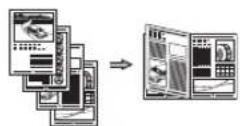
Impresión de póster
Impresión de marca de agua
Vista previa antes de la
impresión
Selección de un "Perfil"
Lectura
Almacenamiento de documentos desde el panel de control de la máquina
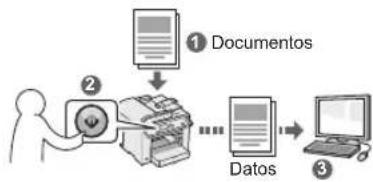
flowchart
graph TD
    A["① Documentos"] --> B["② Paper"]
    B --> C["③ Data"]
    C --> D["Computer"]
Almacenamiento de documentos con las operaciones del ordenador
- Lectura con MF Toolbox
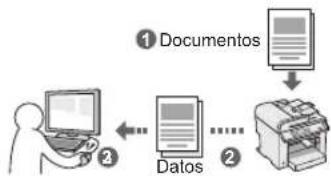
flowchart
graph TD
    A["① Documentos"] --> B["② Data"]
    B --> C["③ Computer"]
    C --> D["② Outputting"]
- Lectura desde una aplicación
- Lectura con el controlador WIA***
Opciones de red\*\*\*\*
Esta máquina viene equipada con una interfaz de red que le permitirá construir con facilidad un entorno de red. Podrá usar las funciones de impresión, PC fax y escaneo en todos los ordenadores que estén conectados con la máquina. La máquina admite el incremento de trabajo eficazmente como equipo compartido de una oficina.
IU Remota\*\*\*\*
Podrá comprender el estado de la máquina desde los ordenadores de la red. Podrá acceder a la máquina y administrar trabajos o especificar diversos ajustes desde la red.
Eliminación de atascos de papel
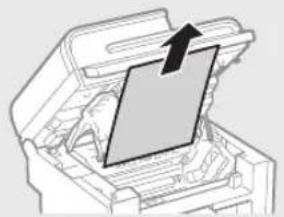
Si aparece la siguiente pantalla, es posible que se haya producido un atasco de papel en el alimentador o en alguna parte de la máquina. Siga las instrucciones en pantalla para retirar el documento o el papel atascado. Este manual indica solamente las áreas en las que se producen los atascos de papel. Para obtener información detallada sobre cada función, consulte el e-Manual.
84 Atasco de papel.
Pulse [▶] para
mostrar pasos.

Es
Alimentador
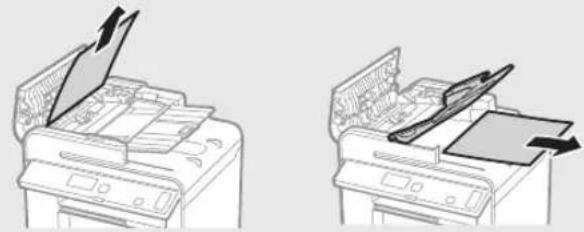
Dentro de la máquina Bandeja multiuso
Reemplazo del cartucho de tóner
Los cartuchos de tóner son productos consumibles. Cuando el tóner esté a punto de agotarse o se haya agotado completamente en medio de la ejecución de un trabajo, aparecerá un mensaje en la pantalla o podrían producirse los siguientes problemas. Lleve a cabo la acción adecuada pertinente.
Cuando aparece un mensaje
Cuando el tóner esté a punto de agotarse durante la ejecución de un trabajo, aparecerá un mensaje en la pantalla.
| Es | Mensaje | Cuando se muestre el mensaje en la pantalla | Descripción y soluciones |
| Cuando sea necesario sustituir pronto un cartucho de tóner. | Agite el cartucho de tóner a fin de distribuir el tóner uniformemente en el interior del mismo. ➕ En el e-Manual, consulte "Antes de sustituir el cartucho de tóner". Le recomendamos que reemplace el cartucho de tóner antes de imprimir documentos de gran volumen. ➕ En el e-Manual, consulte "Sustitución de los cartuchos de tóner". | ||
| Cuando el cartucho de tóner haya alcanzado el fin de su vida útil. | Agite el cartucho de tóner a fin de distribuir el tóner uniformemente en el interior del mismo. ➕ En el e-Manual, consulte "Antes de sustituir el cartucho de tóner". Si el mensaje no desaparece, sustituya el cartucho de tóner. ➕ En el e-Manual, consulte "Sustitución de los cartuchos de tóner". Si aparece este mensaje, el fax entrante se almacenará en la memoria sin imprimirse. Asimismo, los informes podrían no imprimirse, aunque estén configurados para que se imprimiran automáticamente. Si la opciónen las ➕ En el e-Manual, consulte "Impresión de un informe de manera automática". ➕ En el e-Manual, consulte "Seguir imprimirdo con poco tóner". |
Cuando aparezcan rayas blancas en la impresión o la impresión esté parcialmente descolorida:
Cuando aparezcan rayas blancas en la impresión o la impresión esté parcialmente descolorida, el cartucho de tóner estará a punto de agotarse, aunque no aparezcan mensajes en la pantalla. Cuando la calidad de impresión sea inaceptable, consulte lo siguiente para resolver el problema.
Si aparecen rayas blancas en la impresión o la impresión está parcialmente descolorida
Cuando el tóner esté casi agotado, aparezcan rayas blancas en la impresión o la impresión esté parcialmente descolorida.
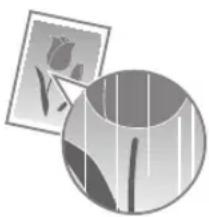
Si queda poco tóner, no aparecerá ningún mensaje en la pantalla. Sustituya el cartucho de tóner cuando aparezcan rayas blancas en la impresión o algunas partes de la impresión estén parcialmente descoloridas.
Cuando se produzca este problema:
Lleve a cabo los pasos del siguiente procedimiento antes de sustituir el cartucho de tóner. La máquina seguirá imprimiendo hasta que el tóner se agote totalmente.
En el e-Manual, consulte "Antes de sustituir el cartucho de tóner".
Si la calidad de impresión sigue siendo inaceptable:
Si el problema persiste tras haber llevado a cabo los pasos del siguiente procedimiento, sustituya el cartucho de tóner.
En el e-Manual, consulte "Sustitución de los cartuchos de tóner".
Es
Símbolos utilizados en este manual

ADVERTENCIA
Indica una advertencia relativa a operaciones que pueden ocasionar la muerte o lesiones personales si no se ejecutan correctamente. Para utilizar el equipo de forma segura, preste atención siempre a estas advertencias.

ATENCIÓN
Indica una precaución relativa a operaciones que pueden ocasionar lesiones personales si no se ejecutan correctamente. Para utilizar el equipo de forma segura, preste atención siempre a estas precauciones.
Teclas y botones utilizados en este manual
Los siguientes nombres de teclas y símbolos son algunos ejemplos de cómo se expresa en este manual cómo deben pulsarse las teclas.
- Teclas del panel de control: [Icono de la tecla] + (Nombre de la tecla) Ejemplo: [☐] (Detener)
- Aparece en pantalla:
- Botones y elementos en la pantalla del ordenador: [Preferencias]
Ilustraciones y pantallas utilizadas en este manual
Las ilustraciones y las pantallas que se utilizan en este manual pertenecen a MF4890dw a menos que se especifique lo contrario.

ADVERTENCIA
Para prevenir los riesgos de sufrir lesiones físicas o dañar el equipo, así como para obtener información legal, lea el Aviso legal y la Información importante de seguridad, que se incluyen en el CD multilingüe del Manual de usuario con este producto.
Instrucciones de seguridad importantes
Lea atentamente las "Instrucciones de seguridad importantes" de este manual y el e-Manual antes de poner en funcionamiento la máquina.
Estas instrucciones pretenden prevenir lesiones al usuario y a otras personas, así como daños al equipo; por lo tanto, preste siempre atención a estas instrucciones y requisitos operativos.
Nótese que será responsable de todos los daños provocados como consecuencia del incumplimiento de las instrucciones proporcionadas en este documento, como consecuencia del uso de este dispositivo con cualquier propósito para el que este no esté destinado o como consecuencia de las reparaciones o alteraciones realizadas por cualquier persona que no sea un técnico aprobado por Canon.
Instalación

ADVERTENCIA
- No instale la máquina cerca de sustancias inflamables, como productos a base de alcohol o disolventes. Si estas sustancias entran en contacto con las partes eléctricas dentro de la máquina, es posible que las sustancias se enciendan y provoquen un incendio o que se incremente el riesgo de descargas eléctricas.
- No coloque sobre la máquina collares ni otros objetos metálicos, ni recipientes con líquido. Si alguna sustancia extraña entrara en contacto con los componentes eléctricos del interior de la máquina, podría producirse un incendio o una descarga eléctrica. Si alguna sustancia cae dentro de la máquina, apáguela inmediatamente y póngase en contacto con su distribuidor local de Canon.
- No utilice equipos médicos cerca de la máquina. Es posible que las ondas de radio emitidas por la máquina interfieran con estos equipos médicos, lo que puede provocar accidentes graves.

ATENCIÓN
- No instale la máquina en los siguientes lugares. Si lo hace, puede sufrir lesiones físicas o pueden producirse incendios y descargas eléctricas.
- Lugares inestables
- Lugares que sufren vibraciones excesivas
- Lugares en los que queden bloqueadas las ranuras de ventilación (demasiado cerca de la pared, en la cama, sobre una alfombra mullida u otros objetos similares)
- Lugares húmedos o polvorientos
- Lugares al aire libre o en los que la máquina quede expuesta a la luz solar directa
- Lugares sometidos a altas temperaturas
Lugares próximos a llamas abiertas -
Lugares con sistemas de ventilación insuficientes
-
Si bien el ozono se genera en la máquina mientras está en funcionamiento, no ejerce ningún tipo de impacto sobre el cuerpo humano. No obstante, si usa la máquina por períodos prolongados, verifique que el lugar de instalación esté bien ventilado.
- No conecte la máquina con cables no aprobados. Si lo hace, corre el riesgo de que se produzcan incendios y descargas eléctricas.
- Las máquinas que llevan incorporado un disco duro podrían no funcionar correctamente si se utilizan en altitudes elevadas, de unos 3.000 metros o más por encima del nivel del mar.
Suministro eléctrico

ADVERTENCIA
- No utilice cables de alimentación distintos al proporcionado, ya que podría provocar un incendio o una descarga eléctrica.
- No modifique ni doble el cable de alimentación, tampoco tire de él con fuerza. No coloque objetos pesados sobre el cable de alimentación. Los cables de alimentación dañados pueden provocar incendios y descargas eléctricas.
- No conecte ni desconecte el enchufe con las manos mojadas ya que puede sufrir descargas eléctricas.
- No use cables alargadores ni regletas múltiples con la máquina. Si lo hace, corre el riesgo de que se produzcan incendios y descargas eléctricas.
- No enrolle ni ate el cable de alimentación, ya que podría provocar un incendio o una descarga eléctrica.
- Inserte el enchufe completamente en la toma de corriente de CA. De lo contrario, podría provocar un incendio o una descarga eléctrica.
- Retire por completo el enchufe de la toma de corriente durante tormentas eléctricas. De lo contrario, es posible que se produzcan incendios y descargas eléctricas, o que la máquina comience a funcionar defectuosamente.

ATENCIÓN
- Use solamente el suministro eléctrico que cumpla con los requisitos de tensión indicados en este documento. De lo contrario, corre el riesgo de que se produzcan incendios y descargas eléctricas.
- No obstruya la toma de corriente mientras la máquina está enchufada, de manera que pueda desconectarse el cable de alimentación con facilidad en casos de emergencia.
Manipulación

ADVERTENCIA
- No desmonte ni modifique la máquina. En el interior de la máquina hay componentes con alta temperatura y alta tensión que podrían causar un incendio o una descarga eléctrica.
- No permita que los niños toquen el cable de alimentación, los cables ni los componentes eléctricos, ni permita que jueguen con ellos. De lo contrario, es posible que sufran lesiones físicas.
- Póngase en contacto con un distribuidor autorizado local de Canon si la máquina hace ruidos inusuales, emite olores raros, desprende humo o levanta una temperatura excesiva. El uso continuado puede provocar un incendio o una descarga eléctrica.
- No utilice aerosoles inflamables cerca de la máquina. Si alguna sustancia inflamable entrara en contacto con los componentes eléctricos del interior de la máquina, podría producirse un incendio o una descarga eléctrica.

ATENCIÓN
- Para su seguridad, desconecte el cable de alimentación si no usará la máquina por un largo período.
- Sea precavido cuando abra y cierre las cubiertas a fin de prevenir lesiones en las manos.
- Mantenga las manos y la ropa alejadas de los rodillos del área de salida. Puede sufrir lesiones físicas si se agarra las manos o la ropa con los rodillos.
- Durante el uso, o inmediatamente después, el interior de la máquina y la ranura de salida levantan mucha temperatura. Evite el contacto con estas áreas para prevenir quemaduras. Asimismo, el papel impreso también puede estar caliente inmediatamente después de la impresión, sea cuidadoso cuando lo manipule. De lo contrario, es posible que sufra quemaduras.
Mantenimiento e inspecciones

ADVERTENCIA
- Antes de realizar la limpieza de la máquina, apague la máquina y desconecte el cable de alimentación. De lo contrario, es posible que se produzcan incendios y descargas eléctricas.
- Desconecte el enchufe de la toma de corriente periódicamente y limpie el área que rodea la base de los conectores metálicos del enchufe y la toma de corriente con un paño seco para retirar todo el polvo y la suciedad. En condiciones húmedas, la acumulación de polvo puede provocar cortocircuitos e incendios.
- Use un paño bien escurrido humedecido con agua para limpiar la máquina. Use solamente agua para humedecer el paño. No use alcohol, benceno, disolvente u otras sustancias inflamables. Si alguna sustancia entrara en contacto con los componentes eléctricos del interior de la máquina, podría producirse un incendio o una descarga eléctrica.
- Verifique periódicamente que no estén dañados el cable de alimentación y el enchufe. Inspeccione la máquina para verificar que no presente oxidación, indentaduras, rayas ni grietas, ni que esté generando calor en exceso. El uso de equipos con tareas de mantenimiento insuficientes puede tener como resultado incendios y descargas eléctricas.
Consumibles

ADVERTENCIA
- No tire los cartuchos de tóner usados al fuego. El tóner podría prenderse y provocar quemaduras o un incendio.
- Si accidentalmente se derrama o dispersa tóner, reúna cuidadosamente las partículas de tóner o límpielas con un paño suave y húmedo de manera que se evite la inhalación. Para limpiar el tóner derramado, no utilice nunca una aspiradora que no disponga de medidas de protección contra explosiones de polvo. Al hacerlo, podría provocar un mal funcionamiento en la aspiradora, o tener como resultado una explosión de polvo debido a las descargas estáticas.

ATENCIÓN
- Mantenga los cartuchos de tóner y otros consumibles fuera del alcance de los niños. Si alguien ingiere tóner, acuda de inmediato al médico o a un centro de control de intoxicaciones.
- No intente desmontar el cartucho de tóner. El tóner podría esparcirse y entrarle en los ojos o en la boca. Si el tóner le entra en los ojos o en la boca, lávese inmediatamente con agua fría y acuda al médico.
- Si el cartucho de tóner tiene una fuga de tóner, procure no inhalarlo ni deje que entre en contacto directo con su piel. Si el tóner entra en contacto con la piel, lávese de inmediato con jabón. Si inhala tóner o se le irrita la piel, acuda de inmediato al médico o a un centro de control de intoxicaciones.
Otros

ADVERTENCIA
- Si utiliza un marcapasos cardíaco: Esta máquina genera un campo magnético de bajo nivel. Si siente anomalías en su cuerpo mientras usa la máquina, aléjese y acuda inmediatamente a un médico.
Avisos legales
Limitaciones legales sobre el uso de su producto y sobre el empleo de imágenes
El uso del producto para escanear, imprimir o reproducir de otro modo ciertos documentos y el empleo de tales imágenes escaneadas, impresas o reproducidas de otro modo con su producto, puede estar prohibido por la ley y podría infringir las leyes del código penal y/o civil. A continuación se ha preparado una amplia lista de estos documentos. Esta lista es meramente una guía. Si no está seguro sobre la legalidad del empleo del producto para escanear, imprimir o reproducir de otro modo cualquier documento en particular y/o sobre el empleo de las imágenes escaneadas, impresas o de otro modo reproducidas, deberá consultar de antemano a un asesor legal para que le oriente.
– Billetes de curso legal
- Cheques de viajes
– Giros postales
- Cupones de alimentos
- Certificados de depósitos
- Pasaportes
– Sellos postales (matasellados o no)
- Documentos de inmigración
- Chapas o insignias de identificación
- Sellos de ingresos fiscales (matasellados o no)
- Documentos de servicio selectivo
- Bonos u otros certificados de endeudamiento
- Cheques o letras de cambio emitidos por agencias gubernamentales
- Certificados de acciones
– Licencias de vehículos motorizados y certificados de titularidad
- Obras protegidas por los derechos de la propiedad intelectual/
Obras de arte sin permiso del propietario de los derechos de autor
Canon ha hecho esfuerzos considerables para asegurarse de que los manuales de la máquina estén libres de imprecisiones y omisiones. Sin embargo, nuestros productos se hallan en un proceso continuo de mejora, por lo que, si necesita una especificación exacta, puede ponerse en contacto con Canon.
Acerca dos manuais fornecidos
Visualizar o Manual Eletrónico a partir do CD
1 Introduza o Multi-lingual User Manual CD (CD do Manual de Utilizador Multilingue) no computador.
2 Seleccione o idioma pretendido.
3 Clique em [Display Manuals] (Visualizar manuais).