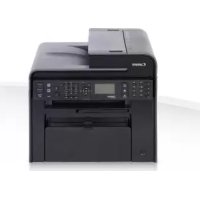
iSensys MFG4730 - принтер CANON - Бесплатное руководство пользователя
Найдите руководство к устройству бесплатно iSensys MFG4730 CANON в формате PDF.



Вопросы пользователей о iSensys MFG4730 CANON
0 вопрос об этом устройстве. Ответьте на те, что знаете, или задайте свой.
Задать новый вопрос об этом устройстве
Скачайте инструкцию для вашего принтер в формате PDF бесплатно! Найдите своё руководство iSensys MFG4730 - CANON и возьмите своё электронное устройство обратно в руки. На этой странице опубликованы все документы, необходимые для использования вашего устройства. iSensys MFG4730 бренда CANON.
РУКОВОДСТВО ПОЛЬЗОВАТЕЛЯ iSensys MFG4730 CANON
Руководство по началу работы Ru
Початок роботи Uk
Сведения о входящих в комплект
руководствах 130
Поиск в меню и способ ввода текста .....130
Подсоединение кабеля питания
и включение аппарата ....131
Указание начальных параметров. .....131
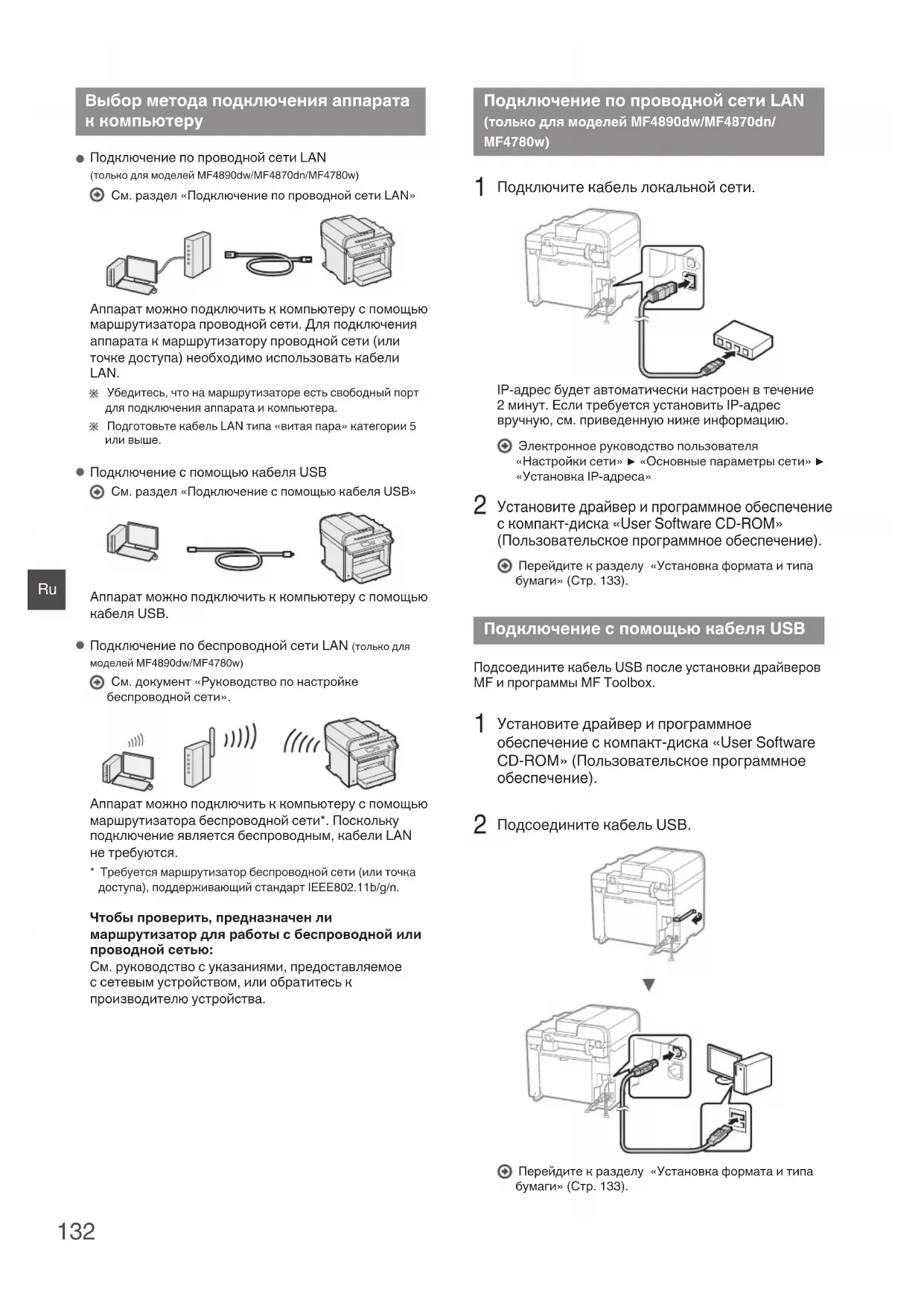
Выбор метода подключения аппарата
к компьютеру 132
Подключение по проводной сети LAN
(только для моделей MF4890dw/
MF4870dn/MF4780w) 132
Подключение с помощью кабеля USB .....132
Установка формата и типа бумаги .....133
Выбор начальных параметров факса и
подсоединение телефонного кабеля
(только для моделей MF4890dw/MF4870dn/
MF4780w/MF4750) 133
Использование полезных функций .....134
Устранение замятия бумаги .....135
Замена картриджа с тонером .....136
(лише для моделей MF4890dw/MF4870dn/MF4780w/
MF4750) 143
Корисні функції 144
Сведения о входящих в комплект руководствах
① Руководство по началу работы (данное руководство):
Сначала прочитайте это руководство. В данном руководстве описан порядок установки аппарата, его настройки и меры предосторожности. Обязательно прочтите это руководство перед началом использования аппарата.
② Руководство по настройке беспроводной сети (только для моделей MF4890dw/MF4780w):
Прочитайте это руководство вместе с документом «Руководство по началу работы». В этом руководстве описаны процедуры настройки беспроводной локальной сети, а также причины и способы устранения неполадок, которые могут возникать в процессе настройки. Обязательно прочите это руководство перед началом использования аппарата.
Ru
③ Руководство по установке драйверов MF (компакт-диск «User Software CD» (Пользовательское программное обеспечение)):
Далее прочитайте это руководство. В данном руководстве описан порядок установки программного обеспечения.
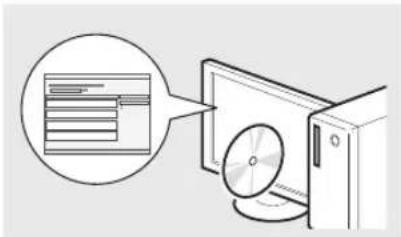
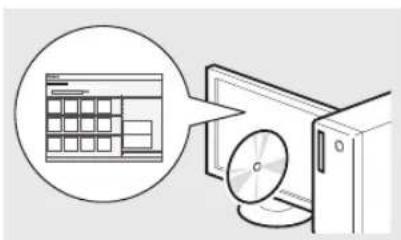
④ Электронное руководство пользователя (компакт-диск «Multi-lingual User Manual CD» (Многоязычные руководства пользователя)):
Прочтите необходимый раздел. Документ «Электронное руководство пользователя» разбит на категории, соответствующие той или иной теме, что облегчает нахождение нужной информации.
Поиск в меню и способ ввода текста
MF4890dw/MF4870dn/MF4780w/MF4750
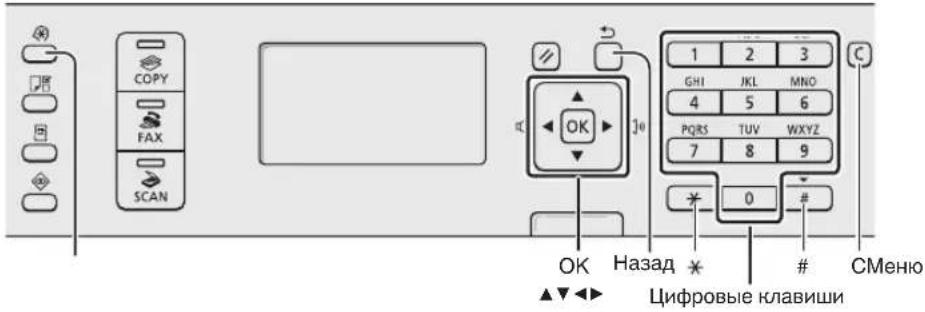
text_image
COPY FAX SCAN OK Назад СМеню Чифровые клавишиMF4730
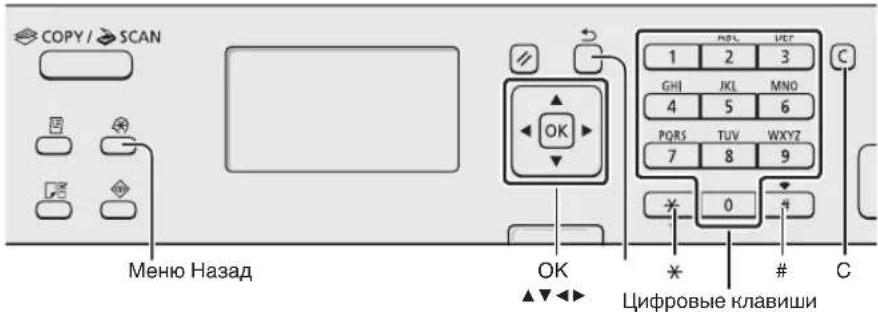
text_image
COPY / SCAN Меню Назад OK Cnifrovesie klabiwniПоиск в меню
Выбор элемента или перемещение курсора по элементам меню
Для выбора элемента используйте клавиши [▲] и [▼]. Для перехода на следующий уровень используйте клавишу [OK] или [▶]. Для возврата на предыдущий уровень используйте клавишу [□] (Назад) или [◀].
Подтверждение настроек
Нажмите кнопку [ОК]. Если на экране отображается кнопка <Применить>, сначала выберите <Применить>, затем нажмите [ОК].
Способ ввода текста
Изменение режима ввода
Клавишей [▼] выделите пункт <Режим ввода>, затем нажмите кнопку [OK]. Можно также изменить режим ввода с помощью клавиши [★] (Тон).
Ввод текста, символов и чисел
Вводить буквы и символы можно с помощью цифровых клавиш или клавиши [#] (СИМВОЛЫ). Подробнее о режиме, на который можно переключиться, или о доступном тексте см. на следующей странице.
Перемещение курсора (ввод пробела)
Переместить курсор можно клавишами [◀] и [▶]. Переместите курсор в конец текста и нажмите [▶], чтобы ввести пробел.
Удаление символов
Удалить символы можно с помощью кнопки [с] (Стереть). Для удаления всех символов нажмите и удерживайте клавишу [д] (Стереть).
Просмотр электронного руководства пользователя с компант-диска
1 Вставьте компакт-диск «Multi-lingual User Manual CD» (Многоязычные руководства пользователя) в дисковод компьютера.
2 Выберите нужный язык.
3 Щелкните [Display Manuals] (Показать руководство).
В зависимости от используемой операционной системы, может появиться сообщение об обеспечении безопасности.
Подсоединение кабеля питания и включение аппарата
Ввод текста, символов и чисел
| Режим ввода: | Режим ввода: | Режим ввода: | |
| <12> | |||
| 1 | @.-/_/1 | ||
| 2 | АБВГ абег 2 | ||
| 3 | ДЕЁЖ деёж 3 | ||
| 4 | ЗИЙК зийк 4 | ||
| 5 | ЛМНО лмно 5 | ||
| 6 | ПРСТ прст 6 | ||
| 7 | УФХЦ уфхц 7 | ||
| 8 | ЧШЩЪ чшщъ 8 | ||
| 9 | ЫЬЭЮЯ ЫЬэюя 9 | ||
| 0 | (Не доступно) 0 | ||
| # | -.*#!",::^_=I?"$@%&+()][]< | (Не доступно) | |
| * | (Изменение режима ввода)[A]→[a]→[12] | ||
Изменение режима ввода
| Режим ввода | Доступный текст |
| Буквы и символы в верхнем регистре | |
| Буквы и символы в нижнем регистре | |
| <12> | Цифры |
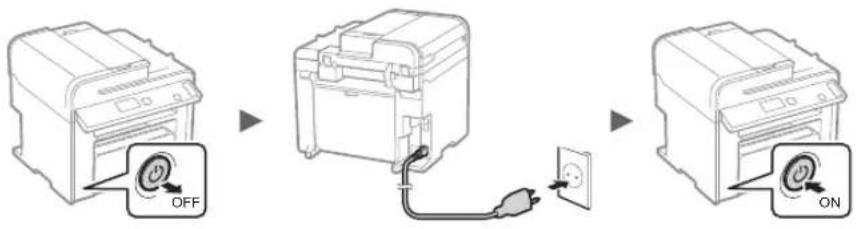
Не используйте кабель USB на этом этапе. Подсоедините его при установке программного обеспечения.
Указание начальных параметров.
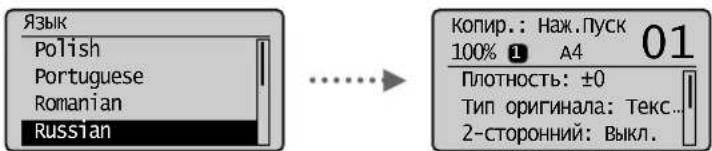
С помощью указаний на экране настройте язык и время. Подробнее о поиске в меню и способе ввода чисел см. раздел «Поиск в меню и способ ввода текста» (Стр. 130).
MF4890dw/MF4780w
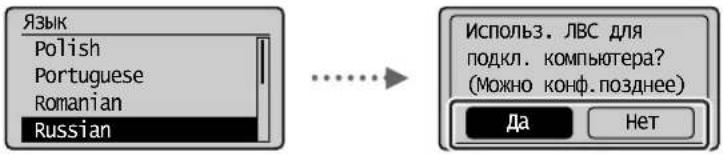
text_image
Язык Polish Portuguese Romanian Russian ...→ Использ. ЛВС для подкл. компьютера? (Можно конф.позднее) Да Нет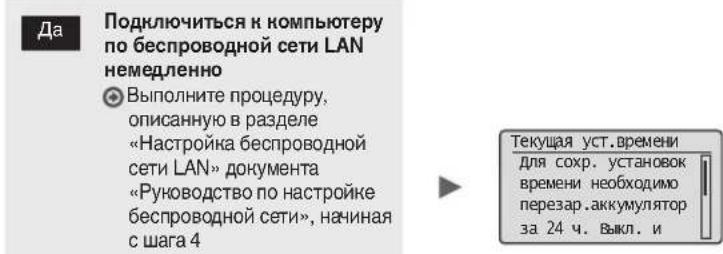
text_image
Да Подключиться к компьютеру по беспроводной сети LAN немедленно ● Выполните процедуру, описанную в разделе «Настройка беспроводной сети LAN» документа «Руководство по настройке беспроводной сети», начиная с шага 4 Текущая уст.времени для сохр. установок времени необходимо перезар.аккумулятор за 24 ч. Выкл. и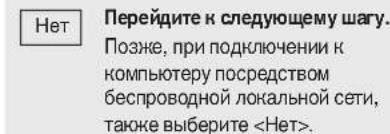
text_image
Нет Перейдите к следующему шагу. Позже, при подключении к компьютеру посредством беспроводной локальной сети, также выберите <Нет>.- Подключиться к компьютеру по проводной сети LAN
Перейдите к разделу "Подключение по проводной сети LAN (только для моделей MF4890dw/MF4870dn/MF4780w)" (Стр. 132).
- Подключиться к компьютеру с помощью кабеля USB
Перейдите к разделу "Подключение с помощью кабеля USB" (Стр. 132).
- Не подключаться к компьютеру
Перейдите к разделу "Выбор начальных параметров факса и подсоединение телефонного кабеля (только для моделей MF4890dw/MF4870dn/MF4780w/MF4750)" (Стр. 133).
MF4870dn/MF4750/MF4730
text_image
Язык Polish Portuguese Romanian Russian Копир.: Наж.Пуск 01 100% 1 A4 Плотность: ±0 Тип оригинала: Текс.. 2-сторонний: Выкл.Выбор метода подключения аппарата к компьютеру
- Подключение по проводной сети LAN
(только для моделей MF4890dw/MF4870dn/MF4780w)
См. раздел «Подключение по проводной сети LAN»
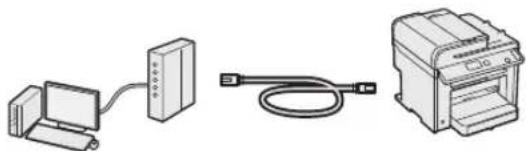
Аппарат можно подключить к компьютеру с помощью маршрутизатора проводной сети. Для подключения аппарата к маршрутизатору проводной сети (или точке доступа) необходимо использовать кабели LAN.
※ Убедитесь, что на маршрутизаторе есть свободный порт для подключения аппарата и компьютера.
※ Подготовьте кабель LAN типа «витая пара» категории 5 или выше.
- Подключение с помощью кабеля USB
См. раздел «Подключение с помощью кабеля USB»
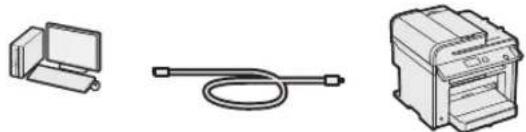
Аппарат можно подключить к компьютеру с помощью кабеля USB.
- Подключение по беспроводной сети LAN (только для моделей MF4890dw/MF4780w)
См. документ «Руководство по настройке беспроводной сети».
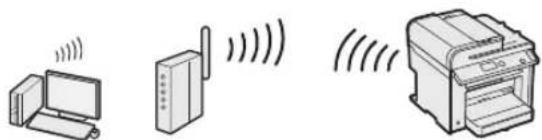
Аппарат можно подключить к компьютеру с помощью маршрутизатора беспроводной сети*. Поскольку подключение является беспроводным, кабели LAN не требуются.
* Требуется маршрутизатор беспроводной сети (или точка доступа), поддерживающий стандарт IEEE802.11b/g/n.
Чтобы проверить, предназначен ли маршрутизатор для работы с беспроводной или проводной сетью:
См. руководство с указаниями, предоставляемое с сетевым устройством, или обратитесь к производителю устройства.
Подключение по проводной сети LAN (только для моделей MF4890dw/MF4870dn/MF4780w)
1 Подключите кабель локальной сети.
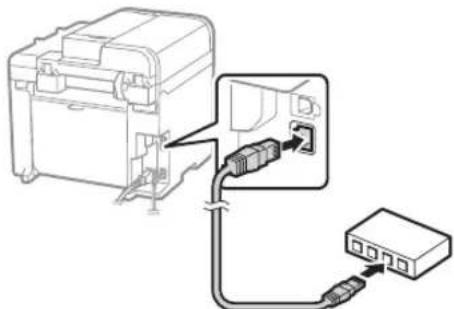
IP-адрес будет автоматически настроен в течение 2 минут. Если требуется установить IP-адрес вручную, см. приведенную ниже информацию.
Электронное руководство пользователя «Настройки сети» ▶ «Основные параметры сети» ▶ «Установка IP-адреса»
2 Установите драйвер и программное обеспечение с компакт-диска «User Software CD-ROM» (Пользовательское программное обеспечение).
Перейдите к разделу «Установка формата и типа бумаги» (Стр. 133).
Подключение с помощью набеля USB
Подсоедините кабель USB после установки драйверов MF и программы MF Toolbox.
1 Установите драйвер и программное обеспечение с компакт-диска «User Software CD-ROM» (Пользовательское программное обеспечение).
2 Подсоедините кабель USB.
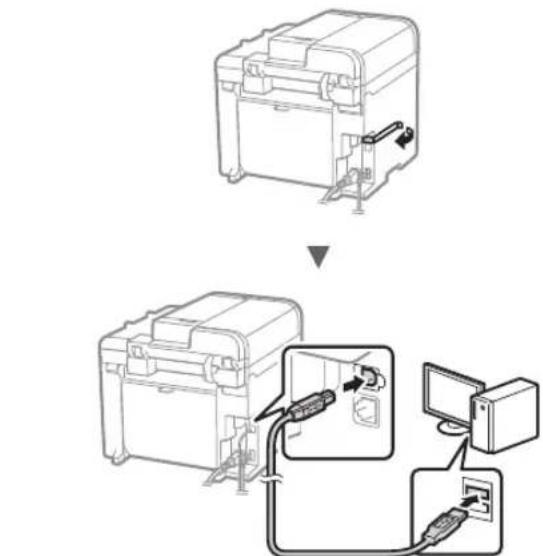
Перейдите к разделу «Установка формата и типа бумаги» (Стр. 133).
Описание процедур установки:
См. документ «Руководство по установке драйверов MF»
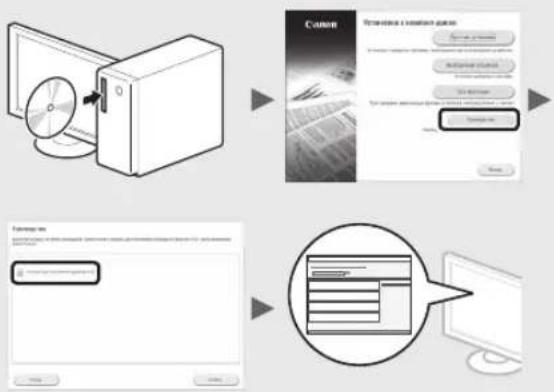
- Мы просим вас принять участие в программе Product Extended Survey Program. Дополнительные сведения см. в описании, представленном на экране.
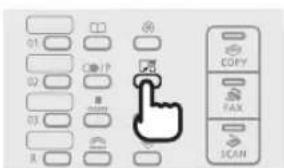
Установка формата и типа бумаги
С помощью указаний на экране настройте формат и тип бумаги.
MF4890dw/MF4870dn/MF4780w/MF4750
MF4730
text_image
01 02 03 R CD CIP GND COPY FAX SCAN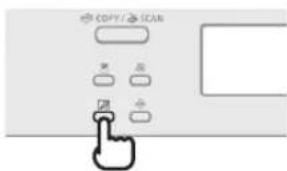
text_image
COPY/SCAN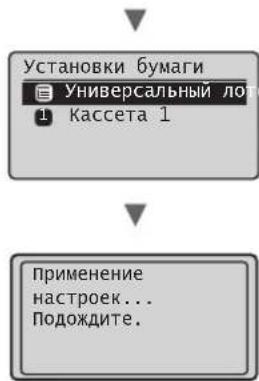
text_image
Установки бумаги Универсальный лот 1 Кассета 1 Применение настроек... Подождите.Выбор начальных параметров факса и подсоединение телефонного кабеля (только для моделей MF4890dw/MF4870dn/MF4780w/MF4750)
1 Укажите начальные параметры факса.
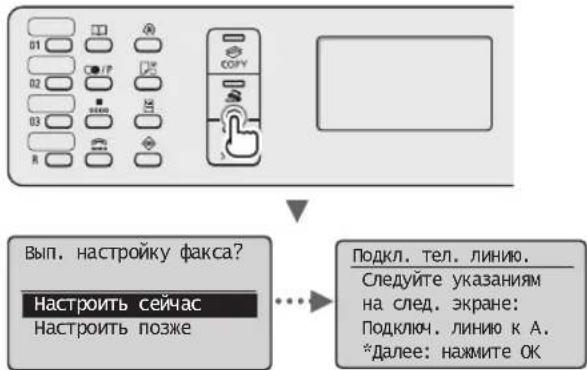
text_image
Вып. настройку факса? Настроить сейчас Настроить позже Подкл. тел. линию. Следуйте указаниям на след. экране: Подключ. линию к А. *далее: нажмите ОКСледуйте инструкциям в разделе «Справочник по настройке факса» для указания номера факса, имени аппарата и режима приема. Дополнительные сведения о режиме приема см. в документе «Электронное руководство пользователя».
Электронное руководство пользователя «Факс» ► «Использование функций факса» ► «Прием факсов» ► «Режим приема»
Использование имени пользователя
При отправке документа зарегистрированные сведения об отправителе печатаются на документе, который получает адресат.
2 Подключите телефонный кабель.
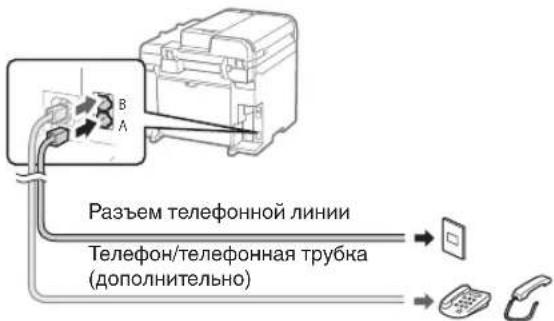
text_image
Разъем телефонной линии Телефон/телефонная трубка (дополнительно)Если на дисплее отображается сообщение <Подкл. тел. линию.>, подсоедините телефонный кабель как указано на рисунке.
При установке дополнительной телефонной трубки: Подробнее см. в руководстве, входящем в комплект телефонной трубки.
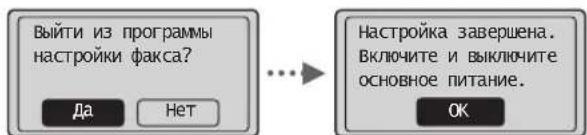
3 Закройте раздел «Справочник по настройке факса» и перезагрузите аппарат.
text_image
Выйти из программы настройки факса? да Нет Настройка завершена. Включите и выключите основное питание. ОКВыключите аппарат и подождите как минимум 10 секунд, прежде чем включить его снова. Типы телефонных линий не определяются автоматически. См. «электронное руководство пользователя», чтобы настроить телефонную линию вручную.
Электронное руководство пользователя «Факс» ▶ «Использование функций факса» ▶ «Изменение настроек факса (настройки, которые можно указать с помощью кнопки [Меню])» ▶ «Настройка параметров отправки» ▶ «Выбор типа линии»
Данный аппарат предоставляет различные функции. Ниже представлен обзор основных функций, которые можно использовать повседневно.
Копирование
Копии с увеличением/ уменьшением
Увеличение или уменьшение документов стандартного формата для копирования на бумаге стандартного формата или указание коэффициента копирования в процентах.
2-стороннее копирование\*
Копирование односторонних документов на обеих сторонах бумаги.
Сортировка
Можно рассортировать копии по комплектам в порядке следования страниц.
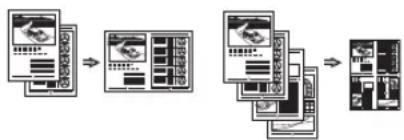
Уменьшенный макет
Можно уменьшить несколько документов, чтобы копировать их на одном листе.
2 на 1 4 на 1
flowchart
graph TD
    A["Input Device"] --> B["Data Processing Unit"]
    B --> C["Output Module"]
    C --> D["Storage System"]
Копирование удостоверения
Возможность копирования 2-сторонней карточки на одной стороне листа.
Факс\*\*
Отправка документов непосредственно с компьютера (факсимильная связь
с помощью компьютера)
Помимо стандартных способов отправки и приема факсов можно использовать функцию факсимальной связи с помощью компьютера.
Отправка
Можно зарегистрировать адресаты факсов в адресной книге. Существует несколько способов указания адресатов, позволяющих быстро и просто отправить документы.
- Поиск адресата
• Клавиши быстрого набора - Кодированный набор
- Группа адресатов
- Указание из журнала отправки
- Последовательная передача
- Отправка по расписанию
Прием
● Прием в память Принятые документы можно сохранять в памяти. Сохраненные документы можно в любое время распечатать или удалить, если они более не требуются.
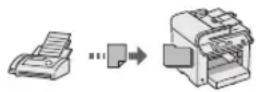
● Удаленный прием
При наличии подключенного внешнего телефона можно немедленно переключиться в режим приема факсов во время телефонного вызова путем ввода идентификатора приема факса с помощью цифровых кнопок телефона.
● Прием по запросу
Для принятия факса можно
извлечь предварительно
загруженные документы с
факсимильного аппарата
отправителя.
Печать
Печать с увеличением/ уменьшением
2-сторонняя печать\*
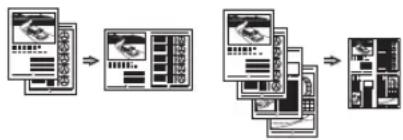
Уменьшенный макет
Можно уменьшить несколько документов, чтобы напечатать их на одном листе.
2 на 1 4 на 1
flowchart
graph LR
    A["Input Device"] --> B["Processing Unit"]
    B --> C["Output Module"]
    C --> D["Final Output"]
Печать брошюр\*
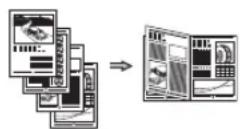
Печать плакатов
Печать водяных знаков
Просмотр предварительного изображения перед печатью
Выбор «профиля»
Сканирование
Сохранение документов с помощью панели управления аппарата
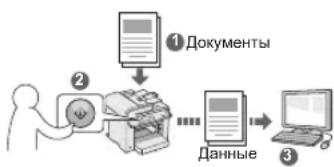
flowchart
graph TD
    A["① Documents"] --> B["② Paper"]
    B --> C["..."]
    C --> D["③ Data & Computer"]
Сохранение документов с помощью операций на компьютере
- Сканирование с помощью программы MF Toolbox
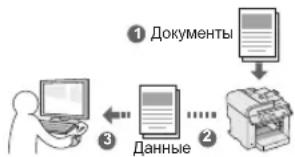
flowchart
graph TD
    A["1 Документы"] --> B["2 Данные"]
    B --> C["3 输出"]
- Сканирование из приложения
- Сканирование с использованием драйвера WIA***
Настройки сети\*\*\*\*
Данный аппарат оборудован сетевым интерфейсом, с помощью которого можно быстро создать сетевое окружение. Этот интерфейс позволяет печатать документы, использовать функцию факсимильной связи с помощью компьютера и выполнять сетевое сканирование со всех компьютеров, подключенных к данному аппарату. Возможность использования данного аппарата в качестве офисного аппарата с общим доступом помогает повысить эффективность работы.
Удаленный ИП\*\*\*\*
Теперь вы можете проверять состояние аппарата с компьютеров в сети. Кроме того, через сеть можно выполнять доступ к аппарату, управлять заданиями и указывать различные настройки.
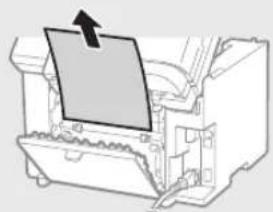
Устранение замятия бумаги
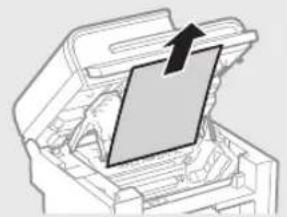
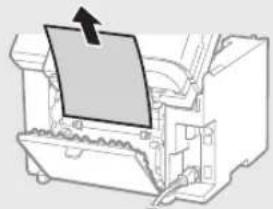
Если отображается этот экран, в устройстве подачи или внутри аппарата произошло замятие бумаги. Удалите смятый документ или бумагу, следуя процедуре, отображаемой на экране. В этом руководстве описаны только области, в которых может возникнуть замятие бумаги. Подробнее о каждой функции см. в документе «Электронное руководство пользователя».
84 Замятие бумаги.
Нажмите ▶ ] для
отображения шагов.
Податчик
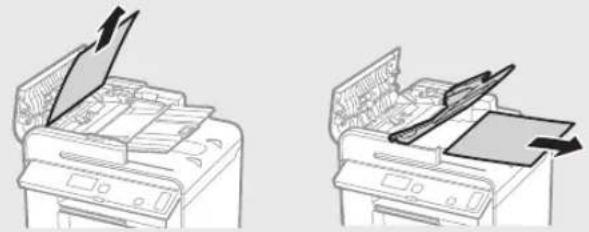
Внутри аппарата Универсальный лоток
Задняя крышка
(только для моделей
MF4890dw/MF4870dn)
Замена картриджа с тонером
Картриджи с тонером являются расходными материалами. Если тонер почти или полностью закончился в процессе выполнения задания, на экране появляется сообщение или могут возникать следующие проблемы. Примите соответствующие меры.
При появлении сообщения
Если тонер почти закончился в процессе выполнения задания, на экране появляется сообщение.
| Сообщение | При отображении сообщения на экране | Описание и возможные решения |
| Вскоре потребуется заменить картридж с тонером. | Встряхните картридж с тонером, чтобы равномерно распределить тонер внутри картриджа.❖ Электронное руководство пользователя: раздел «Перед заменой картриджа с тонером»Рекомендуется заменять картридж с тонером перед печатью документов больших объемов.❖ Электронное руководство пользователя: раздел «Замена картриджа с тонером» | |
| Срок службы картриджа с тонером подошел к концу. | Встряхните картридж с тонером, чтобы равномерно распределить тонер внутри картриджа.❖ Электронное руководство пользователя: раздел «Перед заменой картриджа с тонером»Если это сообщение не исчезает, замените картридж с тонером.❖ Электронное руководство пользователя: раздел «Замена картриджа с тонером»При отображении этого сообщения входящий факс будет сохранен в памяти и не будет напечатан. Кроме того, печать отчетов может не выполняться, даже если настроена автоматическая печать. Если для параметра <Продолжать печать, если тонера мало.>в разделе <Параметры печати при приеме> установлено значение <Вкл.>, печать будет продолжена, однако на результатах печати могут появиться белые полосы или пятна.❖ Электронное руководство пользователя: раздел «Автоматическая печать отчетов»❖ Электронное руководство пользователя: раздел «Продолжать печать, если тонера мало.» |
Если в напечатанном документе появляются белые полосы, или некоторые его части выглядят тусклыми:
Если в напечатанном документе появляются белые полосы или некоторые его части выглядят тусклыми, срок службы картриджа с тонером почти закончился, даже если на экране не отображается соответствующее сообщение. Если качество печати становится неприемлемым, см. следующий раздел для устранения проблемы.
Если в напечатанном документе появляются белые полосы, или некоторые его части выглядят тусклыми
Если тонер почти закончился, в напечатанном документе появляются белые полосы или некоторые его части выглядят тусклым.
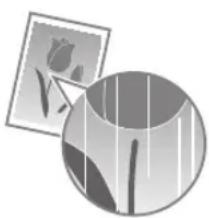
Сообщение не появляется на экране, если тонер почти закончился. Замените картридж с тонером, если в напечатанном документе появляются белые полосы или некоторые его части выглядят тусклыми.
При возникновении этой проблемы:
Выполните описанные ниже действия перед заменой картриджа с тонером. Аппарат будет печатать, пока тонер полностью не закончится.
Электронное руководство пользователя: раздел «Перед заменой картриджа с тонером»
Если качество печати по-прежнему неприемлемо:
Если проблема сохраняется после выполнения описанных ниже действий, замените картридж с тонером.
Электронное руководство пользователя: раздел «Замена картриджа с тонером»
Для заметок
Ru
Символы, используемые в данном Руководстве

ПРЕДУПРЕЖДЕНИЕ
С одержит предупреждение об операциях, которые в случае неправильного выполнения могут привести к травме или гибели людей. Для безопасной эксплуатации аппарата всегда обращайте внимание на эти предупреждения.

ВНИМАНИЕ
Содержит предупреждение об операциях, которые в случае неправильного выполнения могут привести к травмам людей. Для безопасной эксплуатации аппарата всегда обращайте внимание на эти предупреждения.
Клавиши и кнопки, используемые в данном Руководстве
Следующие символы и названия клавиш представляют собой примеры нажимаемых клавиш, используемых в этом руководстве.
- Клавиши панели управления: [Значок клавиши] + (Название клавиши) Пример: [☐] (Стоп)
- Сообщения на дисплее:
(Укажите адресата) - Кнопки и пункты меню, отображаемые на дисплее компьютера: [Preferences] (Настройки)
Иллюстрации и экраны, используемые в данном руководстве
В данном руководстве используются иллюстрации и экраны модели MF4890dw, если не указано иное.
Ru
ПРЕДУПРЕЖДЕНИЕ
Чтобы избежать травмы или повреждения оборудования и познакомиться с юридической информацией, прочитайте разделы «Правовые положения» и «Важные указания по технике безопасности» на компакт-диске «Multi-lingual User Manual CD» (Многолязычные руководства пользователя), входящем в комплект поставки устройства.
Важные указания по технике безопасности
Перед началом работы с аппаратом внимательно прочитайте раздел «Важные указания по технике безопасности» в данном руководстве и документе «Электронное руководство пользователя».
Поскольку эти указания предназначены для предотвращения материального ущерба или травмирования пользователя и других лиц, обязательно обращайте внимание на эти указания и требования к эксплуатации.
Помните, что вы несете ответственность за любой ущерб, возникший вследствие невыполнения описанных в данном документе указаний, ненадлежащего использования устройства либо любого ремонта или изменений, произведенных не сертифицированным техническим специалистом Canon.
Установка

ПРЕДУПРЕЖДЕНИЕ
- Не устанавливайте аппарат рядом с легковоспламеняющимися веществами, такими как спиртосодержащие продукты или разбавители краски. Контакт этих веществ с электрическими компонентами внутри аппарата может стать причиной воспламенения этих веществ и вызвать пожар или увеличить риск поражения электрическим током.
- Не помещайте на аппарат браслеты и другие металлические предметы или емкости с водой. Контакт посторонних веществ с электрическими компонентами внутри аппарата может стать причиной возгорания или поражения электрическим током. В случае попадания какого-либо из этих веществ внутрь аппарата немедленно выключите переключатели питания аппарата и обратитесь местному дилеру Canon.
- Не используйте данный аппарат рядом с любым медицинским оборудованием. Радиоволны, излучаемые данным аппаратом, могут создавать помехи для работы данного медицинского оборудования, что может привести к несчастному случаю с тяжкими последствиями.

ВНИМАНИЕ
- Не устанавливайте аппарат в описанных ниже местах. Несоблюдение этого требования может привести к травме, пожару или поражению электрическим током.
– Неустойчивая поверхность.
– Место, подверженное чрезмерной вибрации.
– Место, в котором вентиляционные отверстия будут закрыты (слишком близко к стене, на кровати или ковре с длинным ворсом или других похожих предметах).
– Влажное или запыленное помещение
– Место, подверженное воздействию прямого солнечного света, или на улице.
– Место, подверженное воздействию высоких температур
– Место вблизи открытого огня
– Помещение без должной вентиляции.
- И хотя в процессе работы данного аппарата выделяется озон, он не оказывает влияния на организм человека. Однако, если планируется долгая непрерывная работа аппарата, убедитесь, что место установки хорошо вентилируется.
- Не подсоединяйте к данному аппарату неутвержденные кабели. Несоблюдение этого требования может привести к пожару или поражению электрическим током.
- Устройства с жестким диском могут работать неправильно на высоте около 3 000 метров и больше над уровнем моря.
Источник питания

ПРЕДУПРЕЖДЕНИЕ
- Не используйте другие шнуры питания, кроме шнура, входящего в комплект принтера – это может стать причиной возгорания или поражения электрическим током.
- Не модифицируйте и не сгибайте шнур питания, а также сильно не растягивайте его. Не ставьте тяжелые предметы на шнур питания. Повреждение шнура питания может привести к пожару или поражению электрическим током.
- Не вставляйте штепсель шнура питания в розетку и не извлекайте его мокрыми руками – это может привести к поражению электрическим током.
- Не используйте удлинительные шнуры или удлинители с несколькими розетками с данным аппаратом. Несоблюдение этого требования может привести к пожару или поражению электрическим током.
- Не сворачивайте шнур питания и не завязывайте его узлом – это может стать причиной возгорания или поражения электрическим током.
- Вставляйте штепсель шнура питания в розетку сети переменного тока полностью. Невыполнение этого правила может стать причиной возгорания или поражения электрическим током.
- Полностью отсоединяйте штепсель шнура питания от розетки во время грозы. Несоблюдение этого требования может привести к пожару, поражению электрическим током или выходу аппарата из строя.

ВНИМАНИЕ
- Используйте только тот источник питания, который отвечает требованиям к напряжению, описанным в данном документе. Невыполнение этого правила может стать причиной возгорания или поражения электрическим током.
- Не загораживайте розетку, к которой подключен аппарат, чтобы можно было без труда отсоединить шнур питания в экстренном случае.
Обращение с аппаратом

ПРЕДУПРЕЖДЕНИЕ
- Не разбирайте аппарат и не пытайтесь что-либо изменить в его устройстве. Некоторые компоненты внутри аппарата сильно нагреваются или находятся под высоким напряжением, что может стать причиной возгорания или поражения электрическим током.
- Не разрешайте детям прикасаться к шнуру питания и кабелям, а также внутренним или электрическим компонентам или играть с ними. Это может привести к получению серьезных травм.
- Если аппарат издает необычный шум, выделяет непривычный запах или дым или чрезмерно нагревается, обратитесь к уполномоченному дилеру Сапоп. Продолжение эксплуатации в таких условиях может стать причиной возгорания или поражения электрическим током.
- Не распыляйте вблизи аппарата легковоспламеняющиеся вещества. Контакт легковоспламеняющихся веществ с электрическими компонентами внутри аппарата может стать причиной возгорания или поражения электрическим током.
ВНИМАНИЕ
- В целях безопасности отсоединяйте шнур питания от электросети, если аппарат не используется долгое время.
- Будьте осторожны при открытии и закрытии крышек, чтобы не травмировать руки.
- Избегайте контакта рук и одежды с валиками в области вывода. Попадание рук или одежды между валиками может привести к получению травмы.
- В процессе и сразу же после работы внутренние компоненты и область вокруг выводного лотка аппарата являются очень горячими. Не прикасайтесь к этим областям, чтобы не получить ожоги. Кроме того, отпечатанная бумага сразу после вывода может быть горячей, поэтому обращайтесь с ней аккуратно. В противном случае можно получить ожоги.
Техническое обслуживание и осмотры
ПРЕДУПРЕЖДЕНИЕ
- Выключайте аппарат и отсоединяйте шнур питания от розетки перед очисткой. Невыполнение этого правила может стать причиной возгорания или поражения электрическим током.
- Периодически извлекайте штепсель шнура питания из розетки и прочищайте зону вокруг оснований металлических контактов штепселя и розетки сухой тканью, чтобы полностью удалить пыль и грязь. Пыль, осевшая на влажной поверхности, может стать причиной короткого замыкания или пожара.
- Для очистки аппарата используйте влажную хорошо отжатую ткань. Смачивать ткань для очистки необходимо только в воде. Не используйте спирт, бензолные вещества, растворители краски и другие легковоспламеняющиеся вещества. Контакт этих веществ с электрическими компонентами внутри аппарата может стать причиной возгорания или поражения электрическим током.
- Регулярно проверяйте отсутствие повреждений шнура питания и штепселя. Проверяйте отсутствие коррозии, механической деформации, царапин, трещин или чрезмерного нагревания аппарата. Использование оборудования, которое не обслуживается должным образом, может привести к пожару или поражению электрическим током.
Расходные материалы
ПРЕДУПРЕЖДЕНИЕ
- Не бросайте отработанные картриджи с тонером в открытый огонь. Это может привести к их воспламенению и, как следствие, к получению ожогов или возникновению пожара.
- При случайном рассыпании тонера осторожно вытрите тонер мягкой влажной тканью, не вдыхая его. Не используйте пылесос для очистки просыпанного тонера. В противном случае возможно повреждение пылесоса или взрыв пыли, вызванный статическим разрядом.
ВНИМАНИЕ
- Храните картриджи с тонером и другие расходные материалы в местах, недоступных для детей. В случае проглатывания тонера немедленно обратитесь к врачу или в токсикологический центр.
- Не пытайтесь разбирать картридж с тонером. Тонер может просыпаться и попасть в глаза или рот. При попадании тонера в глаза или рот немедленно промойте их холодной водой и обратитесь к врачу.
- Если из картриджа просыпался тонер, старайтесь не вдыхать его и избегайте его контакта с кожей. При попадании тонера на кожу сразу же смойте его водой с мылом. В случае вдыхания тонера или возникновения кожного раздражения из-за контакта с тонером немедленно обратитесь к врачу или в токсикологический центр.
Другое
ПРЕДУПРЕЖДЕНИЕ
- Если используется кардиостимулятор: Этот аппарат создает слабое магнитное поле. Если вы чувствуете дискомфорт во время работы с аппаратом, отойдите подальше от аппарата и немедленно проконсультируйтесь с врачом.
Юридическая информация
Юридические ограничения на использование изделия и изображений
Использование приобретенного вами изделия для сканирования, печати или воспроизведения определенных документов иными способами, а также использование изображений, полученных в результате сканирования, печати или воспроизведения другим способом при помощи приобретенного вами изделия, может быть запрещено законом и может повлечь за собой уголовную и/или гражданскую ответственность. Неполный список таких документов приведен ниже. Этот список предназначен для использования только в качестве ориентира. При возникновении сомнений в законности использования данного изделия для сканирования, печати или воспроизведения иным способом какого-либо документа и/или использования изображений, полученных в результате сканирования, печати или воспроизведения другим способом, заранее обратитесь за консультацией к юристу.
– Бумажные деньги
– Дорожные чеки
– Платежные поручения
– Продовольственные талоны
– Депозитные сертификаты
- Паспорта
– Почтовые марки (погашенные или непогашенные)
– Иммиграционные документы
– Идентификационные карточки или знаки отличия
– Внутренние марки гербового сбора (погашенные или непогашенные)
– Некоторые документы на обслуживание или переводные векселя
– Облигации или другие долговые сертификаты
– Чеки или переводные векселя, выданные государственными учреждениями
- Акции
– Автомобильные права и документы, удостоверяющие права собственности
– Произведения, охраняемые законами об авторском праве/Произведения искусства, запрещенные для воспроизведения без разрешения обладателя авторских прав
При разработке руководств для данного аппарата были приложены значительные усилия для исключения неточностей и упущений. Тем не менее, наши изделия постоянно обновляются. Для получения точной информации обращайтесь в корпорацию Canon.
* Лише для моделей MF4890dw/MF4870dn *** Лише для OC Windows XP / Vista / 7 / 8
Отримання
** Лише для моделей MF4890dw/MF4870dn/MF4780w/MF4750 **** Лише для моделей MF4890dw/MF4870dn/MF4780w
text_image
COPY / SCAN Меню Назад OK ▲▼◀▶ Бутони с цифриЗаден капак
(само за MF4890dw/MF4870dn)
Законови ограничения
•(晉晉晉晉晉晉晉晉晉晉晉晉晉晉晉晉晉晉晉晉晉晉晉晉晉晉晉晉晉晉晉晉晉晉晉晉晉晉晉晉晉晉晉晉晉晉晉晉晉晉晎晉晉晉晉晉晉晉晉晉晉晉晉晉晉晉晉晉晉晉晉晉晉晉晉晉晉晉晉晉晉晉晉晉晉晉晉晉晉
•(تحديد وجهة) <Sr
•(الtersيلات) [Pref