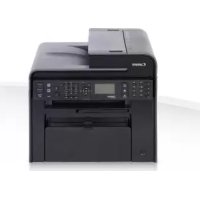
iSensys MFG4730 - Tlačiareň CANON - Bezplatný návod na obsluhu
Nájdite návod k zariadeniu zdarma iSensys MFG4730 CANON vo formáte PDF.



Otázky používateľov k iSensys MFG4730 CANON
0 otázka o tomto zariadení. Odpovedzte na tie, ktoré poznáte, alebo položte vlastnú.
Položte novú otázku o tomto zariadení
Stiahnite si návod pre váš Tlačiareň vo formáte PDF zadarmo! Nájdite svoj návod iSensys MFG4730 - CANON a vezmite svoje elektronické zariadenie späť do rúk. Na tejto stránke sú zverejnené všetky dokumenty potrebné na používanie vášho zariadenia. iSensys MFG4730 značky CANON.
NÁVOD NA OBSLUHU iSensys MFG4730 CANON
Informácie o dodaných príručkách .....200
Navigácia v ponuke a spôsob zadávania textu 200
Pripojenie napájacieho kábla a ZAPNUTIE zariadenia 201
Zadanie počiatočného nastavenia ....201
Výber spôsobu pripojenia zariadenia k počítaču ....202
Pripojenie prostredníctvom káblovej siete LAN (iba modely MF4890dw/ MF4870dn/ MF4780w) ......202
Pripojenie pomocou kábla USB ......202
Nastavenie formátu a typu papiera....203
Zadanie počiatočného nastavenia faxu a pripojenie telefónneho kábla (iba modely MF4890dw/MF4870dn/MF4780w/MF4750)203
Vykonávanie užitočných úloh .....204
Odstraňovanie zachyteného papiera .....205
Výmena kazety s tonerom .....206
O priloženih navodilih 210
Krmarjenje po meniju in način vnosa besedila 210
Informácie o dodaných príručkách
① Úvodná príručka (táto príručka): Túto príručku si prečítajte ako prvú. Táto príručka opisuje inštaláciu zariadenia, nastavenia a upozornenia. Túto príručku si prečítajte pred začiatkom používania zariadenia.
② Príručka nastavenia bezdrôtovej siete LAN (iba modely MF4890dw/MF4780w):
Túto príručku si prečitajte spoločne s Úvodnou príručkou. Táto príručka opisuje postup nastavenia bezdrôtovej siete LAN a príčiny a riešenia problémov, ktoré sa môžu vyskytnút pri nastavovani. Túto príručku si prečitajte pred začiatkom používania zariadenia.
③ MF Driver Installation Guide (disk User Software CD (Disk CD s obslužným softvérom)): Túto príručku si prečítajte ako d'alšiu v poradí. Táto príručka opisuje inštaláciu softvéru.
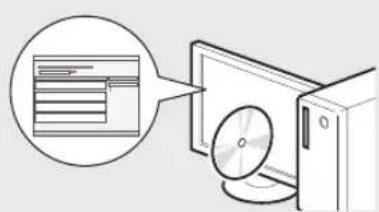
④ e-Manual (Elektronická príručka) (disk Multi-lingual User Manual CD (Disk CD s viacjazyčnými príručkami pre používatel'a)): podľa potreby si prečítajte požadovanú kapitolu. Dokument e-Manual (Elektronická príručka) je rozdelený do kategórií podľa predmetu, aby ste mohli jednoducho nájsť požadované informácie.
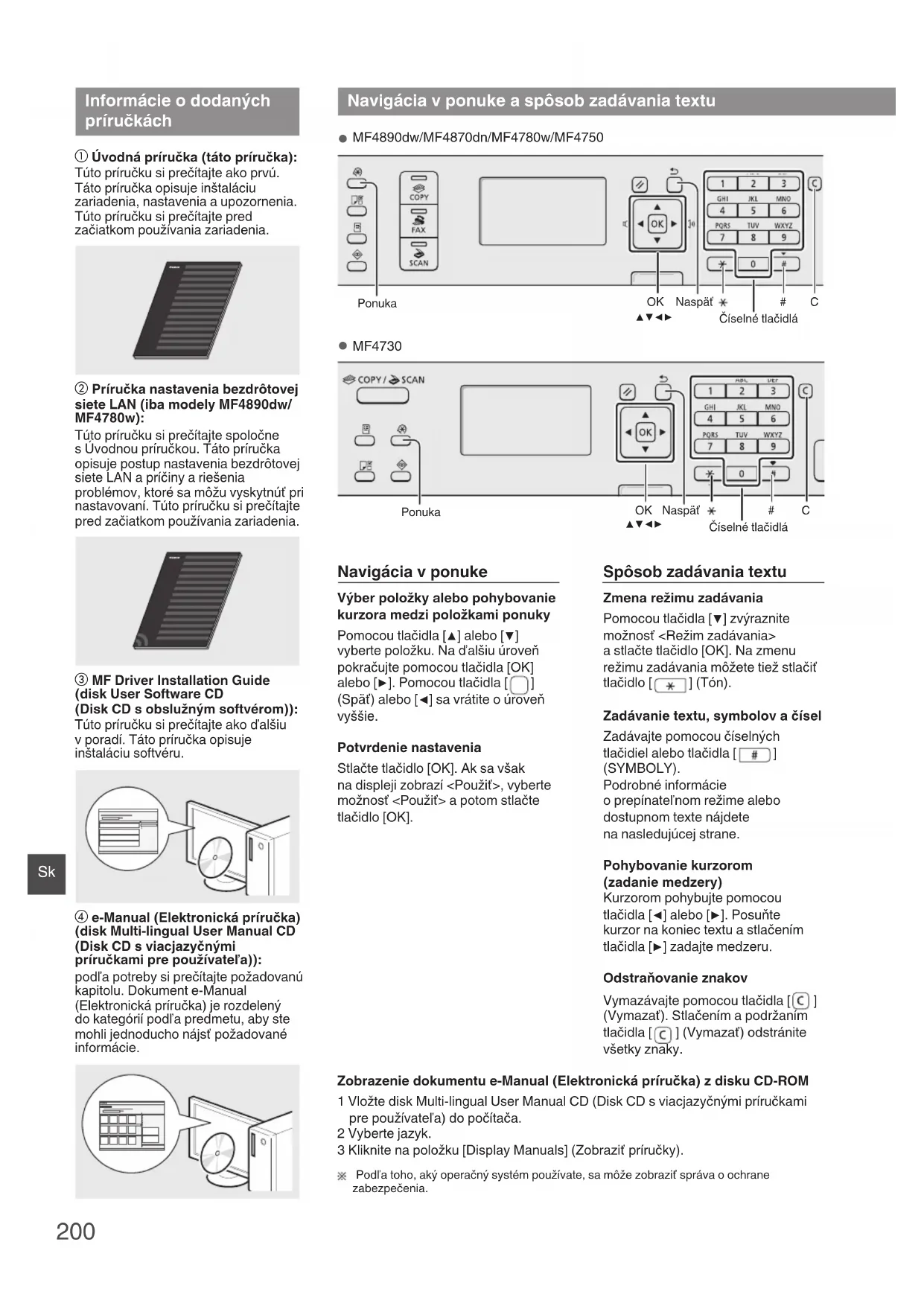
Navigácia v ponuke a spôsob zadávania textu
MF4890dw/MF4870dn/MF4780w/MF4750
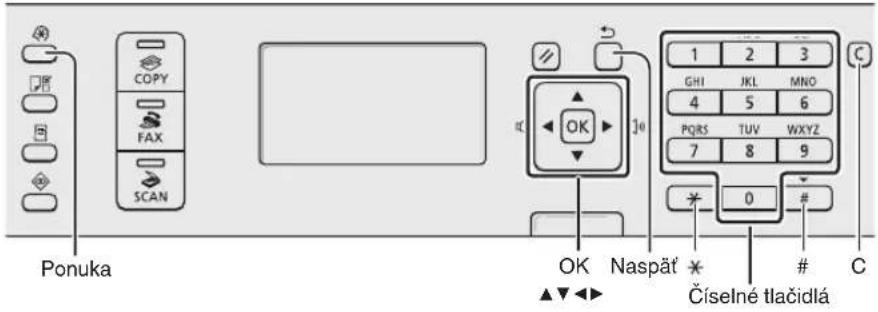
text_image
Ponuka COPY FAX SCAN OK Naspät 1 2 3 GHI JKL MNO 4 5 6 PQRS TUV WXYZ 7 8 9 0 # Číselné tlačidláMF4730
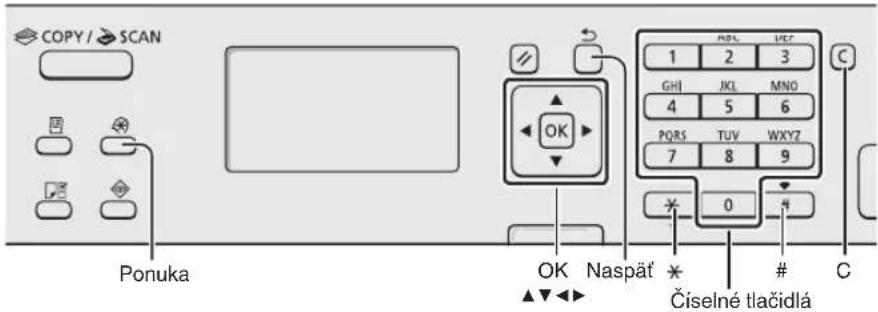
text_image
COPY / SCAN Ponuka OK Naspät Čiselné tlačidláNavigácia v ponuke
Výber položky alebo pohybovanie kurzora medzi položkami ponuky
Pomocou tlačidla [▲] alebo [▼] vyberte položku. Na d'alšiu úroveň pokračujte pomocou tlačidla [OK] alebo [▶]. Pomocou tlačidla [□] (Spät) alebo [◀] sa vrátite o úroveň vyššie.
Potvrdenie nastavenia
Spôsob zadávania textu
Zmena režimu zadávania
Pomocou tlačidla [▼] zvýraznite možnosť
Zadávanie textu, symbolov a čísel
Zadávajte pomocou číselných tlačidiel alebo tlačidla [#] (SYMBOLY). Podrobné informácie o prepínatel'nom režime alebo dostupnom texte nájdete na nasledujúcej strane.
Pohybovanie kurzorom (zadanie medzery)
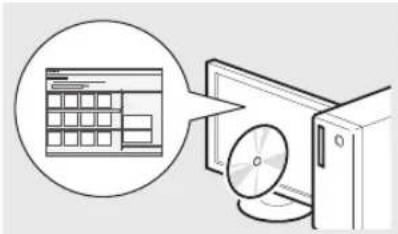
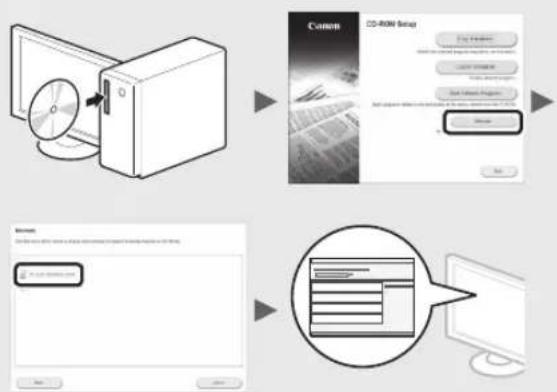
Zobrazenie dokumentu e-Manual (Elektronická príručka) z disku CD-ROM
1 Vložte disk Multi-lingual User Manual CD (Disk CD s viacjazyčnými príručkami pre používatel'a) do počítača.
2 Vyberte jazyk.
3 Kliknite na položku [Display Manuals] (Zobrazit' príručky).
Podl'a toho, aký operačný systém používate, sa môže zobraziť správa o ochrane zabezpečenia.
Pripojenie napájacieho kábla a ZAPNUTIE zariadenia
Zadávanie textu, symbolov a čísel
| Režim zadávania: | Režim zadávania: | Režim zadávania: | |
| A> | a> | <12> | |
| 1 | @.-/_/ 1 | ||
| 2 | ABC abc 2 | ||
| 3 | DEF def 3 | ||
| 4 | GHI ghi 4 | ||
| 5 | JKL jkl 5 | ||
| 6 | MNO mno 6 | ||
| 7 | PQRS pqrs 7 | ||
| 8 | TUV tuv 8 | ||
| 9 | WXYZ wxyz 9 | ||
| 0 | (nedostupné) 0 | ||
| # | -.*#!";:^_=//?$@%&+()][]< | (nedostupné) | |
| * | (Zmena režimu zadávania)[A]→[a]→[12] | ||
Zmena režimu zadávania
| Režim zadávania | Dostupný text |
| Veľké písmená abecedy a symboly | |
| Malé písmená abecedy a symboly | |
| <12> | Čísla |
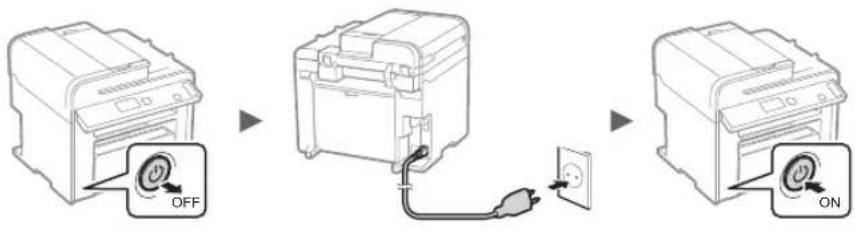
V tejto chvíli nepripájajte kábel USB. Pripojte ho pri inštalácii softvéru.
Zadanie počiatočného nastavenia
Postupujte podľa pokynov na obrazovke a nastavte jazyk a čas. Podrobné informácie o navigácií v ponuke a zadávaní čísel nájdete v časti „Navigácia v ponuke a spôsob zadávania textu“ (str. 200).
MF4890dw/MF4780w
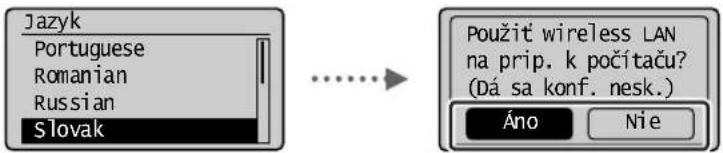
text_image
Jazyk Portuguese Romanian Russian Slovak Použit wireless LAN na prip. k počitaču? (Dá sa konf. nesk.) Áno NieÁno
Okamžité pripojenie k počítaču prostredníctvom bezdrôtovej siete LAN
Začnite od kroku č. 4 v časti „Nastavenie bezdrôtovej siete LAN“ v dokumente Príručka nastavenia bezdrôtovej siete LAN.
Nie
Pokračujte nasledujúcim krokom.
Možnosť
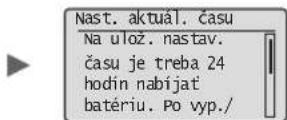
- Pripojenie k počítaču prostredníctvom káblovej siete LAN
Pokračujte na časť „Pripojenie prostredníctvom káblovej siete LAN (iba modely MF4890dw/MF4870dn/MF4780w)“ (str. 202).
- Pripojenie k počítaču prostredníctvom kábla USB
Pokračujte na časť „Pripojenie pomocou kábla USB“ (str. 202).
- Bez pripojenia k počítaču
Pokračujte na časť „Zadanie počiatočného nastavenia faxu a pripojenie telefónneho kábla (iba modely MF4890dw/MF4870dn/MF4780w/MF4750)“ (str.203).
MF4870dn/MF4750/MF4730
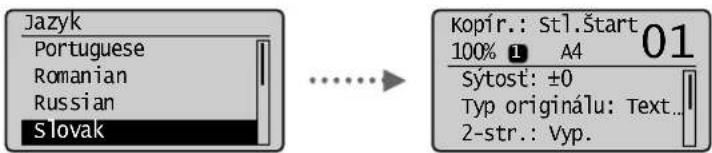
text_image
Jazyk Portuguese Romanian Russian Slovak Kopír.: Stl.Štart 100% 1 A4 01 Sýtost: ±0 Typ originálu: Text.. 2-str.: Vyp.Výber spôsobu pripojenia zariadenia k počítaču
● Pripojenie prostredníctvom káblovej siete LAN (iba modely MF4890dw/MF4870dn/MF4780w)
Pozrite si časť „Pripojenie prostredníctvom káblovej siete LAN“
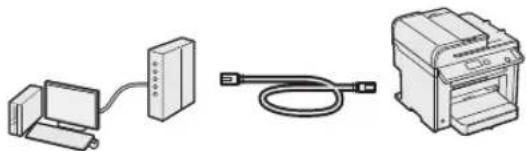
Zariadenie môžete k počítaču pripojiť pomocou káblového smerovača. Pomocou káblov LAN pripojte zariadenie ku káblovému smerovaču (prístupovému bodu).
※ Uistite sa, že na smerovači je vol'ný port na pripojenie zariadenia a počítača.
※ Pripravte si kábel LAN zhotovený z krútenej dvojlinky kategórie 5 alebo vyššej.
- Pripojenie pomocou kábla USB
Pozrite si časť „Pripojenie pomocou kábla USB“
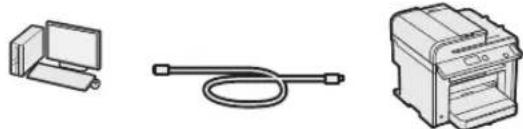
Zariadenie môžete k počítaču pripojiť pomocou kábla USB.
- Pripojenie prostredníctvom bezdrótovej siete LAN (iba modely MF4890dw/MF4780w)
Pozrite si dokument Príručka nastavenia bezdrôtovej siete LAN.
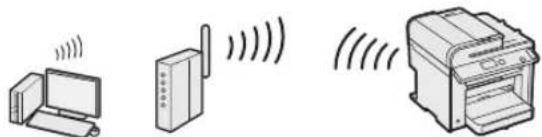
Zariadenie môžete k počítaču pripojiť pomocou bezdrótového smerovača*. Kedže je pripojenie bezdrótové, nie sú potrebné žiadne káble LAN.
* Vyžaduje sa bezdrôtový smerovač (alebo prístupový bod), ktorý podporuje protokol IEEE802.11b/g/n.
Pozrite si príručku poskytnutú so sietovým zariadením alebo sa obráťte na výrobcu.
Pripojenie prostredníctvom káblovej siete LAN (iba modely MF4890dw/ MF4870dn/ MF4780w)
1 Pripojte kábel LAN.
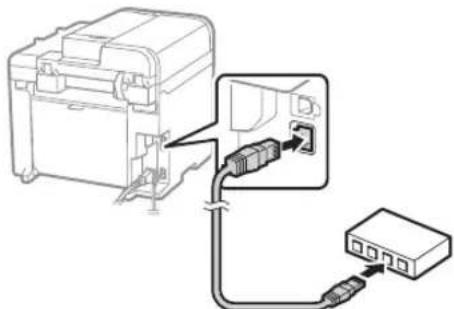
Adresa IP sa automaticky nakonfiguruje za 2 minúty. Ak chcete nastaviť adresu IP manuálne, prečítajte si informácie v nasledujúcom dokumente:
e-Manual (Elektronická príručka) „Network Settings“ (Nastavenie siete) ▶ „Basic Network Settings“ (Základné nastavenie siete) ▶ „Setting IP Address“ (Nastavenie adresy IP)
Pokračujte na časť „Nastavenie formátu a typu papiera“ (str. 203).
Pripojenie pomocou kábla USB
Pokračujte na časť „Nastavenie formátu a typu papiera“ (str. 203).
Ak chcete získat' podrobné informácie o postupoch inštalácie:
Pozrite si príručku MF Driver Installation Guide
flowchart
graph TD
    A["CPU"] --> B["CD-ROM Setup"]
    B --> C["Web Interface"]
    C --> D["Browser Interface"]
    D --> E["Screenshot of Web Interface"]
- Žiadame používatel'ov o spoluprácu pri prieskume Product Extended Survey Program. Podrobnosti sú uvedené v informáciách na obrazovke.
Nastavenie formátu a typu papiera
Zadanie počiatočného nastavenia faxu a pripojenie telefónneho kábla (iba modely MF4890dw/MF4870dn/MF4780w/MF4750)
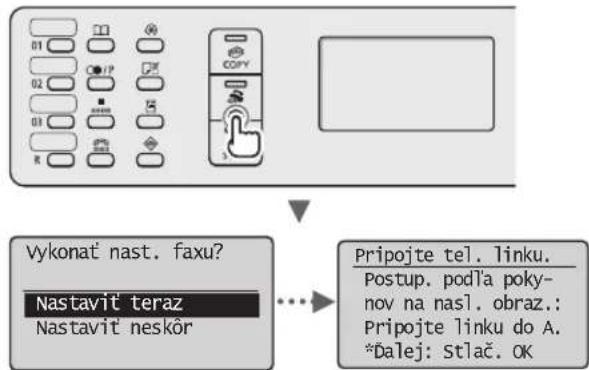
1 Zadajte počiatočné nastavenie faxu.
flowchart
graph TD
    A["Start"] --> B{Nastavit teraz}
    B --> C["Nastavit neskôr"]
    C --> D["..."]
    D --> E["Pripojte tel. linku.<br>Postup. podľa pokynov na nasl. obraz.: <br>Pripojte linku do A.<br>*Đalej: Stlač. OK"]
    B --> F["Vykonat’ nast. faxu?"]
Pri zadávaní čísla faxu, názvu zariadenia a režimu príjmu postupujte podľa Sprievodcu nastavením faxu. Podrobné informácie o režime príjmu nájdete v dokumente e-Manual (Elektronická príručka).
e-Manual (Elektronická príručka) „Fax“ ▶ „Using the Fax Functions“ (Používanie funkcií faxu) ▶ „Receiving Faxes“ (Prijem faxov) ▶ „RX Mode“ (Režim prijímania)
Používanie užívatel'ského mena
Ked' odošlete dokument, zaregistrované informácie o odosielatel'ovi sa vytlačia na papieri prijemcu.
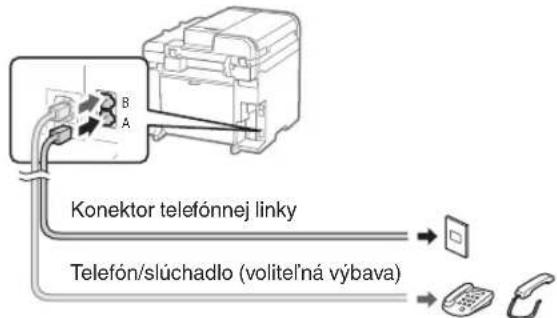
2 Pripojte telefónny kábel.
text_image
Konektor telefonnej linky Telefón/slúchadlo (voliteľná výbava)Pri inštalácii volitel'ného slúchadla:
Dalšie informácie nájdete v príručke dodanej so slúchadlom.
Zariadenie vypnite a počkajte aspoň 10 sekúnd, kým ho znovu zapnete. Typy telefónnych liniek sa nerozpoznávajú automaticky. Pokyny na ručné nastavenie telefónnej linky nájdete v dokumente e-Manual (Elektronická príručka).
e-Manual (Elektronická príručka) „Fax“ ▶ „Using the Fax Functions“ (Používanie funkcií faxu) ▶ „Changing Fax Settings (Settings that Can Be Specified Using the [Menu] Button)“ (Zmena nastavení faxu (nastavenia, ktoré možno zadávať pomocou tlačidla [Ponuka])) ▶ „Configuring Send Settings“ (Konfigurácia nastavení odosielania) ▶ „Select Line Type“ (Výber typu linky)
Vykonávanie užitočných úloh
Toto zariadenie vám ponúka rôzne funkcie. Nasledujúce funkcie predstavujú prehl'ad hlavných funkcií, ktoré môžete bežne použivať.
Kopírovanie
Kopírovanie vo zväčšenej/ zmenšenej vel'kosti
Môžete zväčšiť alebo zmenšiť dokumenty štandardnej vel'kosti pre kopírovanie na papier štandardnej vel'kosti alebo zvoliť pomer pre kopírovanie v percentách.
Obojstranné kopírovanie\*
Jednostranné dokumenty môžete kopírovať na obe strany papiera.
Triedenie
Kópie môžete usporiadať do súprav podľa poradia strán.
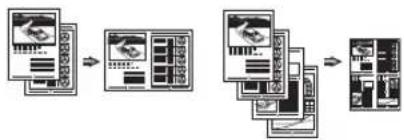
Zmenšené rozloženie
Viac dokumentov je možné zmenšit tak, aby ich bolo možné skopírovať na jeden list.
2 na 1 4 na 1
flowchart
graph TD
    A["Input Device"] --> B["Processing Unit"]
    B --> C["Output Module"]
    C --> D["Storage System"]
Kopírovanie identifikačných preukazov
Je možné vytvorit kópiu dvojstrannej karty na jednu stranu papiera.
Faxovanie\*\*
Odosielanie dokumentu priamo z počítača (faxovanie z počítača)
Okrem bežného odosielania a prijímania faxov môžete používať tiež faxovanie z počítača.
Odosielanie
Ciele faxu môžete uložit do telefónneho zoznamu.
Rôznymi metódami môžete zadať ciele a zjednodušit’ a zrýchliť tak odosielanie dokumentov.
• H'adanie ciel'a
• Tlačidlá rýchlej vol'by
• Kódované vytáčanie
- Skupina ciel'ov
• Vol'ba z histórie odosielania
- Sekvenčné vysielanie
- Odložené odosielanie
Príjem
- Príjem do pamäte
Prijaté dokumenty môžete ukladať v pamäti. Uložené dokumenty môžete kedykol'vek vytlacit' a v prípade, že ich nepotrebujete, ich môžete odstránit.
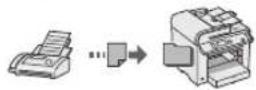
• Vzdialený príjem
Ak je pripojený externý telefón, môžete počas hovoru okamžite prepnúť do režimu príjmu faxov zadaním identifikačného čísla na príjem faxov pomocou tlačidiel na vytáčanie na telefóne.
Vopred vložené dokumenty z faxového zariadenia odosielatel'a môžete načítať vtedy, ked' chcete príslušný fax prijať.
Tlač
Tlač vo zväčšenej/zmenšenej vel'kosti
Obojstranná tlač\*
Zmenšené rozloženie
Zobrazenie ukážky pred tlačou
Výber profilu
Skenovanie
Ukladanie dokumentov pomocou ovládacieho panela zariadenia
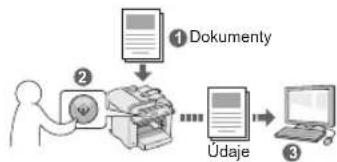
flowchart
graph TD
    A["① Dokumenty"] --> B["②"]
    B --> C["③"]
    C --> D["③"]
    D --> E["③"]
Ukladanie dokumentov pomocou počítača
- Skenovanie pomocou programu MF Toolbox
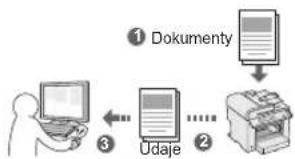
flowchart
graph TD
    A["① Dokumenty"] --> B["② Udaje"]
    B --> C["③ Computer"]
- Skenovanie z aplikácie
- Skenovanie pomocou ovládača WIA***
Nastavenie siete\*\*\*\*
Toto zariadenie je vybavené sieťovým rozhraním, ktoré vám ul'ahčí vytvorenie sieťového prostredia. Môžete tlačit dokumenty, používať faxovanie z počítača a sieťové skenovanie zo všetkých počítačov pripojených k zariadeniu. Toto zariadenie zdiel'aním v kancelári napomáha k zvýšeniu efektivity práce.
Remote UI (Vzdialené užívatel'ské rozhranie)\*\*\*\*
Stav zariadenia môžete sledovať z počítačov v sieti. Pomocou siete môžete pristupovať k zariadeniu a spravovať úlohy alebo voliť rôzne nastavenia.
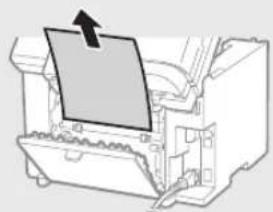
Odstraňovanie zachyteného papiera
Ak sa zobrazi nasledujúca obrazovka, došlo k zachyteniu papiera v podávači alebo vnútri zariadenia. Podl'a pokynov zobrazených na obrazovke odstráňte zaseknutý dokument alebo papier. V tejto príručke sú uvedené iba oblasti, kde dochádza k zachytávaniu papiera. Podrobné informácie o jednotlivých funkciách nájdete v dokumente e-Manual (Elektronická príručka).
84 Zachytenie papiera.
Vnútorné časti zariadenia Viacúčelový zásobník
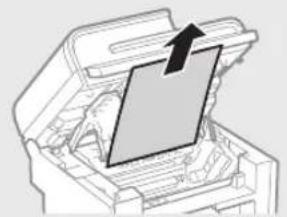
Zadný kryt
(iba modely MF4890dw/MF4870dn)
Výmena kazety s tonerom
Kazety s tonerom sú spotrebný tovar. Ked' sa toner takmer minie alebo sa celkom minul počas úlohy, na obrazovke sa zobrazí správa, prípadne sa môžu vyskytnúť nasledujúce problémy. Podl'a situácie vykonajte príslušné kroky.
Ked' sa toner takmer minie počas úlohy, na obrazovke sa zobrazí správa.
| Správa | Ked' sa na obrazovkezobrazí správa | Popis a riešenia |
| Ked' je potrebnéčoskoro vymenit' kazetus tonerom. | Kazetou s tonerom zatraste, aby sa toner v jej vnútri rovnomernerozmiestnil.⊕ e-Manual (Elektronická príručka) ▶ „Before Replacing the Toner Cartridge“(Pred výmenou kazety s tonerom)Kazetu s tonerom odporúčame vymenit' pred tlačou vel'kého objemudokumentov.⊕ e-Manual (Elektronická príručka) ▶ „Replacing the Toner Cartridge“(Výmena kazety s tonerom) | |
| Ked' kazeta s toneromdosiahla koniec svojejživotnosti. | Kazetou s tonerom zatraste, aby sa toner v jej vnútri rovnomernerozmiestnil.⊕ e-Manual (Elektronická príručka) ▶ „Before Replacing the Toner Cartridge“(Pred výmenou kazety s tonerom)Ak správa nezmizne, vymeňte kazetu s tonerom.⊕ e-Manual (Elektronická príručka) ▶ „Replacing the Toner Cartridge“(Výmena kazety s tonerom)Ak sa zobrazí táto správa, prichádzajúci fax sa uloží do pamäte a nevytlačísa. Hlásenia sa tiež nemusia vytlačit' dokonca ani vtedy, ak sú nastavené,aby sa tlačili automaticky.Ak je však možnosťv položkenastavená na možnosť, tlač budepokračovať, ale na výtlačkoch sa môžu objaviť biele pásy alebo šmuhy.⊕ e-Manual (Elektronická príručka) ▶ „Printing the Report Automatically“(Automatická tlač hlásenia)⊕ e-Manual (Elektronická príručka) ▶ „Continue Print. When Toner Is NearlyOut“(Pokr. v tlači, ked' je ton. takmer spotr.) |
Ked' sa na výstupe objavia biele pásy alebo je výstup čiastočne vyblednutý:
Ked' sa na výstupe objavia biele pásy alebo je výstup čiastočne vyblednutý, kazeta s tonerom takmer dosiahla koniec svojej životnosti, hoci sa na obrazovke nezobrazuje žiadna správa. Ked' kvalita tlače prestane byť prijateľná, problém vyriešte podľa nasledujúcich informácií.
Ked' sa na výstupe objavia biele pásy alebo je výstup čiastočne vyblednutý
Ked' sa toner takmer minul, na výstupe sa objavia biele pásy alebo je výstup čiastočne vyblednutý.
Sk

Ak sa toner takmer minul, na obrazovke sa nezobrazí žiadna správa. Ked' sa na výstupe objavia biele pásy alebo je výstup čiastočne vyblednutý, vymeňte kazetu s tonerom.
Ked' sa vyskytne tento problém:
Pred výmenou kazety s tonerom vykonajte kroky v nasledujúcom postupe. Zariadenie bude pokračovať v tlači, kým sa toner celkom neminie.
e-Manual (Elektronická príručka) ▶ „Before Replacing the Toner Cartridge“ (Pred výmenou kazety s tonerom)
Ked' je kvalita tlače nad'alej neprijatel'ná:
Ak problém pretrváva aj po vykonaní krokov v nasledujúcom postupe, vymeňte kazetu s tonerom.
e-Manual (Elektronická príručka) ▶ „Replacing the Toner Cartridge“ (Výmena kazety s tonerom)
Poznámky
Sk
Symboly použité v tejto príručke

VAROVANIE
Označuje varovanie týkajúce sa postupov, ktoré by v prípade nesprávneho vykonania mohli spôsobit smrť alebo poranenie osôb. Ak chcete zariadenie používať bezpečne, vždy venujte pozornosť týmto varovaniam.

UPOZORNENIE
Označuje upozornenie týkajúce sa postupov, ktoré by v prípade nesprávneho vykonania mohli spôsobit' poranenie osôb. Ak chcete zariadenie používať bezpečne, vždy venujte pozornosť týmto upozorneniam.
Tlačidlá použité v tejto príručke
Nasledujúce symboly a názvy tlačidiel predstavujú niekol'ko
príkladov, ako sa v príručke označujú tlačidlá, ktoré treba stlačit.
- Tlačidlá na ovládacom paneli: [Ikona tlačidla] + (Názov tlačidla) Príklad: [☐] (Stop)
- Displej:
- Tlačidlá a položky na monitore počitača: [Preferences] (Vlastnosti)
Ilustrácie a obrazovky použité v tejto príručke
Ilustrácie a obrazovky použité v tejto príručke zodpovedajú modelu MF4890dw, ak nie je uvedené inak.

VAROVANIE
Ak chcete predíst riziku poranenia osób alebo poškodenia zariadenia a ak chcete získat právne informácie, prečítajte si Právne oznámenie a Dôležité bezpečnostné informácie na disku Multi-lingual User Manual CD (Disk CD s viacjazyčnými príručkami pre používateľa) dodávanom s produktom.
Pred používaním zariadenia si pozorne prečítajte časť „Dôležité bezpečnostné pokyny“ v tejto príručke a v dokumente e-Manual (Elektronická príručka).
Kedže ciel'om týchto pokynov je predchádzať poraneniam používatel'a a iných osób, prípadne predchádzať zničeniu majetku, vždy venujte pozornosť týmto pokynom a prevádzkovým požiadavkám.
Upozorňujeme, že ste zodpovední za všetky škody spôsobené nedodržaním pokynov uvedených v tejto príručke, používaním zariadenia na účely, na ktoré nebolo určené, alebo opravami a zmenami vykonanými inou osobou ako technikom schváleným spoločnosťou Canon.
Inštalácia

VAROVANIE
- Zariadenie neinštalujte v blízkosti horľavých látok, ako sú produkty obsahujúce alkohol alebo riedidlá. Ak prídu tieto látky do styku s elektrickými časťami vo vnútri zariadenia, môžu sa vznietiť a spôsobit požiar alebo zvýšené riziko úrazu elektrickým prúdom.
- Na zariadenie nekladťte náhrdelníky ani iné kovové predmety, ani nádoby naplnené tekutinou. Ak prídu cudzie látky do styku s elektrickými časťami vo vnútri zariadenia, môže dôjsť k požiaru alebo úrazu elektrickým prúdom.
Ak ktorákol'vek z týchto látok spadne do zariadenia alebo sa doň vyleje, okamžite vypnite napájanie zariadenia a obráťte sa na miestneho predajcu produktov spoločnosti Canon. - Zariadenie nepoužívajte v blízkosti žiadnych zdravotníckych zariadení. Rádiové vlny vysielané zariadením môžu rušít zdravotnicke zariadenia, čo môže viest k vážnym nehodám.

UPOZORNENIE
- Zariadenie neinštalujte na nasledujúcich miestach. Ak by ste tak urobili, môže dôjsť k poraneniu osôb, požiaru alebo úrazu elektrickým prúdom.
- Na nestabilnom mieste,
– mieste vystavenom pôsobeniu nadmerných vibrácií,
– mieste, kde sú zablokované vetracie otvory (príliš blízko stien, na posteli, hrubej tkanine a iných podobných predmetoch),
– vlhkom alebo prašnom mieste, -
mieste vystavenom priamemu slnečnému svetlu alebo mieste v exteriéri,
– mieste vystavenom pôsobeniu vysokých teplôt,
– mieste v blízkosti otvoreného ohňa.
– mieste s nedostatočným systémom ventilácie. -
Hoci pri používaní zariadenie vytvára ozón, nemá to žiadny vplyv na ľudský organizmus. Ak však plánujete zariadenie používať v dlhých intervaloch, zaručte, aby bolo miesto inštalácie dobre vetrané.
- K zariadeniu nepripájajte neschválené káble. Ak by ste tak urobili, môže dôjst' k požiaru alebo úrazu elektrickým prúdom.
- Zariadenia s pevným diskom nemusia správne fungovať, ked' sa používajú vo veľkých výškach, približne 3 000 m nad morom a vyššie.
Zdroj napájania

VAROVANIE
- Nepoužívajte iný než dodaný napájací kábel, pretože môže dôjsť k požiaru alebo úrazu elektrickým prúdom.
- Napájací kábel neupravujte ani ho neohýbajte a neťahajte ho nadmernou silou. Na napájací kábel nekladťe t’ažké predmety. Poškodenie napájacieho kábla môže spôsobít požiar alebo úraz elektrickým prúdom.
- Zástrčku napájacieho kábla nepripájajte ani neodpájajte mokrými rukami, pretože môže dôjsť k úrazu elektrickým prúdom.
- S týmto zariadením nepoužívajte predlžovacie káble ani napájacie zdroje s viacerými zásuvkami. Ak by ste tak urobili, môže dôjsť k požiaru alebo úrazu elektrickým prúdom.
- Napájací kábel nestáčajte ani nezväzujte do uzla, pretože to môže spôsobit požiar alebo úraz elektrickým prúdom.
- Zástrčku napájacieho kábla úplne zasuňte do elektrickej zásuvky. Ak tak neurobíte, môže dôjst'k požiaru alebo úrazu elektrickým prúdom.
- Počas búrky celkom odpojte zástrčku napájacieho kábla z elektrickej zásuvky. Ak tak neurobíte, môže dôjsť k požiaru, úrazu elektrickým prúdom alebo poruche.

UPOZORNENIE
- Používajte iba zdroj napájania, ktorý splňa uvedené požiadavky na napätie. Ak tak neurobíte, môže dôjst' k požiaru alebo úrazu elektrickým prúdom.
- Neblokujte elektrickú zásuvku, ku ktorej je zariadenie pripojené, aby ste v prípade nebezpečenstva mohli napájací kábel jednoducho odpojit.
Manipulácia

VAROVANIE
- Zariadenie nerozoberajte ani neupravujte. Vo vnútri zariadenia sa nachádzajú časti s vysokou teplotou a vysokým napátím, ktoré môžu spôsobit požiar alebo úraz elektrickým prúdom.
- Zabráňte deľom dotýkať sa a hrať sa s napájacím káblom, vodičmi, vnútornými alebo elektrickými časťami. Môže to viest k vážnemu poraneniu.
- Ak zariadenie vydáva nezvyčajný zvuk, nezvyčajný zápach, vychádza z neho dym alebo z neho sála nadmerné teplo, obráťte sa na autorizovaného predajcu produktov spoločnosti Canon. Ďalšie používanie môže spôsobit požiar alebo úraz elektrickým průdom.
- V blízkosti zariadenia nepoužívajte horľavé spreje. Ak prídu horľavé látky do kontaktu s elektrickými časťami vo vnútri zariadenia, môže to spôsobít požiar alebo úraz elektrickým prúdom.

UPOZORNENIE
- Ak sa zariadenie nebude dlhý čas používať, z dôvodu vlastnej bezpečnosti odpojte napájací kábel.
- Bud'te opatrní pri otváraní a zatváraní krytov, aby ste predišli poraneniu rúk.
- Dajte pozor, aby sa ruky a odev nenachádzali blízko valcov vo výstupnej oblasti. Ak valce zachytia vaše ruky alebo odev, môže to viest k poraneniu.
- Vnútro zariadenia a výstupná štrbina je počas používania a bezprostredne po ňom veľmi horúca. Vyhnite sa kontaktu s týmito oblasťami, aby ste predišli popáleninám. Potlačený papier môže byť tiež bezprostredne po tlači horúci, preto pri manipulácii s ním postupujte opatrne. Ak tak neurobite, môže dôjsť k vzniku popálenín.
Údržba a kontrola

VAROVANIE
- Pred čistením vypnite zariadenie a odpojte napájací kábel zo zásuvky. Ak tak neurobíte, môže dôjsť k požiaru alebo úrazu elektrickým prúdom.
- Zástrčku napájacieho kábla pravidelne vyťahujte z elektrickej zásuvky a suchou tkaninou čistite oblast' okolo kovových kolíkov v jej spodnej časti a tiež elektrickú zásuvku, aby ste odstránili prach a nečistoty. Ked' navlhne, nahromadený prach môže spôsobit' skrat alebo požiar.
- Zariadenie čistite navlhčenou, dobre vyžmýkanou tkaninou. Na navlhčenie čistiacich tkanín používajte iba vodu. Nepoužívajte alkohol, benzén, riedidlá ani iné horľavé látky. Ak tieto látky prídu do kontaktu s elektrickými časťami vo vnútri zariadenia, môže to spôsobit požiar alebo úraz elektrickým prúdom.
- Pravidelne kontrolujte napájací kábel a zástrčku, či nie sú poškodené. Kontrolujte, či na zariadení nie je hrdza, nie sú na ňom preliačiny, praskliny alebo či z neho nesála nadmerné teplo. Používanie nedostatočne udržiavaného zariadenia môže spôsobit požiar alebo úraz elektrickým prúdom.
Spotrebný materiál

VAROVANIE
- Nelikvidujte použité kazety s tonerom v otvorenom ohni. Mohlo by to spôsobit' vzplanutie a spôsobit' popáleniny alebo požiar.
- Ak nechtiac vysypete alebo rozsypete toner, opatrne utrite vysypaný toner vlhkou mäkkou tkaninou tak, aby ste predišli vdýchnutiu prachu z tonera. Na vyčistenie vysypaného tonera nikdy nepoužívajte vysávač. Ak to urobíte, môže to spôsobíť poruchu vysávača alebo viest' k explózii prachu z dôvodu výboja statickej elektriny.

UPOZÖRNENIE
- Kazety s tonerom a iný spotrebný materiál skladujte mimo dosahu malých detí. Ak toner prehltnete, okamžite sa obráťte na lekára alebo na centrum kontroly jedov.
- Nerozoberajte kazetu s tonerom. Toner by sa mohol rozsypat a dostat sa vám do očí alebo úst. Ak sa toner dostane do očí alebo úst, ihned ich vypláchnite studenou vodou a vyhl'adajte lekára.
- Ak sa toner vysype z kazety s tonerom, bud'te opatrní, aby ste toner nevdýchli, a zabráňte tomu, aby sa dostal do kontaktu s pokožkou. Ak sa toner dostane do kontaktu s pokožkou, okamžite ju umyte mydlom. Ak toner vdýchnete alebo dôjde k podráždeniu pokožky z dôvodu kontaktu s tonerom, okamžite sa obráťte na lekára alebo na centrum kontroly jedov.
Ostatné

VAROVANIE
- Ak používate kardiostimulátor: Zariadenie vytvára slabé magnetické pole. Ak počas používania zariadenia pocitujete vo svojom tele akékol'vek anomálie, vzdial'te sa od zariadenia a ihned' sa obrátte na lekára.
Právne oznámenia
Zákonné obmedzenia týkajúce sa používania zariadenia a obrázkov
Použitie tohto zariadenia na skenovanie, tlač alebo inú reprodukciu určitých dokumentov a následné použitie takýchto obrázkov naskenovaných, vytlačených alebo inak reprodukovaných pomocou zariadenia môže byť zákonom zakázané a môže viest k trestnej alebo občianskoprávnej zodpovednosti. Nižšie je uvedený neúplný zoznam týchto dokumentov. Tento zoznam možno považovať iba za pomôcku. Ak si nie ste istí, či sú skenovanie, tlač alebo reprodukcia niektorého dokumentu iným spôsobom pomocou tohto zariadenia legálne alebo či je legálne použitie obrázkov pomocou neho naskenovaných, vytlačených alebo inak reprodukovaných, v predstihu sa obráťte na právneho zástupcu, ktorý vám poskytne odbornú právnu radu.
- Bankovky,
– cestovné šeky,
– príkazy na úhradu,
– stravné lístky,
– vkladové certifikáty, - cestovné pasy,
– poštové známky (znehodnotené alebo nepoužité), - imigračné dokumenty,
– identifikačné symboly a insígnie,
– interné daňové kolky (znehodnotené alebo nepoužité),
– vojenské alebo povolávacie dokumenty,
– obligácie alebo iné krátkodobé dlžobné úpisy,
– šeky alebo platobné príkazy vydané orgánmi štátnej správy, - akciové certifikáty,
– technické preukazy pre motorové vozidlá a vlastnícke certifikáty,
– diela alebo umelecké diela chránené autorskými právami bez súhlasu majitel'a autorských práv.
Zvláštna pozornosť sa venovala tomu, aby v príručkách k tomuto zariadeniu neboli žiadne nepresnosti ani nebolo nič vynechané. Kedže naše produkty neustále vylepšujeme, v prípade potreby kontaktujte spoločnosť Canon, ktorá vám poskytne presné technické parametre.




