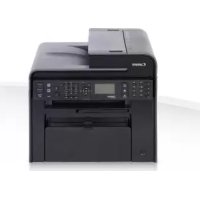
iSensys MFG4730 - Impressora CANON - Manual de utilização gratuito
Encontre gratuitamente o manual do aparelho iSensys MFG4730 CANON em formato PDF.



Perguntas dos utilizadores sobre iSensys MFG4730 CANON
0 pergunta sobre este aparelho. Responda às que conhece ou faça a sua.
Faça uma nova pergunta sobre este aparelho
Baixe as instruções para o seu Impressora em formato PDF gratuitamente! Encontre o seu manual iSensys MFG4730 - CANON e retome o controlo do seu dispositivo eletrónico. Nesta página estão publicados todos os documentos necessários para a utilização do seu dispositivo. iSensys MFG4730 da marca CANON.
MANUAL DE UTILIZADOR iSensys MFG4730 CANON
Acerca dos manuais fornecidos ....60
Navegar no menu e método de introdução de texto ....60
Ligar o cabo de alimentação e a ALIMENTAÇÃO ....61
Especificar as definições iniciais....61
Seleccionar o método de ligação da máquina ao computador ....62
Ligar através de LAN com fios (apenas MF4890dw/MF4870dn/MF4780w) ......62
Ligar através de um cabo USB ......62
Definir um tipo e tamanho de papel .....63
Especificar as definições iniciais de fax e ligar um cabo telefónico (apenas MF4890dw/MF4870dn/MF4780w/MF4750) .....63
Executar tarefas úteis 64
Retirar papel encravado 65
Substituir uma cartridge de toner .....66
270 .... .... .... .... .... .... .... .... .... .... .... .... .... .... .... .... .... .... .... .... .... .... .... .... .... .... .... .... .... .... .... .... .... .... .... .... .... .... .... ..
280 .... .... .... .... .... .... .... .... .... .... .... .... .... .... .... .... .... .... .... .... .... .... .... .... .... .... .... .... .... .... .... .... .... .... .... .... .... .... .... .... .... .... .... .... .... .... .... .... .... .... .... .... .... .... .... .... ..
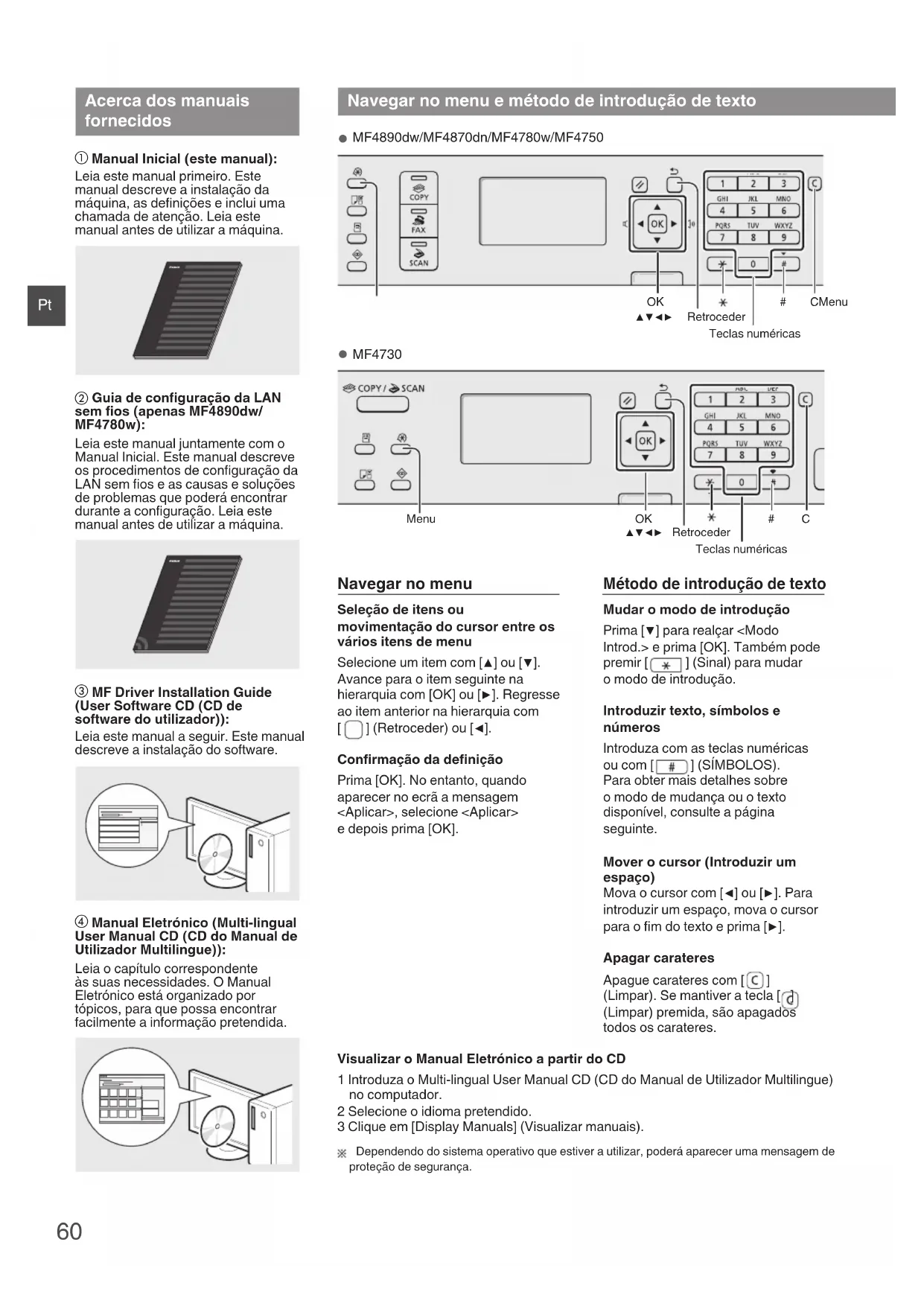
① Manual Inicial (este manual): Leia este manual primeiro. Este manual descreve a instalação da máquina, as definições e inclui uma chamada de atenção. Leia este manual antes de utilizar a máquina.
② Guia de configuração da LAN sem fios (apenas MF4890dw/MF4780w):
Leia este manual juntamente com o Manual Inicial. Este manual descreve os procedimentos de configuração da LAN sem fios e as causas e soluções de problemas que poderá encontrar durante a configuração. Leia este manual antes de utilizar a máquina.
③ MF Driver Installation Guide (User Software CD (CD de software do utilizador)):
Leia este manual a seguir. Este manual descreve a instalação do software.
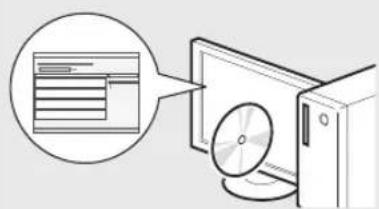
Leia o capítulo correspondente às suas necessidades. O Manual Eletrónico está organizado por tópicos, para que possa encontrar facilmente a informação pretendida.
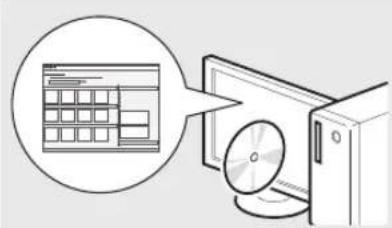
Navegar no menu e método de introdução de texto
MF4890dw/MF4870dn/MF4780w/MF4750
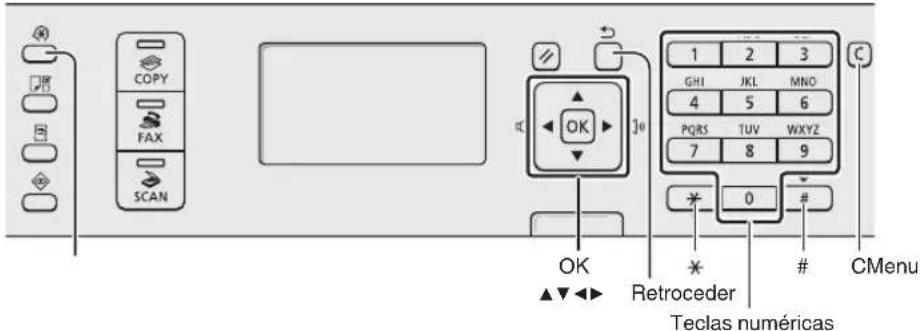
text_image
COPY FAX SCAN OK Retroceder Teclas numéricas 1 2 3 GHI IKL MNO 4 5 6 PQRS TUV WXYZ 7 8 9 * 0 # CMenuMF4730
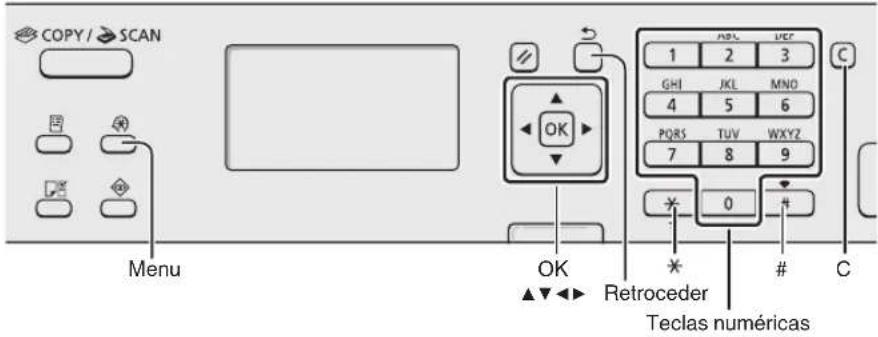
text_image
COPY / SCAN Menu OK OK ▲▼◀◀ Retroceder Teclas numéricas 1 2 3 GHI JKL MNO 4 5 6 PQRS TUV WXY2 7 8 9 * 0 # CNavegar no menu
Seleção de itens ou movimentação do cursor entre os vários itens de menu
Selecione um item com [▲] ou [▼]. Avance para o item seguinte na hierarquia com [OK] ou [▶]. Regresse ao item anterior na hierarquia com [□] (Retroceder) ou [◀].
Confirmação da definição
Prima [OK]. No entanto, quando aparecer no ecrã a mensagem
Método de introdução de texto
Mudar o modo de introdução
Prima [▼] para realizar
Introduzir texto, símbolos e números
Introduza com as teclas numéricas ou com [#] (SÍMBOLOS). Para obter mais detalhes sobre o modo de mudança ou o texto disponível, consulte a página seguinte.
Mover o cursor (Introduzir um espaço)
Mova o cursor com [◀] ou [▶]. Para introduzir um espaço, mova o cursor para o fim do texto e prima [▶].
Apagar carateres
Apague carateres com [C] (Limpar). Se mantiver a tecla [d] (Limpar) premida, são apagados todos os carateres.
※ Dependendo do sistema operativo que estiver a utilizar, poderá aparecer uma mensagem de proteção de segurança.
Ligar o cabo de alimentação e a ALIMENTAÇÃO
Introduzir texto, símbolos e números
| Modo de introdução: <A> | Modo de introdução: <a> | Modo de introdução: <12> | |
| 1 | @.-/_/ 1 | ||
| 2 | AÁÀÃBCÇ | abc 2 | |
| 3 | DEÉÊÊF def 3 | ||
| 4 | GHIÍI ghi 4 | ||
| 5 | JKL jkl 5 | ||
| 6 | MNOÓÓÓÔ | mno 6 | |
| 7 | PQRS pqrs 7 | ||
| 8 | TUÚV tuv 8 | ||
| 9 | WXYZ wxyz 9 | ||
| 0 | (não disponível) 0 | ||
| # | -.*#!",::^_=/'?$@%&+()[]<> | (não disponível) | |
| * | (Mudar o modo de introdução) [A]->[a]->[12] | ||
Mudar o modo de introdução
| Modo de introdução | Texto disponível |
| < A > Letras maiúsculas e símbolos | |
| < a > Letras minúsculas e símbolos | |
| <12> | Números |
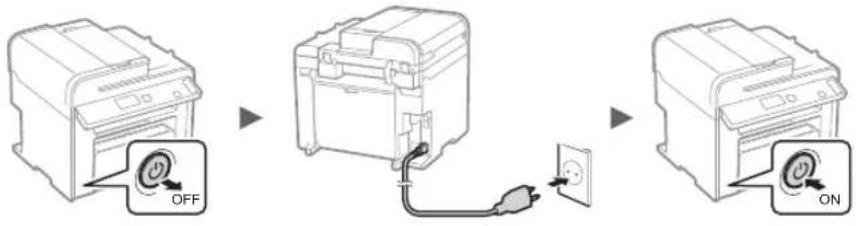
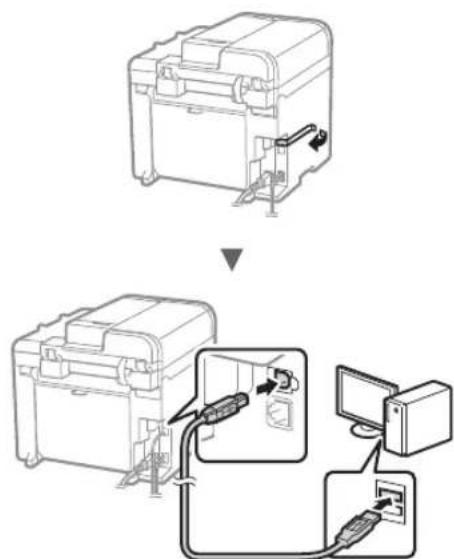
Não ligue o cabo USB neste momento. Ligue-o apenas quando instalar o software.
Especificar as definições iniciais
Siga as instruções apresentadas no ecrã e defina o idioma e a hora. Para obter mais detalhes sobre como navegar no menu e como introduzir os números, consulte “Navegar no menu e método de introdução de texto” (P. 60).
MF4890dw/MF4780w
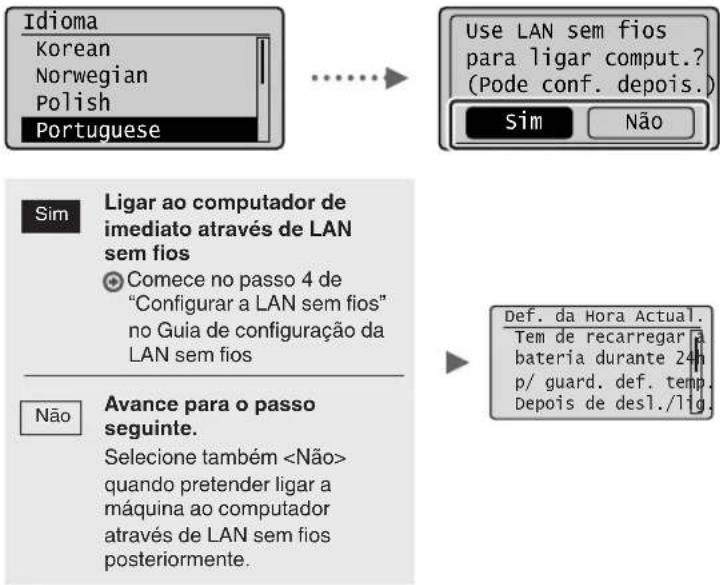
text_image
Idioma Korean Norwegian Polish Portuguese Use LAN sem fios para ligar comput.? (Pode conf. depois.) Sim Não Sim Ligar ao computador de imediato através de LAN sem fios Comece no passo 4 de "Configurar a LAN sem fios" no Guia de configuração da LAN sem fios Não Avance para o passo seguinte. Selecione também- Ligar ao computador através de LAN com fios
Avance para "Ligar através de LAN com fios (apenas MF4890dw/MF4870dn/MF4780w)" (P. 62).
- Ligar ao computador através de um cabo USB
Avance para "Ligar através de um cabo USB" (P.62).
- Não ligar ao computador
Avance para "Especificar as definições iniciais de fax e ligar um cabo telefónico (apenas MF4890dw/MF4870dn/MF4780w/MF4750)" (P. 63)
MF4870dn/MF4750/MF4730
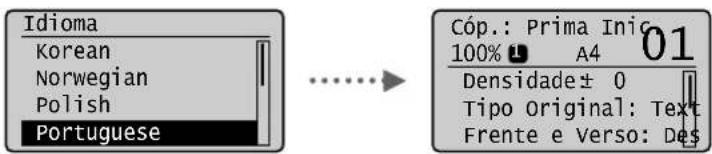
text_image
Idioma Korean Norwegian Polish Portuguese Cóp.: Prima Inic 100% A4 01 Densidade ± 0 Tipo Original: Text Frente e Verso: DesSeleccionar o método de ligação da máquina ao computador
● Ligar através de LAN com fios (apenas MF4890dw/MF4870dn/MF4780w)
Consulte "Ligar através de LAN com fios"
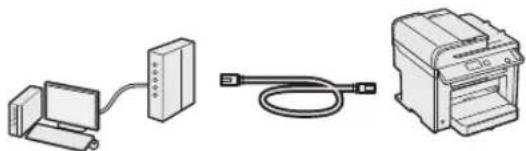
Pode ligar a máquina ao computador através de um router com fios. Utilize os cabos LAN para ligar a máquina ao router (ponto de acesso) com fios.
※ Certifique-se de que o router tem uma porta disponível para ligar a máquina e o computador.
※ Prepare um cabo LAN entrançado de categoria 5 ou superior.
- Ligar através de um cabo USB
Consulte "Ligar através de um cabo USB"
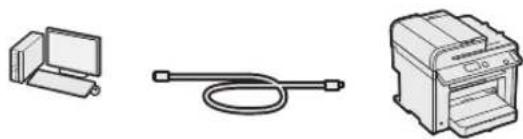
Pode ligar a máquina ao computador utilizando um cabo USB.
● Ligar através de LAN sem fios (apenas MF4890dw/MF4780w)
Consulte o Guia de configuração da LAN sem fios.
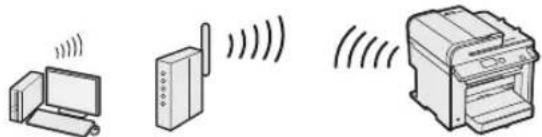
Pode ligar a máquina ao computador através de um router sem fios*. Uma vez que a ligação é feita num ambiente sem fios, não são necessários cabos LAN.
* É necessário um router (ou ponto de acesso) sem fios compatível com IEEE802.11b/g/n.
Se não souber ao certo se tem um router sem fios ou com fios:
Consulte o manual de instruções fornecido com o dispositivo de rede ou contacte o fabricante.
Ligar através de LAN com fios (apenas MF4890dw/MF4870dn/MF4780w)
1 Ligue o cabo LAN.
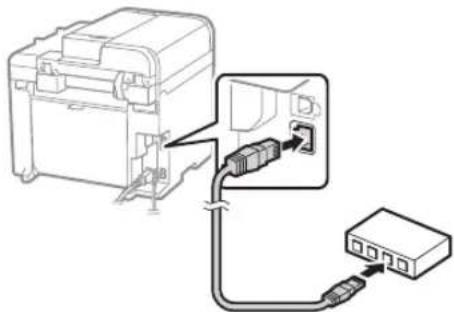
O endereço IP será configurado automaticamente no espaço de 2 minutos. Se pretender definir o endereço IP manualmente, consulte os seguintes itens.
Manual Eletrónico "Definições de rede" ▶ "Definições de rede básicas" ▶ "Definir o endereço IP"
2 Instale o controlador e o software utilizando o User Software CD (CD de software do utilizador).
Avance para "Definir um tipo e tamanho de papel" (P. 63).
Ligar através de um cabo USB
Ligue o cabo USB depois de instalar os controladores MF e o MF Toolbox.
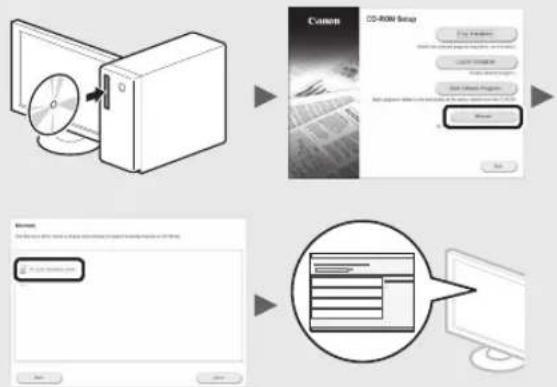
1 Instale o controlador e o software utilizando o User Software CD (CD de software do utilizador).
2 Ligue o cabo USB.
flowchart
graph TD
    A["Device Setup"] --> B["Assembly"]
    B --> C["Power Supply"]
    C --> D["Computer"]
Avance para "Definir um tipo e tamanho de papel" (P. 63).
Para obter mais detalhes sobre os procedimentos de instalação:

Consulte o MF Driver Installation Guide
flowchart
graph TD
    A["Disk"] --> B["CD-ROM Setup"]
    B --> C["File Selection"]
    C --> D["File Edit"]
    D --> E["Computer Interface"]
- Pedimos a colaboração do utilizador no Product Extended Survey Program. Para mais detalhes, consulte as descrições no ecrã.
Definir um tipo e tamanho de papel
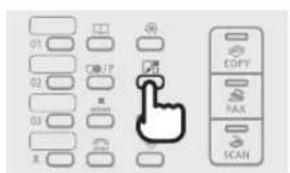
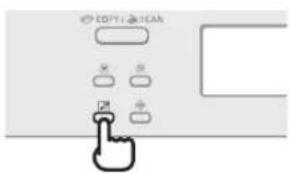
Siga as instruções apresentadas no ecrã e defina o tamanho e o tipo de papel.
MF4890dw/MF4870dn/MF4780w/MF4750
text_image
01 02 03 R COPY TAX SCANMF4730
text_image
Definições de Papel Bandeja MF Gaveta 1 A aplicar defin... Aguarde um pouco.Especificar as definições iniciais de fax e ligar um cabo telefónico (apenas MF4890dw/MF4870dn/MF4780w/MF4750)
1 Especifique as definições iniciais de fax.
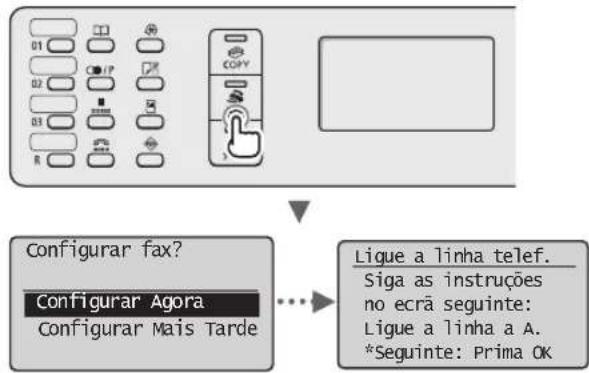
text_image
Configurar fax? Configurar Agora Configurar Mais Tarde Ligue a linha telef. Siga as instruções no ecrã seguinte: Ligue a linha a A. *Seguinte: Prima OKSiga as instruções do "Manual de Configuração de Fax" para especificar um número de fax, o nome de uma unidade e um modo de receção. Para mais detalhes sobre o modo de receção, consulte o Manual Eletrónico.
Manual Eletrónico "Fax" ▶ "Utilizar as funções de fax" ▶ "Receber faxes" ▶ "Modo RX"
Como usar um nome de utilizador
Quando envia um documento, as informações do remetente registadas são impressas no papel do destinatário.
2 Ligue um cabo telefónico.
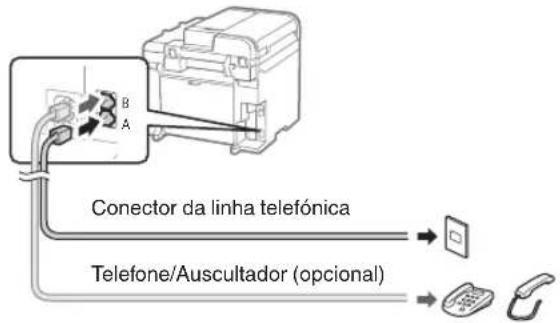
Quando aparecer no visor a mensagem
Quando instalar o auscultador opcional:
Para mais detalhes, consulte o manual fornecido com o auscultador.
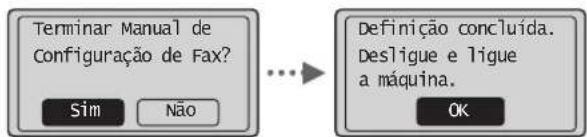
3 Saia do Manual de Configuração de Fax e reinicie a máquina.
flowchart
graph LR
    A["Terminar Manual de Configuraçao de Fax?"] --> B["..."]
    B --> C["Definição concluída. Desligue e ligue a máquina."]
    A --> D["Sim"]
    A --> E["Não"]
    C --> F["OK"]
Desligue a máquina e aguarde pelo menos 10 segundos até voltar a ligá-la. Os tipos de linha telefónica não são detetados automaticamente. Consulte o Manual Eletrónico e defina uma linha telefónica manualmente.
Manual Eletrónico "Fax" ▶ "Utilizar as funções de fax" ▶ "Alterar definições de fax (Definições que podem ser especificadas utilizando o botão [Menu])" ▶ "Configurar as definições de envio" ▶ "Seleccionar o tipo de linha"
Executar tarefas úteis
Pode utilizar várias funções nesta máquina. As funções que se seguem correspondem a uma descrição geral das funções principais que podem ser utilizadas como rotina.
Copiar
Cópias ampliadas/reduzidas
Pode ampliar ou reduzir documentos de tamanho padrão para copiar em papel de tamanho padrão ou especificar o rácio de cópia sob a forma de percentagem.
Cópia de frente e verso\*
Pode copiar documentos de 1 face em ambos os lados do papel.
Organar
Pode ordenar cópias em conjuntos organizados por número de página.
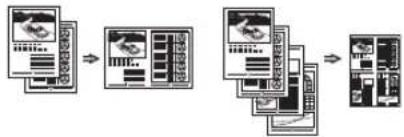
Esquema reduzido
Pode reduzir vários documentos para os copiar para uma única folha.
2 em 1 4 em 1
flowchart
graph TD
    A["Input Device"] --> B["Data Processing Unit"]
    B --> C["Storage Module"]
    C --> D["Output Module with Storage"]
Copiar um documento de identificação
Pode copiar a frente e o verso de um cartão para um lado de uma folha de papel.
Fax\*\*
Enviar um documento diretamente a partir de um computador (Fax a partir do PC)
Além de enviar e receber normalmente faxes, pode utilizar o fax a partir do computador.
Enviar
Pode registar destinos de fax no livro de endereços. Pode especificar os destinos utilizando vários métodos, o que lhe permitirá enviar documentos rápida e facilmente.
- Procura de destinos
- Teclas de marcação com um toque
- Marcação codificada
- Grupo de destino
- Especificar a partir do histórico de envio
- Envio sequencial
- Transmissão diferida
Receber
- Receber na memória Pode guardar os documentos recebidos na memória. Pode imprimir os documentos guardados a qualquer altura e pode apagar os documentos quando já não precisar deles.
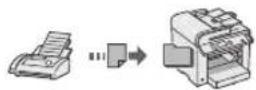
- Receção Remota
Se tiver sido ligado um telefone externo, pode mudar para o modo de receção de fax imediatamente marcando o número da ID de receção de faxes utilizando os botões de marcação do telefone durante uma chamada telefónica.
- Receção por chamada
Pode obter documentos pré- colocados a partir da máquina de fax de um remetente quando pretender receber o fax.
Imprimir
Impressão ampliada/reduzida
Impressão de frente e verso\*
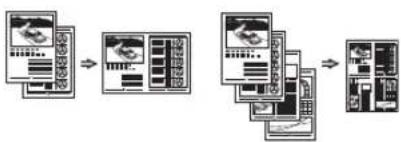
Esquema reduzido
Pode reduzir vários documentos para os imprimir numa só folha.
2 em 1 4 em 1
flowchart
graph LR
    A["Input Module"] --> B["Data Processing"]
    B --> C["Server Rack"]
    C --> D["Output Server Racks"]
Impressão de folheto\*
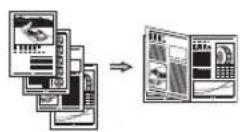
Impressão de poster
Impressão de marca de água
Apresentar uma pré-visualização antes de imprimir
Seleccionar um "Perfil"
Digitalizar
Guardar os documentos utilizando o painel de controlo da máquina
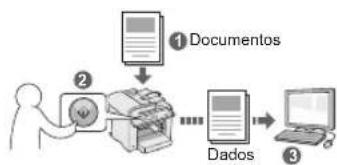
flowchart
graph TD
    A["① Documentos"] --> B["② File Processing"]
    B --> C["..."]
    C --> D["③ Computer"]
Guardar os documentos utilizando operações de um computador
- Digitalizar com o MF Toolbox
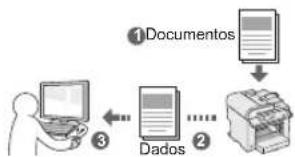
flowchart
graph TD
    A["①Documentos"] --> B["Dados"]
    B --> C["②Printer"]
    C --> D["③Computer"]
- Digitalizar a partir de uma aplicação
- Digitalizar com o controlador WIA***
Definições de rede\*\*\*\*
Esta máquina vem equipada com uma interface de rede que lhe permite construir facilmente um ambiente de rede. Pode imprimir um documento, utilizar o fax a partir do computador e utilizar a digitalização de rede a partir de todos os computadores que estão ligados à máquina. A máquina suporta a possibilidade de aumentar a eficiência de trabalho como máquina partilhada no escritório.
UI Remota\*\*\*\*
Pode ficar a saber em que condição se encontra a máquina a partir dos computadores ligados à rede. Pode aceder à máquina e gerir trabalhos ou especificar várias definições através da rede.
Retirar papel encravado
Se aparecer o ecrã que se segue, isso significa que existe papel encravado no alimentador ou no interior da máquina. Siga o procedimento apresentado no ecrã para retirar o documento ou papel encravado. Este manual indica apenas as áreas onde ocorrem encravamentos de papel. Para mais detalhes sobre cada função, consulte o Manual Eletrónico.
84 Papel encravado.
Prima [▶] p/
mostrar passos.

Alimentador
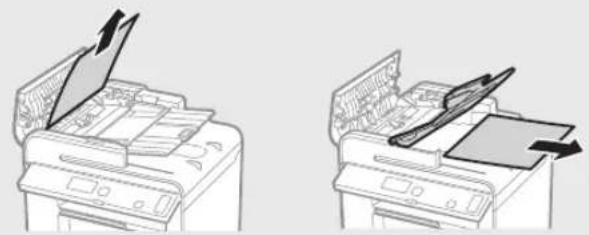
Substituir uma cartridge de toner
As cartridges de toner são consumíveis. Se o toner ficar quase gasto ou acabar totalmente a meio de um trabalho, aparece uma mensagem no ecrã ou poderão ocorrer os problemas que se seguem. Tome a medida adequada, consoante o problema.
Se aparecer uma mensagem
Se o toner ficar quase gasto a meio de um trabalho, aparece uma mensagem no ecrã.
| Mensagem | Quando é que a mensagem aparece no ecrã | Descrição e soluções |
| Quando é necessário substituir a cartridge de toner em breve. | Agite a cartridge de toner para distribuir uniformemente o toner dentro da cartridge.⊕ Manual Eletrónico “Antes de substituir a cartridge de toner”Recomendamos a substituição da cartridge de toner antes de imprimir um grande volume de documentos.⊕ Manual Eletrónico “Substituir a cartridge de toner” | |
| A cartridge de toner atingiu o fim da sua vida útil. | Agite a cartridge de toner para distribuir uniformemente o toner dentro da cartridge.⊕ Manual Eletrónico “Antes de substituir a cartridge de toner”Se esta mensagem persistir, substitua a cartridge de toner.⊕ Manual Eletrónico “Substituir a cartridge de toner”Se esta mensagem for apresentada, o fax será guardado na memória sem ser impresso. Além disso, os relatórios podem não ser impressos, mesmo que estejam definidos para impressão automática.Seem, a impressão continuará, mas podem aparecer riscas brancas ou manchas nas impressões.⊕ Manual Eletrónico “Imprimir o relatório automaticamente”⊕ Manual Eletrónico “Continuar Impressão Quase sem Toner” |
Quando aparecem riscas brancas na impressão ou a impressão fica parcialmente esbatida:
Quando aparecem riscas brancas na impressão ou a impressão fica parcialmente esbatida, isso significa que a cartridge de toner chegou quase ao fim, mesmo que não apareça qualquer mensagem no ecrã. Se a qualidade de impressão se tornar inaceitável, consulte a secção que se segue para corrigir o problema.
Quando aparecem riscas brancas na impressão ou a impressão fica parcialmente esbatida
Quando o toner estiver quase a acabar, aparecem riscas brancas na impressão ou a impressão fica parcialmente esbatida.
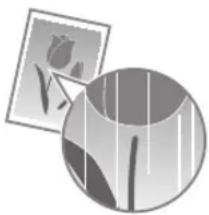
Não é apresentada qualquer mensagem no ecrã quando o toner estiver quase a acabar. Substitua a cartridge de toner quando aparecerem riscas brancas na impressão ou quando a impressão ficar parcialmente esbatida.
Quando acontece este problema:
Siga os passos indicados no procedimento abaixo antes de substituir a cartridge de toner. A máquina continua a imprimir até o toner acabar totalmente.
Manual Eletrónico "Antes de substituir a cartridge de toner"
Se a qualidade de impressão permanecer inaceitável:
Se o problema persistir depois de executar os passos indicados no procedimento abaixo, substitua a cartridge de toner.
Manual Eletrónico "Substituir a cartridge de toner"
Notas
Pt
Símbolos utilizados neste manual

AVISO
Indica um aviso relativo a operações que, se não forem efetuadas corretamente, podem provocar a morte ou ferimentos. Para utilizar a máquina em segurança, preste sempre atenção a estes avisos.

ATENÇÃO
Indica um aviso relativo a operações que, se não forem efetuadas corretamente, podem provocar ferimentos. Para utilizar a máquina em segurança, preste sempre atenção a estes avisos.
Pt
Teclas e botões utilizados neste manual
Os símbolos e nomes de teclas que se seguem são alguns exemplos de como são representadas neste manual as teclas a pressionar.
- Teclas do painel de controlo: [Ícone da tecla] + (Nome da tecla) Exemplo: [☐] (Parar)
- Visor:
- Botões e itens no ecrã do computador: [Preferences] (Preferências)
Ilustrações e ecrãs apresentados neste manual
As ilustrações e os ecrãs apresentados neste manual são os do modelo MF4890dw, exceto especificação em contrário.

AVISO
Para evitar o risco de ferimentos pessoais ou danos no equipamento e para obter informações legais, leia o Aviso legal e as Instruções de segurança importantes no Multi-lingual User Manual CD (CD do Manual de Utilizador Multilingue) fornecido com o produto.
Instruções de segurança importantes
Leia atentamente as “Instruções de segurança importantes” incluídas neste manual e no Manual Eletrónico antes de utilizar a máquina.
Como estas instruções se destinam a evitar ferimentos no utilizador e outras pessoas ou a evitar a destruição de bens, preste a devida atenção a estas instruções e requisitos operacionais.
Tenha em atenção que o utilizador é responsável por todos os danos causados pelo incumprimento das instruções disponibilizadas neste manual, pela utilização do dispositivo para qualquer finalidade não prevista ou por reparações ou alterações efetuadas por qualquer pessoa que não seja um técnico aprovado pela Canon.
Instalação

AVISO
- Não instale a máquina perto de substâncias inflamáveis, tais como produtos à base de álcool ou diluentes de tinta. Se essas substâncias entrarem em contacto com os componentes elétricos no interior da máquina, podem entrar em ignição e provocar um incêndio ou aumentar o risco de choque elétrico.
- Não coloque colares e outros objetos metálicos ou recipientes com líquido sobre a máquina. Se substâncias estranhas entrarem em contacto com os componentes elétricos no interior da máquina, tal pode resultar num incêndio ou choque elétrico. Se qualquer uma dessas substância cair para dentro da máquina, desligue a alimentação da máquina de imediato e contacte o agente local da Canon.
- Não utilize a máquina perto de qualquer equipamento médico. As ondas de rádio emitidas pela máquina podem interferir com os equipamentos médicos, o que pode originar acidentes graves.

ATENÇÃO
- Não instale a máquina nos locais seguintes. Tal poderá originar ferimentos pessoais, incêndio ou choque elétrico.
- Num local instável
- Num local sujeito a vibrações excessivas
- Num local em que as ranhuras de ventilação fiquem tapadas (demasiado perto de paredes, tapete com muito pelo e outros objetos semelhantes)
- Num local com humidade ou pó
- Num local exposto a luz solar direta ou um local exterior
- Num local sujeito a temperaturas elevadas
- Num local perto de chamas abertas
-
Num local com um fraco sistema de ventilação
-
Embora a máquina gere ozono durante o funcionamento, isso não tem qualquer efeito no corpo humano. No entanto, se pretender utilizar a máquina durante longos períodos de tempo, certifique-se de que o local de instalação tem boa ventilação.
- Não ligue cabos não aprovados à máquina. Tal poderá originar um incêndio ou choque elétrico.
- Os equipamentos com um disco rígido poderão não funcionar corretamente se utilizados em altitudes elevadas de aprox. 3.000 metros acima do nível do mar ou em altitudes superiores.
Fonte de alimentação

AVISO
- Não utilize cabos de alimentação para além do cabo fornecido, pois isso pode causar um incêndio ou choque elétrico.
- Não modifique nem dobre o cabo de alimentação e não puxe o cabo com demasiada força. Não coloque objetos pesados sobre o cabo de alimentação. Um cabo de alimentação danificado poderá originar um incêndio ou choque elétrico.
- Não insira nem retire a ficha com as mãos molhadas, pois pode sofrer um choque elétrico.
- Não utilize cabos de extensão nem extensões de várias tomadas com a máquina. Tal poderá originar um incêndio ou choque elétrico.
- Não junte nem ate o cabo de alimentação num nó, pois pode causar um incêndio ou choque elétrico.
- Insira completamente a ficha na tomada de CA. A inobservância destes passos pode causar um incêndio ou choque elétrico.
- Retire totalmente a ficha da tomada elétrica durante períodos de trovoada. A inobservância destes passos pode causar um incêndio, choque elétrico ou avaria.

ATENÇÃO
- Utilize apenas uma fonte de alimentação que cumpra os requisitos de tensão indicados neste manual. A inobservância destes passos pode causar um incêndio ou choque elétrico.
- Não tape a tomada à qual a máquina é ligada, para ser possível desligar facilmente o cabo de alimentação em caso de emergência.
Manuseamento

AVISO
- Não desmonte nem modifique a máquina. Existem componentes extremamente quentes ou de alta tensão no interior da máquina que podem provocar um incêndio ou choque elétrico.
- Não deixe que as crianças mexam em ou brinquem com o cabo de alimentação, os cabos ou os componentes internos ou elétricos. Tal poderá originar ferimentos pessoais graves.
- Contacte um agente autorizado da Canon se a máquina emitir um ruído invulgar, um odor estranho ou fumo ou calor excessivo. A utilização continuada da máquina poderá originar um incêndio ou choque elétrico.
- Não utilize vaporizadores inflamáveis perto da máquina. Se substâncias inflamáveis entrarem em contacto com os componentes elétricos no interior da máquina, pode ocorrer um incêndio ou choque elétrico.

ATENÇÃO
- Por motivos de segurança, desligue o cabo de alimentação se não pretender utilizar a máquina durante um período de tempo prolongado.
- Tenha cuidado ao abrir e fechar as tampas, para evitar ferimentos nas mãos.
- Mantenha as mãos e o vestuário afastados dos rolos na área de saída. Se os rolos prenderem as mãos ou o vestuário, tal pode causar ferimentos pessoais.
- O interior da máquina e a ranhura de saída ficam muito quentes durante e imediatamente após a utilização. Evite o contacto com essas áreas para não sofrer queimaduras. Além disso, o papel impresso poderá ficar quente imediatamente após a saída, por isso o utilizador deve ter cuidado ao manusear o papel. Caso contrário, o utilizador pode sofrer queimaduras.
Manutenção e inspeções

AVISO
- Desligue a máquina e desligue o cabo de alimentação da tomada antes de limpar a máquina. A inobservância destes passos pode causar um incêndio ou choque elétrico.
- Desligue a ficha da tomada regularmente e limpe a área à volta da base dos pinos metálicos da ficha e a tomada com um pano seco, para remover o pó e a sujidade. Quando fica húmido, o pó acumulado pode causar um curto-circuito ou incêndio.
- Utilize um pano húmido e bem torcido para limpar a máquina. Humedeça os panos de limpeza apenas com água. Não utilize álcool, benzinas, diluentes de tinta ou outras substâncias inflamáveis. Se essas substâncias entrarem em contacto com os componentes elétricos no interior da máquina, pode ocorrer um incêndio ou choque elétrico.
- Verifique regularmente se existem danos no cabo de alimentação e na ficha. Verifique se a máquina apresenta ferrugem, amolgadelas, riscos e fissuras, ou se emite calor excessivo. A utilização do equipamento em más condições de manutenção poderá originar um incêndio ou choque elétrico.
Consumíveis

AVISO
- Para eliminar as cartridges de toner usadas, não as queime em chamas vivas. As cartridges podem entrar em ignição e causar queimaduras ou um incêndio.
- Se derramar ou espalhar o toner acidentalmente, limpe cuidadosamente o toner solto com um pano macio e húmido, e evite inalar partículas de toner. Nunca utilize um aspirador para limpar toner solto. Se o fizer, pode provocar uma avaria no aspirador ou uma explosão de pó causada por descarga de eletricidade estática.

ATENÇÃO
- Mantenha as cartridges do toner e outros consumíveis fora do alcance das crianças. Em caso de ingestão de toner, consulte imediatamente um médico ou um centro de controlo de venenos.
- Não tente desmontar a cartridge de toner. O toner pode espalhar-se e entrar para os olhos ou para a boca. Se o toner entrar em contacto com os olhos ou com a boca, lave-os imediatamente com água fria e consulte um médico.
- Se o toner verter da cartridge, evite inalar o toner ou permitir que entre em contacto com a pele. Se o toner entrar em contacto com a pele, lave-a imediatamente com sabão. Se inalar o toner ou se a pele ficar irritada devido a contacto com o toner, consulte imediatamente um médico ou um centro de controlo de venenos.
Outros

AVISO
- Se utilizar um pacemaker cardíaco: Esta máquina gera um campo magnético de baixo nível. Se sentir qualquer anomalia no corpo durante a utilização da máquina, afaste-se da mesma e consulte imediatamente um médico.
Avisos legais
Limitações legais relativas à utilização do produto e utilização de imagens
A utilização da máquina para fazer leituras, imprimir ou de outro modo reproduzir determinados documentos, e a utilização das imagens lidas, impressas ou de outro modo reproduzidas pela máquina, pode ser proibida por lei e resultar em responsabilidades criminais e/ou civis. Uma lista não exaustiva destes documentos está definida a seguir. Esta lista serve apenas como guia. Se não estiver certo quanto à legalidade da utilização da máquina para fazer leituras, imprimir ou de outro modo reproduzir um determinado documento, e/ou quanto à legalidade da utilização das imagens lidas, impressas ou de outro modo reproduzidas, consulte previamente o seu advogado.
- Papel moeda
- Cheques de viagem
– Vales postais - Senhas de refeição
- Certificados de depósito
- Passaportes
– Selos postais (válidos ou não) - Documentos de imigração
- Emblemas e insígnias de identificação
- Selos fiscais (válidos ou não)
- Documentos para o serviço militar
- Obrigações ou outros certificados de endividamento
- Cheques ou letras emitidas por entidades governamentais
- Certificados de ações
- Cartas de condução e títulos de registo de propriedade
- Trabalhos/Obras de arte sujeitos a direitos de autor sem a autorização do titular dos direitos de autor
Foi efetuado um esforço considerável para garantir que os manuais da máquina estão isentos de imprecisões e omissões. No entanto, e visto que estamos constantemente a melhorar os nossos produtos, contacte a Canon se necessitar de uma especificação exata.