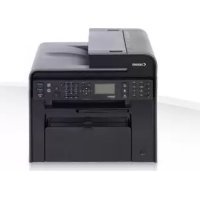
MANUAL DE UTILIZADOR iSensys MF4750 CANON
Acerca dos manuais fornecidos 60 Navegar no menu e método de introdução de texto 60 Ligar o cabo de alimentação e a ALIMENTAÇÃO 61 Especificar as definições iniciais. 61 Selecionar o método de ligação da máquina ao computador. 62 Ligar através de LAN com fios (apenas MF4890dw/MF4870dn/MF4780w) 62 Ligar através de um cabo USB 62 Definir um tipo e tamanho de papel 63 Especificar as definições iniciais de fax e ligar um cabo telefónico (apenas MF4890dw/MF4870dn/MF4780w/MF4750) 63 Executar tarefas úteis. 64 Retirar papel encravado. 65 Substituir uma cartucho de toner. 66
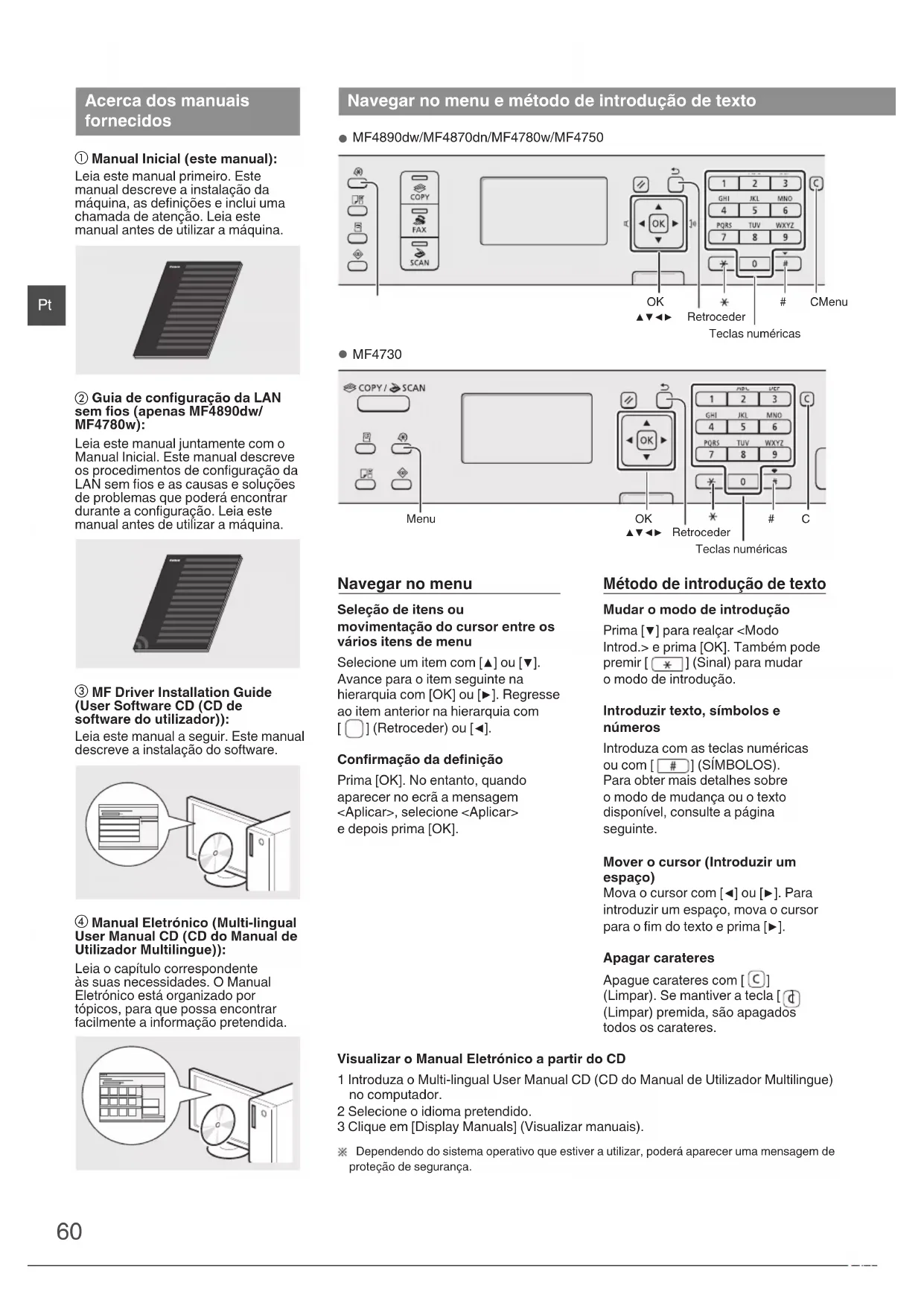
Leia este manual primeiro. Este manual descreve a instalação da máquina, as definições e inclui uma chamada de atenção. Leia este manual antes de utilizar a máquina.
② Guia de configuração da LAN sem fios (apenas MF4890dw/ MF4780w):
Leia este manual juntamente com o Manual Inicial. Este manual descreve os procedimentos de configuração da LAN sem fios e as causas e soluções de problemas que poderá encontrar durante a configuração. Leia este manual antes de utilizar a máquina.
③ MF Driver Installation Guide (User Software CD (CD de software do utilizador)):
Leia este manual a seguir. Este manual descreve a instalação do software.
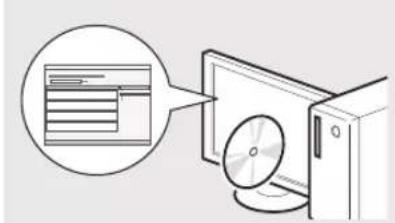
④ Manual Eletrónico (Multi-lingual User Manual CD (CD do Manual de Utilizador Multilingue)):
Leia o capítulo correspondente às suas necessidades. O Manual Eletrónico está organizado por tópicos, para que possa encontrar facilmente a informação pretendida.
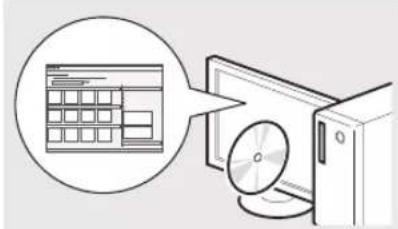
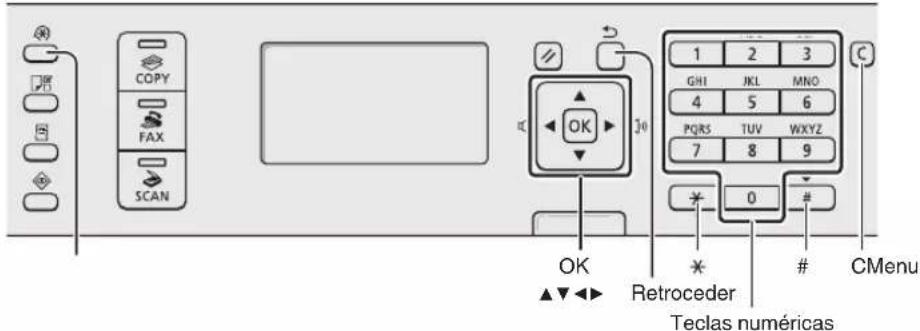
MF4890dw/MF4870dn/MF4780w/MF4750
MF4730
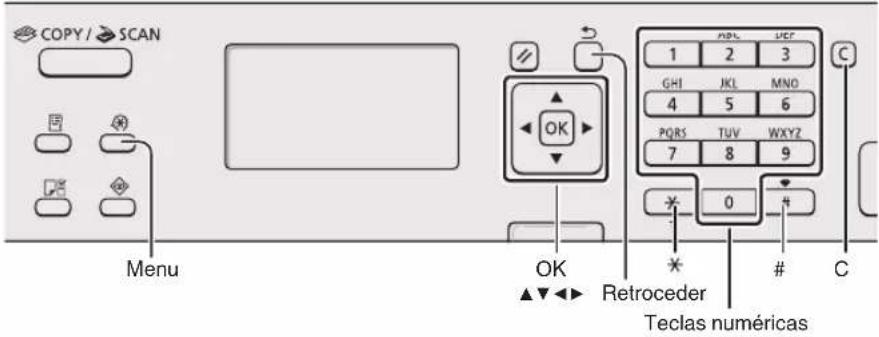
Seleção de itens ou movimentação do cursor entre os vários itens de menu
Selecione um item com [▲] ou [▼]. Avance para o item seguinte na hierarquia com [OK] ou [■]. Regresse ao item anterior na hierarquia com [□] (Retroceder) ou [▲].
Confirmação da definição
Prima [OK]. No entanto, quando aparecer no ecrã a mensagem, selecione e depois prima [OK].
Método de introdução de texto
Mudar o modo de introdução
Prima [▼] para realçar Introd.> e prima [OK]. Não tem de premir [ * ] (Sinal) para mudar o modo de introdução.
Introduzir texto, símbolos e caracteres
Introduza com as teclas numéricas ou com [#] (SÍMBOLOS). Para obter mais detalhes sobre o modo de mudança ou o texto disponível, consulte a página seguinte.
Mover o cursor (Introduzir um espaço)
Mova o cursor com [<] ou [>]. Para introduzir um espaço, mova o cursor para o fim do texto e prima [>].
Apagar caracteres
Apague caracteres com [C] (Limpar). Se mantiver a tecla [C] (Limpar) premida, são apagados todos os caracteres.
1 Introduza o CD do Manual de Utilizador Multilingue no computador. 2 Selecione o idioma pretendido. 3 Clique em [Display Manuals] (Visualizar manuais).
Dependendo do sistema operativo que estiver a utilizar, poderá aparecer uma mensagem de proteção de segurança.
Ligar o cabo de alimentação e a alimentação
Introduzir texto, símbolos e caracteres
| Mode de introdução: <a> | Mode de introdução: <a> | Mode de introdução: <12> |
| 1 | @.-/1 | |
| 2 | AÁAABCG | abc 2 | |
| 3 | DEÉÉF def 3 | |
| 4 | GHIJ ghi 4 | |
| 5 | JKL jkl 5 | |
| 6 | MNOÓOÖO | mno 6 | |
| 7 | PQRS pqrs 7 | |
| 8 | TUÜV tuv 8 | |
| 9 | WXYZWXYZ 9 | |
| 0 | (não disponível) 0 | |
| # | -.*!";^_="?$@"%&+( ])<> | (não disponível) |
| * | (Mudar o modo de introdução)[A]→[a]→[12] |
Mudar o modo de introdução
Não ligue o cabo USB neste momento. Ligue-o apenas quando instalar o software.
Especificar as definições iniciais
Siga as instruções que aparecem no ecrã e defina o idioma e a hora. Para obter mais detalhes sobre como navegar no menu e como introduzir texto, consulte "Navegar no menu e método de introdução de texto" (P. 60).
MF4890dw/MF4780w
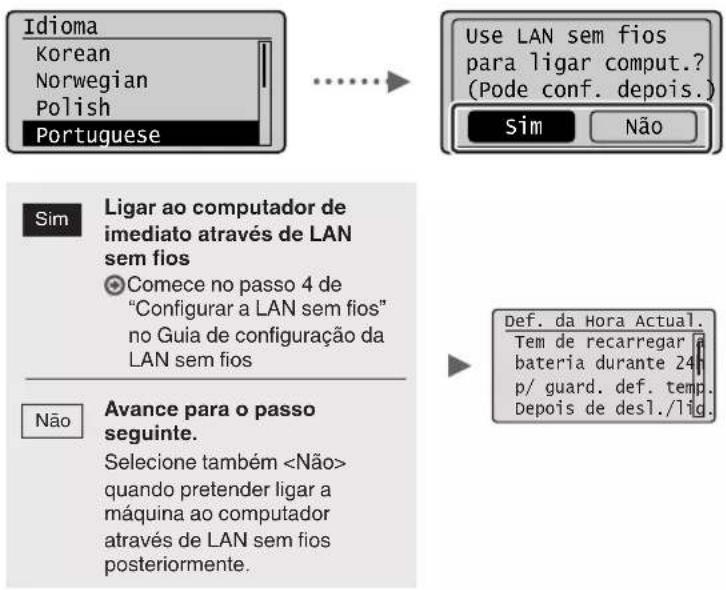
- Ligar ao computador através de LAN com fios
Avance para "Ligar através de LAN com fios (apenas MF4890dw/MF4870dn/MF4780w) (P.62).
- Ligar ao computador através de um cabo USB
Avance para "Ligar através de um cabo USB" (P.62).
Avance para "Especificar as definições iniciais de fax e ligar um cabo telefónico (apenas MF4890dw/MF4870dn/MF4780w/MF4750)" (P.63)
MF4870dn/MF4750/MF4730
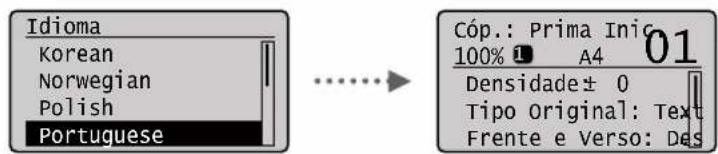
Selecionar o método de ligação ao computador
- Ligar através de LAN com fios
(apenas MF4890dw/MF4870dn/MF4780w)
Consulte "Ligar através de LAN com fios"
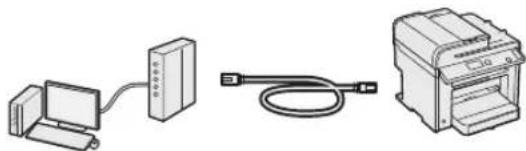
Pode ligar a máquina ao computador através de um router com fios. Utilize os cabos LAN para ligar a máquina ao router (ponto de acesso) com fios.
Certifique-se de que o router tem uma porta disponível para ligar a máquina e o computador. Prepare um cabo LAN entrançado de categoria 5 ou superior.
- Ligar através de um cabo USB
Consulte "Ligar através de um cabo USB"
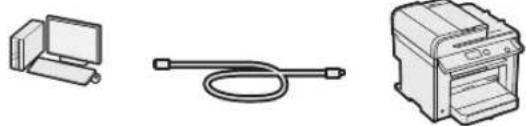
Pode ligar a máquina ao computador utilizando um cabo USB.
- Ligar através de LAN sem fios (apenas MF4890dw/MF4780w)
Consulte o Guia de configuração da LAN sem fios.
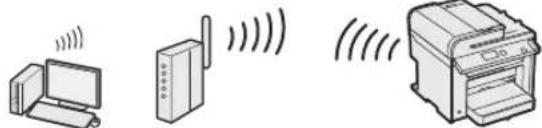
Pode ligar a máquina ao computador através de um router sem fios*. Uma vez que a ligação é feita num ambiente sem fios, não são necessários cabos LAN.
- É necessário um router (ou ponto de acesso) sem fios compatível com IEEE802.11b/g/n.
Se não souber ao certo se tem um router sem fios ou com fios:
Consulte o manual de instruções fornecido com o dispositivo de rede ou contacte o fabricante.
1 Ligue o cabo LAN.
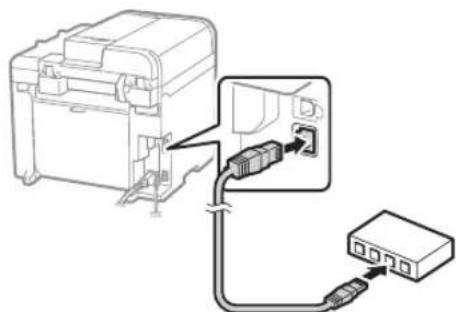
O endereço IP está configurado automaticamente no espaço de 2 minutos. Se pretender definir o endereço IP manualmente, consulte os seguintes itens.
Manual Eletrónico "Definições de rede" ▸ "Definições de rede" ▸ "Definir o endereço IP"
Instale o controlador e o software utilizando o CD de software do utilizador.
Avance para "Definir um tipo e tamanho de papel" (P. 63).
Ligar através de um cabo USB
Ligue o cabo USB depois de instalar os controladores MF e o MF Toolbox.
Instale o controlador e o software utilizando o CD de software do utilizador. Ligue o cabo USB.
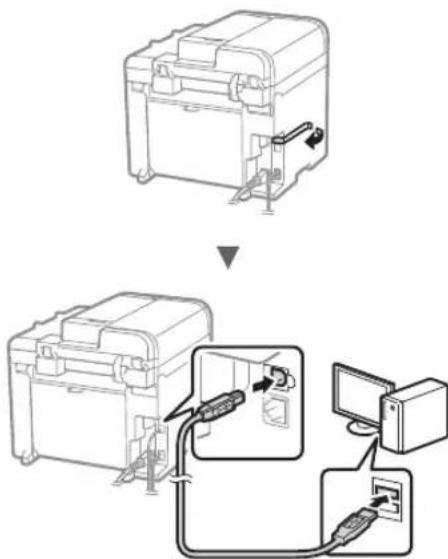
Avance para "Definir um tipo e tamanho de papel" (P. 63).
Para obter mais detalhes sobre os procedimentos de instalação:

Consulte o MF Driver Installation Guide
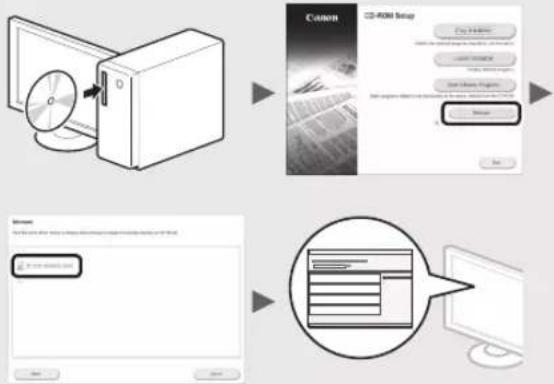
- Pedimos a colaboração do utilizador no Product Extended Survey Program. Para mais detalhes, consulte as descrições no (ECRA).
Definir um tipo e tamanho de papel
Siga as instruções aparecidas no ecrã e defina o tamanho e o tipo de papel.
MF4890dw/MF4870dn/ MF4780w/MF4750
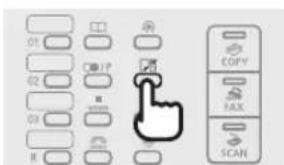
MF4730
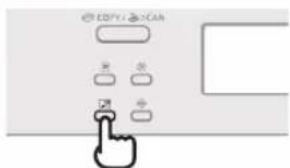
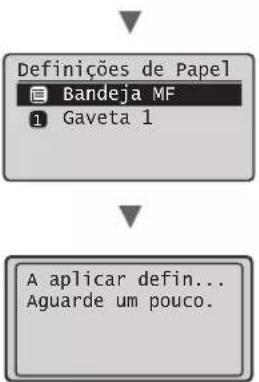
Especificar as definições iniciais de fax e ligar um cabo telefónico (apenas MF4890dw/MF4870dn/MF4780w/MF4750)
1 Especifique as definições iniciais de fax.
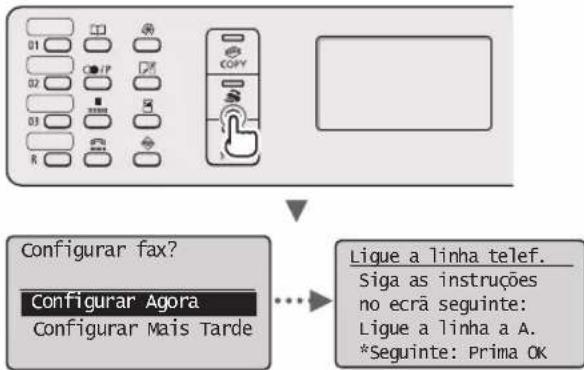
Siga as instruções do "Manual de Configuração de Fax" para especificar um número de fax, o nome de uma unidade e um modo de receção. Para mais detalhes sobre o modo de receção, consulte o Manual Eletrónico.
Manual Eletrónico "Fax" "Utilizar as funções de fax" "Receber faxes" "Modo RX"
Como usar um nome de utilizador
Quando envia um documento, as informações do remetente registadas são impressas no papel do destinatário.
2 Ligue um cabo telefónico.

Quando aparecer no visor a mensagem, ligue o cabo telefónico conforme é exemplificado na imagem.
Quando instalar o auscultador opcional:
Para mais detalhes, consulte o manual fornecido com o auscultador.
3 Saia do Manual de Configuração de Fax e reinicie a máquina.
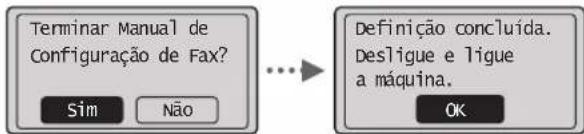
Desligue a máquina e aguarde pelo menos 10 segundos até voltar a ligá-la. Os tipos de linha telefónica não são detetados automaticamente. Consulte o Manual Eletrónico e defina uma linha telefónica manualmente.
Manual Eletrónico "Fax" "Utilizar as funções de fax" "Alterar definições de fax (Definições que podem ser especificadas utilizando o botão [Menu])" "Configurar as definições de envio" "Selecionar o tipo de linha"
Executar tarefas úteis
Pode utilizar várias funções nesta máquina. As funções que se seguem correspondem a uma descrição geral das funções principais que podem ser utilizadas como rotina.
Copiar
Cópias ampliadas/reduzidas
Pode ampliar ou reduzir documentos de tamanho padrão para copiar em papel de tamanho padrão ou especificar o rácio de cópia sob a forma de percentagem.
Cópia de frente e verso*
Pode copiar documentos de 1 face em ambos os lados do papel.
Ordenar
Pode ordenar cópias em conjuntos organizados por número de página.
Esquema reduzido
Pode reduzir vários documentos para os copiar para uma única folha.
2 em 1 / 4 em 1
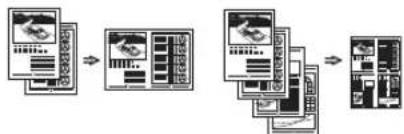
Copiar um documento de identificação
Pode copiar a frente e o verso de um cartão para um lado de uma folha de papel.
Fax**
Enviar um documento diretamente a partir de um computador (Fax a partir do PC)
Além de enviar e receber normalmente faxes, pode utilizar o fax a partir do computador.
Enviar
Pode registrar locais de fax no livro de endereços. Pode especificar destinos utilizando vários métodos, o que lhe permitirá enviar documentos rápida e facilmente.
- Receber na memória
Pode guardar os documentos recebidos na memória. Pode imprimir os documentos guardados a qualquer altura e pode apagar os documentos quando já não precisar deles.
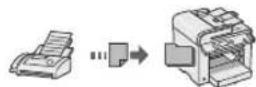
- Recepção Remota
Se tiver sido ligado um telefone externo, pode mudar para o modo de receção de fax imediatamente marcando o número da ID de faxes utilizando os botões de marca do telefone durante uma chamada telefónica.
- Recepção por chamada
Pode obter documentos pré-colocados a partir da caixa de fax de um remetente quando pretender receber o fax.
Imprimir
Impressão ampliada/reduzida
Impressão de frente e verso*
Esquema reduzido
Pode reduzir vários documentos para os imprimir numa só folha.
2 em 1, 4 em 1
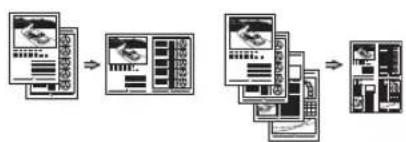
Impressão de folheto*
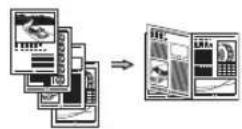
Impressão de pôster
Impressão de marca de água
Apresentar uma pré-visualização antes de imprimir
Selecionar um "Perfil"
Digitalizar
Guardar os documentos utilizando o painel de controlo da máquina
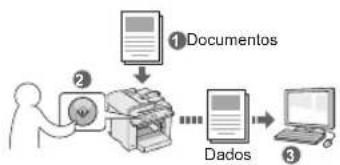
Guardar os documentos utilizando operações de um computador
- Digitalizar com o MF Toolbox
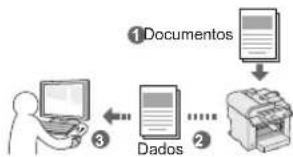
- Digitalizar a partir de uma aplicação Digitalizar com o controlador WIA***
Definições de rede***
Esta máquina vem equipada com um interface de rede que lhe permite construir facilmente um ambiente de rede. Pode imprimir um documento, utilizar o fax a partir do computador e utilizar a digitalização de rede a partir de todos os computadores que estão ligados à máquina. A boa máquina suporta a possibilidade de aumentar a eficiência de trabalho como boa máquina partilhada no escritório.
UI Remota***
Pode ficar a saber em que condição se encontra a máquina a partir dos computadores ligados à rede. Pode aceder à máquina e gerir os trabalhos ou especificar várias definições através da rede.
Retirar papel encravado
Se aparecer o ecrã que se segue, isso significa que existe papel encravado no alimentador ou no interior da máquina. Siga o procedimento apresentado no ecrã para retirar o documento ou papel encravado. Este manual indica apenas as áreas onde ocorrem encravamentos de papel. Para mais detalhes sobre cada função, consulte o Manual Eletrónico.
8 Papel encravado.
Prima [] p/
mostrar passos.
Alimentador MF4890dw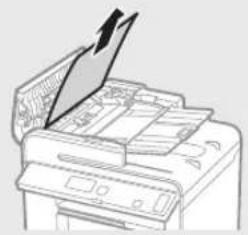
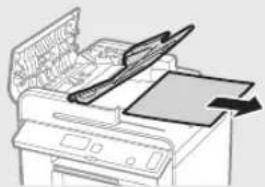
MF4870dn/MF4780w/MF4750/MF4730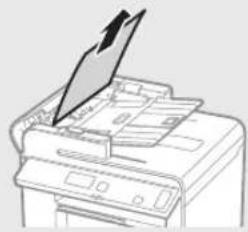
Interior da máquina Bandeja multifuncional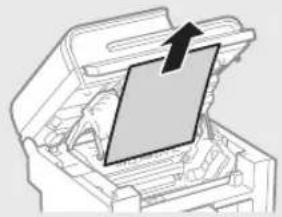
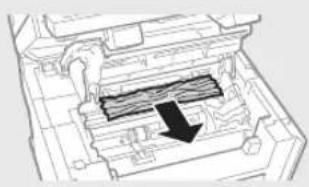
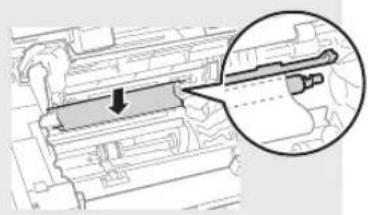

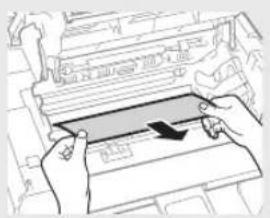
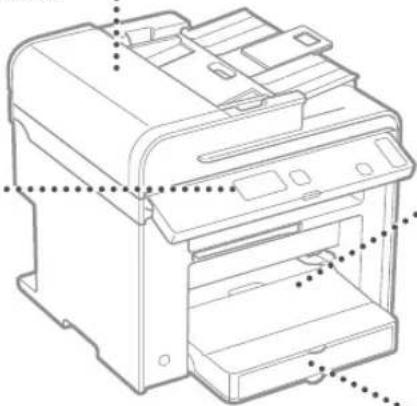
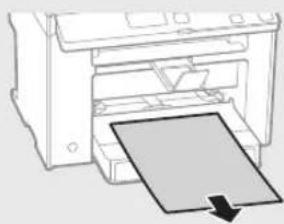
Gaveta de papel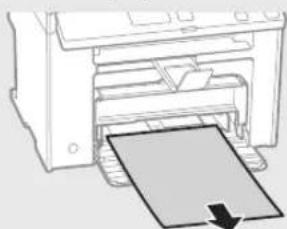
Tampa de TRS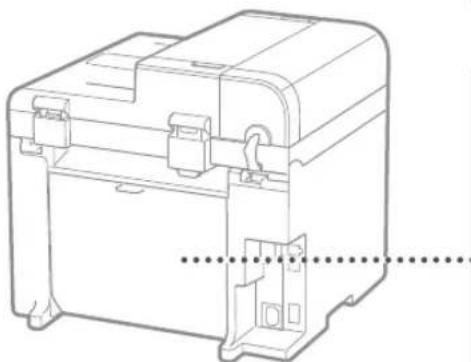
(apenas MF4890dw/MF4870dn)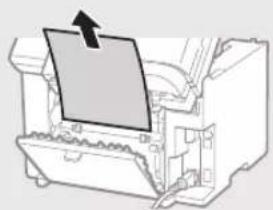
Substituir uma cartucho de toner
As cartuchos de toner são consumíveis. Se o toner ficar quase gasto ou acabar totalmente a meio de um trabalho, aparece uma mensagem no ecrã ou poderão ocorrer os problemas que se seguem. Tome a medida adequada, consoante o problema.
Se aparecer uma mensagem
Se o toner ficar quase gasto a meio de um trabalho, aparece uma mensagem no ecrã.
| Mensagem | Quando é que a mensagem aparece no erei | Descrição e soluções |
| <Prepare cartridge de toner.> | quando é necessário substituir a cartridge de toner em breve. | Agite a cartridge de toner para distribuiir uniformamente o toner dentro da cartridge.
• Manual Eletrónico "Antes de substituir a cartridge de toner"
Recomendamos a substituição da cartridge de toner antes de imprimir um grande volume de documents.
• Manual Eletrónico "Substituir a cartridge de toner" |
| <Toner quase esgotado.> | A cartridge de toner atingiu o fim da sua vida útil. | Agite a cartridge de toner para distribuiir uniformamente o toner dentro da cartridge.
• Manual Eletrónico "Antes de substituir a cartridge de toner"
Se esta mensagem persistir, substitua a cartridge de toner.
• Manual Eletrónico "Substituir a cartridge de toner"
Se esta mensagem for aparecada, o fax estáguardado na memória sem ser impresso. Além disso, os relatórios podem não ser impressos, mesmo que estejam definidos para impressão automatística.
Se <Continuar Impressão Quase sem Toner> em <Def. de Impressão RX> estiver definido como <Ligado>, a impressão continuará, mas podem aparecer riscas brancas ou manchas nas impressões.
• Manual Eletrónico "Imprimir o relatório automaticamente"
• Manual Eletrónico "Continuar Impressão Quase sem Toner" |
Quando aparecem riscas brancas na impressão ou a impressão fica parcialmente esbatida:
Quando aparecem riscas brancas na impressão ou a impressão fica parcialmente esbatida, isso significa que a cartucho de toner chegou quase ao fim, mesmo que não apareça qualquer mensagem no ecrã. Se a qualidade de impressão se tornar inaceitável, consulte a secção que se segue para corrigir o problema.
Quando aparecem riscas brancas na impressão ou a impressão fica parcialmente esbatida
Quando o toner estiver quase a acabar, aparecem riscas brancas na impressão ou a impressão fica parcialmente esbatida.
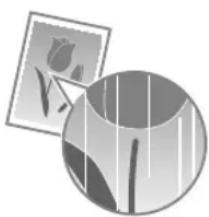

Não é aparecido quando meus ossos não se estenderem. Substitua a cartucho de toner quando aparecerem riscas brancas na impressão ou quando a impressão ficar parcialmente esbatida.
Quando acontece este problema:
Siga os passos indicados no procedimento abaixo antes de substituir o cartucho de toner. A impressora continua a imprimir até o toner acabar totalmente.
Manual Eletrônico "Antes de substituir o cartucho de toner"
Se a qualidade de impressão permanecer inaceitável:
Se o problema persistir depois de executar os passos indicados no procedimento abaixo, substitua o cartucho de toner.
Manual Eletrônico "Substituir o cartucho de toner"
Notas
Símbolos utilizados neste manual

AVISO
Indica um aviso relativo a operações que, se não forem efetuadas corretamente, poderão provocar a morte ou ferimentos. Para utilizar a máquina em segurança, preste sempre atenção a estes avisos.

ATENÇÃO
Indica um aviso relativo a operações que, se não forem efetuadas corretamente, podem provocar ferimentos. Para utilizar a máquina em segurança, preste sempre atenção a estes avisos.
Teclas e botões utilizados neste manual
Os símbolos e nomes de teclas que se seguem são alguns exemplos de como são representadas neste manual as teclas a pressionar.
- Teclas do painel de controlo: [ícone da tecla] + (Nome da tecla) Exemplo: [O] (Parar)
- Visor:
- Botões e itens no ecrã do computador: [Preferences] (Preferências)
Ilustrações e ecrãs apresentados neste manual
As ilustrações e os ecrãs aparecem nos exemplos do modelo MF4890dw, exceto especificação em contrário.

AVISO
Para reduzir o risco de ferimentos pessoais ou danos no equipamento e para obter informações legais, leia o Aviso legal e as Instruções de segurança importantes no Multi-lingual User Manual CD (CD do Manual de Utilizador Multilingue) fornecido com o produto.
Instruções de segurança importantes
Leia atentamente as "Instruções de segurança importantes" incluídas neste manual e no Manual Eletrónico antes de utilizar a máquina.
Como estas instruções se destinam a evitar ferimentos no utilizador ou outras pessoas ou a evitar a destruição de bens, preste a devida atenção a estas instruções e requisitos operacionais.
Tenha em atenção que o utilizador é responsável por todos os danos causados pelo incumprimento das instruções disponibilizadas neste manual, pela utilização do dispositivo para qualquer finalidade não prevista ou por reparações ou alterações efetuadas por qualquer pessoa que não seja um técnico de assistência aprovado pela Canon.
Instalação

AVISO
- Não instale a máquina perto de substâncias inflamáveis, tais como produtos à base de álcool ou diluentes de tinta. Se estas substâncias entrarem em contacto com os componentes elétricos no interior da máquina, poderão entrar em ignição e provocar um incêndio ou aumentar o risco de choque elétrico.
- Não coloque colares e outros objetos metálicos ou recipientes com líquido sobre a boquilha. Se substâncias estranhas entrarem em contacto com os componentes eletrolíticos no interior da boquilha, tal pode resultar num incêndio ou choque elétrico. Se qualquer uma dessas substâncias cair para dentro da boquilha, desligue a alimentação da boquilha de imediato e contacte o agente local da Canon.
- Não utilize a boquilha perto de qualquer equipamento médico. As ondas de rádio emitidas pela boquilha podem interferir com os equipamentos médicos, o que pode originar acidentes graves.

ATENÇÃO
- Não instale a boquilha nos locais seguintes. Tal poderá originar ferimentos pessoais, incêndio ou choque elétrico.
Num local instável - Num local sujeito a vibrações excessivas - Num local em que as ranhuras de ventilação fiquem tapadas (demasiado perto de paredes, tapete com muito pelo e outros objetos semelhantes) - Num local com humidade ou pó - Num local exposto a luz solar direta ou um local exterior - Num local sujeito a temperaturas elevadas - Num local perto de chamas abertas - Num local com um fraco sistema de ventilação
- Embora a boquilha gere ozono durante o funcionamento, isso não tem qualquer efeito no corpo humano. No entanto, se pretender utilizar a boquilha durante longos períodos de tempo, certifique-se de que o local de instalação tem boa ventilação.
- Não ligue cabos não aprovados à boquilha. Tal poderá originar um incêndio ou choque elétrico.
- Os equipamentos com um disco rígido poderão não funcionar corretamente se utilizados em altitudes elevadas de aprox. 3.000 metros acima do nível do mar ou em altitudes superiores.
Fonte de alimentação

AVISO
- Não utilize cabos de alimentação para além do cabo fornecido, quando isto. só pode causar um incêndio ou choque elétrico.
- Não modifique nem dobre o cabo de alimentação e não puxe o cabo com demasiada força. Não coloque objetos pesados sobre o cabo de alimentação. Um cabo de alimentação danificado poderá originar um incêndio ou choque elétrico.
- Não insira nem retire a ficha com as mãos molhadas, isso pode causar um choque elétrico.
- Não utilize cabos de extensão nem extensões de várias tomadas com a boquilha. Tal pode originar um incêndio ou choque elétrico.
- Não junte nem ate o cabo de alimentação num nó, pois pode causar um incêndio ou choque elétrico.
- Insira completamente a ficha na tomada de CA. A inobservância destes passos pode causar um incêndio ou choque elétrico.
- Retire totalmente a ficha da tomada elétrica durante períodos de trovoada. A inobservância destes passos pode causar um incêndio, choque elétrico ou avaria.

ATENÇÃO
- Utilize apenas uma fonte de alimentação que cumpra os requisitos de tensão indicados neste manual. A inobservância destes passos pode causar um incêndio ou choque elétrico.
- Não tape a tomada à qual a máquina é ligada, para ser possível desligar facilmente o cabo de alimentação em caso de emergência.
Manuseamento

AVISO
- Não desmonte nem modifique a máquina. Existem componentes extremamente quentes ou de alta tensão no interior da máquina que podem provocar um incêndio ou choque elétrico.
- Não deixe que as crianças mexam ou brinquem com o cabo de alimentação, os cabos ou os componentes internos elétricos. Tal pode originar ferimentos pessoais graves.
- Contacte um agente autorizado da Canon se a máquina emitir um ruído invulgar, um odor estranho ou fumo ou calor excessivo. A utilização contínua da máquina poderá originar um incêndio ou choque elétrico.
- Não utilize vaporizadores inflamáveis perto da máquina. Se substâncias inflamáveis entrarem em contacto com os componentes elétricos no interior da máquina, pode ocorrer um incêndio ou choque elétrico.
ATENÇÃO
- Por motivos de segurança, desligue o cabo de alimentação se não pretender usar a máquina durante um período de tempo prolongado.
- Tenha cuidado ao abrir e fechar as tampas, para evitar ferimentos nas mãos.
- Mantenha as mãos e o vestuário afastados dos rolos na área de saída. Se os rolos prenderem as mãos ou o vestuário, tal pode causar ferimentos pessoais.
- O interior da boquilha e a ranhura de saída ficam muito quentes durante e imediatamente antes da utilização. Evite o contacto com essas áreas para não sofrer queimaduras. Além disso, o papel impresso pode estar quente quando sai, por isso o utilizador deve ter cuidado ao manusear o papel. Caso contrário, o utilizador pode sofrer queimaduras.
Manutenção e inspeções
AVISO
- Desligue a boquilha e desligue o cabo de alimentação da tomada antes de limpar a boquilha. A inobservância destes passos pode causar um incêndio ou choque elétrico.
- Desligue a ficha da tomada regularmente e limpe a área à volta da base dos pinos metálicos da ficha e a tomada com um pano seco, para remover o pó e a sujidade. Quando o pó está húmido, o pó acumulado pode causar um curto-circuito ou incêndio.
- Utilize um pano húmido e bem torcido para limpar a boquilha. Humedeça os panos de limpeza apenas com água. Não utilize álcool, benzinas, diluentes de tinta ou outras substâncias inflamáveis. Se estas substâncias entrarem em contacto com os componentes elétricos no interior da boquilha, pode ocorrer um incêndio ou choque elétrico.
- Verifique regularmente se existem danos no cabo de alimentação e na ficha. Verifique se a boquilha apresenta ferrugem, amolgadelas, riscos e fissuras, ou se emite calor excessivo. A utilização do equipamento em más condições de manutenção poderá originar um incêndio ou choque elétrico.
Consumíveis
AVISO
- Para eliminar os cartuchos de toner usados, não os queime em chamas vivas. Os cartuchos podem entrar em ignição e causar queimaduras ou um incêndio.
- Se derramar ou espalhar o toner acidentalmente, limpe cuidadosamente o toner solto com um pano macio e húmido, e evite inalar partículas de toner. Nunca utilize um aspirador para limpar toner solto. Se o fizer, pode provocar uma avaria no aspirador ou uma explosão de pó causada por descarga de eletricidade estática.
ATENÇÃO
- Mantenha os cartuchos de toner e outros consumíveis fora do alcance das crianças. Em caso de ingestão de toner, consulte imediatamente um médico ou um centro de controlo de venenos.
- Não tente desmontar o cartucho de toner. O toner pode espalhar-se e entrar para os olhos ou para a boca. Se o toner entrar em contacto com os olhos ou com a boca, lave-os imediatamente com água fria e consulte um médico.
- Se o toner verter do cartucho, evite inalar o toner ou permitir que entre em contacto com a pele. Se o toner entrar em contacto com a pele, lave-a imediatamente com sabão. Se inalar o toner ou se a pele ficar irritada devido ao contacto com o toner, consulte imediatamente um médico ou um centro de controlo de venenos.
Outros
AVISO
- Se utiliza um pacemaker cardíaco: Esta área gera um campo magnético de baixo nível. Se sentir qualquer anomalia no corpo durante a utilização da área, afaste-se da mesma e consulte imediatamente um médico.
Avisos legais
Limitações legais relativas à utilização do produto e utilização de imagens
A utilização da boquina para fazer leituras, imprimir ou de outras formas reproduzir determinados documentos, e a utilização das imagens lidas, impressas ou de outras formas reproduzidas pela boquina, pode ser proibida por lei e resultar em responsabilidades criminais e/ou civis. Uma lista não exaustiva destes documentos está definida a seguir. Esta lista serve apenas como guia. Se não estiver certo quanto à legalidade da utilização da boquina para fazer leituras, imprimir ou de outras formas reproduzir um determinado documento, e/ou quanto à legalidade da utilização das imagens lidas, impressas ou de outras formas reproduzidas, consulte previamente o seu advogado.
- Papel-moeda - Cheques de viagem - Vales postais - Senhas de refeição - Certificados de depósito - Passaportes - Selos postais (válidos ou não) - Documentos de imigração - Emblemas e insígnias de identificação - Selos fiscais (válidos ou não) - Documentos para o serviço - Obrigações ou outros certificados de endividamento - Cheques ou letras emitidas por entidades governamentais - Certificados de ações - Cartas de condução e títulos de registro de propriedade - Trabalhos/Obras de arte sujeitos a direitos de autor sem a autorização do titular dos direitos de autor
Foi efetuado um esforço considerável para garantir que os manuais da boa estão isentos de imprecisões e omissões. No entanto, e visto que estamos constantemente a melhorar os outros produtos, contacte a Canon se necessitar de uma especificação exata.
| Kataotaan
eiaaywyns:
<A> | Kataotaan
eiaaywyns:
<a> | Kataotaan
eiaaywyns:
<12> |
| 1 | @.-/1 | |
| 2 | ABC abc | 2 | |
| 3 | DEF def 3 | |
| 4 | GHI ghi 4 | |
| 5 | JKL jkl 5 | |
| 6 | MNO mno 6 | |
| 7 | PQRS pqrs 7 | |
| 8 | TUV tuv 8 | |
| 9 | WXYZWXYZ 9 | |
| 0 | (Mη δiαθεσμo) 0 | |
| # | -.*!";::^_=/?$@
%&+() []<> | (Mη δiαθεσμo) |
| * | (Aλλayn kataσaonc ειαγωνης
[A]→[a]→[12] |