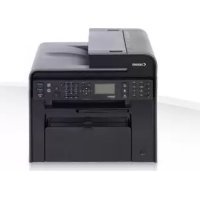
BRUGSANVISNING iSensys MF4750 CANON
Om de medfølgende vejledninger 80
Navigation i menuer og
tekstindlæsningsmetode 80
Tilslutning af netledningen og aktivering af maskinen 81
Angivelse af startindstillingerne
Valg af metode til at slutte maskinen til
computeren 82
Oprettelse af forbindelse med et
USB-kabel 82
Indstilling af papirformat og -type 83
Angivelse af startindstillinger for fax og
tilslutning af en telefonledning
(Kun MF4890dw/MF4870dn/MF4780w/MF4750) 83
Udførelse af nødvendige opgaver 84
Udbedring af papirstop 85
Udskiftning af tonerpatronen 86
Om de medfølgende vejledninger
① Startvejledning (denne vejledning):
Læs denne vejledning først. Denne manual beskriver installation af maskinen, indstillingerne og en forsigtighedsregel. Sørg for at læse denne vejledning, inden maskinen tages i brug.
② Guide til indstilling af trådløst LAN (kun MF4890dw/MF4780w):
Læs denne manual sammen med Startvejledning. I denne manual beskrives procedurerne for opsætning af trådløst LAN og årsagerne og løsningerne til de problemer, der måske viser sig under opsætningen. Sørg for at læse denne vejledning, inden maskinen tages i brug.
③ MF Driver Installation Guide (User Software CD (Cd med brugersoftware)):
Læs derefter denne vejledning. Denne manual beskriver softwareinstallation.

④ e-Manual (Multi-lingual User Manual CD (Cd med flersproget brugervejledning)):
Læs det kapitel, der passer til dine behov. e-Manual er inddelt i kategorier for hvert emne, så det er nemt at finde de ønskede oplysninger.
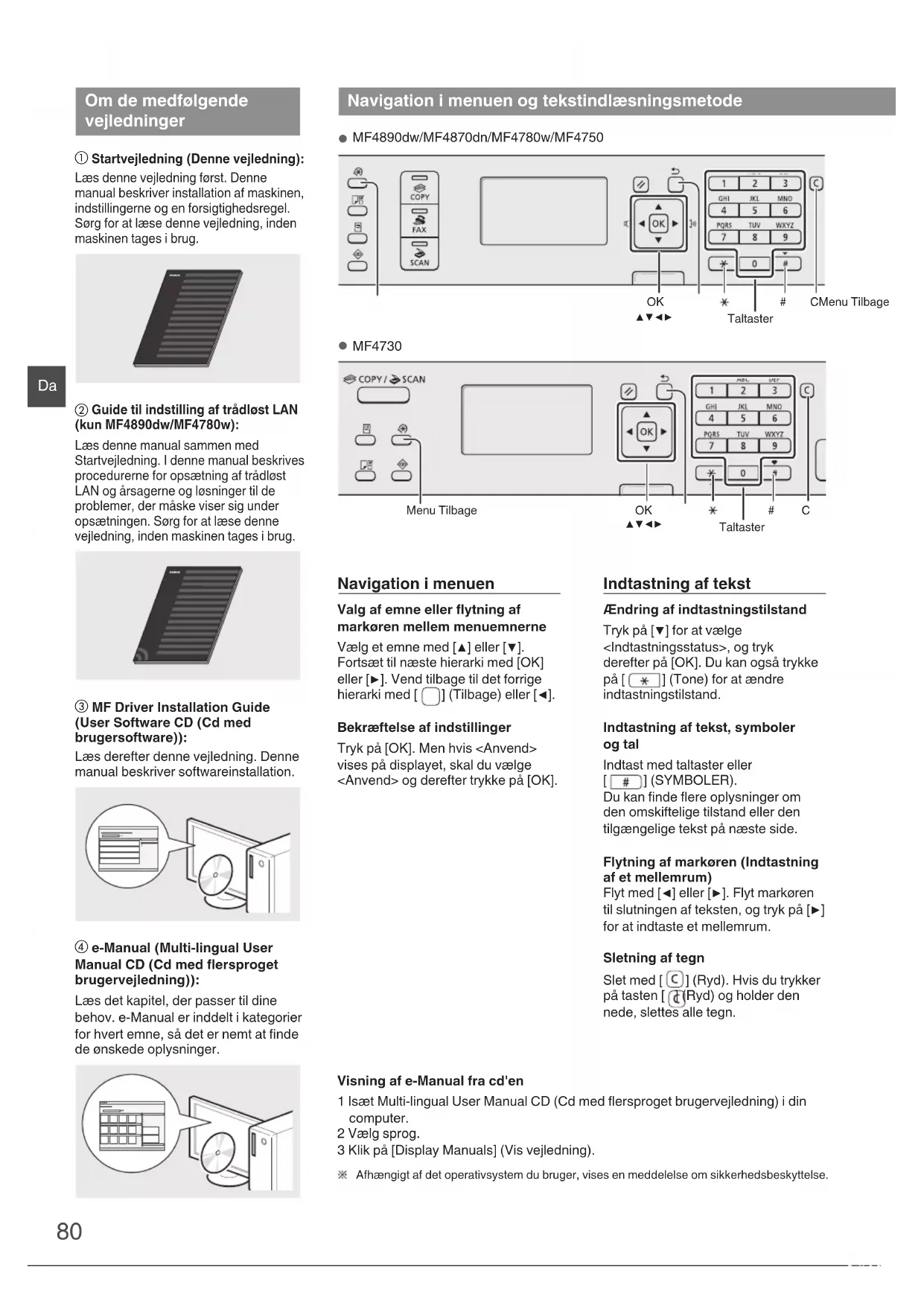
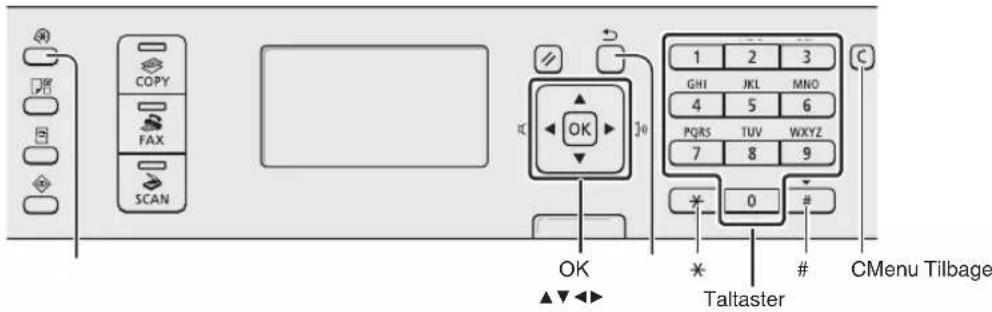
MF4890dw/MF4870dn/MF4780w/MF4750
MF4730
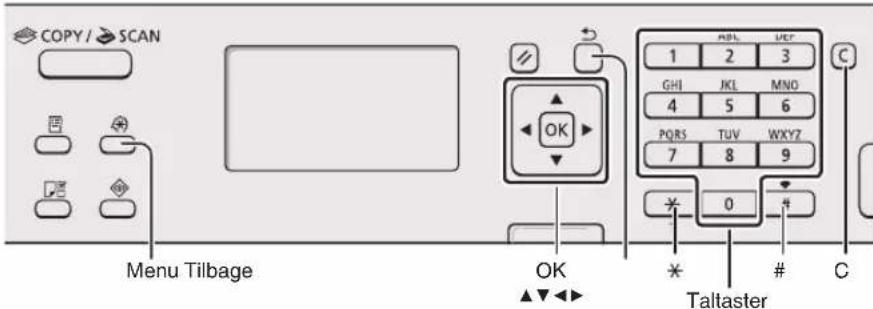
Vælg et emne med [A] eller [V]. Fortsæt til næste hierarki med [OK] eller []. Vend tilbage til det forrige hierarki med [Tilbage] eller [A].
Bekræftelse af indstillinger
Tryk på [OK]. Men hvis vises på displayet, skal du vælge og derefter trykke på [OK].
Indtastning af tekst
Ændring af indtastningstilstand
Tryk på [▼] for at vælge , og tryk derefter på [OK]. Du kan også trykke på [★] (Tone) for at ændre indtastningstilstand.
Indtastning af tekst, symboler og tal
Indtast med taltaster eller [#] (SYMBOLER).
Du kan få flere oplysninger om den omskiftelige tilstand, og den tilgængelige tekst er på næste side.
Flytning af markøren (Indtastning af et mellemrum)
Flyt med [4] eller [>]. Flyt markøren til slutningen af teksten, og tryk på [+] for at indtaste et mellemrum.
Sletning af tegn
Visning af e-Manual fra cd'en
1. Isæt Multi-lingual User Manual CD (Cd med flersproget brugervejledning) i din computer. 2. Vælg sprog. 3. Klik på [Display Manuals] (Vis vejledning). ※ Afhængigt af det operativsystem du bruger, vises en meddelelse om sikkerhedsbeskyttelse.
Tilslutning af netledningen og AKTIVERING af maskinen
Indtastning af tekst, symboler og tal
| Indtastnings-tilstand: <a> | Indtastnings-tilstand: <a> | Indtastnings-tilstand: <12> |
| 1 | @.-/1 | |
| 2 | ABC abc | 2 | |
| 3 | DEF def 3 | |
| 4 | GHI ghi 4 | |
| 5 | JKL jkl 5 | |
| 6 | MNO mnno 6 | |
| 7 | PQRS pqrs 7 | |
| 8 | TUV tuv 8 | |
| 9 | WXYZWXYZ 9 | |
| 0 | AEOÅ aea 0 | |
| # | -.*!";;^_=/!?"$@
%&+()([]<> | (Ikke tilgaardelig) |
| * | (AEndring af indtastningstilstand)[A]→[a]→[12] |
Ændring af indtastningstilstand
| Indtastningstilstand | Tilgängelig tekst |
| <A> | Store bogstaver fra alfabetet og symboler |
| <a> | Små bogstaver fra alfabetet og symboler |
| <12> | Tal |
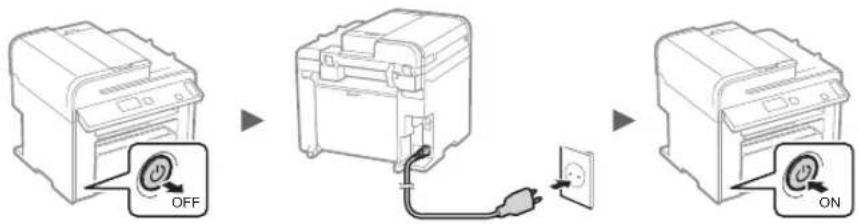
Angivelse af startindstillingerne
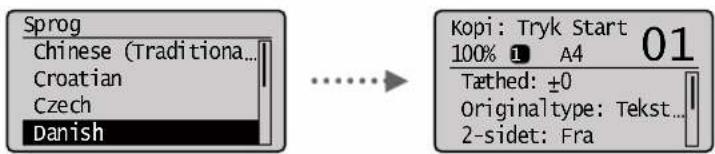
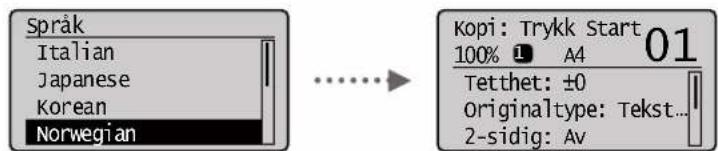
Følg instruktionerne på skærmen, indstil sprog og klokkeslet. Du kan finde flere oplysninger om navigation i menuen, og hvordan tallene angives i "Navigation i menuen og tekstindlæsningsmetode" (s. 80).
MF4890dw/MF4780w
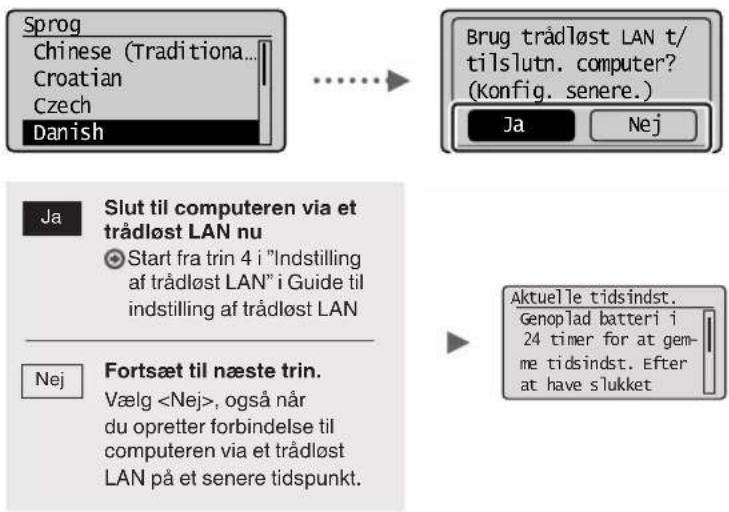
- Slut til computeren via et kablet LAN
Fortsæt til "Forbindelse med kablet LAN (Kun MF4890dw/MF4870dn/MF4780w)" (s. 82).
- Slut til en computer via et USB-kabel
Fortsæt til "Oprettelse af forbindelse med et USB-kabel" (s. 82).
Fortsæt til "Angivelse af startindstillinger for fax og tilslutning af en telefonledning (Kun MF4890dw/MF4870dn/MF4780w/MF4750)" (s. 83).
MF4870dn/MF4750/MF4730
Valg af metode til at slutte maskinen til computeren
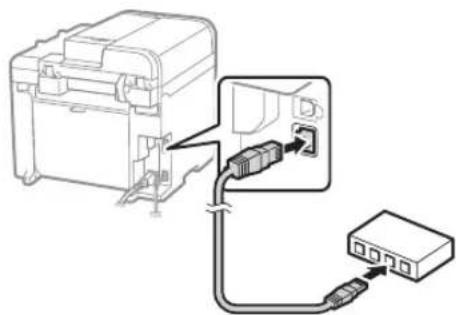
Du kan slutte maskinen til computeren via en kablet router. Brug LAN-kablerne til at slutte maskinen til den kablede router (adgangspunkt).
Sørg for, at der er en ledig port i routeren til tilslutning af maskinen og computeren. Sørg for at have et snoet kabel i klasse 5 eller højere som LAN-kabel klar.
- Forbindelse via USB-kabel
Se "Oprettelse af forbindelse med et USB-kabel"
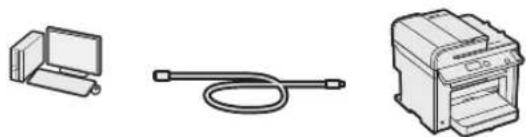
Du kan slutte maskinen til computeren med et USB-kabel.
Forbindelse med trådløst LAN (Kun MF4890dw/MF4780w)
Se Guide til indstilling af trådløst LAN.
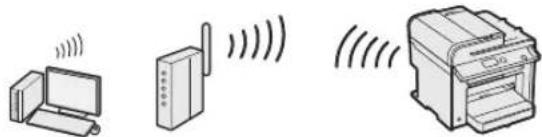
Du kan slutte maskinen til computeren via en trådløs router*. Da forbindelsen er trådløs, skal der ikke bruges LAN-kabler.
- Der kræves en trådløs router (eller adgangspunkt), som understøtter IEEE802.11b/g/n.
Hvis du ikke ved, om din router er kablet eller trådløs:
Se den vejledning, der fulgte med netværksenheden, eller kontakt producenten.
Forbindelse med kablet LAN (Kun MF4890dw/MF4870dn/MF4780w)
1 Tilslut LAN-kablet.
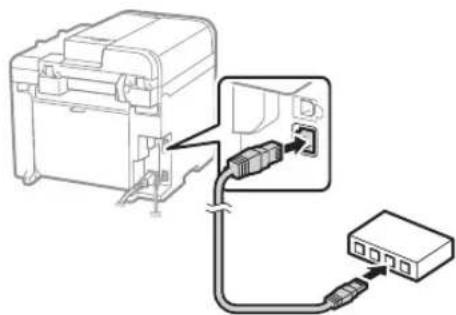
IP-adressen vil automatisk blive konfigureret om to minutter. Hvis du vil indstille IP-adressen manuelt, skal du se følgende punkter.
e-Manual "Netværksindstillinger" ▸ "Grundlæggende netværksindstillinger" ▸ "Indstilling af IP-adressen"
2 Installer driveren og softwaren med User Software CD (Cd med brugersoftware).
Fortsæt til "Indstilling af papirformat og -type" (s. 83).
Oprettelse af forbindelse med et USB-kabel
Tilslut USB-kablet, efter du har installeret MF-driverne og MF Toolbox.
1. Installer driveren og softwaren med User Software CD (Cd med brugersoftware). 2. Tilslut USB-kablet.
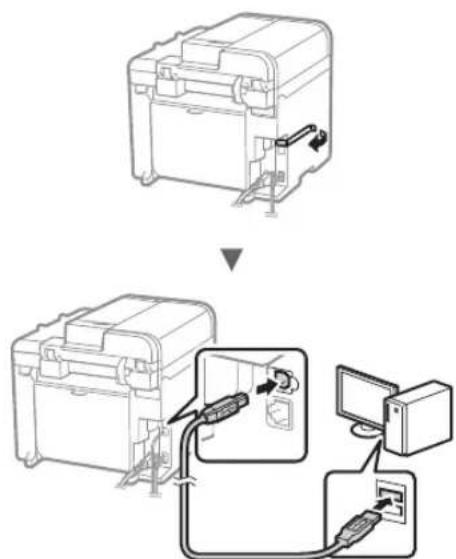
Fortsæt til "Indstilling af papirformat og -type" (s. 83).
Flere oplysninger om installationsprocedurerne:

Se MF Driver Installation Guide
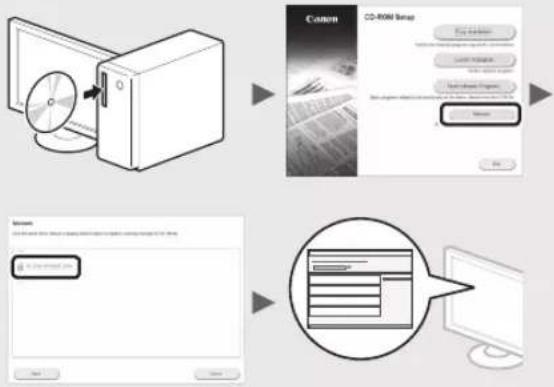
Vi beder om brugerens samarbejde i forbindelse med Product Extended Survey Program. Se beskrivelserne på skærmen for at få flere oplysninger.
Følg instruktionerne på skærmen, indstil papirformat og papirtype.
MF4890dw/MF4870dn/ MF4780w/MF4750
MF4730
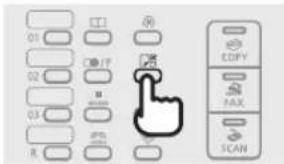
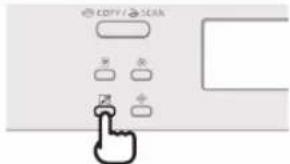
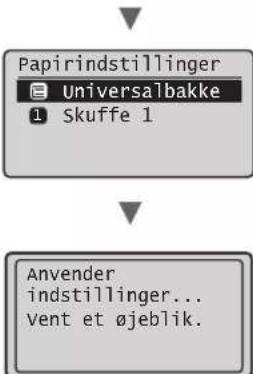
Angivelse af startindstillinger for fax og tilslutning af en telefonledning (kun MF4890dw/MF4870dn/MF4780w/MF4750)
Angiv startfaxindstillingerne.
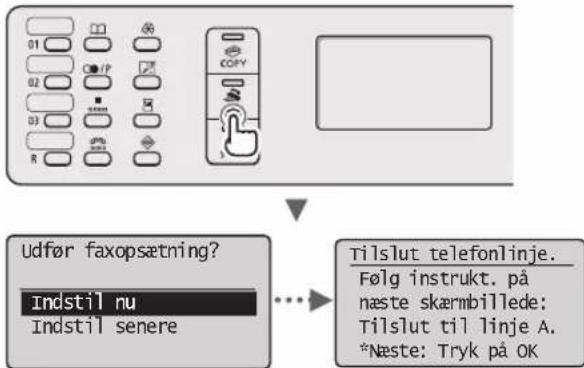
Følg "Opstartsguide for fax" for at angive et faxnummer, et enhedsnavn og en modtagestatus. Du kan finde flere oplysninger om modtagestatus i e-Manual.
e-Manual "Fax" ▸ "Brug af faxfunktionerne" ▸ "Modtagelse af faxer" ▸ "RX-tilstand"
Sådan bruger du et brugernavn
Når du sender et dokument, udskrives de afsenderoplysninger, du registrerede, på modtagerens papir.
Når du installerer håndsættet (ekstraudstyr):
Du kan få flere oplysninger i den vejledning, der følger med håndsættet.
3 Afslut Opstartsguide for fax, og genstart maskinen.
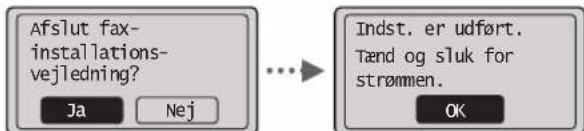
Sluk maskinen, og vent mindst 10 sekunder, før du tænder den igen. Telefonlinjetyperne registreres ikke automatisk. Se i e-Manual, og indstil en telefonlinje manuelt.
e-Manual "Fax" ▸ "Brug af faxfunktionerne" ▸ "Ændring af faxindstillingerne (indstillinger, der kan angives vha. knappen [Menu])" ▸ "Konfiguration af afsendelsesindstillinger" ▸ "Vælg linjetype"
Udfør nyttige opgaver
Du kan bruge forskellige funktioner i denne maskine. Følgende funktioner er oversigten over de vigtigste funktioner, som du rutinemæssigt kan bruge.
Kopier
Opkopiering/nedkopiering
Du kan opkopiere og nedkopiere dokumenter i standardformat, så de kopieres på papir i standardformat, eller angive kopiforholdet i procent.
2-sidet kopiering*
Du kan kopiere 1-sidede dokumenter på begge sider af papiret.
Sortering
Du kan sortere kopier i sæt i siderækkefølge.
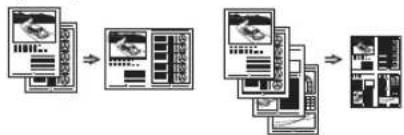
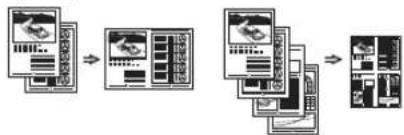
Nedkopieret layout
Du kan nedkopiere flere dokumenter, hvis du vil kopiere dem på et ark.
2 på 1, 4 på 1
Kopiering af ID-kort
Du kan lave en kopi af et 2-sidet kort på den ene side af et ark papir.
Fax**
Afsendelse af et dokument direkte fra en computer (pc-fax)
Ud over normal afsendelse og modtagelse af faxer kan du bruge pc-faxen.
Afsendelse
Du kan registrere faxdestinationer i adressebogen. Du kan angive destinationerne med forskellige metoder, så du kan sende dokumenter hurtigt og nemt.
- Destinationssøgning, taster til tastopkald, kodet opkald
- Destinationsgruppe, angivelse fra afsendelseshistorikken, rundsending, tidsforskudt afsendelse
Modtagelse
Modtagelse i hukommelsen. Du kan gemme de modtagne dokumenter i hukommelsen. Du kan udskrive de gemte dokumenter, når som helst, eller du kan slette dem, hvis du ikke skal bruge dem.
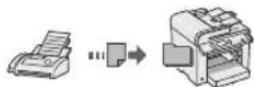
Fjernmodtager
Hvis der er tilsluttet en ekstern telefon, kan du midt i telefonsamtalen skifte til faxmodtagelsestilstand med det samme ved at kalde op til id-nummeret for faxmodtagelse vha. opkaldstasterne på telefonen.
- Polling-modtagelse
Du kan hente dokumenter, der allerede er fremført fra en afsenders faxmaskine, når du vil modtage faxen.
Udskriv
Opkopiering/nedkopiering under udskrivning
2-sidet udskrift*
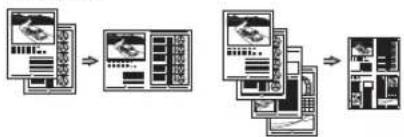
Nedkopieret layout
Du kan nedkopiere flere dokumenter, hvis du vil udskrive dem på et ark.
2 på 1 / 4 på 1
Folderudskrivning*

Udskrivning af plakat
Vandmærkeudskrivning
Visning af udskrift før udskrivning
Valg af "Profil"
Scan
Lagring af dokumenterne med maskinens kontrolpanel
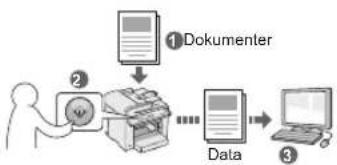
Lagring af dokumenterne med betjening fra en computer
Netværksindstillinger
Denne maskine leveres med en netværksgrænseflade, så du nemt kan konstruere et netværksmiljø. Du kan udskrive et dokument, bruge pc-faxen og bruge netværksscanning fra alle computere, der er tilsluttet maskinen. Maskinen øger arbejdets effektivitet som delt maskine på kontoret.
Brugerinterface til fjernbetjening
Du kan se maskinens tilstand fra computerne på netværket. Du kan få adgang til maskinen og styre job og angive forskellige indstillinger via netværket.
Udbedring af papirstop
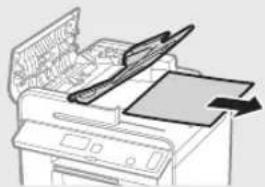
Når følgende skærmbillede vises, er der papirstop i fremføreren eller inde i maskinen. Følg fremgangsmåden på skærmbilledet, fjern det fastklemte dokument eller papir. Denne vejledning angiver kun de områder, hvor papirstop forekommer. Du kan finde flere oplysninger om hver enkelt funktion i e-Manual.
Papirstop.
Tryk på ] for
at vise trin.
Fremfører MF4890dw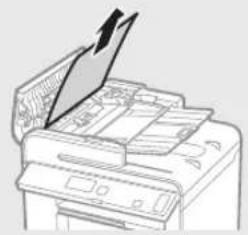
MF4870dn/MF4780w/MF4750/MF4730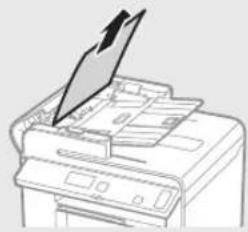
Indemaskinen Universalbakke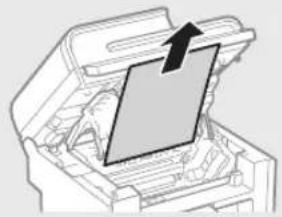
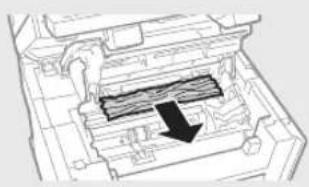
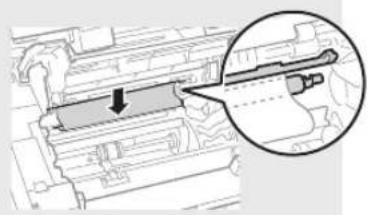

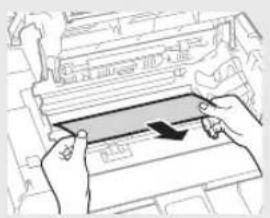
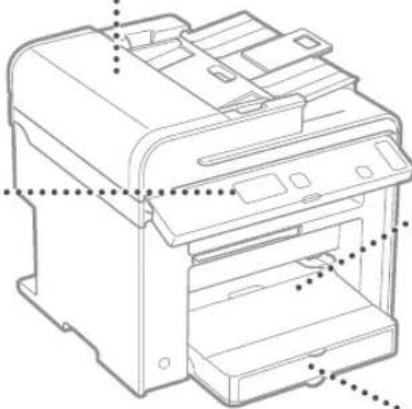
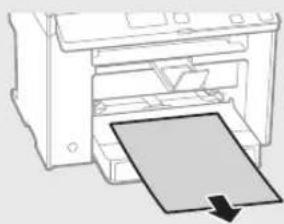
Papirkassette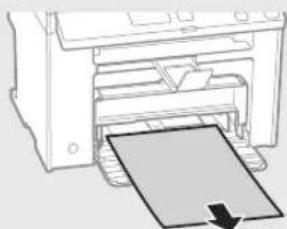
Bagdaksel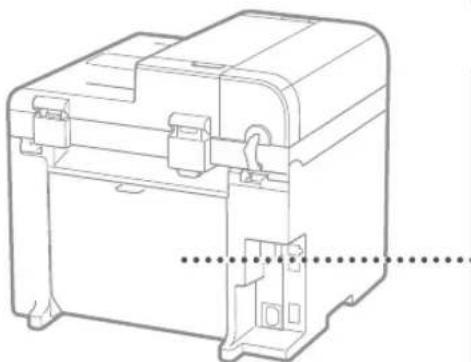
(Kun MF4890dw/MF4870dn)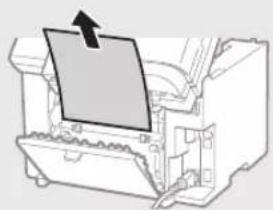
Udskiftning af tonerpatronen
Tonerpatronen er forbrugsmateriale. Når tonerbeholdningen er meget lav, eller helt er sluppet op under en jobkørsel, vises en meddelelse på skærmen, eller også kan følgende problemer forekomme. Foretag den relevante handling i forhold til dette.
Når der vises en meddelelse
Når tonerbeholdningen bliver meget lav under en jobkørsel, vises en meddelelse på skærmen.
| Meddeelse | Når meddeelsen vises på skærmen | Beskrivelse og løsninger |
| <klargør tonerpatron>. | Når tonerpatronen snart skal udskiftes. | Ryst tonerpatronen for at fordele toneren jævnt i patronen.
⊕e-Manual "Før udskiftningen af tonerpatronen"
Vi anbefaler, at tonerpatronen bliver udskiftet, før der udskrives store mængder dokumenter.
⊕e-Manual "Udskiftning af tonerpatronen" |
| <Toner er æsten tom.> | Når tonerpatronen er opbrugt. | Ryst tonerpatronen for at fordele toneren jævnt i patronen.
⊕e-Manual "Før udskiftningen af tonerpatronen"
Hvis/DDeelse maybe Forsvinder, skal du udskifte tonerpatronen.
⊕e-Manual "Udskiftning af tonerpatronen"
Hvis.ddeelse maybe Forsvinder, lagres den indgående fax i hukommelsen,uden at blive udskrevet. Derudover udskrives rapporter ikke, øgså selvom den er indstillet til at blive udskrevet automatisk.
Hvis/Fortsæt print,ningar er lav>iPrintindst. for modt.>er indstillettil <Til>, fortsætter udskrivningen, men der ermxåske hvide striber eller udtværinger på udskrifterne.
⊕e-Manual "Automatisk udskrivning af rapporten"
⊕e-Manual "Fortæt print,ningar er lav" |
Når der forekommer hvide striber på de udskrevne sider, eller siderne er delvist falmede:
Når der forekommer hvide striber på de udskrevne sider, eller de er delvist falmede, har tonerpatronen næsten nået slutningen af sin levetid, og det gælder også, selvom der ikke vises en meddelelse på skærmen. Når udskriftskvaliteten ikke længere er acceptabel, kan du se følgende for at få rettet problemet.
Når der forekommer hvide striber på de udskrevne sider, eller de er delvist falmede
Når tonerbeholdningen er meget lav, forekommer der hvide striber på de udskrevne sider, eller de er delvist falmede.
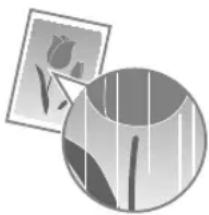

Der vises ingen meddelelse på skærmen, hvis tonerbeholdningen er meget lav. Udskift tonerpatronen, når der forekommer hvide striber på de udskrevne sider, eller de er delvist falmede.
Følg trinnene i proceduren herunder, før tonerpatronen udskiftes. Maskinen bliver ved med at udskrive, indtil der overhovedet ikke er mere toner.
e-Manual "Før udskiftningen af tonerpatronen"
Når udskriftskvaliteten stadig er uacceptabel:
Hvis problemet fortsætter, efter at du har fulgt trinene i proceduren herunder, skal du udskifte tonerpatronen.
e-Manual "Udskiftning af tonerpatronen"
Bemærk
Da
Symboler, der anvendes i denne vejledning
ADVARSEL
Angiver en advarsel vedrørende betjening, der kan resultere i personskade eller død, hvis den ikke udføres korrekt. Vær altid opmærksom på disse advarsler, når du betjener maskinen.
FORSIGTIG
Dette symbol advarer om, at der er forholdsregler, du skal iagttage i forbindelse med en given handling. Hvis handlingen ikke udføres korrekt, kan det resultere i personskade. Vær altid opmærksom på disse advarsler, når du betjener maskinen.
Taster og knapper i denne vejledning
Følgende symboler og navne på taster er eksempler på, hvordan denne vejledning beskriver kontrolpanelets taster.
Illustrationer og skærme i denne vejledning
Illustrationer og skærme i denne vejledning er fra MF4890dw, medmindre andet er angivet.
ADVARSEL
Læs den juridiske meddelelse og de vigtige sikkerhedsoplysninger på den Multi-lingual User Manual CD (Cd med flersproget brugervejledning), der fulgte med produktet, for at undgå personskade eller beskadigelse af udstyret samt for at få juridiske oplysninger.
Vigtige sikkerhedsanvisninger
Læs "Vigtige sikkerhedsanvisninger" i denne vejledning og i
e-Manual grundigt, inden du bruger maskinen.
Da disse anvisninger har til hensigt at forhindre skader på brugeren og andre personer eller ødelæggelse af ejendele, skal du altid være opmærksom på disse anvisninger og krav i forbindelse med betjeningen.
Bemærk, at du er ansvarlig for alle skader, der er opstået ved at følge disse anvisninger, ved brug af maskinen til andre formål end hensigten, eller som følge af reparationer eller ændringer, der ikke er foretaget af en godkendt Canon-tekniker.
Installation
ADVARSEL
- Installer ikke maskinen følgende steder, da dette kan resultere i personskade, brand eller elektrisk stød.
- Ustabile overflader
- Steder, der udsættes for voldsomme rystelser
- Steder, hvor der blokeres for ventilationsåbningerne (for tæt på vægge, senge, tæpper og andre lignende genstande)
Et fugtigt eller støvet sted
- Et sted, der udsættes for direkte sollys eller udendørs.
- Et sted, der udsættes for høje temperaturer
- I nærheden af åben ild
- Et sted med dårlig udluftning
- Selvom maskinen genererer ozon under betjeningen, har det ingen effekt på menneskekroppen. Men hvis du skal bruge maskinen over længere perioder, skal du sørge for god udluftning.
- Brug/DD: dvs. 100% dosis, 200% dosis, 300% dosis, 400% dosis, 500% dosis, 600% dosis, 700% dosis, 800% dosis, 900% dosis, 1000% dosis, 1100% dosis, 1200% dosis, 1300% dosis, 1400% dosis, 1500% dosis, 1600% dosis, 1700% dosis, 1800% dosis, 1900% dosis, 2000% dosis, 2100% dosis, 2200% dosis, 2300% dosis, 2400% dosis, 2500% dosis, 2600% dosis, 2700% dosis, 2800% dosis, 2900% dosis, 3000% dosis, 3100% dosis, 3200% dosis, 3300% dosis, 3400% dosis, 3500% dosis, 3600% dosis, 3700% dosis, 3800% dosis, 3900% dosis, 4000% dosis, 4100% dosis, 4200% dosis, 4300% dosis, 4400% dosis, 4500% dosis, 4600% dosis, 4700% dosis, 4800% dosis, 4900% dosis, 5000% dosis, 5100% dosis, 5200% dosis, 5300% dosis, 5400% dosis, 5500% dosis, 5600% dosis, 5700% dosis, 5800% dosis, 5900% dosis, 6000% dosis, 6100% dosis, 6200% dosis, 6300% dosis, 6400% dosis, 6500% dosis, 6600% dosis, 6700% dosis, 6800% dosis, 6900% dosis, 7000% dosis, 7100% dosis, 7200% dosis, 7300% dosis, 7400% dosis, 7500% dosis, 7600% dosis, 7700% dosis, 7800% dosis, 7900% dosis, 80
- Maskiner med harddisk virker muligvis/DD, hvis de anvendes i store højder ca. 3.000 meter over havets overflade eller højere.
Strømforsyning
ADVARSEL
- Anvend ikke andre ledninger end den medleverede, da det kan medføre brand eller elektrisk stød.
- Elledningen må ikke modificeres, og du må ikke trække kraftigt i den. Placer ikke genstande på ledningen. Hvis elledningen ødelægges, kan det medføre brand eller elektrisk stød.
- Du må ikke isætte eller trække stikket ud med våde hænder, da det kan medføre elektrisk stød.
- Brug ikke forlængerledninger eller multistik med denne maskine. Dette kan medføre brand eller elektrisk stød.
- Du må ikke binde elledningen eller vinde den i en knude, da det kan medføre brand eller elektrisk stød.
- Sæt elledningen helt ind i stikkontakten. Ellers risikerer du brand eller elektrisk stød. Fjern strømstikket fra stikkontakten under tordenvejr. Ellers risikerer du brand, elektrisk stød eller fejl på maskinen.
4 Forsigtig
- Brug kun en strømforsyning, som lever op til de krav, der er angivet i/DD. Ellers risikerer du brand eller elektrisk stød.
- Bloker ikke den stikkontakt, maskinen er tilsluttet, så du hurtigt kan trække stikket ud i nødstilfælde.
Håndtering
ADVARSEL
- Prøv ikke at skille maskinen ad eller foretage ændringer på den. Der er komponenter med høje temperaturer og høj spænding inden i maskinen, hvilket kan medføre brand eller elektrisk stød. Børn må ikke røre ved eller lege med elledningen, kablerne og de indvendige eller elektriske dele. Dette kan medføre alvorlig personskade.
- Kontakt en autoriseret Canon-forhandler, hvis maskinen laver en usædvanlig lyd, udsender røg, varme eller usædvanlig lugt. Fortsat brug kan medføre brand eller elektrisk stød.
- Anvend ikke brændbare sprays i nærheden af maskinen. Hvis brændbare væsker kommer i kontakt med elektriske dele inden i maskinen, kan det medføre brand eller elektrisk stød.

FORSIGTIG
- For din egen sikkerheds skyld skal du trække strømstikket ud, hvis maskinen ikke skal bruges i længere tid. Vær forsigtig, når du åbner og lukker dæksler, så du ikke kommer til skade med hænderne.
- Hold hænder og tøj væk fra valserne i udskrivningsområdet. Du kan komme til skade, hvis en valse får fat i hænder eller tøj.
- Maskinens inderside og udgangsbakken er varm under og lige efter brug. Undgå kontakt med disse områder for at undgå forbrændinger. Udskrevet papir kan også være varmt lige efter udskrivning, så vær forsigtig, når du fjerner det. Ellers kan det medføre forbrændinger.
Vedligeholdelse og eftersyn

ADVARSEL
- Sluk for maskinen, og tag strømstikket ud, inden maskinen rengøres. Ellers risikerer du brand eller elektrisk stød.
- Træk strømstikket ud af stikkontakten, og rengør området omkring strømstikkets metalstifter og stikkontakten med en tør klud for at fjerne alt støv og snavs. Fugtigt, ophobet støv kan forårsage kortslutning eller brand.
- Brug en fugtig, hårdt opvredet klud til at rengøre maskinen. Brug kun vand. Brug ikke alkohol, benzen, fortynder eller andre brændbare væsker. Hvis disse væsker kommer i kontakt med elektriske dele inde i maskinen, kan det medføre brand eller elektrisk stød.
- Tjek jævnligt strømledningen og -stikket for skader. Tjek maskinen for rust, buler, ridser, revner eller overdreven varmeproduktion. Brug af udstyr, der er dårligt vedligeholdt, kan medføre brand eller elektrisk stød.
Forbrugsmaterialer

ADVARSEL
- Brugte tonerpatroner må ikke bortskaffes i åben ild. Dette kan antænde toneren og føre til forbrændinger eller brand.
- Hvis du ved et uheld kommer til at spilde eller sprøjte med toner, skal du tørre den løse toner op med en fugtig, blød klud og undgå at indånde tonerstøv. Brug aldrig en støvsuger til at opsamle løs toner. Dette kan forårsage fejlfunktion i støvsugeren eller resultere i en støveksplosion på grund af den statiske ladning.

FORSIGTIG
- Tonerpatroner og andre forbrugsmaterialer opbevares utilgængeligt for små børn. Hvis du indtager toner, skal du øjeblikkeligt søge læge.
- Skil ikke tonerpatronen ad. Toneren kan drysse og komme ind i øjnene eller munden. Hvis du får toner i øjnene eller munden, skal du straks vaske dig med koldt vand og kontakte en læge.
- Hvis patronen lækker toner, skal du undgå at indånde det og undgå, at det kommer i kontakt med huden. Hvis du får toner på huden, skal du straks vaske dig med sæbe. Hvis du indånder toner, eller huden bliver irriteret efter kontakt med toner, skal du straks kontakte en læge.
Øvrigt

ADVARSEL
Hvis du har pacemaker: Denne maskine genererer et svagt magnetfelt. Hvis du føler dig utilpas, skal du gå væk fra maskinen og straks kontakte din læge.
Juridiske meddelelser
Juridiske begrænsninger i anvendelsen af produktet og billeder
Det kan være forbudt ved lov at anvende produktet til at scanne, udskrive eller på anden måde reproducere visse dokumenter samt anvende billeder, der er scannet, udskrevet eller på anden måde gengivet ved hjælp af produktet. Dette kan medføre strafferetligt eller civilretligt erstatningsansvar. En liste over disse dokumenter vises nedenfor. Listen er ikke udtømmende. Listen er udelukkende vejledende. Hvis du er usikker på lovligheden af at anvende produktet til at scanne, udskrive eller på anden måde gengive et bestemt dokument og/eller anvendelsen af de scannede, udskrevne eller på anden måde gengivne billeder, skal du søge juridisk bistand eller vejledning.
Pengesedler - Rejsechecks Postanvisninger - Fødevaremarker Kvitteringer for deponering - Pas - Frimærker (gyldige eller ugyldige) - Immigrationspapirer - Identifikationsskilte eller distinktioner - Udenlandske skattebeviser og -papirer (gyldige eller ugyldige) - Visse militærtjeneste- eller sessionspapirer - Obligationer eller andre gældsbeviser - Checks eller anvisninger udstedt af offentlige kontorer - Aktiebreve - Registreringsattester til køretøjer og adkomstdokumenter - Ophavsretligt beskyttet materiale uden tilladelse fra ejeren af ophavsretten
Der er lagt store anstrengelser i at sikre, at vejledningerne til maskinen er fri for unøjagtigheder og udeladelser. Vi forbedrer dog løbende vore produkter, så hvis du har behov for nøjagtige specifikationer, bedes du kontakte Canon.
Fortsæt til "Koble til via en USB-kabel" (s. 102).
Fortsæt til "Angi oppstartsinnstillinger for faks og koble til en telefonkabel (kun for MF4890dw/MF4870dn/MF4780w/MF4750)" (s. 103).
MF4870dn/MF4750/MF4730
Vælg metode for at koble maskinen til datamaskinen
- Tilkobling via kablet LAN
(kun for MF4890dw/MF4870dn/MF4780w)
Se "Tilkobling via kablet LAN"
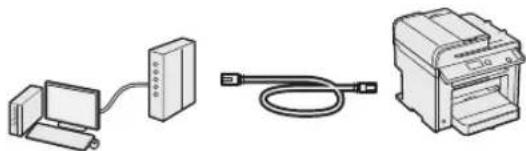
Du kan koble maskinen til datamaskinen via en kablet router. Brug LAN-kablerne til at koble maskinen til den kablede router (tilgangspunktet).
Sørg for at der er en ledig port i routeren for at koble til maskinen og datamaskinen. ※ Hav en LAN-kabel i kategori 5, tvundet parkabel, klar.
Koble til via en USB-kabel
Se "Koble til via en USB-kabel"
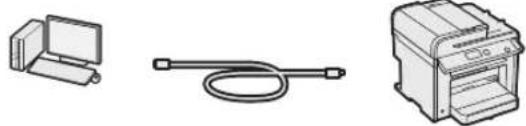
Du kan koble maskinen til datamaskinen via en USB-kabel.
- Tilkobling via trådløst LAN (kun for MF4890dw/MF4780w)
Se Innstillingsveiledning for trådløst LAN.
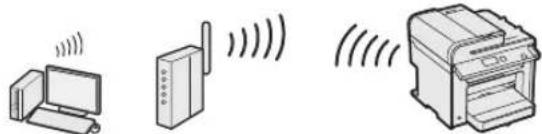
Du kan koble maskinen til datamaskinen via en trådløs ruter.* Siden den er tilkoblet trådløst, trenger du ingen LAN-kabler.
- En trådløs ruter (eller et tilgangspunkt) som støtter IEEE802.11b/g/n, kreves.
Hvis du ikke er sikker på om ruteren er trådløs eller kablet:
Se instruksjonshåndboken for nettverksenheten, eller kontakt produsenten.
Tilkobling via kablet LAN (kun for MF4890dw/MF4870dn/MF4780w)
1 Koble til LAN-kabelen.
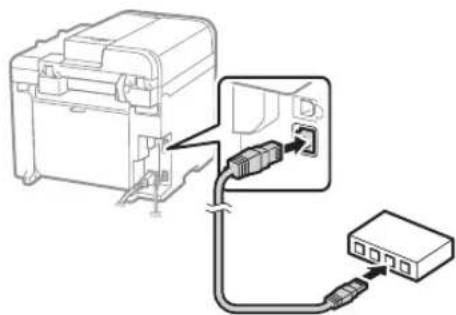
IP-adressen konfigureres automatisk om 2 minutter. Hvis du vil angi IP-adressen manuelt, kan du se følgende punkter.
Fortsett til "Angi papirformat og -type" (s. 103).
Koble til via en USB-kabel
2 Koble til USB-kabelen.
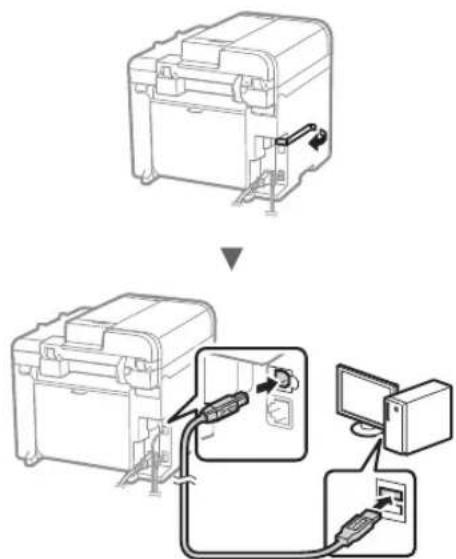
Fortsett til "Angi papirformat og -type" (s. 103).
For detaljer om installasjonsprosedyrene:

Se MF Driver Installation Guide
Du kan sortere kopier i sett som er ordnet i siderekkefølge.
Nei
Redusert layout
Du kan forminske flere dokumenter for å kopiere dem på ett ark.
2 på 1, 4 på 1
Kopiere ID-kort
Sende et dokument direkte fra en datamaskin (PC-faks)
Du kan hente dokumenter som er lagt inn på forhånd fra en avsenders faksmaskin når du ønsker å motta faksen.
Skriv ut
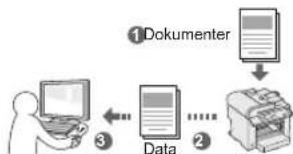
- Skanne fra et program
- Skanne med WIA-driveren***
Nettverksinnstillinger
Denne maskinen er utstyrt med et nettverksgrensesnitt som du enkelt kan konstruere et nettverksmiljø med. Du kan skrive ut et dokument, bruke PC-faks og bruke nettverkskanning fra alle datamaskiner som er koblet til maskinen. Maskinen fremmer økt arbeidseffektivitet som delt maskin på et kontor.
Fjernkontroll
1. Tilslut netværkskablet.