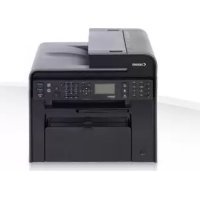
HASZNÁLATI ÚTMUTATÓ iSensys MF4750 CANON
A mellékelt kézikönyvek 230
A tápkábel csatlakoztatása és a készülék
BEKAPCSOLÁSA 231
A kezdeti beállítások megadása 231
A készülék számítógéphez csatlakozási
módjának kiválasztása 232
Csatlakozás vezetékes helyi hálózaton keresztül
(csak MF4890dw/MF4870dn/MF4780w típus esetén)..232
Csatlakozás USB-kábellel... 232
A papírméret és a papírtípus beállítása 233
Kezdeti faxbeállítások megadása
és a telefonkábel csatlakoztatása
csak MF4890dw/MF4870dn/MF4780w/MF4750
típus esetén) 233
Hasznos feladatok végrehajtása 234
A papírelakadások megszüntetése 235
A festékkazetta cseréje 236
A mellékelt kézikönyvek
① Telepítési kézikönyv (ez a kézikönyv):
Először ezt a kézikönyvet olvassa el. Ez a kézikönyv a készülék telepítését, beállításait és a kapcsolódó óvintézkedéseket ismerteti. A készülék használatba vétele előtt olvassa el figyelmesen ezt a kézikönyvet.
② Vezeték nélküli helyi hálózati beállítási útmutató (csak az MF4890dw/ MF4780w típushoz):
Olvassa el ezt a kézikönyvet a Telepítési kézikönyvvel együtt. Ez a kézikönyv a vezeték nélküli helyi hálózat beállításának műveleteit ismerteti, valamint a beállítás során esetleg előforduló problémák okait és a szükséges intézkedéseket. A készülék használatba vétele előtt olvassa el figyelmesen ezt a kézikönyvet.
③ MF Driver Installation Guide (a User Software CD-ROM (Felhasználói szoftverlemez)):
Folytassa ennek a kézikönyvnek az elolvasásával. Ez a kézikönyv a szoftvertelepítést mutatja be.
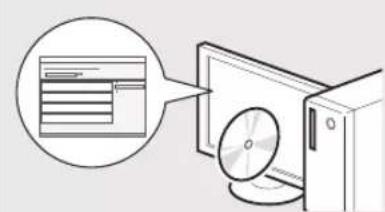
④ e-Kézikönyv (Multi-lingual User Manual CD (Többnyelvű felhasználói kézikönyv CD)):
Olvassa el a megfelelő fejezetet. Az e-Kézikönyv témakörök szerinti csoportosításban tartalmazza a tudnivalókat, így könnyen megtalálja a keresett információt.
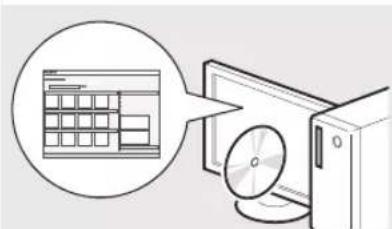
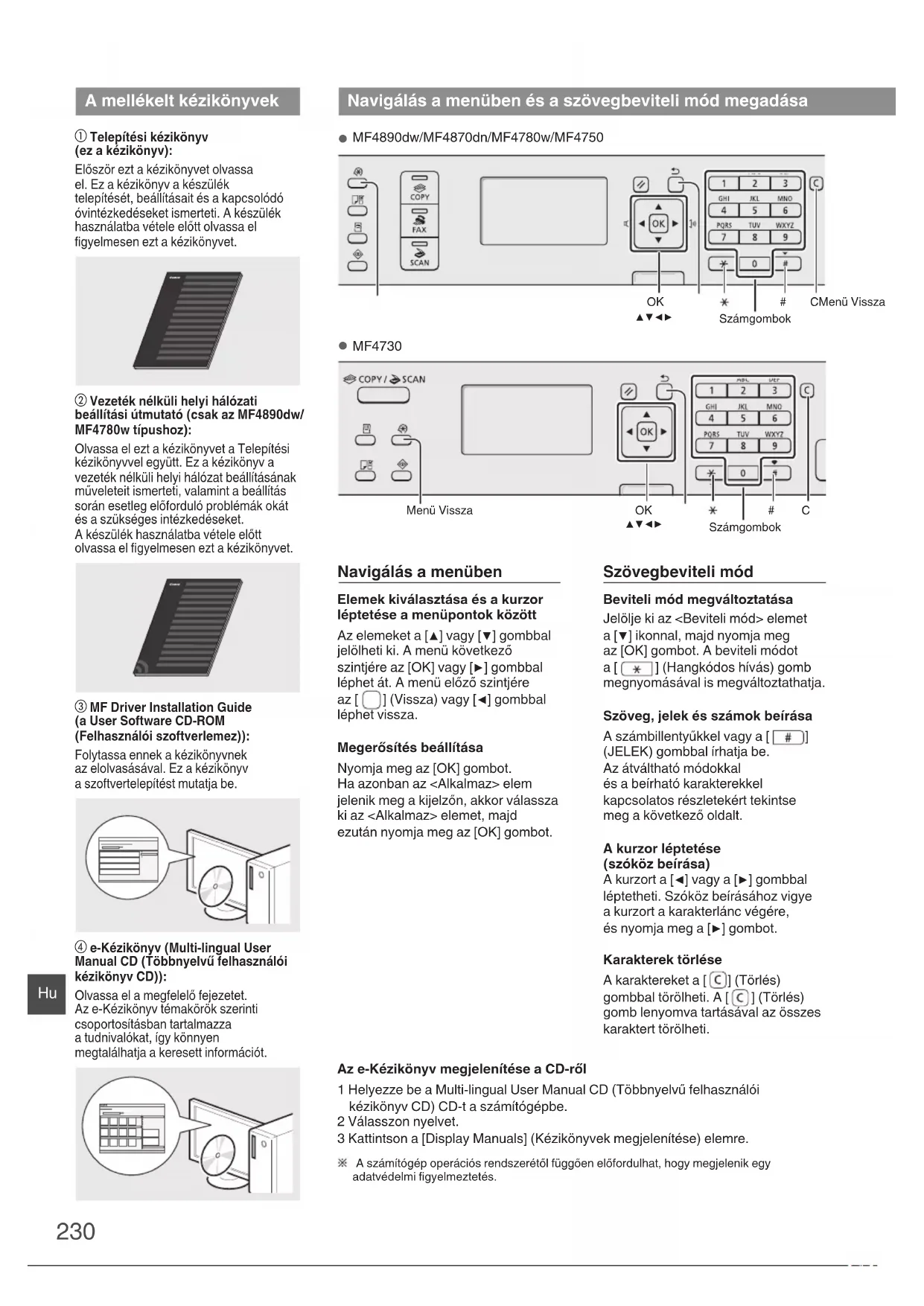
Navigálás a menüben és a szövegbeviteli mód megadása
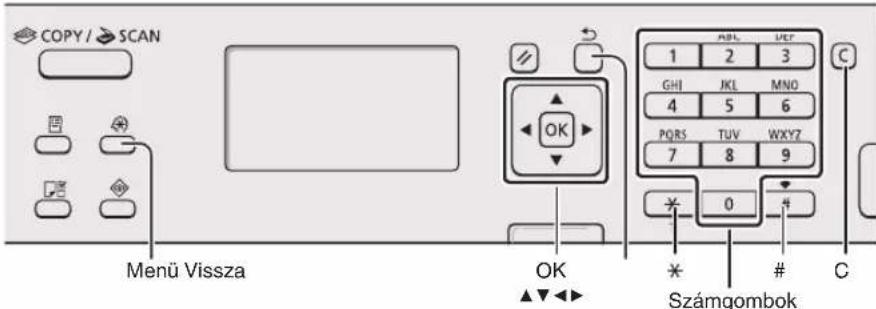
MF4890dw/MF4870dn/MF4780w/MF4750
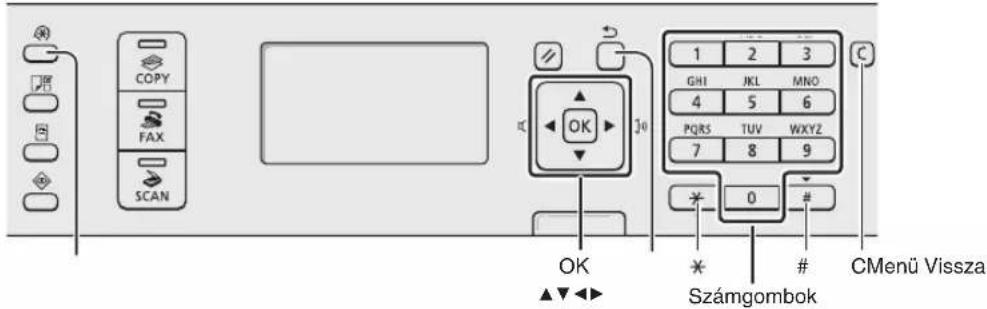
MF4730
Navigálás a menüben
Elemek kiválasztása és a kurzor léptetése a menüpontok között
Az elemeket a [▲] vagy [▼] gombbal jelölheti ki. A menü következő szintjére az [OK] vagy [▶] gombbal léphet. A menü előző szintjére az [□] (Vissza) vagy [▶] gombbal léphet vissza.
Nyomja meg az [OK] gombot. Ha azonban az elem megjelenik a kijelzőn, akkor válassza ki az elemet, majd ezután nyomja meg az [OK] gombot.
Szövegbeviteli mód
Beviteli mód megváltoztatása
Jelölje ki az elemet a [▼] ikonnal, majd nyomja meg az [OK] gombot. A beviteli módot a [★] (Hangkódos hívás) gomb megnyomásával is megváltoztathatja.
Szöveg, jelek és számok beírása
A számbillentyűkkel vagy a [#] (JELEK) gombbal írhatja be. Az átváltható módokkal és a beírható karakterekkel kapcsolatos részletekért tekintse meg a következő oldalt.
A kurzor léptetése (szóköz beírása)
A kurzort a [▶] vagy a [▶] gombbal léptetheti. Szóköz beírásához vigye a kurzort a karakterlánc végére, és nyomja meg a [▶] gombot.
Karakterek törlése
A karaktereket a [C] (Törlés) gombbal törölheti. A [C] (Törlés) gomb lenyomva tartásával az összes karaktert törölheti.
Az e-Kézikönyv megjelenítése a CD-ról
1 Helyezze be a Multi-lingual User Manual CD (Többnyelvű felhasználói kézikönyv CD) CD-t a számítógépbe. 2 Válasszon nyelvet. 3 Kattintson a [Display Manuals] (Kézikönyvek megjelenítése) elemre.
A számítógép operációs rendszerétől függően előfordulhat, hogy megjelenik egy adatvédelmi figyelmeztetés.
Szöveg, jelek és számok beírása
| Beviteli mód: <A> | Beviteli mód: <a> | Beviteli mód: <12> |
| 1 | @.-/1 | |
| 2 | AABC aábc 2 | |
| 3 | DEÉF deéf 3 | |
| 4 | GHIJ ghij 4 | |
| 5 | JKL jkl 5 | |
| 6 | MNOÖÖ mnoöö 6 | |
| 7 | PQRS pqrs 7 | |
| 8 | TUÜÜV tuüüv 8 | |
| 9 | WXYZ wxyz 9 | |
| 0 | (Nem érhetö el) 0 | |
| # | -.*#!*,...^_=/?$@ %&+()[]<> | (Nem érhetö el) |
| * | (Beviteli mód megváltoztatása) [A]→[a]→[12] |
Beviteli mód megváltoztatása
Beviteli mód Beírható karakterek
Kisbetűk és szimbólumok
<12> Számok
A tápkábel csatlakoztatása és a készülék BEKAPCSOLÁSA
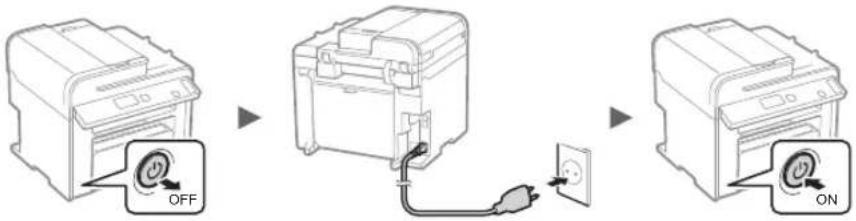
Ekkor még ne csatlakoztassa az USB-kábelt. Az USB-kábelt a szoftver telepítésekor kell csatlakoztatni.
A kezdeti beállítások megadása
A képernyőn megjelenő útmutatást követve állítsa be a nyelvet és az időt. A menüben végzett navigálással és a számok beviteli módjával kapcsolatos részletekről a „Navigálás a menüben és a szövegbeviteli mód megadása” (230. o.) témakörben olvashat.
MF4890dw/MF4780w
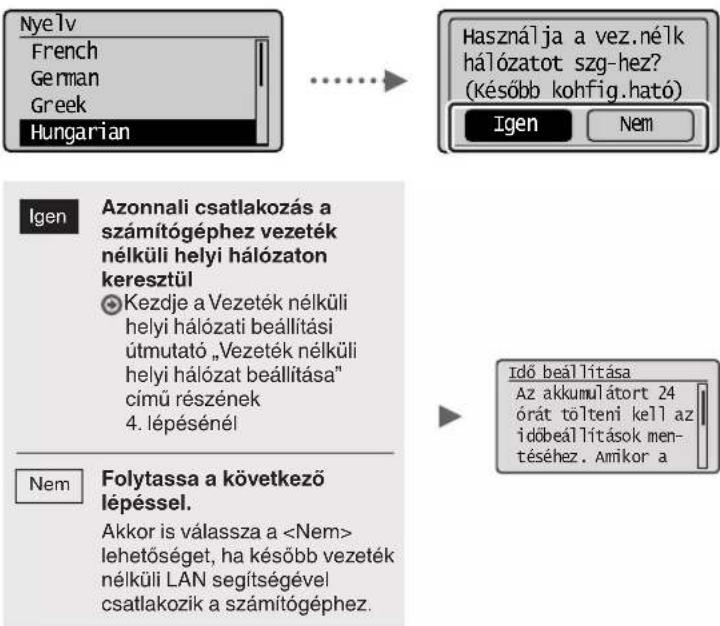
Csatlakozás a számítógéphez vezetékes helyi hálózaton keresztül
Folytassa a „Csatlakozás vezetékes helyi hálózaton keresztül (csak MF4890dw/ MF4870dn/MF4780w típus esetén)” (232. o.) című résszel.
Csatlakozás a számítógéphez USB-kábellel
Folytassa a „Csatlakozás USB-kábellel” (232. o.) című résszel.
- Ne csatlakozzon számítógéphez
Folytassa a „Kezdeti faxbeállítások megadása és a telefonkábel csatlakoztatása (csak MF4890dw/MF4870dn/MF4780w/MF4750 típus esetén)” című résszel.
MF4870dn/MF4750/MF4730
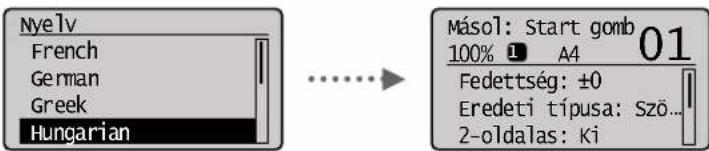
A készülék számítógéphez csatlakozási módjának kiválasztása
Csatlakozás vezetékes helyi hálózaton keresztül (csak MF4890dw/MF4870dn/MF4780w típus esetén) Olvassa el a „Csatlakozás vezetékes helyi hálózaton keresztül” című részt.
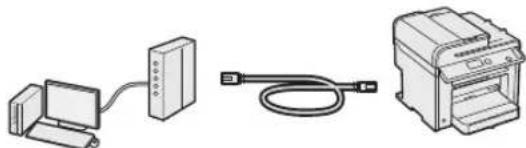
A készüléket vezetékes útválasztón keresztül is csatlakoztathatja a számítógéphez. A készülék vezetékes útválasztóhoz (hozzáférési ponthoz) való csatlakoztatásához használja a helyi hálózati kábeleket.
Ellenőrizze, hogy van-e szabad port az útválasztón a készülék és a számítógép összekapcsolásához. Készítsen elő 5-ös vagy magasabb kategóriájú, sodrott érpárú LAN-kábelt.
Csatlakozás USB-kábellel
Olvassa el a „Csatlakozás USB-kábellel” című részt.
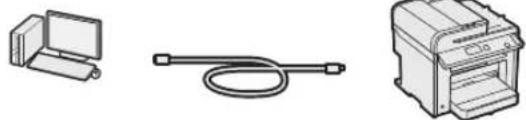
A készüléket USB-kábel használatával is csatlakoztathatja a számítógéphez.
Csatlakozás vezeték nélküli helyi hálózaton keresztül (csak MF4890dw/MF4780w típus esetén) Olvassa el a Vezeték nélküli helyi hálózat beállítási útmutatóját.
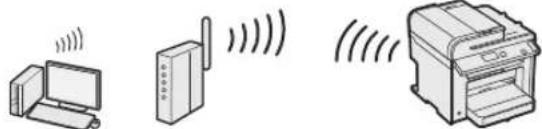
A készüléket vezeték nélküli útválasztón* keresztül csatlakoztathatja a számítógéphez. Mivel ez vezeték nélkül csatlakozik, helyi hálózati kábelezésre nincs szükség.
- Az IEEE802.11b/g/n szabványt támogató vezeték nélküli útválasztót vagy hozzáférési pontot igényel.
Ha nem biztos benne, hogy az Ön által használt útválasztó vezeték nélküli vagy vezetékes-e:
Olvassa el a hálózati eszközhöz kapott útmutató kézikönyvet vagy forduljon a gyártóhoz.
Csatlakozás vezetékes helyi hálózaton keresztül (csak MF4890dw/MF4870dn/MF4780w típus esetén)
1 Csatlakoztassa a LAN-kábelt.
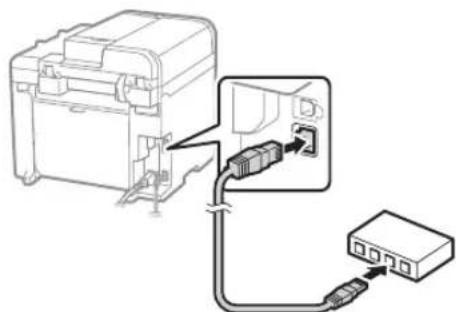
Az IP-cím 2 percen belül automatikusan konfigurálásra kerül. Ha manuálisan szeretné beállítani az IP-címet, akkor olvassa el a következő részeket.
e-Kézikönyv, Hálózati beállítások"▶, Alapvető hálózati beállítások"▶, Az IP-cím beállítása 2 Telepítse az illesztőprogramot és a szoftvert a User Software CD (Felhasználói szoftverlemez) segítségével. Folytassa a „A papírméret és a papírtípus beállítása" (233. o.) című résszel.
Csatlakozás USB-kábellel
Az USB-kábelt az MF illesztőprogramok és az MF Toolbox alkalmazás telepítése után csatlakoztassa.
1 Telepítse az illesztőprogramot és a szoftvert a User Software CD (Felhasználói szoftverlemez) segítségével. 2 Ide csatlakoztatható az USB-kábel.
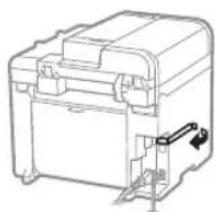
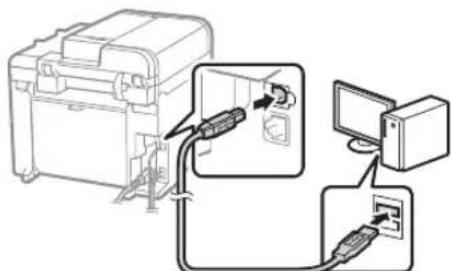
Folytassa a „A papírméret és a papírtípus beállítása" (233. o.) című résszel.
A telepítési eljárások részleteivel kapcsolatban
Olvassa el az MF Driver Installation Guide című útmutatót
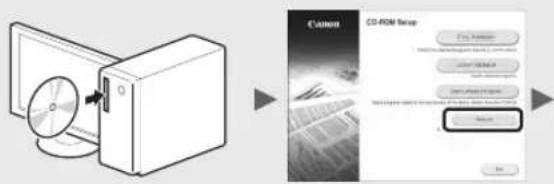
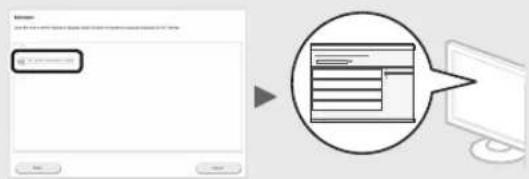
Kérjük a felhasználó együttműködését a Product Extended Survey Programban. Részletek a képernyőn megjelenő ismertetésben olvashatók.
A papírméret és a papírtípus beállítása
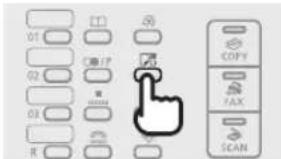
A képernyőn megjelenő útmutatást követve állítsa be a papír méretét és típusát.
MF4890dw/MF4870dn/ MF4780w/MF4750
MF4730
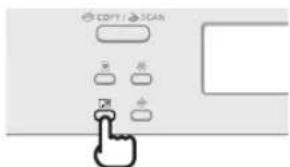
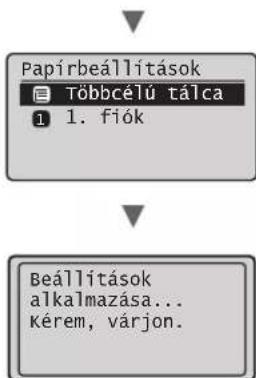
Kezdeti faxbeállítások megadása és a Telefonkábel csatlakoztatása (csak MF4890dw/MF4870dn/MF4780w/MF4750 típus esetén)
1 Adja meg a kezdeti faxbeállításokat.
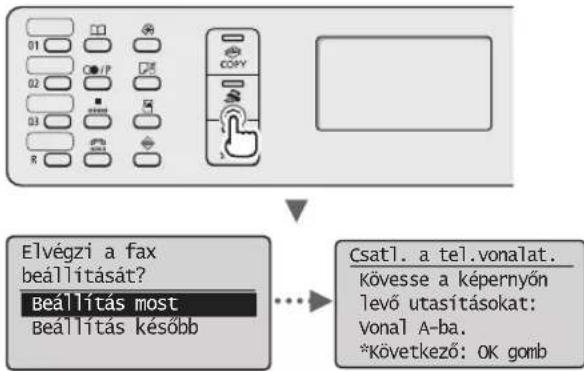
A faxszám, a készüléknév és a vételi mód megadásához kövesse a "Faxbeállítási útmutató" lépéseit. A vételi mód részletes ismertetését az e-Kézikönyv tartalmazza.
e-Kézikönyv, Fax ▸ A faxfunkciók használata ▸ Faxok fogadása ▸ Vételi mód
A felhasználónév használata
Dokumentum küldésekor a küldő adatai megjelennek a címzettnél kinyomtatott lapokon.
2 Csatlakoztassa a telefonkábelt.
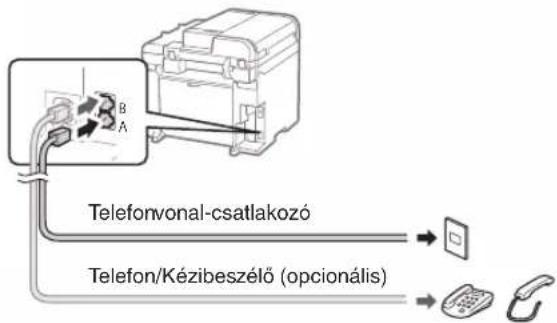
Amikor a üzenet megjelenik a kijelzőn, az ábra alapján csatlakoztassa a telefonkábelt.
Az opcionális kézibeszélő csatlakoztatása esetén:
További tájékoztatást a kézibeszélőhöz mellékelt kézikönyvben kaphat.
3 Lépjen ki a Faxbeállítási útmutatóból és indítsa újra a készüléket.
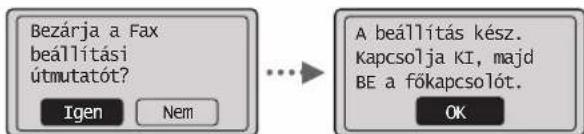
Kapcsolja ki a készüléket, várjon legalább 10 másodpercet, majd kapcsolja be újra. A készülék nem ismeri fel automatikusan a vonaltípust. Állítsa be manuálisan a Telefonvonalat az e-Kézikönyv tájékoztatása szerint.
e-Kézikönyv, Fax ▸ A faxfunkciók használata ▸ A faxbeállítások (a [Menü] gombbal megadható beállítások) módosítása ▸ A küldési beállítások megadása ▸ Vonaltípus kiválasztása
A készülék segítségével különféle funkciókat hajthat végre. Az alábbi funkciók a mindennapi munka során végezhető fő tevékenységekről adnak áttekintést.
Másolás
Nagyított/kicsinyített másolatok
A szabványos méretű dokumentumok felnagyíthatók és lekicsinyíthetők úgy, hogy szabványos méretű papírra lehessen másolni őket. A másolási méretarányt emellett százalékos formában is megadhatja.
Kétoldalas másolás*
Egyoldalas dokumentumok másolatait a papír mindkét oldalára nyomtathatja.
Leválogatás
Elkészítheti a dokumentumok másolatait az oldalak sorrendjének megfelelően leválogatva.
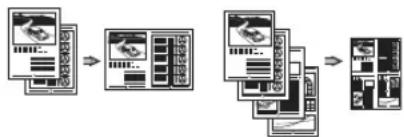
Kicsinyített elrendezés
Lekicsinyítheti a dokumentumokat úgy, hogy több dokumentumot másolhasson egy lapra.
2 az 1-ben
Igazolvány másolása
Elkészítteti kétoldalas kártyák másolatát papírlap egyik oldalára.
Fax**
Dokumentumok küldése közvetlenül a számítógépről (Számítógépes faxolás)
A faxok normál küldésén és fogadásán túl a számítógépes faxolást is használhatja.
Küldés
Felveheti a faxok címzettjeit a címjegyzékbe. A címzetteket különféle módokon adhatja meg, ami lehetővé teszi a dokumentumok gyors és egyszerű küldését.
Címzettek keresése, Gyorshívási gombok, Hívókódok, Címzettcsoportok, Címzettek megadása küldési előzményekből, Körözényadás, Késleltetett küldés
Fogadás
- Fogadás a memóriába. A fogadott dokumentumokat a memóriában tárolhatja. A tárolt dokumentumokat bármikor kinyomtathatja. Ha nincs szüksége a tárolt dokumentumokra, törölheti azokat.
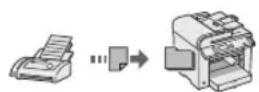
Távoli vétel
Ha külső telefon van csatlakoztatva, a telefonhívás alatt a telefon tárcsagombjainak megnyomásával és a faxvételhez szükséges azonosítókód tárcsázásával közvetlenül átvált faxvételi módra.
Fogadás lekérdezésre
Beolvashatók előre betöltött dokumentumok egy küldő félkészülékéről, amikor faxot szeretne fogadni.
Nyomtatás
Nagyított/kicsinyített nyomtatás
Kétoldalas nyomtatás*
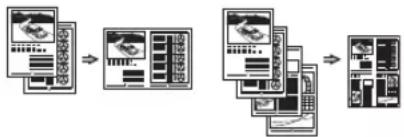
Kicsinyített elrendezés
Lekicsinyítheti a dokumentumokat úgy, hogy több dokumentumot nyomtathat egy lapra.
2→ 14→ 1
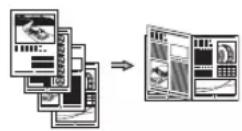
Füzetnyomtatás*
Poszternyomtatás
Vízjel nyomtatása
Dokumentumok előzetes megjelenítése nyomtatás előtt
"Profil" kiválasztása
Beolvasás
Dokumentumok mentése a készülék kezelőpaneljének segítségével
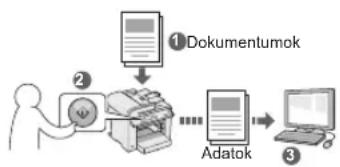
Dokumentumok mentése számítógépes műveletek segítségével
- Beolvasás az MF Toolbox szoftver használatával
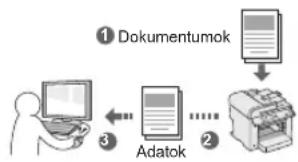
- Beolvasás alkalmazásból
- Beolvasás a WIA illesztőprogram segítségével***
Hálózati beállítások***
A készülék olyan hálózati interfésszel van felszerelve, melynek segítségével a hálózati környezet egyszerűen összeállítható. A készülékhez csatlakoztatott minden számítógépen végrehajthatja a dokumentumok nyomtatását, a számítógépes faxolást, valamint a hálózati beolvasást. Az iroda közös használatú eszközeként a készülék támogatja a munkavégzés hatékonyságának növelését.
Távoli felhasználói felület****
Ellenőrizheti a készülék állapotát a hálózatban lévő számítógépekről. Hozzáférhet a készülékhez, kezelheti a feladatokat, és megadhat különféle beállításokat a hálózaton keresztül.
*Csak MF4890dw/MF4870dn típus esetén
***Csak MF4890dw/MF4870dn/MF4780w típus esetén
**Csak MF4890dw/MF4870dn/MF4780w/MF4750 típus esetén
***Csak Windows XP/Vista/7/8 esetén
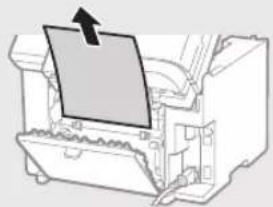
A papírelakadások megszüntetése
Ha a következő üzenet jelenik meg, az azt jelzi, hogy elakadt a papír az adagolóban vagy a készülék belsejében. A kijelzőn látható útmutatás alapján távolítsa el az elakadt dokumentumot vagy papírt. Ez az útmutató csak a papírelakadás lehetséges helyét jelzi. Az egyes funkciók részletes ismertetését az e-Kézikönyv tartalmazza.
84 Elakadt a papír.
A lépéseket a []
lenyomásával
jelenítheti meg.
Adagoló MF4890dw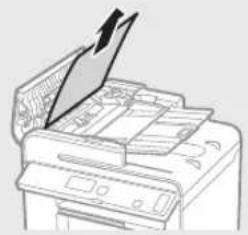
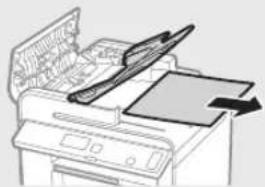
MF4870dn/MF4780w/MF4750/MF4730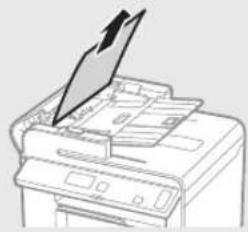
A készülék belseje Többfunkciós tálca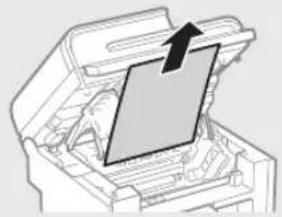
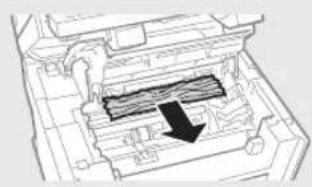
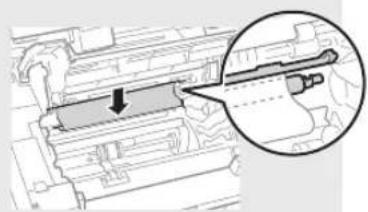

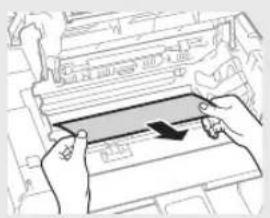
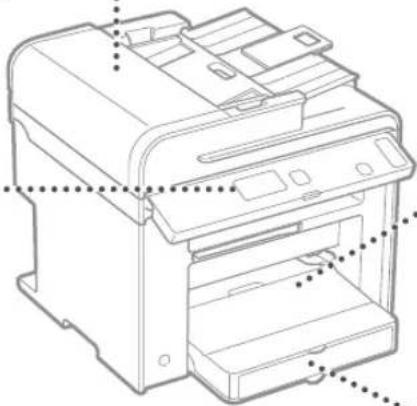
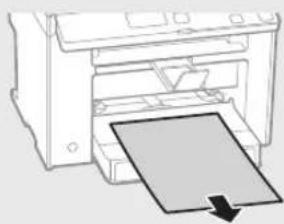
Papírkazetta
Hátsó fedél (csak MF4890dw/MF4870dn típus esetén)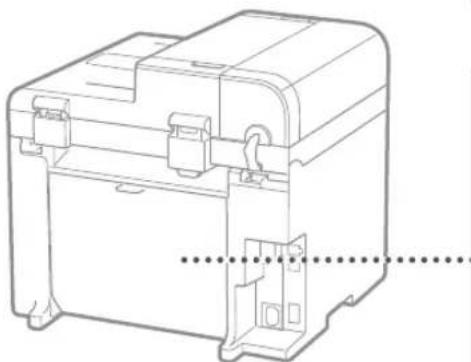
A festékkazetta cseréje
A festékkazetták fogyóeszközök. Ha a festék majdnem vagy teljesen kifogy egy feladat elvégzése közben, üzenet jelenik meg a kijelzőn, vagy az alább ismertetett hibajelenségek jelentkezhetnek. Végezze el a megfelelő lépéseket.
Az üzenet megjelenésének oka
Ha a festék majdnem kifogy egy feladat elvégzése közben, üzenet jelenik meg a kijelzőn.
| Üzenet | Az üzenet
megjelenésének oka | Leíras és megoldásű heşöségek |
| <Keszütsen elő
festékkazettát.> | A festékkazettá
hamarosan cserélni kell. | Rázza meg enyhén a kazettát, hogy a festék a besejében egyenletesen eloszoljon.
e-Kézikönyv „Mielött kicseréli a festékkazettát"
Azt javasoljuk, hogy nagy mennyiségü Dokumentumnyomtatás elött cserélje ki a festékkazettát.
e-Kézikönyv „A festékkazetta cseréje" |
| <Alig van
festék.> | Ha a festékkazetta
élettartama végéhez ért. | Rázza meg enyhén a kazettát, hogy a festék a besejében egyenletesen eloszoljon.
e-Kézikönyv „Mielött kicseréli a festékkazettát"
Ha ez az üzenet nem tünik el, helyezzen be üj festékkazettát.
e-Kézikönyv „A festékkazetta cseréje"
Ha ez az üzenet megjelenik, a bejövő fax nyomtatás nélkül a memóriaban tírolódik. Ezenfelül lehet, hogy a készülék akkor sem nyomtatja ki a jelentések, ha azok automatikus nyomtatása van beálítva. Ha a <Nyomtatás folytatása kevés festékker> lehetóság a <Vétel nyomtatási beálítások> részben <Bekapcsolver> a megadott érték,
a nyomtatás mindazonáltaf folytatódik, de a nyomatokon fehér csikok vagy szennyeződések jelenhetnek meg.
e-Kézikönyv „A jelentések automatikus nyomtatása"
e-Kézikönyv „Nyomtatás folytatása kevés festékker" |
Ha fehér csíkok jelennek meg a nyomatokon, vagy bizonyos részek halványak:
Ha fehér csíkok jelennek meg a nyomaton, vagy a nyomat bizonyos részei halványak, a festékkazetta majdnem az élettartama végéhez ért, még akkor is, ha nem jelenik meg üzenet a képernyőn. Ha elfogadhatatlanná válik a nyomtatási minőség, a probléma megoldásához tekintse meg az alábbiakat.
Ha fehér csíkok jelennek meg a nyomatokon, vagy bizonyos részek halványak
Ha a festékkazetta majdnem kifogyott, fehér csíkok jelennek meg a nyomatokon, vagy bizonyos részek halványak.
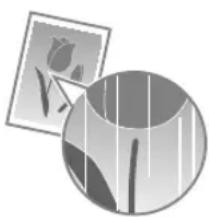

Nem jelenik meg erre utaló üzenet a kijelzőn, ha a festékkazetta majdnem kiürült. Ha fehér csíkok jelennek meg a nyomatokon, vagy bizonyos részek halványak, cserélje ki a festékkazettát.
Ha felmerül ez a probléma:
A festékkazetta cseréje előtt végezze el az alábbi szakaszban ismertetett lépéseket. A készülék folytatja a nyomtatást a festék teljes kifogyásáig.
e-Kézikönyv, Mielőtt kicseréli a festékkazettát
Ha nyomtatási minőség továbbra sem kielégítő:
Ha a probléma az alábbi lépések elvégzése után sem oldódik meg, cserélje ki a festékkazettát.
e-Kézikönyv, A festékkazetta cseréje
Jegyzetek
Hu
A kézikönyvben használt szimbólumok
FIGYELMEZTETÉS
Olyan műveletekre vonatkozó figyelmeztetés, amelyek nem megfelelő végrehajtása halált vagy személyi sérülést okozhat. A készülék biztonságos használata érdekében mindig vegye figyelembe ezeket a figyelmeztetéseket.
VIGYÁZAT!
Olyan műveletekre hívja fel a figyelmet, amelyek nem megfelelően végrehajtva személyi sérülést okozhatnak. A készülék biztonságos használata érdekében mindig vegye figyelembe ezeket a figyelmeztetéseket.
A kézikönyvben használt billentyűk és gombok
A következő jelek és gombnevek azt szemléltetik, hogyan kell értelmezni a kézikönyvben szereplő gombok elnevezését és jelölését.
- A kezelőpanel gombjai: [Gomb ikonja] + (Gomb neve) Példa: [ ] (Stop). Kijelző: A számítógép képernyőjén megjelenő gombok és elemek: [Preferences] (Beállítások)
A kézikönyvben szereplő ábrák és képernyők
A kézikönyvben használt ábrák és képernyők az MF4890dw típusra vonatkoznak, ha nincs másként megadva.
FIGYELMEZTETÉS
A személyi sérülés vagy a készülék károsodásának elkerülése érdekében, valamint a jogi tudnivalók megismeréséhez olvassa el a termékhez mellékelt többnyelvű Multi-lingual User Manual CD (Többnyelvű felhasználói kézikönyv CD) "Jogi nyilatkozat", illetve "Fontos biztonsági előírások" című részeit.
Fontos biztonsági előírások
A készülék használata előtt olvassa el figyelmesen a „Fontos biztonsági előírások" című részt a kézikönyvben és az e-Kézikönyvben. Mivel ezen útmutatók célja annak megakadályozása, hogy a felhasználó vagy más személyek sérülést szenvedjenek, illetve az anyagi javakban kár keletkezzen, ezeket az útmutatásokat és üzemeltetési feltételeket mindig figyelmesen olvassa el. Ne feledje, hogy az itt megadott előírások be nem tartásából, a készülék nem rendeltetésszerű használatából vagy a Canon jóváhagyásával rendelkező szakemberen kívül bárki által végzett javításokból vagy módosításokból származó minden kárért Ön a felelős.
Telepítés
FIGYELMEZTETÉS
Hu
A készüléket ne telepítse gyúlékony anyagok, például alkoholalapú termékek vagy festékhígító közelébe. Ha ilyen anyagok a készülék belső elektromos alkatrészeivel érintkeznek, az belobbantja ezeket az anyagokat, és tüzet okozhat, vagy megnöveli az áramütés kockázatát. A készülékre ne helyezzen nyakláncot vagy egyéb fémtárgyat, illetve folyadékot tartalmazó edényt. Ha idegen anyagok a készülék belső elektromos alkatrészeivel érintkeznek, az tüzet vagy áramütést okozhat. Ha bármi efféle anyag a készülékbe kerülne, azonnal áramtalanítsa a készüléket, és forduljon a Canon helyi viszonteladójához. - Ne használja orvosi berendezések közelében. A készülék által kibocsátott rádióhullámok hatással lehetnek az orvosi berendezések működésére, ami komoly balesetet okozhat.
VIGYÁZAT!
- Ne helyezze el a készüléket a következő helyeken. Az ilyen elhelyezés személyi sérülést, tüzet vagy áramütést okozhat.
- Instabil hely - Nagyfokú rázkódásnak kitett terület - A szellőzőnyílásokat eltakaró hely (túl közel falakhoz, ágyhoz, bolyhos szőnyeghez és más hasonló tárgyakhoz) - Nedves vagy poros hely - Közvetlen napsugárzásnak kitett vagy kültéri hely - Magas hőmérsékletnek kitett hely - Nyílt lánghoz közeli terület - Rosszul szellőző hely
Bár a készülék működése során ózon képződik, annak az emberi szervezetre nincs hatása. Mindazonáltal, ha a készüléket hosszabb ideig kívánja használni, gondoskodjon a telepítési hely megfelelő szellőztetéséről. Nem jóváhagyott kábeleket ne csatlakoztasson ehhez a készülékhez. Az ilyen használat személyi sérülést, tüzet vagy áramütést okozhat. - Előfordulhat, hogy a merevlemezes készülékek nem működnek megfelelően, ha kb. 3000 méter vagy afeletti tengerszint feletti magasságon használják azokat.
Tápellátás
FIGYELMEZTETÉS
- Ne használjon a gyártó által a készülékhez mellékeltől eltérő tápkábelt, mert ez tüzet vagy áramütést okozhat.
- Ne alakítsa át és ne hajlítsa meg a tápkábelt, és ne húzza nagy erővel. Ne tegyen nehéz tárgyakat a tápkábelre. A tápkábel sérülése tüzet vagy áramütést okozhat.
- Ne csatlakoztassa és ne távolítsa el a tápkábelt nedves kézzel, mert ez áramütést okozhat.
- Ne használjon hosszabbítókábelt vagy elosztót ehhez a készülékhez. Az ilyen használat személyi sérülést, tüzet vagy áramütést okozhat.
- Ne kösse kötegbe a tápkábelt, és ne kössön rá csomót, mert ez tüzet vagy áramütést okozhat.
- A tápkábel csatlakozóját teljesen dugja be a konnektorba. Ennek be nem tartása tüzet vagy áramütést okozhat. Vihar idejére teljesen húzza ki a tápkábel csatlakozóját a konnektorból. Ennek be nem tartása tüzet, áramütést vagy meghibásodást okozhat.
VIGYÁZAT!
Csak olyan tápegységet használjon, amely megfelel az itt felsorolt feszültségi előírásoknak. Ennek be nem tartása tüzet vagy áramütést okozhat. - Ne torlaszolja el annak a konnektornak a környékét, ahová a készülék tápkábele csatlakozik, így veszély esetén a tápkábel csatlakozóját könnyen kihúzhatja.
Kezelés
FIGYELMEZTETÉS
- Ne szerelje szét és ne módosítsa a készüléket. A készülék belsejében magas hőmérsékletű és nagyfeszültségű alkatrészek találhatók, amelyek tüzet vagy áramütést okozhatnak.
- Ne engedje, hogy gyermekek megérintsék vagy piszkálják a tápkábelt, az egyéb kábeleket vagy a készülék belső vagy elektromos alkatrészeit. Ennek be nem tartása komoly személyi sérülést okozhat.
- Forduljon a Canon helyi hivatalos viszonteladójához, ha a készülék szokatlan zajt kelt, szokatlan szagot áraszt, füstöl vagy erős hőt sugároz. A további használat tüzet vagy áramütést okozhat.
- Ne használjon gyúlékony permetet a készülék közelében. Ha a nyomtató belső elektromos alkatrészei gyúlékony anyaggal érintkeznek, az tüzet vagy áramütést okozhat.
VIGYÁZAT!
Saját biztonsága érdekében húzza ki a tápkábel csatlakozóját, ha a készüléket hosszabb ideig nem használja. A fedelek nyitásánál és zárásánál legyen óvatos, nehogy megsérüljön a keze. Tartsa távol kezét és ruházatát a nyomtató kimeneti területén található görgőktől. Ha a görgők elkapják a kezét vagy a ruházatát, az személyi sérülést okozhat. A készülék belseje és a kimeneti nyílás használat közben és közvetlenül utána izzó forró. Az égési sérülések megelőzése érdekében ezeket a részeket ne érintse meg. A kinyomtatott papír közvetlenül a kiadást követően szintén forró lehet, ezért kezelje óvatosan. Ennek be nem tartása égési sérüléseket okozhat.
Karbantartás és Ellenőrzés
FIGYELMEZTETÉS
Tisztítás előtt kapcsolja ki a készüléket és húzza ki a tápkábel csatlakozóját a konnektorból. Ennek be nem tartása tüzet vagy áramütést okozhat. - Bizonyos időközönként húzza ki a tápkábel csatlakozóját a konnektorból, és a csatlakozó fémágainak tövét és a konnektort száraz kendővel tisztítsa meg a portól és a szennyeződéstől. Ha az összegyűlt por átnedvesedik, rövidzárlatot vagy tüzet okozhat. - A készülék tisztításához nedves, jól kicsavart kendőt használjon. A tisztítókendő benedvesítéséhez kizárólag vizet használjon. Ne használjon alkoholt, benzint, festékhígítót vagy más gyúlékony anyagot. Ha a nyomtató belső elektromos alkatrészei ilyen anyagokkal érintkeznek, az tüzet vagy áramütést okozhat. - Rendszeresen ellenőrizze, hogy a tápkábel és a csatlakozója nem sérült-e. Ellenőrizze, hogy a készüléken van-e rozsda, karcolás, repedés vagy erős hőt sugárzó rész. A nem kellően karbantartott berendezés használata tüzet vagy áramütést okozhat.
Kellékanyagok
FIGYELMEZTETÉS
- Ne dobja a használt festékkazettákat nyílt lángba. Ez belobbanást és égési sérülést vagy tüzet okozhat. Ha a festék véletlenül kiömlik vagy szétszóródik, a festékszemcséket gondosan törölje fel puha, nedves ruhával, és ne lélegezze be a festékport. Soha ne használjon porszívót a festékszemcsék feltakarításához. Az ilyen eljárás a porszívó meghibásodásához vagy statikus kisülés miatt porrobbanáshoz vezethet.
A VIGYÁZAT!
Tárolja a festékkazettákat és az egyéb kellékanyagokat kisgyermekektől elzárva. Ha lenyelte a festéket, azonnal forduljon orvoshoz vagy mérgezések kezelésével foglalkozó szakintézményhez. - Ne kísérelje meg a festékkazetta szétszerelését. A festék szétszóródhat, és a szemébe vagy szájába kerülhet. Ha a festék a szemébe vagy a szájába kerülne, azonnal mossa ki hideg vízzel, és forduljon orvoshoz. Ha a festékkazettából festék szóródik ki, ne lélegezze be, és ügyeljen rá, hogy a festék ne kerülhessen a bőrére. Ha a festék a bőrére kerül, azonnal mossa le szappannal. Ha belélegezte a festéket, vagy a bőrén a festék irritációt vált ki, azonnal forduljon orvoshoz vagy mérgezések kezelésével foglalkozó szakintézményhez.
Egyéb
FIGYELMEZTETÉS
Ha szívritmus-szabályozóval rendelkezik, ügyeljen arra, hogy a készülék kis erejű mágneses mezőt gerjeszt. Ha a készülék használata közben testében bármilyen rendellenességet észlel, menjen távolabb a készüléktől, és azonnal kérje orvosa tanácsát.
Jogi feltételek
A termék és a képi anyagok használatával kapcsolatos jogi korlátozások
A termék bizonyos dokumentumok beolvasására, nyomtatására, vagy más módon való reprodukálására való felhasználása törvénybe ütközhet, és polgári/büntetőjogi felelősségre vonást eredményezhet. Az ilyen dokumentumokra mutat példát az alábbi, nem teljes lista. Ez a lista csupán útmutatásul szolgál. Ha nem biztos benne, hogy a termék adott esetben, adott célra való felhasználása (beolvasás, nyomtatás, reprodukálás) illetve a beolvasott, kinyomtatott, egyéb módon reprodukált képek felhasználása legális-e, konzultáljon jogi szakértővel.
- Papírpénz - Utazási csekk - Átutalási megbízások - Ebédjegyek - Letéti jegyek - Útlevelek - Postai bélyegek (használt és használatlan) - Bevándorlási papírok - Belépők és azonosítók - Illetékbélyegek (használt és használatlan) - Szolgálati titkot képező papírok - Kötvények és egyéb adósságlevelek - Kormányhivatalok által kiállított csekkek és dokumentumok - Részvényigazolások - Gépjárművek dokumentumai - Szerzői jogok által védett munkák és műalkotások a szerzői jogok tulajdonosának engedélye nélkül
Minden erőfeszítést megteszünk, hogy a kézikönyvekben megjelenő információk pontosak és hitelesek legyenek. Mivel azonban termékeinket folyamatosan fejlesztjük, ha pontos specifikációra van szüksége, lépjen kapcsolatba a megfelelő Canon képviselettel.