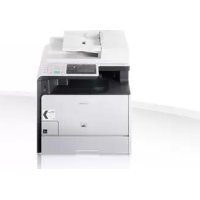
iSensys MF8540Cdn - Nyomtató CANON - Ingyenes használati útmutató
Találja meg az eszköz kézikönyvét ingyenesen iSensys MF8540Cdn CANON PDF formátumban.



Felhasználói kérdések a következőről iSensys MF8540Cdn CANON
0 kérdés erről a készülékről. Válaszolj azokra, amiket ismersz, vagy tedd fel a sajátod.
Tegyél fel egy új kérdést erről a készülékről
Töltse le az útmutatót a következőhöz Nyomtató PDF formátumban ingyenesen! Találja meg kézikönyvét iSensys MF8540Cdn - CANON és vegye vissza elektronikus eszközét a kezébe. Ezen az oldalon közzé van téve az eszköze használatához szükséges összes dokumentum. iSensys MF8540Cdn márka CANON.
HASZNÁLATI ÚTMUTATÓ iSensys MF8540Cdn CANON
A mellekelt kézikönyvek 230
Navigálas a menüben és
a szövegebeiteti mod megadásá 230
A tapkabel csatlakoztatasa es a keszulek BEKAPCSOLASA 231
A kezdeti beaillatasok megadasa .231
A keszulek szamitogephecz csatlakozasi
modjanak kivalasztasa .232
Csatlakozas vezetekes helyi halozaton keresztul 232
Csatlakozás USB-kábelé. 232
A papirmeret es a papirtipus beallitasa 233
Kezdeti faxbeallitasok megadasa es a
telefonkabel csatlakoztatasa
( Csak MF850Cdw/MF8550Cdn tipus eseten) 233
Hasznos feladatok vegrehajtasa 234
A papirelakadasok megszuntetese 235 Festekkazettak csereje 236
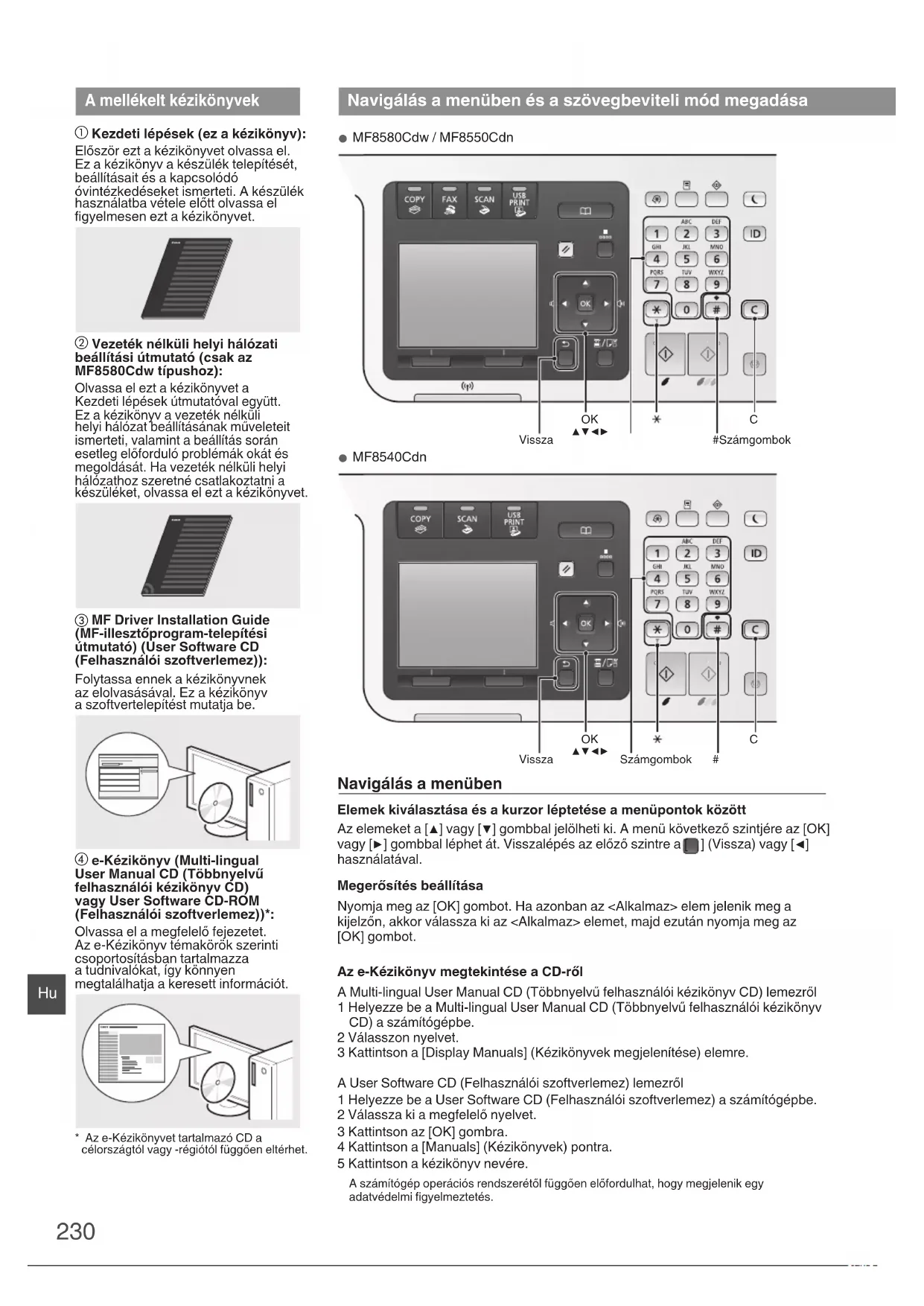
A mellekelt kezikonyvek
Navigálás a menüben és a szövegbeviteli mod megadása
① Kezdeti lépèsek (ez a kézikönyv): Elóször ezt a kézikönyvet olvassa el. Ez a kézikönyv a készülék telepitését, beallitásait és a kapcsolódo ovintézkedeseket ismerteti. A készülék hasznalatba vetele elott olvassa el figyelmesen ezt a kézikönyvet.
② Vezetek nélkūli helyi halózati beallitasi utmutato (csak az MF8580Cdw tipushoz):
Olvassa el ezt a kezikonyvet a Kezdeti lepsek utmutatoval egyutt. Ez a keziknyav a vezetek nelkuli helyi halozat beallitasananak muveleiteit ismerteti, valamint a beallitas soran esetleg elofordulopromeikokat es megoldasat. Ha gezetek nelkuli helyi halozathoz seretne csatlakoztnai a keszuleket, olvassa el ezt a kezikonyvet.
③ MF Driver Installation Guide (MF-illesztöprogram-telepitési utmutató) (User Software CD (Felhasználoi szoftverlemez)):
Folytassa ennek a kezikonyvnek az elolvasasaval. Ez a kezikonyva szoftvertelepitest mutatja be.
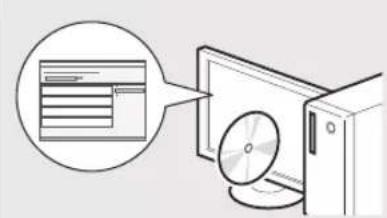
④ e-Kezikonyv (Multi-lingual User Manual CD (Tobbnyelvu felhasznaloi kezikonyv CD) vagy User Software CD-ROM (Felhasznaloi szoftverlemez))*: Olvassa el a megfelelo fejezet. Az e-Kezikonyv temakorok szerinti csoportositasban tartalmazza a tudnivalkat, igy konnyen megtalalhatja a keresett informaciot.
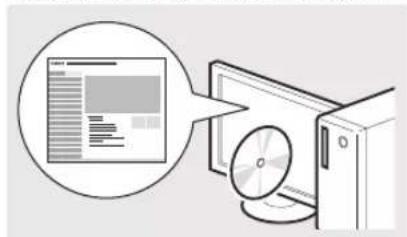
* Az e-Kezikonyvet tartalmazo CD a celorszagtól vagy -regiótol fuggoen elterhet.
Az elemeket a [▲] vagy [▼] gombbal jelölheti ki. A menu kovetkezö szintjère az [OK] vagy [▶] gombbal léphet át. Visszalépés az elozó szintre a [ ] (Vissza) vagy [▲] hasznalatalval.
Nyomja meg az [OK] gombot. Ha azonban az
Az e-Kézikönyv megtekintése a CD-ról
A Multi-lingual User Manual CD (Többnyelvú felhasználoi kézikonyv CD) lemezrol
1 Helyezze be a Multi-lingual User Manual CD (Többnyelvü felhasznalói kezikönyv CD) a szamitógépbe.
2 Valasszon nyelvet.
3 Kattintson a [Display Manuals] (Kézikonyvek megjelenitése) elemre.
A User Software CD (Felhasznaloi szoftverlemez) lemezrol
1 Helyezze be a User Software CD (Felhasznaloi szoftverlemez) a szamitogepe.
2 Valassza ki a megfelelo nyelvet.
3 Kattintson az [OK] gombra.
4 Kattintson a [Manuals] (Kézikönyvek) pontra.
5 Kattintson a kezikonyv nevere.
A szamitogep operaciós rendszerétöl fuggöen elofordulhat, hogy megjelenik egy adatvedelmi figyelmeztetés.
Szövegbeviteli mod
Beviteli mód megvátzatása
A beviteli mód módositásához nyomja meg az < A / a / 12> vagy [串 ] gombot.
| Beviteli mód Beirható karakterek | |
| <A> | Ábécé (nagybetúk) és szimbólumok |
| <a> | Ábécé (kisbetúk) és szimbólumok |
| <12> Számok |
Szöveg, jelek és szamok beírsa
A szambillentyukkel vagy a[ gombbal irhatja be.
A valthato moddal es az elerhetoszoveggel kapcsolatos reszleteketlasd az alabbi tablazatban.
| Beviteli mód: | |||
| <A> | <12> | ||
| 1 | @ . - / 1 | ||
| 2 | AÁBC aábc 2 | ||
| 3 | DEÉF deéf 3 | ||
| 4 | GHI li ghi li 4 | ||
| 5 | JKL jkl 5 | ||
| 6 | MNOÖÖ mnoöö 6 | ||
| 7 | PQRS pqrs 7 | ||
| 8 | TUÜÜV | tuüüv | 8 |
| 9 | WXYZ | wxyz 9 | |
| 0 | (nem érhetö el) | 0 | |
| * | (szóköz) @ ./ - !? & $ % #() []{ }<> " +=" , ; ; 'A' | | (nem érhetö el) | |
A kurzor léptétése (szóköz beirása)
A kurzort a [▶] vagy a [▶] gombbal leptetheti. Szóköz beirásához vigye a kurzort a karakterlánc vegére, és nyomja meg a [▶] gombot.
Karakterek törlese
Karakter trolsehez nyomja meg a [gombot. Az osszes karakter trolsehez nyomja meg es tartsa nyomva a [gombot.
A tapkabel csatlakoztatasa es a keszülek BEKAPCSOLÁSA
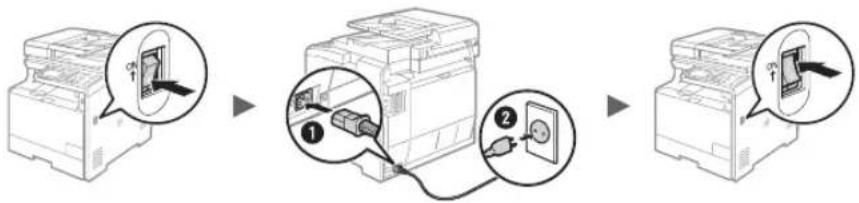
Ekkor meg ne csatlakoztassa az USB-kabelt. Az USB-kabelt a szoftver telepitesekor kell csatlakoztatni.
A kezdeti beallitások megadása
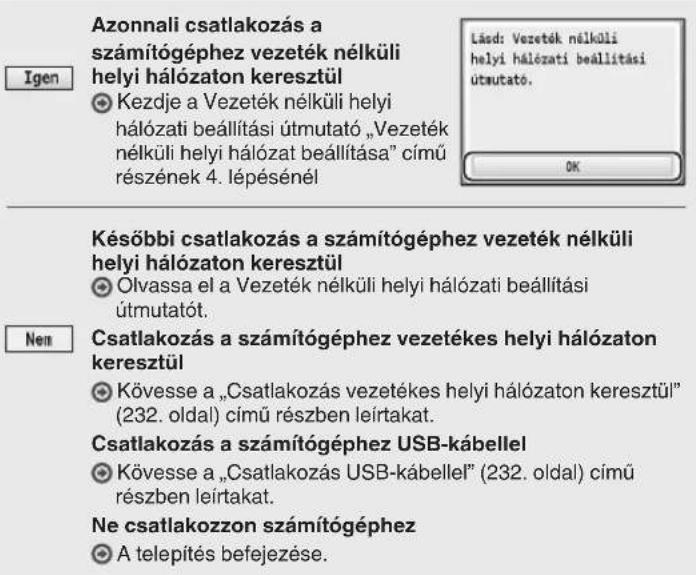
A képernyón megjelenoutasításokat kovetve álltsa be a nyelvet, a régiót, az idozónát, a datumot es a pointers idö. A menüben vegzett navigálással é s azámok beviteli modjával kapcsolatos részletekról a „Navigálas a menüben é s az szövegbeviteli mod megadása" (230. oldal) temakörben olvashat. VÁlaszthat, hogy vegez-e színkorrekcióf. A színkorrekció vegrehajtásanak részletei az
e-Kézikönyvben olvashatók.
e-Kezikonyv "A keszülk beallitasa" "A keszülk bekapcsolasa es a kezdeti beallitasok konfiguralasa"
MF8580Cdw
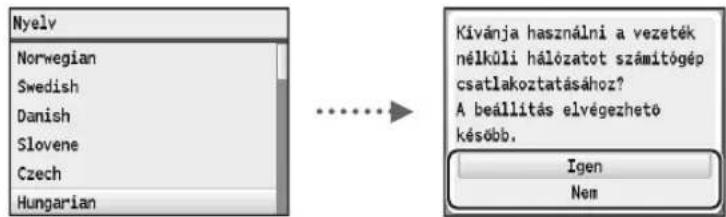
MF8550Cdn / MF8540Cdn
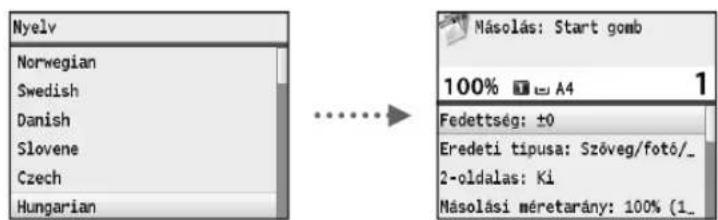
A keszülék szamítogepehz csatlakozásimódjanak kivalasztasa
Csfakozasvezetekeshelyi halozaton keresztul
Olvassa el a "Csatlakozas gezetekes helyi halozaton keresztul" cimu reszit
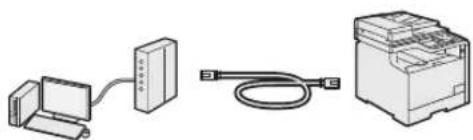
A keszüléket gezetékes LAN-utválasztón keresztúl is csatlakoztathatja a szamitogéphez. A keszüléket és az utválasztóegy helyi halózati kabelle kel összekötni.
Ellenorizze, hogy vannak-e szabad portok az utvalaszton a keszülk és a szamítogepp összekapcsolásához.
- 5-os vagy magasabb kategoriájú, sodrott érpárú LAN-kábelt használjon.
Csflatlakozas USB-kabelle
Olvassa el a „Csatlakozás USB-kábelle" címu részt
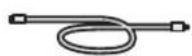
A keszüléket USB-kabel hasznalatalaval is csatlakoztathatja a szamitogéphez.
Csatlakozás gezeték nélküli helyi halózaton keresztül (csak az MF8580Cdw tipushoz)
Olvassa el a Vezetek nelkuli helyi halozati beallitasi utmutatot.

A keszüléket gezetek nélkūl utvalaszón keresztül csatlakoztathatja a szamitogéphez. Mivel ez gezetek nélkūl csatlakozik, helyi halózati kábelezésre nincs szükség.
Az IEEE802.11b/g/n szabványt támogató gezeték nélküli utválasztó igényel.
Ha nem biztos benne, hogy az On altal hasznalt utvalaszto gezetek nelkuli vagy gezetekes-e:
Olvassa el a halózati eszközhöz kapott utmutatasi kézikonyvet vagy forduljon a gyartóhoz.
Csatlakozás gezétékes helyi halózaton keresztül
1 Csatlakoztassa a LAN-kábelt.
Hu
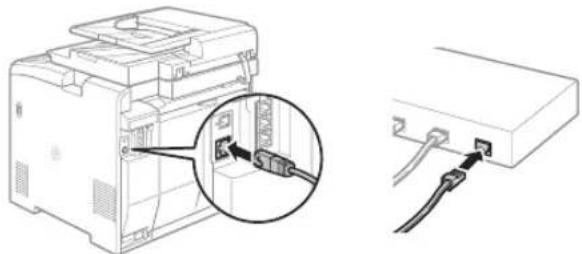
Az IP-cím 2 percent belül automatikusan konfiguralársa kerül. Ha manualisan szeretné beallitani az IP-címet, akkor olvassa el a következó részeket.
e-Kézikonyv: "Hálozat" "Csatlakoztatás halózathoz" "IP-cimek beallitasa"
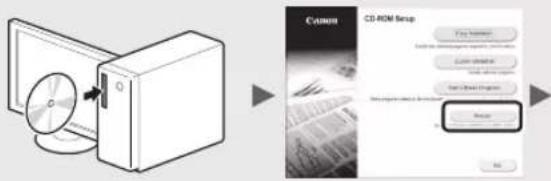
2 Telepitse az illesztöprogramot és a szoftvert a User Software CD (Felhasznalói szoftverlemez) segitségével.
Lapozzon a, "A papirmeret es a papirtipus beallitasa" (233. oldal).
Csatlakozás USB-kabellel
Az USB-kábelt az MF illesztöprogramok és az MF Toolbox alkalmazás telepitése után csatlakoztassa.
1 Telepitse az illesztőprogramot és a szoftvert a User Software CD (Felhasznalói szoftverlemez) segitségével.
2 Ide csatlakoztathato az USB-kabel.
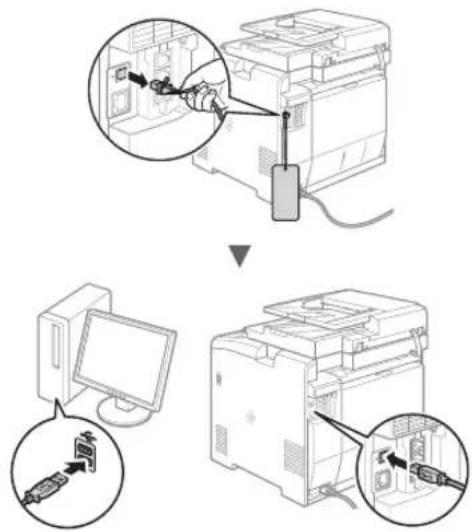
Lapozzon a, A papirmeret es a papirtipus beallitasa" (233. oldal).
A telepitési eljarasok részleteivel kapcsolatban
Olvassa el az MF Driver Installation Guide (MF-illesztöprogram-telepitési utmutató) címu utmutató
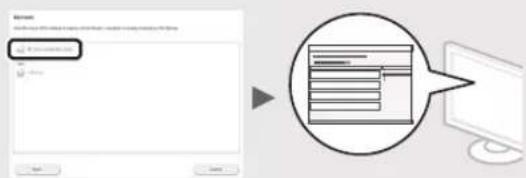
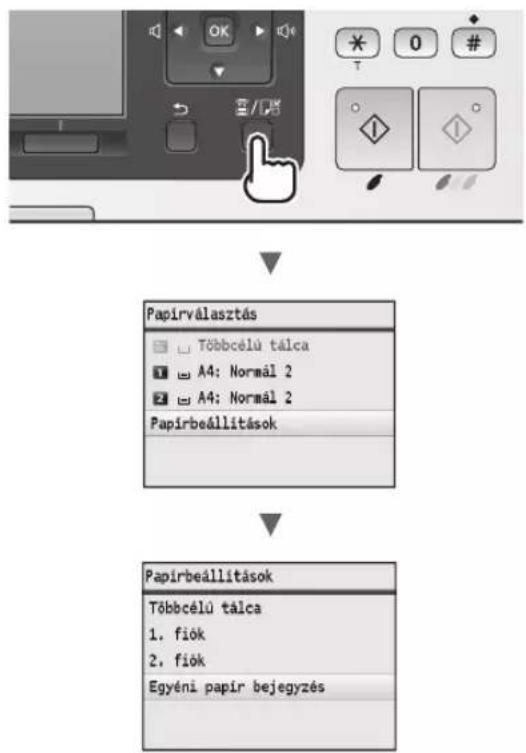
A papírmétr és a papírtípus beállításá
A képernyón megjelenó utmutatast kovete állitsa be a papir méretét es tipusát.
Kezdeti faxbeallitások megadása és a telefonkabel csatlakoztatása (csak MF8580Cdw/MF8550Cdn típus eseten)
1 Adja meg a kezdeti faxbeallitasokat.
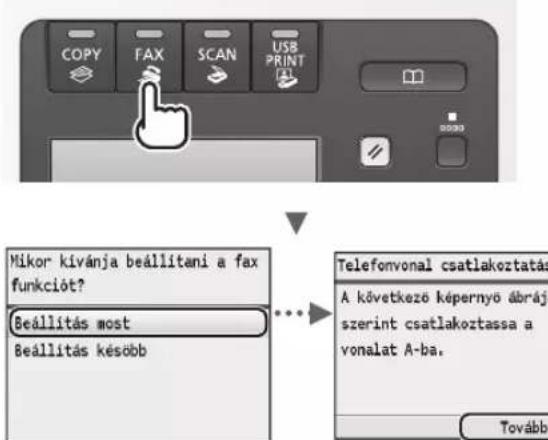
A faxszam, a keszüléknév és a veteli mod megadásához kõvesse a „Faxbeallitasi utmutató" lépeseit. A veteli mod részletes ismertetését az e-Kézikönyt tartalmazza.
e-Kézikonyv: "Faxolás" "Faxok fogadasa"
A felhasznalonev hasznalata
Dokumentum kuldesekor a kuld oadatai megjelennek a cimzettnel kinyomtatott lapokon.
2 Csatlakoztassa a telefonkábelt*.
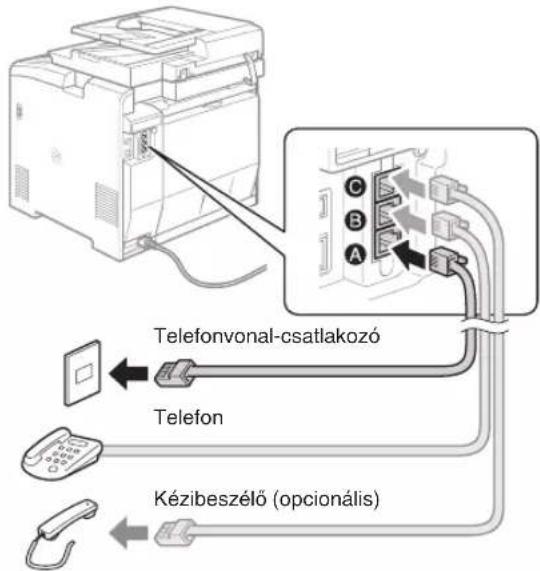
Amikor a
e-Kezikonyv, A keszulék beaillitasa" Fxfunkciok kezdeti beaillitasainak konfiguralasa (Csak az MF8580Cdw/MF8550Cdn/MF8280Cw tipus eseten)" A telephone vonal csatlakoztatasa
Az.optionalis kezibeszelc satlakoztatasa eseten:
Tovabbi tajekoztatast a kezibeszelohoz mellekelt kezikonyvben kaphat.
- A keszülének az országól vagy régiólt fuggöen tartozéka lehet egy Telefonkabel.
3 Lepjen ki a Faxbeallitasi utmutatobol es inditsa ujra a keszuleket.
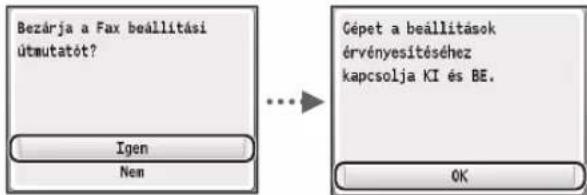
Kapcsolja ki a keszuleket, varjon legalabbb 10 masodpercet, majd kapcsolja be ujra. Ha a keszulek nem ismeri fel automatikusan a Telefonvonal tipusat, allitsa be manualisan a Telefonvonalat az e-Kezikonyt tajekoztatasa szerint.
e-Kézikönyv, A beallitasi menük listaja"
"Faxbeallitaskok (csak MF8580Cdw/MF8550Cdn/ MF8280Cw típus eseten)"
"Alapvetö beallitaskok"
A keszülek segitsegével kulönféle funkciókat Hajthat végre. Az alábbi funkciók a mindennapi munka során végeshető föbb tevekenységekról adnak áttékintest.
Másolás
Nagyitott/kicsinyifett masolatak
A szabványos méretú dokumentumok felnagyíthatók és lekicsinyíthetók ágy, hogy szabványos méretú papirra lehessen másolni öket. A masolásí méretarányt emellett százalekos formában is megadhatja.
Ketoldalamasas
Egyoldalas dokumentumok masolatait a papir mindkét oldalára nyomtathatja.
Levalogatas
Elkeszitheti a dokumentumok masolatait az oldalak sorrendjenek megfeleloen levalogatva.
Kicsinyitet elrendezes
Lekicsinyitheti a dokumentumokat uyg, hogy tobb dokumentumot masolhasson egy lapra.
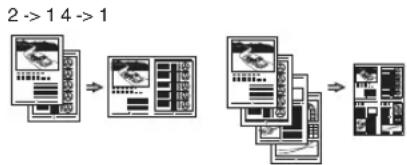
Igazolvany masolasa
Elkészteti kétoldalas kartyak masolatatapapipilap egyik oldalára.
Papirtakarékos masolás
A kívant masolási beállitásokat a kezelöpanel [Copy] elementek kívalasztásakor megjeleno beállitások kózúl választhatja ki.
Faxolás*
Dokumentumok kuldese kozvetlenul a szamitogeprol (Szamitogepes faxolas)
A faxok normal kuldésen és fogadásan tul a szamítogepes faxolást is hasznalhatja.
Küldés
Felveheti a faxok cimzettjeit a cimjegyzekbe. A cimzetteket kulonfelle modokon adhatja meg, ami lehetoves teszi a dokumentumok gyors es egyszeru elkuldesét.
Cimzettek keresese
Kedvencek listaja
Hivokodok
Cimzetlcsoportok
Cimzettek megadása a kuldési elözményekbol
Körözényadás
Csak az MF8580Cdw/MF8550Cdn tipusnal
Fogadas
- Fogadas a memoriaba
A fogadott Dokumentumokat a memoriaban tárolhatja. A tírolt dokumentumokat barmikor
kinyomtathatja. Ha nincs szüksége a tírolt dokumentumokra, törölheti azokat.
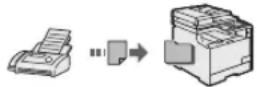
Tavoli vetel
Ha kulso Telefon van csatlakoztatva, a Telefonhivas alatt a Telefon
tarcsazogombjainak megnyomásaval és a faxvetelhez szükséges
azonositókód tarcsazásaval
kožvetlenül átváthat faxveteli modra.
Nyomtatás
Nagyitott/kicsinyitetnyomtatás
Ketoldalas nyomtatás
Kicsinyitet elrendezés
Lekicsinyitheti a dokumentumokat uyg, hogy tobb dokumentumot nyomtathat egy lapra.
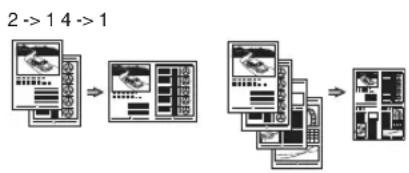
Füzetnyomtatás
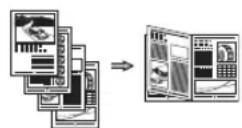
Poszternyomtatás
Vizjel nyomtatasa
Dokumentumok elozetes megjelenitése nyomtatás elott „Profil" kivalasztása
Beolvasas
Dokumentumok mentese a keszülk kezelöpaneljenek segitségével
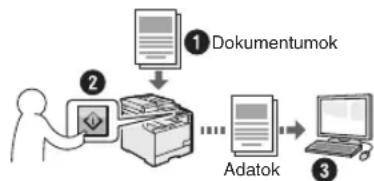
Kereses az [34P1 ScanPC2 segitségével
Leegyszerusitheti a celhely kivalasztansanak es a beolvasasi beallitasok megadansanak folyamatat, ha hozzarendeli a szukseges adatokat a kezelopanel egyes gombjaihoz.
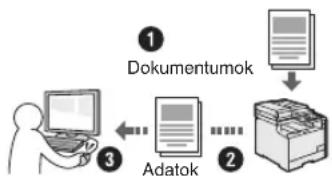
Dokumentumok mentese szamitogepes muveletek segitségével
- Beolvasás az MF Toolbox szoftver hasznalatalval
- Beolvasás alkalmazásból
Mentés USB-memóriára
A beolvasott dokumentumok menthetok a keszülkhez csatlakoztatott USB-memóriára.
Beolvasott dokumentumok kuldese e-mailben
Elkuldheti a beolvasott dokumentumokata hasznalt e-mail alkalmazasba.
Beolvasott dokumentumok kuldese fajlkiszolgárola
Elkuldhet beolvasott
dokumentumokat fajlkiszolgárola.
Hálozati beallitások
A keszülék oyan halózati interfesszel van felszerelve, melynek segitségével a halózati környezet egyszerüen összeallthato. Ha MF8580Cdw tipusu keszülék ket használ, csatlakozhat gezetek nélkuli helyi halózaton keresztül. Ezenfelül a keszülékhez csatlakoztatott minded szamítogépen vegrehajthatja a dokumentumok nyomtatását, a szamítogépes faxolást (csak az MF8580Cdw/MF8550Cdn típus esetében), valamint a halózati beolvasást. Az iroda kozos hasznalatu eszközekent a keszülék támogatja a munkavégzes hatékonysságanak novelését.
Távoli felhasznález felület
Ellenorizhetia keszulek allapotat a
halozatban lev szamitogepekrol.
Hozzaferhet a keszulekvez, kezelheti
a feladatokat, es megadhat kulonfelle
beallitasokat a halozaton keresztul.
A papírelakadások megszüntetése
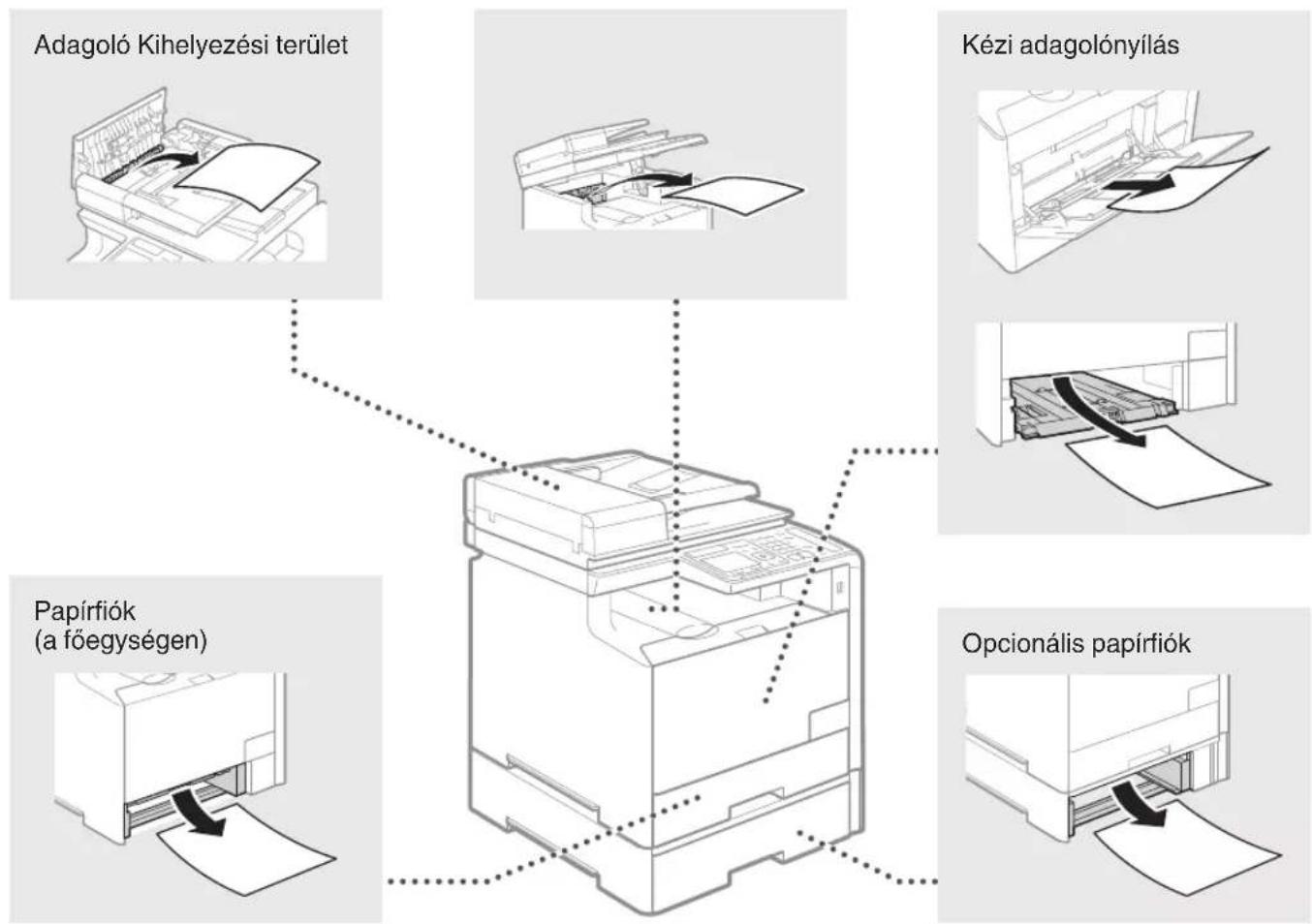
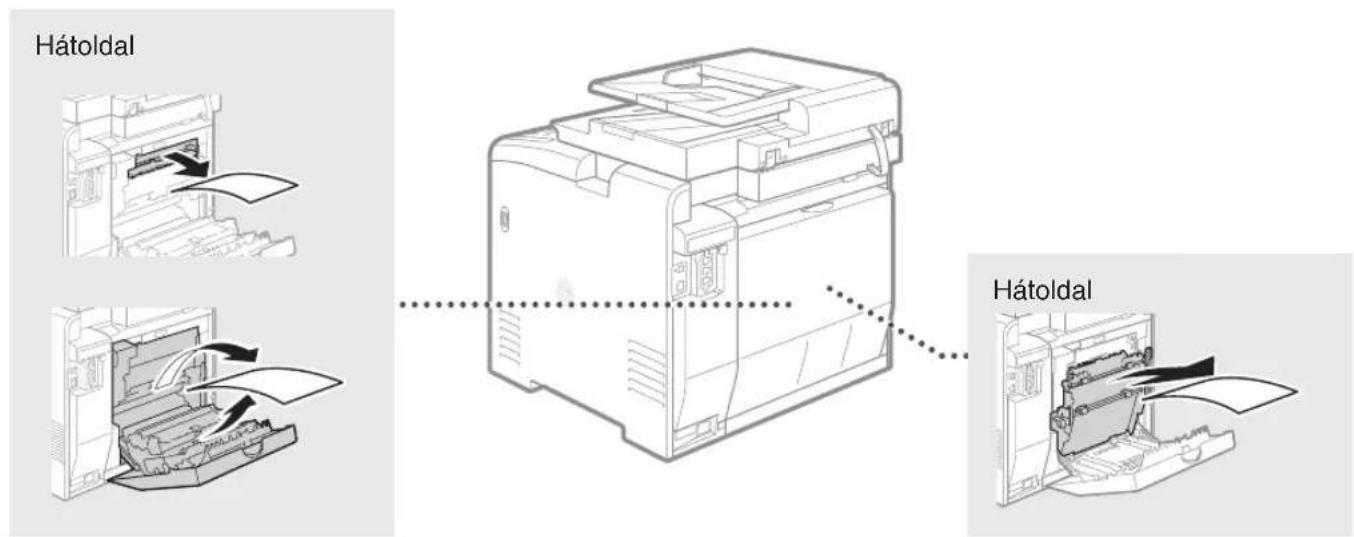
Ha a kovetkezö üzenet jelenik meg, az akt jerzi, hovy elakadt a papir az adagolóban vagy a keszülék belsejében. A kijelzön lathato utmutatas alapjan tavolitsa el az elakadt dokumentumot vagy papirt. Az eljarások részletei az e-Kézikonyvben olvashatok.
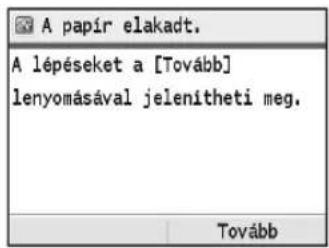
Festékkazetták cseréje
A festékkazettäk fogyóeszközok. Ha a festék majdnem vagy teljesen kifogy egy feladat elvgzese kozben, uzenet jelenik meg a kijelzón, vagy az alabb ismertetett hibajelensegek jelentkezhetnek. Végeze el a megfelelo lépéseket.
Uzenet megjelenésének oka
Ha a festek majdnem kifogy egy feladat elvégzese kozben, uzenet jelenik meg a kijelzón.
| Üzenet | Az üzenet megjelenésének oka | Leíras és megoldásű lehetőségek |
| Készitse elö a <festékszín>* festékkazettát. | A festékkazettá hamarosan cserélni kell. | Azt javasoljuk, hogy nagy mennyiségü DOCUMENTumnyomtatárs elätt ellenőrizable a festékszintet, és cserélle ki a festékkazettát egy úra. e-Kézikönyv: „A festékkazetták cseréje“ Ha ez az üzenet megjelenik, a bejövő fax nyomtatárs nélkül a memóriaban tárolódk. Ezenfelül lehet, hogy a készülék akkor sem nyomtatja ki a jelentéseket, ha azok automatikus nyomtatása van beálítva. Ha a <Vételi nyomtatási beálítás> terülen levo <Nyomtatáss folytatása festék hiányakor> beálítás értéke <Be>, a nyomtatáss folytatódni fog, de a faxok halványak vagy elmosódottak lehetnek. e-Kézikönyv: „Jalentések és kimutatásk nyomtatása“ e-Kézikönyv: „A beálításai menük listája“ |
| Festékkaz. élettartam végé | Elhasznalódott a festékkazetta. | Ha ez az üzenet nem tünik el, helyezzen be új festékkazettát. Folytathatja a nyomtatást, de a nyomtatás minõssegnem garantálható. e-Kézikönyv: „A festékkazetták cseréje“ |
| Kazetta élettartam lejárt. Kazettacsere ajánlatos. <festékszín>* | Lehet, hogy a készülék nem nyomtat megfeleloen, mert olyan festékkazetta van a készülékben, amely élettartama végéhez ért. | Ha ez az üzenet nem tünik el, helyezzen be új festékkazettát. Folytathatja a nyomtatást, de a nyomtatás minõssegyenge lehet. e-Kézikönyv: „A festékkazetták cseréje“ |
- A
helyén fekete, sarga, bibor vagy cián szerepel.
Ha a nyomatok rossz minoséguek
Ha a nyomatokon az alabbiak valamelyike eszleheto, az azt jelenti, hogy valamelyik festekkazetta majdnem kifogyott. Cserelje ki a majdnem kifogyott festekkazettat akkor is, ha nem jelent meg uzenet.
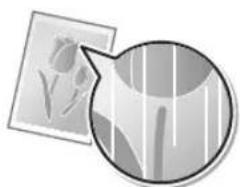
Fehér csikok jelennek meg a nyomatokon

Bizonyos részek halványak Egyenetlen fedettség
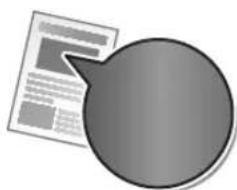

Foltok vagy kifroccsent festek Iathato a nyomaton

Az eredetileg üres teruletek nyomtatasban szurkésnek lathatok
Jegyzetek
Hu
A kézikönyvben használt szimbólumok
FIGYELMEZTETES
Olyan muveletkre vonahtkoz figyelmeztetes, amelyek nem megfelelo vegrehajtasa halalt vagy szemelyi sérulést okozhat. A keszülk biztonsagos hasznalata érdekében mindig vegye figyelembe ezeket a figyelmezteteket.
VIGYAZAT
Olyan muveletekre hivja fel a figyelmet, amelyek nem megfeleloen vegrehajtva szemelyi sérulést okozhatnak. A készülék biztonságos használáte erdekében mindig vegye figyelerme bzeket a figyelmeztetéseket.
A kézikönyvben használt billentyúk és gombok
A következő jelek és gombnevek azt szemelletetik, hogyan kell értelmezni a kézikönyvben szereplö gombok elnevezését és jalését.
- A kezelöpanel gombjai: [Gomb ikonja] [Gomb ikonja] + (Gomb neve) Pêlda: [ ] [ ] (Vissza)
Kijelzo:
A szamitogep képernyojén megjeleno gombok és elemek: [Preferences] (Beallitások)
A kézikönybenv szerepló abrak és képernyok
A kézikönybven használt abrák és képernyők az MF8580Cdw tipusra vonatkoznak, ha nincs masként megadva.
FIGYELMEZTETES
A szemelyi sérulés é a berendezés károsodásanak elkerülése érdekében olvassa el az e-Kézikönyv „Jogi nyilatkozat" és „FontosBiztonságielóirások" címu résztet.
FontosBiztonsagi elofirasok
A keszülk hasznalata elott olvassa el figyelmesen a „Fontos bizzonsagi elorasok" cimu részt乙肝 a kezikonyvben es az e-Kezikonyvben.
Mivel ezen utmutatok celja annak megakadályozása, hogy a felhasznaló vagy mászemélyek serulést szenvedjenek, illetve az anyagi javakban kár keletkezzen, ezeket az utmutatasokat és uzemeltétési felteteleket mindig figyelmesen olvassa el.
Ne feledje, hagy az itt megadott elorások be nem tartásaból, a keszülk nem rendeltetesszerú hasznalataból vagy a Canon jovahagýssal rendelkez szakemberen kivül bárki más altal vegzett javitásokból vagy módositásokból szarmazó minded kärert On a felelos.
Hu
Telepités
FIGYELMEZTETES
A keszüléket ne telepîse gyulékony anyagok, pédául alkoholalapú termékek vagy festékhigító kozelebe. Ha ilyen anyagok a nyomató belso elektramos alkatreszeivel érintkeznek, meggyulladhatnak és tüzet, illetve áramütest okozhatnak.
A keszülékre ne helyezzen nyaklancot vagy egyeb fémtárgyat, illetev folyadékot tartalmazo edenyt. Ha idegen anyagok a keszülé belso elektramos alkatrészeivel erintkeznek, azuzzi vagyaramutést okozhat. Ha barmi effèle anyag a kszülékbe kerulne, azonnal aramtalanitsa a keszüléket es forduljon a Canon helyi viszonteladojához.
- Ne használa jeovisi berendezések közelében. A készülék
altal kibocsatott radiohullamok hatassal lehetnek az orvosi berendezesek mukodesere, ami komoly baleset et okozhat.
VIGYAZAT
- Ne helyezee l a keszüléket a kovetkez helyeken. Az ilyen elhelyezes szemelyi sérulést, tuzet vagy aramutést okozhat.
-Instabil hely
Nagyfoku rázkódásnak kitett terület
- A szelóźonyilásokat eltakaró hely (túl kozel falakhoz, ágyhoz, bolyhos szonyeghez és más hasonlo tárgyakhoz)
Nedves vagy poros hely
-Kozvetlen napsugarzasnak kitett vagy kulteri hely
- Magas hómér sékletnek kitett hely
- Nyilt langhoz kozeli terulet
Rosszul szelloz hely
- Bár a készülék működé során ázon képszödk, annak az emberi szervezetne nincs hatása. MindazonáltaIal, ha a készüléket hosszabb ideig kivanja használni, gondskodjon a telepitési hely megfelelo szellóztetéséról.
Nem jovahagyott kableleket ne csatlakoztasson ehze a keszülkhez. Az ilyen hasznalat szemelyi sérulést, tuzet vagy aramutest okozhat.
Tapellatas
FIGYELMEZTETES
- Ne hasznaljona gyartó altal a keszülkhez mellekelttol elteró tapkábelt, mert ez tuzet vagy aramutest okozhat.
- Ne alakitsa at es ne Hajlitsa meg a tapkabelt es ne huzza nagy erovel. Ne tegyen nehez targyakat a tapkabelre. A tapkabel serulse tuzet vagy aramutest okozhat.
- Ne csatlakoztassa és ne távolitsa el a pátkábelt nedves kézzel, mert ez áramütest okozhat.
- Ne használjon hosszabbitokábelt vagy elosztó ehhez a keszülkhez. Az ilyen hasznalat személyi sérulést, tuzet vagy aramutest okozhat.
- Ne kõsse kõtegbe a tapkábelt, és ne kõssön rá csomót, mert ez tuzet vagy áramütest okozhat.
A tapkabel csatlakozojat teljesen dugja be a konnektorba. Ennek be nem tartasa tuzet vagy aramutest okozhat.
Vihar idejere teljesen huzza ki a tapkabel csatlakozojat a konnektorból. Ennek be nem tartasa:tzet, aramutest vagy meghibasodast okozhat.
VIGYAZAT
- Csak olyan tápegységet használjon, amely megfelel az itt felsorolt feszültsegi elöirásoknak. Ennek be nem tartasa:tzet vagy áramütest okozhat.
- Ne torlaszolja el annak a konnektornak a kornyekét, ahová a keszülk tapkábele csatlakozik, igy veszely eseten a tapkabel csatlakozóját konnyen kihuzhatja.
Kezelés
FIGYELMEZTETES
- Ne szerelje szet es ne módositsa a keszüléket. A keszülék besejiben magas hörmsekletu és nagyfuszültsegő alkatrészek talalhatok, amelyek tüzet és aramütest okozhatnak.
- Ne engedje, hogy gyermekek megérintsek vagy piszkálják a tapkábelt, az egyé kábeleket vagy a keszülék belso vagy elektramos alkatrészeit. Ennek be nem tartása komoly személyi sérülestre okozhat.
- Forduljon a Canon helyi hivatalos viszonteladójához, ha a készülék szokatlan zajt kelt, szokatlan szagot áraszt, fustöl vagy erós hét sugároz. A további hasznalat tuzet vagy áramústest okozhat.
- Ne hasznaljon gyulekony permetet a keszulek kozeleben. Ha a nyomtato belso elektramos alkatreszei gyulekony anyaggal erintkeznek, az tuzet vagy aramutest okozhat.
VIGYAZAT
SajatBiztonsaga érdekében huzza ki a tapkabel csatlakozojat, ha a keszüléket hosszabb ideig nem hasznalja.
A fedelek nyitásanál és zárásanál legyen ovatos, nehogy megserüljön a keze.
Tartsa tavol kezét es ruhazatányomtató kimeneti teruletén talalható gorgoktol. Ha a gorgok elkapják a kezt vagy a ruhazatá, az személyi serulest okozhat.
A keszülk belseje és a kimeneti nyilás hasznalat kobenz és kóvetlenül utana igen forro. Az égési sérülësek megelözese erdekében ezeket a részeket ne erintse mag. A kinyomtatott papir kóvetlenül a kiadast követöen szintén forro lehet, ezert kezelje olvatosan. Ennek be nem tartasa égési sérülësek okozhat.
Karbantartás és Ellenőrzés
FIGYELMEZTETES
Tiszitás elött kapcsoljka i készüléket és húzza ki a látkábel csatlakozóját a konnektorból. Ennek be nem tartasa tüzet vagy áramütest okozhat.
- Bizonyos idokzönként húzza ki a tákábel csatlakozóját a konnektöról, és a csatlakozó fémágainak tovét és a konnektort száraz kendövel tiszítitsa meg a portol és a szennyezodesektól. Ha az össagyült por atnedvesedik, róvidzárlatov vázet okozhat.
- A keszülék tisztitáhsazoh nedves, jól kifacsart kendôt használjon. A tiszitókendō benedvesitéséhez kizárolag vizet használjon. Ne használjon alkoholt, benzint, festhékhigítot vagy más gyulekony anyagot. Ha a nyomtató belső elektramos alkatrészei ilyen anyagokkal érintkeznek, az tüzet vagy áramütest okozhat.
- Rendszeresen Ellenorizze, hogy a tapkabel es a csatlakozja nem serult-e. Ellenorizze, hogy a keszuleken van-e rozsdas, karcos, reped vagy eros hót sugaró rész. A nem keltoen karbantartott berendezes hasznalata tuzet vagy aramutest okozhat.
Kellekanyagok
FIGYELMEZTETES
- Ne dobja a hasznalt festékkazettákat nyilt lángba. Ez belobbanást és egési sérulést vagy tuzet okozhat.
Ha a festek veteletenul kiomlik vagy szetszórádk, a festékszemc séket gondosan törölje fel puha, nedves ruhával és ne lélegezbe a festékport. Soha ne használjon porszivot a festékszemc sék feltakaritásához. Az ilyen eljárás a porszívo meghibásodásához vagy statikus kisülés miatt porrobbanáshoz gezehet.
VIGYAZAT
Tárolja a festékkazetták at es az egyeb kellekanyagokat kisgyermektól elárva. Ha lenyelté a festéket, azonnal forduljon orvoshoz vagy mergezesek kezelésével foglalkozó szakintézményhez.
- Ne kiserelje meg a festekkazetta szetszerelését. A festek szetszórdhat, és a szemebe vagy szajaba kerülhet. Ha a festek a szemebe vagy a szajaba kerülne, azonnal mossa ki hideg vizzel, és forduljon orvoshoz.
Ha a festekkazettaból festek szórdík ki, ne lélegeze be és ügyeljen rá, hogy a festek ne kerülhessen a börére. Ha a festek a börére kerül, azonnal mossa le szappannal. Ha belelegezte a festeket vagy börén a festek irritacióvát ki, azonnal forduljon orvoshoz vagy mérgezesek kezelésével foglalkoz szakintézményhez.
Egyeb
FIGYELMEZTETES
Ha szivritmus-szabalyozoval rendelkezik, ugyeljen arra, hovy a keszülek kis ereju magneses mezot gerjeszt. Ha a keszülek hasznalata kozben testeben barmilyen rendellenességet eszlei, menjen tavolabb a keszüléktol és azonnal kérje orvosa tanacsat.
Jogi feltételek
A termek es a képi anyagok hasznalatalval kapcsolatos jogi korlatozások
A termekBizonyos dokumentumok beolvasasara, nyomtatasara, vagy mas mdoan valo reprodukalasa valo felhasznalasa tovenybe utkozhet es polgari/buntetogoji feelosssegre vonast eredmenyezhet. Az ilyen dokumentumokra mutat peldat az alabbi, nem teljes lista. Ez a listacsupan utmutatasul szolgai. Ha nem biztos benne, hogya a termek adott esetben, adott celra valo felhasznalasa (beolvasas, nyomtatas,reprodukalias) illetve a beolvasott, kinyomtatott, egyeb mdoon reprodukalt kepek felhasznalasa legalis-e, konzultajon jogi szakertovel.
Papirpénz
- Utzási csekk
- Atutalasi megbizasok
- Ebédjegyek
- Letétijegyek
- Utlevelek
Postai belyegek (hasznalt es hasznalatlan)
- Bevandrolási papirok
-Belépok és azonositók
- Illetékbélyegek (hasznalt és hasznalatlan)
-Szolgali etu zletitikotkepezopapirok
Kötvények és egyeb adósságlevelek
- Kormányhivatalok által kiállitott csekkek és dokumentumok
-Részvenyigazolások
- Gépjarmüvek dokumentumai
- Szerzöi jogok által védett munkák és műalkotások a szerzöi jogok tulajdonosának engedélye nélkül
Minden eröfeszítét megteszünk, hogy a kézikonyvekben megjelenő informáciok pontosak és hitelesek legyenek. Mivel azonban termekeinket folyamatosan fejisztjuk, haPontos specifikácioravszüksége, lépjen kapcsolatba a megfelelo Canon képviselettel.




