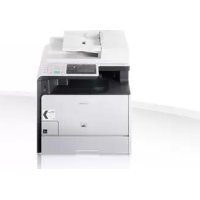
iSensys MF8540Cdn - Stampante CANON - Manuale utente e istruzioni gratuiti
Trova gratuitamente il manuale del dispositivo iSensys MF8540Cdn CANON in formato PDF.



Domande degli utenti su iSensys MF8540Cdn CANON
0 domanda su questo apparecchio. Rispondi a quelle che conosci o fai la tua.
Fai una nuova domanda su questo apparecchio
Scarica le istruzioni per il tuo Stampante in formato PDF gratuitamente! Trova il tuo manuale iSensys MF8540Cdn - CANON e riprendi in mano il tuo dispositivo elettronico. In questa pagina sono pubblicati tutti i documenti necessari per l'utilizzo del tuo dispositivo. iSensys MF8540Cdn del marchio CANON.
MANUALE UTENTE iSensys MF8540Cdn CANON
Informazioni sui manuali in dotazione 40
Esploration del menu e metod
d'immissione del testo 40
Collegamento del cavo di alimentazione e
accensione 41
Selezione delle impostazioni iniziali 41
Selezione del metododi connessione della
macchina al computer 42
Connessione tramite LAN via cavo 42
Connessione tramite cavo USB 42
Impostazione del fornato e del tipo di carta...43
Selezione delle impostazioni iniziali del fax
e connessione di un cavo Telefonico
Rimozione degli inceppamenti di carta 45
Sostituzione delle cartucce del toner 46
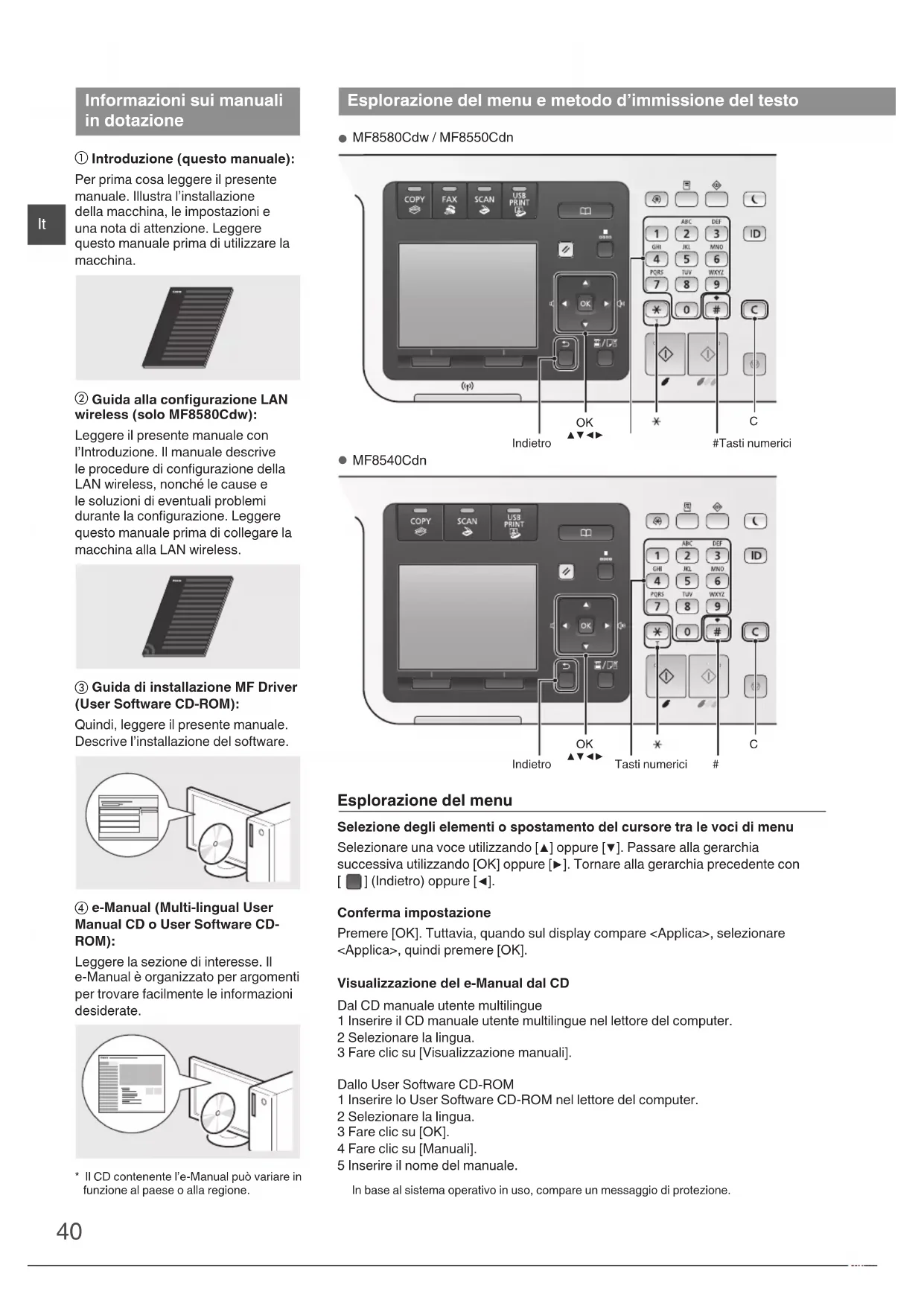
Informazioni sui manuali in dotazione
① Introduzione (questo manuale):
Per prima casa leggere il presente manuale. Ilustra l'installazione della macchina, le impostazioni e unanota di attenzione. Leggere quello manuale prima di utilizzato la macchina.
② Guida alla configurazione LAN wireless (solo MF8580Cdw):
Leggere il presente manuale con l'Introduzione. Il manuale describes le procedure di configurazione della LAN wireless, nonché le cause e le soluzioni di eventuali problemi durante la configurazione. Leggere quello manuale prima di collegare la macchina alla LAN wireless.
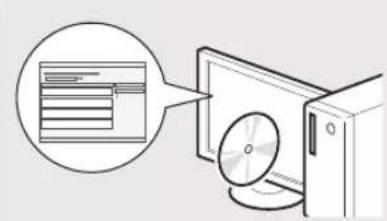
③ Guida di installmente MF Driver (User Software CD-ROM):
Quindi, leggere il presente manuale. Describe l'installazione del software.
④ e-Manual (Multi-lingual User Manual CD o User Software CD-ROM):
Leggere la sezione di interesse. Il e-Manual è organizzato per argomenti per trovare disponibile le informazioni desiderate.
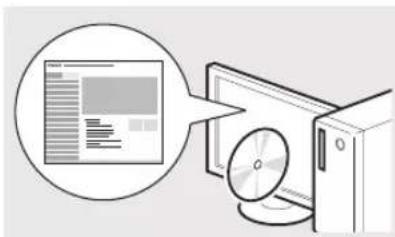
- Il CD contente l'e-Manual pou variare in funzione al paese o alla regione.
Esploration del menu e metod d'immissione del testo
Selezione degli elementi o spostamento del cursore tra le voci di menu
Selezionare una voce utilizzato [▲] oppure [▼]. Passare alla gerarchia successiva utilizzato [OK] oppure [▶]. Tornare alla gerarchia precedente con [■] (Indietro) oppure [▲].
Conferma impostazione
Premere [OK]. Tuttavia, quando sul display compare
Visualizzazione del e-Manual dal CD
Dal CD manuale utente multilingue
1 Inserire il CD manuale utente multilingue nellettore del computer.
2 Selezionare la lingua.
3 Fare cli su [Visualizzazione manuale].
Dallo User Software CD-ROM
1 Inserire lo User Software CD-ROM nellettore del computer.
2 Selezionare la lingua.
3 Fare cli su [OK].
4 Fare cli su [Manuali].
5 Inserire il nome del manuale.
In base alsystema operativo in uso, compare un messaggio di protezione.
Collegamento del cavo di alimentazione e accensione
Metodo d'immissione del testo
Cambio del modo d'immissione
Premere < A / a / 12 > o[串 ] per modificare la modalita di immissione.
| Modo di immissione | Testo disponibile |
| <A> | Alfabetico (lettere maiuscole) e simboli |
| <a> | Alfabetico (lettere minuscile) e simboli |
| <12> Numeri | |
Immissione di testo, symboli e numeroi
Immettereutilizzandoistanti numerici oppure[ # ]
Per conoscere i dettagli relativi alla modalità commutabile o al testo disponibile, vedere la tabella seguente.
| Modo di immissione: | |||
| <A> | <12> | ||
| 1 | @ . - / 1 | ||
| 2 | AABC aabc 2 | ||
| 3 | DEÉF deèf 3 | ||
| 4 | GHil ghi# 4 | ||
| 5 | JKL jkl 5 | ||
| 6 | MNOÖ mnoö 6 | ||
| 7 | PQRS pqrs 7 | ||
| 8 | TUUV tuuv 8 | ||
| 9 | WXYZ | wxyz 9 | |
| 0 | (Non disponibile) 0 | ||
| * | (spazio) @ ./ - !? & S % #() []{}<> *+=", :::"^" |~ | (Non disponible) | |
Spostamento del cursore (immissione di uno spazio)
Spostarsi utilizzato [<] oppure [>. Spostare il cursore alla fine del testo e premere [per inseire uno spazio.
Eliminazione dei caratteri
Premere [c] per eliminare i caratteri. Tenere premuto [c] per eliminare tutti i caratteri.
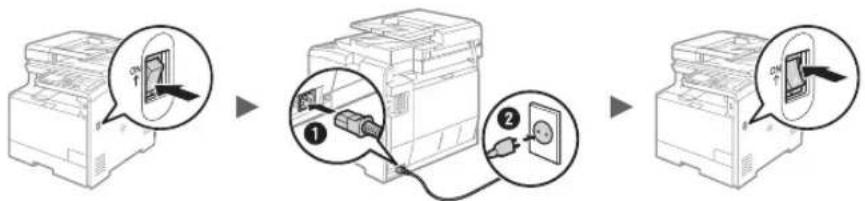
Non collegare il cavo USB in questa fase. Collegario quando si installa il software.
Selezione delle impostazioni iniziali
Seguire le istruzioni visualizzate per impostare lingua, regione, fuso orario, data e ora. Per i dettagli sull'esploratione del menu e sull'insertimento dei numeroi, vedere "Esploratione del menu e metodo d'immissione del testo" (©Pag.40). É inoltre possibile scegliere se eseguire o meno la correzione del colore. Per dettagli su come eseguire la correzione del colore, vedere l'e-Manual.
e-Manual "Impostazione della macchina" "Accensione e configurazione delle impostazioni iniziali"
MF8580Cdw
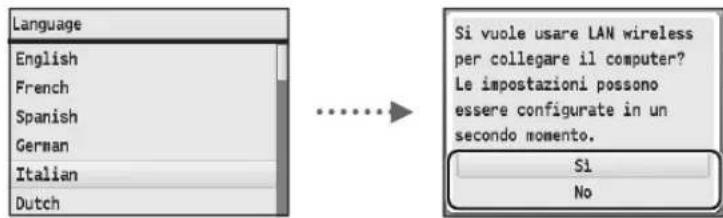
S1
Consente di collegarsi
immediamente al computer
tramite LAN wireless
Partire dal punto 4 di "Configurazione della LAN wireless" nella Guida alla configurazione LAN wireless.
Consultare La Guida alla configurazione LAN wireless per esquire le impostazioni.
No
Consente di collegarsi al computer tramite LAN wireless in un secondo momento
Fare riferimento alla Guida alla configurazione LAN wireless. Connessione al computer tramite LAN via cavo
Passare al punto"Connessione tramite LAN via cavo" (Pag.42). Connessione al computer tramite cavo USB
Passare al punto "Connessione tramite cavo USB" (Pag.42). Non collegarsi al PC
Terminare la configurazione.
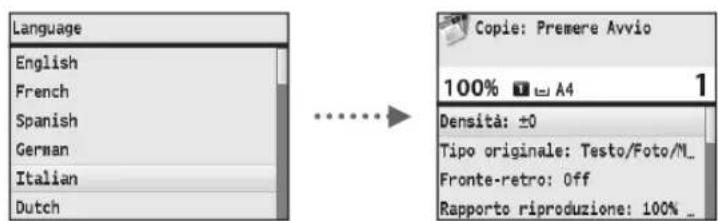
MF8550Cdn / MF8540Cdn
Selezione del metododi connessione della macchina al computer
- Connessione tramite LAN via cavo
Vedere "Connessione tramite LAN via cavo"

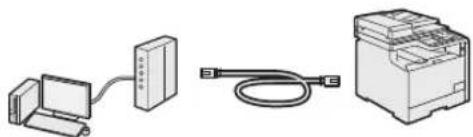
É possible collegare la macchina al computer tramite un router LAN cablato. Utilizzare il cavo LAN per collegare la macchina al router.
-
Assicurarsi che siano disponibili porte sul router per collegare la macchina e il computer.
Utilizzare un cavo TP categoria 5 o superiore per la LAN. -
Connessione tramite cavo USB
Vedere "Connessione tramite cavo USB"
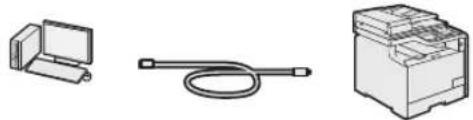
É possible collegare la macchina al computer tramite cavo USB.
- Connessione tramite LAN wireless (solo MF8580Cdw)
Vedere la Guida alla configurazione LAN wireless.
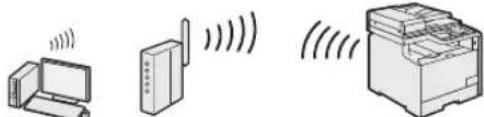
É possible collegare la macchina al computertramite un router wireless*. Data la connessione al wireless, non sono necessari cavi LAN.
- É necessario un router wireless, che rispetti gli standard IEEE 802.11b/g/n.
Se non si è sicuri se il router sia wireless o cablato:
Consultare il manuale di istruzioni fornito con il dispositivo di rete, oppure contattare il produttore.
Connessione tramite LAN via cavo
1 Collegare il cavo LAN.
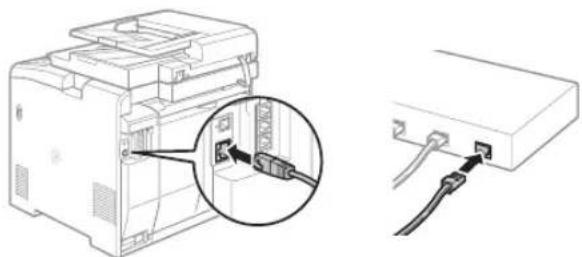
L'indirizzo IP verrà configurato automaticamente in 2 minuti. Per impostare l'indirizzo IP manually, vedere lesezioni seguenti.
e-Manual "Rete" "Connessione a una rete" "Impostazione indirizzi IP"
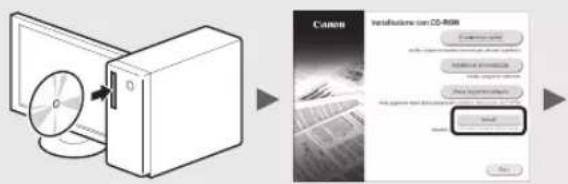
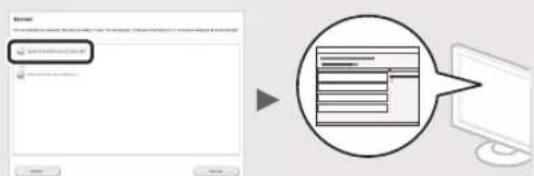
2 Installare il driver e il software utilizzato il User Software CD-ROM.
Impostare su "Impostazione del formato e del tipo di carta" (Pag.43).
Connessione tramite cavo USB
Collegare il cavo USB dopo aver installato i Driver MF e MF Toolbox.
1 Installare il driver e il softwareutilizzando il User Software CD-ROM.
2 Per collegare il cavo USB.
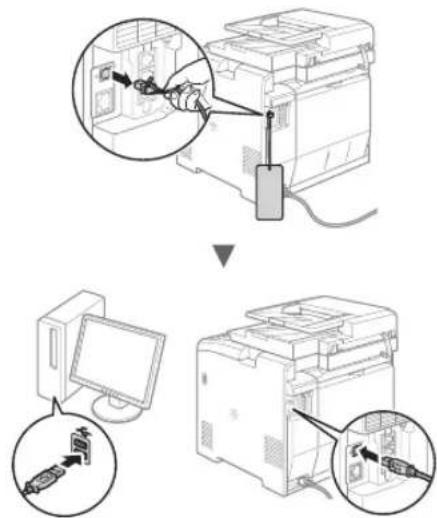
Impostare su "Impostazione del fornato e del tipo di carta" (Pag.43).
Per i dettagli relativi alle procedure di installmente:
Vedere la Guida di installmente MF Driver
Impostazione del formato e del tipo di Carta
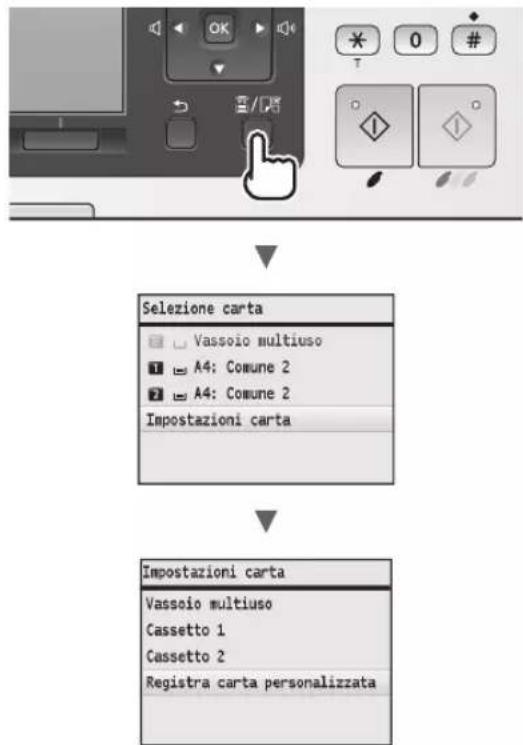
Seguire le istruzioni visualizzate, impostare il fornato e il tipo di carta.
Selezione delle impostazioni iniziali del fax e connessione di un cavo Telefonico (solo MF8580Cdw / MF8550Cdn)
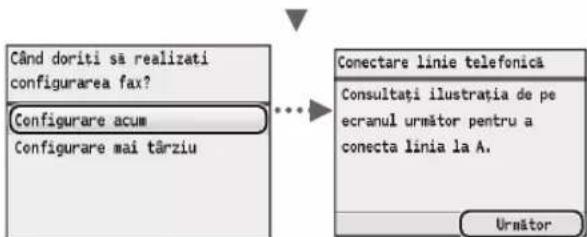
1 Specificare le impostazioni iniziali del fax.

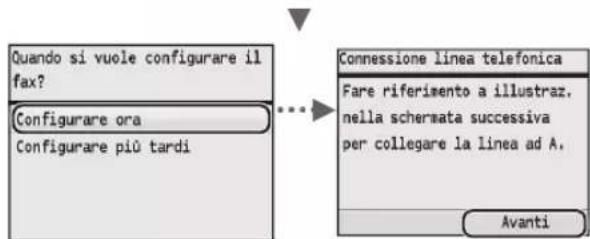
Attenersi alla "Guida configurazione fax" per specificare un numero di fax, un nome unità e una modalità di ricezione. Per maggiori dettagli relativi alla modalità di ricezione, vedere il manuale in formato elettronico.
e-Manual "Fax" "Ricezione dei fax
Comeutilizzareunnomeutente
Quando si invia un documento, le informazioni sul mittente registrate vengono stampate sul foglio del destinativo.
2 Collegare un cavo del Telefono*.
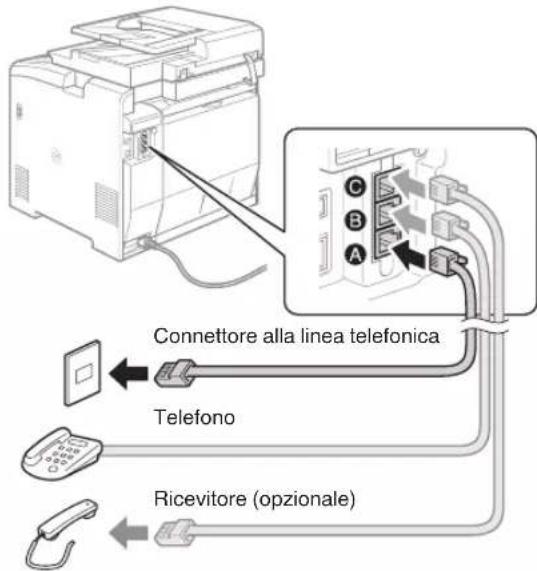
Quando sul display compare
e-Manual "Impostazione della macchina"
"Configurazione delle impostazioni iniziali per le funzioni fax (solo MF8580Cdw / MF8550Cdn / MF8280Cw)"
"Connessione della linea Telefonica"
Quando si installa il ricevitore opzionale:
Per maggiori dettagli, vedere il manuale fornito con il ricevitore.
- In funzione del paese o della regione, il cavo Telefonico potrebbe essere incluso con la macchina.
Uscire alla Guida configurazione fax, quando riavviare la macchina.
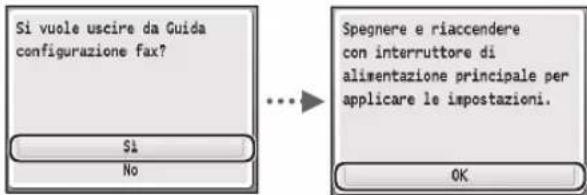
Spagnere la macchina e attendere almeno 10 secondi prima di riaccenderla. I tipi di linea Telefonica non vengono rilevati automaticamente. Se i tipi di linea Telefonica non sono rilevati automaticamente, vedere l'e-Manual e impostare la linea Telefonica manually.
e-Manual "Impostazione dell'elenco menu" "Impostazioni fax (solo MF8580Cdw / MF8550Cdn / MF8280Cw)" "Impostazioni di base"
É possible utiliser diverse funzioni di esta macchina. Quella che segue è una panoramicica delle funzioni principali che è possible utiliser abitualmente.
Copia
Copie ingrandite/ridotte
É possibile augmentare o diminuire la dimensione di documenti di tipo standard per copiarli su fogli di formati standard, oppure specificare il rapporto di copia espresso in percentuale.
Copia fronte/retro
É possibile copiare documenti di un lato su entrambi i lati del foglio.
Fascicolazione
E possibile ordinare le copie in fascicoli dispositi per ordine di pagina.
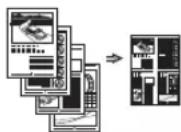
Layout ridotto
È possibile ridurre le dimensioni di più documenti per copiarli su un unico foglio.
2 in 14 in 1

Copia di un documento di identità
É possible eseguire una copia di un documento fronte/retro su un unico lato di un foglio.
Copia con risparmio carta
E possibile scegliere le impostazioni di copia desiderate delle opzioni visualizzate quando si selezione

sul pannello operativo.
Fax*
Invio di un documento direttamente da un computer (invio fax da PC)
Oltre alle normali funzioni di invio e ricezione di fax, è possibile utilizzare la funzione invio fax da PC.
Invio
Épossible registrare le destinazioni fax nella rubrica,utilizzando vari metodi,in modo da poter inviare i documenti rapidamente e lavormente.
- Ricerca destinazione
- Preferiti
- Selezione codificata
Gruppo di destinazioni - Sezione alla cronologia di invio
- Trasmissione sequenzialet
Ricezone
Ricezione nella mem
E possible salvare i documenti ricevuti nella memoria. E possible stampare i documenti memorizzati in qualsiasti momento, oppure eliminari se non sono necessari.
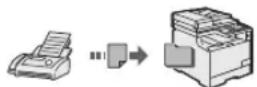
Ricezione remota
Se è collegato un Telefono esterno è possibile passare immediatamente alla modalità di ricezione fax nel mezzo della Telefonata premendo i pulsanti di composizione di un Telefono e componendo l'ID di selezione per la risizione dei fax.
Stampa
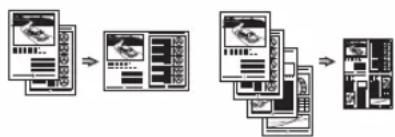
È possibile ridurre le dimensioni di più documenti per stamparli su un unico foglio.
2 in 14 in 1
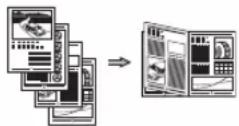
Stampa opuscolo
Stampa poster
Stampa filigrana
Visualizzazione dell'anteprima
di stampa
Selezione di un "Profilo"
Scansione
Salvataggio dei documenti utilizzato il pannello di controllo della macchina
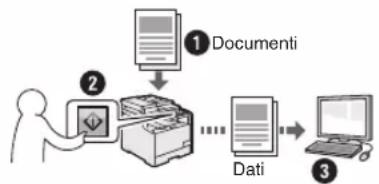
Scansione con


É possibile simplificare la procedura di selezione della destinazione ed eseguire le impostazioni di scansione registrandole nei pulsanti del pannello operativo.
Salvataggio dei documenti utilizzando le operazioni da computer
Scansione con MF Toolbox
- Scansione da un'applicazione
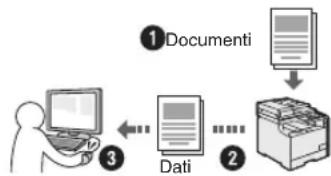
Salvataggio in una memoria USB
É possibile salvare i documenti digitalizzati in una memoria USB connessa alla macchina.
Invio tramite e-mail dei documenti digitalizzati
E possibile inviare i documenti digitalizzati alla propria applicazione e-mail.
Invio di documenti digitalizzati ad un file server
E possible inviare i documenti digitalizzati ad un file server.
Impostazioni di rete
La macchina è dotata di un'interfaccia di rete che consente di create un ambiente di rete in modo semplice. Se si utilizes MF8580Cdw, è possible connettere la rete utilizzato una LAN wireless. Inoltre èanche possiblere stampare un documento,utilizzare il fax da PC (solo MF8580Cdw/ MF8550Cdn) eutilizzare la rete per eseguire la scansione a tutti i computer collegati alla macchina. La macchina è un supporto per augmentare l'efficienza del lavoro d'ufficio come macchina condivisa.
IU Remota
É possibile conoscere la condizione della macchina dai computer della rete. É possibile accedere alla macchina e gestire i lavori, nonché specificare varie impostazioni tramite rete.
Rimozione degli inceppamenti di carta
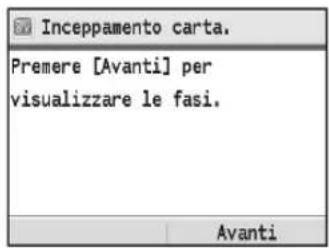
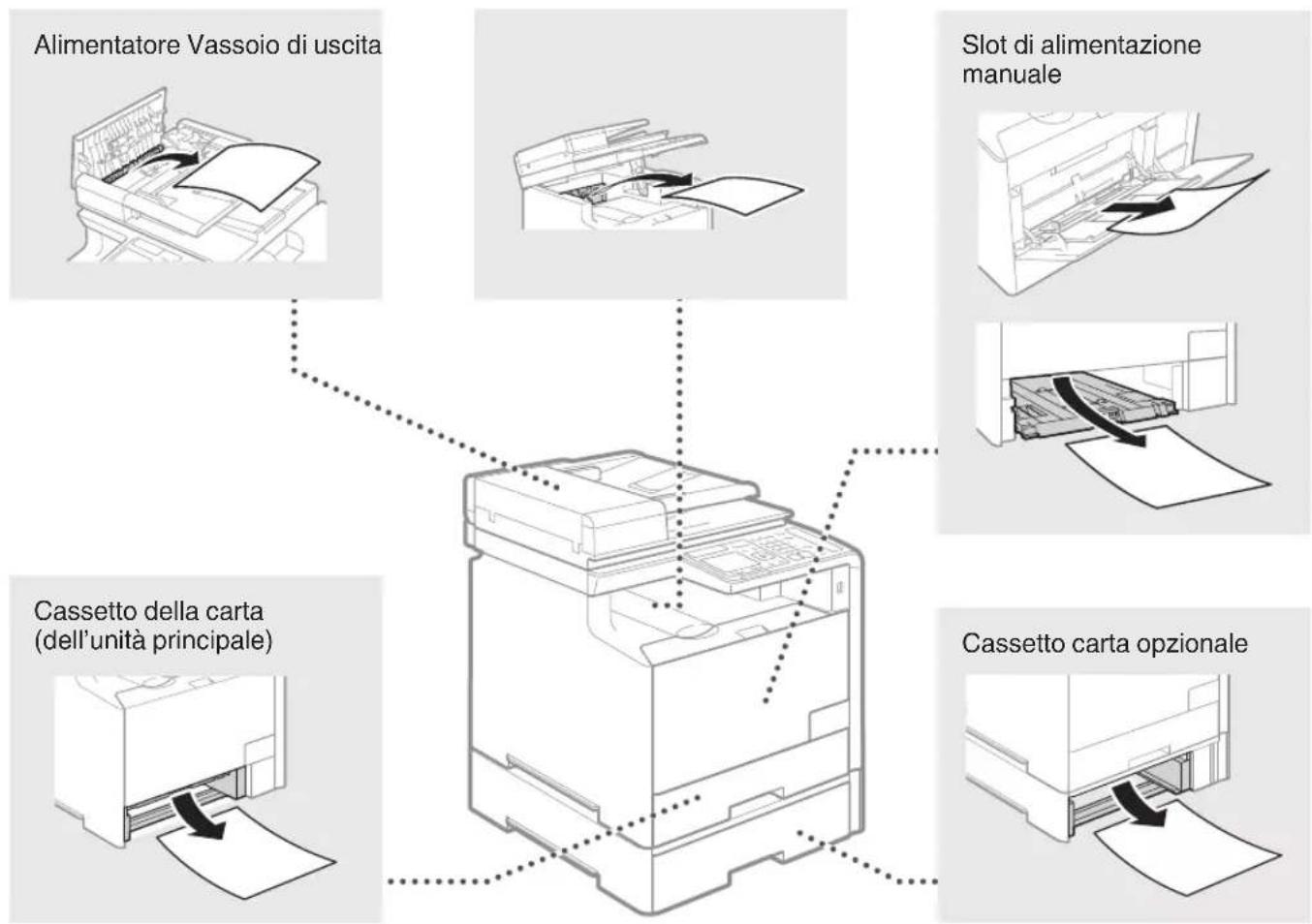
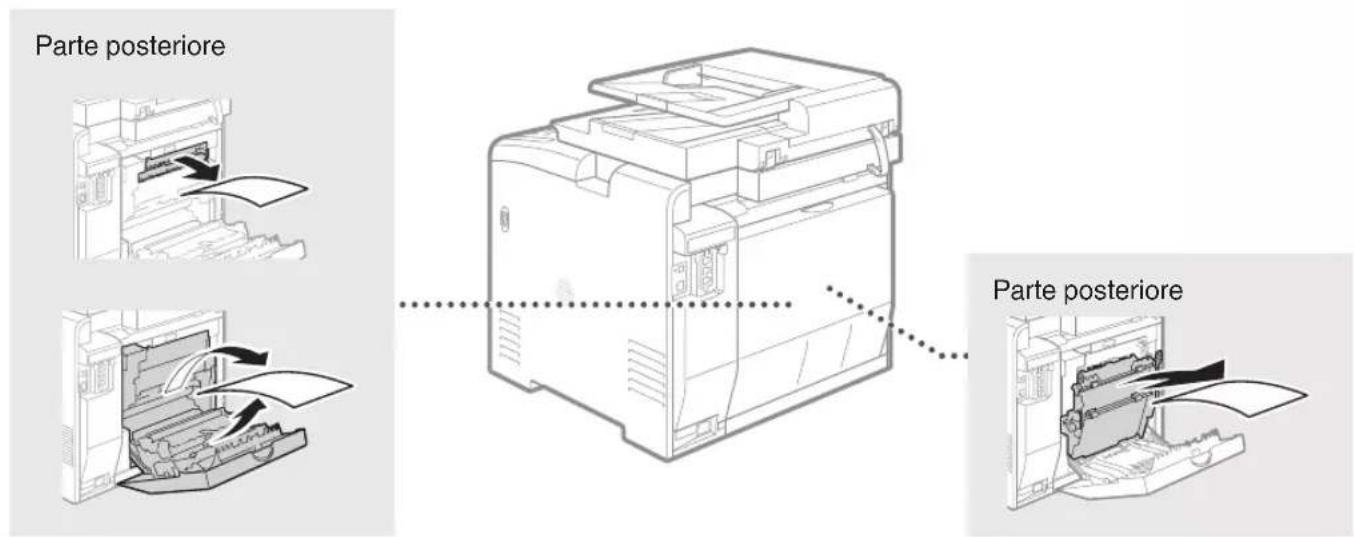
Se compare la schermata seguente, si è verificato un inceppamento della carta nell'alimentatore o all'interno della macchina. Attenersi alla procedura visualizzata sullo schermo per rimuovere i documenti o la carta inceppata. Il presente manuale indica solo le aree dove si verificano gli inceppamenti. Per i dettagli sulle procedure vedere l'e-Manual.
Sostituzione delle cartucce del toner
Le cartucce di toner sono prodotti di consumo. Quando il toner si esaurisce parzialmente o del tutto nella macchina sta elaborando un lavoro, compare un messaggio sullo schermo o si verifies il sintomo descritto di seguito. Attuare la soluzione appropriata.
Quando compare un messaggio
Quando il toner sta per finire durante un lavoro, viene visualizzato un messaggio.
| Messaggio | Quando viene visualizzato il messaggio | Descrizione e soluzioni |
| Preparare la cartuccia di toner< Colore toner>*. | La cartuccia del toner deve essere sostituita subito. | È consigliabile verificare il livello di toner rimanente e sostuire la cartuccia del toner con una nuova prima di stampare una grande quantità di documenti. ©e-Manual "Sostituzione delle cartucce di toner" Se viene visualizzato甚么 messaggio, il fax in arrivato viene archiviata nella memoria perché essere stampato. Inoltre è possible che non vengano stampati neanche i rapporti,anchese è stata impostata la loro stampa automatica. Tuttavia, se <Continua stampa quando toner scarso> in <Impostazioni stampa RX> è impostato su <On>, la stampa continuerà, ma i fax potranno apparire sbiaditi o confusi. ©e-Manual "Stampa di rapporti ed elenchì" ©e-Manual "Impostazione dell'elenco menu" |
| Ragg.durata prev. cart.toner< Colore toner> | La cartuccia del toner ha raggiunto il termine della sua vita utile. | Se il messaggio non scompare, sostuire la cartuccia del toner. è possibile continuare la stampa, ma la qualità di stampa non può essere garantita. ©e-Manual "Sostituzione delle cartucce di toner" |
| Raggiun. dur.prev. elem/cartuc. Si consiglia sostituz. cartuc. <Colore toner> | La macchina non più stampare correttamente, perché una cartuccia di toner che ha raggiunto il termine della sua vita utile è ancora nella macchina. | Se il messaggio non scompare, sostuire la cartuccia del toner. è possibile continuare la stampa, ma la qualità di stampa sare scarsa. ©e-Manual "Sostituzione delle cartucce di toner" |
- In
verrà visualizzato nero, giallo, magenta o ciano.
Se la qualità delle stampe è scarsa
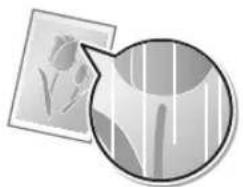
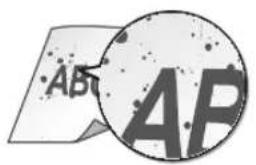
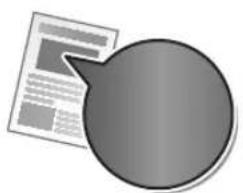
Se le stampe iniziato a migliorare uno dei seguenti problemi, una delle cartucce di toner è quasi esaurita. Sostituire la cartuccia di toner in esaurimento sono quando non viene visualizzato alcun messaggio.
Compaiono strisce bianche Parzialmente sbiadite Densita non uniforme
Compaiono macchie eschizzi di toner


Gli spazi bianchi degli originali appaioni grigi nelle stampe
Memo
lt
Simboliutilizzatinel manuale

AVVERTENZA
Indica operazioni che potrebbero provocare gravi incidenti,anche mortali, se non eseguite correttamente. Perutilizzare la macchina in condizioni di sicurezza, prestare pertanto attenzione a questo avventenze.

ATTENZIONE
Indica operazioni che potrebbero provocare lesioni a persona se non eseguite correttamente. Perutilizzare la macchina in condizioni di sicurezza, prestare pertantoattenzione aqueste avertenze.
Tasti e pulsanti utilizzati in quello manuale
I seguenti simboli e nomi di tasti sono alcuni esempi di come vengono indicati in quello manuale i tasti da premere.
Tasti del pannello di controllo: [Icona tasto]
- Display:
- Pulsanti e voci del display del computer: [Preferenze]
Illustrazioni e schermate utilizzate nel manuale
Le illustrazioni e le schermate utilizzate nel manuale si riferiscono al modello MF8580Cdw, se non diversamente specificato.

AVVERTENZA
Per evitare il rischio di infortuni o di danni alla macchina, nonché per informazioni di carattere legale, leggere le sezioni Avvertenze legali e Importanti informazioni di sicurezza nell'e-Manual.
Istruzioni importanti per la sicurezza
Leggere attentamente "Importanti istruzioni di sicurezza" in quello manuale e nel e-Manual prima di utilizzato la macchina.
Prestare sempre attenzione alle istruzioni qui riportate e ai requisiti operativi al fine di evitare infortuni all'utente o ad altri o danni alle cose.
Si prega di notare che l'utente è responsable per tutti i danni causati dal mancato rispetto delleindicazioni fornite, dall'uso del dispositivo per fini diversi da quelli a cui è destinato o da riparazioni o alterazioni effettuate da tecnici non approvati da Canon.
Installazione

AVVERTENZA
- Non installare la macchina vicino a sostanze inflammabili quali prodotti a base di alcool o solventi per vernici. Se queste sostanze venissero aicontatto con le parti elettriche interne della macchina, potrebbero infiammarsi e causare un incendio o augmentare il rischio di una scossa elettrica.
- Non posizionare sulla macchina collane e altri oggetti metallici o contentitori pieni di liquidi. Il contatto tra sostanze estranee e le parti elettriche interne della macchina potrebbe causare incendio o scosse elettriche. Se una di queste sostanze cade all'interno della macchina, spegnetela immediatamente e contattate il rivenditore Canon di zona.
- Non utilizzato quello prodotto nelle vicinanze di apparecchiature mediche elettriche. Le onde radio emesse daQLsta macchina potrebbero interferire con tali apparecchiature, con il rischio di gravi incidenti.

ATTENZIONE
-
Non installare la macchina nei seguenti luoghi per evitare infortuni, un incendio o scosse elettriche.
-
Un luogo instabile;
- un luogo soggetti a vibrazioni eccessive;
- un luogo che ostruisca le aperture di ventilazione (troppo vicino a muri, letti, tappeti pelosi e simili);
- un luogo polveroso o umido;
- un luogo esesto alla luce diretta del sole o all'aperto;
- un luogo soggetti a temperature elevate;
-unluogovicinoafiammlibere; -
un luogo con scarsoistema di areazione.
-
Sebbene la macchina generi ozono durante il funzionamento, ciò non ha effetti sul corpo umano. Tuttavia, se si utilizza la macchina per lunghi periodi di tempo, assicurarsi che il luogo di installmenta sia ben ventilato.
- Non collegare alla macchina cavi non approvati per evitare il rischio di incendio o di scosse elettriche.
Alimentazione

AVVERTENZA
- Non utilizzato cavi di alimentazione diversi da quello in dotazione per evitare il rischio di incendio o di scosse elettriche.
- Non fare modifiche o noniegare il cavo di alimentazione, nè tirarlo eccessivamente. Non appoggiare oggetti pesanti sul cavo di alimentazione. Il danneggiamento del cavo potrebbe provocare un incendio o scosse elettriche.
- Non collegare o scollegare il cavo di alimentazione con le mani bagnate, in quanto ciò potrebbe causare scosse elettriche.
- Non'utilizzato prolonghe o rpese multiple con但这a macchina per evitare il rischio di incendio o di scosse elettriche.
- Non avvolgere o annodare il cavo di alimentazione, in quanto ciò potrebbe causare incendio o scosse elettriche.
- Inserire il cavo di alimentazione completenesse nella presa elettrica. Se non ci si attiene a但这a significazione potrebbe esserci il rischio di un incendio o di una scossa elettrica.
- Durante un temporale, rimuovere complemente il cavo di alimentazione nella presa elettrica per evitare il rischio di incendio o di scosse elettriche.

ATTENZIONE
- Utilizzare solo cavi di alimentazione che rispetto i requisiti di tensione qui elencati per evitare il rischio di incendio o di scosse elettriche.
- Non ostruire la presa di corrente a cui è collegata la macchina, in modo da poter scollegare fácilmente il cavo di alimentazione in caso di emergenza.
Gestione

AVVERTENZA
- Non smontare o fare modifiche alla macchina. All'interno della macchina ci sono componenti ad alta temperatura e ad alta tensione che potrebbero causare un incendio o scosse elettriche.
- Non permettere a bambini di toccare o di giocare con il cavo di alimentazione, con i fili o con le parti elettriche o interne per evitare il rischio di gravi infortuni.
- Se la macchina produce rumori insoliti, emette uno strano odore, fumo o calore excessivo, contattare il rivenditore Canon di zona. Un uso prolongato potrebbe causare un incendio o scosse elettriche.
- Non utilizzare spray infiammabili nelle vicinanze della macchina. Il contatto tra sostanze infiammabili e le parti elettriche interne della macchina potrebbe causare incendio o scosse elettriche.

ATTENZIONE
- Per questioni di sicurezza, scollegare il cavo di alimentazione se la macchina noniene utilizzata per un lungo periodo di tempo.
- Prestare molta attenzione quando si aprono o chiudono i coperchi per evitare il rischio di infortuni alle mani.
- Tenere le mani e i vestiti lontani dai rulli dell'area di uscita. Se le mani o i vestiti rimanessero intrappolati nei rulli, cui potrebbe causare infortuni.
- L'interno della macchina e lo slot di uscita sono molto caldi durante e immediatamente dopo l'uso. Evitare il contatto con queste aree per evitare uszioni. Inolte, subito après l'emissione la carta stampata potrebbe essere calda, pertanto prestare attenzione quando la si maneggia, per evitare il rischio di uszioni.
Manutenzione e controli

AVVERTENZA
- Prima di pulire la macchina, spegnerla e scollegare il cavò di alimentazione per evitare il rischio di incendio o di scosse elettriche.
- Scollegare periodicamente il cavo di alimentazione alla presa di corrente e pulire l'area circostante la base dei denti metallici della spina di alimentazione e la presa di corrente con un panno asciutto, al fine di rimuovere tutte la polvere e la sporcia. Se umida, la polvere accumulata potrebbe causare un corto circuito o un incendio.
- Pulire la macchina con un panno inumidito ma ben strizzato. Inumidire i panni per la pulizia solo con acqua. Non utilizzato alcol, benzeni, solventi per vernici o altre sostanze inflammabili. Il contatto di questo sostanze con le parti elettriche interne della macchina potrebbe causare incendio o scosse elettriche.
- Controllare periodicamente che il cavo di alimentazione e la presa non siano danneggiati. Controllare che la macchina non presenti ruggine, ammaccature, graffi, rotture o che non generi eccessivo calore. L'uso di macchine con scarsa manutenzione potrebbe causare un incendio o scosse elettriche.
Consumabili

AVVERTENZA
- Non gettare le cartucce del toner esaurite nelle fiamme libere. Ciò potrebbe causare combustione e provocare uszioni o un incendio.
- Se capita di versare o spargere del toner involontariamente, raccogliere con attenzione le particelle di toner insieme oppure asportarle con un panno morbido, operando in modo da evitarne l'inalazione. Per pulire il toner versato, non usare mai un aspirapolvere che non disponga di una sicurezza contro les esplosioni di polveri. Diversamente si potrebbe causare un malfunzionamento dell'aspirapolvere o addirittura un'esplosione della polvere, causata alla scarica statica.

ATTENZIONE
- Tenere le cartucce del toner e gli altri materiali consumabili fuori alla portata dei bambini. Se il toner viene inerito, rivolgersi immediatamente a un medico o a un centro antiveleni.
- Non provare a smontare la cartuccia di toner. Il toner potrebbe dispersersi ed entrare a contatto con occhi e bocca. Se del toner finisce negli occhi o nella bocca, lavare immediatamente con acqua fredda e consultrare un medico.
- Se la cartuccia perde toner, non inalare il toner né farlo venire aicontatto diretto con la pelle. Se il toner entra a contatto con la pelle, lavare immediamente con sapone. Se si è inalato del toner o se la pelle si irrita, rivolgersi immediamente a un medico o a un centro antiveleni.
Altro

AVVERTENZA
- Se si utilizza un pacemaker cardiaco: Questa macchina genera un Campo magnetico di basso livello. Se si avvertono delle anomalie nel corso, allontanarsi alla macchina e consultare immediamente il medico.
Informazioni legali
Limitazioni legali sull'uso del prodotto e delle immagini
L'uso del prodotto per effettuare scansioni, stampe o riproduzioni in altri modo di determinati documenti, nonché l'uso di tali immagini in quanto scansionate, stampate o altrimenti riprodotte dal prodotto, potrebbe essere vietato alla legge e potrebbe risultare in una violazione civile e/o penale. Un elenco non completo di questi documenti è riportato di seguito. Tale elenco è da considerarsi solo come guida. Se non si è certo della legalità dell'uso del prodotto per effettuare scansioni, stampe o altrimenti riproduire un qualsiasi particolare documento, e/o l'uso di immagini scansionate, stampate o altrimenti riprodotte, consultare in anticipo un legale per consiglio.
- Banconote
-Traveler's Check
Vaglia postali - Buoni pasto
- Certificati di deposito
Passaporti - Francobolli postali (annulati non annulati)
- Carte d'immigrazione
-Badge identificativ e insegne
Marcheda bollo (annulate o non annulate) - Documenti del servizio militare
- Obligazioni o altri certificati di debito
- Assegni o cambiali emesse da agenza governative
- Certificati azionari
- Licenze di motoveici e certificati di titolo
- Opere protette da copyright / opere d'arteswana autorizzazione del proprietario del copyright
Sono stati compiuti tutti gli sforzi possibili per assicurarsi che i manuale della macchina siano privi di errorsi e omissioni. Tuttavia siamo sempre impegnati nel costante miglioramento dei nostri prodotti, pertanto per qualiasi esigenza specifica è possibile contattare Canon.
- Si utilizes un marcapasos cardiaco:
Impressao derente e verso
Esquema reduzido
1 Specificati setarile de fax initiale.
Intretinere si verificari

AVENTISMENT
d j 1j 1j 1j 1j 1j 1j 1j 1j
aai 1
a
a aalaae 1 1 1 1 1
1
gall gaaal aal yjy jlll llaa
aall g jyj 1 jgi dai jdi