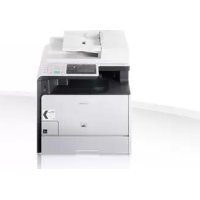
iSensys MF8540Cdn - Tiskárna CANON - Bezplatný návod k obsluze
Najděte návod k zařízení zdarma iSensys MF8540Cdn CANON ve formátu PDF.



Dotazy uživatelů ohledně iSensys MF8540Cdn CANON
0 otázka o tomto zařízení. Odpovězte na ty, které znáte, nebo položte vlastní.
Položte novou otázku o tomto zařízení
Stáhněte si návod pro váš Tiskárna ve formátu PDF zdarma! Najděte svůj návod iSensys MF8540Cdn - CANON a vezměte svůj elektronický přístroj zpět do rukou. Na této stránce jsou zveřejněny všechny dokumenty potřebné k používání vašeho zařízení. iSensys MF8540Cdn značky CANON.
NÁVOD K OBSLUZE iSensys MF8540Cdn CANON
| Canon | Getting Started | En |
| Mise en route | Fr | |
| Erste Schritte | De | |
| Introduzione | It | |
| Introduccion | Es | |
| Introducao | Pt | |
| Ξκινώντας | El | |
| Sādankommen duigang | Da | |
| Aan de slag | NI | |
| Komme igang | No | |
| Komma igang | Sv | |
| Aloittaminen | Fi | |
| Hayalopapobolii | Ru | |
| Початок ровоти | Uk | |
| Sagatavošana darbam | Lv | |
| MF8580Cdw | Parengimas darbui | Lt |
| MF8550Cdn | Alustamine | Et |
| Pierwsze kroki | PI | |
| MF8540Cdn | Začínéme | Cs |
| Začínéme | Sk | |
| Kako začnete | SI | |
| Početak | Hr | |
| Kezdeti lépések | Hu | |
| Punerea în functçiune | Ro | |
| ПървсктBN | Bg | |
| Başlangiç | Tr | |
| ب直升勃勃 | Ar | |
| الجزب بधان | Fa |
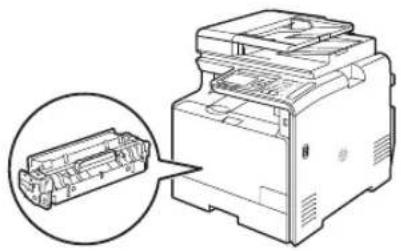

MF8580Cdw
Navigace v nabidce a metoda
zadavani textu 190
Pripojeni napajeciho kabelu a ZAPNUTI
pristroje 191
Zadani pocatecniho nastaveni 191
Volba zpúsobu pripojeni pristroje
k počitači 192
Pripojeni pres kabelovou sit LAN 192
Pripojen pomoci kabelu USB 192
Nastaveni velikosti a typu papiru 193
Urceni po catecniho nastaveni faxu
a pripojeni Telefonnho kabelu
(pouze model MF850Cdw / MF850Cdn) 193
Provadéniu zitecnychukolu 194
Tuto prirucku si prectete spolu s dokumentem Začinámte. Tato prirucka popisuje postupy pro nastaveni bezdrátové site LAN a priciiny a rešeni potíži, s nimiz se mužete behem nastaveni setkat. Tuto prirucku si prectete pri pirojováni pristroje k bezdrátové siti LAN.
③ MF Driver Installation Guide (Přirucha instalace ovladace MF) (disk „User Software CD" (CD s uživatelským softwarem)):
Prcctete si pozadovanou kapitolu odpovidajici vaSIM potrebam. Elektronicka priucka je usporadana do kategorii podle temat, aby bylo mozne snadno vyhledavat pozadované informace.
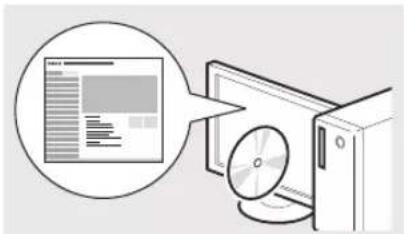
- Obsah kompaktniho disku s Elektronickou prirucku se muze lišit podle zeme Či oblasti.
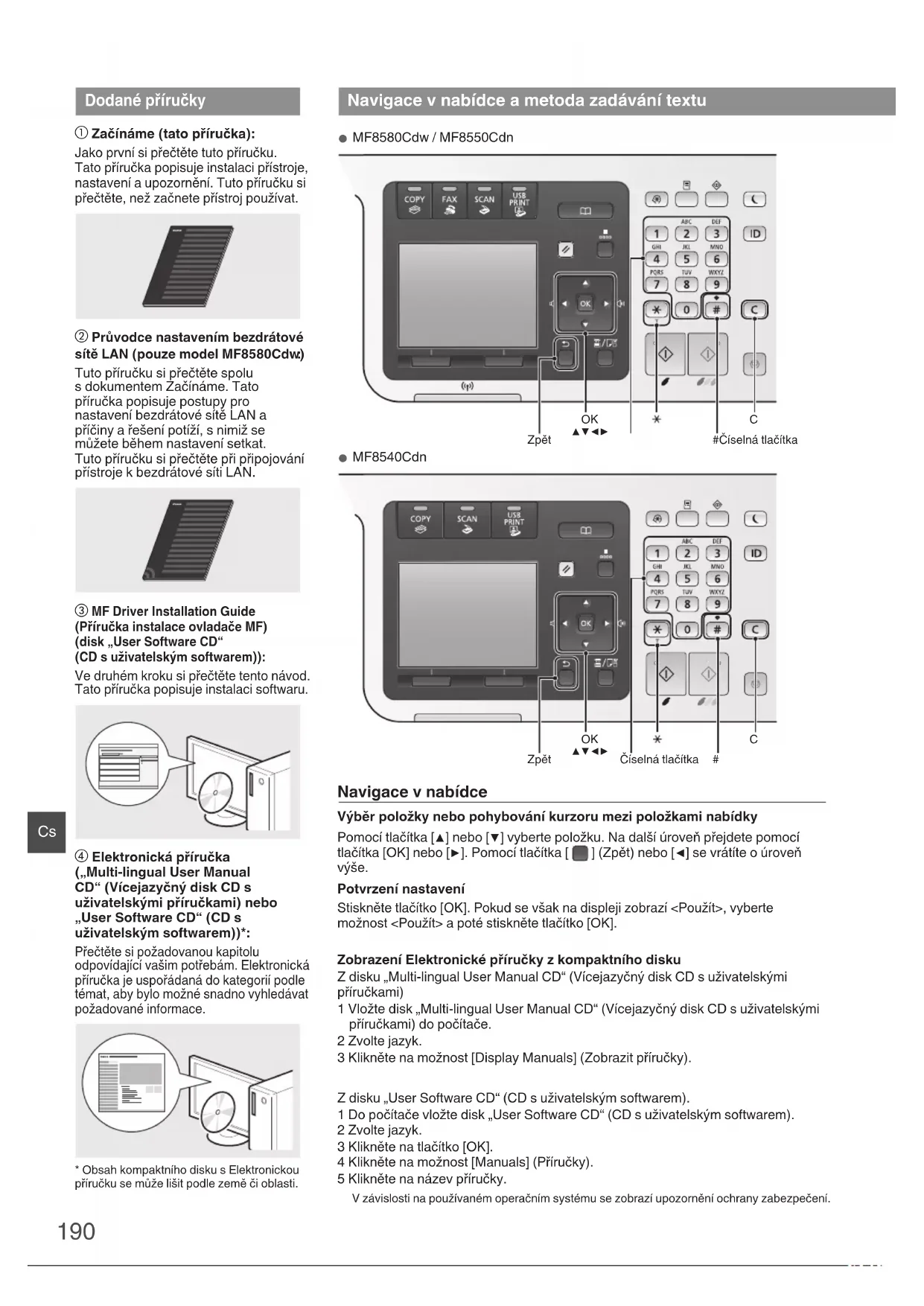
Navigace v nabídce a metodá zadávánf textu
Vyber položky nebo pohybovani kurzoru mezi položkami nabidky
Pomoci tlačitka [▲] nebo [▼] vyberte položku. Na dalsi uroven prejdete pomoci tlačitka [OK] nebo [▶]. Pomoci tlačitka [■] (Zpět) nebo [▲] se vrátite o urovenуše.
Potvrzeni nastaveni
Stiskněte tlacitko [OK]. Pokud se však na displeji zobraź
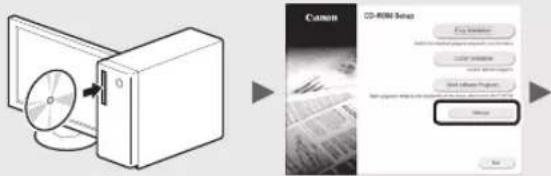
1 Vlozte disk „Multi-lingual User Manual CD" (Vicejazyćny disk CD s uživatelskymi príručkami) do počitace.
2 Zvolte jazyk.
3 Klikněte na moźnost [Display Manuals] (Zobrazit príručky).
Z disku „User Software CD" (CD s uživatelským softwarem).
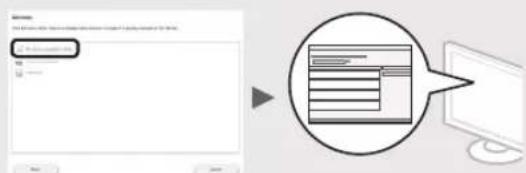
1 Do počitače vložte disk „User Software CD“ (CD s uživatelským softwarem).
2 Zvolte jazyk.
3 Kliknete na tlačitko [OK].
4 Klikněte na moźnost [Manuals] (Přiručky).
5 Kliknete na název príručky.
V závislosti na použivaném operacním systému se zobrazi upozorněni ochrany zabezpečeni.
Připojen napájecího kabelu a ZAPNUTÍ prístroje
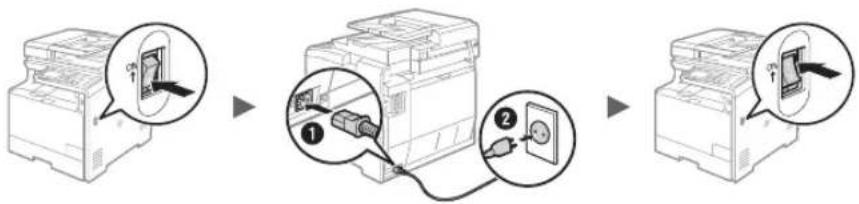
O V tutochvili nepripojujte kabel USB. Pripojte jej pri instalaci softaru.
Metoda zadávání textu
Změna režimu zadávání
Stisknutim klaves < A / a / 12> nebo zmeinte rezim zadani.
| Režim zadáványi | Dostupné text |
| <A> | Abeceda (velká písmena) a symboly |
| <a> | Abeceda (malá písmena) a symboly |
| <12> Čísla |
Zadávání textu, symbolú a cisel
Zadávejte pomoci ciselnych tlacitek nebo tlacitek [ ]
Podrobné informace o prépinaletném režimu nebo dostupné textu najdety nizé uvedené tabulce.
| Režim zadáványi: | ||
| < A > < a > <12> | ||
| 1 | @ . - _ / 1 | |
| 2 | AÁABC aaâbc 2 | |
| 3 | DEÉF deéf 3 | |
| 4 | GHIJ ghiJ 4 | |
| 5 | JKL jkl 5 | |
| 6 | MNOÓ mnoó 6 | |
| 7 | PQRS pqrs 7 | |
| 8 | TUUÜV tuuüv 8 | |
| 9 | WXYZ wxyz | 9 |
| 0 | (není k dispozici) 0 | |
| * | (mezera) @ . / - _ !? & $ % # () []{ } < > * + = ", ; : ^! |^- | (neni k dispozici) |
Presunuti kurzoru (zadani mezery)
K présouvání použijte tlacitko [«] nebo [>. Chcete-li zadat mezeru, présuné kurzor na konec textu a stiskněte [>.
Odstrańovani znaku
Stisknutim [c] odstranite znaky.
Stisknutim apodrzenim [ odstranite vsechny znaky.
Zadání počátečniho nastavení
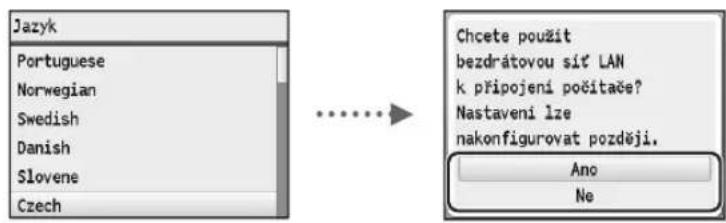
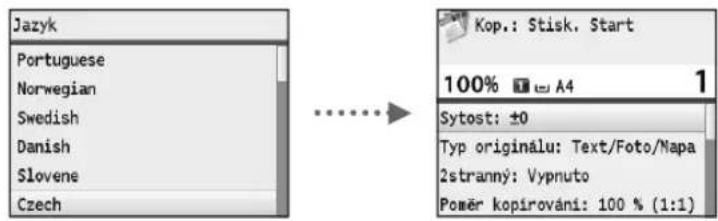
Postupujte podle instrukci na obrazovce a nastavte jazyk, oblast, casovou zony, datum a cas. Podrobné informace o navigaci v nabidce a zadávani cisel najdete v casti „Navigace v nabidce a metodá zadávani textu" (str. 190). Mûzete také vybrat, zda se má provadět korekce barev. Podrobnosti o zpúsobu provedeni korekce barev najeznete v Elektronické priroduce
Elektronicka píručka „Nastaveni zařizení“ „Zapnuti napájení a konfigurace počátechniho nastavení“
MF8580Cdw
MF8550Cdn / MF8540Cdn
Viz Čast „Připojení prěs kabelovou sít LAN"
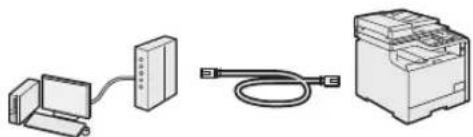
Pristoj Ize pripjit k počitači pomoci kabeloveho smerovace site LAN. Pristoj pripjte ke smerovacij pomoci kabelu LAN.
Je nutne, aby na smerovaci byly dostupné porty k pripojeni pristroje a počitaće.
- Pripravte si kabel LAN tvořený kroucenou dvoulinkou kategorie 5 nebo vyšsí.
- Pripojen pomoci kabelu USB
Viz ccast ,Pipojeni pomoci kabelu USB
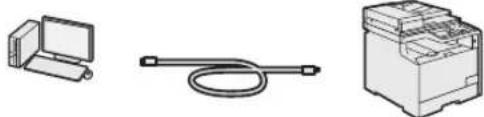
Pristroj Ize pripojit k počitači pomoci kabelu USB.
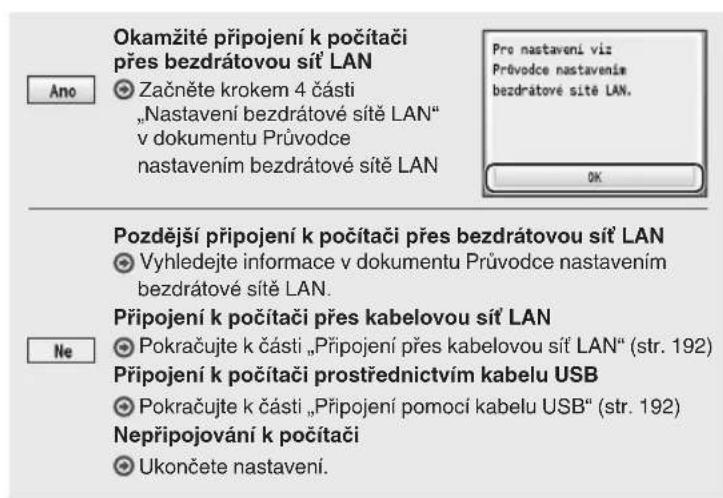
PripojenipresbezdratovousfLAN (pouze model MF8580Cdw)
Informace naleznete v Pruvodci nastavenim bezdratové site LAN.
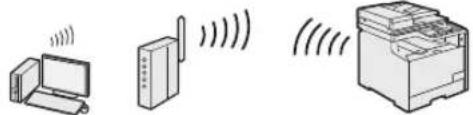
Pristoj Ize pripjit k pocitauci pomoci bezdratoveho smerovace*. Protoze jde o bezdratov e pripojeni, nejsou nutne kabely site LAN.
- Je nutny bezdrátov směrovač, ktery podporuje standard IEEE802.11b/g/n.
Pokud si nejste jisti, zda je smerovač bezdrátový, nebo kabelový:
Informace vyhledje t v priuce dodané se sityom zairzenim nebo je ziskáte od vyrobce.
Pripojen'pres kabelovou sif LAN
1 Pripojte kabel LAN.
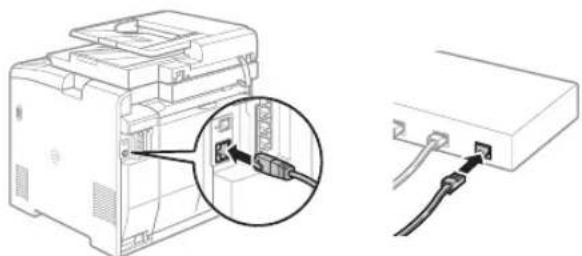
Do 2 minut se automaticky nakonfigurje adresa IP. Pokud chcete IP adresu nastavit ručné, získáte informace v nasledujících tematech.
Elektronicka pfrucka „Sit“ „Pripojení k siti“ „Nastavení IP adres“
2 Z disku „User Software CD" (CD s uživatelským softwarem) nainstalujte ovladač a software.
Pokračujte k Časti „Nastavení velikosti a typu papiru" (str. 193).
Pripojen pomoci kabelu USB
Po instalaci ovladaču MF a nastroje MF Toolbox pripojte kabel USB.
1 Z disku „User Software CD" (CD's uživatelským softwarem) nainstalujte ovladač a software.
2 Pripoje kabel USB.
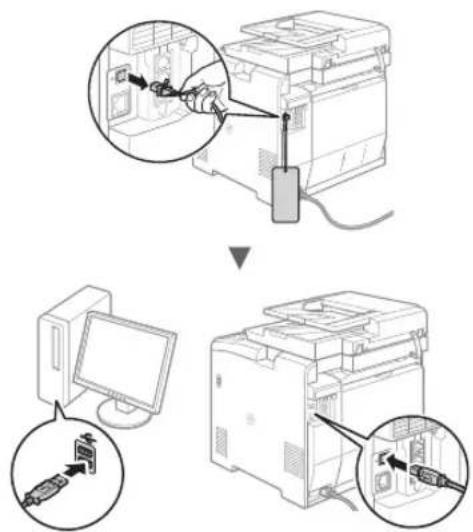
Pokračujte k Časti „Nastaveni velikosti a typu papiru" (str. 193).
Podrobné informace o postupech instalace:
Viz píručka MF Driver Installation Guide (Píručka instalace ovladace MF)
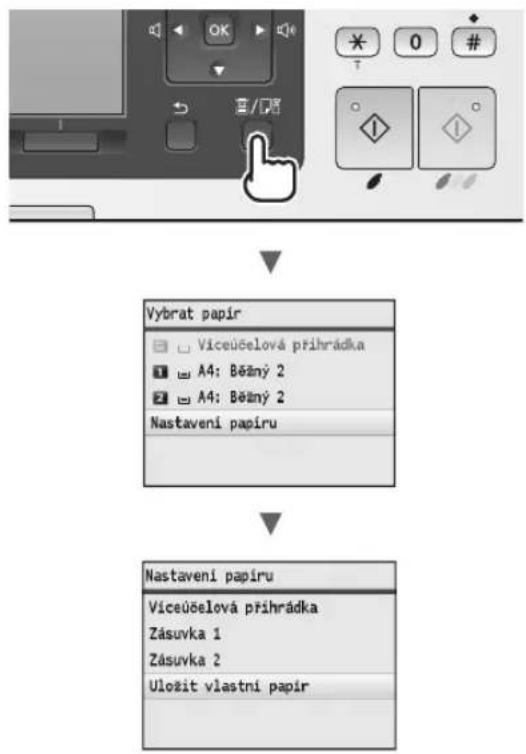
Nastavení velikosti a tipo papíru
Podle pou na obrazovce nastavte velikost a typ papiru.
Urcení poćatečniho nastavení faxu a pripojenítelefonného kabelu (pouze model MF8580Cdw / MF8550Cdn)
1 Zadeje poćatečné nastavení faxu.
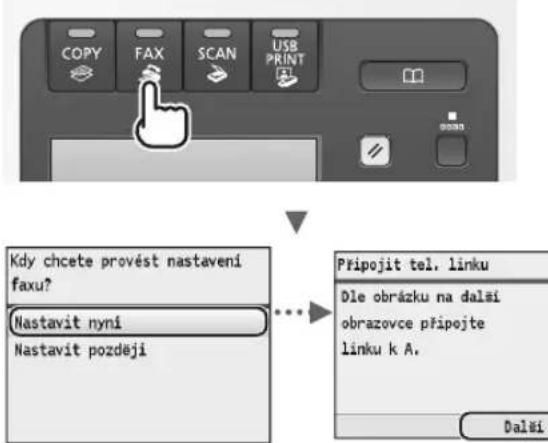
Pri zadávání cisla faxu, názvu zařizení a režimu prijmu postupujte podle „Fax Setup Guide" (Prúvodce nastavením faxu). Podrobné informace o režimu prijmu najdete v dokumentu Elektronická prirucka.
Elektronická píručka, "Faxováni"▶, Prijem faxu
Jak použít uživatelské jmídno
Pri odesilani dokumentu jsou zaregistrované informace o odesilatelviytisteny na papir prijemce.
2 Pripojeni telefonniho kabelu*.
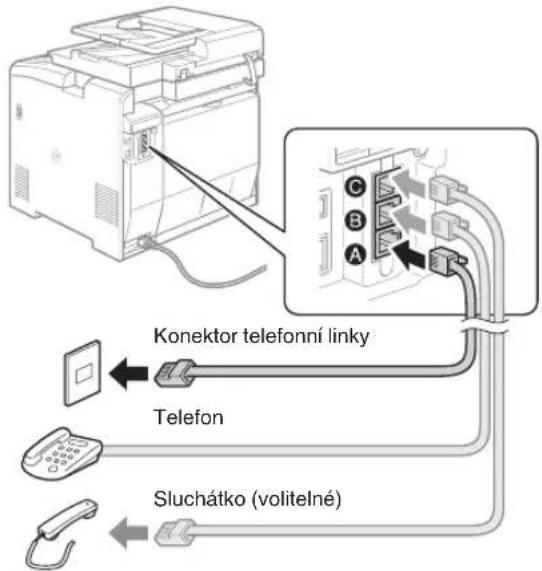
Když se na displeji zobráži
Elektronicka prirucka, Nastaveni zaizeni Konfigurace pocatechniho nastaveni pro funkce faxu (pouze model MF8580Cdw/MF8550Cdn/MF8280Cw)" Pripojeni Telefoni linky
- V závislosti na vaši zemi Či oblasti bude k pristroji pribalen telefonni kabel.
3 Ukoncete Fax Setup Guide (Pruvodce nastavenim faxu) a pote pristroj restartujte.
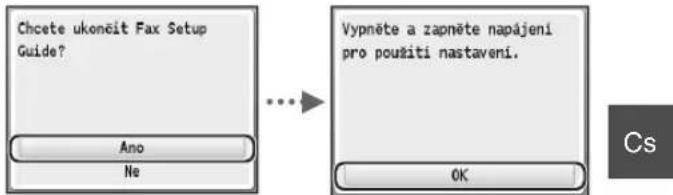
VYPNÉTE zařizeni a pred jeho opětovným
ZAPNUTÍM počejte nejménye 10 sekund. Pokud nejsou typy telefonnéch linek automatickу Rozpoznány, pokyny k ručínu nastavení telefonné linky majdete v dokumentu Elektronická přirúčka.
Elektronicka prirucka, "Nastaveni seznamu nabidky" Nastaveni faxu (pouze model MF8580Cdw/ MF8550Cdn/MF8280Cw)" Zakladni nastaveni
Tento pristroj vam nabizi ruzne funkce. Nasledujici funkce nabizeji phehled hlavnich fungci, ktere muzete bezné pouzivat.
Kopírování
Kopirovani ve zvetsene/zmensenévelikosti
Muzete zvetsit nebo zmensit dokumenty standardni velikosti pro kopirovani na papir standardni velikosti nebo zvolit pomer pro kopirovani v procentech.
Oboustranné kopirováni
Jednostranné dokumenty mužete kopirovat na obě strany papiru.
Trideni
Kopie muzete tridit do sad usporadanych podle poradi stran.
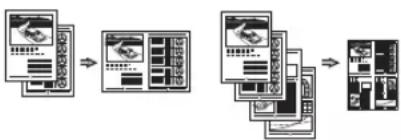
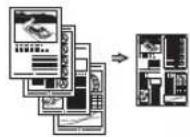
Zmensene rozlozeni
Vice dokumentu lze zmensitak,aby je bylo mozne zakopirovat na jeder list.
2 na 1 4 na 1
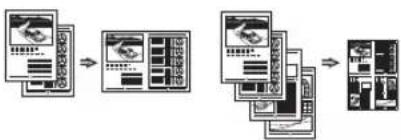
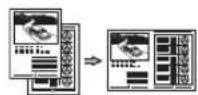
Kopirováni z ID karty
Je mozmé vytroit kopii 2stranné karty na jegnu stranu papiru.
Kopirovani'susporoupapiru
Požadované nastaveni kopirovani si mužete vybrat ze zobrazenych moznosti pri vyberu moznosti
[ \overline{\text{Copy}} ] na ovladacim panelu.
Cs
Fax*
Odesilani dokumentu primo z počitače (faxovani z počitače)
Kromě bežného odesiláni a prijímaní faxu mužete používat také faxovány z počitače.
Odesilani
Do adresare muzete ulozt cile faxu. Ruznymi metodami muzete zadat cile a usnadnit a urychlit tak odesilani dokumentu.
Hledaní cile
- Seznam Oblíbená
Kódovaná volba
- Skupina cilu
- Volba z historie odesilani
- Sekvenčni vysilani
Prijem
- Prijem do paměti
Prijaté dokumenty Ize ukladat do pameti. Ulozené dokumenty Ize kdykoli vytisknout, a pokud je nepotrebujete, muzete je odstranit.
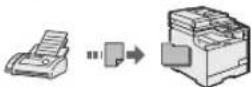
Vzdaleny prijem
Pokud je pripojen externi Telefon, muzete beshem volani ihned prepnout do rezimu prijmu faxu vytocenim cisla ID pro prijem faxu pomoci tlacitek vytaceni Telefonu.
Tisk
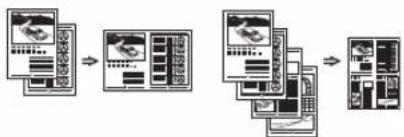
Vice dokumentu Ize zmensitak,aby je bylo mozné ytisknout na jeder list.
2 na 14 na 1
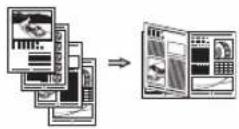
Tisk brozury
Tisk plakatu
Tisk vodoznaku
Zobrażení nahledu prěd tiskem
Vyber „profilu“
Skenovani
Ulozeni dokumentu z ovladaciho panelu pristroje
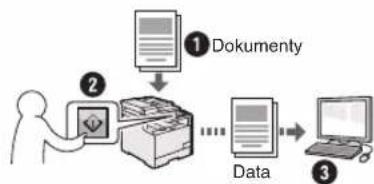
Skenování pomoci tlacítka
[ ScanPC2
Postup vbybru mista urceni a nastaveni skenovani muzete zjednodusit ulozenim do tlaitek na ovladacim panelu.
Ulození dokumentù pomoci počitače
- Skenováni pomoci programu MF Toolbox
Naskenované dokumenty mužete ulozit do pameti USB pripojené k zařizení.
Odesilani naskenovanych dokumente-mailem
Naskenované dokumenty lze odeslat do e-mailové aplikace.
Odesilání naskenovanych dokumentú na souborový server
Naskenované dokumenty lze odeslat na souborovy server.
Nastaveni site
Tento pristroj je vybaven sitovym rozhranim, které vam usnadni vytrořeni sitoveho prostředi. Pokud používáte model MF8580Cdw, mžete se k siti pripopjit pomoci bezdrátové site LAN. Mžete také vytisknout Dokument, použivat funkci faxovani z počitace (pouze model MF8580Cdw/MF8550Cdn) a sǐtové skenovani ze všech počitacu prípojenych k pristroji. Tento pristroj napomáhá při sdileni v kanceláři ke zvyěséní efektivity práce.
Vzdalene uživatelské rozhraní
Stav pristroje muzete sledovat
Z počitaču v siti. Pomoci sîte muzete
pristupovat k pristroji a spravovat
úlohy nebo volit ruzná nastaveni.
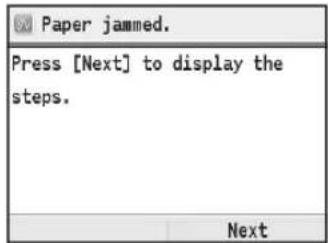
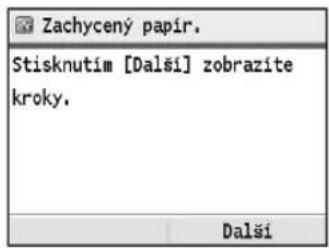
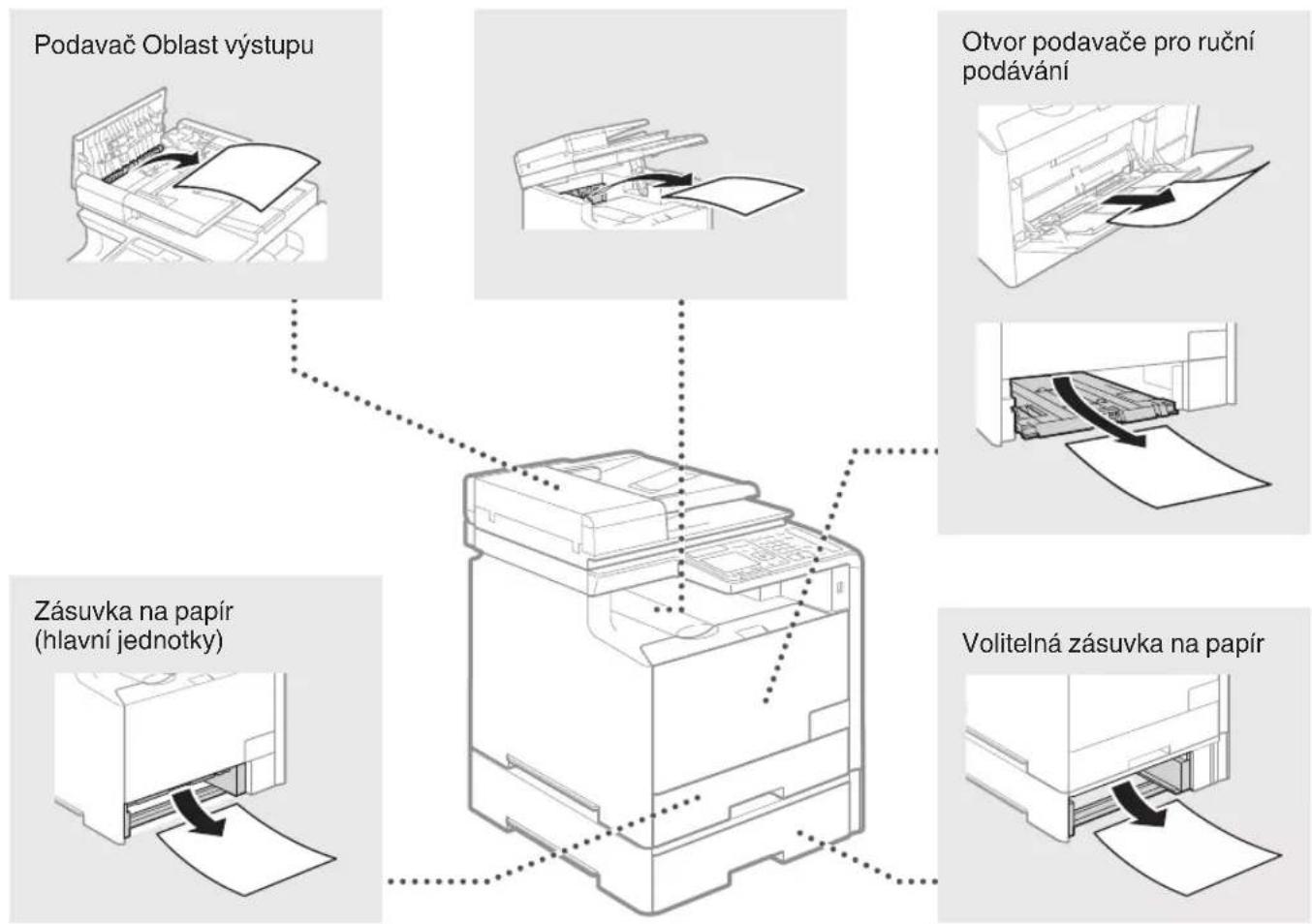
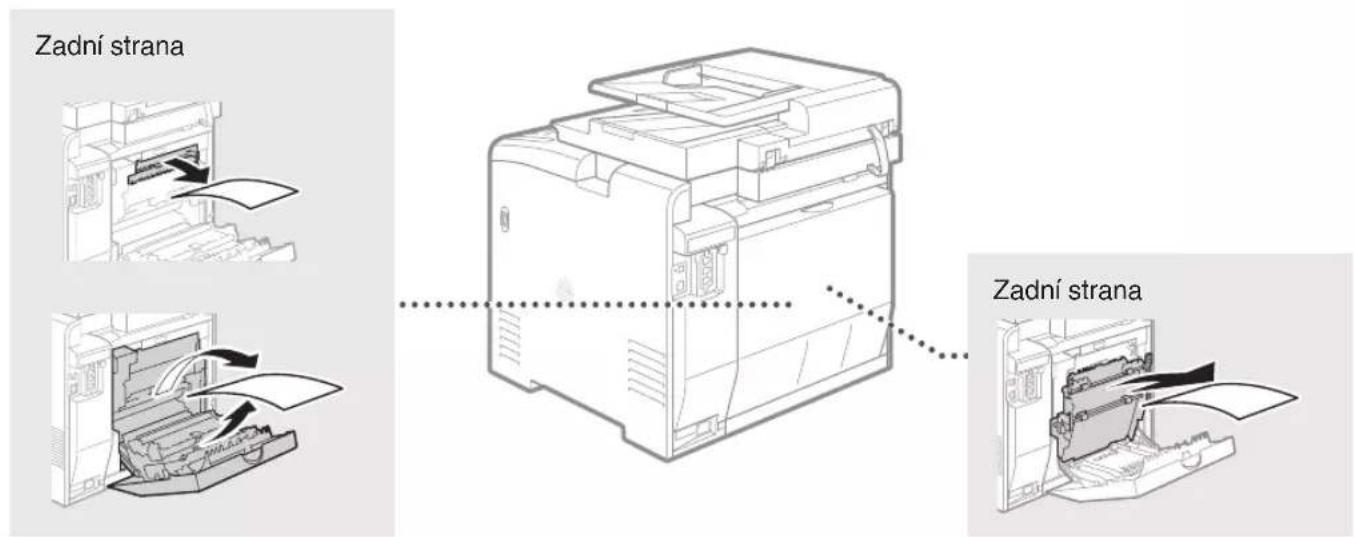
Když se objeví následujici obrazovka, doslo k uviznuti papiru v podavači nebo uvnitř pristroje. PodlePokynu na obrazovce odstraţe uviznuty Dokument nebo papir. Tato píručka uvádi pouze oblasti, kde docház k uviznuti papiru. Podrobné informace o Jednotlivych zpúsobech najdete v Elektronické píručce.
Vyměna tonerovych kazet
Tonerové kazety jsou spotřebni produkty. Pokud toner teměř ci zcela dojde uprostřed ulohy, zobrázi se na obrazovce hlášeni nebo může dojit k nasledujícím problémùm. Provedte príslušnou akci.
Kdyz se zobrazí zpráva
Pokud se v prubehu zpracovani ulohy temer vycerpa toner, na obrazovce se zobrahi aleseni.
| Hlăšeni | Na obrazovce je zobrazeno hlăšeni v toto pripadě | Popis a šešeni |
| Přiapravte <barva toneru> * tonerovou kazetu. | Je třeba brzy vyměnit tonerovou kazetu. | Než spustíte tisk dokumentů s velkým počtem stran, doporučujeme, abyste zkontrolovali zbyvajici množstvi toneru a vyměnili tonerovou kazetu za novou. ● Elektronická príručka „Výměna tonerovych kazet“ Pokud se zobraží toto hlăšeni, prichozí fax se uloží do paměti a nebude vytiťě Hlăšeni se také nemusi vytisknout, i když je nastaven automatický tisk. Jestlíže je položka <Pokračovat v tisku, když je málo toneru> v Časti <Nastavení tisku Př.> nastavena na hodnotu <Zapnuto>, bude tisk Pokračovat, ale faxy mohou být slabě vytiťěné nebo rozmazané. ● Elektronická príručka „Tisk hlăšeni a beznamú“ ● Elektronická príručka „Nastavení beznamu nabídky“ |
| Konec Život. toner. kazety <barva toneru> * | Příblížil se konec Životnosti tonerové kazety. | Pokud hlăšeni nezmízi, vyměnte tonerovou kazetu. MûžetePokračovat v tisku, kvalitu tisku však nelze zaručit. ● Elektronická príručka „Výměna tonerovych kazet“ |
| Konec Životnosti ħastí kazety. Doporučena výměna kazety. <barva toneru> * | Je možné, Že prístroj správně netiskne, protoze v něm je dosud vložena tonerová kazeta, která dosáhla konce Životnosti. | Pokud hlăšeni nezmízi, vyměnte tonerovou kazetu. MûžetePokračovat v tisku, kvalita tisku však můze být neuspokojívac. ● Elektronická príručka „Výměna tonerovych kazet“ |
- Misto textu
se zobrazi text Černou, Žlutou, purpurovou nebo azurovou.
Je-li kvalita vytisku neuspokojiva
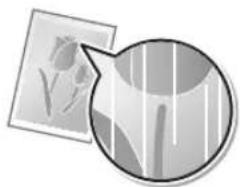
Pokud vytisky začinaji vykazovat některé z nasledujicích vlastnosti, jejda z tonerovych kazet je teměr prázdna. I když není zobrazena zádná zpráva, vyměnte teměr prázdnou tonerovou kazetu.
Jsou viditelne bilé pruhy Nekteré cásti jsou vyblédlé Nerovnoměrná sytost


Objevuji se skrvny od toneru

Prázdna oblast originalu je na vytiscich zbarvena do šeda

Poznámka
Cs
Symboly používané v tomto námodu
VAROVÁNÍ
Uvádi varovani týkajíse operaci, které by mohly věst k umtri nebo zraněni osob,Pokud by nebly správně provedeny. Abyste použivali zařizení bezpečné, vždy věnujte pozornost temto varovám.
A UPOZORNÉNI
Uvádi upozerneni týkajíci se operaci, ktere by mohly věst k poraněni osob,Pokud by nebyly správné provedeny.Abyste použivali zařizení bezpečné,vždy věnujte pozornost temto upozernémim.
Tlačitka použitá v príručce
Nasledujici nazyv symbola tlaitek prestavju nekolik prikladu pouzivani tlaitek v teo pifruce.
- Tlačitka na ovladacim panelu: [Ikona tlačitka] [Ikona tlačitka] + (Název tlačitka) Príklad:


| (Zpět)
- Displej:
- Tlacitka a položky na monitoru počitače: [Preferences] (Předvolby)
llustrace a dialogová okna použité v priručce
llustrace a dialogová okna použite v přirucce odpovídaji modelu MF8580Cdw,Pokud neni uvedeno jinak.
VAROVÁNÍ
Chcete-li se vyhnout riziku zranéní nebo poskození zañizení nebo si precist právn informace, prectete si sekci Právn upozorneni a dulezité bezpečnostni informace v Elektronické priruce.
Dulezite bezpechnostníPokyny
Pred zahajenim provozu pistroje si peclive preectete ccast "Dulezite bezpecnostni pouny v teo priruce a v dokumentu Elektronicka prirucka.
Vsechny tytoPokyny jsou urceny k totu,aby se zabrano zraneni uzivatele nebo jinych osob,pripadne poškozeni majetku.Vzdy proto tytoPokyny a provozni požadavky dodržujte.
Vezmete prosim na védomí, ze zodpovidáte za veškeré skody
zpúsobene nedopržovanímPokynu uvedenych v teto přiruce,
použivámniarizheni k jakémukoli učelu, k němuž není určeno,
pripadné opravami Či upravami povárdými jakoukoli osobou kromě technika schvaleného spolecností Canon.
Instalace
VAROVÁNÍ
- Neinstalujte pristroj v blizkosti hoflavych latek, napriklad produktu na bazi alkoholu ci redidel na barvy. Pokud s temito latkami prijdou do styku elektrické soucasti uvnit zaizeni, muze DOJIT ke vzniceni tchto latek a k pozaru nebo se muze zvysit riziko urazu elektrickym proudem.
- Neumist'ujte na pristroj retizky ci jine kovove predmety ci nadoby naplnene kapalinami. Pokud se cizi latky dostanou do styku s elektrickymi soucastmi uvnitr pristroje, muze dojit k pozaru nebo urazu elektrickym proudem.
Pokud se některá taková látka dostane do pristroje, okamžitě vypněte napájeni pristroje a obratte se na mistniho autorizovaného prodejce Canon.
Nepoužívejte v blízkosti zdravotnickych zařizení. Na zdravotnická zařizení mohou mit vliv rádiove vny vyzařované tímo pristrojem, a muže tak dojit k závažnám nehodám.
A UPOZORNENI
-
Přistoj neinstalujte v následujících umistěnéch. V opacné mřipadě by mohlo dojt ke zraněné osob, vzniku požáru nebo úrazu elektrickým proudem.
-
Nestabilíní misto
-Misto vystavené nadmernym vibracim
-Misto, kde jsou blokovany vetracitovory (v tesne blizkosti sten, postele, hunate prikyvy a podobnych predmetu)
-Vlhké nebo prasné misto
-Misto vystavené primemu pusobeni slunecniho zareni nebo venkovnimiusteni
-Misto vystavené pusobeni vysokych teplot -
Misto v blizkosti otevreného ohne
-Misto s nedostatecnym vetranim -
Ačkoli se pri provozu tiskárný vytváří ozón, něma vliv na lidské tělo. Pokud však chcete přistroj používat po dlouhá casová odobí, zajistěte dostacené odvětrávní mista instalace.
- Nepripojute k pristroji neschvalene kabely. V opacnem pripad by mohlo dojit ke vzniku pozaru nebo urazu elektrickym proudem.
Napajeni
VAROVÁNÍ
Nepouzivejte jiny napajeci kabel, nez ktery je s pristrojem dodan, protoze by mohlo dojt k pozaru nebo urazu elektrickym prudem.
- Napajeci kabel neupravujte ani neohybejte a netahejte za něj velkou silou. Na napajeci kabel neumístujte těžké prédméty. Poškozeni napajeciho kabelu muže věst ke vzniku požáru nebo urazu elektrickým proudem.
- Nepripojute ani neodpojute napajeci kabel mokryma rukama, protoze to muze zpusobit uraz elektrickym prudem.
Nepoužívejte s timto pristrojem prodlužovaci šnúry nebo prodlužovaci zástrčky. V opacnépripadé by mohlo dojit ke vzniku požáru nebo urazu elektrickým proudem.
- Nespojujte napajeci kabel do svazku, protoze muze dojit k požáru nebo urazu elektrickým proudem.
Zastrckuzasunte dozasuvky stridaveho proudu az nadoraz. V opacnem pripadé by mohlo dojit k požáru nebo urazu elektrickym proudem.
- Za bourky zcela odpoje zastrochu napajecho kabelu ze zasuvky. V opacnem pripadé by mohlo dojit k požáru, k urazu elektrickym proudem nebo k nesprávné funkci pristroje.
A UPOZORNÉNI
- Používejte pouze zdroj napájení splñujíci požadavky na napájení uvedené v tomto dokumentu. V opačnémpripadě by mohlo dojit k požáru nebo urazu elektrickým proudem.
- Neblokujte pristup k elektrické zásuvce, do níž je tento prístroj zapojen, abyste mohl v pripadě nouze snadno odpojit napájecí kabel.
Manipulace
VAROVÁNÍ
- Pristoj nerozebirejte ani neupravujte. Uvnitr pristroje jsou soucasti s vysokou teplotou a pod vysokym napetim, ktere by mohly zpusokit vznik pozaru nebo uraz elektrickym proudem.
Zabrahte detem, aby se dotykaly napajeci snury, kabelu a vnitnich nebo elektrickych soucasti a hraly si s nimi. V opacnem pripadé by mohlo dojt k vaznému zraneni osob. - Pokud bude zařizení vydávat neobvykly hluk, podivný zápac, kouri Či teplo, obrte se na autorizvaného prodejce Canon. Budete-li dalePokračovat v použivani pristroje, muze dojit k požáru nebo urazu elektrickým proudem.
Nepouziveje v okoli pristroje hoflave spreje. Pokud elektrické soucasti uvnitr pristroje prijdou do styku s hoflavymi latkami, muze dojit k pozaru nebo urazu elektrickym proudem.

UPOZORNENI
V zajmu vlastni bezpečnosti odpoje napajeci kabel,Pokud nebudete pristroj delsi dobu použivat.
- Pri otevirání a zavirání krytú bud'te opatrní, abyste si neporanili ruce.
- Drzte ruce a oblečeni stranou od valcu ve vystupni Časti. Pokud se v podavačich zachytí ruce Č současti oděvu, muže dojit ke zraněni.
Vnitřek pristroje a vystupni prihradka jsou bēhem použivani a bezprostředne po něm velmi hörké. Abyse se nepopáli, nedotýkejte se těchto oblasti. Take potístěny papir muze byt ihné po vystupu horny, pri manipulaci s nim tedy bud'te opatrní. V opacnépripadébyste so mohl popalit.
Udrzba a kontroly

VAROVÁNÍ
- Pred cisstenim pristroj vypnete a odpojte napajeci kabel ze zasuvky. V opacnépripadé by mohlo dojit k požaru nebo urazu elektrický proudem.
Zastrcku napajeciho kabelu pravideln odpojujte z elektricke zasuvky a vycistete oblast v okoli zakladny kovovych koliku zastrcky a elektrickou zasuvku suchym hadriken, abyst odstranili veskery prac a necistoty. Nahromadeny vlhk'y prac muze zpusobit zkrat ci pozar. - Přistoj Čistěte vlhkým, dobre vyždimaným hadřikem. Hadříky vlhěte pouze ve vodě. Nepoužívejte alkaloh, benzen, ďridláne nebo jiné hořáve látky. Pokud elektrické současti uvnitř štristroje priždou do styku s těmito látkami, muže dojt k požáru nebo úazu elektrický proudem.
- Pravidelné kontrolujte napajeci kabel a zástrčku, zda nejsou poskozené. Kontrolujte, zda na přistroi není rez, skrábance, prasklynne nebo zda není prišiš teply. Pri použivani nedostatečné uržovaného přistroje muže dojít k požáru nebo urazu elektrickým proudem.
Spotrební material

VAROVÁNÍ
- Nelikvidujte pouzite tonerové kazety v otevreném ohni. Muze dojit k vzplanutá a k popálení nebo požáru.
- Pokud toner nahodne vyljete nebo vysspete, volny toner opatrné utfete mekkym navlhcenym hadrikem zpusobem, ktery zabrañuje vdechnuti. K uklidu vylitheo chi vysspaneho toner nikdy nepouziveje vysavač. Mohlo by dojt k poskozeni vysavače nebo vybuchu prachu v dusledku statickeho vyboje.

UPOZORNENI
- Udžujte tonerové kazety a dalši spotřební material mimo dosah malych děti. Pokud dojde k vdechnuti toneru, ihned vyhledejte lékarskou pomoc.
- Tonerovou kazetu nerozebirejte. Toner by se mohl Rozptylit a dostat se vam do oci nebo do ust. Pokud se vam toner dostane do oci ci ust, okamzite postizena mista omyte studenouvodou a vyhledejte lekaeskou pomoc.
- Pokud se toner vylije z tonerové kazety, dejte pozor, abyste ho nevdechli a aby se nedostal do styku s pokožkou. Pokud se toner dostane do kontaktu s pokožkou, okamžite ji omyje mydlem. Pokud dojde k vdechnuti toneru nebo podraždeni pokožky po styku s tonerem, ihned vyhledejte lékarskou pomoc.
Daléi príslušenství

VAROVÁNÍ
- Informace pro uživatele kardiostimulátoru: Toto zaření vytváří slabé magnetické pole. Pokud pri použiváni tohoto pristroje pocitújete zvlástní stavy, vzdalte se od pristroje a okamžitě se obratte na svého lékáře.
Právní oznáméní
Pravni omezi pouzivani produktu a pouzivani obraz
Použiváni tohoto pristroje ke skenováni, tisku nebo jinému druhu reprodukce určitych dokumentu a použiváni obrazu, které byly naskenovány, vytišény nebo jinak reprodukovány pomoci tohoto pristroje muze byt zakázo zákonem a mohlo by vyustit v tresti nebo občanskoprávní opodvédnost. Seznam některych z těchto dokladú je uveden niže. Tento seznam je pouze orientačni. Pokud si nejste jisti legálnosti použiti produktu ke skenováni, tisku nebo jine reprodukci jakéhokoli dokumentu a/nebo použiti obrázku naskenoványch, vytišényne bojinak reprodukovaný, měli bystande se predetem obrát na svého prévniho poradce a požádat ho o radu.
papirove bankovsky,
- cestovnišeky,
-penőznipoukázky,
stravenky,
- depozitni certifikaty,
-pasy,
- postovniznámky (orazitkovane i neorazitkovane),
- imigracní dokumenty,
- identifikacin prukazy nebo odznaky,
- kolky (orazitkovane i neorazitkovane),
-doklady o vojenske sluzbene nebo o odvodu,
cenné papíry nebo jiné dluzniúpisy,
- Šeky nebo směnký vydane vládními urady,
-akcie,
- rfidicské prukazy na motorová vozidla a vlastnické listy,
- autorská dila a umelecká dila chráněna autorskými przyvy bez svolení vlastnika těchto przyv.
Bylo vynalozeno veškeré uzilí k zajistěni, aby priručky k pristroji byly bez neprésnosti a opomenuti. Vzhledem k tomu, ze své vyrobky neustále zlepšujeme, kontaktuje společnost Canon,Pokud bye ste potrebovali presnou specifikaci.
Stlačte tlacidlo [OK]. Ak sa však na displeji zobraži
Zobazenie dokumente e-Manual (Elektronická priručka) z disku CD
Z disku Multi-lingual User Manual CD (Disk CD s viacjazycnymi priruckami pre používatela)
1 Vlozte disk Multi-lingual User Manual CD (Disk CD s viacjazycnymi priruckami pre pouzivate la) do poitaça.
2 Vyberte jazyk.
3 Kliknite na polozku [Display Manuals] (Zobraz' priučky).
Z disku User Software CD (Disk CD s obsluznym softverom)
1 Vložte disk User Software CD (Disk CD s obsluzným softverom) do počitača.
2 Vyberte jazyk.
3 Kliknite na tlaucidlo [OK].
4 Kliknite na položku [Manuals] (Príručky).
5 Kliknite na nazov prisуcky.
Podla toho, aký operacñy systém použivate, sa moze zobrazit správa o ochrane zabezpečenia.
Pripojenle napajacieho kábla a ZAPNUTIE zariadenia
Sposob zadávania textu
Zmena rezimu zadavania
Znaky mozete odstrańovat
stlacanim tlacidla [ ] Stlacenim
a podrzanim tlacidla [ ] odstránite
vsetky znaky.
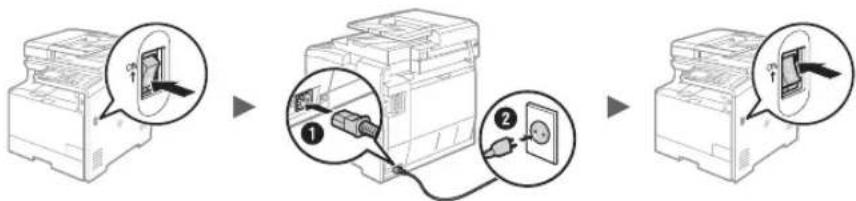
Ov tejo chvili nepripajajte kabel USB. Pripojte ho pri instalacii softveru.
Použivanie užívatel'ského mena
Ked' odošte document, zaregistrované informácie o odosiatel'ovi sa vytlacia na papieri prijemcu.
2 Pripojte telefonny kabel*.
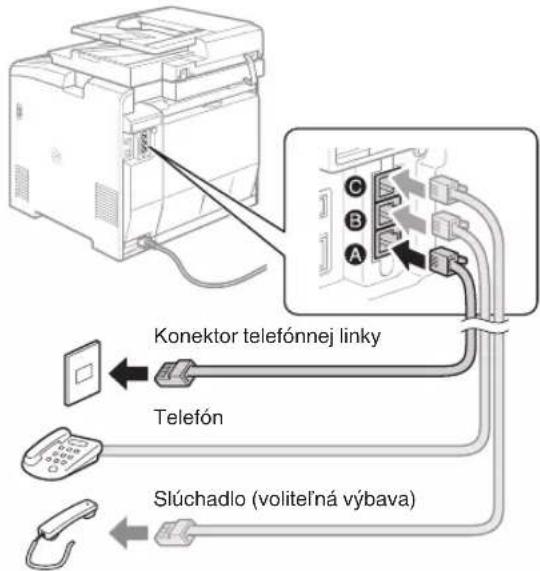
Ked' sa na displeji zobrazi sprava
e-Manual (Elektronicka prirucka), Setting Up the Machine" (Nastavenie stroja) "Configuring Initial Settings for Fax Functions (MF8580Cdw / MF8550Cdn / MF8280Cw Only)" (Konfiguracia pociatochno honastavenia funkci faxu (iba modely MF8580Cdw / MF8550Cdn / MF8280Cw)) "Connecting the Telephone Line" (Pripojenie Telefonje linky)
Pri instalacii volitel'neho sluchadla:
Dalsie informacia najdete v prirucke dodanej so sluchadlom.
Viac dokumentov je možné zmenit tak, aby ich bolo možné skopírovat na jeder list.
2 na 14 na 1
Kopirovanie identificańych preukazov
Je mozmé vytvor' kopiu dvojstrannej karty na Jednu stranu papiera.
Kopirovanie s'usporou papiera
Požadované nastavenia kopírovania možete vybrat z možnosti, ktoré sa zobrazia, ked' na ovláDACOM panelistlačite tlacidlo [Copy].
Faxovanie*
Odosielanie dokumentu priamo z poćfátá (faxovaní z poćfátá)
Dóležité bezpečnostnéPokyny
Pred použivaním zariadenia si pozorne prečitajte Čast „Doležité bezpečnostnéPokyny" v tejto priručke a v dokumente e-Manual (Elektronická priručka).
Kedzie cielom tychtoPokynov je predchadzat poraneniam pouzivatel a inyoshobpripadne predchadzat zhičenui majetku,vzydvyenujte pozornostymtpoekynomapradzkovympoziadavkam. Upozornujeme,ze ste zodpovedni za vsetky skody sposobene nedodrzanimPokynov uvedenych v tejto prirucke,pouzivanim zariadi na ucely,naktoré nebolo urcenele,alebo opravami a zmenami vykonanyr inou osobou akotechnikom schvalenym spolocnostou Canon.
Instalácia

VAROVANIE
Ss S s Jd Jd Jd Jd Jd Jd Jd Jd Jd Jd Jd Jd Jd Jd Jd Jd Jd Jd Jd Jd Jd Jd Jd Jd Jd Jd Jd Jd Jd Jd Jd Jd Jd Jd Jd Jd Jd Jd Jd Jd Jd Jd Jd Jd Jd Jd Jd Jd Jd Jd Jdt
999
125 30 50
jss
a a 1
0.1w SgS gJ a
11111111 11111111 11111111 1
120 + 120 - 1
L
15 15
j50
1111 1111 1111 1111 1111 1111 1111 1111 1111 1111 1111 1111 11
\*
((CFA)
g sLg 10000000000000000000000000000000000000000000000000000000000000000000
JL
g j 1 g 1 g 1 g 1 g 1 g 1 g 1 g 1 g 1 g 1 g 1 g 1 g 1 g 1 g 1 g 1 g 1 g 1 g 1 g 1 g 1 g 1 g 1 g 1 g 1 g 1 g 1 g 1 g 1 g 1 g 1 g 1 g 1 g 1 g
Laa 1
01gds 2jgo C
S ACD = S COD + S DCE - S BDO
S AOB = S OBC + S_ BOC
JLw14d
中