iSensys MF8540Cdn - Tiskalnik CANON - Brezplačna navodila za uporabo
Brezplačno poiščite navodila za napravo iSensys MF8540Cdn CANON v formatu PDF.



Vprašanja uporabnikov o iSensys MF8540Cdn CANON
0 vprašanje o tej napravi. Odgovorite na tiste, ki jih poznate, ali zastavite svoje.
Zastavite novo vprašanje o tej napravi
Prenesite navodila za vaš Tiskalnik v formatu PDF brezplačno! Poiščite svoja navodila iSensys MF8540Cdn - CANON in vzemite svojo elektronsko napravo nazaj v roke. Na tej strani so objavljeni vsi dokumenti, potrebni za uporabo vaše naprave. iSensys MF8540Cdn znamke CANON.
NAVODILA ZA UPORABO iSensys MF8540Cdn CANON
Par komplektacija iejkautajam
rokasgramatam 150
Priklučitev napajalnega kabla in VKLOP....211
Dolcanje zaetnih nastavitev 211
Izbor nacinapovezane naprave
z računalnikom 212
Povezava prek zichnega LAN 212
Povezavakablon USB 212
Nastavitev velikosti in vrste papirja. 213
Dolcanje začetnih nastavitev faksa
in priklujcijev telefonskega kabla
(samo MF8580Cdw/MF8550Cdn) 213
Izvajanje uporabnih opravil 214
Odpravljané zastrojev papirja 215
Zamenjavarkuus tonerjem 216
Detalizetu informaciju sk. klausules komplektacija ieklautaja rokasgramata.
Smugi i odpryski toneru

Puste.),

Notatki
Jako prvnisi prectete tuto priuku.
Tato prirucka popisuje instalaci pristroje, nastaveni a upozorneni. Tuto prirucku si prectete, nez zacnete pristroj pouzivat.
② Pruvodce nastavenim bezdratové site LAN (pouze model MF8580Cdw)
① Kako začnete (ta navodila):
Najprej preberite ta prirocnik. V tem prirocniku so opisani nastavitev naprave, nastavitve in oposorilo. Preden zachnete uporabljati napravo, preberite ta navodila.
② Vodnik za namestitev
brezici nega lokalnega omrejza (samo za MF8580Cdw):
Ta navodila berite z navodili Kako zaçcnete. V navodilih so opisani postopki za nastavitev brezici nega omrežja ter vzroki in resitve tezav, do katerih lahko pride med nastavitvijo. Ta priročnik preberite, ce zeilite povezati napravo z breziciñim LAN.
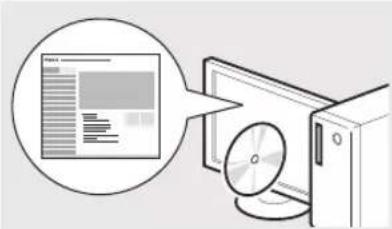
(Navodila za namestitev gonilnika MF) (User Software CD (CD z uporabniško programsko opremo)):
Nato preberite ta priročnik. V tem priročniku je opisana nastavitev programske opreme.
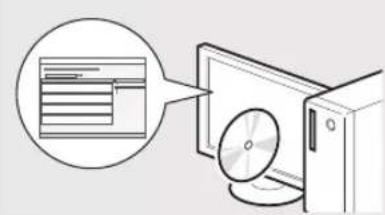
④ E-prirocnik (Multi-lingual User Manual CD (CD z vecejeziñim
uporabniškim priročnikom) ali User Software CD (CD z uporabniško programsko opremo))*:
Preberite zeleno poglavje, ki ustreza vašim potrebam. E-priročnik je razvršćen v poglavja, tak da preprosto najdete zelene informacije.
- CD, ki vključuje E-priročnik, je odvisen od vase države ali regije.
Krimarjenje po meniju in način vnosa besedila
Potrditev nastavitve
Pritisnite [OK] (V redu). Če se na zaslonu prikaže
S CD-ja Multi-lingual User Manual CD (CD z večjezičim uporabniškim priročnikom)
1 V răcunalnik vstavite Multi-lingual User Manual CD (CD z večjezičnim uporabniškim priročnikom).
2 Izberite gezik.
3 Kliknite [Display Manuals] (Prikazi priročnike).
S CD-ja User Software CD (CD z uporabniško programsko opremo)
1 V računalnik vstavite User Software CD (CD z uporabniško programsko opremo).
2 Izberite jezik.
3 Kliknite [OK] (V redu).
4 Kliknite [Manuals] (Priročniki).
5 Kliknite ime priročnika.
Ovisno od operacijskegaSYSTEMa, ki ga uporabljate, se prikaze varnostno sporocilo.
Priključitev napajalnega kabla in VKLOP
Način vnosa besedila
| Način vnosa | Besedilo, ki je na voljo |
| <A> | Abeceda (velike Črke) in simboli |
| <a> | Abeceda (male Črke) in simboli |
| <12> Številke | |
Vnos besedila, simbolov in stevilk
Vnesite s stevilskimi tipkami al Ce zeIte podrobnosti o nacinu, ki ga je mogoce preklopiti, ali razpolozljivem besedilu, si oglejte spodnjo tabelo.
| Način vnosa: | |||
| <A> | <12> | ||
| 1 | @ . -/1 | ||
| 2 | ABC abc | 2 | |
| 3 | DDEF def | 3 | |
| 4 | GHI ghi 4 | ||
| 5 | JKL jkl 5 | ||
| 6 | MNO mnp 6 | ||
| 7 | PQRS | pqrs 7 | |
| 8 | TUV | tuv | 8 |
| 9 | WXYZ wxyz | 9 | |
| 0 | (Ni na voljo) | 0 | |
| * | (presledek) @ . / -!? & $ %#() []{}<=>+ =" , : :^` |\\- | (Ni na voljo) | |
Premikanje kazalca (vnos presledka)
Pomikajte se stipko [alii]. Ce zeIite vnesti presledek, premaknite kazalec na konec besedila in pritisnite [].
Brisanje znakov
Pritisnite [c], da izbrišete znake.
Pritisnite in držite [c], da izbrišete vse znake.
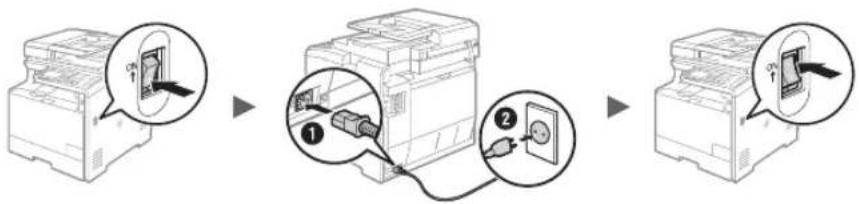
Kabla USB se ne priklaplajte. Prikljucite ga pri namestitvi programske opreme.
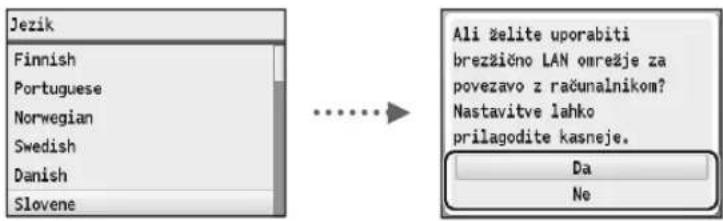
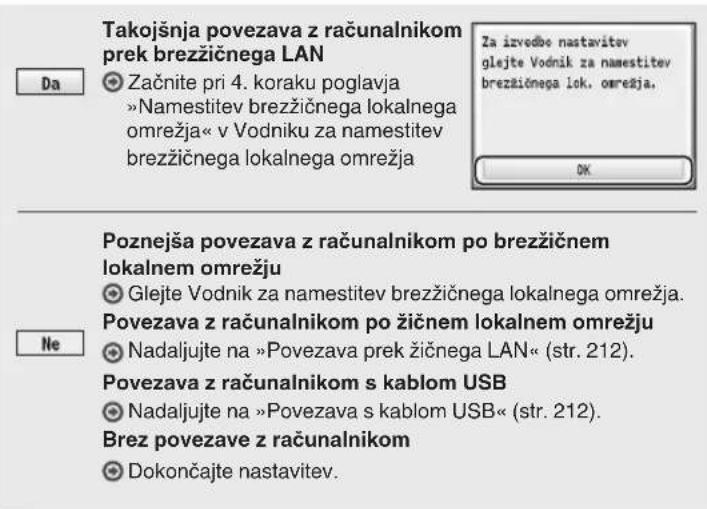
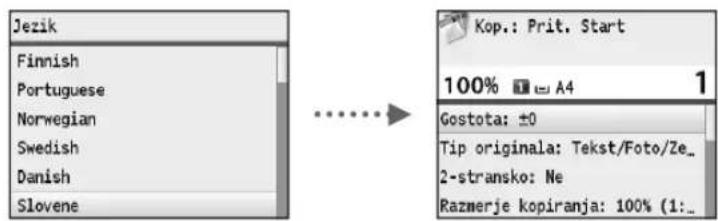
Dolocanje začetnih nastavitev
Sledite navodilom na zaslonu ter nastavite jezik, regijo, casovni pas, datum in uro. Ce ze lite podrobnosti o krmarjenju po meniju in nacin vnosa stevilk, si oglejte «Krmarjenje po meniju in nacin vnosa besedila « (str. 210). Izberete lahko tudi, ali ze lite izvesti popravljanje barv. Za podrobnosti o popravljanju barv glejte E-priročnik.
E-priročnik »Namestitev naprave« «»Vklop napajanja in konfiguriranje začetnih nastavitev«
MF8580Cdw
MF8550Cdn / MF8540Cdn
Izbor načina povezave napravé z računalnikom
- Povezava prek zičnega LAN
Glejte «Povezava prek zičnega LAN«
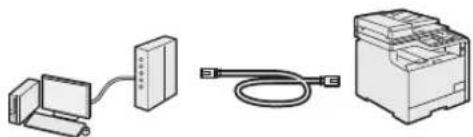
Napravo lahko z računalnikom povežete prek ožičenega usmerjevalnika LAN. S kablom LAN povežite napravo in usmerjevalnik.
- Poskrbite, da bodo na usmerjevalniku na voljo razpoložljiva vrata za povezavo med napravo in računalnikom.
-
Pripravite babel LAN kategorije 5 s prepletenimi zicami ali kakovostnejsega.
-
Povezava s kablom USB
Glejte »Povezava s kablom USB«

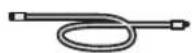
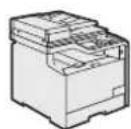
Napravo lahko z računalnikom povežete s kablom USB.
Povezava v brežični LAN (samo MF8580Cdw)
Glejte Vodnik za namestitev brezicienga lokalnega omrežja.
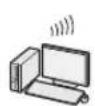
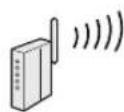
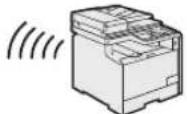
Napravo lahko z računalnikom povežete prek brežičega usmerjevalnika*. Ker je povezava brežična, ne boste potrebovali kablov LAN.
- Potrebujete brezzični usmerjevalnik, ki podpira omrežje IEEE802.11b/g/n.
Če niste prepričani, ali je usmerjevalnik brežični aliŽični:
Gleje priročnik, ki je bil priložen omrežni napravi, ali se obrnite na izdelovalca.
SI
1 Prikljucite kabel LAN.
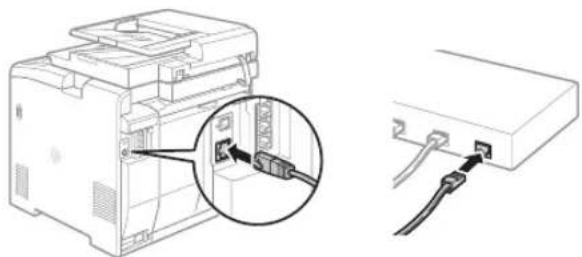
Naslov IP se bo samodejno konfiguriral v dveh minutah.
ČeŽelite naslov IP nastaviti ročno, gleje te elemente.
Nadaljute na >Nastavitev velikosti in vrste papirja (str. 213).
Povezava s kablom USB
Po namestitvi gonilnikov MF in programa MF Toolbox priključite kabel USB.
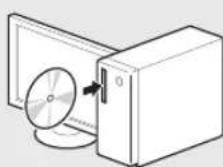
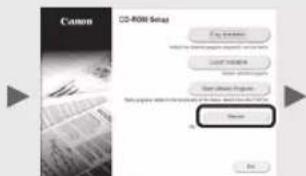
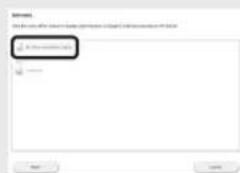
1 Z diska User Software CD (CD z uporabniško programsko opremo) namestite gonilnik in programsko opremo.
2 Prikljucite kabel USB.


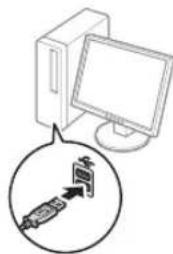
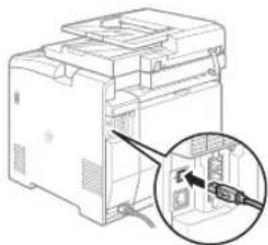
Nadaljujte na "Nastavitev velikosti in vrste papirja" (str. 213).
Za podrobnosti o postopku namestitve:
Glejte MF Driver Installation Guide (Navodila za namestitev gonilnika MF)
Nastavitev velikosti in vrste papirja
Sledite navodilom na zaslonu ter nastavite velikost in vrsto papirja.
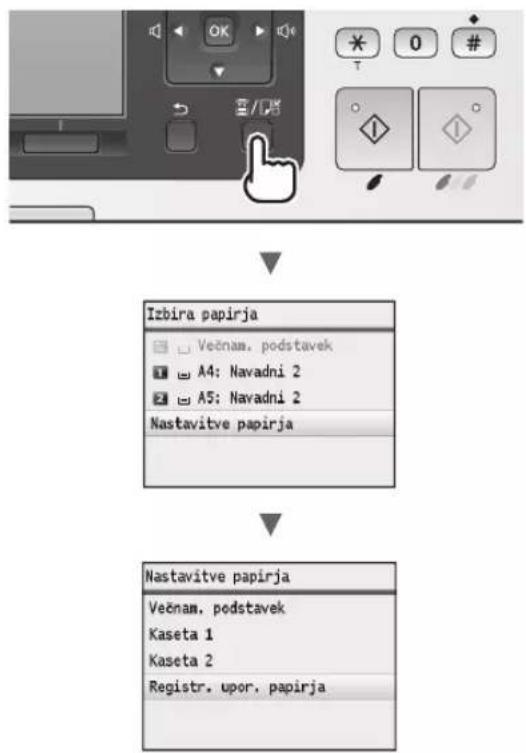
Doloanje zaetnih nastavitev faksa in prikljucitev telefonskega kabla (samo MF8580Cdw/MF8550Cdn)
1 Dolocite prvotne nastavitve faksa.
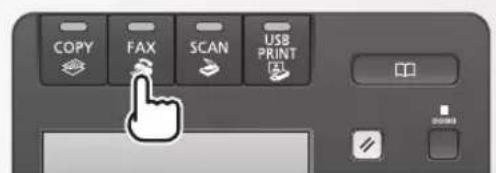
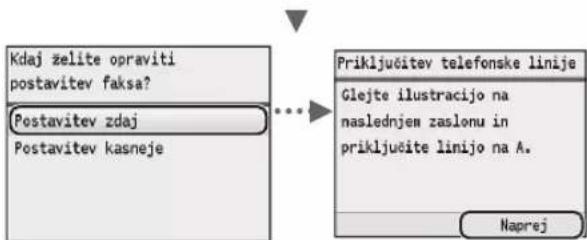
Oglejte si «Vodic za postavitev faksa « ter dolocite stevilko faksa, ime enote in nacin sprejema. Podrobnosti o nacinu sprejemanja najdete v E-prirocniku.
Kako uporabljati uporabnisko ime
Ko posljete dokument,BODY informacije o posiljatelju natisnjene na prejemnikov papir.
2 Priključite telefonski kabel*.
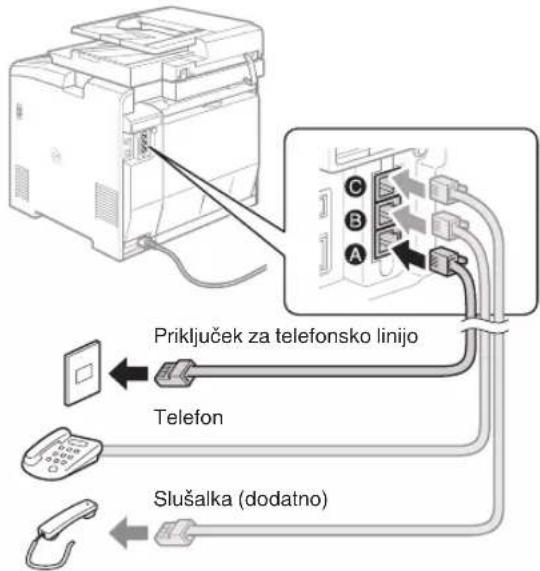
Ko se na zaslonu prikaze sporocilo
E-priročnik »Namestitev naprav «»Konfiguriranje začetnih nastavitev faksa (samo MF8580Cdw/ MF8550Cdn/MF8280Cw) «»Povezava na telefonsko linijo«
Pri namestitvi izbirne slusalke:
Čeželite podrobnosti, si oglejte navodila, priložena slusalki.
- Napravi je v nekaterih državah ali regijah morda priložen telefonski kabel.
3 Zaprite Vodic za postavitev faks in znova zazenite naprvo.
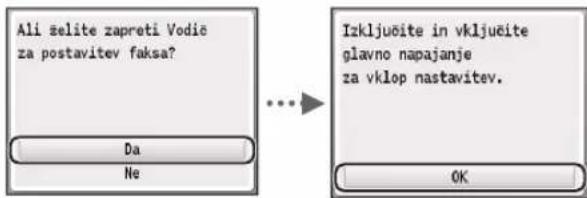
Izklopite napravo in pocakajte vsaj deset sekund, preden jo znova vklopite. Ce naprava ne zazna vrste telefonske linije samodejno, si oglejte E-priročnik in jo nastavite ročno.
E-priročnik «Seznam.),Nastavitve faksa (samo MF8580Cdw/MF8550Cdn/MF8280Cw) « Osnovne nastavitve
V napravi lahko uporabite razliche funkcije. Spodaj je pregled glavnif funkcjij, ki jih lahko redno uporabljate.
Kopiranje
Povečane/zmanjsane kopije
Dokumente obicijne velikosti lahko povecate ali zmanjsate in jih kopirate na papir obicijne velikosti ali v odstotkih dolocite razmerje kopiranja.
Dvostransko kopiranje
Enostranske dokunte lahkokopirate na obeh straneh papirja.
Zbiranje
Kopije lahko razvrstite v skupine,
zbrane po stevilkah strani.
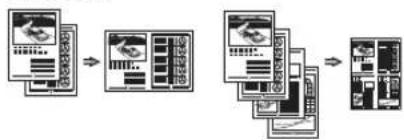
Zmanjsana postavitev
Več dokumentov lahko pomanjsate, Če jih Želite kopirati na en list.
2na14na1
Kopiranje osbine izkaznice
Dvostransko osebnozikaznico je mogoce kopirati na eno stran papirja.
Kopiranje z varcevanjem papirja
Zelene nastavitve kopiranja lahko izberete med moznostmi, ki se prikazejo, ko izberete [Copy] na operacijski plošci.
Faks*
Posiljanje dokumenta neposredno iz računalnika (faksiiranje iz računalnika)
Poleg obicajnega posiljanja in sprejemanja faksov lahko uporabite tudi faksiranje iz računalnika.
Posiljanje
V imeniku je mogoce registrati
prejemnike faksov. Prejemnike
lahko dolocite na vec nacinov, takod a je posilanje dokumentov hitro
in preprosto.
- Iskanje prejemnikov
- Seznam priljubljenih
S kodnim izbiranjem - Skupina prejemnikov
Dolocanje iz zgodovine pošiljanja
Zaporedno oddajanje
Sprejemanje
- Sprejemanje v pomn
Prejete dokunte lahko shranite v pomnilnik. Shranjene dokunte lahko kadar koli natisnete ali pa jih izbrisete, cje jih ne potrebujete.
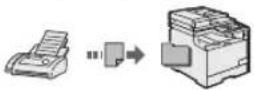
Dalginski sprejem
Ce je povezan zunanji Telefon, Iahkov nacin sprejemanja faksov takoj preklopite, ce med telefonskim klicem z gumbi za izbiranje izberete stevilko ID za sprejemanje faksov.
Tiskanje
Povecano/zmanjsano tiskanje
Dvostransko izpisovanje
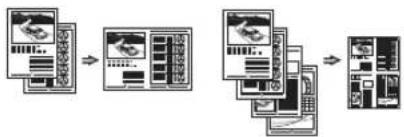
Zmanjsana postavitev
Več dokumentov lahko pomanjsate,
če jihŽelite natisniti na en list.
2 na 14 na 1
Tiskanje knjižice
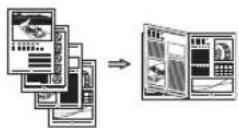
Tiskanje plakata
Tiskanje z vodnimŽigom
Prikaz predogleda pred tiskanjem Izbira profila
Skeniranje
Postopek izbiranja prejemnikov in dolocanja nastavitev skeniranja lahko poenostavite, takao da jih registrarate na tipke na operacijski plošci.
Shranjevanje v pomnilnik USB
Skenirane dokunte lahko shranite v pomnilnik USB, ki je povezan z računalnikom.
Posiljanje skeniranih dokumentov po e-posti
Skenirane dokunte lahko posljete v e-postnega odjemalca.
Posilanje skeniranih dokumentov v datotečni strežnik
Skenirane dokunte lahko posljete v datotechni streznik.
Mrežne nastavitve
Naprava ima omrežni vmesnik, s katerim lahko preprosto postavite omrežno okolje. Če uporabljate model MF8580Cdw, lahko povezavo z omrežjem vpostavite prek brežicnegALAN.Poleg tega lahko iz vseh računalnikov, ki so povezani z napravo, natisnete Dokument, faksirate (samo MF8580Cdw/ MF8550Cdn) in skeinrate prek omrežja.Naprava v skupni rabi vpisarni poveča delovno učinkovitost.
Remote UI (Oddaljeni uporabniški vmesnik)
Stanje naprave lahko ugotovite iz vseh racunalnikov v omrežju. Prek omrežja lahko dostopate do naprave, upravljate opravila in dolocate razljenne nastavitve.
Odpravljanje zastojev papirja
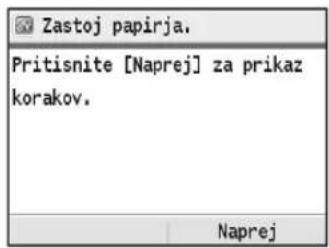
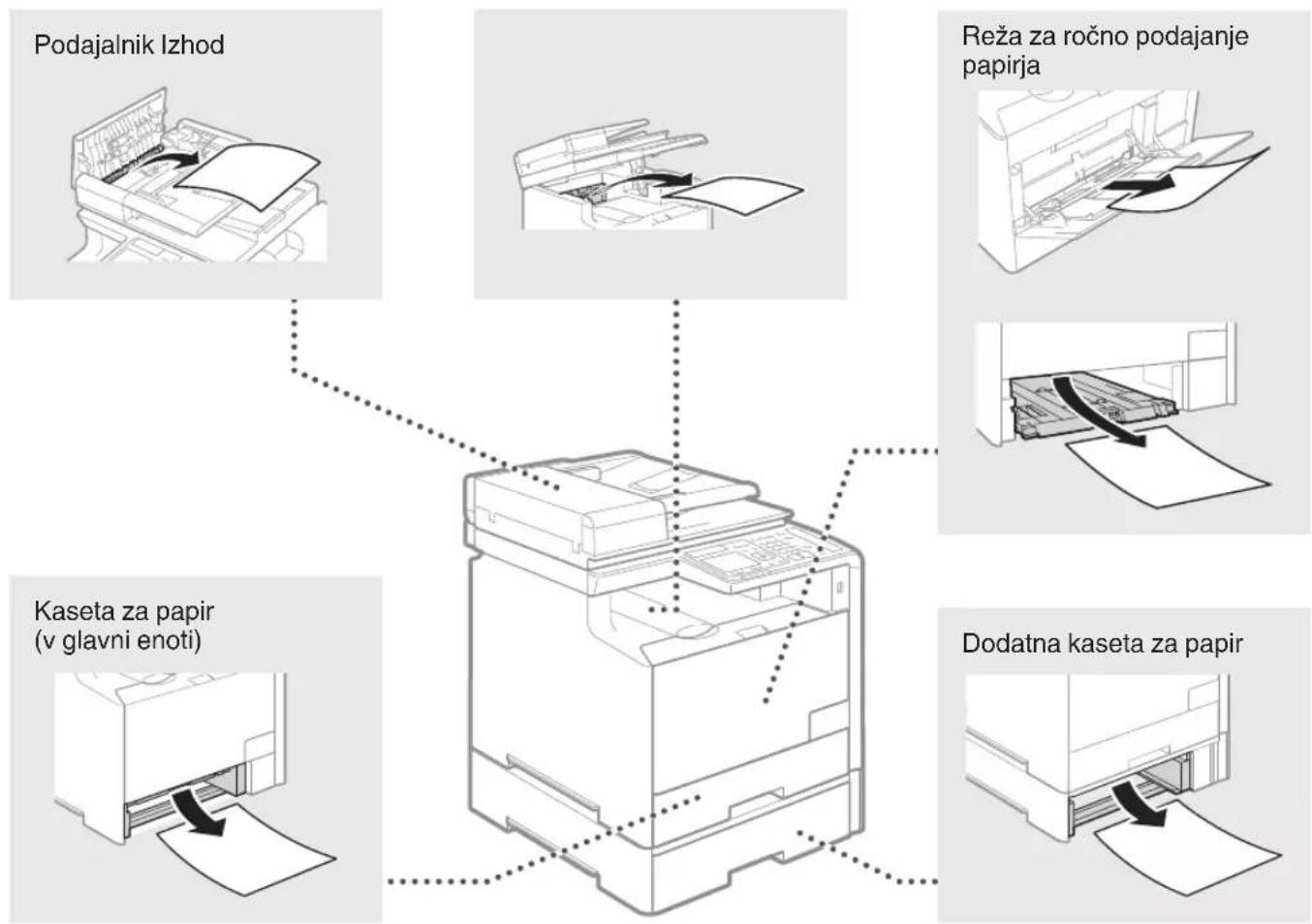
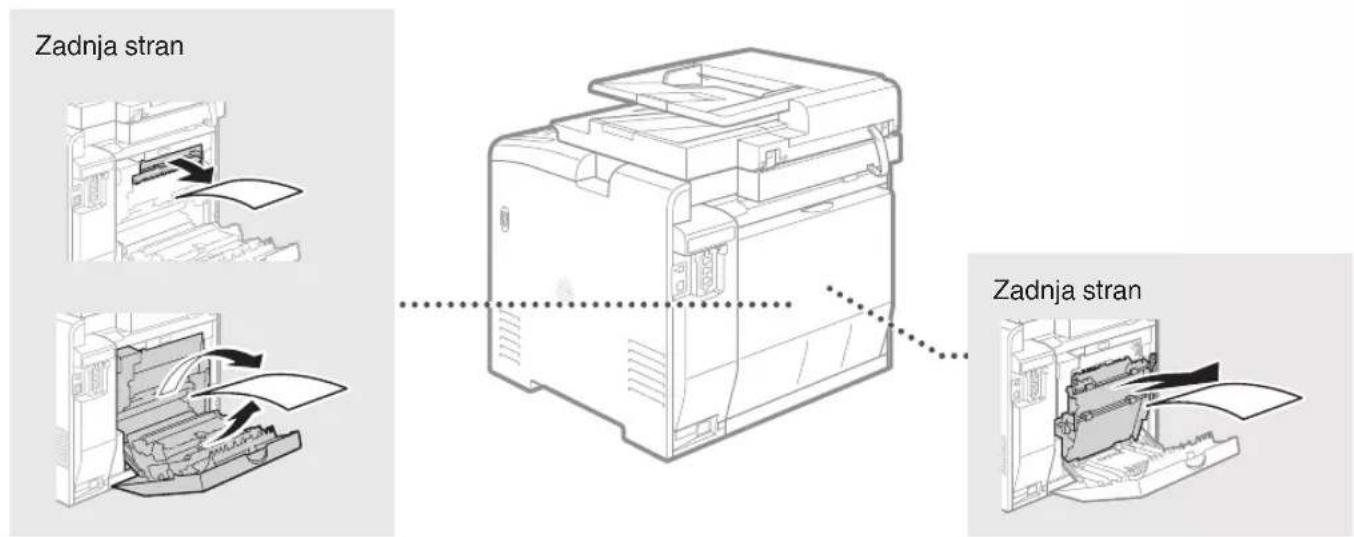
Če se prikaže naslednji zaslon, se je v dodajalcu ali napravi zagozdil papir. Sledite postopku na zaslonu in odstranite zagozdeni Dokument ali papir. V tem priročniku so navedena le obmocja, kjer se papir lahko zagozdi. Podrobnosti o postopkih njdete v E-priročniku.
Zamenjava kartuš s tonerjem
Kartuše s tonerjem so potrošni material. Če se toner skoraj ali popolnoma izprazni na sredi postopka, se na zaslonu prikaže sporocilo ali pa pride do naslednjih težav. Ustrezno ukrepajte.
Če se prikaže sporocilo
Ce med postopkom tonerja skoraj zmanjka, se nazaslonu prikaze sporocilo.
| Sporocilo | Če se na zaslonu prikaže sporocilo | Opisi in rešitve |
| Pripravite <barva tonerja>*kartiuso s tonerjem. | Kartušo s tonerjem bo kmalu treba zamenjati. | Priporocamo, da pred tiskanjem velike količine Dokumentov preverite preostalozmogljivost tonerja in karitušo zamenjatez novo. ◎E-priročnik «Zamenjava karituš s tonerjem« Če se prikaže sporocilo, se bo dohodni faks shranil v pomnilnik in ne bo natisnjen. Tudi porocila morda ne bodo natisnjena, Čeprav je izbrano samodejno tiskanje. Če pa je za<Nadalj. izpis. z malo tonerja> v<Nastavitve izpisa SPR> izbrano<Da>, se bo tiskanje nadaljevalo, vendar bodo faksi videti zbledeli ali nečitljivi. ◎E-priročnik «Tiskanje porocil inseznamov« ◎E-priročnik «Seznam menija nastavitev« |
| KonecŽivilj.dobe kartuše<barva tonerja>* | Kartuša s tonerjem je dosegla svojnoŽiviljenskodobo. | Če to sporocilo ne izgine, zamenjaje kartušo s tonerjem. Tiskanje lahko nadalujete, vendar ni mogоće jamčiti za kakovost tiska. ◎E-priročnik «Zamenjava karituš s tonerjem« |
| KonecŽivilj.dobe kartuše.Priporočena zamenjava kartuše.<barva tonerja>* | Naprava morda ne bo pravilno tiskala, ker je v njej kartuša s tonerjem, ki je prišla do koncaŽiviljenskedebe. | Če to sporocilo ne izgine, zamenjaje kartušo s tonerjem. Tiskanje lahko nadalujete, vendar bo kakovost tiskanja morda nizka. ◎E-priročnik «Zamenjava karituš s tonerjem« |
- Kot
bodo prikazane Črna, rumena, magenta ali cijan.
Ce so izpisinizke kakovosti
Ce se na izpisih zañejo kazati naslednji znaki, je ena od kartuš s tonerjem skoraj prazna. Zamenjaje skoraj prazno kartušo z drugo, tudi Če se še ne prikaže sporocilo o tem.
Bele proge Delno obledelo Neenakomerna gostota
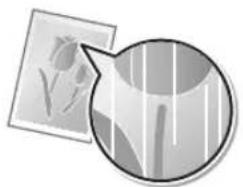


Madezi in kapljice tonerja Prazna območja so na izpisih siva


Note
Uporabljeni symboli v tem prirochniku
POZOR
Oznacuje opozorilo, da lahko nepravilna izvedba postopka povzroci smrt ali fizigne poskodbe ljudi. Za varno uporabo naprave vedno upostevajte ta opozorila.
OPOZORILO
Oznacuje opozorilo, da nepravilna izvedba postopka lahko povzroci smrt ali fizigne poskodbe ljudi. Za varno uporabo naprave vedno upostevajte ta opozorila.
Uporabljene tipke in gumbi v tem prirocniku
Spodnji symboli in imena tipk ponazarjajo, kako so tipke, ki jih je treba pritisniti, poimenovane v tem prirochniku.
Zaslon:
Gumbi in elementi na računalniškem załonu: [Preferences] (Lastnosti)
Pomembna varnostna navodila
Pred uporabo naprave natancho preberite Pomembna varmostna navodila v tem prirocniku in E-prirocnik.
Ta navodila so namenjena preprečevanju poskodb uporabnika in drugih oseb ter unicenju lastnine, zato ta navodila in delovne zahtevedno upoštevajte.
Upostevajte, da sam odgovarjate za vse poskodbe, ki nastanejo zaradi neupostevanja teh navodil, uporabe naprave v kateri koli namen, za kateregan i namenjena, ali popravil ali sprememb, ki jih ne opravi tehnik, ki ga odobri druzbaca Canon.
Namestitev
A POZOR
- Naprave ne namestite blizu vnetljivih snovi, kot so izdelki iz alkohola ali razredcila. Če pridejo te snovi v stik z elektricnimi deli v notranjosti naprave, se lahko vnamejo in povzrocijo pozar ali povecano tveganje za elektrici ni udar.
- Na napravo ne odlagajte verizic ali drugih kovinskikh predmetov ter posod s tekocino. Če pridejo elektricni deli v naprvi v stik s tujki, lahko pride do požara ali elektricnegu udara. Če tovstrni predmet pade v napravo, jo takoj izklopite in se obrnite na pooblasčenega prodajalca izdelkov Canon.
- Izdelka ne uporabljaje v blizini medicinske opreme. Radijski valovi, ki jih oddaja ta naprava, lahko motijo delovanje medicinske elektricne opreme, zaradi cesar lahko pride do tezkih poskodb.
A OPOZORILO
- Naprave ne namešćajte na spodaj nasteta mesta. To lahko namreč povzroči osbine poskodbe, požar ali elektricki udar.
Nestabilna mesta
- Mesto, ki je izpostavljeno močnim tresljajem
-Mesta, kjer bodo prezračevalne reze ovirane (preblizu zidu, na posteljo, preprogo in druge podobne predmete)
-Vlazen ali praen prostor
- Prostor, ki je izpostavljen neposredni soncni svetlobi, ali na prostem
Prostor, ki je izpostavljen visokim temperaturam
Prostor v blizini odprtega ognja -
Slabo prezračevan prostor
-
Naprava med delovanjem proizvaja ozon, vendar ta nima nobenega vpliva na clovesko telo. Kljub temu poskrbite, da bo prezračevanje v prostoru ustrezno, ce boste napravo dlje Časa uporabljali.
V napravo ne prikjučite neodobrenih kablov. To lahko namreč povzroči požar ali elektrickni udar.
Napajanje
POZOR
- Uporabljate samo napajalni kabel, ki je prilozen napravi, sicer Iahko pride do požara ali elektricnega udara.
- Napajalnegabakra ne spreminjate in ne upogibaje ter ga ne volecite na silo. Na napajalni kabel ne polagajte tezikh predmetov. Ce se napajalni kabel poškoduje, lahko pride do požara ali elektricnegadura.
- Vtica ne izklopite ali vklopite z mokrimi rokami, ker lahko pride do elektricega udara.
S to napravo ne uporabljaje podaljskov ali napajalin vmesnikov z ves tvičnicami. To lahko namreč povzroci požar ali elektrčni udar. - Napajalnega kabla ne zvjte in ne zavezite v vozel, ker lahko pride do požara ali elektricnega udara.
- Vtaknite vtic napajalnega kabla trdno v vticnico izmeničnim tokom. V nasprotnem primeru lahko pride do požara ali elektricnega udara.
- Med nevihto vtic popolnama izvlecite iz elektricne vticnice. Cetega ne storite, lahko pride do pozara, elektricnega udara ali okvare.
A OPOZORILO
- Uporabljaje le v elektricnem omrežju, ki ustreza tukaj navenedenim zahtevam glede napetosti. V nasprotnem primuru lahko pride do požara ali elektricnega udara.
- Ko je naprava priključena, mora biti dostop do elektrène vtičnice neoviran, da lahko napajalni kabel v sili nitro izključite.
Ravnanje
POZOR
- Naprave ne razstavite in ne spreminjaite. V napravi so nikateri deli pod visoko napetostjo in delujejo pri visokih temperaturah, zato lahko povzrocijo pozar ali elektrici ni udar.
- Ne dovolite otrokom, da se dotikajo napajalnega in drugih kablov ter notranjih ali elektrichnih delov naprave ali se igrajo z njimi. To lahko povzroci hude poškodbe.
- Ce v napravi zaslišite nenavadne zvoke, opazite dim, začutite, da je vroča, ali zaznate nenavadne vonjave, se takoj obrnite na pooblasčenegа prodajalca izdelkov Canon. Nadaljnja uporaba naprave lahko povzroči požar ali elektrčni udar.
V blizini tiskalnika ne uporablajte vnetljivih razprsil. Ce pridejo vnetljive snovi v stik z elektricimi deli v notranjosti naprave, lahko pride do pozara ali elektricnega soka.
A OPOZORILO
- Zaradi varnosti izkljucite napajalni kabel, ce naprave dljeČasa ne boste uporabljali.
- Bodite previdni pri odpiranju in zapiranjuPokrovov, da si ne poskodujete rok.
- Ne dotikajte se valjev na območju odlaganja in pazite, da ne povleće vaših oblačil. Če se roke ali oblačila zataknejo med valje, lahko pride do poškodb.
- Med uporabo in takoj po nnej sta notranjost naprave in izhodni pladenj vroča. Teh povrsin se ne dotikajte, ker se lahko opecete. Tudi natisnjeni papir je lahko takoj po tiskanju vroc. Lahko se opecete.
Vzdrževanje in pregledi
POZOR
- Pred cisichenjem naprave jo izklopite in izkljucite napajalni kabel iz vtičnice. V nasprotnem primuru lahko pride do požara ali elektricnega udara.
- Izkljucite vtikać napajalnega kabla iz stenske vtičnice in s suho krpo očistite območije okrog kovinskih delov vtikača ter stensko vtičnico. V vlžnih pogojih lahko zaradi nabranega prahu pride do katkega stika ali požara.
- Za cisćenje naprave uporabite vlažno krpo, ki jo morate dobro ožeti. Čistilno krpo navlăžite samo z vodo. Ne uporabljajte alkohola, benzena, razredčila ali drugih vnetljivih snovi. Če pridejo te snovi v stik z elektrčnimi deli v notranjosti naprave, lahko pride do požara ali elektrčnega šoka.
- Napajalni kabel in vtič redno pregledujte. Bodite pozorni na morebitne znake rje, udrtin, prask, razpok ali pregrevanja. Nadaljnja uporaba slabo vzdřevane naprave lahko povzroči požar ali elektrčni udar.
Potrošni material
POZOR
- Prazne kartuše ne vrzite v odprt ogenj. To lahko povzroči vizig in posledicno opekline ali požar.
- Ce toner nenamerno razljete ali raztresete, previdno obrisite toner z mehko vlažno krpo in pri tem pazite, da ga ne boste vdihnili. Za cischenje raztresenega tonerja ne uporabljaje sesalnika. To laho povzroci okvaro sesalnika ali eksplozijo prahu zaradi staticnega naboja.
A OPOZORILO
- Kartuse s tonerjem in drugi potrošni material držite izven dosega majhnih otrok. Če pride do zauzitja tonerja, se takoj posvetujte z zdravnikom ali sluzbo za nadzor strupenih snovi.
- Ne poskusajte razstaviti kartuse. Toner se lahko razmaze in pride v stik z očmi ali usti. Če vam toner pride v oči ali usta, jih takoj izperite s hladno vodo in se posvetujte z zdravnikom.
- Če kartuša pušča toner, pazite, da ga ne vdimnete in da ne pride v neposreden stik s kožo. Če pride toner v stik s kožo, jo takoj sperite z milom. Če se koža vname ali vdimnete toner, se nemudoma posvetujte z zdravnikom ali sluzbo za nadzor strupenih snovi.
Drugo
POZOR
- Ce uporabljate srnci spodbujevalnik: Ta naprava ustvarja sibko magnetno polje. Ce opazite nenavaden vpliv na vase telo, se odmaknite od naprave in nemudoma posvetujte z zdravnikom.
Pravna obvestila
Zakonske omejitte pri uporabi izdelka in uporaba sik
Skeniranje, tiskanje ali kaksna drugacna reproduccija dolocenih dokumentov in uporaba sik, ki so bile skenirane, tiskane ali kako drugacre reproducirane izidelkom, je lahko protizakonita in ste zanjo lahko kazensko in/ali civilnopravno odgovorni. Nedokoncen seznam teh dokumentov je navened spodaj. Ta seznam je zgolj informativne narave. Ce niste prepričani o zakonitosti uporabe svega izdelka za skeniranje, tiskanje ali drugacno reproduccijo kateregakoli dokumenta in/ali uporabe sik, ki so skenirane, tiskane ali drugacre reproducirane, se o tem najprej posvetujte s pravnim svetovalcem.
Bankovci
- Potovalni Čeki
Denarna nakazila
- Boni za hrano
- Potrdila o vlogi
-Potni listi
- Postne znamke (neveljavne ali veljavne)
- Priseljenska dokumentacija
- Identifikacijspe značke in oznake
Koleki (neveljavni ali veljavni)
- Dokumenti v zvezi z naborom
- Obveznice in drug potdila o zadolzenosti
- Čekī in menice, ki jih izdajó vladne agencije
- Delniški certifikati
- Vozniška dovoljenja in potrdila o nazivu
-Dela,zašcitenazavtorskimi pravicami/umetniška dela brez dovoljenja lastnika avtorsikh pravic
Zelo smo se potrudili, da priročniki za to napravo ne bi vsebovali netočnosti ali pomanjkljivosti. Ker pa naše izdelke nenehno izboljsujemo, se za natančne specifikacije obrnite na Canon.
1 Priključite kabel za LAN.
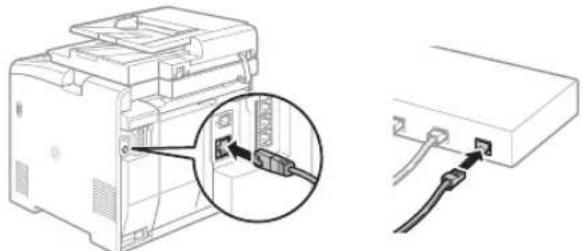
IP adresa automatski ce se konfigurirati za 2 minute. Ako zeilite ručno postaviti IP adresu, pogledajte sljedéće stavke.
e-prirucnik "Mreza" "Povezivanje smrezom" Postavljanje IP adresa
2 Instalirajte upravljački program i softver pomocu CD-a User Software CD (CD s korisničkim softverom).
Prijedite na "Postavljanje vrste i velicine papira" (str. 223).