i-SENSYS MF461dw - Tiskalnik CANON - Brezplačna navodila za uporabo
Brezplačno poiščite navodila za napravo i-SENSYS MF461dw CANON v formatu PDF.


| Vrsta izdelka | Monokromatski laserski multifunkcijski tiskalnik |
| Funkcije | Tiskanje, kopiranje, skeniranje, faksiranje |
| Hitrost tiskanja | Do 40 ppm (A4, črno) |
| Ločljivost tiskanja | 600 x 600 dpi (enakovredno 1200 dpi) |
| Standardna zmogljivost papirja | 250-listni predal, 1-listni večnamenski podajalnik |
| Povezljivost | USB 2.0, Ethernet 10/100/1000, Wi-Fi 802.11b/g/n |
| Dimenzije (Š x G x V) | Približno 465 x 430 x 430 mm |
| Teža | Približno 15,5 kg |
| Napajanje | AC 220-240 V, 50/60 Hz |
| Poraba električne energije | Približno 1,3 kWh (tiskanje), 0,5 W (mirovanje) |
| Raven hrupa | Približno 50 dB(A) (tiskanje) |
| Toner kartuša | Črni toner Canon 069 (približno 3.000 strani) |
| Vzdrževanje in čiščenje | Redno čistite valje in notranjost z mehko krpo. Izogibajte se vlagi. |
| Varnost | Zaščita s PIN kodo za dostop do oddaljenega uporabniškega vmesnika |
| Rezervni deli in popravljivost | Dodatni modul predala, dodatna telefonska slušalka, deli na voljo prek servisa |
| Splošne informacije | Uporabniški priročnik na voljo na spletu na https://oip.manual.canon/ |
Pogosto zastavljena vprašanja - i-SENSYS MF461dw CANON
Vprašanja uporabnikov o i-SENSYS MF461dw CANON
0 vprašanje o tej napravi. Odgovorite na tiste, ki jih poznate, ali zastavite svoje.
Zastavite novo vprašanje o tej napravi
Prenesite navodila za vaš Tiskalnik v formatu PDF brezplačno! Poiščite svoja navodila i-SENSYS MF461dw - CANON in vzemite svojo elektronsko napravo nazaj v roke. Na tej strani so objavljeni vsi dokumenti, potrebni za uporabo vaše naprave. i-SENSYS MF461dw znamke CANON.
NAVODILA ZA UPORABO i-SENSYS MF461dw CANON
Navodila za postavitev in začetek uporabe
- Ko boste navodila prebrali, jih shranite na varno mesto za uporabo tudi v prihodnje.
- Informacije v teh navodilih se lahko spremenijo brez obvestila.
1 Pomembna varnostna navodila
Pred uporabo naprave preberite ta navodila.
2 Navodila za postavitev in začetek uporabe (ta dokument)
3 Navodila za uporabo
V tem poglavju so razloženi vsi načini, kako se lahko uporablja ta naprava.
FAQ
To poglavje opisuje težave, ki se lahko pojavijo, in kako jih rešiti.
Za podrobnosti glejte str. 184 »Dostop do spletnega priročnika«.
Če ni drugače navedeno, se slike v tem dokumentu nanašajo na MF465dw.
1 Preverite priložene elemente
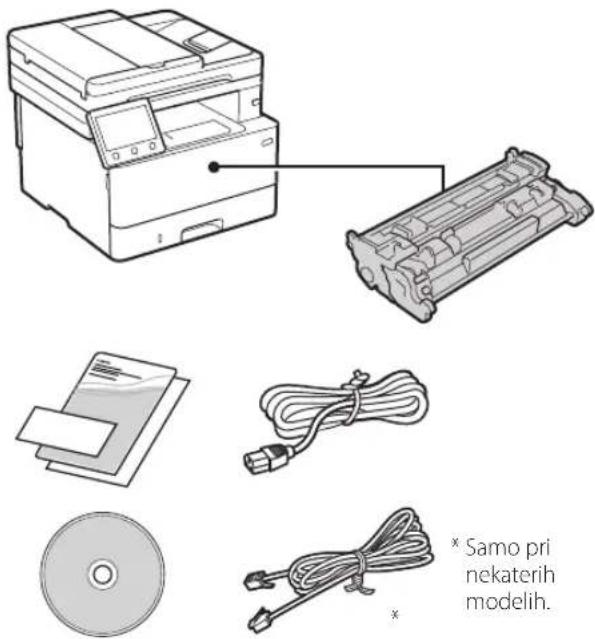
text_image
Samo pri nekaterih modelih.2 Odstranjevanje embalažnega materiala
- Postavite napravo na mesto, kjer se bo uporabljala.
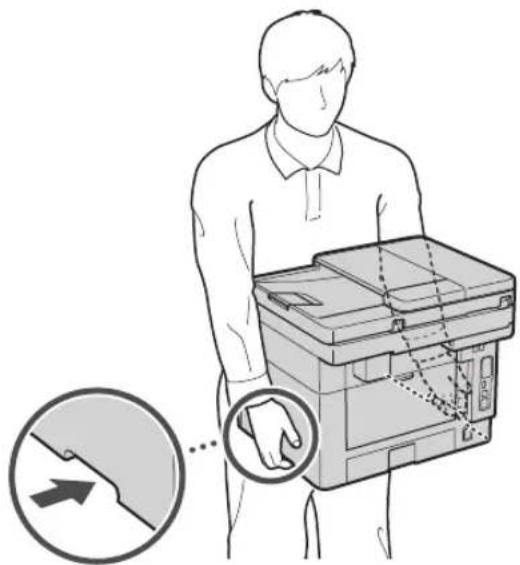
Pri namestitvi zagotovite 100 mm ali več prostora okrog stroja.
2. Odstranite ves embalažni material.
Odstranite vse trakove.

Ne odstranjujte nalepke, ki prekriva vrata USB, preden začnete vrata USB dejansko uporabljati.
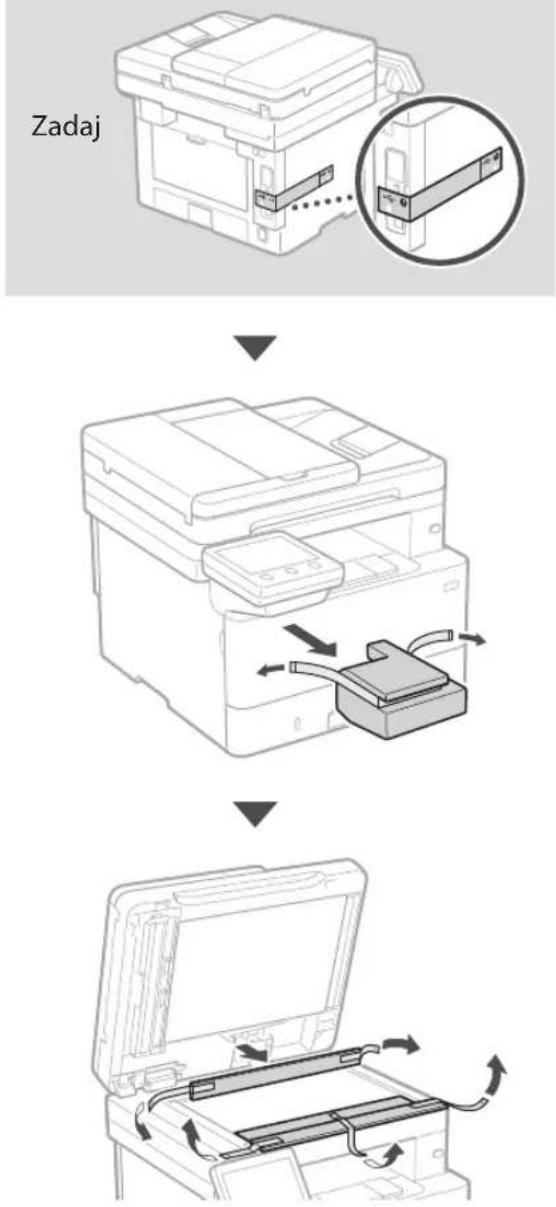
text_image
Zadaj3 Vstavljanje papirja
1.
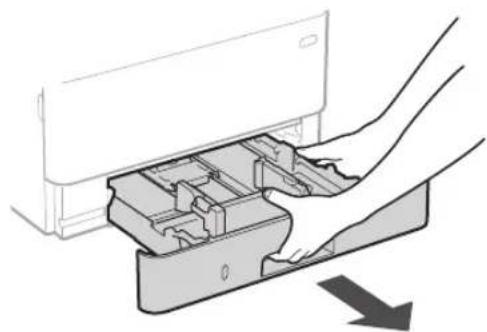
text_image
Pazite, da količina naloženega papirja ni višje od te črte4.
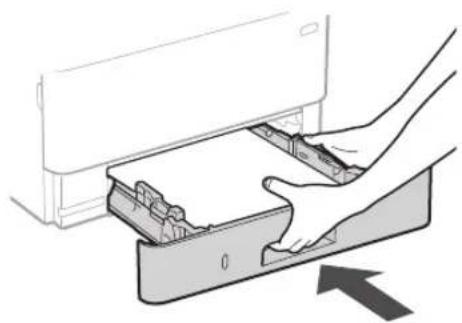
4 Namestitev opcijskega dodatka

Če uporabljate opcijski dodatek, nadaljujte s korakom 5
Pred namestitvijo opcijskega dodatka
Po namestitvi naprave in pred namestitvijo opcijskega dodatka opravite naslednje:
- Izklopite napravo in svoj računalnik.
- Izključite napravo iz vtičnice.
- Odklopite vse žice in kable iz naprave.
Enota s kaseto za papir
- Namestite enoto s kaseto za papir na mesto, kjer se bo uporabljala.
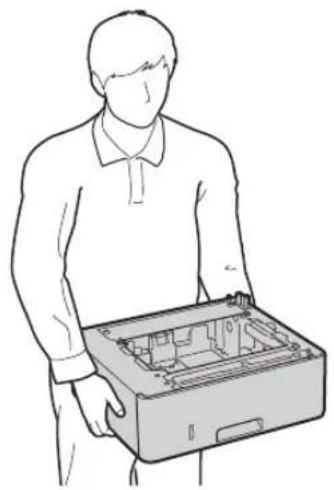
* Pri nekaterih modelih ni mogoče uporabljati slušalk.
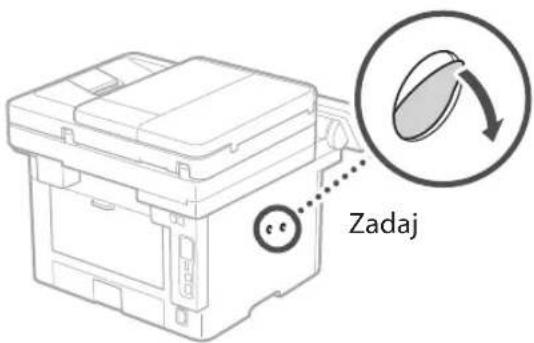
text_image
Zadaj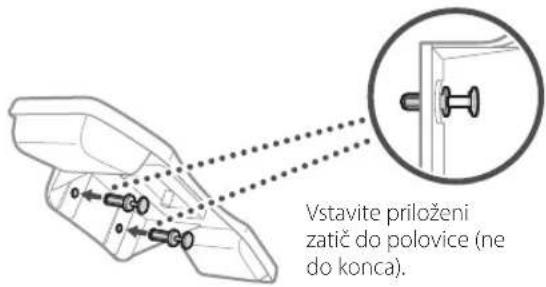
text_image
Vstavite priloženi zatič do polovice (ne do konca).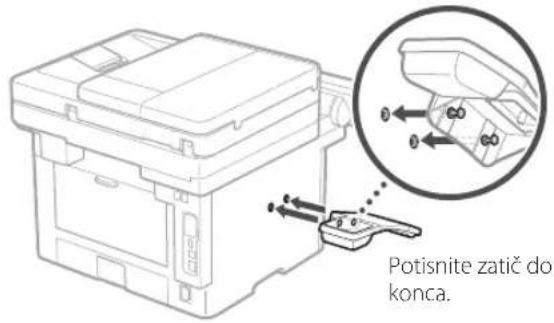
text_image
Potisnite zatič do konca.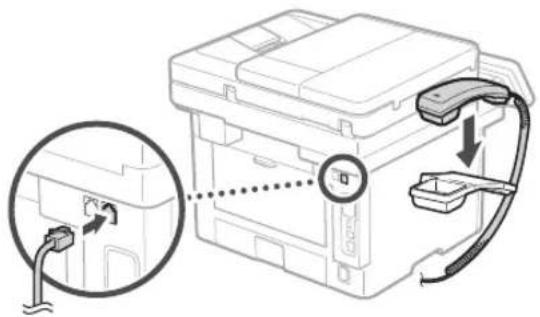
5 Priključitev kabla
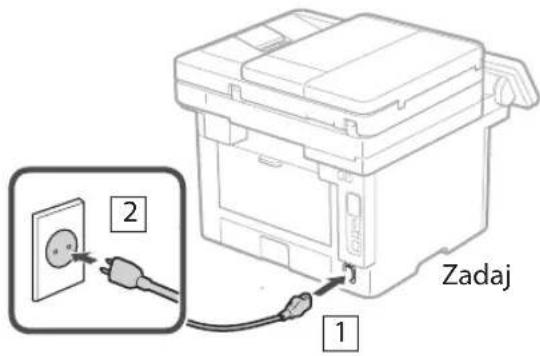
text_image
Zadaj 1 26 Določanje osnovnih nastavitev
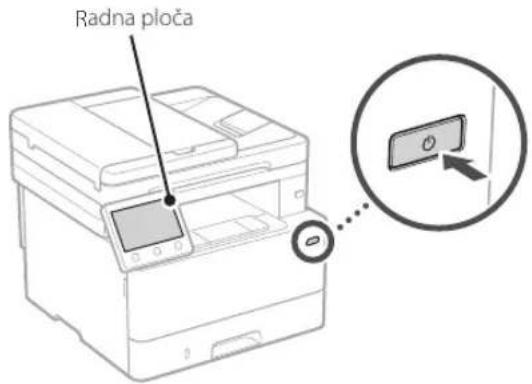
Ko prvič vklopite napravo, se na kontrolni plošči prikažejo Navodila za postavitev in začetek. Izvedite začetno postavitev naprave, tako da sledite navodilom na zaslonu.
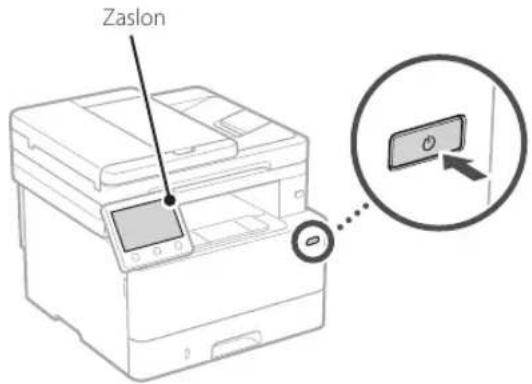
text_image
Zaslon- Izberite jezik, državo ali regijo in nato časovni pas.
- Nastavite trenutni datum/uro.
7 Določanje varnostnih nastavitev
Za preprečevanje nepooblaščenega dostopa do naprave nastavite omejitve za oddaljeni uporabniški vmesnik.

Kaj je oddaljeni uporabniški vmesnik?
Oddaljeni uporabniški vmesnik lahko uporabljate za preverjanje operativnega statusa naprave, spreminjanje nastavitev in shranjevanje elementov v adresar.
1. Za uporabo oddaljenega uporabniškega vmesnika izberite .
Za nadaljevanje brez uporabe oddaljenega uporabniškega vmesnika izberite
2. Za uporabo načina splošnega uporabnika izberite .
- Določite PIN, ki ga bodo uporabljali splošni uporabniki za dostop do oddaljenega uporabniškega vmesnika.
- Za nadaljevanje brez uporabe načina splošnega uporabnika izberite
in nadaljujte na korak
3. Določite PIN za dostop do oddaljenega uporabniškega vmesnika.
- Izberite katero koli številko in nato izberite
. - Ponovno vnesite isti PIN na naslednjem zaslonu kot potrditev in izberite
.
* Ne pozabite svoje kode PIN.
8 Določanje omrežnih nastavitev
Določite nastavitve za povezavo naprave z omrežjem. Pred nadaljevanjem preverite, ali sta računalnik in usmerjevalnik pravilno povezana z omrežjem.
- Žično povezano in brezžično lokalno omrežje se ne moreta uporabljati sočasno.
Brezžični LAN
- Preverite ime omrežja »SSID« in »Omrežni ključ« usmerjevalnika.
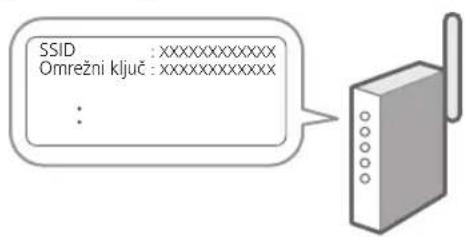
text_image
SSID :xxxxxxxxxxxx Omrežni ključ : xxxxxxxxxxxxxxx :- Za konfiguracijo nastavitev izberite
na zaslonu. - Izberite usmerjevalnik z ustreznim SSID.
- Ponovno vnesite isto geslo (omrežni ključ) in izberite
.
Ožičeni LAN
Usmerjevalnik povežite z napravo z LAN-kablom in nato za povezavo z omrežjem na zaslonu izberite
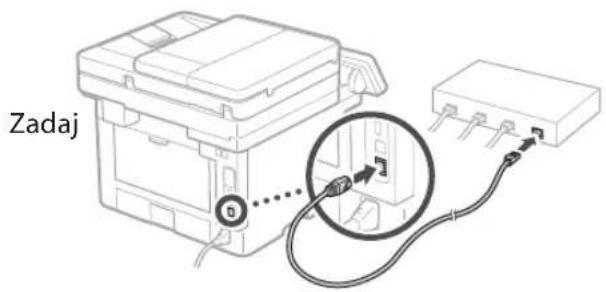
text_image
Zadaj9 Dokončanje navodil za postavitev in začetek uporabe
Preverite opis v Application Library in nato izberite
10 Namestitev programske opreme/gonilnikov
Za uporabo funkcij tiskanja, faksa in skeniranja morate namestiti ustrezne gonilnike.
Prenašanje iz spletnega mesta Canon
- Iščite »Prenos (ime modela)«.
XXXXXXXX prenesi

Primer: MF465dw prenesi
Če ne morete najti mesta za prenašanje, pojdite na: https://global.canon/en/support/
- Prenesite programsko opremo in gonilnike ter jih naložite na svoj računalnik.
Za uporabo funkcije skeniranja namestite aplikacijo za skeniranje »MF Scan Utility« in gonilnik za skeniranje.
Namestitev iz vstavljenega CD/DVD-ROM-a
- Namestite CD/DVD-ROM v svoj računalnik in namestite programsko opremo in gonilnike.
Za normalno namestitev izberite »Easy Installation«. Z izbiro »Easy Installation« se gonilniki namestijo skupaj s standardno programsko opremo in priročniki.

Če med namestitvijo nastopijo težave, glejte »Vprašanja o gonilnikih« v »FAQ.«
Dostop do FAQ
str. 184 »Dostop do spletnega priročnika«
Pri modelih s funkcijo faksa nato konfigurirajte nastavitve za faks.
11 Nastavitev faksa
* Te nastavitve se ne pojavijo na modelih brez funkcije faksa.
Prvič, ko izberete
Postopek nastavitve
- Na začetnem zaslonu izberite
. - Izberite
. - Izberite
. - Vnesite telefonsko številko enote in izberite
. - Izberite
. - Izberite ime enote (ime in ime podjetja itd.) in izberite
. - Izberite
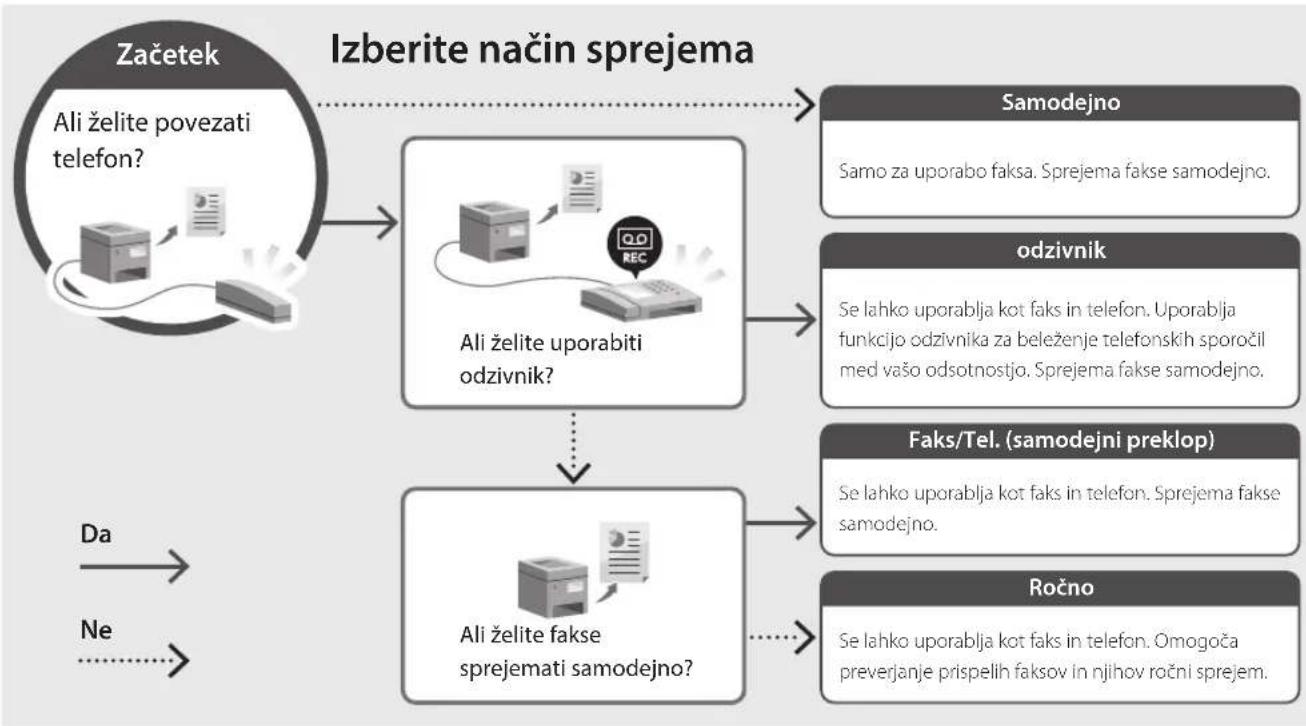
. - Izberite način sprejema, ki najbolje ustreza vaši telefonski povezavi in pot, po kateri prejemate klice.
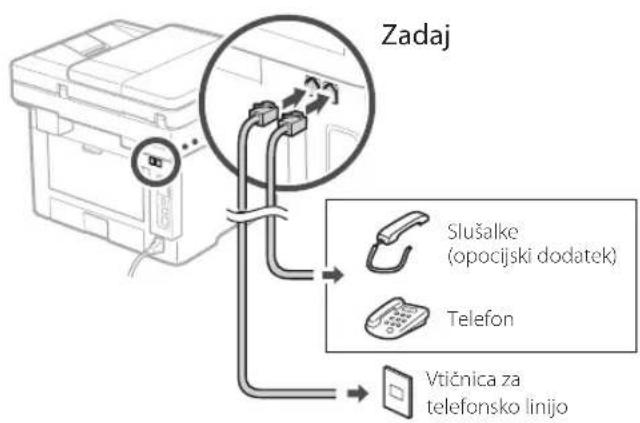
Upoštevajte skico spodaj in izberite
- Povežite napravo s telefonsko linijo.
text_image
Zadaj Slušalke (opocijski dodatek) Telefon Vtičnica za telefonsko linijo- Ko končate povezovanje, izberite
. - Izberite
.
flowchart
graph TD
    A["Začetek"] --> B["Izberite način sprejema"]
    B --> C1["Samodejno"]
    B --> C2["odzivnik"]
    B --> C3["Faks/Tel. (samodejni preklop)"]
    B --> C4["Ročno"]
    C1 --> D1["Ali želite povezati telefon?"]
    C2 --> D2["Ali želite uporabiti odzivnik?"]
    C3 --> D3["Ali želite fakse sprejemati samodejno?"]
    C4 --> D4["Da: Alizite povezati telefon; Sprejema fakse samodejno."]
    C5["Ne: Alizite povezati telefon; Sprejema fakse samodejno."] --> C1
    C6["Se lahko uporabljka kot faks in telefon. Uporabljja funkcijo odzivnika za beleženje telefonskih sporočil med vašo odsotnostjo. Sprejema fakse samodejno."] --> C2
    C7["Se lahko uporabljka kot faks in telefon. Sprejema fakse samodejno."] --> C3
    C8["Se lahko uporabljka kot faks in telefon. Omogoča preverjanje prispelih faksov in njihov ročni sprejem."] --> C4
Dostop do spletnega priročnika
- Če želite odpreti spletno mesto spletnega priročnika Canon, skenirajte kodo QR.
Če se mesto ne odpre, pojdite na:
https://oip.manual.canon/
- Izberite priročnik.
Navodila za uporabo
V tem poglavju so navedene funkcije naprave, vključno z delovanjem naprave, nastavitvami in operativnimi postopki.
FAQ
V tem poglavju so našteta pogosta vprašanja in odgovori nanja.

Če med namestitvijo gonilnika nastopijo težave, glejte »Vprašanja o gonilnikih.«
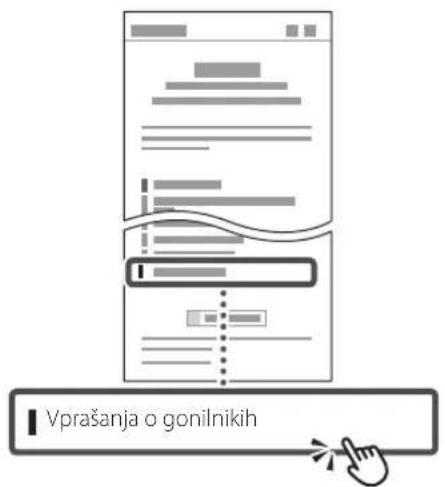
text_image
Vprašanja o gonilnikihUporaba te naprave iz mobilne naprave (povezava z mobilnimi napravami)
Ta naprava se lahko uporablja iz mobilnih naprav, kot so pametni telefoni. To olajšuje tiskanje dokumentov ali fotografij iz mobilnih naprav in shranjevanje podatkov, skeniranih na tej napravi, na mobilno napravo.

Navodila za uporabo
Glejte »Povezava z mobilnimi napravami«.
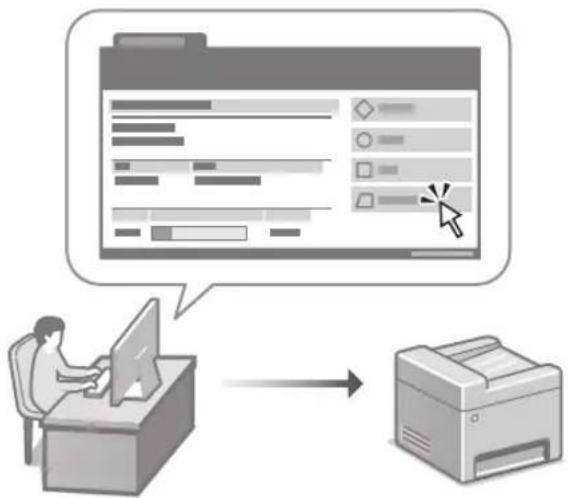
Upravljanje naprave iz računalnika (Oddaljeni uporabniški vmesnik)
flowchart
graph TD
    A["User Input Data"] --> B["Processing Step"]
    B --> C["Printer"]
    style A fill:#f9f,stroke:#333
    style C fill:#ccf,stroke:#333
Oddaljeni uporabniški vmesnik omogoča tej napravi, da se upravlja z uporabo spletnega brskalnika na računalniku. Uporabljate ga lahko za preverjanje operativnega statusa naprave, spreminjanje nastavitev in shranjevanje elementov v adresar.

Navodila za uporabo
Glejte »Upravljanje naprave iz računalnika (Oddaljeni uporabniški vmesnik)«.
Canon
MF465dw
MF463dw
MF461dw
Vodič za postavljanje
Spajanje kabela za
napajanje
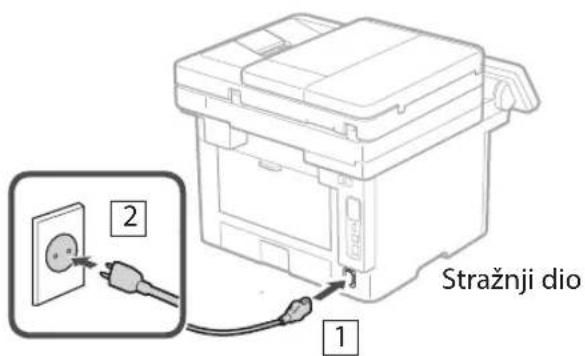
text_image
Stražnji dio 1 26 Određivanje osnovnih postavki
Vodič za postavljanje pojavljuje se na upravljačkoj ploči pri prvom uključivanju uređaja. Slijedeći upute na zaslonu, odradite početno postavljanje uređaja.