
i-SENSYS MF461dw - Printeris CANON - Bezmaksas lietošanas instrukcija
Atrodiet ierīces rokasgrāmatu bez maksas i-SENSYS MF461dw CANON PDF formātā.


| Produkta veids | Monohroma lāzera daudzfunkciju printeris |
| Funkcijas | Drukāšana, kopēšana, skenēšana, faksimils |
| Drukas ātrums | Līdz 40 lpp/min (A4, melns) |
| Drukas izšķirtspēja | 600 x 600 dpi (ekvivalents 1200 dpi) |
| Standarta papīra ietilpība | 250 loksnes kasete, 1 loksnes daudzfunkciju padevējs |
| Savienojamība | USB 2.0, Ethernet 10/100/1000, Wi-Fi 802.11b/g/n |
| Izmēri (G x D x A) | Aptuveni 465 x 430 x 430 mm |
| Svars | Aptuveni 15,5 kg |
| Barošana | Maiņstrāva 220-240 V, 50/60 Hz |
| Enerģijas patēriņš | Aptuveni 1,3 kWh (drukājot), 0,5 W (gaidīšanas režīmā) |
| Trokšņa līmenis | Aptuveni 50 dB (A) (drukājot) |
| Tonera kasetne | Canon 069 melns toners (aptuveni 3 000 lapaspušu) |
| Apkope un tīrīšana | Regulāri tīriet ruļļus un iekšpusi ar mīkstu drānu. Izvairieties no mitruma. |
| Drošība | Aizsardzība ar PIN kodu, lai piekļūtu attālās lietotāja saskarnei |
| Rezerves daļas un remontējamība | Papildu kasetes modulis, papildu telefona klausule, daļas pieejamas pēcpārdošanas servisā |
| Vispārīga informācija | Lietošanas instrukcija ir pieejama tiešsaistē vietnē https://oip.manual.canon/ |
Bieži uzdotie jautājumi - i-SENSYS MF461dw CANON
Lietotāju jautājumi par i-SENSYS MF461dw CANON
0 jautājums par šo ierīci. Atbildiet uz tām, ko zināt, vai uzdodiet savu.
Uzdot jaunu jautājumu par šo ierīci
Lejupielādējiet instrukcijas savam Printeris PDF formātā bez maksas! Atrodiet savu rokasgrāmatu i-SENSYS MF461dw - CANON un atgūstiet kontroli pār savu elektronisko ierīci. Šajā lapā ir publicēti visi dokumenti, kas nepieciešami jūsu ierīces lietošanai. i-SENSYS MF461dw zīmola CANON.
LIETOŠANAS INSTRUKCIJA i-SENSYS MF461dw CANON
lestatīšanas celvedis
- Pēc šī celveža izlasīšanas noglabājiet to drošā vietā turpmākai uzzinai.
- Šajā celvedī sniegto informāciju var mainīt bez iepriekšēja paziņojuma.
1 Svarīgi drošības norādījumi Pirms iekārtas lietošanas noteikti izlasiet šos norādījumus.
2 lestatišanas celvedis (šis dokuments)
3 Lietotāja rokasgrāmata
Šajā sadaļā ir izskaidroti visi šīs iekārtas izmantošanas veidi.
FAQ
Šajā sadalā ir aprakstītas iespējamās problēmas un veidi, kā tās atrisināt.
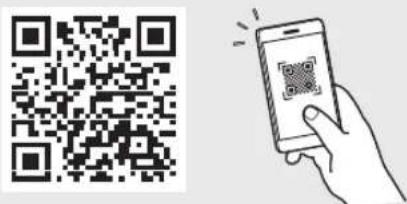
https://oip.manual.canon/
Sk. sikāku informāciju sadalā “Piekļuve tiešsaistes rokasgrāmatai” 136. Ipp.
Ja vien nav norādīts citādi, šajā dokumentā izmantotās ilustrācijas attiecas uz MF465dw.
1 Komplektā iekļauto sastāvdaļu pārbaude
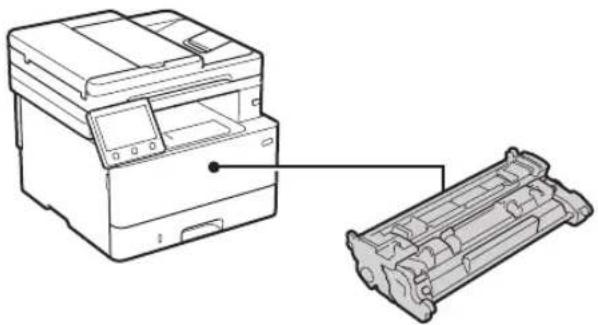
* Var nebūt iekļauts dažu modelu komplektācijā.
2 lepakojuma materiālu noņemšana
- Uzstādiet iekārtu vietā, kur tā tiks izmantota.
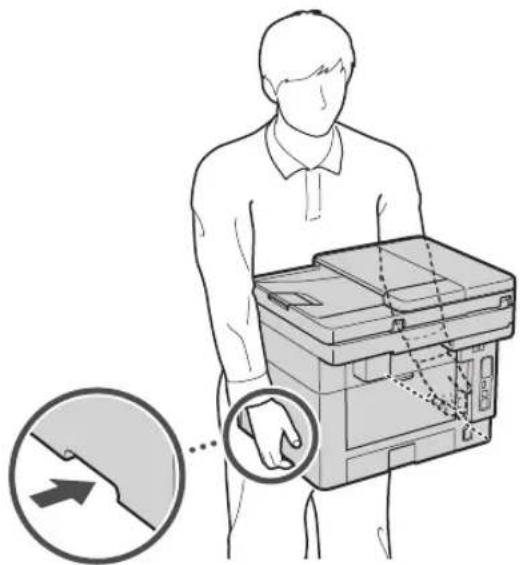
Uzstādot iekārtu, nodrošiniet, lai ap to būtu brīva vieta 100 mm platumā vai vairāk.
2. Noņemiet visus iepakojuma materiālus.
Nonemiet visas limlentes.

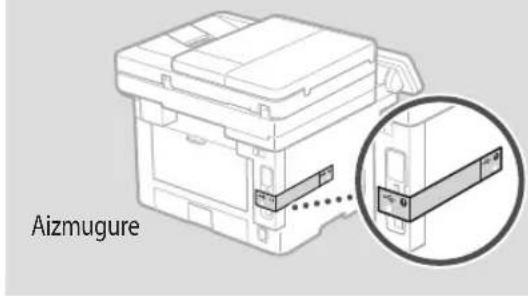
Nenoņemiet uzlīmi, kas sedz USB portu, līdz brīdim, kad faktiski sākat izmantot USB portu.
text_image
Aizmugure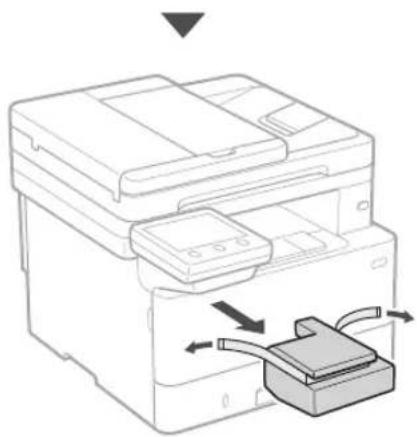
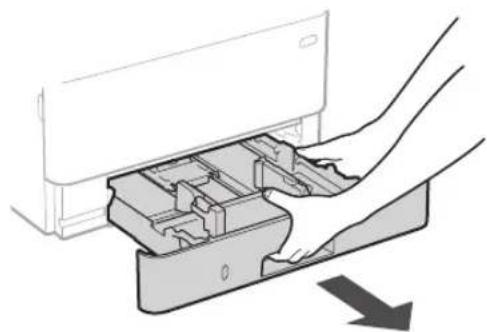
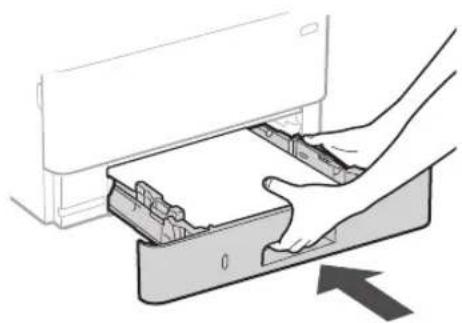
3 Papīra ievietošana
1.
text_image
Nodrošiniet, lai ievietotais papīrs nesniedzas augstāk par šo līniju4.
4 Papildu daļas uzstādīšana

Ja papildu daļu neizmantojat, pārejiet pie darbības Nr. 5
Pirms papildu daļas uzstādīšanas
Kad iekārta ir uzstādīta, pirms papildu daļas uzstādīšanas veiciet turpmāk aprakstītās darbības:
- Izslēdziet iekārtu un datoru.
- Atvienojiet iekārtu no strāvas kontaktligzdas.
- Atvienojiet visus vadus un kabelus no iekārtas.
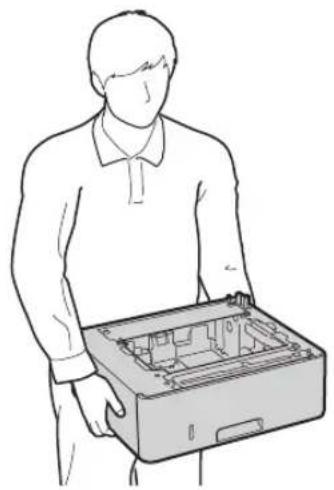
Kasetes veida padeves modulis
- Uzstādiet kasetes veida padeves moduli vietā, kur tas tiks izmantots.
text_image
levietojiet komplektä iekļauto tapu līdz pusei (neievietojiet to līdz galam).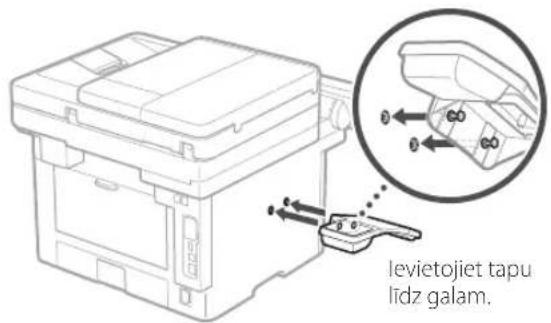
text_image
levietojiet tapu lidz galam.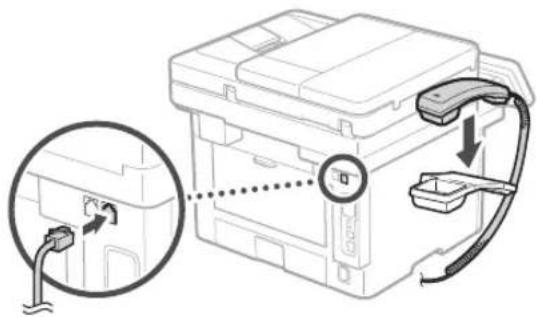
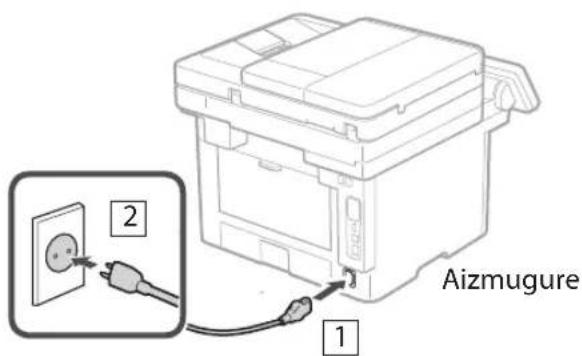
Strāvas kabela
pievienošana
text_image
Aizmugure 1 26 Pamatiestatījumu norādīšana
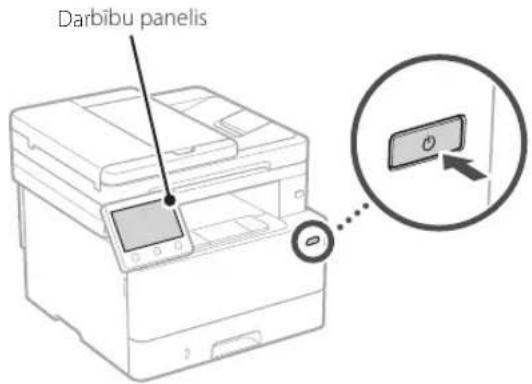
Pirmoreiz ieslēdzot iekārtu, darbību panelī parādās iestatīšanas celvedis. Veiciet iekārtas sākotnējo iestatīšanu, sekojot uz ekrāna redzamajiem norādijumiem.
text_image
Darbibu panelis- Atlasiet valodu, tad valsti vai regionu un pēc tam laika joslu.
- lestatiet pašreizējo datumu/laiku.
7 Drošības iestatījumu norādīšana
Lai novērstu neautorizētu piekļuvi iekārtai, iestatiet attālā interfeisa piekļuves ierobežojumus.

Kas ir attālais interfeiss?
Attālais interfeiss ľauj izmantot datora tīmekļa pārlūkprogrammu, lai pārbaudītu iekārtas darbības statusu, mainītu iestatījumus un saglabātu informāciju adrešu grāmatā.
1. Lai izmantotu attālo interfeisu, atlasiet .
Lai turpinātu, neizmantojot attālo interfeisu, atlasiet
2. Lai atlasītu vispārēja lietotāja režīmu, atlasiet .
- Atlasiet PIN, kas būs jālieto vispārējiem lietotājiem, lai pieklūtu attālajam interfeisam.
- Lai turpinātu, neizmantojot vispārēja lietotāja režīmu, atlasiet
un pārejiet pie darbības Nr. 8.
3. Iestatiet attālā interfeisa piekļuves PIN.
- levadiet jebkādu skaitli un pēc tam atlasiet
. - Nākamajā ekrānā vēlreiz ievadiet to pašu PIN kā apstiprinājumu un atlasiet
.
* Neaizmirstiet savu PIN kodu.
8 Tīkla iestatījumu norādīšana
Norādiet iestatījumus iekārtas savienošanai ar tiklu. Pirms turpināt iestatīšanu, pārbaudiet, vai dators un maršrutētājs ir pareizi pievienots tīklam.
- Vienlaicigi nevar izmantot vadu LAN un bezvadu LAN.
Bezvadu LAN
- Pārbaudiet maršrutētāja "SSID" un "Tikla atslēgu".
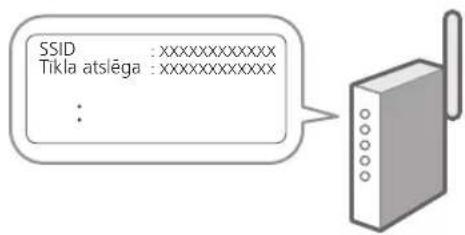
text_image
SSID : xxxxxxxxxxxx Tikla atslēga : xxxxxxxxxxxx :- Lai konfigurētu iestatījumus, darbību panelī atlasiet
. - Atlasiet tiklu ar atbilstošu SSID.
- levadiet paroli (tikla atslēgu) un atlasiet
.
Kabelu LAN
Pievienojiet maršrutētāju mašinai, izmantojot LAN kabeli, un pēc tam tikla savienojuma izvēles ekrānā atlasiet
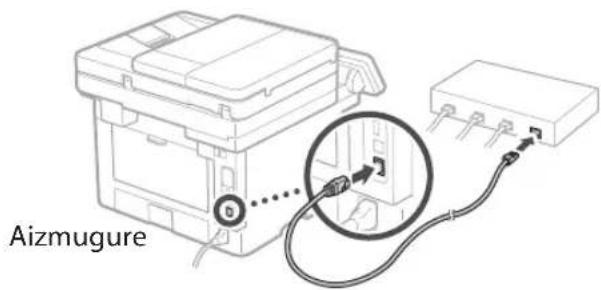
text_image
Aizmugure9 lestatīšanas celveža pabeigšana
Skatiet aprakstu Application Library un pēc tam atlasiet
10 Programmatūras/ draiveru instalēšana
Lai izmantotu iekārtas drukāšanas, faksa un skenēšanas funkcijas, ir nepieciešams instalēt attiecīgos draiverus.
Lejupielāde no Canon tīmekļa vietnes
- Meklēt “(modela nosaukums) lejupielāde”.
XXXXXXXX lejupielāde

Piemērs: MF465dw lejupielāde
Ja nevarat atrast lejupielādes vietni, dodieties uz https://global.canon/en/support/
- Lejupielādējiet programmatūru un draiverus un instalējiet tos savā datorā.
Lai izmantotu skenēšanas funkciju, instalējiet "MF Scan Utility" skenēšanas lietojumprogrammu un skenēšanas draiveri.
Instalācija, izmantojot komplektācijā iekļauto CD/DVD-ROM
- levietojiet CD/DVD-ROM datorā un instalējiet programmatūru un draiverus.
Lai veiktu standarta instalāciju, izvēlieties "Easy Installation". Izvēloties "Easy Installation", tiek instalēti draiveri, kā ari standarta programmatūra un rokasgrāmatas.

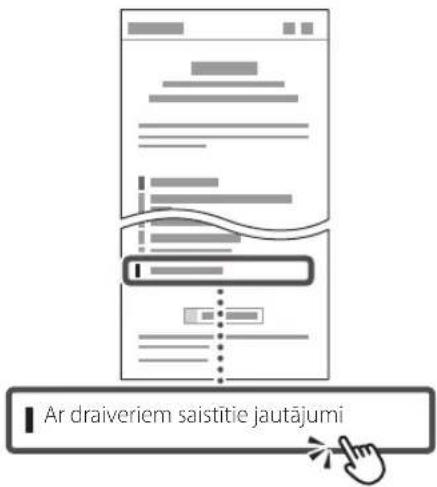
Ja instalēšanas laikā rodas kāda problēma, skatiet sadalu "Ar draiveriem saistitie jautājumi" lapā "FAQ" (Bieži uzdoti jautājumi).
Piekluve FAQ
"Piekluve tiešsaistes rokasgrāmatai" 136. lpp.
Modeliem ar faksa funkciju pēc tam konfigurējiet faksa iestatījumus.
11 Faksa iestatīšana
* Šie iestatijumi neparādās modeliem bez faksa funkcijas.
Sākuma ekrānā pirmo reizi atlasot opciju
- Sākuma ekrānā atlasiet opciju
. - Atlasiet
. - Atlasiet
. - levadiet iekārtas tālruņa numuru un atlasiet
. - Atlasiet
. - levadiet iekārtas nosaukumu (nosaukumu un uzņēmuma nosaukumu utt.) un atlasiet
. - Atlasiet
. - Atlasiet saņemšanas režīmu, kas vislabāk atbilst jūsu tālruņa savienojumam, un zvanu saņemšanas veidu.
Skatiet zemāk redzamo ilustrāciju un atlasiet
- Pievienojiet iekārtu tālruņa līnijai.
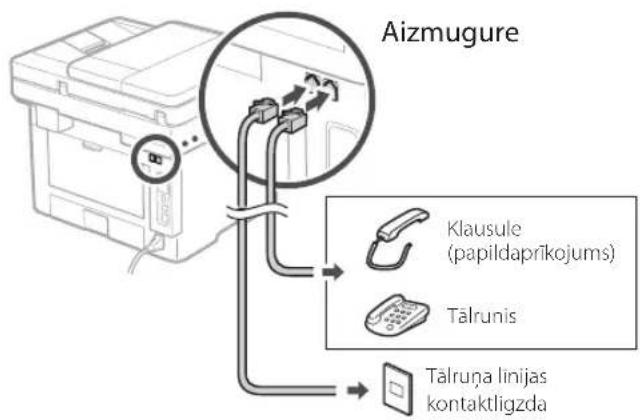
text_image
Aizmugure Klausule (papildaprikojums) Tâlrunis Tâlruņa linijas kontaktligzda- Kad savienojums izveidots, atlasiet
. - Atlasiet
.
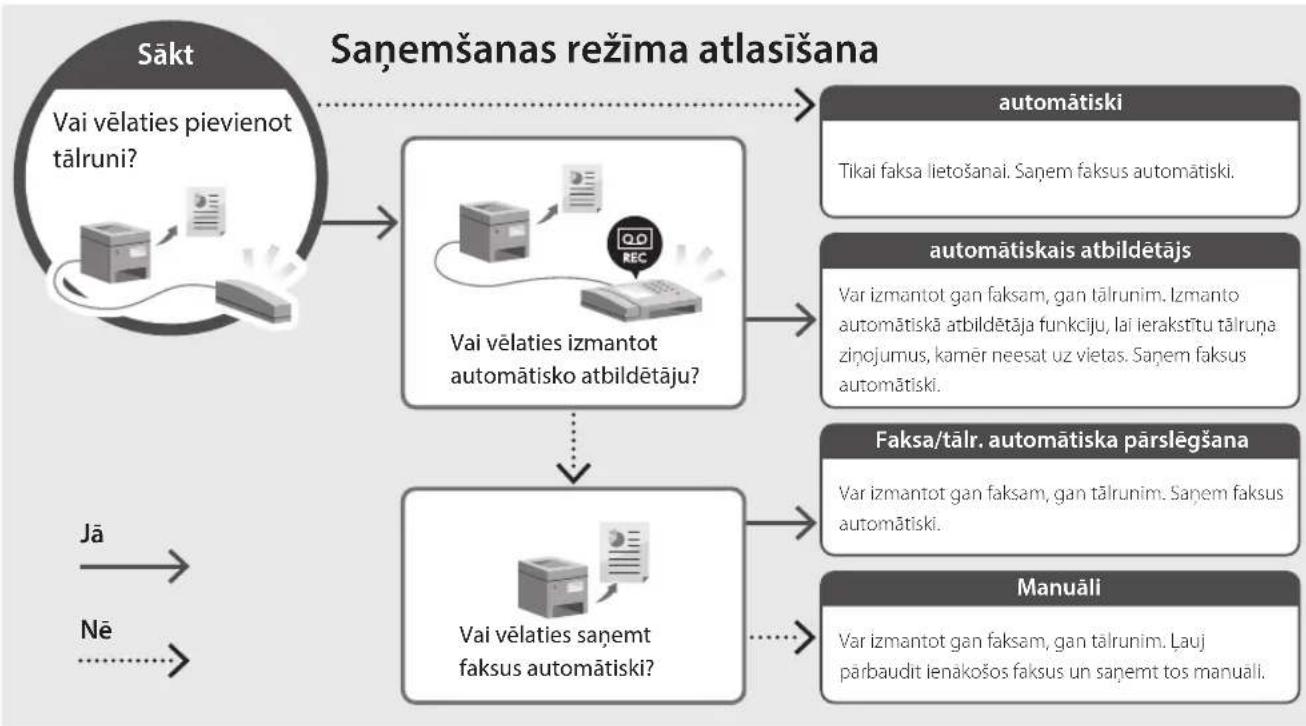
flowchart
graph TD
    A["Sākt\nVai vēlaties pievienot tālruni?"] --> B["Vai vēlaties izmantot automātisko atbildētāju?"]
    B --> C["automātiski\nTikai faksas lietošanai. Saņem faksus automātiski."]
    B --> D["automātiskais atbildētājs\nVar izmantot gan faksam, gan tālrunim. Izmanto automātiskā atbildētāja funkciju, lai ierakstītu tālruņa ziņojurnus, kamēr neesat uz vietas. Saņem faksus automātiski."]
    B --> E["Faksa/tālr. automātiska pārslēgšana\nVar izmantot gan faksam, gan tālrunim. Saņem faksus automātiski."]
    B --> F["Manuāli\nVar izmantot gan faksam, gan tālrunim. Ľauj pārbaudit ienakošos faksus un saņemt tos manuali."]
    G["Jā\nNē"] --> H
Noderīgas funkcijas un informācija
Piekluve tiešsaistes rokasgrāmatai
- Skenējiet QR kodu, lai atvērtu Canon tiešsaistes rokasgrāmatas tīmekļa vietni.
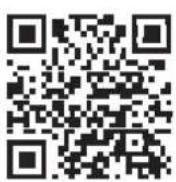
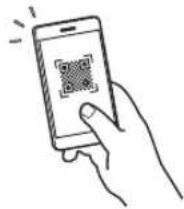
Ja vietne neatveras, dodieties uz
https://oip.manual.canon/
- Atlasiet rokasgrāmatu.
Lietotāja rokasgrāmata
Šajā sadalā ir norādītas iekārtas funkcijas, ieskaitot iekārtas darbības, iestatījumus un darbības procedūras.
FAQ
Šajā sadalā ir sniegti bieži uzdotie jautājumi (BUJ) un atbildes uz tiem.

Ja draivera instalēšanas laikā rodas kāda problēma, skatiet sadaju "Ar draiveriem saistītie jautājumi".
text_image
Ar draiveriem saistitie jautājumilekārtas izmantošana no mobilās ierīces (Savienošana ar mobilajām ierīcēm)
Šo iekārtu var izmantot no mobilajām ierīcēm, piemēram, viedtālruņiem. Tas ľauj viegli izdrukāt dokumentus vai fotogrāfijas no mobilās ierīces un saglabāt mobilajā ierīcē datus, kas ieskenēti, izmantojot šo iekārtu.

Lietotāja rokasgrāmata Sk. "Savienošana ar mobilajām ierīcēm".
lekārtas vadība no datora (Attālais interfeiss)
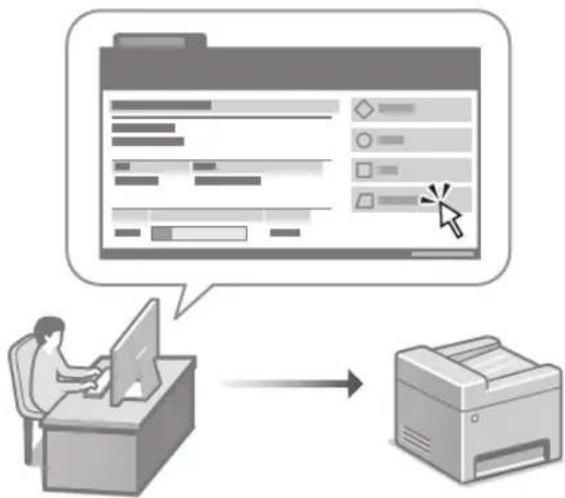
Attālais interfeiss ľauj šo iekārtu vadīt no datora, izmantojot timekļa pārlūkprogrammu. Jūs varat to izmantot, lai pārbaudītu iekārtas darbības statusu, mainītu iestatījumus un saglabātu informāciju adrešu grāmatā.

Lietotāja rokasgrāmata Sk. "lekārtas vadība no datora (Attālais interfeiss)".
Canon
MF465dw
MF463dw
MF461dw