
i-SENSYS MF461dw - Nyomtató CANON - Ingyenes használati útmutató
Találja meg az eszköz kézikönyvét ingyenesen i-SENSYS MF461dw CANON PDF formátumban.
 FR
FR
 BG
BG
 CA
CA
 CS
CS
 DA
DA
 DE
DE
 EL
EL
 EN
ES
EN
ES
 ET
EU
ET
EU
 FI
FI
 HU
HU
 IT
IT
 LT
LT
 LV
LV
 NL
NL
 PL
PL
 PT
PT
 RO
RO
 RU
RU
 SK
SK
 SL
SL
 SV
SV
 TR
TR
 UK
UK
| Termék típusa | Monokróm lézermultifunkciós nyomtató |
| Funkciók | Nyomtatás, másolás, szkennelés, fax |
| Nyomtatási sebesség | Akár 40 ppm (A4, fekete) |
| Nyomtatási felbontás | 600 x 600 dpi (egyenértékű 1200 dpi) |
| Normál papírkapacitás | 250 lapos tálca, 1 lapos multifunkciós tálca |
| Kapcsolódás | USB 2.0, Ethernet 10/100/1000, Wi-Fi 802.11b/g/n |
| Méretek (Sz x Mé x Ma) | Kb. 465 x 430 x 430 mm |
| Tömeg | Kb. 15,5 kg |
| Tápellátás | AC 220-240 V, 50/60 Hz |
| Energiafogyasztás | Kb. 1,3 kWh (nyomtatás), 0,5 W (készenlét) |
| Zajszint | Kb. 50 dB (A) (nyomtatás) |
| Tonerkazetta | Canon 069 fekete toner (kb. 3000 oldal) |
| Karbantartás és tisztítás | Rendszeresen tisztítsa a görgőket és a belső részt puha ruhával. Kerülje a nedvességet. |
| Biztonság | PIN-kódos védelem a távoli felhasználói felület eléréséhez |
| Alkatrészek és javíthatóság | Opcionális kazettamodul, opcionális telefonkombináció, alkatrészek a vevőszolgálaton keresztül elérhetők |
| Általános információk | Használati utasítás online: https://oip.manual.canon/ |
Gyakran ismételt kérdések - i-SENSYS MF461dw CANON
Felhasználói kérdések a következőről i-SENSYS MF461dw CANON
0 kérdés erről a készülékről. Válaszolj azokra, amiket ismersz, vagy tedd fel a sajátod.
Tegyél fel egy új kérdést erről a készülékről
Töltse le az útmutatót a következőhöz Nyomtató PDF formátumban ingyenesen! Találja meg kézikönyvét i-SENSYS MF461dw - CANON és vegye vissza elektronikus eszközét a kezébe. Ezen az oldalon közzé van téve az eszköze használatához szükséges összes dokumentum. i-SENSYS MF461dw márka CANON.
HASZNÁLATI ÚTMUTATÓ i-SENSYS MF461dw CANON
Pripojenie napájacieho
kábla
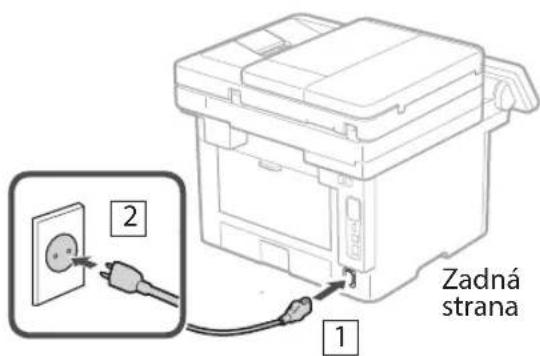
text_image
Zadná strana 1 2- Elolvasását követően az útmutatót tárolja biztonságos helyen, mert a későbbiekben is szüksége lehet rá.
- Az útmutatóban közzétett információk értesítés nélkül módosulhatnak.
1 Fontos biztonsági előírások
A készülék használata előtt minden képpen olvassa el ezeket az útmutatásokat.
2 Beállítási útmutató (ez a dokumentum)
3 Felhasználói kézikönyv
Ez a rész a készülék használati módjait ismerteti.
FAQ
Ez a rész az esetlegesen felmerülő problémákról és megoldási módjukról nyújt tájékoztatást.
https://oip.manual.canon/
Részletekért lásd „Az online kézikönyv elérhetősége” 200 oldal.
Ellenkező értelmű megjegyzés hiányában a kézikönyvben szereplő illusztrációk az MF465dw modellt ábrázolják.
1 A mellékelt tartozékok ellenőrzése
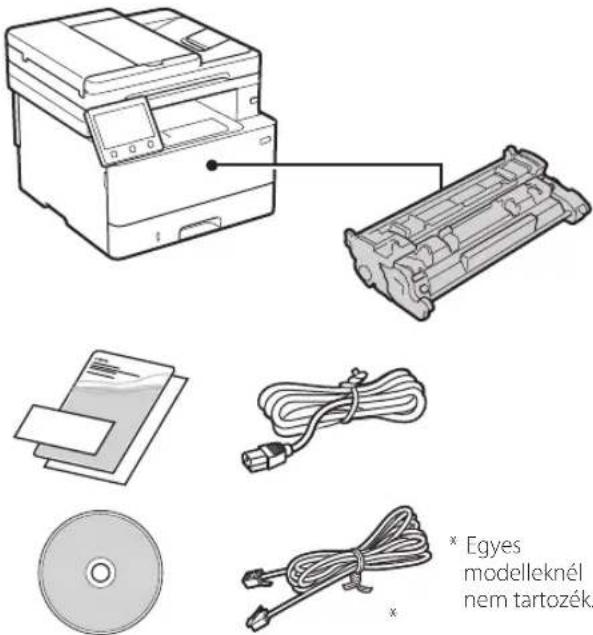
text_image
Egyes modelleknél nem tartozék.2 A csomagolás eltávolítása
- Helyezze a készüléket használati helyére.
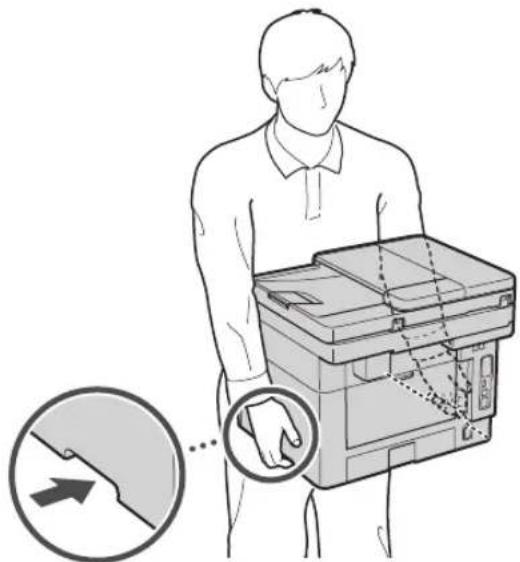
Telepítés során biztosítson legalább 100 mm szabad helyet a készülék körül.
2. Távolítson el minden csomagolóanyagot.
Távolítsa el az összes ragasztószalagot.

Ne távolítsa el az USB-csatlakozót fedő matricát, amíg ténylegesen használatba nem veszi az USB-csatlakozót.
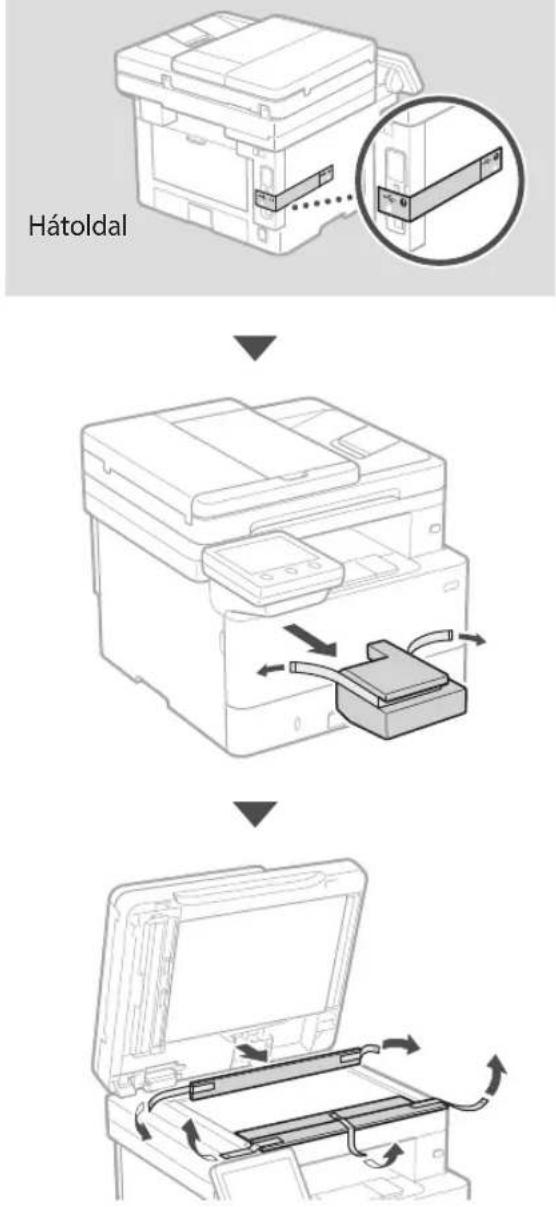
text_image
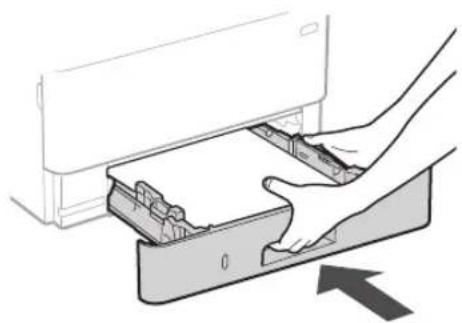
Hátoldal3 Papír betöltése
1.
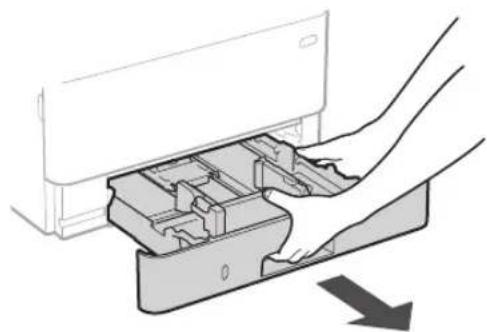
text_image
Ügyeljen arra, hogy a betöltött papír legfeljebb eddig a vonalig érjen4.
4 Az opcionális alkatrész felszerelése

Amennyiben nem használja az opcionális alkatrészt, folytassa az 10 péssel.
Mielött felszerelné az opcionális alkatrészt
A készülék telepítését követően az opcionális alkatrész felszerelése előtt hajtsa végre az alábbi lépéseket:
- Kapcsolja Kl a készüléket és a számítógépét.
- Húzza ki a berendezés tápkábelét a tápcsatlakozóból.
- Válasszon le minden vezetéket és kábelt a készülékről.
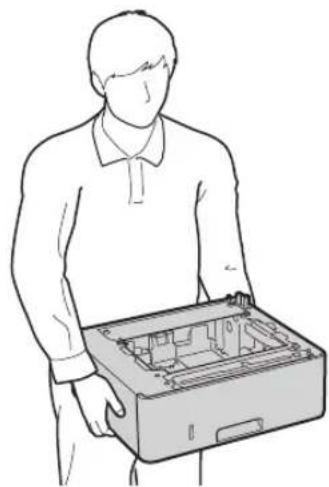
Kazettaadagoló modul
- Helyezze a kazettaadagoló modult használati helyére.
* A kézibeszélő bizonyos modellekkel nem használható.
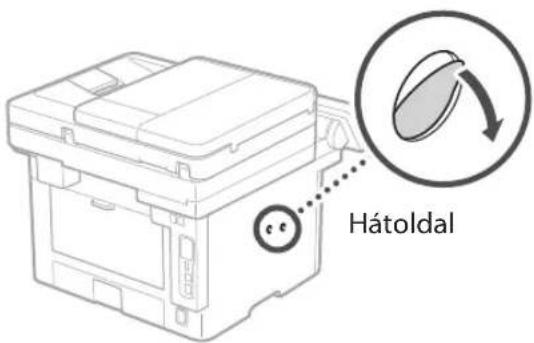
text_image
Hátoldal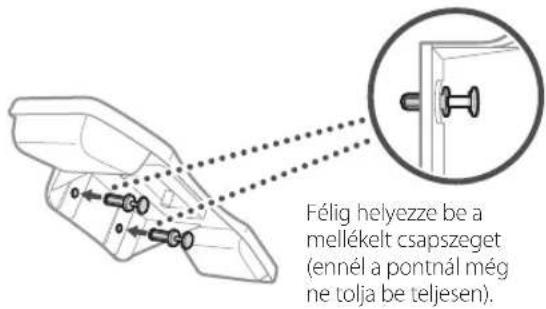
text_image
Félig helyezze be a mellékelt csapszeget (ennél a pontnál még ne tolja be teljesen).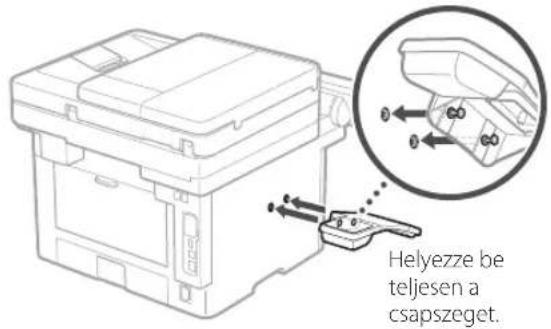
text_image
Helyezze be teljesen a csapszeget.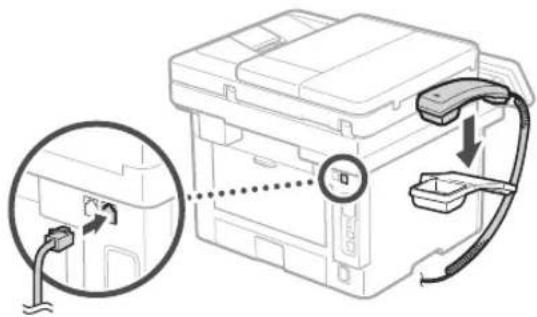
5 A tápkábel csatlakoztatása
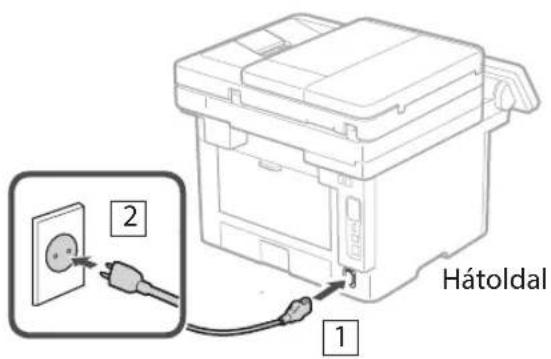
text_image
Hátoldal 1 26 Az alapbeállítások meghatározása
Amikor első alkalommal bekapcsolja a készüléket, a kezelőpulton megjelenik a Beállítási útmutató. A képernyőn megjelenő utasításokat követve adja meg a készülék alapbeállításait.
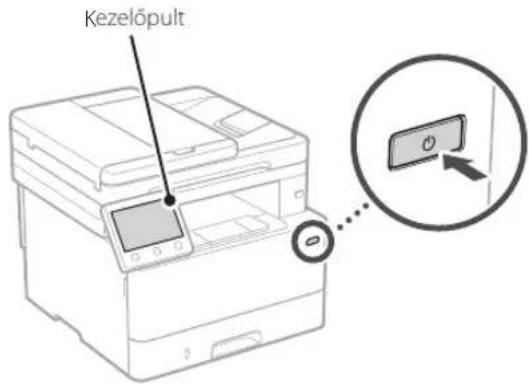
text_image
Kezelőpult- Válassza ki a nyelvet, az országot vagy régiót, majd az időzónát.
- Állítsa be az aktuális dátumot és időt.
7 A biztonsági beállítások meghatározása
A jogosulatlan hozzáférés megakadályozása érdekében korlátozza a távoli felhasználói felület hozzáférését.

Mi a távoli felhasználói felület?
A távoli felhasználói felület révén számítógépének webböngészőjében ellenőrizheti a készülék üzemállapotát, módosíthatja beállításait, és adatokat menthet a címjegyzékbe.
1. A távoli felhasználói felület használatához válassza az lehetőséget.
Ha nem kívánja használni a távoli felhasználói felületet, válassza a
2. Az általános felhasználói mód használatához válassza az lehetőséget.
- Állítsa be azt a PIN-kódot, amellyel az általános felhasználók hozzáférhetnek a távoli felhasználói felülethez.
- Ha nem kívánja használni az általános felhasználói módot, válassza a
lehetőséget, majd folytassa a 8 lépéstől.
3. Állítsa be a távoli felhasználói felület eléréséhez szükséges PIN-kódot.
- Adjon meg egy tetszőleges számot, majd válassza az
lehetőséget. - Adja meg ugyanezt a PIN-kódot a következő képernyőn a megerősítéshez, majd válassza az
lehetőséget.
* Ne felejtse el PIN-kódját.
8 A hálózati beállítások meghatározása
Adja meg a készülék hálózati csatlakoztatásához szükséges beállításokat. Folytatás előtt bizonyosodjon meg arról, hogy a számítógép és az útválasztó megfelelően csatlakozik a hálózathoz.
- Egyidejűleg vezetékes és vezeték nélküli LAN hálózat nem használható.
Vezeték nélküli LAN
- Ellenőrizze az útválasztó „SSID-azonosítóját” és „Hálózati kulcs”.
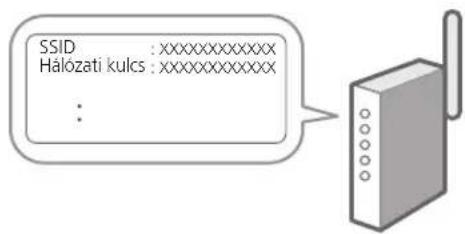
text_image
SSID :XXXXXXXXXXXX Hálózati kulcs :XXXXXXXXXXXX :- A beállítások konfigurálásához a kezelőpulton válassza az
lehetőséget. - Válassza ki az SSID-azonosítónak megfelelő hálózatot.
- Adja meg a jelszót (hálózati kulcsot), majd válassza az
lehetőséget.
Vezetékes LAN
LAN-kábellel csatlakoztassa az útválasztót a készülékhez, majd a hálózathoz csatlakozás módjának kiválasztására szólító üzeneten válassza a
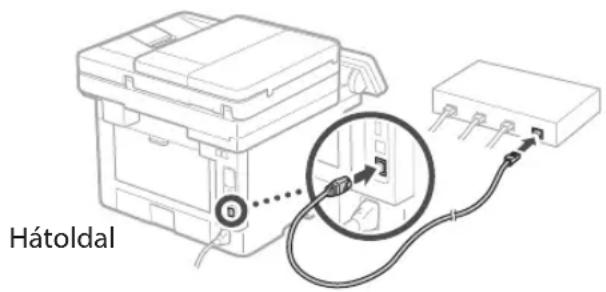
text_image
Hátoldal9 Beállítási útmutató bezárása
Olvassa el a leírást az Application Library-ben, majd válassza a
10 Szoftverek/ illesztőprogramok telepítése
A készülék nyomtatási, faxolási és beolvasási funkcióinak használatához telepítse a megfelelő illesztőprogramokat.
Letöltés a Canon weboldaláról
- Keressen rá a „(modellnév) letöltése" kifejezésre.
XXXXXXXX letöltése

Például: MF465dw letöltése
Ha nem találja a letöltési oldalt, írja be az alábbi címet a böngészőbe: https://global.canon/en/support/
- Töltse le és telepítse számítógépére a szoftvereket és illesztőprogramokat.
A beolvasási funkció használatához telepítse az „MF Scan Utility” dokumentumbeolvasó alkalmazást és a beolvasó-illesztőprogramot.
Telepítés a mellékelt CD-ről/DVD-ROM-ról
- Töltse be számítógépébe a CD-t/DVD-ROMot, majd telepítse a szoftvereket és az illesztőprogramokat.
Normál telepítéshez válassza az „Easy Installation“ lehetőséget. Az „Easy Installation“ kiválasztása esetén a rendszer az illesztőprogramok mellett telepíti az alapértelmezett szoftvereket és kézikönyveket is.

A telepítés során esetlegesen felmerülő problémák elháritásához a „FAQ” (Gy|K) „Illesztőprogramokkal kapcsolatos kérdések” részében talál segítséget.
Az FAQ elérhetősége
„Az online kézikönyv elérhetősége“ 200 oldal
A faxfunkcióval rendelkező modelleken következő lépésként konfigurálja a faxbeállításokat.
11 A fax beállítása
* Ezek a beállítások nem állnak rendelkezésre a faxfunkció nélküli modelleken.
Amikor első alkalommal kiválasztja a föképernyön a
Beállítási eljárás
- Válassza ki a föképernyő
lehetőségét. - Válassza ki a
menüpontot. - Válassza ki a
lehetőséget. - Adja meg a készülék telefonszámát, majd válassza az
lehetőséget. - Válassza ki a
lehetőséget. - Adja meg a készülék nevét (nevét, a vállalat nevét stb.), majd válassza az
lehetőséget. - Válassza ki a
lehetőséget. - Állítsa be a telefonkapcsolatnak leginkább megfelelő fogadási módot és a hívásfogadási módot.
Tekintse át az alábbi ábrát, majd válassza azvagy a lehetőséget. Végezetül pedig a fogadási mód beállításához válassza az lehetőséget.
9. Csatlakoztassa a készüléket a telefonvonalhoz.
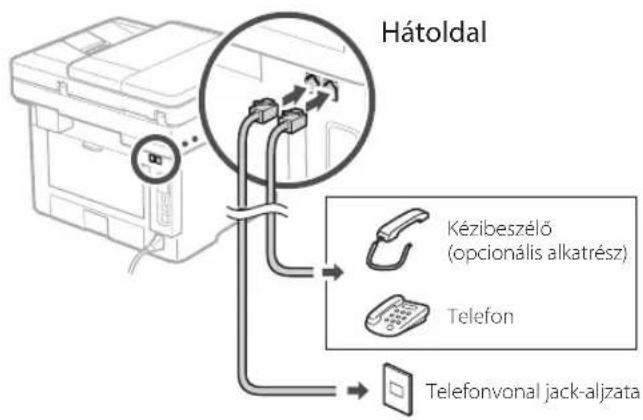
text_image
Hátoldal Kézibeszélő (opcionális alkatrész) Telefon Telefonvonal jack-aljzata- A csatlakoztatás befejezését követően válassza a
lehetőséget. - Válassza az
lehetőséget.
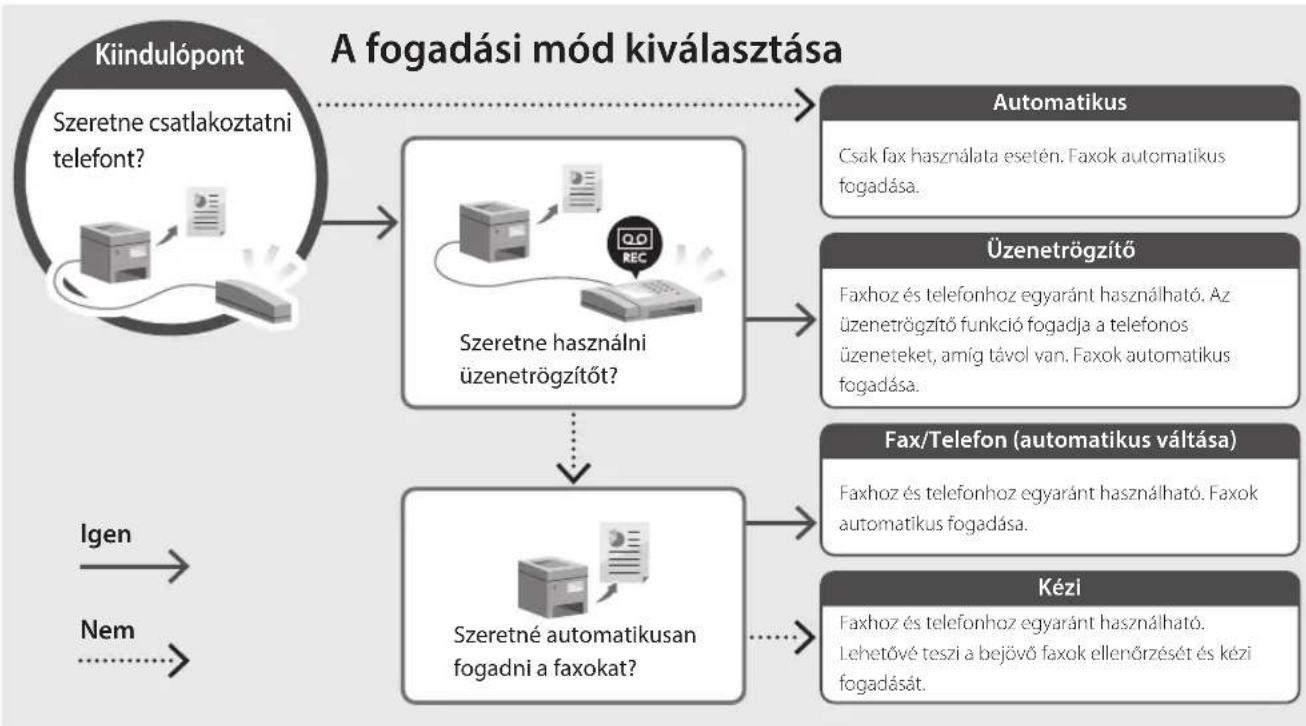
flowchart
graph TD
    A["Kiindulópont"] --> B["Szeretne csatlakoztatni telefont?"]
    B --> C["Szeretne használni üzenetrögzítót?"]
    C --> D["Szeretné automatikusan fogadni a faxokat?"]
    D --> E["Automatikus"]
    E --> F["Csak fax használata esetén. Faxok automatikus fogadása."]
    C --> G["Üzenetrögzítő"]
    G --> H["Faxhoz és telefonhoz egyaránt használható. Az üzenetrögzítő funkció fogadja a telefonos üzeneteket, amíg távol van. Faxok automatikus fogadása."]
    D --> I["Fax/Telefon (automatikus váltása)"]
    I --> J["Faxhoz és telefonhoz egyaránt használható. Faxok automatikus fogadása."]
    D --> K["Kézi"]
    K --> L["Faxhoz és telefonhoz egyaránt használható. Lehetővé teszi a bejövő faxok ellenőrzését és kézi fogadását."]
    style A fill:#f9f,stroke:#333
    style B fill:#ccf,stroke:#333
    style C fill:#cfc,stroke:#333
    style D fill:#fcc,stroke:#333
    style E fill:#ffc,stroke:#333
    style G fill:#fcc,stroke:#333
    style I fill:#fcc,stroke:#333
    style K fill:#fcc,stroke:#333
Hasznos funkciók és információk
Az online kézikönyv elérhetősége
- A Canon online kézikönyveit tartalmazó weboldal megnyitásához olvassa be a QR-kódot.
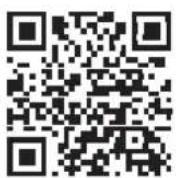
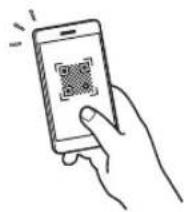
Ha nem nyílik meg az oldal, írja be az alábbi címet a böngészőbe:
https://oip.manual.canon/
- Válassza ki a kívánt kézikönyvet.
Felhasználói kézikönyv
Ez a rész bemutatja a készülék funkcióit, egyebek mellett a készülékkel végezhető műveleteket, a beállításokat és a műveleti eljárásokat.
FAQ
Ez a rész ismerteti a gyakran feltett kérdéseket és a hozzájuk tartozó válaszokat.

Az illesztőprogram telepítése során esetlegesen felmerülő problémák elháritásáhozaz „Illesztőprogramokkal kapcsolatos kérdések” között talál segítséget.
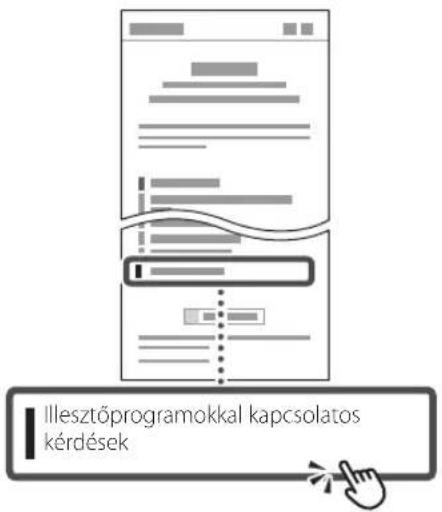
text_image
Illesztőprogramokkal kapcsolatos kérdésekA készülék használata mobileszközről (Kapcsolat létrehozása mobileszközökkel)
Ezt a készüléket használhatja mobileszközökről, például okostelefonról. Dokumentumait és fényképeit egyszerűen kinyomtathatja mobileszközről, a készüléken beolvasott adatokat pedig mobileszközre mentheti.

Felhasználói kézikönyv Lásd a „Kapcsolat létrehozása mobileszközökkel” részt.
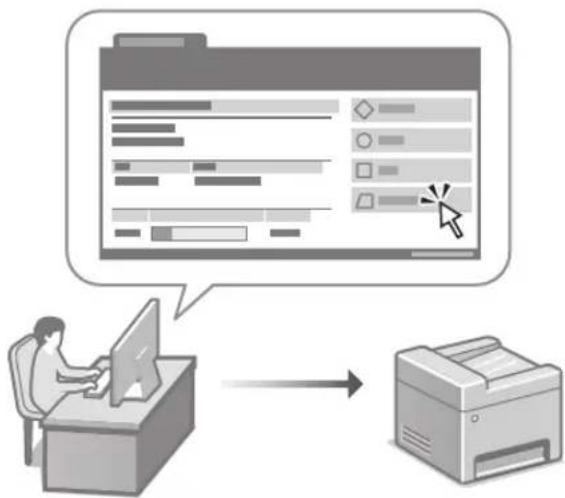
Készülék kezelése számítógépről (távoli felhasználói felület)
flowchart
graph TD
    A["User"] --> B["Person at Computer"]
    B --> C["Printer"]
    C --> D["Web Interface"]
    D --> E["User Click Icon"]
    style A fill:#f9f,stroke:#333
    style B fill:#ccf,stroke:#333
    style C fill:#cfc,stroke:#333
    style D fill:#fcc,stroke:#333
    style E fill:#ffc,stroke:#333
A távoli felhasználói felület lehetővé teszi, hogy a készüléket számítógép webböngészőjéből kezelje. Ellenőrizheti a készülék üzemállapotát, módosíthatja beállításait, és adatokat menthet a címjegyzékbe.

Felhasználói kézikönyv Lásd a „Készülék kezelése számítógépről (távoli felhasználói felület)” részt.
Canon
MF465dw
MF463dw
MF461dw
