
i-SENSYS MF461dw - εκτυπωτής CANON - Δωρεάν εγχειρίδιο χρήσης
Βρείτε δωρεάν το εγχειρίδιο της συσκευής i-SENSYS MF461dw CANON σε μορφή PDF.

 FR
FR
 BG
BG
 CA
CA
 CS
CS
 DA
DA
 DE
DE
 EL
EL
 EN
ES
EN
ES
 ET
EU
ET
EU
 FI
FI
 HU
HU
 IT
IT
 LT
LT
 LV
LV
 NL
NL
 PL
PL
 PT
PT
 RO
RO
 RU
RU
 SK
SK
 SL
SL
 SV
SV
 TR
TR
 UK
UK
| Τύπος προϊόντος | Μονόχρωμος πολυλειτουργικός εκτυπωτής λέιζερ |
| Λειτουργίες | Εκτύπωση, αντιγραφή, σάρωση, φαξ |
| Ταχύτητα εκτύπωσης | Έως 40 ppm (A4, μαύρο) |
| Ανάλυση εκτύπωσης | 600 x 600 dpi (ισοδύναμο 1200 dpi) |
| Τυπική χωρητικότητα χαρτιού | Θήκη 250 φύλλων, πολυλειτουργικός δίσκος 1 φύλλου |
| Συνδεσιμότητα | USB 2.0, Ethernet 10/100/1000, Wi-Fi 802.11b/g/n |
| Διαστάσεις (Μ x Π x Υ) | Περίπου 465 x 430 x 430 mm |
| Βάρος | Περίπου 15,5 kg |
| Παροχή ρεύματος | AC 220-240 V, 50/60 Hz |
| Κατανάλωση ενέργειας | Περίπου 1,3 kWh (εκτύπωση), 0,5 W (αναμονή) |
| Επίπεδο θορύβου | Περίπου 50 dB (A) (εκτύπωση) |
| Δοχείο τόνερ | Μαύρο τόνερ Canon 069 (περίπου 3.000 σελίδες) |
| Συντήρηση και καθαρισμός | Καθαρίζετε τακτικά τους κυλίνδρους και το εσωτερικό με ένα μαλακό πανί. Αποφεύγετε την υγρασία. |
| Ασφάλεια | Προστασία με κωδικό PIN για πρόσβαση στη διεπαφή απομακρυσμένου χρήστη |
| Ανταλλακτικά και δυνατότητα επισκευής | Προαιρετική μονάδα θήκης, προαιρετικό τηλεφωνικό ακουστικό, ανταλλακτικά διαθέσιμα μέσω εξυπηρέτησης μετά την πώληση |
| Γενικές πληροφορίες | Οδηγίες χρήσης διαθέσιμες online στη διεύθυνση https://oip.manual.canon/ |
Συχνές ερωτήσεις - i-SENSYS MF461dw CANON
Ερωτήσεις χρηστών για i-SENSYS MF461dw CANON
0 ερώτηση για αυτή τη συσκευή. Απαντήστε σε αυτές που γνωρίζετε ή κάντε τη δική σας.
Κάντε μια νέα ερώτηση σχετικά με αυτή τη συσκευή
Κατεβάστε τις οδηγίες για το εκτυπωτής σε μορφή PDF δωρεάν! Βρείτε το εγχειρίδιό σας i-SENSYS MF461dw - CANON και πάρτε ξανά την ηλεκτρονική σας συσκευή στα χέρια σας. Σε αυτή τη σελίδα δημοσιεύονται όλα τα έγγραφα που απαιτούνται για τη χρήση της συσκευής σας. i-SENSYS MF461dw της μάρκας CANON.
ΕΓΧΕΙΡΊΔΙΟ ΧΡΉΣΗΣ i-SENSYS MF461dw CANON
- Αφού διαβάσετε τον παρόντα οδηγό, φυλάξτε τον σε ένα ασφαλές μέρος για μελλοντική αναφορά.
- Οι πληροφορίες σε αυτόν τον οδηγό ενδέχεται να αλλάξουν χωρίς πρότερη ειδοποίηση.
1 Σημαντικές οδηγίες ασφάλειας Φροντίστε να διαβάσετε αυτές τις οδηγίες πριν χρησιμοποιήσετε τη συσκευή.
2 Οδηγός διαμόρφωσης (το παρόν έγγραφο)
3 Οδηγός χρήσης
Αυτή η ενότητα εξηγεί όλους τους τρόπους με τους οποίους μπορεί να χρησιμοποιηθεί η παρούσα συσκευή.
FAQ
Αυτή η ενότητα περιγράφει τα προβλήματα που ενδέχεται να προκύψουν και ο τρόπος επίλυσης αυτών των προβλημάτων.
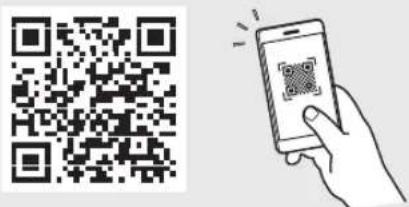
https://oip.manual.canon/
Για λεπτομέρειες, ανατρέξτε στη σελ. 72 «Πρόσβαση στο διαδικτυακό εγχειρίδιο».
Εκτός αν ορίζεται διαφορετικά, οι εικόνες που χρησιμοποιούνται στο παρόν έγγραφο αναφέρονται στο MF465dw.
1 'Ελεγχος των περιεχομένων
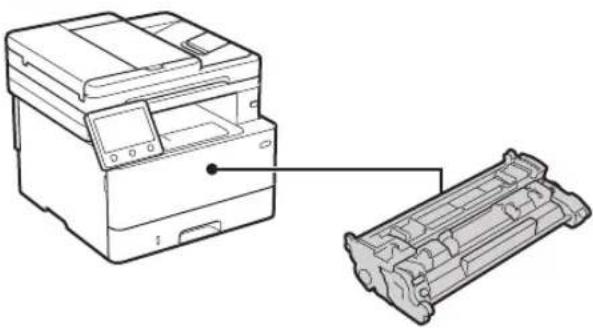
* Ενδέχεται να μην περίλαμβάνεται σε κάποια μοντέλα.
2 Αφαίρεση των υλικών συσκευασίας
- Τοποθετήστε τη συσκευή στη θέση όπου θα χρησιμοποιείται.
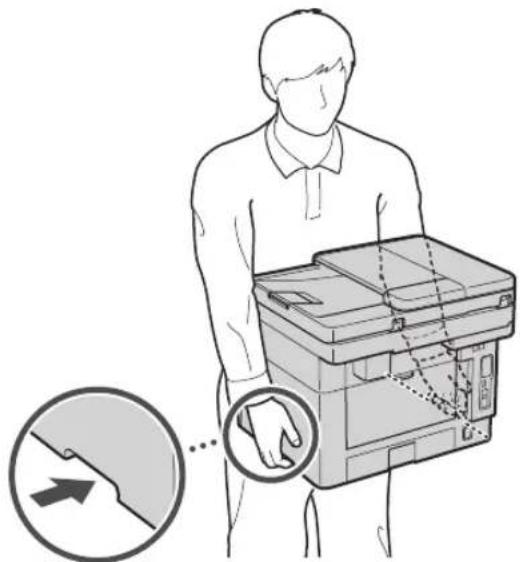
Κατά την εγκατάσταση, φροντίστε να υπάρχει χώρος τουλάχιστον 100 mm γύρω από τη συσκευή.
2. Αφαιρέστε όλα τα υλικά συσκευασίας.
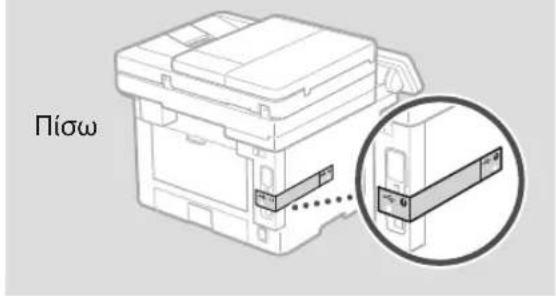
Αφαιρέστε όλες τις ταινίες.

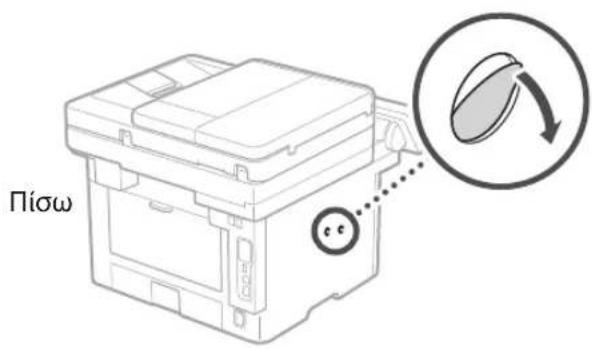
Μην αφαιρέσετε το αυτοκόλλητο που καλύπτει τη θύρα USB προτού χρησιμοποιήσετε τη θύρα USB.
text_image
Πίσω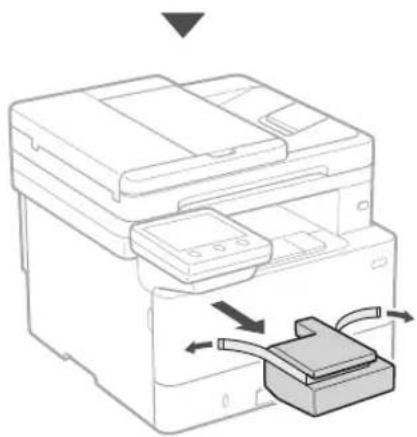
3 Τοποθέτηση χαρτιού
1.
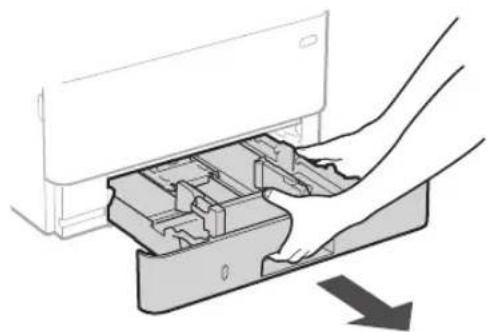
text_image
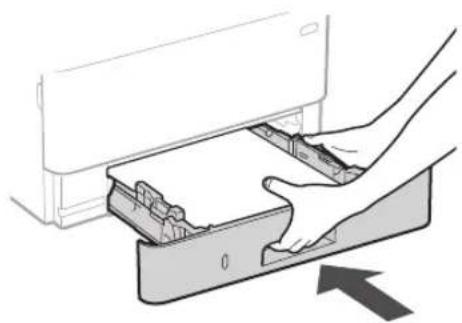
Βεβαιωθείτε ότι η ποσότητα χαρτιού που έχει τοποδετηθεί δεν υπερβαίνει αυτήν τη γραμμή4.
4 Εγκατάσταση του προαιρετικού προϊόντος

Εάν δεν χρησιμοποιείτε το προαιρετικό προϊόν, προχωρήστε στο βήμα 5
Πριν από την εγκατάσταση του προαιρετικού προϊόντος
Μετά την εγκατάσταση της συσκευής, εκτελέστε τα ακόλουθα πριν εγκαταστήσετε το προαιρετικό προϊόν:
- Απενεργοποιήστε τη συσκευή και τον υπολογιστή.
- Αποσυνδέστε τη συσκευή από την πρίζα ρεύματος.
- Αποσυνδέστε όλα τα καλώδια από τη συσκευή.
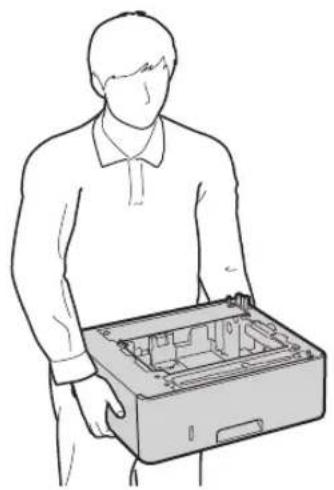
Μονάδα τροφοδοσίας κασέτας
- Τοποθετήστε τη μονάδα τροφοδοσίας κασέτας στη θέση όπου θα χρησιμοποιείται.
* Δεν είναι δυνατή η χρήση του ακουστικού με κάποια μοντέλα.
text_image
Πίσω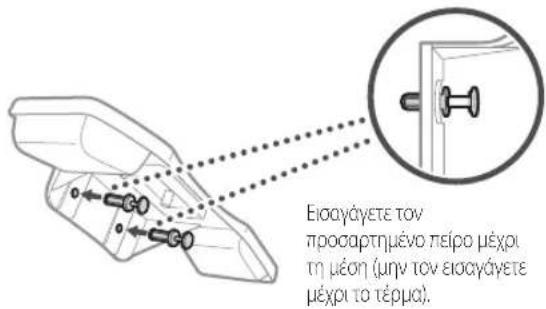
text_image
Ειοσαγάγετε τον προσαρτημένο πείρο μέχρι τη μέση (μην τον ειοσαγάγετε μέχρι το τέρμα).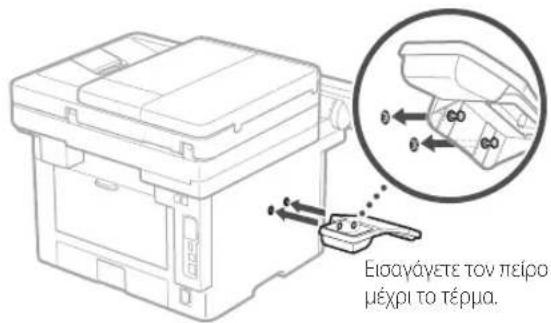
text_image
Εισαγάγετε τον πείρο μέχρι το τέρμα.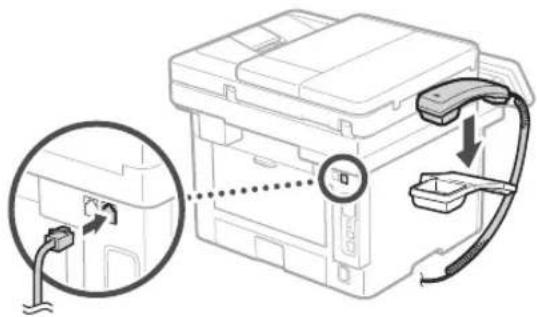
5 Σύνδεση του καλωδίου ρεύματος
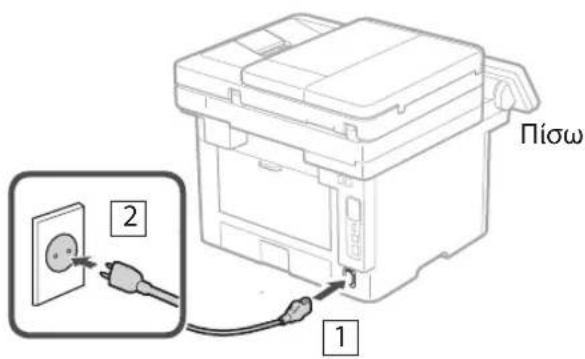
text_image
Πίσω 1 26 Καθορισμός των βασικών ρυθμίσεων
Όταν ενεργοποιήσετε τη συσκευή για πρώτη φορά, ο Οδηγός διαμόρφωσης θα εμφανιστεί στον πίνακα λειτουργίας. Κάντε την αρχική διαμόρφωση του μηχανήματος ακολουθώντας τις οδηγίες που εμφανίζονται στην οθόνη.
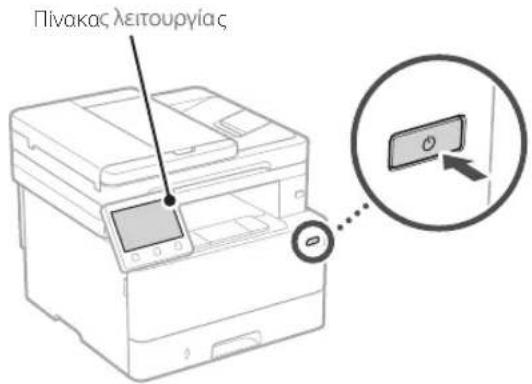
text_image
Πίνακας λειτουργίας- Επιλέξτε τη γλώσσα, τη χώρα ή την περιοχή και τη ζώνη ώρας.
- Καθορίστε την τρέχουσα ημερομηνία και ώρα.
7 Καθορισμός των ρυθμίσεων ασφάλειας
Για αποτροπή της μη εξουσιοδοτημένης πρόσβασης στη συσκευή, καθορίστε περιορισμούς πρόσβασης για το Remote UI.

Τι είναι το Remote UI;
To Remote UI σάς επιτρέπει να χρησιμοποιείτε το πρόγραμμα περιήγησης Ιστού του υπολογιστή σας για να ελέγξετε την κατάσταση λειτουργίας της συσκευής, να αλλάξετε ρυθμίσεις και να αποθηκεύσετε στοιχεία στο Βιβλίο διευθύνσεων.
1. Για χρήση του Remote UI (Απομακρυσμένη διεπαφή χρήστη), επιλέξτε <Ναι>.
Για να συνεχίσετε χωρίς να χρησιμοποιήσετε το Remote UI (Απομακρυσμένη διεπαφή χρήστη), επιλέξτε <Όχι> και προχωρήστε στο βήμα 8.
2. Για χρήση της λειτουργίας Γενικών χρηστών, επιλέξτε <Ναι>.
- Καθορίστε τον κωδικό PIN που θα χρησιμοποιείται από τους γενικούς χρήστες για πρόσβαση στο Remote UI (Αλομακρυσμένη διεπαφή χρήστη). - Για να συνεχίσετε χωρίς να χρησιμοποιήσετε τη λειτουργία Γενικών χρηστών, επιλέξτε <Όχι> και προχωρήστε στο βήμα 8
3. Καθορίστε τον κωδικό PIN για το Remote UI (Απομακρυσμένο περιβάλλον εργασίας).
- Εισαγάγετε οποιονδήποτε αριθμό και κατόπιν επιλέξτε <Εφαρμογή>. - Εισαγάγετε ξανά τον ίδιο κωδικό PIN στην επόμενη οθόνη ως επίβεβαίωση και επιλέξτε <Εφαρμογή>. * Μην ξεχάσετε τον κωδικό PIN σας.
8 Καθορισμός των ρυθμίσεων δικτύου
Καθορίστε τις ρυθμίσεις ούνδεσης της συσκευής σε ένα δίκτυο. Πριν συνεχίσετε, βεβαιωθείτε ότι ο υπολογιοτής και ο δρομολογητής είναι ωωτά συνδεδεμένοι οτο δίκτυο.
- Δεν είναι δυνατή η ταυτόχρονη χρήση ενούρματου τοπικού δικτύου και αούρματου τοπικού δικτύου.
Ασύρματο LAN
- Ελέγξτε το SSID και το Κλειδί δικτύου του δρομολογητή.
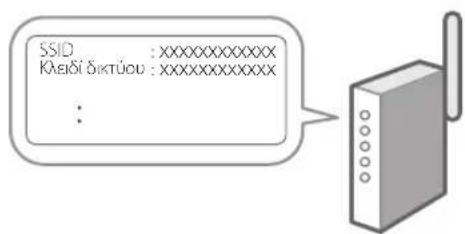
text_image
SSID : xxxxxxxxxxxxxxx Kleidi δικτύσω : xxxxxxxxxxxxxxx :- Για να διαμορφώσετε τις ρυθμίσεις, επιλέξτε <Ναι> στον πίνακα λειτουργίας.
- Επιλέξτε το δίκτυο με το αντίστοιχο SSID.
- Εισαγάγετε τον κωδικό πρόσβασης (κλειδί δικτύου) και επιλέξτε <Εφαρμογή>.
Ενσύρματο LAN
Συνδέστε τον δρομολογητή στη συσκευή με ένα καλώδιο τοπικού δικτύου (LAN) και επιλέξτε <Όχι> στην οθόνη για να επιλέξετε τον τρόπο ούνδεσης οτο δίκτυο.
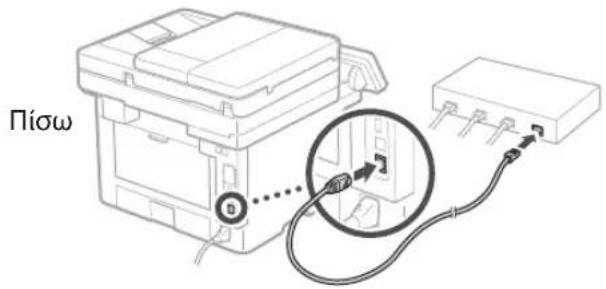
text_image
Πίσω9 Τερματισμός του οδηγού διαμόρφωσης
Ελέγξτε την περιγραφή στο Application Library και κατόπιν επιλέξτε <Τέλος>.
10 Εγκατάσταση του λογισμικού/ προγραμμάτων οδήγησης
Για να χρησιμοποιήσετε τις λειτουργίες εκτύπωσης, φαξ και σάρωσης της συσκευής, πρέπει να εγκαταστήσετε τα αντίστοιχα προγράμματα οδήγησης.
Λήψη από τον ιστότοπο της Canon
1. Πραγματοποιήστε αναζήτηση για «Λήψη (όνομα μοντέλου)».
Λήψη XXXXXXXX
Q
Παράδειγμα: Αήψη MF465dw
Αν δεν μπορείτε να βρείτε τον ιστότοπο λήψης, επιοκεφθείτε τη διεύθυνοη https://global.canon/en/support/
2. Πραγματοποιήστε λήψη του λογισμικού και των προγραμμάτων οδήγησης και εγκαταστήστε τα στον υπολογιστή σας.
Για να χρησιμοποιήσετε τη λειτουργία σάρωσης, εγκαταστήστε την εφαρμογή σάρωσης «MF Scan Utility» και το πρόγραμμα οδήγησης σάρωσης.
Εγκατάσταση από το πακέτο CD/DVD-ROM
1. Τοποθετήστε το CD/DVD-ROM στον υπολογιστή σας και εγκαταστήστε το λογισμικό και τα προγράμματα οδήγησης.
Για τυπική εγκατάσταση, επιλέξτε «Easy Installation». Αν επιλέξτετε «Easy Installation», θα εγκατασταθούν τα προγράμματα οδήγησης μαζί με το τυπικό λογισμικό και τα εγχειρίδια.

Αν προκύψει κάποιο πρόβλημα κατά την εγκατάσταση, ανατρέξτε στην ενότητα «Ερωτήσεις σχετικά με τα προγράμματα οδήγησης» στην ενότητα «Συχνές ερωτήσεις». Πρόσβαση στην ενότητα «FAQ»

σελ. 72 «Πρόσβαση στο διαδικτυακό εγχειρίδιο»
Σε μοντέλα με λειτουργία φαξ, διαμορφώστε τις ρυθμίσεις φαξ στη συνέχεια.
11 Διαμόρφωση φαξ
* Αυτές οι ρυθμίσεις δεν εμφανίζονται σε μοντέλα που δεν διαθέτουν λειτουργία φαξ.
Την πρώτη φορά που θα επιλέξετε <Φαξ> στην αρχική οθόνη, θα εκκινηθεί ο Οδηγός διαμόρφωσης φαξ.
Διαδικασία διαμόρφωσης
- Επιλέξτε <Φαξ> στην αρχική οθόνη.
- Επιλέξτε <Να ρυθμιστεί τώρα>.
- Επιλέξτε <Επόμενο>.
- Εισαγάγετε τον αριθμό τηλεφώνου μονάδας και επιλέξτε <Εφαρμογή>.
- Επιλέξτε <Επόμενο>.
- Εισαγάγετε το όνομα μονάδας (όνομα και όνομα εταιρείας κ.λπ.) και επιλέξτε <Εφαρμογή>.
- Επιλέξτε <Επόμενο>.
- Επιλέξτε τη λειτουργία λήψης που αντιστοιχεί καλύτερα στην τηλεφωνική σας σύνδεση και τον τρόπο με τον οποίο λαμβάνετε κλήσεις.
Ανατρέξτε στην παρακάτω εικόνα και επιλέξτε <Ναι> ή <Όχι>. Τέλος, επιλέξτε <Εφαρμογή> για να ορίσετε τη λειτουργία λήψης.
- Συνδέστε τη συσκευή σε μια τηλεφωνική γραμμή.
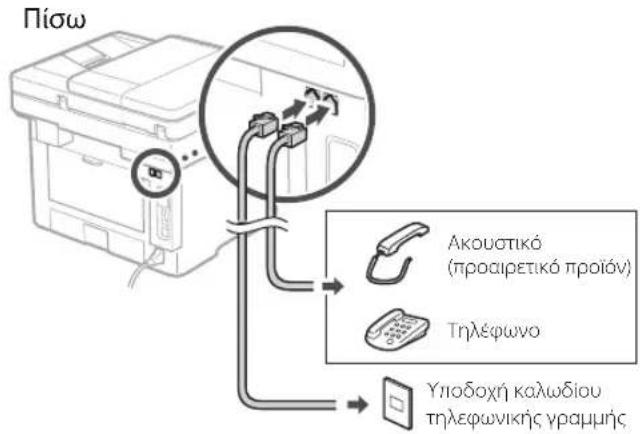
text_image
Πίσω Ακουστικό (προαιρετικό προϊόν) Τηλέφωνο Υπιοδοχή καλωδίου τηλεφωνικής γραμμής- 'Отаν ολοκληρώσετε τη σύνδεση, επιλέξτε <Τέλος>.
- Επιλέξτε <Ναι>.
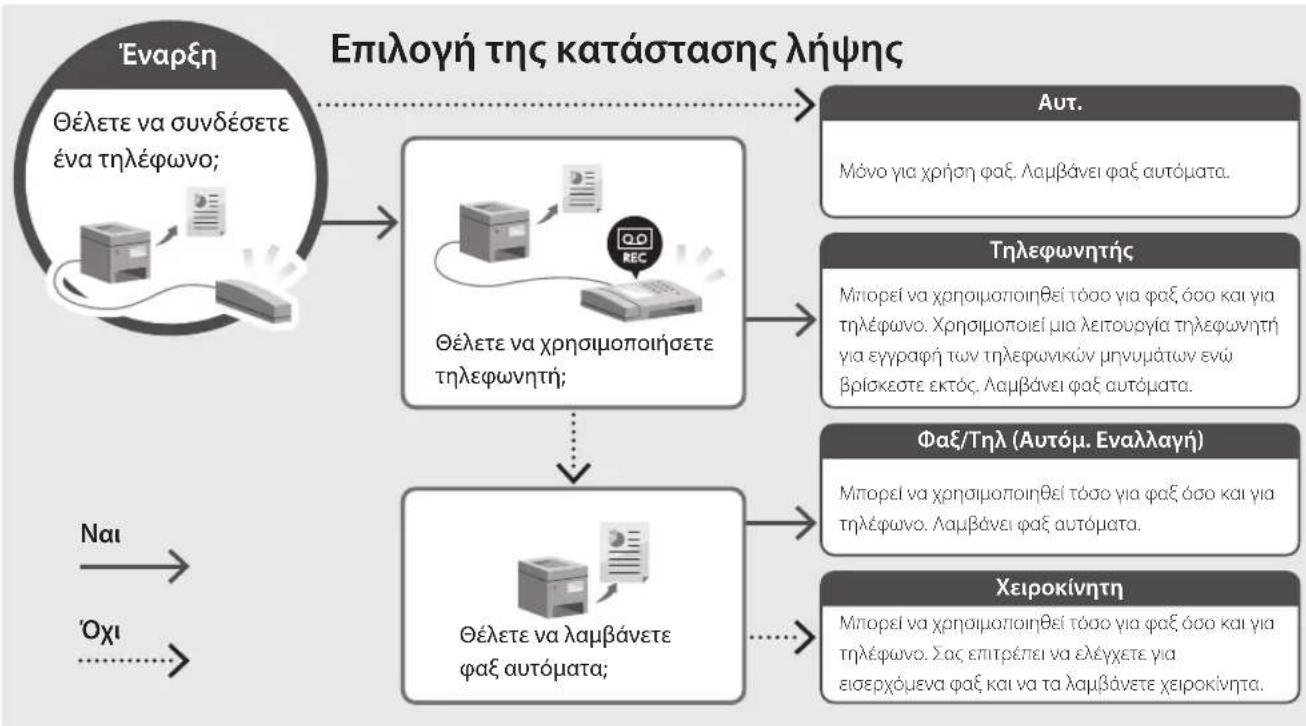
flowchart
graph TD
    A["Εναρξη"] --> B["Θέλετε να συνδέσετε ένα τηλέφωνο;"]
    B --> C["Θέλετε να χρησιμοποιήσετε τηλεφωνητή;"]
    C --> D["Αυτ."]
    D --> E["Μόνο για χρήση φαξ. Λαμβάνει φαξ αυτόματα."]
    C --> F["Τηλεφωνητής"]
    F --> G["Μπορεί να χρησιμοποιηθεί τόσο για φαξ όσο και για τηλέφωνο. Χρησιμοποιεί μια λειτουργία τηλεφωνητή για εγγραφή των τηλεφωνικών μηνυμάτων ενώ βρίσκεστε εκτός. Λαμβάνει φαξ αυτόματα."]
    C --> H["Φαξ/Τηλ (Αυτόμ. Εναλλαγή)"]
    H --> I["Μπορεί να χρησιμοποιηθεί τόσο για φαξ όσο και για τηλέφωνο. Λαμβάνει φαξ αυτόματα."]
    C --> J["Χειροκίνητη"]
    J --> K["Μπορεί να χρησιμοποιηθεί τόσο για φαξ όσο και για τηλέφωνο. Σ ας επιτρέλει να ελέγχετε για εισερχόμενα φαξ και να τα λαμβάνετε χειροκίνητα."]
    A --> L["Nαι"]
    L --> M["Όχι"]
Χρήσιμες λειτουργίες και πληροφορίες
Πρόσβαση στο διαδικτυακό εγχειρίδιο
- Σαρώστε τον κωδικό QR για μετάβαση στον ιστότοπο όπου βρίσκεται το διαδικτυακό εγχειρίδιο Canon.

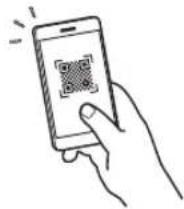
Αν δεν ανοίξει ο ιστότοπος, επισκεφθείτε τη διεύθυνση
https://oip.manual.canon/
- Επιλέξτε το εγχειρίδιο.
Οδηγός χρήσης
Αυτή η ενότητα παραθέτει τις λειτουργίες της συσκευής, συμπεριλαμβανομένων των εργασιών, των ρυθμίσεων και των διαδικασιών λειτουργίας της συσκευής.
FAQ
Αυτή η ενότητα παραθέτει τις συχνές ερωτήσεις και τις απαντήσεις τους.

Αν προκύψει κάποιο πρόβλημα κατά την εγκατάσταοη του προγράμματος οδήγησης, ανατρέξτε στην ενότητα «Ερωτήσεις σχετικά με τα προγράμματα οδήγησης».
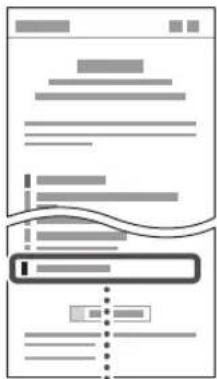
Ερωτήσεις σχετικά με τα προγράμματα
οδήγησης

Χρήση της παρούσας συσκευής από φορητή συσκευή (σύνδεση με φορητές συσκευές)
Αυτή η συσκευή μπορεί να χρησιμοποιηθεί από φορητές συσκευές, όπως smartphone. Αυτό διευκολύνει την εκτύπωση εγγράφων ή φωτογραφιών από μια φορητή συσκευή και την αποθήκευση δεδομένων που έχουν σαρωθεί σε αυτήν τη συσκευή σε μια φορητή συσκευή.

Οδηγός χρήσης
Δείτε την ενότητα «Σύνδεση με φορητές συσκευές».
Διαχείριση της συσκευής από υπολογιστή (Remote UI)
flowchart
graph TD
    A["User Input"] --> B["Process Data"]
    B --> C["Output Print"]
    style A fill:#f9f,stroke:#333
    style B fill:#ccf,stroke:#333
    style C fill:#cfc,stroke:#333
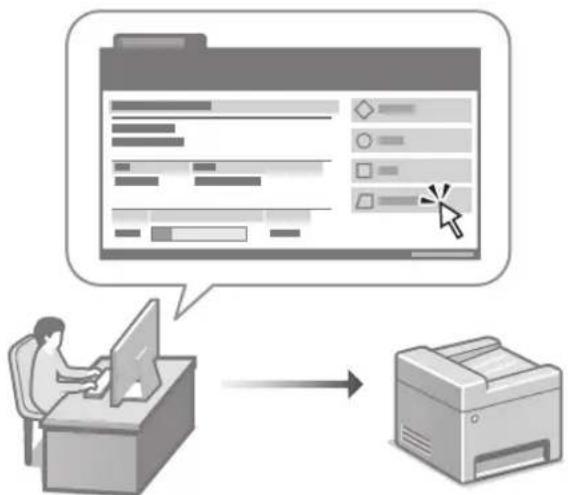
To Remote UI (Απομακρυσμένη διεπαφή χρήστη) επιτρέπει τη διαχείριση αυτής της συσκευής μέσω ενός προγράμματος περιήγησης Ιστού σε έναν υπολογιστή. Μπορείτε να το χρησιμοποιήσετε για να ελέγξετε την κατάσταση λειτουργίας της συσκευής, να αλλάξετε ρυθμίσεις και να αποθηκεύσετε στοιχεία στο Βιβλίο διευθύνσεων.

Οδηγός χρήσης
Δείτε την ενότητα «Διαχείριση της συσκευής από υπολογιστή (Remote UI)».
Canon
MF465dw
MF463dw
MF461dw
