
i-SENSYS MF461dw - принтер CANON - Безплатно ръководство за потребителя
Намерете безплатно ръководството на устройството i-SENSYS MF461dw CANON в PDF формат.


| Тип продукт | Монохромен лазерен мултифункционален принтер |
| Функции | Печат, копиране, сканиране, факс |
| Скорост на печат | До 40 стр./мин (A4, черно) |
| Резолюция на печат | 600 x 600 dpi (еквивалент на 1200 dpi) |
| Стандартен капацитет за хартия | Касета за 250 листа, многофункционален поднос за 1 лист |
| Свързаност | USB 2.0, Ethernet 10/100/1000, Wi-Fi 802.11b/g/n |
| Размери (Ш x Д x В) | Около 465 x 430 x 430 мм |
| Тегло | Около 15,5 kg |
| Захранване | AC 220-240 V, 50/60 Hz |
| Консумация на електроенергия | Около 1,3 kWh (печат), 0,5 W (готовност) |
| Ниво на шум | Около 50 dB (A) (печат) |
| Тонер касета | Черен тонер Canon 069 (около 3 000 страници) |
| Поддръжка и почистване | Почиствайте редовно ролките и вътрешността с мека кърпа. Избягвайте влага. |
| Сигурност | Защита с ПИН код за достъп до отдалечения потребителски интерфейс |
| Резервни части и възможност за ремонт | Допълнителен модул за касета, допълнителна телефонна слушалка, части налични чрез сервиз |
| Обща информация | Ръководство за употреба достъпно онлайн на https://oip.manual.canon/ |
Често задавани въпроси - i-SENSYS MF461dw CANON
Въпроси на потребители за i-SENSYS MF461dw CANON
0 въпрос за това устройство. Отговорете на тези, които знаете, или задайте свой въпрос.
Задайте нов въпрос за това устройство
Изтеглете инструкциите за вашия принтер в PDF формат безплатно! Намерете ръководството си i-SENSYS MF461dw - CANON и вземете отново електронното си устройство в ръце. На тази страница са публикувани всички документи, необходими за използването на вашето устройство. i-SENSYS MF461dw на марката CANON.
РЪКОВОДСТВО ЗА ПОТРЕБИТЕЛЯ i-SENSYS MF461dw CANON
Ръководство за настройка
- След като прочетете това ръководство, го съхранявайте на сигурно място за бъдещи справки.
- Информацията в това ръководство подлежи на промяна без предизвестие.
1 Важни инструкции за безопасност Не забравяйте да прочетете тези инструкции, преди да използвате машината.
2 Ръководство за настройка (този документ)
3 Ръководство на потребителя
В този раздел са пояснени всички начини, по които може да се използва тази машина.
FAQ
В този раздел са описани проблемите, които могат да възникнат, и как те да бъдат отстранени.
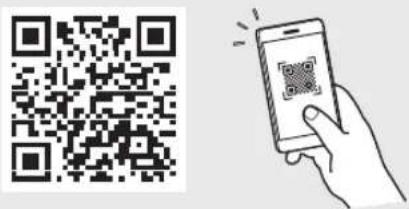
https://oip.manual.canon/
Вижте стр. 216 „Достъп до онлайн ръководството“ за подробности.
Освен ако не е посочено друго, илюстрациите, използвани в този документ, са за MF465dw.
1 Проверка на включените елементи
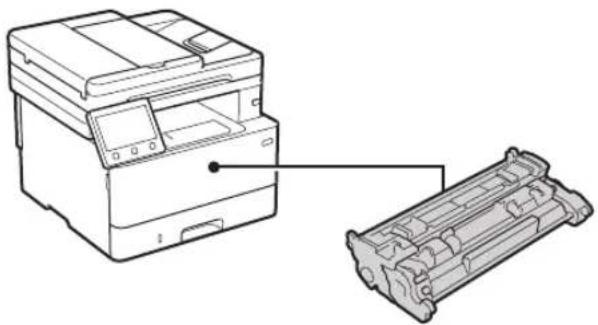
^x Може да не е включен с някои модели.
2 Отстраняване на опаковъчния материал
- Монтирайте машината на мястото, където ще се използва.
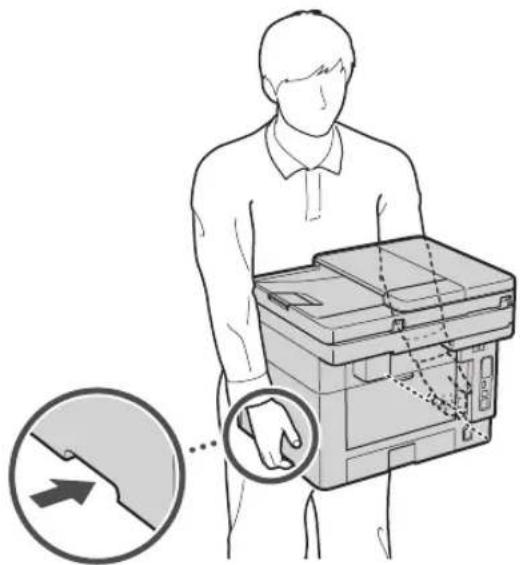
При инсталацията осигурете пространство от поне 100 mm около устройството.
2. Отстранете целия опаковъчен материал.
Премахнете всички ленти.

Не отстранявайте лепенката, която покрива USB порта, освен ако не използвате в действителност USB порта.
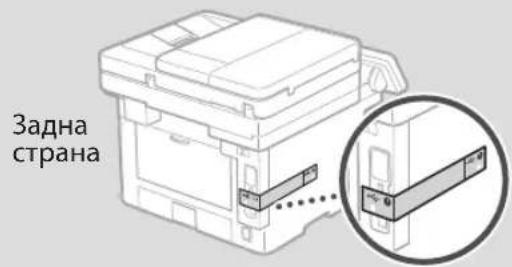
text_image
Задна страна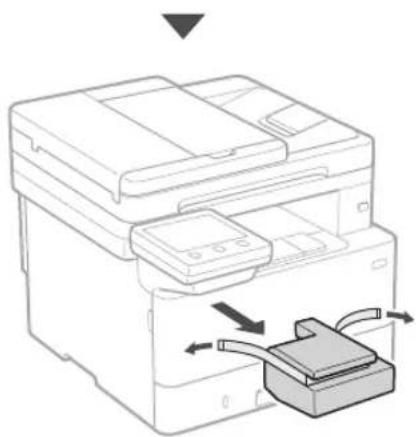
3 Зареждане на хартия
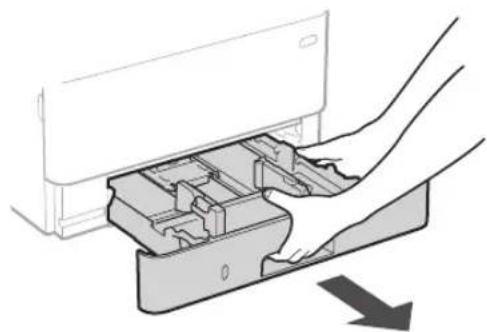
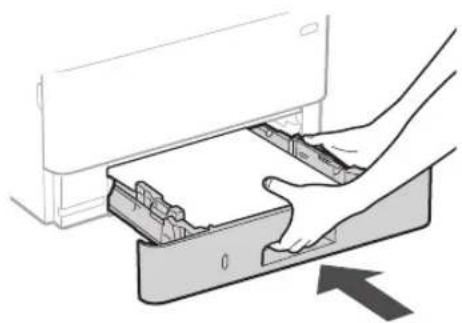
1.
text_image
Уверете се, че зареденото количество хартия не е над тази линия4.
4 Монтиране на незадължителен компонент

Ако не използвате незадължителен
компонент, преминете към стъпка 5
Преди да монтирате незадължителен компонент
След инсталирането на машината извършете следните стъпки, преди да инсталирате незадължителен продукт:
- Изключете машината и компютъра си.
- Изключете щепсела на машината от контакта.
- Изключете всички проводници и кабели от машината.
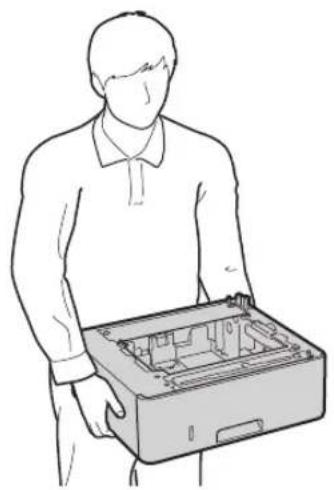
Модул за зареждане на касетата
- Монтирайте модула за зареждане на касетата на мястото, където ще се използва.
* Слушалката не може да се използва с някои модели.
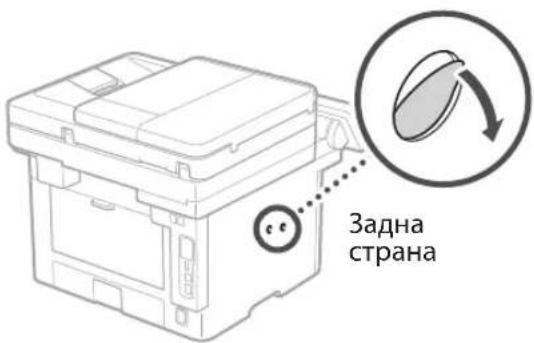
text_image
Задна страна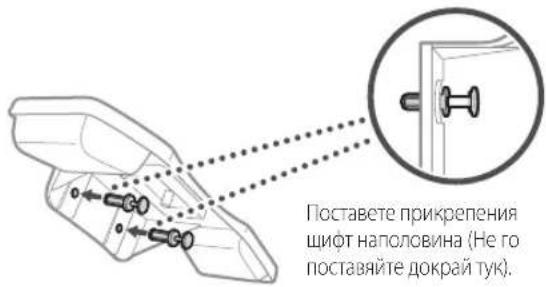
text_image
Поставете прикрепения шифт наполовина (Не го поставяйте докрай тук).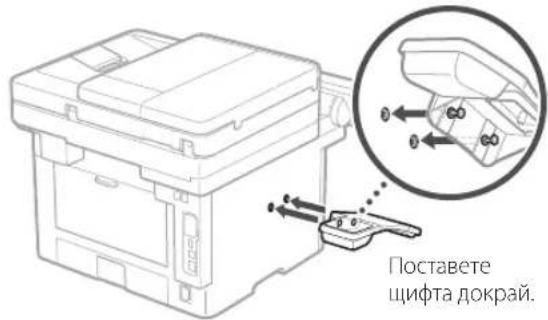
text_image
Поставете щифта докрай.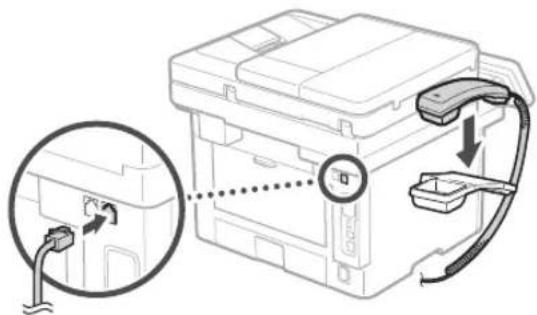
Свързване на
захранващия кабел
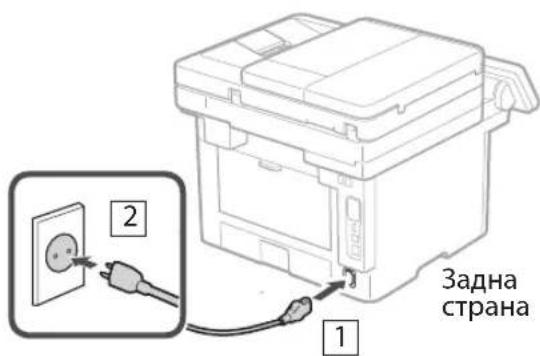
text_image
2 1 Задна страна6 Определяне на основните настройки
Когато включите машината за първи път, Ръководството за настройка се стартира на операционния панел. Извършете първоначалната настройка на машината, като следвате инструкциите на екрана.
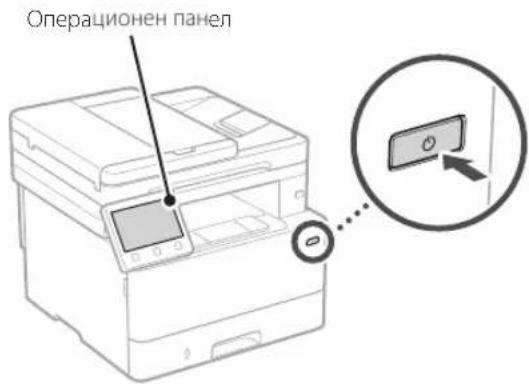
text_image
Операционен панел- Изберете езика, държавата или региона и накрая часовата зона.
- Задайте текущите дата и час.
7 Определяне на настройките за сигурност
За да предотвратите неразрешен достъп до машината, задайте ограничения за достъп до Отдалечения потребителски интерфейс.

Какво е Отдалечен потребителски интерфейс?
Отдалеченият потребителски интерфейс ви дава възможност да използвате уеб браузъра на вашия компютър, за да проверите работния статус на машината, да променяте настройки и да съхранявате данни в адресната книга.
1. За да използвате отдалечения потреб. интерфейс, изберете <Да>.
За да продължите, без да използвате отдалечения потреб. интерфейс, изберете <Не> и преминете към стъпка 8.
2. За да изберете режим „Общ потребител“, изберете <Да>.
- Задайте ПИН код, който да се използва от общите потребители за достъп до отдалечения потреб. интерфейс.
- За да продължите, без да използвате режим „Общ потребител“, изберете <Не> и преминете към стъпка 8.
3. Задайте ПИН код за достъп до отдалечения потреб. интерфейс.
- Въведете някакво число и след това изберете <Приложи>.
- Въведете повторно същия ПИН код на следващия екран за потвърждение и изберете <Приложи>.
* Не забравяйте своя ПИН код.
8 Определяне на мрежовите настройки
Определяне на настройките за свързване на машината към мрежа. Преди да продължите, проверете дали компютърът и рутерът са правилно свързани към мрежата.
- Не може да използвате едновременно кабелна LAN мрежа и безжична LAN мрежа.
Безжична LAN мрежа
- Проверете „SSID“ и „Мрежов ключ“ на рутера.
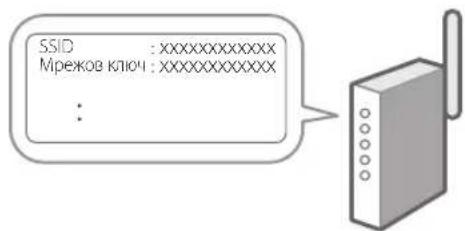
text_image
SSID : xxxxxxxxxxxxxxx Мрежов ключ : xxxxxxxxxxxxxxx :- За да конфигурирате настройките, изберете <Да> на операционния панел.
- Изберете мрежата със съответстващ SSID.
- Въведете парола (мрежовия ключ) и изберете <Приложи>.
Кабелна LAN мрежа
Свържете рутера към машината с LAN-кабела и след това изберете
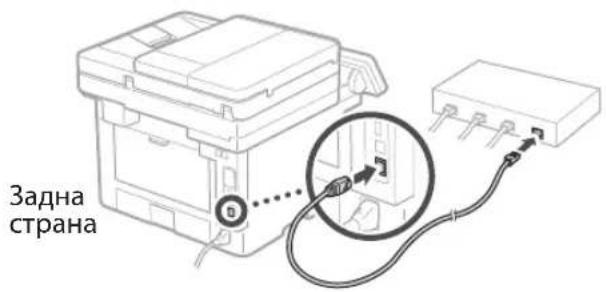
text_image
Задна страна9 Прекратяване на процеса на настройка
Проверете описанието в Application Library и след това изберете <Край>.
10 Инсталиране на софтуера/драйверите
За да използвате функциите за печатане, изпращане на факс и сканиране на машината, трябва да инсталирате съответните драйвери.
Изтегляне на софтуер и драйвери от уебсайта на Canon
1. Търсене на „изтегляне на (име на модел)“.
XXXXXXXX изтегляне

Пример: MF465dw изтегляне
Ако не можете да намерите сайта за изтегляне, отидете на:
https://global.canon/en/support/
2. Изтеглете софтуера и драйверите и ги инсталирайте на вашия компютър.
За да използвате функцията за сканиране, инсталирайте приложението за сканиране „MF Scan Utility” и драйвера за сканиране.
Инсталиране от приложения към машината CD/DVD-ROM
1. Заредете CD/DVD-ROM във вашия компютър и инсталирайте софтуера и драйверите.
За стандартно инсталиране изберете „Easy Installation“. При избор на „Easy Installation“ се инсталират драйверите заедно със стандартния софтуер и ръководствата.

Ако по време на инсталацията възникне проблем, вижте „Въпроси, свързани с драйвери“ във „FAQ“ (Често задавани въпроси).
Достъп до FAQ
стр. 216 „Достъп до онлайн ръководството“
При модели с функция за изпращане на факс, конфигурирайте след това настройките за факса.
*Тези настройки не присъстват при модели без функция за изпращане на факс.
Първия път, когато изберете <Факс> на началния екран, се стартира Ръководството за настройка на факс.
- Изберете <Факс> на началния екран.
- Изберете <Настройване сега>.
- Изберете <Напред>.
- Въведете телефонен номер и изберете <Приложи>.
- Изберете <Напред>.
- Въведете име (лично име и име на компания и др.) и изберете <Приложи>.
- Изберете <Напред>.
-
Изберете режима на приемане, който най-добре подхожда на телефонната ви връзка, и начина, по който приемате повиквания.
Вижте илюстрацията по-долу и изберете <Да> или <Не>. И накрая, изберете <Приложи>, за да зададете режима на приемане. -
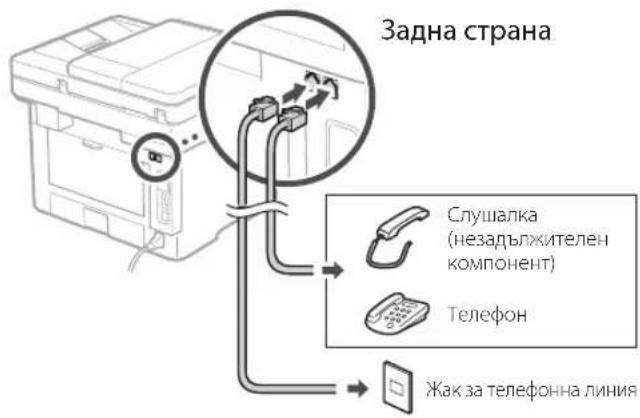
Свържете машината към телефонна линия.
text_image
Задна страна Слушалка (незадължителен компонент) Телефон Жак за телефонна линия- Когато приключите свързването, изберете <Край>.
- Изберете <Да>.
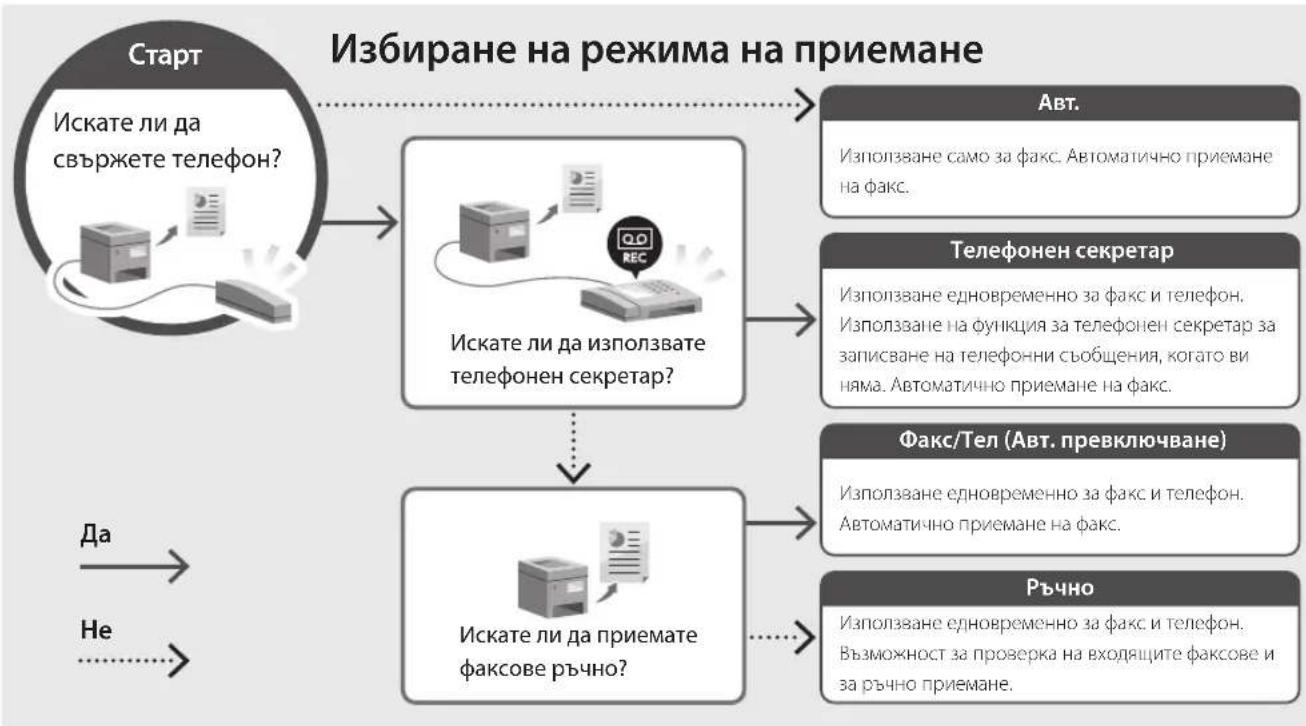
flowchart
graph TD
    A["Старт"] --> B["Искате ли да свържете телефон?"]
    B --> C["Искате ли да използвате телефонен секретар?"]
    C --> D["Искате ли да приемате факсове ръчно?"]
    D --> E["Да"]
    D --> F["Не"]
    G["Авт."] --> H["Използване само за факс. Автоматично приемане на факс."]
    I["Телефонен секретар"] --> J["Използване едновременно за факс и телефон. Използване на функция за телефонен секретар за записване на телефонни съобщения, когато ви няма. Автоматично приемане на факс."]
    K["Факс/Тел (Авт. превключване)"] --> L["Използване едновременно за факс и телефон. Автоматично приемане на факс."]
    M["Ръчно"] --> N["Използване едновременно за факс и телефон. Възможност за проверка на входящите факсове и за ръчно приемане."]
    style A fill:#f9f,stroke:#333
    style G fill:#ccf,stroke:#333
    style I fill:#ccf,stroke:#333
    style K fill:#ccf,stroke:#333
    style M fill:#ccf,stroke:#333
Полезни функции и полезна информация
Достъп до онлайн ръководството
- Сканирайте QR кода, за да отворите уебсайта с онлайн ръководството на Canon.

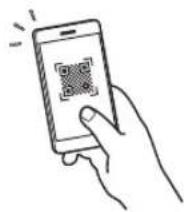
Ако уебсайтът не се отваря, отидете на:
https://oip.manual.canon/
- Изберете ръководството.
Ръководство на потребителя
В този раздел са посочени функциите на машината, включително операциите, настройките и оперативните процедури на машината.
FAQ
Този раздел съдържа най-често задаваните въпроси и техните отговори.

Ако по време на инсталацията възникне проблем, вижте „Въпроси, свързани с драйвери".
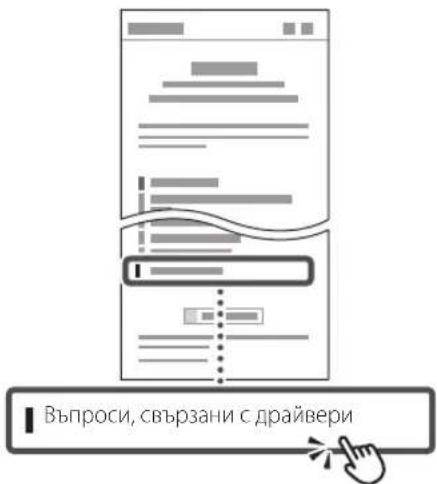
text_image
Въпроси, свързани с драйвериИзползване на машината от мобилно устройство (свързване с мобилни устройства)
Тази машина може да се използва от мобилни устройства, като например смартфони. Това улеснява отпечатването на документи или снимки от мобилно устройство и съхраняването на сканираните с тази машина данни в мобилно устройство.

Ръководство на потребителя Вижте „Свързване с мобилни устройства“.
Управление на машината от компютър (Отдалечен потреб. интерфейс)
flowchart
graph TD
    A["User Input Data"] --> B["Processing Step"]
    B --> C["Printer Output"]
    D["User Interface"] --> E["Data Collection"]
    E --> F["Output"]
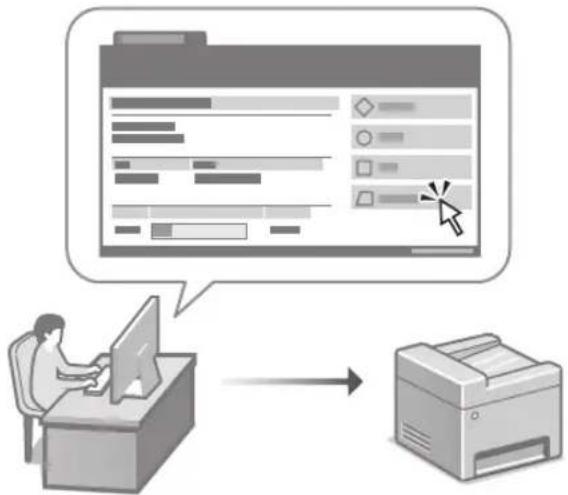
Отдалеченият потребителски интерфейс дава възможност за управление на тази машина от уеб браузър на компютър. Можете да го използвате, за да проверите работния статус на машината, да променяте настройки и да съхранявате данни в адресната книга.

Ръководство на потребителя Вижте „Управление на машината от компютър (Отдалечен потреб. интерфейс)“.
Canon
MF465dw
MF463dw
MF461dw
