
i-SENSYS MF461dw - Tlačiareň CANON - Bezplatný návod na obsluhu
Nájdite návod k zariadeniu zdarma i-SENSYS MF461dw CANON vo formáte PDF.


| Typ produktu | Monochromatická laserová multifunkčná tlačiareň |
| Funkcie | Tlač, kopírovanie, skenovanie, faxovanie |
| Rýchlosť tlače | Až 40 str./min (A4, čierna) |
| Rozlíšenie tlače | 600 x 600 dpi (ekvivalent 1200 dpi) |
| Štandardná kapacita papiera | Zásobník na 250 listov, multifunkčný podávač na 1 list |
| Konektivita | USB 2.0, Ethernet 10/100/1000, Wi-Fi 802.11b/g/n |
| Rozmery (Š x H x V) | Približne 465 x 430 x 430 mm |
| Hmotnosť | Približne 15,5 kg |
| Napájanie | AC 220-240 V, 50/60 Hz |
| Spotreba elektrickej energie | Približne 1,3 kWh (tlač), 0,5 W (pohotovostný režim) |
| Hladina hluku | Približne 50 dB (A) (tlač) |
| Tonnerová kazeta | Čierny toner Canon 069 (približne 3 000 strán) |
| Údržba a čistenie | Pravidelne čistite valčeky a vnútro jemnou handričkou. Vyhnite sa vlhkosti. |
| Bezpečnosť | Ochrana PIN kódom pre prístup k vzdialenému používateľskému rozhraniu |
| Náhradné diely a opraviteľnosť | Voliteľný modul zásobníka, voliteľný telefónny slúchadlo, diely dostupné prostredníctvom servisu |
| Všeobecné informácie | Návod na použitie je k dispozícii online na https://oip.manual.canon/ |
Často kladené otázky - i-SENSYS MF461dw CANON
Otázky používateľov k i-SENSYS MF461dw CANON
0 otázka o tomto zariadení. Odpovedzte na tie, ktoré poznáte, alebo položte vlastnú.
Položte novú otázku o tomto zariadení
Stiahnite si návod pre váš Tlačiareň vo formáte PDF zadarmo! Nájdite svoj návod i-SENSYS MF461dw - CANON a vezmite svoje elektronické zariadenie späť do rúk. Na tejto stránke sú zverejnené všetky dokumenty potrebné na používanie vášho zariadenia. i-SENSYS MF461dw značky CANON.
NÁVOD NA OBSLUHU i-SENSYS MF461dw CANON
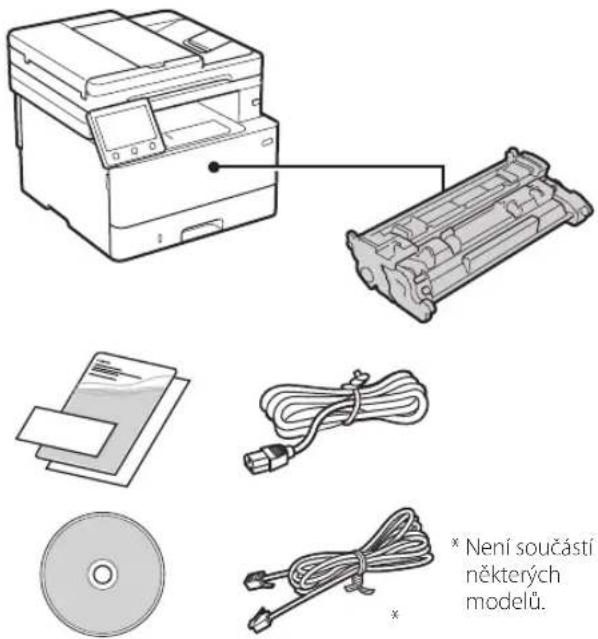
1 Kontrola obsažených položek
Sprievodca nastavením
- Po prečítaní túto príručku uložte na bezpečnom mieste, aby ste si ju mohli v budúcnosti pozriet.
- Informácie v tejto príručke podliehajú zmenám bez oznámenia.
Pred používaním zariadenia si prečítajte tieto pokyny.
2 Sprievodca nastavením
(tento dokument)
3 Používatel'ská príručka
V tejto časti sú vysvetlené všetky spôsoby používania tohto zariadenia.
FAQ
V tejto časti sú opísané problémy, ktoré by mohli nastat' a spôsob ich riešenia.
https://oip.manual.canon/
Podrobnosti najdete na s. 176 „Prístup k online príručke“.
Pokial'nie je uvedené inak, ilustrácie použité v tomto dokumente sú určené pre MF465dw.
1 Kontrola dodaných položiek
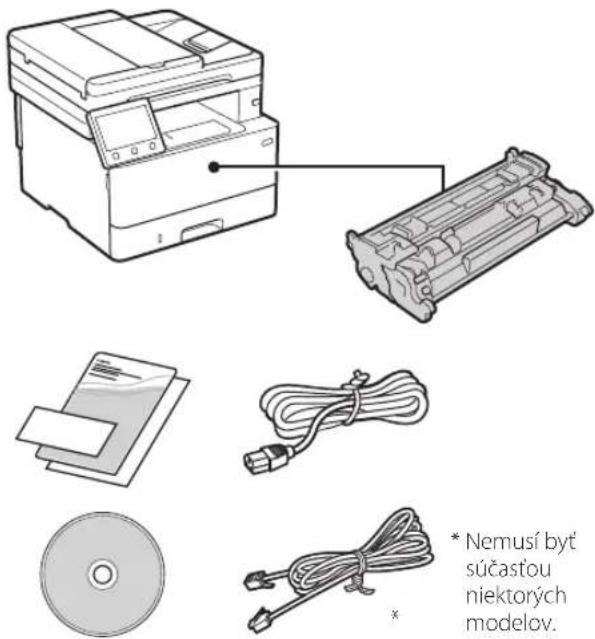
text_image
Nemusí byt súčastou niektorých modelov.2 Odstránenie obalového materiálu
- Zariadenie nainštalujte na miesto, kde sa bude používať.
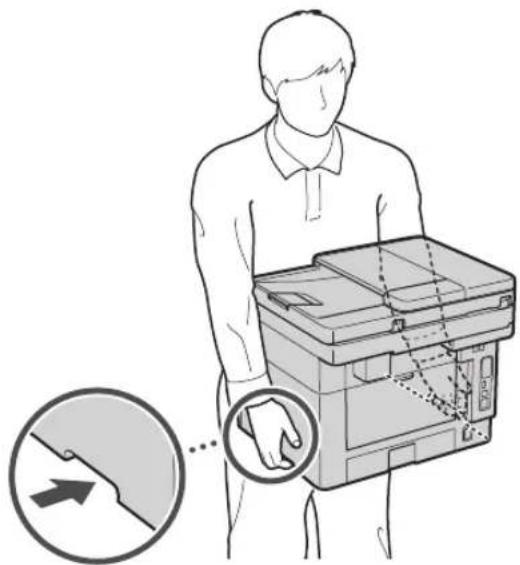
Pri inštalácii zabezpečte okolo zariadenia priestor najmenej 100 mm.
2. Odstráňte všetok obalový materiál.
Odstráňte všetky pásky.

Neodstraňujte nálepku, ktorá prekrýva port USB, kým port USB nebudete skutočne používať.
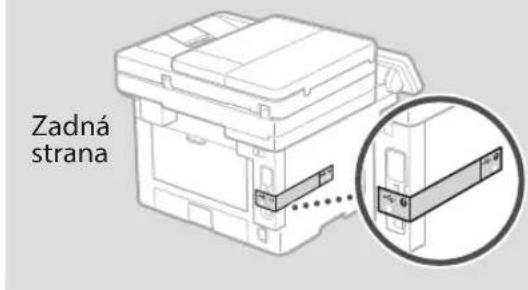
text_image
Zadná strana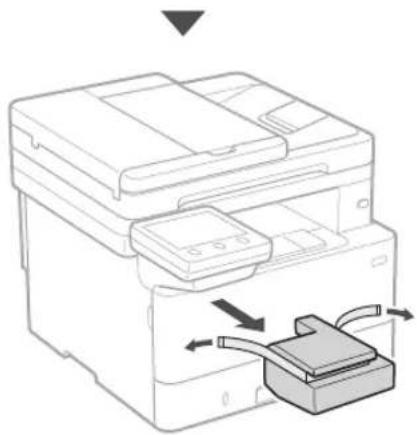
text_image
Dbajte na to, aby množstvo vloženého papiera nepresiahlo túto líniu4.
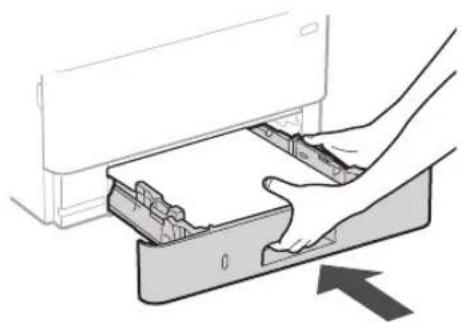
4 Inštalácia volitel'nej časti

Ak nebudete používať volitelnú časť, prejdite na krok 5
Pred inštaláciou volitelnej časti
Po inštalácii zariadenia vykonajte pred inštaláciou volitelnej časti nasledujúce kroky:
- VYPNITE zariadenie aj počítač.
- Odpojte zariadenie z elektrickej zásuvky.
- Zo zariadenia odpojte všetky šnúry a káble.
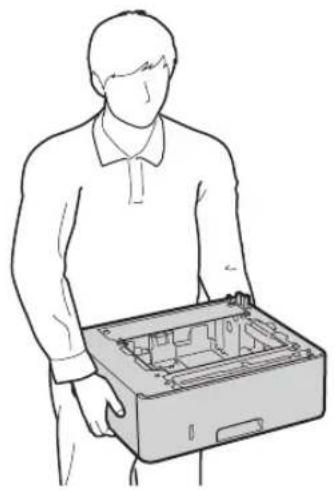
Modul podávača papiera
- Kazetovú podávaciu jednotku nainštalujte na miesto, kde sa bude používať.
* Slúchadlá nie je možné použit s niektorými modelmi.
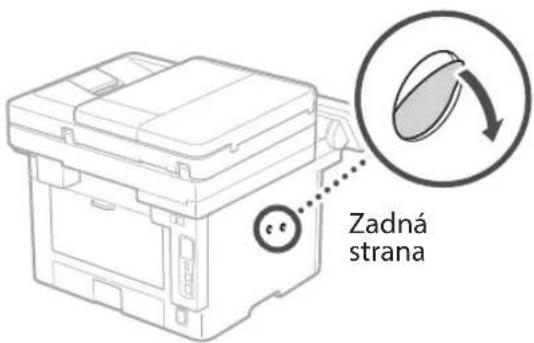
text_image
Zadná strana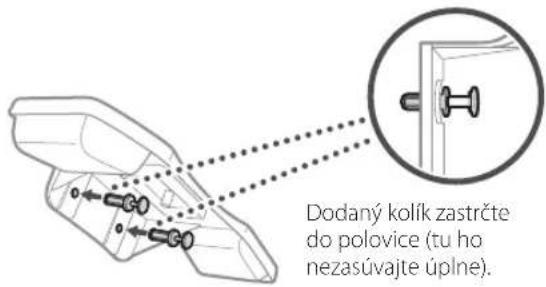
text_image
Dodaný kolík zastrčte do polovice (tu ho nezasúvajte úplne).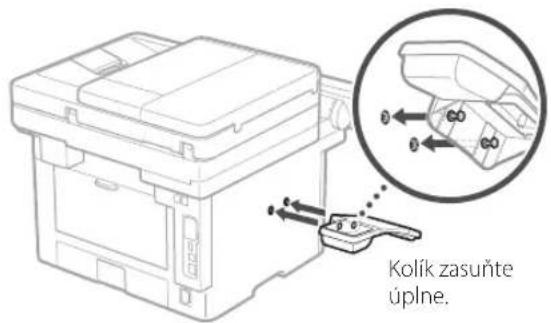
text_image
Kolík zasuňte úplne.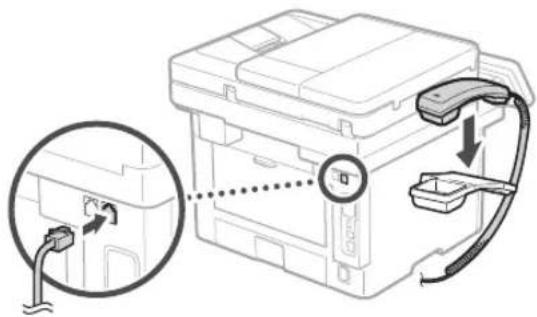
6 Špecifikácia základných nastavení
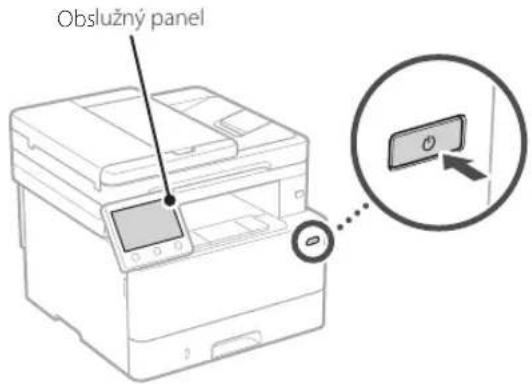
Pri prvom zapnutí zariadenia sa na ovládacom paneli zobrazí Sprievodca nastavením. Vykonajte počiatočné nastavenie zariadenia podľa pokynov na obrazovke,
text_image
Obslužný panel- Vyberte jazyk, štát alebo oblast a nakoniec časové pásmo.
- Nastavte aktuálny dátum/čas.
7 Špecifikácia nastavení zabezpečenia
Ak chcete zabrániť neoprávnenému prístupu k zariadeniu, nastavte obmedzenia prístupu pre vzdialené PR.

Čo je to vzdialené PR?
Vzdialené PR vám umožňuje pomocou webového prehliadača počítača skontrolovať prevádzkový stav zariadenia, zmenu nastavení a ukladanie položiek do adresára.
1. Na použitie vzdialeného PR vyberte <Áno>.
Ak chcete pokračovať bez používania vzdialeného PR, vyberte položku
2. Na použitie režimu všeobecného používatel'a vyberte <Áno>.
- Nastavte kód PIN, ktorý budú používať všeobecní používatelia na prístup k vzdialenému PR.
- Ak chcete pokračovať bez režimu všeobecného používateľa, vyberte
a pokračujte krokom 8
3. Nastavenie prístupového kódu PIN vzdialeného PR.
8 Špecifikácia nastavení siete
Vyšpecifikujte nastavenia na pripojenie zariadenia do siete. Skôr než začnete, skontrolujte, či sú počítač a smerovač správne pripojené k sieti.
- Nemôžete súčasne používat káblovú a bezdrótovú siet LAN.
Bezdr. siet' LAN
- Nastavenia nakonfigurujete vybratím <Áno> na obslužnom paneli.
- Vyberte sieť so zodpovedajúcim SSID.
- Zadajte heslo (sietový klúč) a vyberte
.
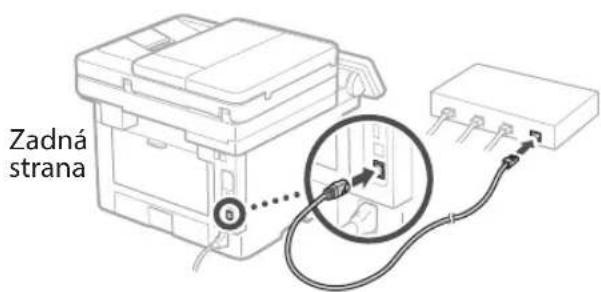
Káblová siet' LAN
Pripojte smerovač k zariadeniu s káblom LAN a potom vyberte položku
text_image
Zadná strana9 Ukončenie sprievodcu nastavením
Skontrolujte popis v Application Library a potom vyberte
10 Inštalácia softvéru/ovládačov
Ak chcete použivať funkcie zariadenia pre tlač, faxovanie a skenovanie, musíte nainštalovať príslušné ovládače.
Stiahnutie z webovej stránky spoločnosti Canon
- Hl'adat' „stiahnut' (názov modelu)".
XXXXXXXX stahovanie

Príklad: MF465dw stahovanie
Ak nemôžete nájst stránku na stiahnutie, prejdite na https://global.canon/en/support/
Ak chcete používať funkciu skenovania, nainštalujte aplikáciu na skenovanie „MF Scan Utility“ a ovládač skenovania.
Inštalácia z priloženého disku CD/DVD-ROM
Pre normalnu inštaláciu vyberte možnost „Easy Installation“. Výberom možnosti „Easy Installation“ sa nainštalujú ovládače spolu so štandardným softvérom a príručkami.

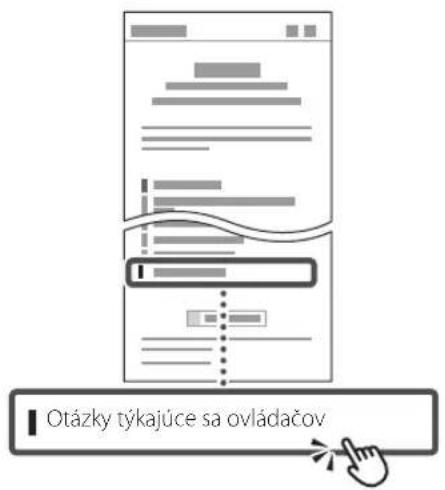
Ak sa počas inštalácie vyskytne problém, pozrite si „Otázky týkajúce sa ovládačov“ v časti „FAQ“ (ČASTO KLADENÉ OTÁZKY).
Prístup k FAQ
s. 176 „Prístup k online príručke“
Na modeloch s funkciou faxu pokračujte s konfiguráciou nastavenia faxu.
11 Nastavenie faxu
* Tieto nastavenia sa nezobrazujú na modeloch bez funkcie faxu.
Ked' prvý raz vyberiete
Postup nastavenia
- Na domovskiej obrazovke vyberte
. - Vyberte
. - Vyberte <Đalej>.
- Vyberte telefónne číslo jednotky a vyberte
. - Vyberte <Đalej>.
- Zadajte názov jednotky (meno a názov spoločnosti, atd.) a vyberte
. - Vyberte <Đalej>.
- Vyberte režim príjmu, ktorý najlepšie vyhovuje vášmu telefonickému pripojeniu a spôsobu prijímania hovorov.
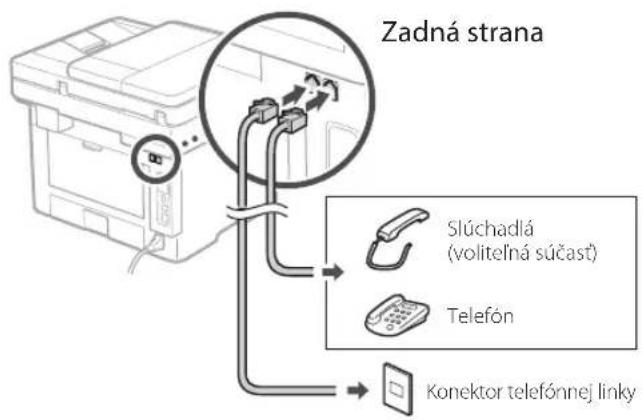
Pozrite si obrázok dole a vyberte <Áno> alebo
- Pripojte zariadenie k telefónnej linke.
text_image
Zadná strana Slúchadlá (voliteľná súčasť) Telefón Konektor telefónnej linkyflowchart
graph TD
    A["Start"] --> B["Chcete pripojit telefón?"]
    B --> C["Chcete použit' odkazovač?"]
    C --> D["Chcete automaticky prijímat' faxy?"]
    D --> E["Automaticky Len pri použit' faxu. Automaticky prijíma faxy."]
    C --> F["Záznamník Môže byť použitý pre fax aj telefón. Použiva funkciu záznamníka na nahrávanie telefónnych správ, keď nie ste prítomní. Automaticky prijíma faxy."]
    D --> G["Fax/Tel. (automatické prepínanie) Môže byť použitý pre fax aj telefón. Automaticky prijíma faxy."]
    D --> H["ručne Môže byť použitý pre fax aj telefón. Umožňuje kontrolovať prichádzajúce faxy a prijímat' ich manuálne."]
    A --> I["Áno"]
    I --> J["Nie"]
    J --> K["..."]
    K --> L["..."]
    L --> M["..."]
    M --> N["..."]
    N --> O["..."]
    O --> P["..."]
    P --> Q["..."]
    Q --> R["..."]
    R --> S["..."]
    S --> T["..."]
    T --> U["..."]
    U --> V["..."]
    V --> W["..."]
    W --> X["..."]
    X --> Y["..."]
    Y --> Z["..."]
Užitočné funkcie a užitočné informácie
Prístup k online príručke
- Naskenovaním kódu QR otvoríte webovú stránku s on-line príručkou spoločnosti Canon.
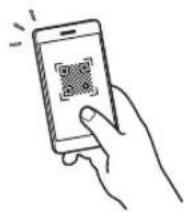
Ak sa stránka neotvorí, prejdite na
https://oip.manual.canon/
- Vyberte manuál.
Užívatel'ská príručka
V tejto časti sú uvedené funkcie zariadenia vrátane prevádzky, nastavení a prevádzkových postupov zariadenia.
FAQ
V tejto časti sú uvedené časté otázky a odpovede na ne.

Ak sa počas inštalácie vyskytne problém, pozrite si „Otázky týkajúce sa ovládačov“.
text_image
Otázky týkajúce sa ovládačovPoužívanie tohto zariadenia pomocou mobilného zariadenia (prepojenie s mobilnými zariadeniami)
Toto zariadenie je možné používať pomocou mobilných zariadení, ako sú napríklad smartfóny. Vďaka tomu môžete ľahko tlačiť dokumenty alebo fotografie z mobilného zariadenia a ukladať údaje naskenované pomocou tohto zariadenia do mobilného zariadenia.

Užívatel'ská príručka
Pozrite si časť „Prepojenie s mobilnými zariadeniami“.
Riadenie zariadenia z počítača (vzdialené PR)
flowchart
graph TD
    A["User Input Data"] --> B["Processing Step"]
    B --> C["Printer"]
    D["User Click"] --> B
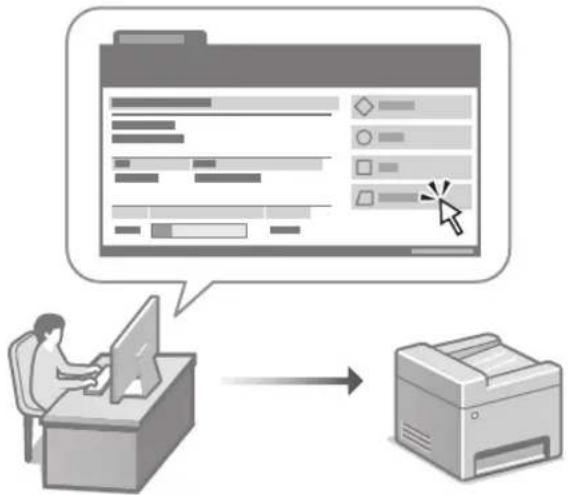
Vzdialené PR umožnuje spravovať toto zariadenie pomocou webového prehliadača v počítači. Môžete ho použit na kontrolu prevádzkového stavu zariadenia, zmenu nastavení a ukladanie položiek do adresára.

Užívatel'ská príručka
Pozrite si časť „Riadenie zariadenia z počítača (vzdialené PR)“.
Canon
MF465dw
MF463dw
MF461dw
