
i-SENSYS MF461dw - Impressora CANON - Manual de utilização gratuito
Encontre gratuitamente o manual do aparelho i-SENSYS MF461dw CANON em formato PDF.



| Tipo de produto | Impressora multifunções laser monocromática |
| Funções | Impressão, cópia, digitalização, fax |
| Velocidade de impressão | Até 40 ppm (A4, preto) |
| Resolução de impressão | 600 x 600 dpi (equivalente a 1200 dpi) |
| Capacidade de papel padrão | Bandeja de 250 folhas, alimentador multifunções de 1 folha |
| Conectividade | USB 2.0, Ethernet 10/100/1000, Wi-Fi 802.11b/g/n |
| Dimensões (L x P x A) | Aproximadamente 465 x 430 x 430 mm |
| Peso | Aproximadamente 15,5 kg |
| Alimentação | CA 220-240 V, 50/60 Hz |
| Consumo elétrico | Aproximadamente 1,3 kWh (impressão), 0,5 W (espera) |
| Nível sonoro | Aproximadamente 50 dB (A) (impressão) |
| Cartucho de toner | Toner preto Canon 069 (aproximadamente 3.000 páginas) |
| Manutenção e limpeza | Limpar regularmente os rolos e o interior com um pano macio. Evitar humidade. |
| Segurança | Proteção por código PIN para acesso à interface de utilizador remota |
| Peças sobressalentes e reparabilidade | Módulo de bandeja opcional, combinado telefónico opcional, peças disponíveis através do serviço pós-venda |
| Informações gerais | Manual de instruções disponível online em https://oip.manual.canon/ |
Perguntas frequentes - i-SENSYS MF461dw CANON
Perguntas dos utilizadores sobre i-SENSYS MF461dw CANON
0 pergunta sobre este aparelho. Responda às que conhece ou faça a sua.
Faça uma nova pergunta sobre este aparelho
Baixe as instruções para o seu Impressora em formato PDF gratuitamente! Encontre o seu manual i-SENSYS MF461dw - CANON e retome o controlo do seu dispositivo eletrónico. Nesta página estão publicados todos os documentos necessários para a utilização do seu dispositivo. i-SENSYS MF461dw da marca CANON.
MANUAL DE UTILIZADOR i-SENSYS MF461dw CANON
Manual de Configuração
- Depois de ler este manual, guarde-o num local seguro para consultas futuras.
- As informações contidas neste manual estão sujeitas a alterações sem prévio aviso.
1 Instruções de Segurança Importantes Leia estas instruções antes de utilizar o aparelho.
2 Manual de Configuração (este documento)
3 Manual do Utilizador
Esta secção explica os modos de utilização deste aparelho.
FAQ
Esta secção descreve problemas que podem surgir e a respetiva resolução.
https://oip.manual.canon/
Consulte a p. 64 "Aceder ao Manual Online" de para mais informações.
Salvo indicação em contrário, as ilustrações utilizados neste manual são do MF465dw.
1 Itens incluídos
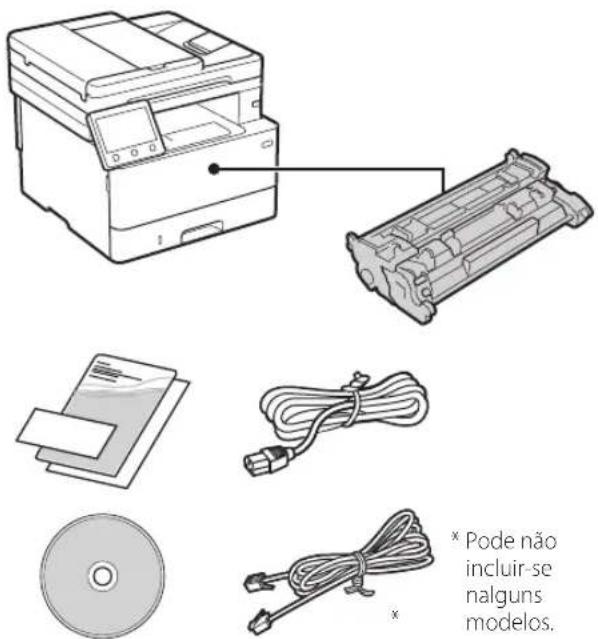
text_image
Pode não incluir-se nalguns modelos.2 Remover o material de embalagem
- Instale o aparelho no local de instalação.
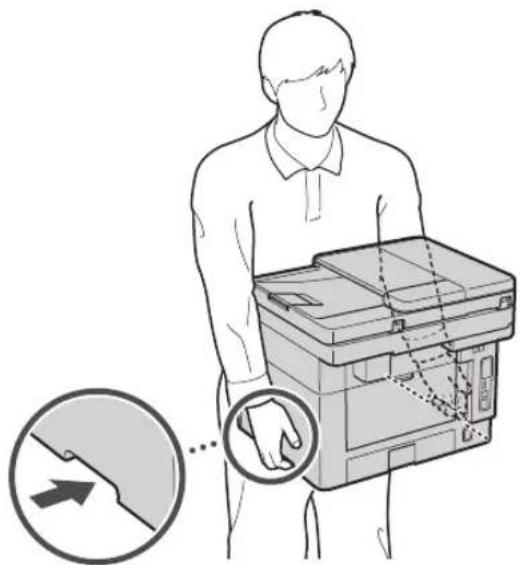
Reserve um espaço mínimo de 100 mm em redor da máquina no momento da instalação.
2. Retire todo o material de embalagem.
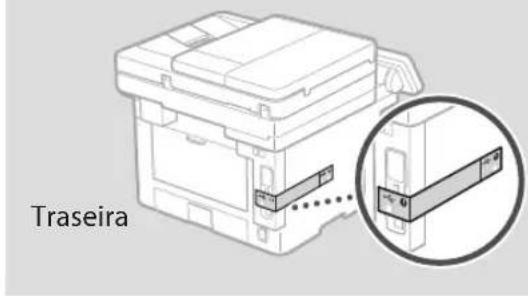
Retire todas as fitas.

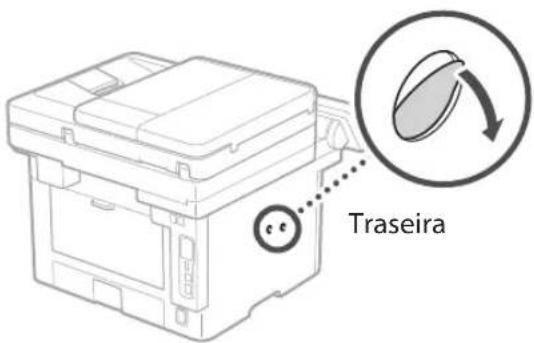
Retire o autocolante protetor da entrada USB apenas quando a for utilizar.
text_image
Traseira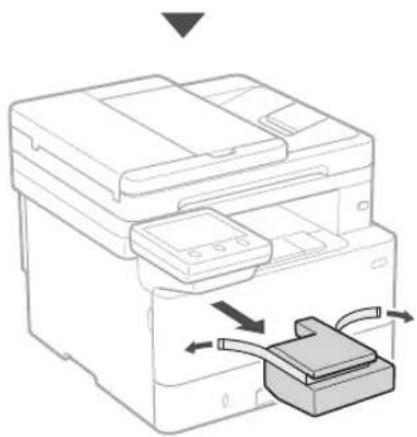
text_image
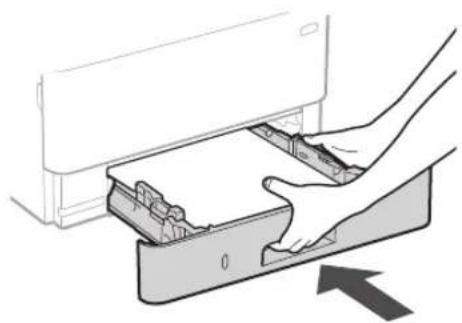
A quantidade de papel inserida não deve superar esta linha4.
4 Instalar a peça opcional

Se não estiver a utilizar a peça opcional, avance para o ponto 5
Antes de instalar a peça opcional
Depois de instalar o aparelho, execute as seguintes operações antes de instalar a peça opcional:
- Desligue o aparelho e o seu computador.
- Desligue o aparelho da alimentação elétrica.
- Desligue todos os cabos da máquina.
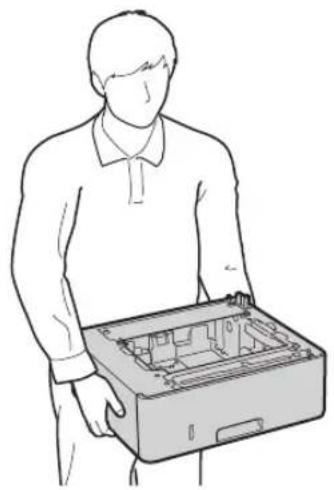
Módulo de alimentação de cassetes
- Instale o módulo de alimentação de cassetes no local onde será utilizado.
* O auscultador não pode ser utilizado nalguns modelos.
text_image
Traseira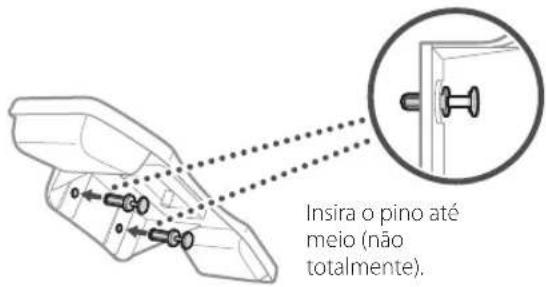
text_image
Insira o pino até meio (não totalmente).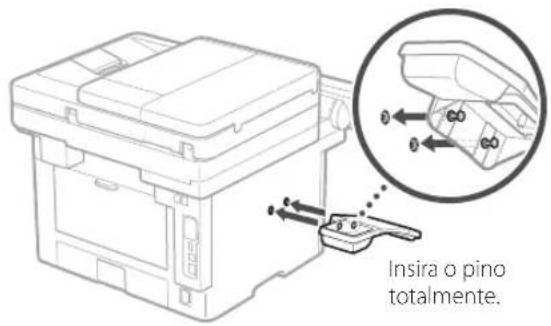
text_image
Insira o pino totalmente.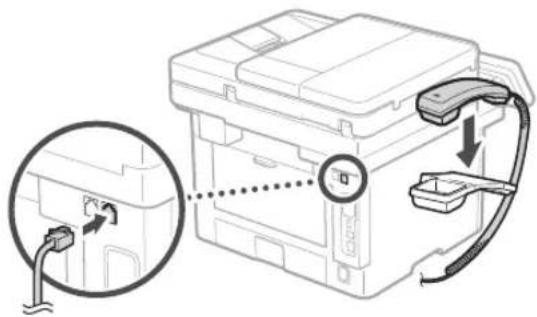
5 Ligar o cabo de alimentação
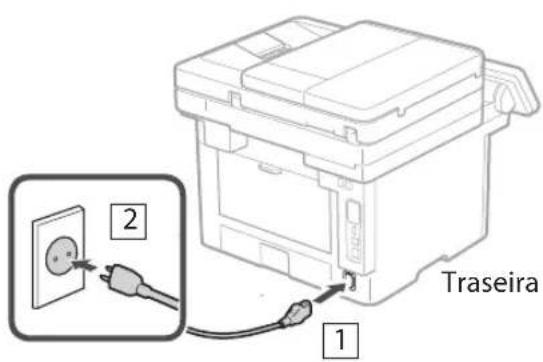
text_image
Traseira 1 26 Definir configurações básicas
Ao ligar a máquina pela primeira vez, o Manual de Configuração será apresentado no painel de operação. Siga as instruções no ecrã para proceder à configuração inicial da máquina.
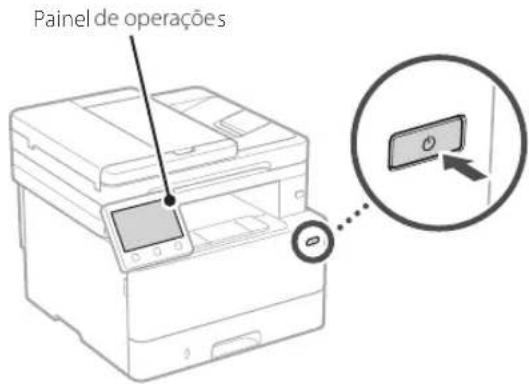
text_image
Painel de operações- Seleccione o idioma, o país ou região e o fuso horário.
- Configurar a data/hora atuais.
7 Definir configurações de segurança
Para evitar o acesso não autorizado ao aparelho, consulte as restrições de acesso para interface remota.

O que é a Interface Remota?
A Interface Remota permite utilizar o navegador do seu computador para verificar o estado de funcionamento do aparelho, mudar as configurações e guardar itens no Livro de Endereços.
1. Para utilizar a Interface Remota, selecione .
Para continuar sem utilizar a Interface Remota, selecione
- Defina o PIN a utilizar pelos utilizadores gerais para poderem aceder à Interface Remota.
- Para continuar sem utilizar o modo Utilizador Geral, selecione
e avance para o passo
3. Defina o PIN de acesso à Interface Remota.
- Insira qualquer número e seleccione
. - Volte a inserir o mesmo PIN no ecrã seguinte para confirmar e selecione
.
* Não se esqueça do seu PIN.
8 Definir configurações de rede
Defina as configurações de ligação do aparelho à rede. Antes de avançar, verifique se o computador e o router estão corretamente ligados à rede.
- Não pode utilizar uma rede LAN com fios e uma rede LAN sem fios simultaneamente.
LAN sem fios
- Verifique o "SSID" e a "Chave de rede" do router.
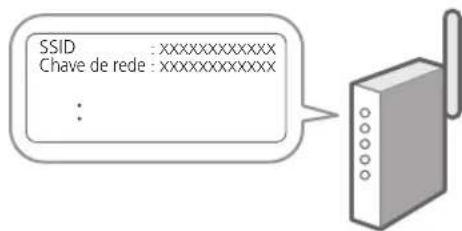
text_image
SSID : xxxxxxxxxxxxxxx Chave de rede : xxxxxxxxxxxxxxx :- Para configurar as definições, selecione
no painel de operações. - Seleccione a rede com o SSID correspondente.
- Insira a palavra-passe (chave de rede) e selecione
.
LAN c/fios
Ligue o router à máquina com um cabo LAN e, depois, selecione
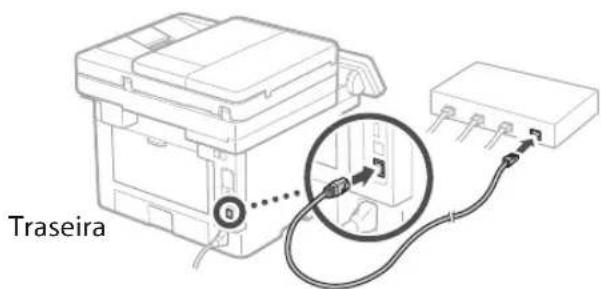
text_image
Traseira9 Finalizar o Guia de Configuração
Verifique a descrição na Application Library e selecione
10 Instalação de Software/Controladores
Para utilizar as funções de impressão, fax, e digitalização do aparelho, é necessário instalar os respetivos controladores.
Transferir do site da Canon
- Procure "transferir (nome do modelo)".
Transferir XXXXXXX

Exemplo: Transferir MF465dw
Se não conseguir encontrar a página para transferência no site, vá para https://global.canon/en/support/
- Transfira o software e os controladores, para instalá-los no seu computador.
Para utilizar a função de digitalização, instale a aplicação "MF Scan Utility" e o controlador do digitalizador.
Instalar com CD/DVD-ROM
- Insira o CD/DVD-ROM no computador e instale o software e os controladores.
Para uma instalação normal, selecione "Easy Installation". Ao selecionar "Easy Installation", os controladores serão instalados, bem como o software padrão e os manuais.

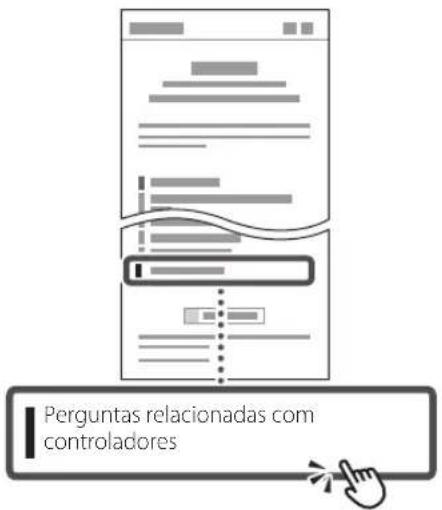
Se surgir algum problema durante a instalação, consulte as "Perguntas relacionadas com controladores" na secção "FAQ".
Aceder às FAQ
p. 64 "Aceder ao Manual Online"
Em modelos com função Fax, configure as definições de fax a seguir.
11 Configuração do Fax
* Estas definições não aparecem em modelos sem função fax.
Quando selecionar
Procedimento de Configuração
- Seleccione
no ecrã Inicial. - Seleccione
. - Seleccione
. - Insira o número de telefone da unidade e selecione
. - Seleccione
. - Insira o Nome da Unidade (nome, empresa, etc.) e selecione
. - Seleccione
. - Seleccione o modo de receção mais adequado à sua ligação e à forma como recebe chamadas.
Consulte a ilustração em baixo e selecioneou . Por último, selecione para definir o modo de receção.
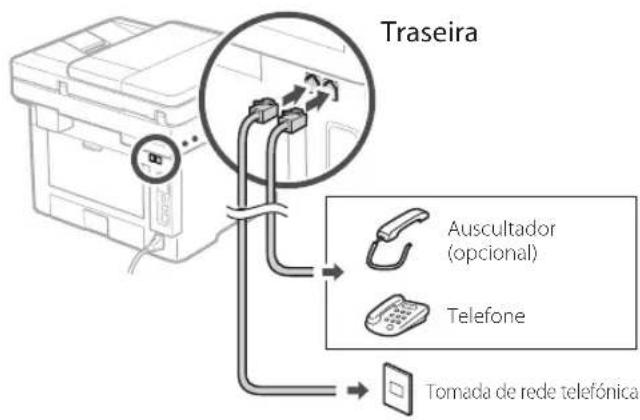
9. Ligar a linha telefónica à maquina.
-
Quando a ligação estiver concluída, selecione
. -
Selezione
.
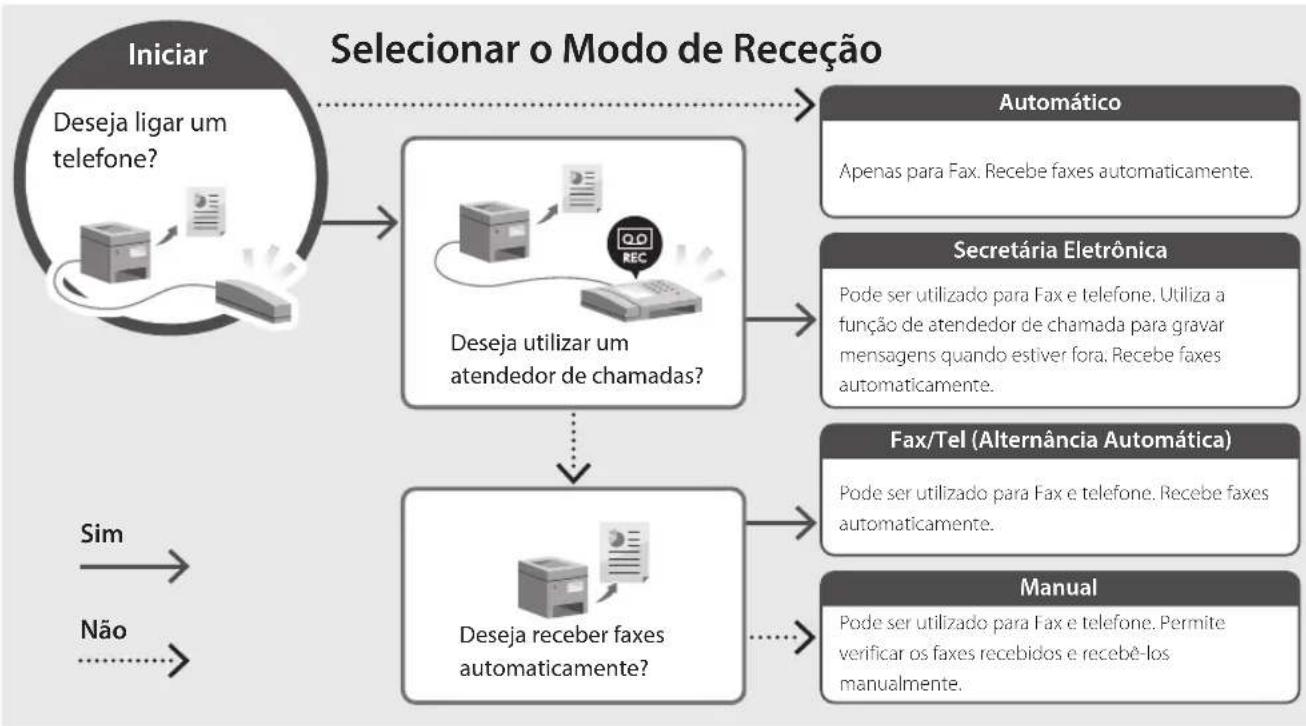
flowchart
graph TD
    A["Iniciar"] --> B["Deseja ligar um telefone?"]
    B --> C["Deseja utilizar um atendedor de chamadas?"]
    C --> D["Deseja receber faxes automaticamente?"]
    D --> E["Automatico"]
    E --> F["Apenas para Fax. Recebe faxes automaticamente."]
    C --> G["Secretária Eletrônica"]
    G --> H["Pode ser utilizado para Fax e telefone. Utiliza a função de atendedor de chamada para gravar mensagens quando estiver fora. Recebe faxes automaticamente."]
    D --> I["Fax/Tel (Alternância Automática)"]
    I --> J["Pode ser utilizado para Fax e telefone. Recebe faxes automaticamente."]
    D --> K["Manual"]
    K --> L["Pode ser utilizado para Fax e telefone. Permite verificar os faxes recebidos e recebê-los manualmente."]
    style A fill:#f9f,stroke:#333
    style B fill:#ccf,stroke:#333
    style C fill:#cfc,stroke:#333
    style D fill:#fcc,stroke:#333
    style E fill:#ffc,stroke:#333
    style F fill:#fcc,stroke:#333
    style G fill:#fcc,stroke:#333
    style H fill:#fcc,stroke:#333
    style I fill:#fcc,stroke:#333
    style J fill:#fcc,stroke:#333
    style K fill:#fcc,stroke:#333
    style L fill:#fcc,stroke:#333
Funções Úteis e Informação Útil
Aceder ao Manual Online
Se a página não abrir, vá para
https://oip.manual.canon/
Esta secção apresenta as funções do aparelho, incluindo operação, configurações e procedimentos.
FAQ
Esta secção apresenta perguntas frequentes e as respetivas respostas.

Se surgir algum problema durante a instalação, consulte as "Perguntas relacionadas com controladores".
text_image
Perguntas relacionadas com controladoresUtilizar este aparelho a partir de um dispositivo móvel (Ligação com dispositivos móveis)
Este aparelho pode ser utilizado a partir de dispositivos móveis, tais como smartphones. Facilita-se assim a impressão de documentos ou fotografias a partir de um dispositivo móvel, permitindo ainda guardar no dispositivo móvel os dados digitalizados com este aparelho.

Manual do Utilizador
Consulte "Ligação com dispositivos móveis".
Operar o aparelho a partir de um computador (Interface Remota)
flowchart
graph TD
    A["User"] --> B["Web Page with Data Inputs"]
    B --> C["Printer"]
    C --> D["Output Step"]
    style A fill:#f9f,stroke:#333
    style B fill:#ccf,stroke:#333
    style C fill:#cfc,stroke:#333
    style D fill:#fcc,stroke:#333
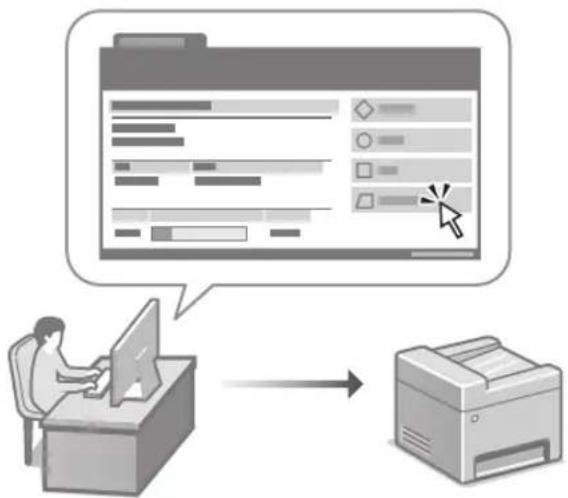
A interface remota permite que este aparelho seja operado através do navegador de Internet de um computador. Pode assim verificar o estado de funcionamento do aparelho, mudar as configurações e guardar itens no Livro de Endereços.

Manual do Utilizador
Consulte "Operar o aparelho a partir de um computador (Interface Remota)".
Canon
MF465dw
MF463dw
MF461dw