
i-SENSYS MF461dw - Drukarka CANON - Bezpłatna instrukcja obsługi
Znajdź bezpłatnie instrukcję urządzenia i-SENSYS MF461dw CANON w formacie PDF.


| Typ produktu | Wielofunkcyjna monochromatyczna drukarka laserowa |
| Funkcje | Drukowanie, kopiowanie, skanowanie, faks |
| Prędkość drukowania | Do 40 str./min (A4, czarny) |
| Rozdzielczość druku | 600 x 600 dpi (równoważne 1200 dpi) |
| Standardowa pojemność papieru | Kaseta na 250 arkuszy, podajnik wielofunkcyjny na 1 arkusz |
| Łączność | USB 2.0, Ethernet 10/100/1000, Wi-Fi 802.11b/g/n |
| Wymiary (dł. x szer. x wys.) | Około 465 x 430 x 430 mm |
| Waga | Około 15,5 kg |
| Zasilanie | AC 220-240 V, 50/60 Hz |
| Pobór mocy | Około 1,3 kWh (drukowanie), 0,5 W (tryb gotowości) |
| Poziom hałasu | Około 50 dB (A) (drukowanie) |
| Kaseta z tonerem | Czarny toner Canon 069 (około 3000 stron) |
| Konserwacja i czyszczenie | Regularnie czyść wałki i wnętrze miękką szmatką. Unikaj wilgoci. |
| Bezpieczeństwo | Ochrona kodem PIN dostępu do zdalnego interfejsu użytkownika |
| Części zamienne i naprawialność | Opcjonalny moduł kasety, opcjonalna słuchawka telefoniczna, części dostępne w serwisie posprzedażowym |
| Informacje ogólne | Instrukcja obsługi dostępna online pod adresem https://oip.manual.canon/ |
Często zadawane pytania - i-SENSYS MF461dw CANON
Pytania użytkowników dotyczące i-SENSYS MF461dw CANON
0 pytanie dotyczące tego urządzenia. Odpowiedz na te, które znasz, lub zadaj własne.
Zadaj nowe pytanie dotyczące tego urządzenia
Pobierz instrukcję dla swojego Drukarka w formacie PDF za darmo! Znajdź swoją instrukcję i-SENSYS MF461dw - CANON i weź swoje urządzenie elektroniczne z powrotem w ręce. Na tej stronie opublikowane są wszystkie dokumenty niezbędne do korzystania z urządzenia. i-SENSYS MF461dw marki CANON.
INSTRUKCJA OBSŁUGI i-SENSYS MF461dw CANON
Przewodnik po konfiguracji
- Po przeczytaniu niniejszego przewodnika należy przechowywać go w bezpiecznym miejscu do wykorzystania w przyszłości.
- Informacje zawarte w niniejszym przewodniku mogą ulec zmianie bez powiadomienia.
1 Ważne instrukcje bezpieczeństwa Przed użyciem urządzenia należy zapoznać się z podanymi instrukcjami.
2 Przewodnik po konfiguracji (niniejszy dokument)
3 Podręcznik użytkownika
W tej sekcji opisano wszystkie sposoby korzystania z urządzenia.
FAQ
W tej sekcji opisano problemy, które mogą wystąpić, oraz sposoby ich rozwiązywania.
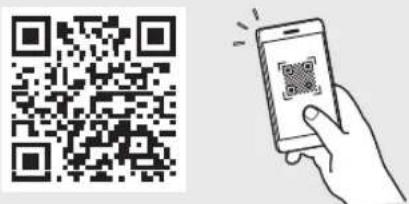
https://oip.manual.canon/
Aby uzyskać szczegółowe informacje, patrz str. 160 „Dostęp do internetowej instrukcji obsługi”.
O ile nie podano inaczej, ilustracje użyte w niniejszym dokumencie dotyczą urządzenia MF465dw.
1 Sprawdzenie zawartości dołączonej do urządzenia
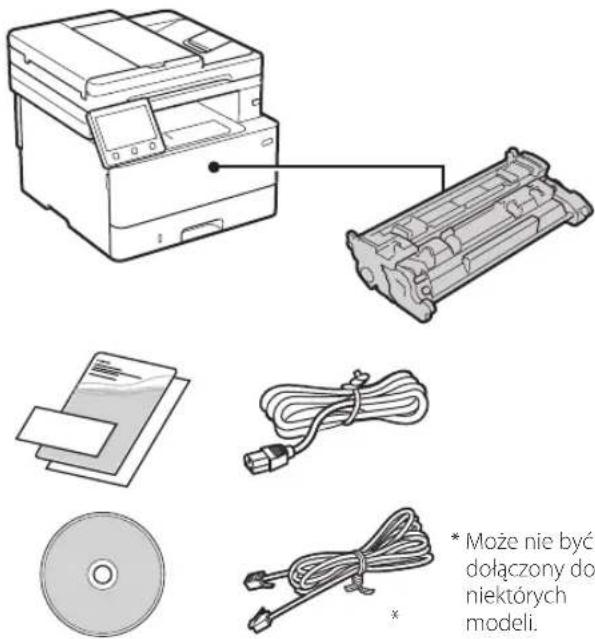
2 Usunięcie opakowania
- Zainstaluj urządzenie w miejscu, w którym będzie używane.
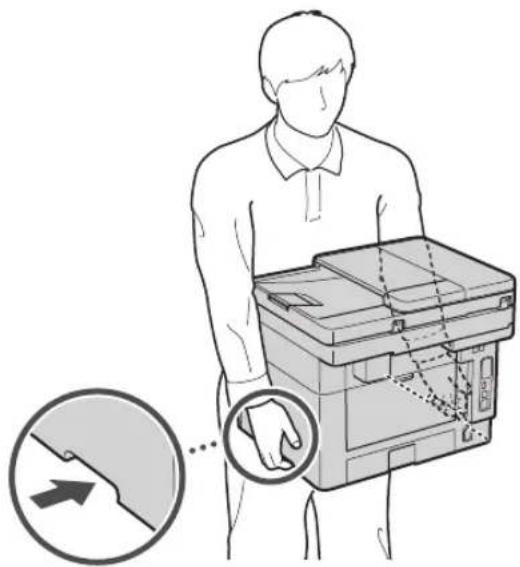
Podczas montażu należy pozostawić wokół urządzenia przestrzeń o szerokości 100 mm lub więcej.
- Usuń wszystkie materiały użyte do opakowania urządzenia.
Zdjąć wszystkie taśmy.

Nie usuwaj naklejki przykrywającej port USB, dopóki nie zaczniesz go używać.
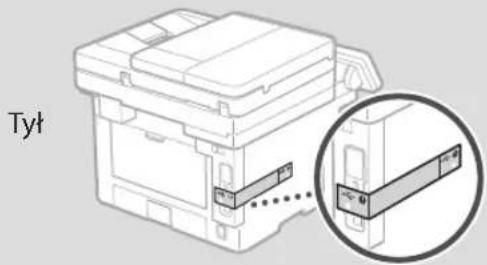
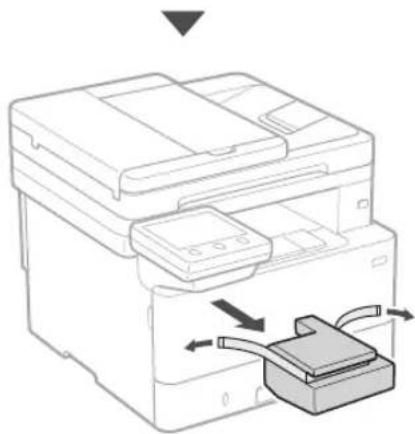
4.
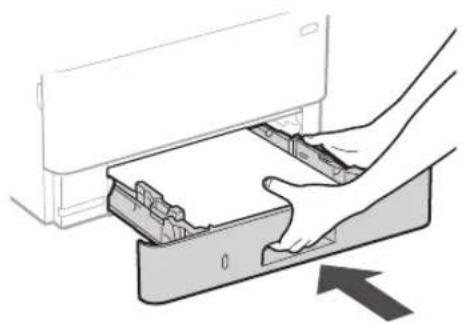
4 Instalowanie części opcjonalnej

Jeśli nie używasz części opcjonalnej, przejdź do kroku 5
Przed zainstalowaniem części opcjonalnej
Po zainstalowaniu urządzenia, a przed przystąpieniem do instalacji części opcjonalnej należy wykonać następujące czynności:
- Wyłącz urządzenie i komputer.
- Odłącz urządzenie od gniazdka sieciowego.
- Odłącz wszystkie przewody i kable od urządzenia.
Podajnik kasetowy
- Zainstaluj podajnik kasetowy w miejscu, w którym będzie używany.

* W przypadku niektórych modeli nie ma możliwości użycia słuchawki.
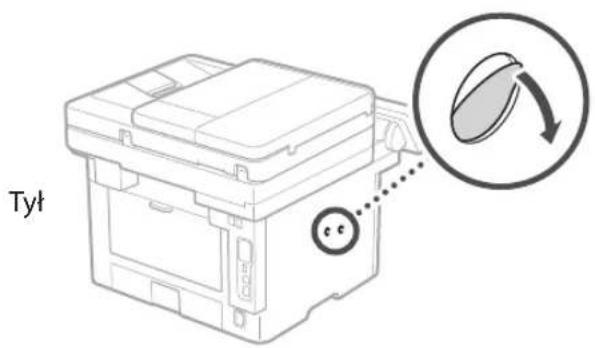
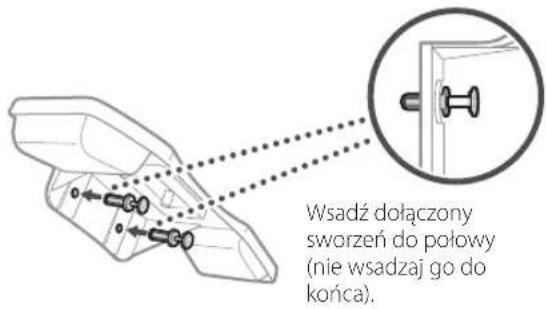
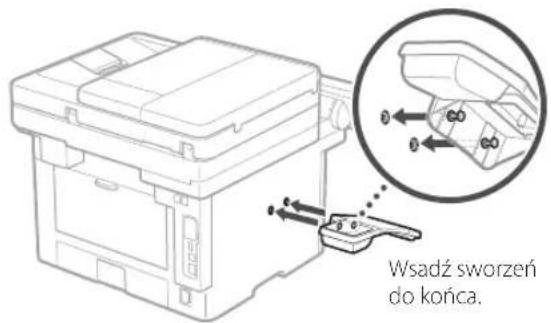
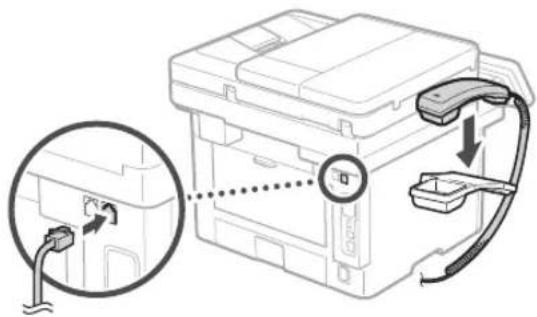
5 Podłączenie przewodu zasilającego
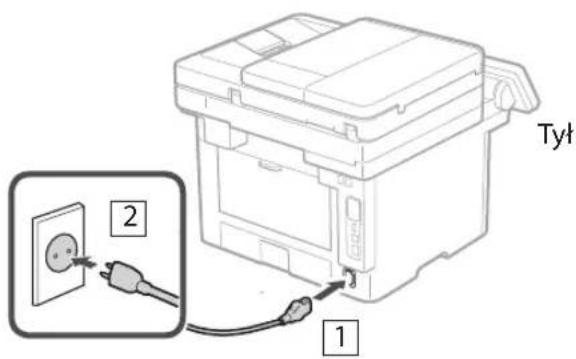
6 Określanie ustawień podstawowych
Gdy urządzenie jest uruchamiane po raz pierwszy, na panelu operacyjnym pojawi się Przewodnik po konfiguracji. Wykonaj wstępną konfigurację urządzenia, postępując zgodnie z instrukcjami wyświetlanymi na ekranie.
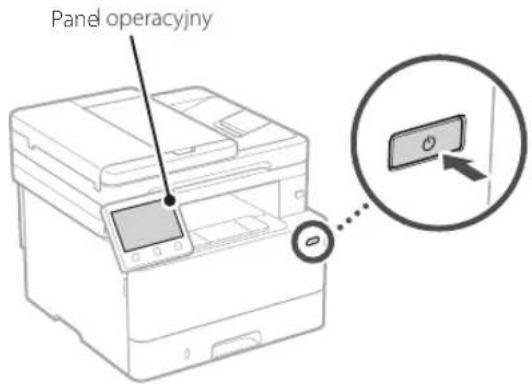
- Wybierz język, następnie kraj lub egion, a na końcu strefę czasową.
- Ustaw aktualną datę/godzinę.
7 Określanie ustawień bezpieczeństwa
Aby zapobiec nieautoryzowanemu dostępowi do urządzenia, należy ustawić ograniczenia dostępu dla Zdalnego interfejsu użytkownika.

Czym jest Zdalny interfejs użytkownika?
Zdalny interfejs użytkownika pozwala sprawdzać stan pracy urządzenia, zmieniać ustawienia i zapisywać pozycje w książce adresowej.
1. Aby korzystać ze Zdalnego interfejsu użytkownika, wybierz opcję .
Aby kontynuować bez korzystania ze Zdalnego interfejsu użytkownika, wybierz opcję
2. Aby korzystać z trybu użytkownika ogólnego, wybierz opcję .
- Ustaw kod PIN, który ma być używany przez użytkowników ogólnych w celu uzyskania dostępu do Zdalnego interfejsu użytkownika.
- Aby kontynuować bez korzystania z trybu użytkownika ogólnego, wybierz opcję
i przejdź do kroku 8.
3. Ustaw kod PIN dostępu do Zdalnego interfejsu użytkownika.
- Wprowadź dowolną liczbę, a następnie wybierz opcję
. - Na następnie ekranie wprowadź ponownie ten sam kod PIN w celu potwierdzenia i wybierz opcję
.
* Należy zapamiętać numer PIN.
8 Określanie ustawień sieciowych
Określ ustawienia podłączenia urządzenia do sieci. Przed wykonaniem dalszych czynności sprawdź, czy komputer i router są prawidłowo podłączone do sieci.
- Nie można jednocześnie korzystać z przewodowej sieci LAN i bezprzewodowej sieci LAN.
Sieć bezprzewodowa LAN
- Sprawdź „SSID” oraz „Klucz sieciowy” routera.
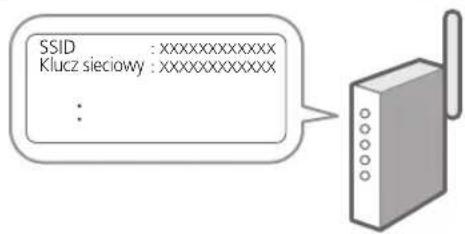
- Aby skonfigurować ustawienia, wybierz opcję
na panelu operacyjnym. - Wybierz sieć o odpowiednim SSID.
- Wprowadź hasło (klucz sieciowy) i wybierz
.
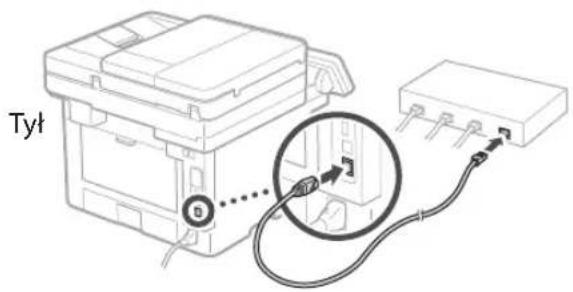
Sieć przewodowa LAN
Podłącz router do urządzenia za pomocą kabla LAN, a następnie wybierz opcję
9 Zamykanie Przewodnika po konfiguracji
Sprawdź opis w Application Library, a następnie wybierz opcję
10 Instalowanie oprogramowania lub sterowników
Aby korzystać z funkcji drukowania, faksowania i skanowania urządzenia, należy zainstalować odpowiednie sterowniki.
Pobieranie z witryny internetowej firmy Canon
1. Wyszukaj frazę „pobieranie (nazwa modelu)”.
XXXXXXXX pobieranie

Przykład: MF465dw pobieranie
Jeśli nie możesz znaleźć witryny do pobrania, przejdź do https://global.canon/en/support/
2. Pobierz oprogramowanie i sterowniki, a następnie zainstaluj je na komputerze.
Aby korzystać z funkcji skanowania, zainstaluj aplikację skanującą „MF Scan Utility” i sterownik skanowania.
Instalacja z dysku CD/DVD-ROM
1. Włóż dysk CD/DVD-ROM do komputera, a następnie zainstaluj oprogramowanie i sterowniki.
Aby przeprowadzić zwykłą instalację, wybierz opcję „łatwa instalacja”. Wybranie opcji „łatwa instalacja” spowoduje zainstalowanie sterowników wraz ze standardowym oprogramowaniem i instrukcjami obsługi.

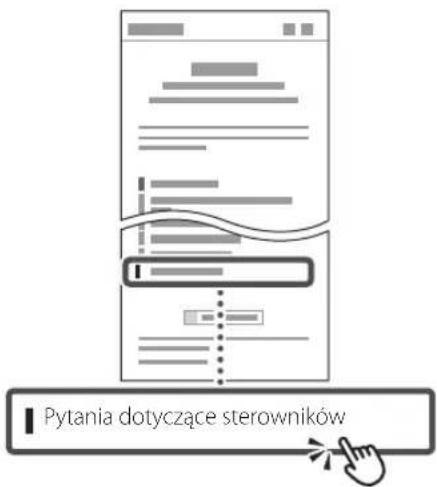
Jeżeli podczas instalacji napotkasz problem, odwiedź sekcję „Pytania dotyczące sterowników” w „FAQ”.
Dostęp do sekcji Często zadawane pytania (FAQ)

str. 160 „Dostęp do internetowej instrukcji obsługi”
W modelach z funkcją faksu skonfiguruj następnie ustawienia faksu.
11 Konfiguracja faksu
* Te ustawienia nie są wyświetlane w modelach bez funkcji faksu.
Po pierwszym wybraniu opcji
Procedura konfiguracji
- Na ekranie głównym wybierz opcję
. - Wybierz opcję
. - Wybierz opcję
. - Wprowadź numer telefonu jednostki i wybierz
. - Wybierz opcję
. - Wprowadź nazwę jednostki (nazwisko i nazwę firmy itp.) i wybierz opcję
. - Wybierz opcję
. - Wybierz tryb odbioru, który najlepiej pasuje do Twojego połączenia telefonicznego i sposobu odbierania połączeń.
Zapoznaj się z poniższą ilustracją i wybierz opcję
- Podłącz urządzenie do linii telefonicznej.
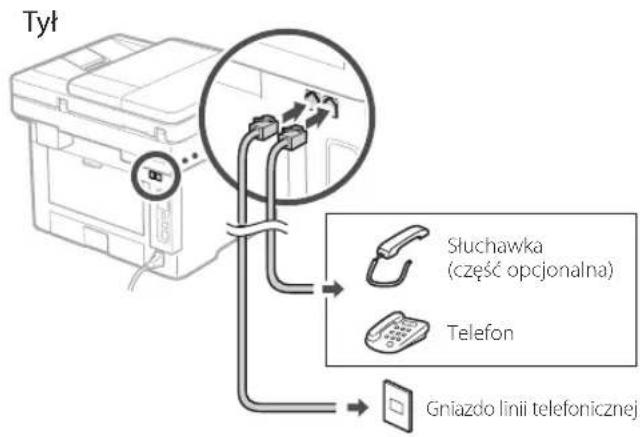
- Po podłączeniu wybierz opcję
. - Wybierz opcję
. - Po podłączeniu wybierz opcję
. - Wybierz opcję
.
![graph TD A["Start\nCzy chcesz podłączyć telefon?"] --> B["Czy chcesz używać automatycznej sekretarki?"] B --> C["Automatyczny\nTylko do użytku z faksem. Odbiera faksy automatycznie."] B --> D["automatyczna sekretarka\nMożliwość używania zarówno do faksu, jak i telefonu. Wykorzystuje funkcję automaty…](/content/2026/04/652416/images/0064b94ceaa981d6410d50235112e4cbaf95b8f034d54100b136f65eb04bfbd1.jpg)
Przydatne funkcje i pomocne informacje
Dostęp do internetowej instrukcji obsługi
- Zeskanuj kod QR, aby otworzyć stronę internetową z internetową instrukcją obsługi urządzenia Canon.

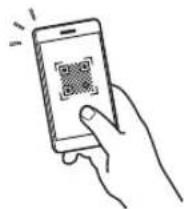
Jeśli strona nie otwiera się, przejdź do
https://oip.manual.canon/
- Wybierz instrukcję obsługi.
Podręcznik użytkownika
W tej sekcji opisano funkcje urządzenia, w tym działanie urządzenia, ustawienia i procedury obsługi.
FAQ
W tej sekcji znajduje się lista często zadawanych pytań i odpowiedzi na nie.

Jeżeli podczas instalacji napotkasz problem, odwiedź sekcję „Pytania dotyczące sterowników”.
Korzystanie z urządzenia za pomocą urządzenia przenośnego (łączenie z urządzeniami przenośnymi)
Z urządzenia można korzystać za pomocą urządzeń przenośnych, takich jak smartfony. Ułatwia to drukowanie dokumentów lub zdjęć z urządzenia przenośnego oraz zapisywanie danych zeskanowanych za pomocą urządzenia na urządzeniu przenośnym.

Podręcznik użytkownika
Patrz „Łączenie z urządzeniami przenośnymi”.
Zarządzanie urządzeniem z komputera (Zdalny interfejs użytkownika)
![graph TD A["User"] --> B["Person at Computer"] B --> C["Printer"] C --> D["Web Interface"] D --> E["User Interface"] style A fill:#f9f,stroke:#333 style B fill:#ccf,stroke:#333 style C fill:#cfc,stroke:#333 style D fill:#fcc,stroke:#333 style E fill:#ffc,stroke:#333](/content/2026/04/652416/images/b7784fbd6aacfbdc957ab6d01e43e599d3be2d25a6c43cda3bbee9c1c9217dcd.jpg)
Zdalny interfejs użytkownika umożliwia zarządzanie urządzeniem za pomocą przeglądarki internetowej na komputerze. Za jego pomocą można sprawdzać stan pracy urządzenia, zmieniać ustawienia i zapisywać pozycje w książce adresowej.

Podręcznik użytkownika
Patrz „Zarządzanie urządzeniem z komputera (Zdalny interfejs użytkownika)”.
Canon
MF465dw
MF463dw
MF461dw
Instalační příručka


- PRZEWODNIK PO KONFIGURACJI
- 2 PRZEWODNIK PO KONFIGURACJI (NINIEJSZY DOKUMENT)
- 3 PODRĘCZNIK UŻYTKOWNIKA
- FAQ
- 1 SPRAWDZENIE ZAWARTOŚCI DOŁĄCZONEJ DO URZĄDZENIA
- 2 USUNIĘCIE OPAKOWANIA
- 4
- 4 INSTALOWANIE CZĘŚCI OPCJONALNEJ
- PRZED ZAINSTALOWANIEM CZĘŚCI OPCJONALNEJ
- PODAJNIK KASETOWY
- 5 PODŁĄCZENIE PRZEWODU ZASILAJĄCEGO
- 6 OKREŚLANIE USTAWIEŃ PODSTAWOWYCH
- 7 OKREŚLANIE USTAWIEŃ BEZPIECZEŃSTWA
- CZYM JEST ZDALNY INTERFEJS UŻYTKOWNIKA
- ABY KORZYSTAĆ ZE ZDALNEGO INTERFEJSU UŻYTKOWNIKA, WYBIERZ OPCJĘ
- ABY KORZYSTAĆ Z TRYBU UŻYTKOWNIKA OGÓLNEGO, WYBIERZ OPCJĘ
- USTAW KOD PIN DOSTĘPU DO ZDALNEGO INTERFEJSU UŻYTKOWNIKA
- 8 OKREŚLANIE USTAWIEŃ SIECIOWYCH
- SIEĆ BEZPRZEWODOWA LAN
- SIEĆ PRZEWODOWA LAN
- 9 ZAMYKANIE PRZEWODNIKA PO KONFIGURACJI
- 10 INSTALOWANIE OPROGRAMOWANIA LUB STEROWNIKÓW
- POBIERANIE Z WITRYNY INTERNETOWEJ FIRMY CANON
- WYSZUKAJ FRAZĘ „POBIERANIE (NAZWA MODELU)
- POBIERZ OPROGRAMOWANIE I STEROWNIKI, A NASTĘPNIE ZAINSTALUJ JE NA KOMPUTERZE
- INSTALACJA Z DYSKU CD/DVD-ROM
- WŁÓŻ DYSK CD/DVD-ROM DO KOMPUTERA, A NASTĘPNIE ZAINSTALUJ OPROGRAMOWANIE I STEROWNIKI
- 11 KONFIGURACJA FAKSU
- PROCEDURA KONFIGURACJI
- PRZYDATNE FUNKCJE I POMOCNE INFORMACJE
- DOSTĘP DO INTERNETOWEJ INSTRUKCJI OBSŁUGI
- KORZYSTANIE Z URZĄDZENIA ZA POMOCĄ URZĄDZENIA PRZENOŚNEGO (ŁĄCZENIE Z URZĄDZENIAMI PRZENOŚNYMI)
- ZARZĄDZANIE URZĄDZENIEM Z KOMPUTERA (ZDALNY INTERFEJS UŻYTKOWNIKA)
- INSTALAČNÍ PŘÍRUČKA
Marka : CANON
Model : i-SENSYS MF461dw
Kategoria : Drukarka