
i-SENSYS MF461dw - Tulostin CANON - Ilmainen käyttöohje ja opas
Löydä laitteen käyttöohje ilmaiseksi i-SENSYS MF461dw CANON PDF-muodossa.


| Tuotetyyppi | Yksivärinen lasermonitoimintotulostin |
| Toiminnot | Tulostus, kopiointi, skannaus, faksi |
| Tulostusnopeus | Jopa 40 sivua/minuutti (A4, musta) |
| Tulostustarkkuus | 600 x 600 dpi (vastaa 1200 dpi) |
| Paperikapasiteetti (vakio) | 250 arkin kasetti, monitoimialustainen 1 arkki |
| Liitettävyys | USB 2.0, Ethernet 10/100/1000, Wi-Fi 802.11b/g/n |
| Mitat (L x S x K) | Noin 465 x 430 x 430 mm |
| Paino | Noin 15,5 kg |
| Virtalähde | AC 220-240 V, 50/60 Hz |
| Virrankulutus | Noin 1,3 kWh (tulostus), 0,5 W (valmiustila) |
| Melutaso | Noin 50 dB (A) (tulostus) |
| Värikasetti (toner) | Canon 069 musta värikasetti (noin 3 000 sivua) |
| Huolto ja puhdistus | Puhdista telat ja sisäosat säännöllisesti pehmeällä liinalla. Vältä kosteutta. |
| Turvallisuus | PIN-koodisuojaus etäkäyttöliittymän käyttöön |
| Varaosat ja korjattavuus | Valinnainen kasettimoduuli, valinnainen puhelinluuri, varaosat saatavana huoltopalvelun kautta |
| Yleiset tiedot | Käyttöohje saatavilla verkossa osoitteessa https://oip.manual.canon/ |
Usein kysytyt kysymykset - i-SENSYS MF461dw CANON
Käyttäjien kysymyksiä aiheesta i-SENSYS MF461dw CANON
0 kysymys tästä laitteesta. Vastaa tuntemiisi tai esitä omasi.
Esitä uusi kysymys tästä laitteesta
Lataa ohjeet laitteellesi Tulostin PDF-muodossa ilmaiseksi! Löydä käyttöohjeesi i-SENSYS MF461dw - CANON ja ota elektroninen laitteesi takaisin hallintaan. Tällä sivulla julkaistaan kaikki laitteidesi käyttöön tarvittavat asiakirjat. i-SENSYS MF461dw merkiltä CANON.
KÄYTTÖOHJE i-SENSYS MF461dw CANON
- Kun olet lukenut tämän oppaan, säilytä se huolellisesti myöhempää käyttöä varten.
- Tämän oppaan tietoja voidaan muuttaa ilman erillistä ilmoitusta.
1 Tärkeitä turvaohjeita
Muista lukea nämä ohjeet ennen laitteen käyttöä.
2 Asennusopas (tämä asiakirja)
3 Käyttöopas
Tässä osiossa kuvataan kaikki tämän laitteen käyttötavat.
FAQ
Tässä osiossa kuvataan mahdolliset ongelmat ja niiden ratkaisminen.
https://oip.manual.canon/
Lisätietoja: katso s. 112 "Online-oppaan käyttäminen".
Ellei toisin mainita, tässä asiakirjassa käytetyt kuvat ovat mallista MF465dw.
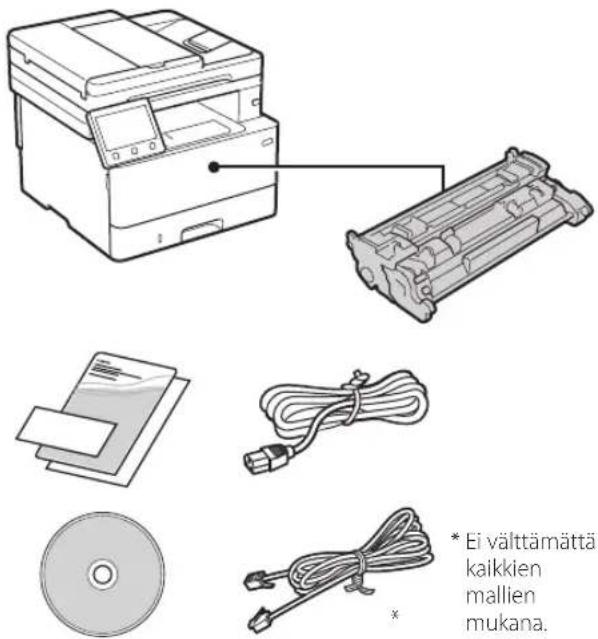
1 Mukana tulevien nimikkeiden tarkistaminen
text_image
Ei välttämättä kaikkien mallien mukana.2 Pakkausmateriaalin poistaminen
- Asenna laite paikkaan, jossa sitä tullaan käyttämään.
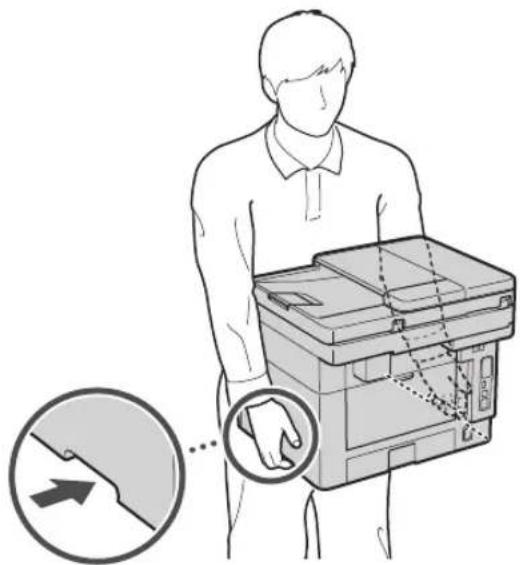
Jätä asennuksen aikana vähintään 100 mm tilaa laitteen ympärille.
2. Poista kaikki pakkausmateriaali.
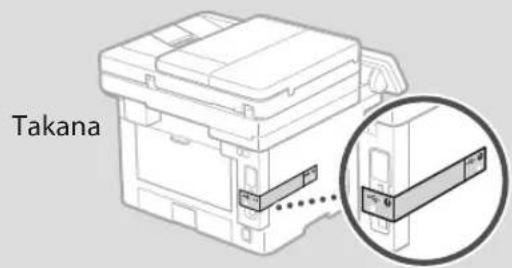
Poista kaikki teipit.

Älä irrota USB-porttia peittävää tarraa, ennen kuin käytät USB-porttia.
text_image
Takana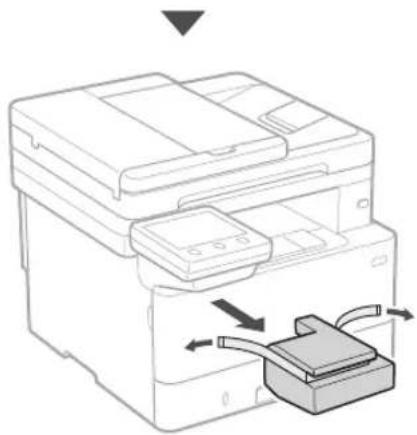
3 Paperin lisääminen
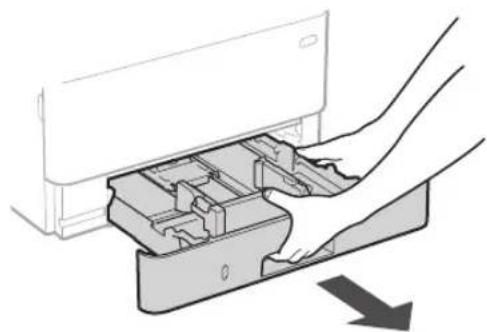
1.
text_image
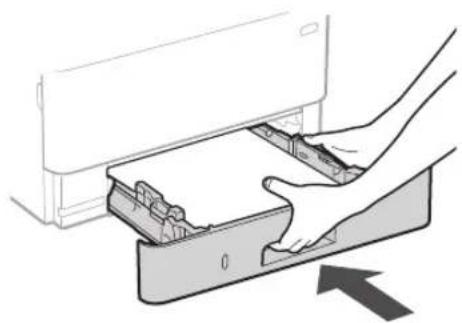
Varmista, että paperia ei lisätä tämän viivan yläpuolelle4.
4 Valinnaisen osan asennus

Jos valinnaista osaa ei käytetä, siirry vaiheeseen 5
Ennen valinnaisen osan asentamista
Kun laite on asennettu, toimi seuraavasti ennen valinnaisen osan asentamista:
- Katkaise virta laitteesta ja tietokoneesta.
- Irrota laite pistorasiasta.
- Irrota kaikki johdot ja kaapelit laitteesta.
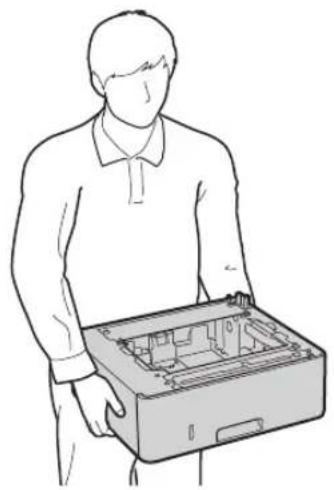
Kasettisyöttömoduuli
- Asenna kasettimoduuli paikkaan, jossa sitä tullaan käyttämään.
* Luuria ei voi käyttää kaikkien mallien kanssa.
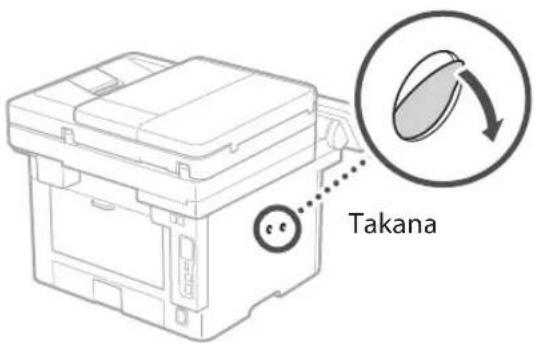
text_image
Takana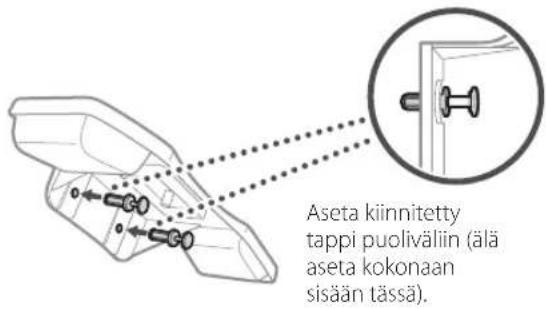
text_image
Aseta kiinnitetty tappi puoliväliin (älä aseta kokonaan sisään tässä).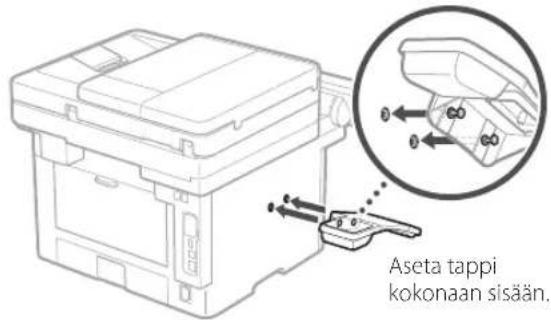
text_image
Aseta tappi kokonaan sisään.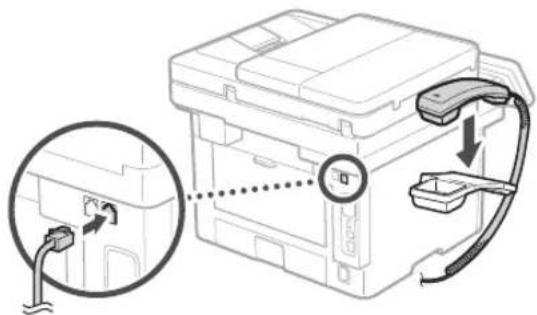
5
Virtajohdon kytkeminen
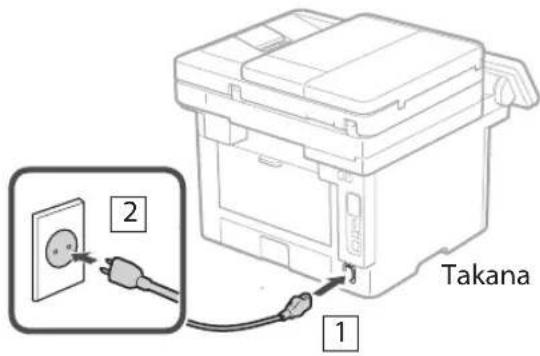
text_image
Takana 1 26 Perusasetusten määrittäminen
Kun laite käynnistetään ensimmäisen kerran, Asennusopas tulee esiin käyttöpaneelissa. Tee laitteen alkuasetukset noudattamalla näyttöön tulevia ohjeita.
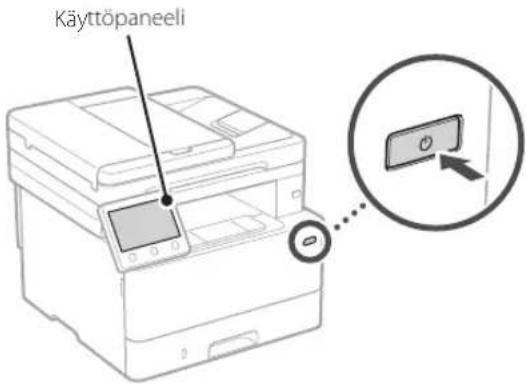
text_image
Käyttöpaneeli- Valitse kieli, maa tai alue ja aikavyöhyke.
- Aseta oikea päivämäärä/kellonaika.
7 Turvallisuusasetusten määrittäminen
Aseta etäkäyttöliittymän käyttörajoituksia estääksesi laitteen luvattoman käytön.

Mikä etäkäyttöliittymä on?
Etäkäyttölliittymän avulla voit tietokoneen selainta käyttämällä tarkistaa laitteen toimintatilan, muuttaa asetuksia ja tallentaa kohteita osoitekirjaan.
1. Valitse , jos haluat käyttää etäkäyttöliittymää.
Jos haluat jatkaa ilman etäkäyttöliittymän käyttämistä, valitse
2. Jos haluat käyttää yleistä käyttäjätilaa, valitse .
- Aseta PIN-koodi, jota yleiset käyttäjät käyttävät etäkäyttöliittymän käyttämiseen.
- Jos haluat jatkaa ilman yleisen käyttäjätilan käyttämistä, valitse
ja siirry vaiheeseen 8
3. Aseta etäkäyttöliittymän pääsyn PIN-koodi.
- Syötä jokin luku ja valitse sitten
. - Syötä vahvistukseksi sama PIN-koodi seuraavaan näyttöön ja valitse
.
* Älä unohda PIN-koodia.
8 Verkkoasetusten määrittäminen
Määritä asetukset laitteen yhdistämiseksi verkkoon. Tarkista ennen jatkamista, että tietokone ja reitinin on yhdistetty verkkoon oikein.
- Langallista ja langatonta lähiverkkoa ei voi käyttää yhtä aikaa.
Langaton LAN
- Tarkista reitittimen "SSID" ja "Verkkoavain".
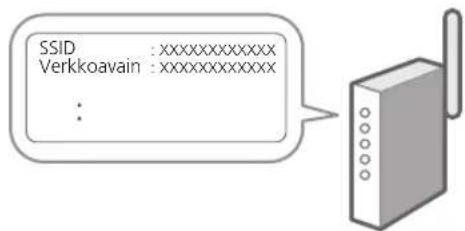
text_image
SSID : xxxxxxxxxxxxxx Verkkoavain : xxxxxxxxxxxxxx :- Jos haluat määrittää asetukset, valitse käyttöpaneelissa
. - Valitse verkko, jolla on vastaava SSID.
- Syötä salasana (verkkoavain) ja valitse
.
Kiinteä LAN
Yhdistä reititin laitteeseen LAN-kaapelilla ja valitse sitten verkon yhdistämisen valintanäytössä
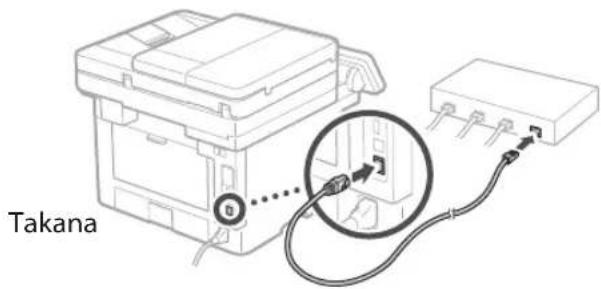
text_image
Takana9 Asennusoppaan lopettaminen
Tarkista kuvaus Application Libraryssa ja valitse sitten
10 Ohjelmiston/ajurien asennus
Laitteen tulostus-, faksaus- ja skannaustoimintojen käyttämistä varten tulee asentaa vastaavat ajurit.
Lataaminen Canonin sivustolta
- Käytä hakusanoja "(mallin nimi) lataus".
XXXXXXXX lataus

Esimerkki: MF465dw lataus
Jos lataussivustoa ei löydy, siirry osoitteeseen https://global.canon/en/support/
- Lataa ohjelmisto ja ajurit ja asenna ne tietokoneeseen.
Asenna skannaustoiminnon käyttämistä varten MF Scan Utility -skannausohjelmisto ja skannausajuri.
Asentaminen toimitetulta CD/DVD-ROM-levyltä
- Lataa CD/DVD-ROM tietokoneeseen ja asenna ohjelmisto ja ajurit.
Valitse Helppo asennus normaalia asennusta varten. Kun valitaan Helppo asennus, ajurit sekä vakio-ohjelmisto ja oppaat asennetaan.
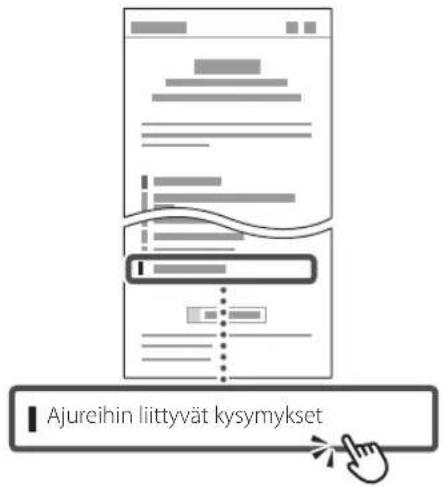
Jos asennuksen aikana esiintyy ongelma, katso "FAQ":n kohta "Ajureihin liittyvät kysymykset". FAQ:n käyttäminen
s. 112 "Online-oppaan käyttäminen"
Jos mallissa on faksitoiminto, määritä faksiasetukset seuraavaksi.
11 Faksiasetukset
* Nämä asetukset eivät näy malleissa, joissa ei ole faksitoimintoa.
Kun aloitusnäytössä valitaan ensimmäisen kerran
Asetusmenettely
- Valitse aloitusnäytössä
. - Valitse
. - Valitse
. - Syötä yksikön puhelinnumero ja valitse
. - Valitse
. - Syötä yksikön nimi (nimi, yrityksen nimi jne.) ja valitse
. - Valitse
. - Valitse vastaanottotapa, joka sopii parhaiten puhelinyhteydelle ja puheluiden vastaanottotavalle.
Katso alla oleva kuva ja valitsetai . Aseta lopuksi vastaanottotapa valitsemalla .
9. Liitä laite puhelinlinjaan.
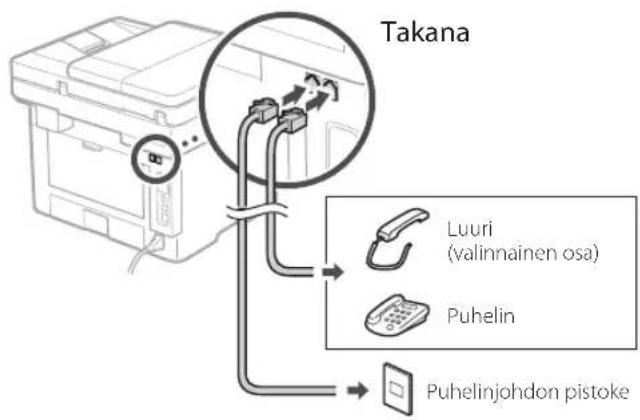
text_image
Takana Luuri (valinnainen osa) Puhelin Puhelinjohdon pistoke-
Kun yhteys on muodostettu, valitse
. -
Valitse
.
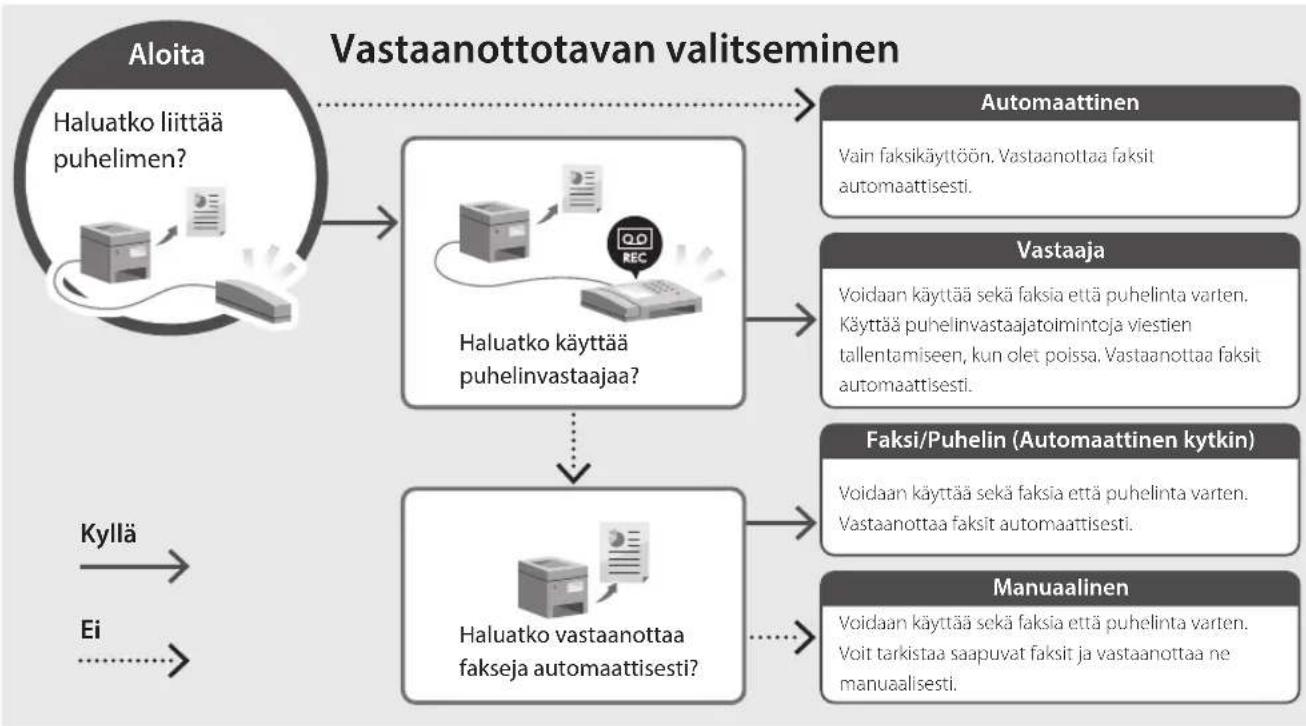
flowchart
graph TD
    A["Aloita\nHaluatko liittää puhelimen?"] --> B["Haluatko käyttää puhelinvastaajaa?"]
    B --> C["Automaattinen\nVain faksikäyttöön. Vastaanottaa faksit automaattisesti."]
    B --> D["Vastaaja\nVoidaan käyttää sekä faksia että puhelinta varten. Käyttää puhelinvastaajatoimintoja viestien tallentamiseen, kun olet poissa. Vastaanottaa faksit automaattisesti."]
    B --> E["Faksi/Puhelin (Automaattinen kytkin)\nVoidaan käyttää sekä faksia että puhelinta varten. Vastaanottaa faksit automaattisesti."]
    B --> F["Manuaalinen\nVoidaan käyttää sekä faksia että puhelinta varten. Voit tarkistaa saapuvat faksit ja vastaanottaa ne manuaalisesti."]
    G["Kyllä"] --> H["Ei"] --> I
Hyödyllisiä toimintoja ja tietoja
Online-oppaan käyttäminen
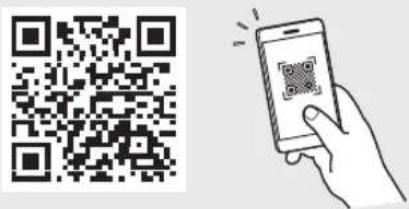
- Avaa Canonin online-oppaan sivusto skannaamalla QR-koodi.
Jos sivusto ei avaudu, siirry osoitteeseen
https://oip.manual.canon/
- Valitse opas.
Käyttöopas
Tässä osiossa luetellaan laitteen toiminnot, mukaan lukien sen toimenpiteet, asetukset ja käyttötavat.
FAQ
Tässä osiossa luetellaan usein kysytyt kysymykset ja niiden vastaukset.

Jos asennuksen aikana esiintyy ongelma, katso "Ajureihin liittyvät kysymykset".
text_image
Ajureihin liittyvät kysymyksetTämän laitteen käyttäminen mobiililaitteesta (linkittäminen mobiililaitteisiin)
Laitetta voidaan käyttää mobiililaitteista, kuten älypuhelimista. Se helpottaa asiakirjojen tai valokuvien tulostamista mobiililaitteesta ja tällä laitteella skannatun datan tallentamista mobiililaitteeseen.

Käyttöopas
Katso "Linkitys mobiililaitteisiin".
Laitteen hallinta tietokoneesta (etäkäyttöliittymä)
flowchart
graph TD
    A["User Input Data"] --> B["Processing Step"]
    B --> C["Printer"]
    D["User Click"] --> B
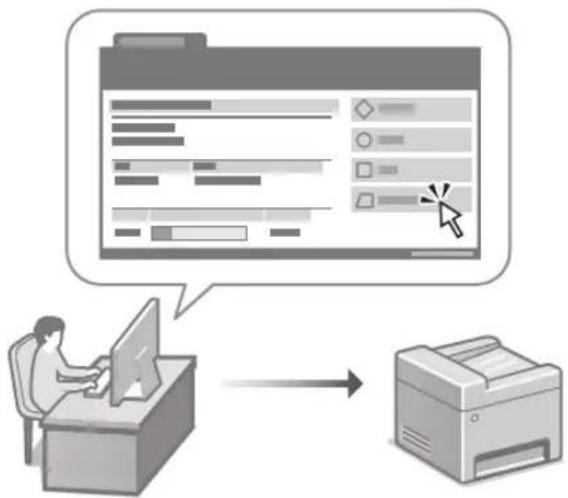
Etäkäyttöliittymän avulla laitetta voidaan hallinta käyttämällä tietokoneen selainta. Sen avulla voidaan tarkistaa laitteen toimintatila, muuttaa asetuksia ja tallentaa kohteita osoitekirjaan.

Käyttöopas
Katso "Laitteen hallinta tietokoneesta (etäkäyttöliittymä)".
Canon
MF465dw
MF463dw
MF461dw
Kui valite avakuval esimest korda