
i-SENSYS MF461dw - Printer CANON - Tasuta kasutusjuhend
Leidke seadme juhend tasuta i-SENSYS MF461dw CANON PDF-formaadis.


| Toote tüüp | Mitmefunktsiooniline monokroomne laserprinter |
| Funktsioonid | Printimine, kopeerimine, skaneerimine, faksimine |
| Printimise kiirus | Kuni 40 lk/min (A4, must) |
| Printimise eraldusvõime | 600 x 600 dpi (võrdväärne 1200 dpi) |
| Paberi standardmahutavus | 250-leheline kassett, 1-leheline multifunktsiooniline salv |
| Ühenduvus | USB 2.0, Ethernet 10/100/1000, Wi-Fi 802.11b/g/n |
| Mõõtmed (L x P x K) | Umbes 465 x 430 x 430 mm |
| Kaal | Umbes 15,5 kg |
| Toide | AC 220-240 V, 50/60 Hz |
| Elektritarbimine | Umbes 1,3 kWh (printimine), 0,5 W (ooterežiim) |
| Müratase | Umbes 50 dB (A) (printimine) |
| Tonerikassett | Canon 069 must toner (umbes 3000 lehekülge) |
| Hooldus ja puhastamine | Puhastage regulaarselt rulle ja sisemust pehme lapiga. Vältige niiskust. |
| Turvalisus | Kaugkasutajaliidese juurdepääsu kaitse PIN-koodiga |
| Varuosad ja parandatavus | Kassettmoodul (valikuline), telefonikombineeritud seade (valikuline), varuosad saadaval müügijärgse teeninduse kaudu |
| Üldteave | Kasutusjuhend saadaval veebis aadressil https://oip.manual.canon/ |
Korduma kippuvad küsimused - i-SENSYS MF461dw CANON
Kasutajate küsimused teemal i-SENSYS MF461dw CANON
0 küsimus selle seadme kohta. Vastake nendele, mida teate, või esitage oma.
Esita uus küsimus selle seadme kohta
Laadige alla juhend oma Printer PDF-formaadis tasuta! Leidke oma juhend i-SENSYS MF461dw - CANON ja võtke oma elektrooniline seade uuesti kätte. Sellel lehel on avaldatud kõik teie seadme kasutamiseks vajalikud dokumendid. i-SENSYS MF461dw kaubamärgi CANON.
KASUTUSJUHEND i-SENSYS MF461dw CANON
- Kui olete käesoleva juhendi läbi lugenud, hoidke seda edaspidiseks kasutamiseks kindlas kohas.
- Käesolevas juhendis sisalduvat teavet võidakse ette teatamata muuta.
1 Olulised ohutusnõuded
Enne seadme kasutamist lugege kindlasti need juhised läbi.
2 Seadistusjuhend
(käesolev dokument)
3 Kasutusjuhend
Selles lõigus selgitatakse masina kõiki kasutusviise.
FAQ
Selles lõigus kirjeldatakse võimalikke probleeme ja kuidas neid lahendada.
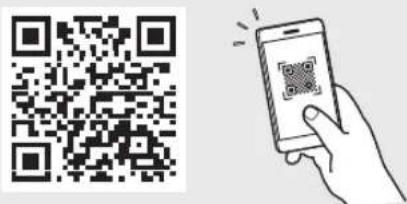
https://oip.manual.canon/
Lugege täpsemalt Ik 152 „Veebijuhendi avamine“.
Kui ei ole märgitud teisiti, on käesoleva dokumendi illustratsioonidel kujutatud MF465dw.
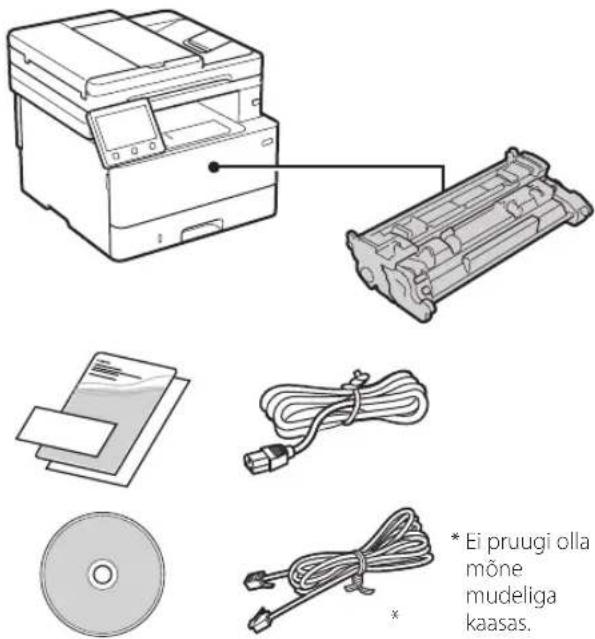
1 Komplekti sisu kontrollimine
text_image
Ei pruugi olla mõne mudeliga kaasas.2 Pakkematerjali eemaldamine
- Paigaldage seade kohta, kus seda kasutatakse.
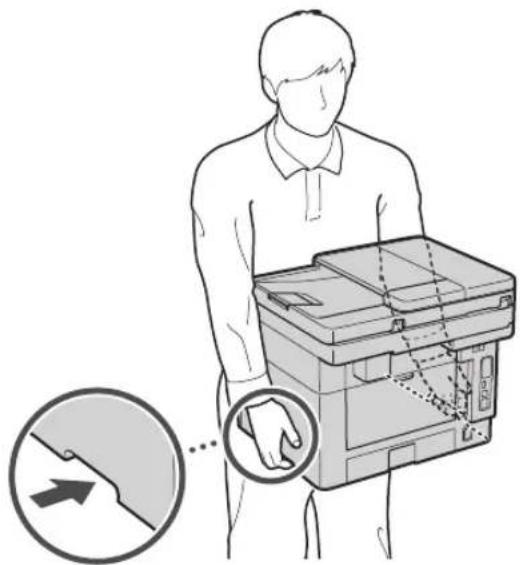
Jätke paigaldades seadme ümber 100 mm või enam vaba ruumi.
2. Eemaldage köik pakkematerjalid.
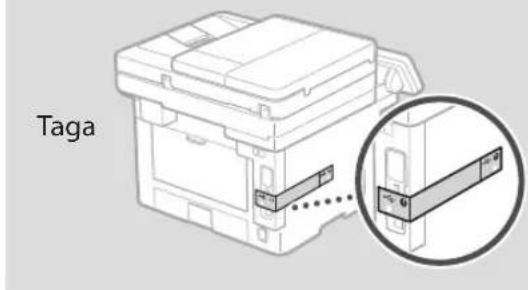
Eemaldage köik kleepribad.

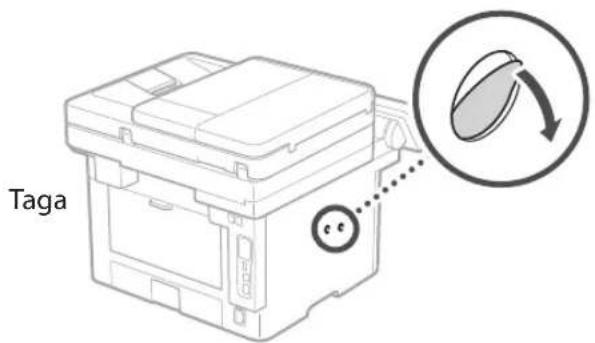
Ärge eemaldage USB-porti katvat kleebist enne, kui hakkate USB-porti kasutama.
text_image
Taga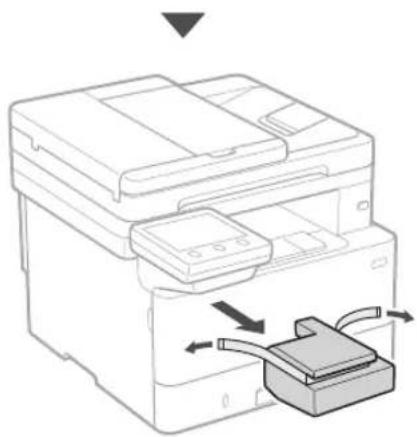
text_image
Jälgige, et sisestatud paberid ei ulatuks sellest joonest körgemale4.
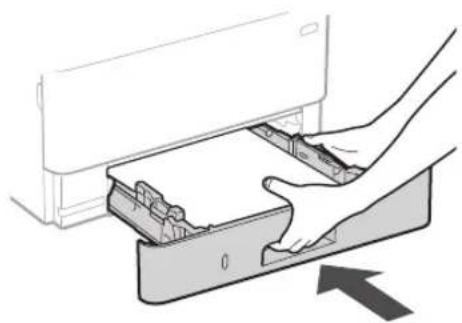
Kui te ei kasuta lisavarustust, jätkake punktist 5
Enne lisavarustuse paigaldamist
Pärast seadme installimist tehke enne lisavarustuse paigaldamist järgmised sammud.
- Lülitage seade ja arvuti välja.
- Lahutage seade vooluvõrgust.
- Ühendage köik juhtmed ja kaablid seadmest lahti.
Kassettsöötmismoodul
- Paigaldage kassettsöötmismoodul sinna, kus seda kasutatakse.
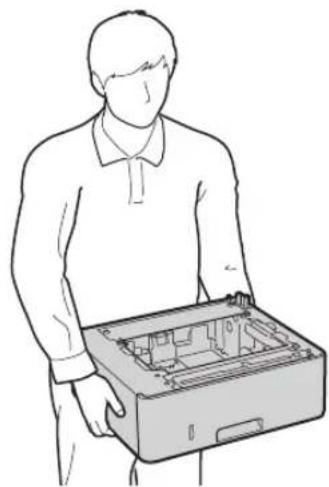
* Telefonitoru ei saa mõne mudeliga kasutada.
text_image
Taga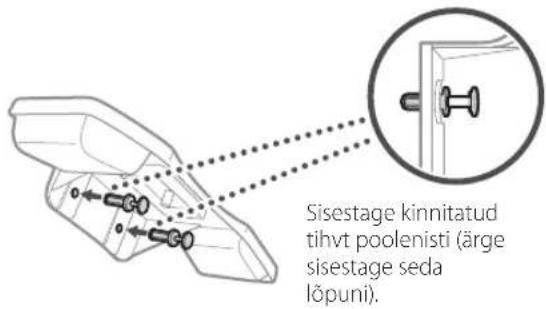
text_image
Sisestage kinnitatud tihvt poolenisti (ärge sisestage seda lõpuni).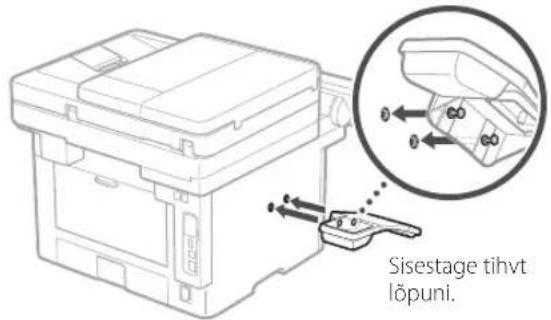
text_image
Sisestage tihvt lõpuni.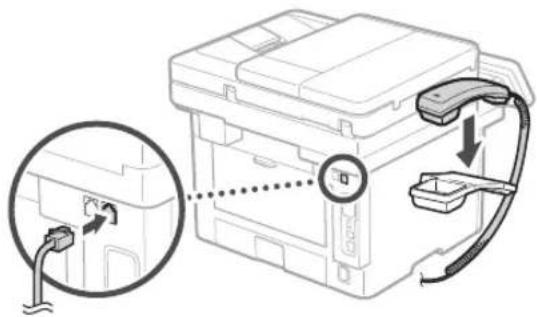
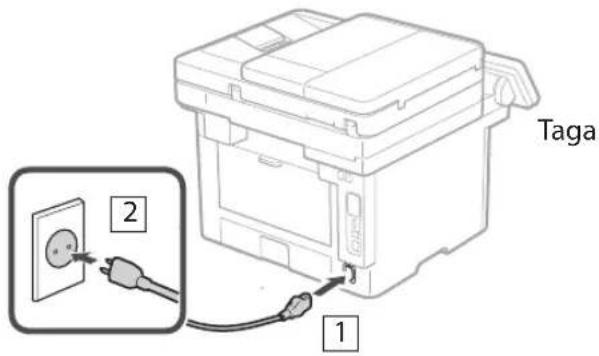
5 Toitejuhtme ühendamine
text_image
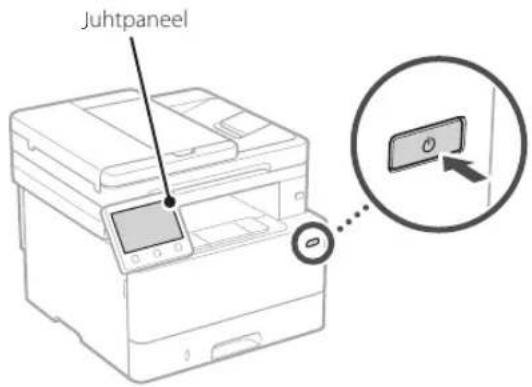
Taga 1 26 Põhisätete määramine
Seadme esmakordsel sisselülitamisel ilmub juhtpaneelile seadistusjuhend. Seadme esmaseks seadistamiseks järgige ekraanil kuvatavaid juhiseid.
text_image
Juhtpaneel- Valige keel, seejärel riik/piirkond ja löpuks ajavöönd.
- Määrake praegune kuupäev/kellaaeg.
7 Turbesätete määramine
Seadmele loata juurdepääsu vältimiseks seadke kaugkasutajaliidesele juurdepääsupiiranguid.

Mis on kaugkasutajaliides?
Kaugkasutajaliides võimaldab kasutada teie arvuti veebibrauserit, et selle kaudu vaadata seadme tööolekut, muuta sätteid ja andmeid aadressiraamatusse salvestada.
1. Remote UI (Kaugkasutajaliides) kasutamiseks valige .
Kui te ei soovi kasutada rakendust Remote UI (Kaugkasutajaliides), valige
2. Tavakasutaja režiimi kasutamiseks valige .
- Määrake PIN-kood, millega tavakasutajad pääsevad ligi rakendusele Remote UI (Kaugkasutajaliides).
- Kui te ei soovi kasutada tavakasutaja režiimi, valige
ja jätkake 8 punktist.
3. Määrake Remote UI (Kaugkasutajaliides) PIN-kood.
- Sisestage mistahes number ja seejärel valige
. - Sisestage järgmisel kuval kinnitusena uuesti sama PIN-kood ja valige
.
* Ärge unustage oma PIN-koodi.
8 Võrgusätete määramine
Määrake seadme vörguga ühendamise sätted. Enne jätkamist kontrollige, kas arvuti ja marsruuter on vörguga öigesti ühendatud.
- Samal ajal ei saa juhtmega ega juhtmeta kohtvörku kasutada.
Juhtmeta LAN
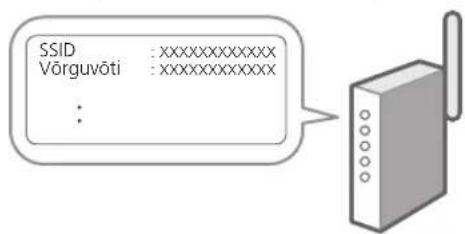
- Kontrollige marsruuteri SSID-d ja võrguvõtit.
text_image
SSID :XXXXXXXXXXXX Võrguvõti :XXXXXXXXXXXX :- Sätete määramiseks valige juhtpaneelil
. - Valige sobiva SSID-ga võrk.
- Sisestage parool (võrguvõti) ja valige
.
Juhtmega LAN
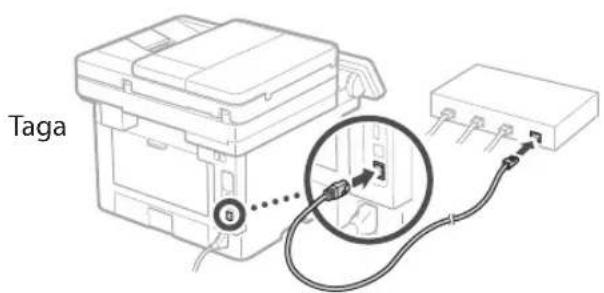
Ühendage marsruuter LAN-kaabli abil seadmega ja seejärel valige vörguga ühenduse loomise viisi valimise kuval
text_image
Taga9 Seadistusjuhendi lõpetamine
Vaadake kirjeldust rakenduses Application Library (Rakenduste teek) ja seejärel valige
10 Tarkvara/draiverite installimine
Seadme printimise, faksi ja skannimise funktsioonide kasutamiseks tuleb installida vastavad draiverid.
Canoni veebisaidilt allalaadimine
- Tehke otsing „(mudeli nimi) allalaadimine“.
XXXXXXXX allalaadimine

Näide: MF465dw allalaadimine
Kui te ei leia allalaadimise saiti, minge https://global.canon/en/support/
- Laadige tarkvara ja draiverid alla ning installige oma arvutile.
Skannimisfunktsiooni kasutamiseks installige skannimisrakendus „MF Scan Utility“ ja skannimisdraiver.
Installimine kaasasolevalt CD-/DVD-ROM-plaadilt
- Pange CD-/DVD-ROM-plaat arvutisse ning installige tarkvara ja draiverid.
Tavaliselt installides valige „Easy Installation“. Kui valite „Easy Installation“, installitakse draiverid koos standardse tarkvara ja juhenditega.

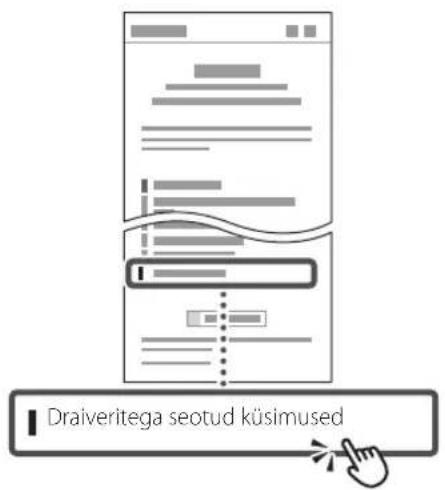
Kui installimise käigus tekib probleem, vaadake teemat „Draiveritega seotud küsimused“ osas „FAQ“ (KKK).
FAQ avamine

Ik 152 „Veebijuhendi avamine“
Faksifunktsiooniga mudelitel määrake järgmisena faksisätted.
11 Faksi seadistamine
* Neid sätteid ei kuvata ilma faksifunktsioonita mudelitel.
- Valige avakuval
. - Valige
. - Valige
. - Sisestage seadme telefoninumber ja valige
. - Valige
. - Sisestage seadme nimi (nimi ja ettevõtte nimi jne) ning valige
. - Valige
. - Valige vastuvõturežiim, mis sobib kõige paremini teie telefoniühenduse ja kõnede vastuvõtmise viisiga.
Vaadake allolevat joonist ja valigevõi . Lõpetuseks valige vastuvõturežiimi määramiseks .
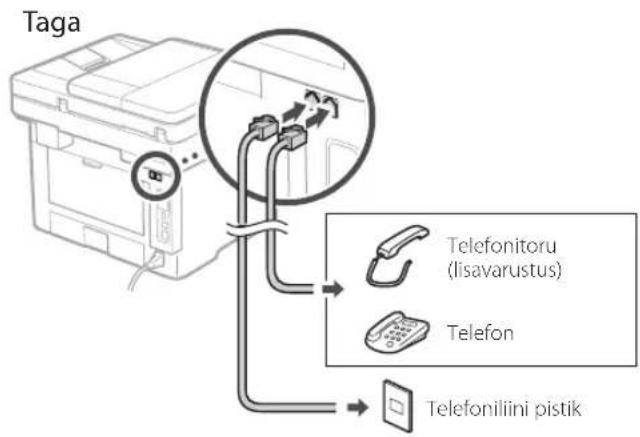
9. Ühendage seade telefoniliiniga.
text_image
Taga Telefonitoru (lisavarustus) Telefon Telefoniliini pistik-
Pärast ühenduse loomist valige
. -
Valige
.
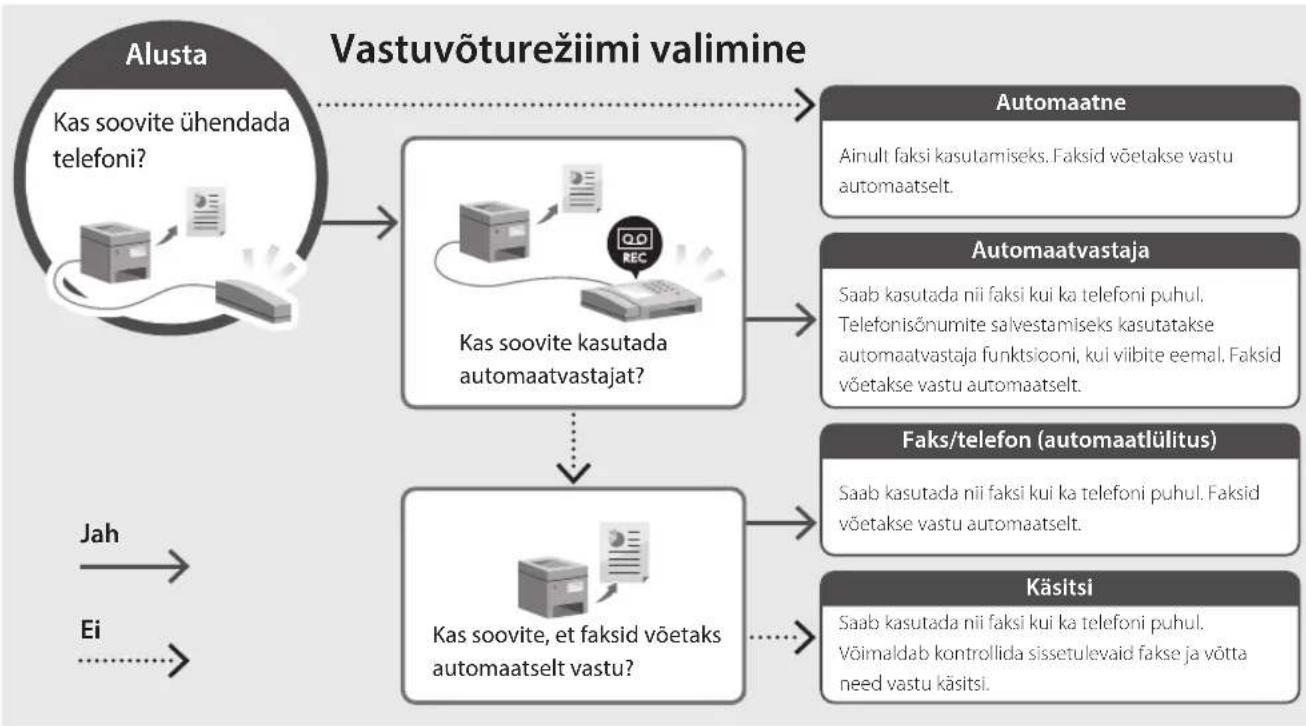
flowchart
graph TD
    A["Alusta\nKas soovite ühendada telefoni?"] --> B["Kas soovite kasutada automaatvastajat?"]
    B --> C["Automaatne\nAinult faksi kasutamiseks. Faksid võetakse vastu automaatselt."]
    B --> D["Automaatvastaja\nSaab kasutada nii faksi kui ka telefoni puhul. Telefonisõnumite salvestamiseks kasutatakse automaatvastaja funktsiooni, kui viibite eemal. Faksid võetakse vastu automaatselt."]
    B --> E["Faks/telefon (automaatlülitus)\nSaab kasutada nii faksi kui ka telefoni puhul. Faksid võetakse vastu automaatselt."]
    B --> F["Käsitsi\nSaab kasutada nii faksi kui ka telefoni puhul. Võimaldab kontrollida sissetulevaaid fakse ja võtta need vastu käsitsi."]
    G["Jah"] --> H["Ei"] --> I["Jah"]
Kasulikud funktsioonid ja abiteave
Veebijuhendi avamine
- Skannige QR-kood, et avada Canoni veebijuhendi veebisait.
Selles lõigus loetletakse seadme funktsioonid, sh seadme kasutamine, sätted ja tööprotseduurid.
FAQ
Selles lõigus loetletakse korduma kippuvaid küsimusi ja nende vastuseid.

Kui draiveri installimise käigus tekib probleem, vaadake teemat „Draiveritega seotud küsimused“.
text_image
Draiveritega seotud küsimusedSelle seadme kasutamine mobiilseadme abil (sidumine mobiilseadmetega)
Seda seadet saab kasutada mobiilseadmete, näiteks nutitelefonide kaudu. Sedasi saab mugavalt mobiilseadmest dokumente või fotosid printida ja salvestada selle seadmega skannitud andmed mobiilseadmele.

Kasutusjuhend
Vaadake „Sidumine mobiilseadmetega“.
Seadme juhtimine arvutist (kaugkasutajaliides)
flowchart
graph TD
    A["User Input"] --> B["Process Data"]
    B --> C["Output Print"]
    style A fill:#f9f,stroke:#333
    style B fill:#ccf,stroke:#333
    style C fill:#cfc,stroke:#333
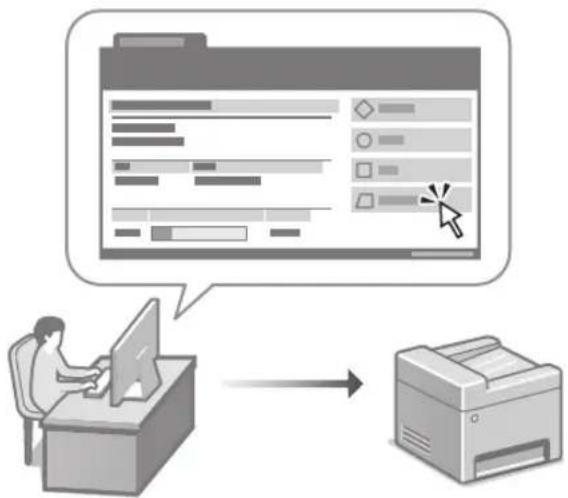
Kaugkasutajaliides võimaldab seadet juhtida arvutis oleva veebibrauseri abil. Selle kaudu saate vaadata seadme tööolekut, muuta sätteid ja andmeid aadressiraamatusse salvestada.

Kasutusjuhend
Vaadake „Seadme juhtimine arvutist (kaugkasutajaliides)“.
Canon
MF465dw
MF463dw
MF461dw