
i-SENSYS MF461dw - принтер CANON - Безкоштовний посібник користувача
Знайдіть посібник до пристрою безкоштовно i-SENSYS MF461dw CANON у форматі PDF.
 FR
FR
 BG
BG
 CA
CA
 CS
CS
 DA
DA
 DE
DE
 EL
EL
 EN
ES
EN
ES
 ET
EU
ET
EU
 FI
FI
 HU
HU
 IT
IT
 LT
LT
 LV
LV
 NL
NL
 PL
PL
 PT
PT
 RO
RO
 RU
RU
 SK
SK
 SL
SL
 SV
SV
 TR
TR
 UK
UK
| Тип продукту | Монохромний лазерний багатофункціональний пристрій |
| Функції | Друк, копіювання, сканування, факс |
| Швидкість друку | До 40 стор/хв (A4, чорний) |
| Роздільна здатність друку | 600 x 600 точок/дюйм (еквівалент 1200 точок/дюйм) |
| Стандартна ємність паперу | Лоток на 250 аркушів, багатофункціональний лоток на 1 аркуш |
| Підключення | USB 2.0, Ethernet 10/100/1000, Wi-Fi 802.11b/g/n |
| Розміри (Ш x Г x В) | Приблизно 465 x 430 x 430 мм |
| Вага | Приблизно 15,5 кг |
| Живлення | Змінний струм 220-240 В, 50/60 Гц |
| Споживання електроенергії | Приблизно 1,3 кВт·год (друк), 0,5 Вт (очікування) |
| Рівень шуму | Приблизно 50 дБ (А) (друк) |
| Картридж тонера | Чорний тонер Canon 069 (приблизно 3 000 сторінок) |
| Обслуговування та чищення | Регулярно очищайте ролики та внутрішню частину м'якою тканиною. Уникайте вологи. |
| Безпека | Захист PIN-кодом для доступу до віддаленого інтерфейсу користувача |
| Запчастини та ремонтопридатність | Додатковий модуль лотка, додаткова телефонна трубка, запчастини доступні через післяпродажне обслуговування |
| Загальна інформація | Інструкція з експлуатації доступна онлайн за адресою https://oip.manual.canon/ |
Часті запитання - i-SENSYS MF461dw CANON
Питання користувачів про i-SENSYS MF461dw CANON
0 питання про цей пристрій. Дайте відповідь на ті, що знаєте, або поставте власне.
Поставити нове питання про цей пристрій
Завантажте інструкції для вашого принтер у форматі PDF безкоштовно! Знайдіть свій посібник i-SENSYS MF461dw - CANON і поверніть собі контроль над електронним пристроєм. На цій сторінці опубліковані всі документи, необхідні для використання вашого пристрою. i-SENSYS MF461dw бренду CANON.
ПОСІБНИК КОРИСТУВАЧА i-SENSYS MF461dw CANON
- Прочитавши цей посібник, зберігайте його в надійному місці для використання в майбутньому.
- Інформація в цьому посібнику може змінюватися без повідомлення.
1 Важливі інструкції з техніки безпеки Обов'язково ознайомтесь із цими інструкціями перед використанням апарата.
2 Посібник із налаштування (цей документ)
3 Посібник користувача
У цьому розділі описані всі способи використання апарата.
FAQ
У цьому розділі описані проблеми, які можуть виникати, і шляхи їх усунення.
https://oip.manual.canon/
Докладніше див. на стор. 128 «Доступ до онлайн-посібника».
Якщо не вказано інше, на ілюстраціях, використаних у цьому документі, зображено апарат MF465dw.
1 Перевірка елементів у комплекті
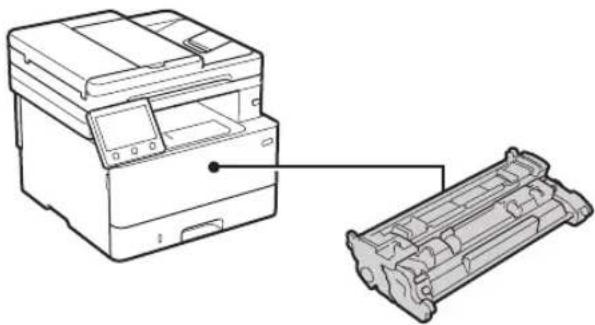
* Може не входити до комплекту для деяких моделей.
2 Видалення пакувального матеріалу
- Установіть апарат у місці, де він буде використовуватися.
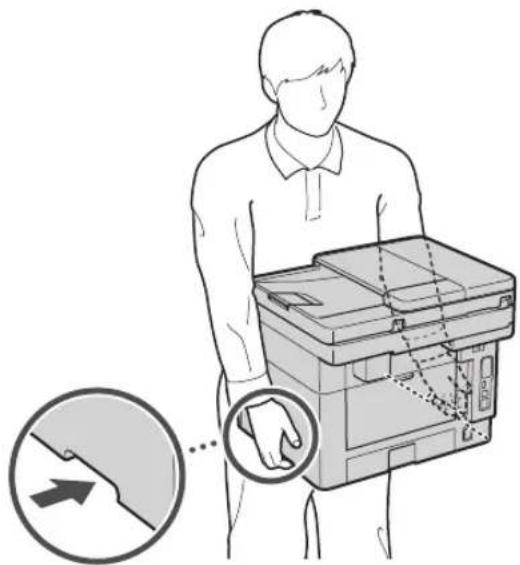
При установці забезпечте вільний простір не менше 100 мм навколо апарата.
2. Видаліть увесь пакувальний матеріал.
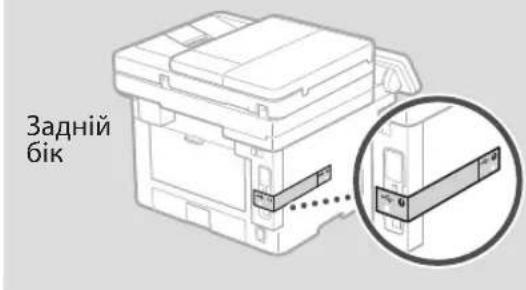
Зніміть усі стрічки.

Не видаляйте наліпку, що закриває USB-порт, до фактичного використання USB-порту.
text_image
Задній бік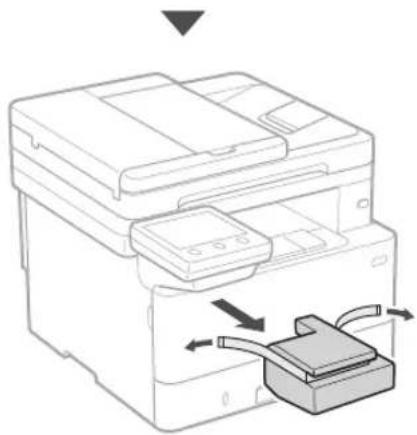
3 Завантаження паперу
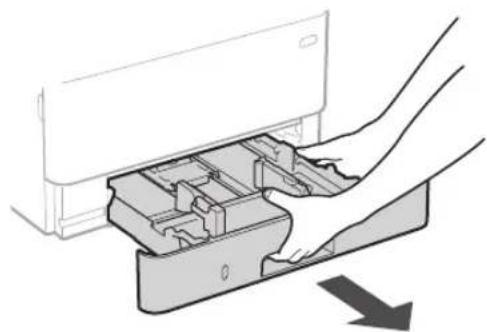
1.
text_image
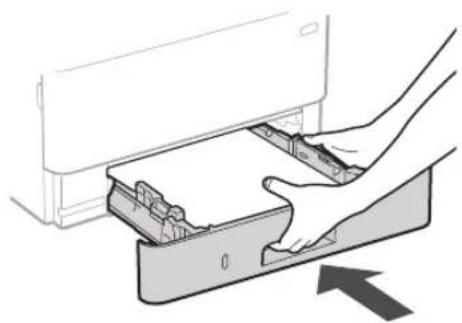
Переконайтеся, що кількість завантаженого паперу не перевищує цієї лінії4.
4 Встановлення додаткової деталі

Якщо ви не використовуєте додаткову деталь, перейдіть до кроку 5
Перед встановленням додаткової деталі
Після встановлення апарата виконайте наведені нижче дії, перш ніж встановлювати додаткову деталь.
- Вимкніть апарат і комп'ютер.
- Від'єднайте апарат від розетки.
- Відключіть усі шнури й кабелі від апарата.
Касетний модуль подавання
- Установіть касетний модуль подавання в місці, де він буде використовуватися.
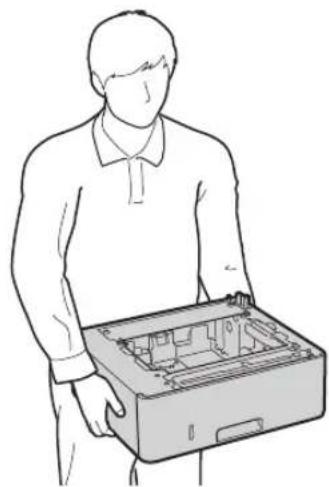
* Слухавка не може використовуватися з деякими моделями.
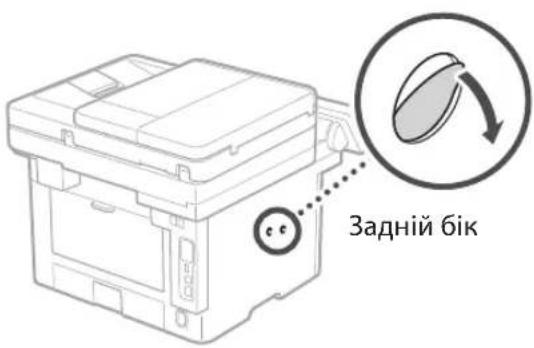
text_image
Задній бік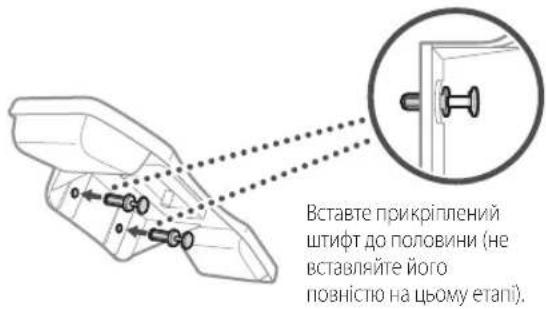
text_image
Вставте прикріплений штифт до половини (не вставляйте його повністю на цьому етапі).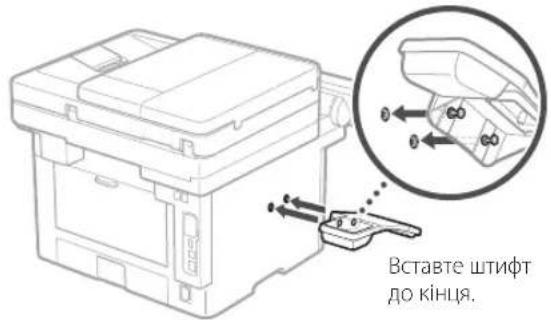
text_image
Вставте штифт до кінця.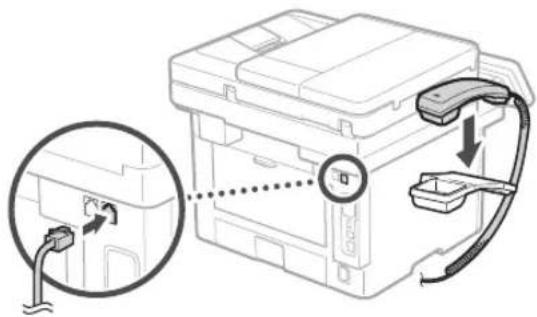
5 Підключення шнура живлення
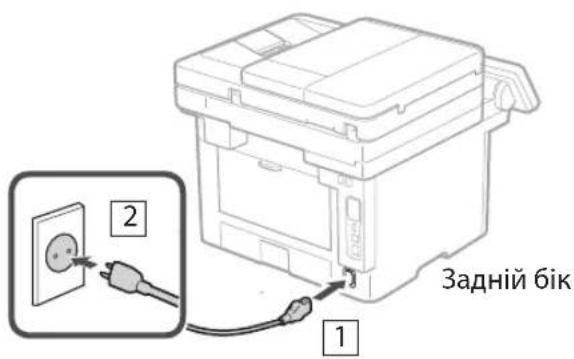
text_image
2 1 Задній бік6 Указання основних налаштувань
Під час першого ввімкнення апарата на панелі керування відображається Посібник із налаштування. Виконайте початкове налаштування апарата, виконавши інструкції на екрані.
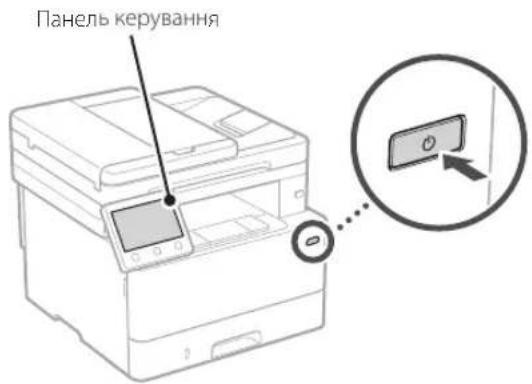
text_image
Панель керування- Виберіть мову, потім — країну або регіон, а після цього — часовий пояс.
- Установіть поточну дату й час.
7 Указання налаштувань безпеки
Щоб запобігти несанкціонованому доступу до апарата, установіть обмеження на доступ до інтерфейсу віддаленого користувача.

Що таке інтерфейс віддаленого користувача?
Інтерфейс віддаленого користувача можна використовувати для перевірки робочого стану апарата, зміни налаштувань і збереження елементів до адресної книги за допомогою браузера на комп'ютері.
1. Щоб використовувати інтерфейс віддаленого користувача, виберіть <Так>.
Щоб продовжити без використання інтерфейсу віддаленого користувача, виберіть та перейдіть до кроку 8.
2. Щоб використовувати режим звичайного користувача, виберіть <Так>.
- Укажіть PIN-код, яким користуватимуться звичайні користувачі, щоб отримати доступ до інтерфейсу віддаленого користувача.
- Щоб продовжити без використання режиму звичайного користувача, виберіть
та перейдіть до кроку 8.
3. Установіть PIN-код для доступу до інтерфейсу віддаленого користувача.
• Введите будь-яке число та виберіть <Застосувати>.
- Введите той самий PIN-код іще раз на наступному екрані для підтвердження та виберіть <Застосувати>.
* Не забувайте свій PIN-код.
8 Указання налаштувань мережі
Укажіть налаштування для підключення апарата до мережі. Перед тим, як продовжити, перевірте, щоб комп'ютер і маршрутизатор були правильно підключені до мережі.
- Неможливо використовувати дротову й бездротову локальну мережу одночасно.
Бездрот. лок. мережа
1. Перевірте параметри «SSID» і «Ключ мережі» маршрутизатора.
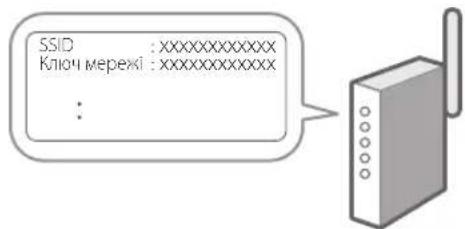
text_image
SSID : xxxxxxxxxxxxxxx Ключ мережі : xxxxxxxxxxxxxxx :- Щоб налаштувати параметри, виберіть <Так> на панелі керування.
- Виберіть мережу з відповідним SSID.
- Введите пароль (ключ мережі) і виберіть <Застосувати>.
Дротова лок. мережа
Підключіть маршрутизатор до апарата за допомогою кабелю локальної мережі та виберіть на екрані вибору способу підключення до мережі.
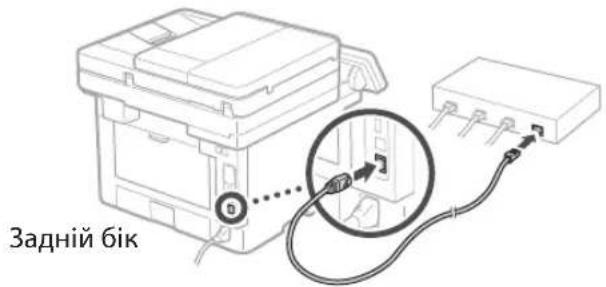
text_image
Задній бік9 Вихід із посібника з налаштування
Відкрийте опис в Application Library та виберіть <Завершення>.
10 Установлення програмного забезпечення/ драйверів
Щоб використовувати на апараті функції друку, факсу й сканування, необхідно встановити відповідні драйвери.
Завантаження з вебсайту Canon
1. Виконайте пошук фрази «завантажити (номер моделі)».
завантаження XXXXXXX

Приклад: завантаження MF465dw
Якщо не вдається знайти сторінку для завантаження, перейдіть за адресою https://global.canon/en/support/
2. Завантажте програмне забезпечення й драйвери та встановіть їх на свій комп'ютер.
Щоб користуватися функцією сканування, установіть відповідну програму для сканування «MF Scan Utility» та драйвер сканера.
Встановлення із CD/DVD-диска (у комплекті)
1. Вставте CD/DVD-диск у комп'ютер і встановіть програмне забезпечення й драйвери.
Щоб виконати звичайне встановлення, виберіть пункт «Easy Installation». Якщо вибрати «Easy Installation», разом зі стандартним программним забезпеченням і посібниками встановляться драйвери.

Якщо під час інсталяції виникне проблема, перегляньте «Запитання, які стосуються драйверів» в розділі «FAQ». Доступ до FAQ
стор. 128 «Доступ до онлайн-посібника»
На моделях із функцією факсу далі налаштуйте параметри факсу.
11 Налаштування факсу
* Цих параметрів немає в моделях без функції факсу.
Коли ви вперше виберете <Факс> на головному екрані, запуститься посібник із налаштування факсу.
Процедура налаштування
- Виберіть <Факс> на головному екрані.
- Виберіть <Налаштувати зараз>.
- Виберіть <Далі>.
- Введите номер факсу для апарата й виберіть <Застосувати>.
- Виберіть <Далі>.
- Введите ім'я апарата (ім'я та назва компанії тощо) і виберіть <Застосувати>.
- Виберіть <Далі>.
- Виберіть режим отримання, який найкраще підходить для підключеної телефонної лінії та способу отримання дзвінків.
Див. ілюстрацію нижче та виберіть <Так> або . Наприкінці виберіть <Застосувати>, щоб установити режим отримання.
- Підключіть апарат до телефонної лінії.
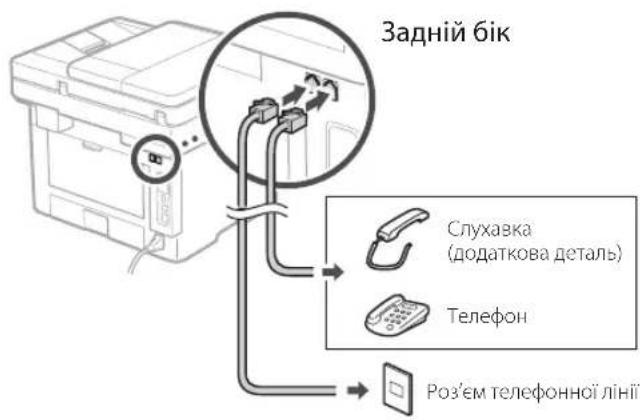
text_image
Задній бік Слухавка (додаткова деталь) Телефон Роз'єм телефонної лінії- Завершивши підключення, виберіть <Завершення>.
- Виберіть <Так>.
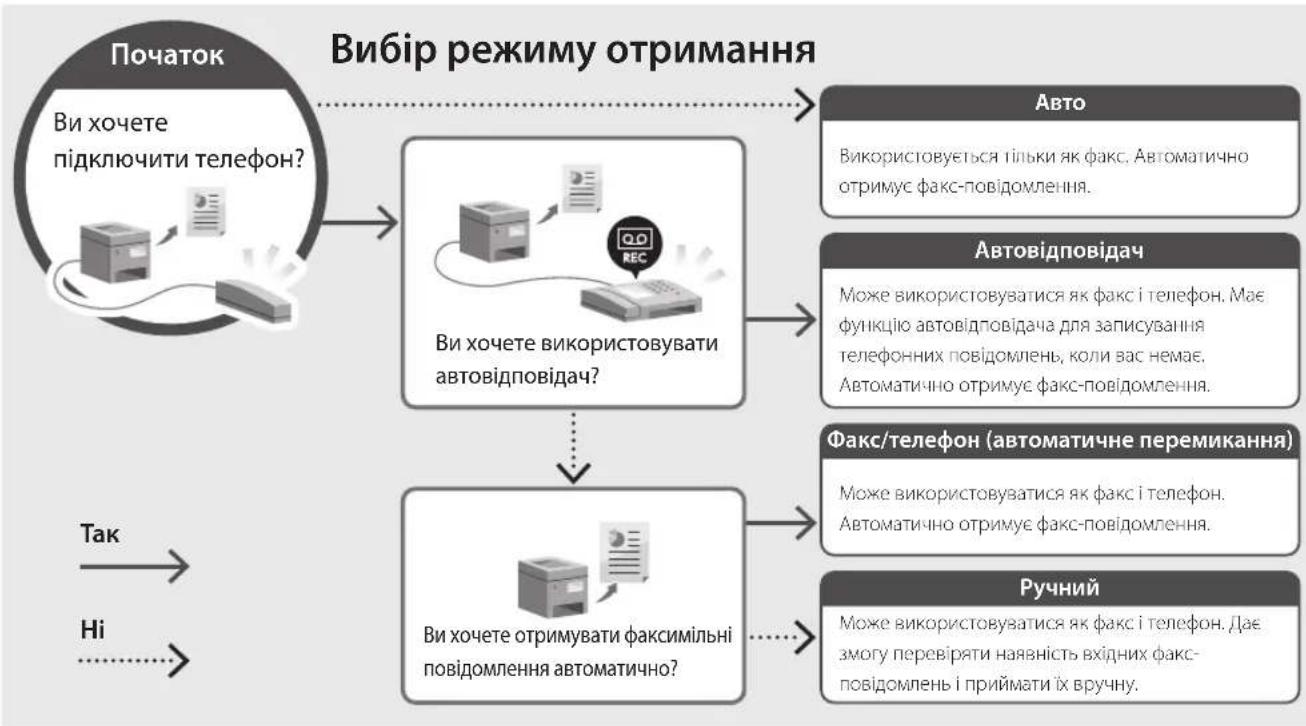
flowchart
graph TD
    A["Початок"] --> B["Ви хочете підключити телефон?"]
    B --> C["Ви хочете використовувати автовідповідач?"]
    C --> D["Автов"]
    C --> E["Автовідповідач"]
    E --> F["Факс/телефон (автоматичне перемикання)"]
    F --> G["Ручний"]
    H["Tак"] --> I["Hi"]
    I --> J["..."]
    J --> K["..."]
    K --> L["..."]
    L --> M["..."]
    M --> N["..."]
    N --> O["..."]
    O --> P["..."]
    P --> Q["..."]
    Q --> R["..."]
    R --> S["..."]
    S --> T["..."]
    T --> U["..."]
    U --> V["..."]
    V --> W["..."]
    W --> X["..."]
    X --> Y["..."]
    Y --> Z["..."]
    Z --> AA["..."]
    AA --> AB["..."]
    AB --> AC["..."]
    AC --> AD["..."]
    AD --> AE["..."]
    AE --> AF["..."]
    AF --> AG["..."]
    AG --> AH["..."]
    AH --> AI["..."]
    AI --> AJ["..."]
    AJ --> AK["..."]
    AK --> AL["..."]
    AL --> AM["..."]
    AM --> AN["..."]
    AN --> AO["..."]
    AO --> AP["..."]
    AP --> AQ["..."]
    AQ --> AR["..."]
    AR --> AS["..."]
    AS --> AT["..."]
    AT --> AU["..."]
    AU --> AV["..."]
    AV --> AW["..."]
    AW --> AX["..."]
    AX --> AY["..."]
    AY --> AZ["..."]
    AZ --> BA["..."]
    BA --> BB["..."]
    BB --> BC["..."]
    BC --> BD["..."]
    BD --> BE["..."]
    BE --> BF["..."]
    BF --> BG["..."]
    BG --> BH["..."]
    BH --> BI["..."]
    BI --> BJ["..."]
    BJ --> BK["..."]
    BK --> BL["..."]
    BL --> BM["..."]
    BM --> BN["..."]
    BN --> BO["..."]
    BO --> BP["..."]
    BP --> BQ["..."]
    BQ --> BR["..."]
    BR --> BS["..."]
    BS --> BT["..."]
    BT --> BU["..."]
    BU --> BV["..."]
    BV --> BW["..."]
    BW --> BX["..."]
    BX --> BY["..."]
    BY --> BZ["..."]
Корисні функції та додаткова інформація
Доступ до онлайн-посібника
1. Скануйте QR-код, щоб відкрити сайт з онлайн-посібником Canon.
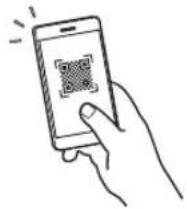
Якщо сайт не відкривається, перейдіть за адресою
https://oip.manual.canon/
2. Виберіть посібник.
Посібник користувача
У цьому розділі перелічені функції апарата, а також дії з апаратом, налаштування та робочі процедури.
FAQ
У цьому розділі наведені часті питання й відповіді на них.

Якщо під час інсталяції драйвера виникне проблема, перегляньте «Запитання, які стосуються драйверів».
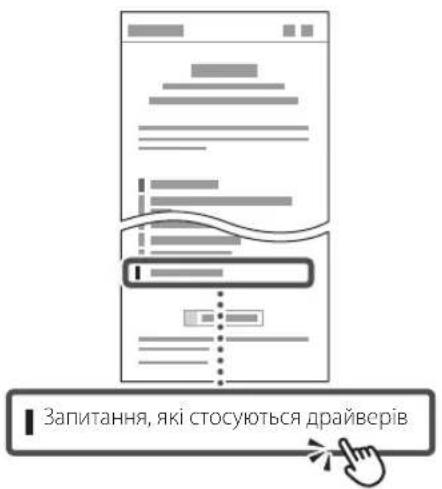
text_image
Запитання, які стосуються драйвервівВикористання апарата з мобільного пристрою (з'єднання з мобільними пристроями)
Цим апаратом можна користуватися з мобільних пристроїв, як-от смартфонів. Це полегшує друк документів або фотографій із мобільного пристрою та збереження на нього даних, сканованих на апараті.

Посібник користувача
Див. розділ «З'єднання з мобільними пристроями».
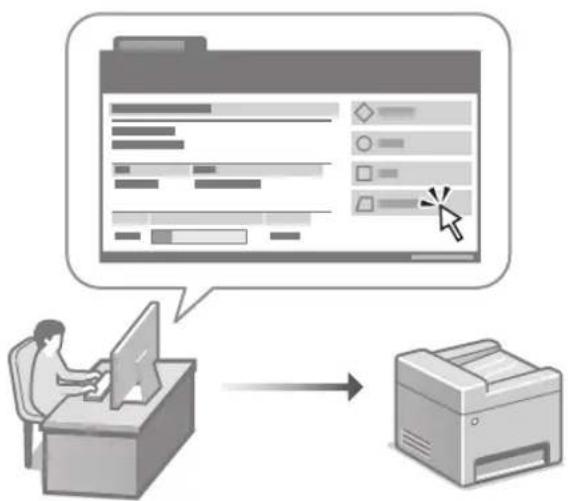
Керування апаратом із комп'ютера (Інтерф. віддаленого користув.)
flowchart
graph TD
    A["User Input"] --> B["Process Data"]
    B --> C["Output Print"]
    style A fill:#f9f,stroke:#333
    style B fill:#ccf,stroke:#333
    style C fill:#cfc,stroke:#333
Інтерфейс віддаленого користувача дає змогу керувати апаратом за допомогою браузера на комп'ютері. Його можна використовувати для перевірки робочого стану апарата, зміни налаштувань і збереження елементів до адресної книги.

Посібник користувача
Див. розділ «Керування апаратом із комп'ютера (Інтерф. віддаленого користув.)».
Canon
MF465dw
MF463dw
MF461dw
