
i-SENSYS MF461dw - Imprimantă CANON - Manual de utilizare gratuit
Găsiți gratuit manualul dispozitivului i-SENSYS MF461dw CANON în format PDF.

 FR
FR
 BG
BG
 CA
CA
 CS
CS
 DA
DA
 DE
DE
 EL
EL
 EN
ES
EN
ES
 ET
EU
ET
EU
 FI
FI
 HU
HU
 IT
IT
 LT
LT
 LV
LV
 NL
NL
 PL
PL
 PT
PT
 RO
RO
 RU
RU
 SK
SK
 SL
SL
 SV
SV
 TR
TR
 UK
UK
| Tip de produs | Imprimantă multifuncțională monocromă laser |
| Funcții | Imprimare, copiere, scanare, fax |
| Viteză de imprimare | Până la 40 ppm (A4, negru) |
| Rezoluție de imprimare | 600 x 600 dpi (echivalent 1200 dpi) |
| Capacitate standard de hârtie | Tavă de 250 de foi, tavă multifuncțională de 1 foaie |
| Conectivitate | USB 2.0, Ethernet 10/100/1000, Wi-Fi 802.11b/g/n |
| Dimensiuni (L x A x Î) | Aproximativ 465 x 430 x 430 mm |
| Greutate | Aproximativ 15,5 kg |
| Alimentare | AC 220-240 V, 50/60 Hz |
| Consum electric | Aproximativ 1,3 kWh (imprimare), 0,5 W (standby) |
| Nivel sonor | Aproximativ 50 dB (A) (imprimare) |
| Cartuș toner | Toner negru Canon 069 (aproximativ 3.000 de pagini) |
| Întreținere și curățare | Curățați regulat rolele și interiorul cu o cârpă moale. Evitați umiditatea. |
| Securitate | Protecție prin cod PIN pentru accesul la interfața utilizator la distanță |
| Piese de schimb și reparabilitate | Modul tavă opțional, combinație telefonică opțională, piese disponibile prin service-ul post-vânzare |
| Informații generale | Manual de utilizare disponibil online la https://oip.manual.canon/ |
Întrebări frecvente - i-SENSYS MF461dw CANON
Întrebările utilizatorilor despre i-SENSYS MF461dw CANON
0 întrebare despre acest aparat. Răspundeți la cele pe care le cunoașteți sau puneți-vă propria.
Pune o întrebare nouă despre acest aparat
Descărcați instrucțiunile pentru Imprimantă în format PDF gratuit! Găsiți manualul dvs. i-SENSYS MF461dw - CANON și luați din nou în mână dispozitivul dvs. electronic. Pe această pagină sunt publicate toate documentele necesare pentru utilizarea dispozitivului dvs. i-SENSYS MF461dw mărcii CANON.
MANUAL DE UTILIZARE i-SENSYS MF461dw CANON
- După ce terminați de citit acest ghid, păstrați-l într-un loc sigur pentru a-l putea consulta și în viitor.
- Informațiile din acest ghid se pot modifica fără nicio notificare.
1 Instructiuni importante privind siguranța
Citiți aceste instrucțiuni înainte de a utiliza aparatul.
2 Ghid de instalare (documentul de față)
3 Ghidul utilizatorului
În această secțiune, se explică modalitățile în care poate fi utilizat acest aparat.
FAQ
În această secțiune, se prezintă problemele care pot apărea și cum se pot remedia acestea.
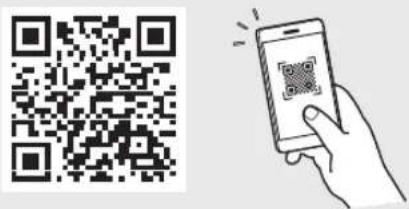
https://oip.manual.canon/
Pentru detalii, vedeți pag. 208 „Accesarea manualului online”.
În lipsa altor precizări, ilustrațiile utilizate în acest document se referă la MF465dw.
1 Verificarea elementelor incluse
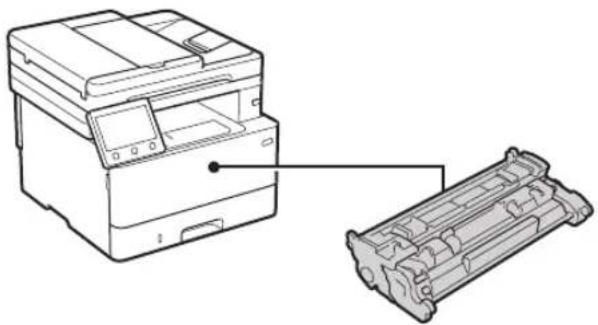
* Acest element poate să nu fie inclus la unele modele.
2 Îndepărtarea materialului de ambalare
- Instalați aparatul în locul în care va fi utilizat.
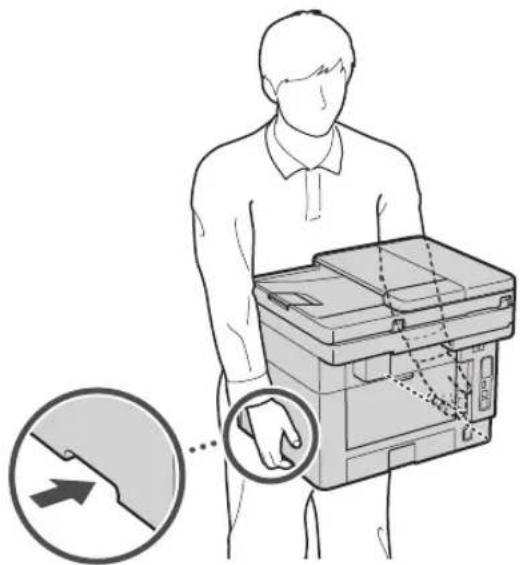
Asigurați un spațiu de 100 mm sau mai mult în jurul mașinii la instalare.
2. Îndepărtați tot materialul de ambalare.
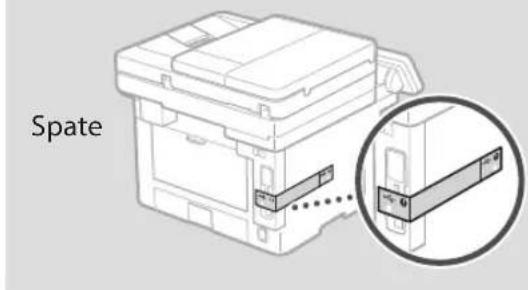
Îndepărtați toate benzile.

Nu îndepărtați eticheta care acoperă portul USB până când nu folosiți efectiv portul USB.
text_image
Spate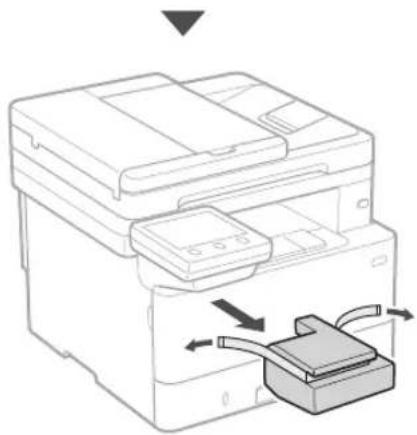
3 Încărcarea hârtiei
1.
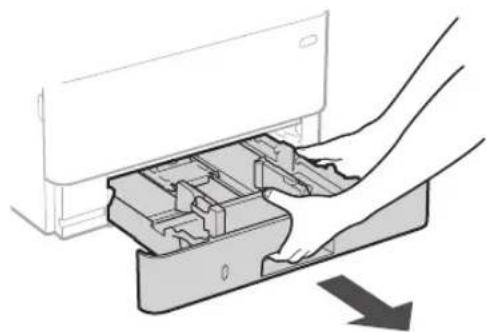
text_image
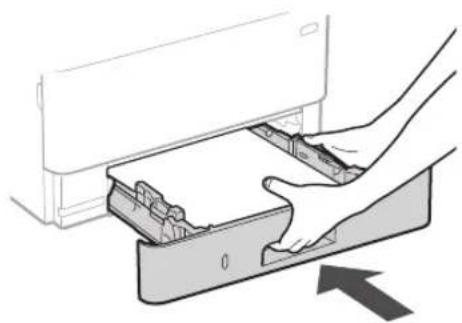
Aveți grijă ca nivelul hârtiei încărcate să nu depășească această linie4.
4 Instalarea elementului optional

Dacă nu utilizați elementul opțional, treceți la pasul 5
Înainte de instalarea elementului optional
După instalarea aparatului, efectuați operațiunile următoare înainte de instalarea elementului optional:
- Opriti aparatul și computerul.
- Deconectați aparatul de la priza de alimentare electrică.
- Deconectați toate cordoanele și cablurile de la aparat.
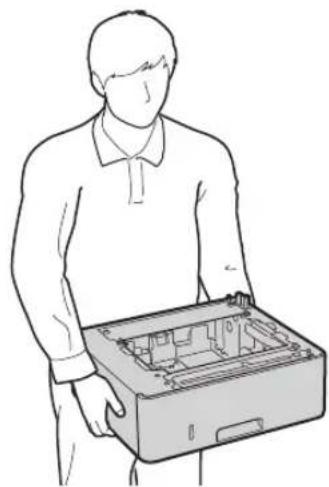
Modul de alimentare de tip casetă
- Instalați modulul de alimentare de tip casetă în locul în care va fi utilizat.
* Receptorul nu poate fi utilizat cu anumite modele.
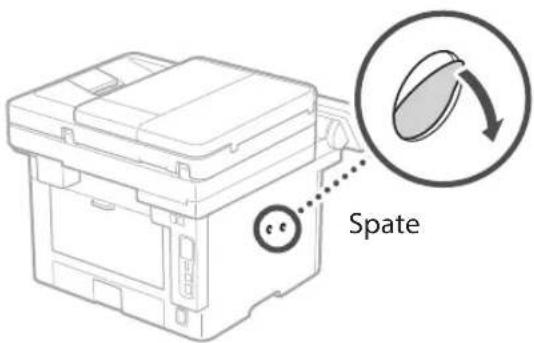
text_image
Spate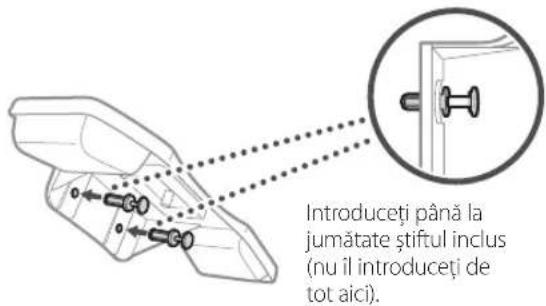
text_image
Introduceți până la jumătate stiftul inclus (nu il introduceți de tot aici).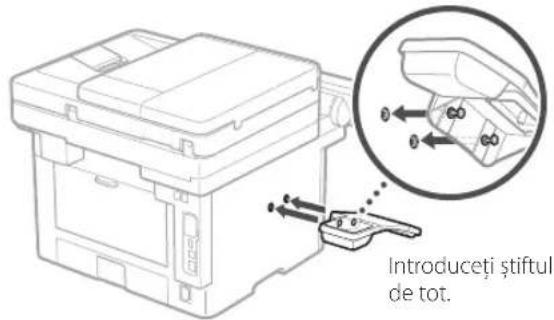
text_image
Introduceți stiftul de tot.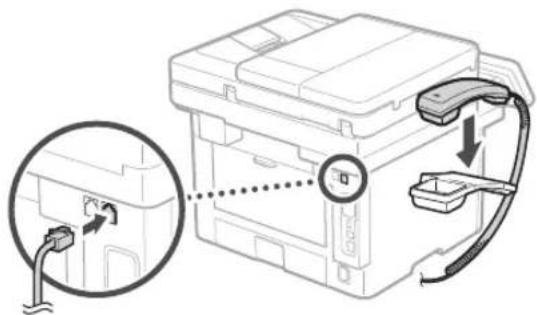
5 Conectarea cablului de alimentare
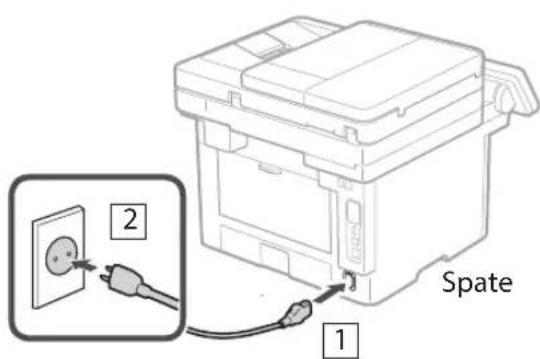
6 Specificarea setărilor de bază
Când porniți aparatul pentru prima dată, pe panoul de operare apare Ghidul de instalare. Realizați instalarea inițială a aparatului urmând instrucțiunile de pe ecran.
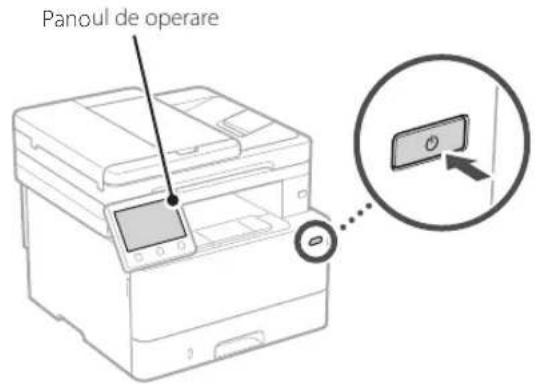
text_image
Panoul de operare- Selectați limba, țara sau regiunea, iar apoi fusul orar.
- Setați data și ora.
7 Specificarea setărilor de securitate
Pentru a nu permite accesul neautorizat la aparat, restricționați accesul la IU la distanță.

Ce este IU la distanță?
IU la distanță vă permite să utilizați browserul de pe computer pentru a verifica starea de operare a aparatului, pentru a modifica setările și pentru a salva elemente în agendă.
1. Pentru a folosi IU la distanță, selectați .
Pentru a continua fără a folosi IU la distanță, selectați
2. Pentru a utiliza modul pentru utilizatorul general, selectați .
- Setați codul PIN de folosit de utilizatorii generali pentru accesarea IU la distanță.
- Pentru a continua fără a folosi modul pentru utilizatorul general, selectați
și treceți la pasul 8
3. Setați codul PIN pentru accesarea IU la distanță.
- Introduceți orice număr și selectați
. - Pentru confirmare, introduceți din nou același cod PIN în ecranul următor și selectați
.
* Nu vă uitați codul PIN.
8 Specificarea setărilor de rețea
Specificați setările pentru conectarea aparatului la o rețea. Înainte de a continua, asigurați-vă că ruterul și computerul sunt conectate corect la rețea.
- Nu puteți utiliza o rețea LAN cu fir și alta wireless simultan.
Rețea fără fir
- Verificați informațiile de la punctele „SSID” și „Cheie de rețea” de pe ruter.
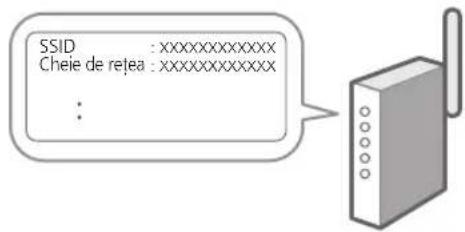
text_image
SSID : xxxxxxxxxxxxxx Chele de rețea : xxxxxxxxxxxxxx :- Pentru a configura setările, selectați
pe panoul de operare. - Selectați rețeaua cu SSID-ul corespunzător.
- Introduceți parola (cheia de rețea) și selectați
.
Rețea cu fir
Conectați ruterul la aparat cu ajutorul unui cablu de rețea, apoi selectați
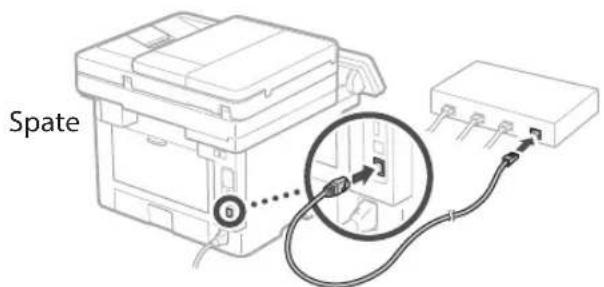
text_image
Spate9 Finalizarea ghidului de instalare
Verificați descrierea din Application Library și selectați
10 Instalarea software-ului/ driverelor
Pentru a utiliza funcțiile de tipărire, fax și scanare ale aparatului, trebuie să instalați driverele necesare.
Descărcarea de pe site-ul Canon
- Căutați „Descărcare (numele modelului)”.
descărcare XXXXXXX

Exemplu: descărcare MF465dw
Dacă nu găsiți site-ul pentru descărcare, accesati https://global.canon/en/support/
- Descărcați software-ul și driverele și instalati-le pe computer.
Pentru a utiliza funcția de scanare, instalăți aplicația de scanare „MF Scan Utility” și driverul de scanare.
Instalarea de pe un CD/DVD-ROM oferit împreună cu aparatul
- Introduceți CD/DVD-ROM-ul în computer și instalați software-ul și driverele.
Pentru instalarea normală, selectați „Easy Installation”. Dacă selectați opțiunea „Easy Installation”, se instalează driverele împreună cu software-ul și manualele standard.

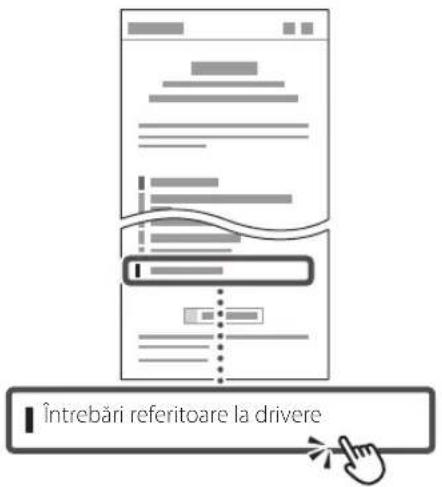
Dacă apare o problemă în timpul instalării, consultați „Întrebări referitoare la drivere” în sectiunea „FAQ (Întrebări frecvente)".
Accesarea FAQ

pag. 208 „Accesarea manualului online”
În cazul modelelor cu funcție de fax, configurați întâi setările pentru fax.
11 Configurarea faxului
* Aceste setări nu sunt disponibile pe modelele fără funcție de fax.
Când selectați prima dată
Procedura de instalare
- Selectați
în ecranul de pornire. - Selectati
. - Selectați
. - Introduceți numărul de telefon al unității și selectați
. - Selectați
. - Introduceți numele unității (numele, compania etc.) și selectați
. - Selectați
. - Selectați modul de recepție care este cel mai potrivit pentru conexiunea dvs. telefonică și pentru modul în care primiți apelurile.
Vedeți ilustrația de mai jos și selectați
- Conectați aparatul la o linie telefonică.
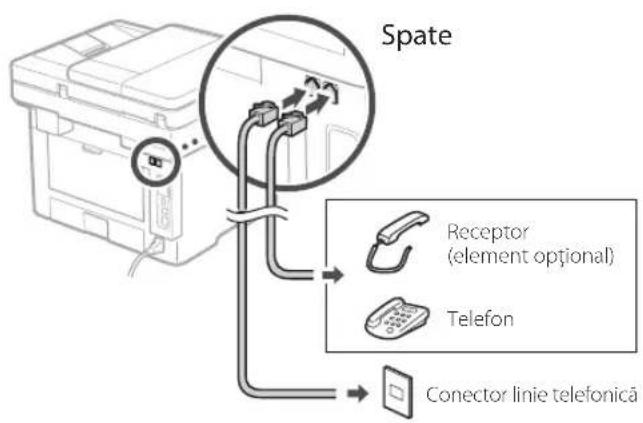
text_image
Spate Receptor element optional) Telefon Conector linie telefonică- După conectare, selectați
. - Selectati
.
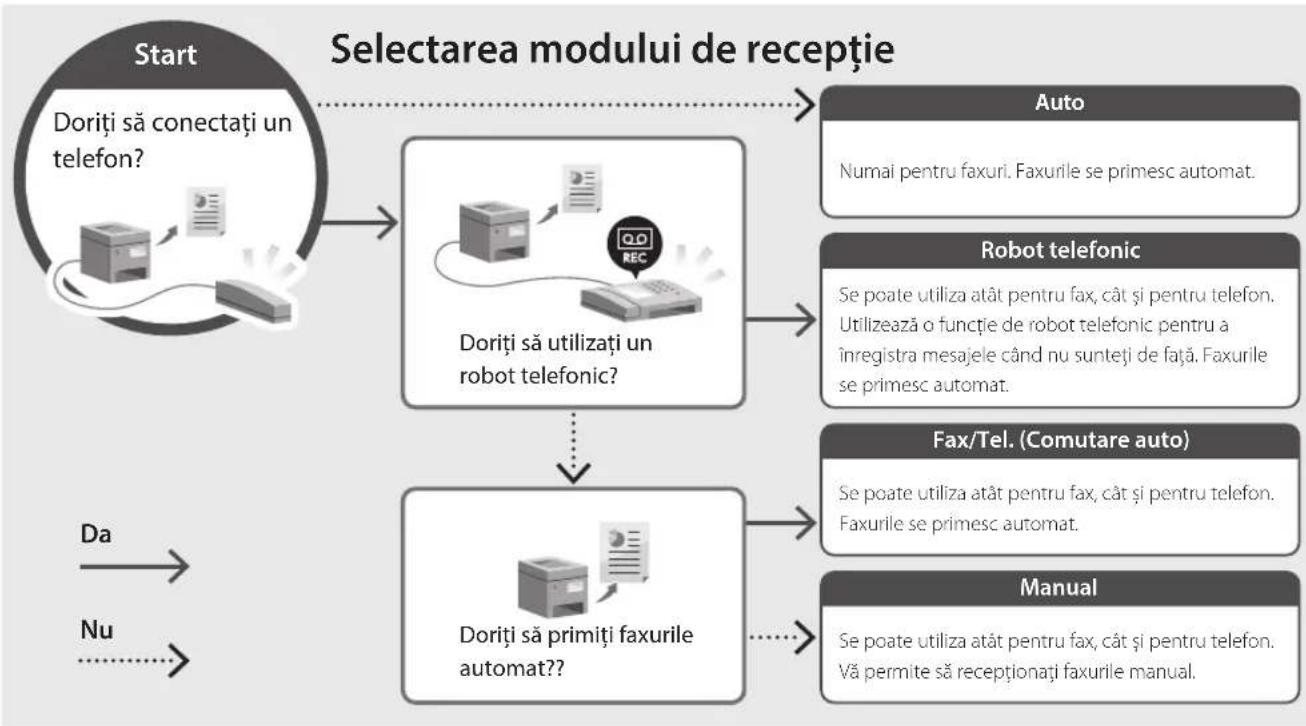
flowchart
graph TD
    A["Start\nDoriți să conectați un telefon?"] --> B["Doriți să utilizăți un robot telefonic?"]
    B --> C["Auto\nNumai pentru faxuri. Faxurile se primesc automat."]
    B --> D["Robot telefonic\nSe poate utiliză atât pentru fax, cât și pentru telefon. Utilizează o funcție de robot telefonic pentru a înregistra mesajele când nu sunteți de față. Faxurile se primesc automat."]
    B --> E["Fax/Tel. (Comutare auto)\nSe poate utiliză atât pentru fax, cât și pentru telefon. Faxurile se primesc automat."]
    B --> F["Manual\nSe poate utiliză atât pentru fax, cât și pentru telefon. Vă permite să recepționați faxurile manual."]
    G["Da"] --> H["Nu"] --> I["..."]
Funcții și informații utile
Accesarea manualului online
- Scanați codul QR pentru a accesa manualul online de pe site-ul Canon.
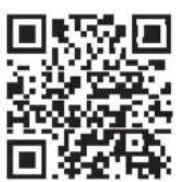
Dacă site-ul nu se deschide, accesati
https://oip.manual.canon/
- Selectati manualul.
Ghidul utilizatorului
În această secțiune, se prezintă funcțiile aparatului, inclusiv operațiunile care pot fi realizate cu acesta, setările și procedurile de operare.
FAQ
Această secțiune conține întrebările frecvente și răspunsurile la acestea.

Dacă apare o problemă în timpul instalării driverelor, consultați „Întrebări referitoare la drivere”.
text_image
Întrebări referitoare la drivereUtilizarea acestui aparat de pe un dispozitiv mobil (Conectarea cu dispositive mobile)
Acest aparat poate fi utilizat de pe dispozitive mobile precum telefoanele inteligente. Astfel, este uşor să tipăriți documente sau fotografii de pe un dispozitiv mobil și să salvați pe un dispozitiv mobil datele scanate cu acest aparat.

Ghidul utilizatorului
Consultați sectiunea „Conectarea cu dispositive mobile”.
Gestionarea aparatului de pe un computer (IU la distanță)
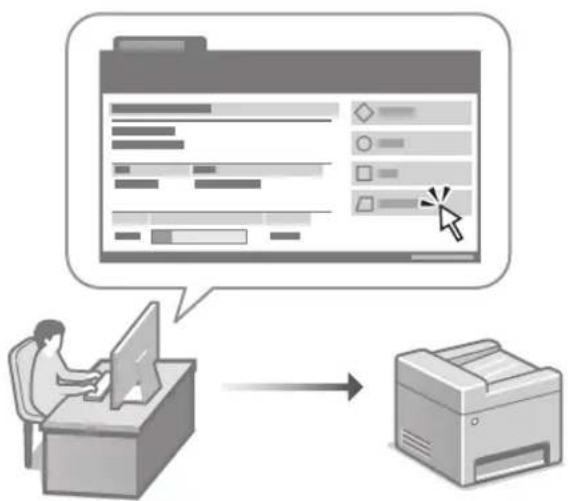
IU la distanță face posibilă gestionarea acestui aparat folosind browserul de pe computer. Puteți utiliza funcția pentru a verifica starea de operare a aparatului, pentru a modifica setările și pentru a salva elemente în agendă.

Ghidul utilizatorului
Consultați secțiunea „Gestionarea aparatului de pe un computer (IU la distanță)”.
Canon
MF465dw
MF463dw
MF461dw