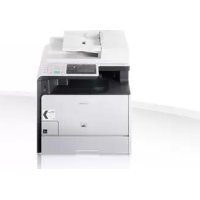
iSensys MF8540Cdn - Tlačiareň CANON - Bezplatný návod na obsluhu
Nájdite návod k zariadeniu zdarma iSensys MF8540Cdn CANON vo formáte PDF.



Otázky používateľov k iSensys MF8540Cdn CANON
0 otázka o tomto zariadení. Odpovedzte na tie, ktoré poznáte, alebo položte vlastnú.
Položte novú otázku o tomto zariadení
Stiahnite si návod pre váš Tlačiareň vo formáte PDF zadarmo! Nájdite svoj návod iSensys MF8540Cdn - CANON a vezmite svoje elektronické zariadenie späť do rúk. Na tejto stránke sú zverejnené všetky dokumenty potrebné na používanie vášho zariadenia. iSensys MF8540Cdn značky CANON.
NÁVOD NA OBSLUHU iSensys MF8540Cdn CANON
Odstraovani zachyceného papiru. 195
Navigácia v ponuke a spôsob
zadávania textu 200
Pripojenie napajacieho kábla
a ZAPNUTIE zariadenia 201
Zadanie pociatočného nastavenia 201
Vyber spösobu pripojenia zariadenia
k počitaču 202
Pripojenie prostrednictvom kálovej
siete LAN 202
Pripojenie pomocou kábla USB
Zadanie pociatočného nastavenia faxu
a tripojenie Telefonho kábla
(iba modely MF8580Cdw/MF8550Cdn) 203
Vykonávanie užitocnych uloh. 204
Odstraovanie zachyteného papiera 205
Vymena tonerovych kaziet 206
O prilozenih navodilih 210
Kmrarjenje po meniju in način
vnosa besedila 210
① Začínám (tato príručka):
Ve druhém kroku si prečěte tento námod.
Tato príručka popisuje instalaci softaru.
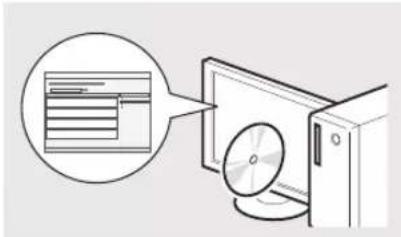
④ Elektronicka prirucka (Multi-lingual User Manual CDVicejazycny disk CD s uzivatskymi priruckami) nebo "User Software CD"CDs uzivatskym softwarem))
Zobrażeni Elektronické príručky z kompaktniho disku
Z disku „Multi-lingual User Manual CD" (Vicejazyćny disk CD s uživatelskými príručkami)
Volba zpùsobu prípojenǐ prístroje k počítači
Pripojenipres kabelovou sT LAN
Pri instalaci volitelného sluchátka:
Dalsi informace najdete v priruce dodané se sluchatkem.
Odstrańovani zachyceného papíru
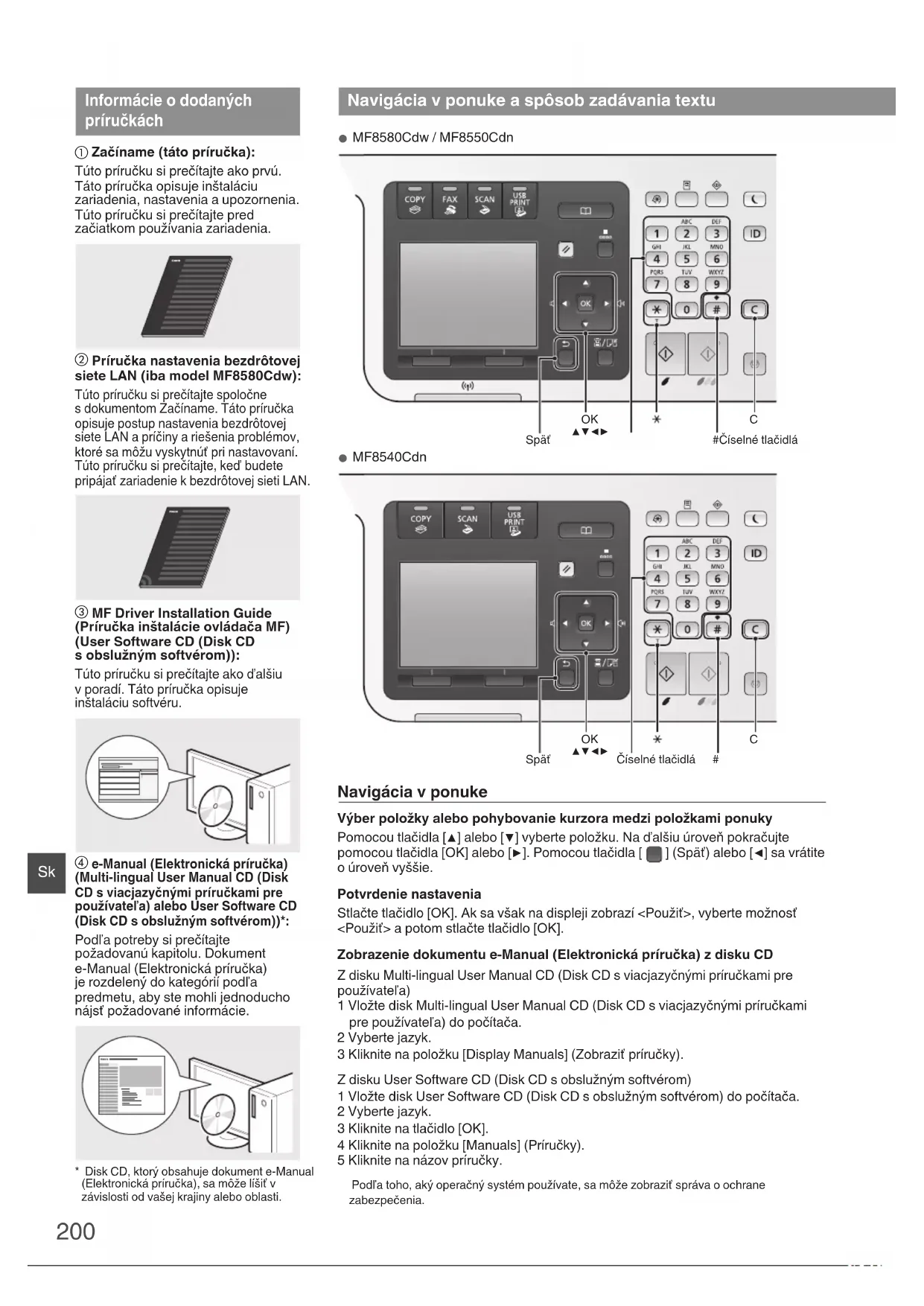
Navigácia v ponuke a spôsob zadávania textu
Vyber položky alebo pohybovanie kurzora medzi polozkami ponuky
Pomocou tlačidla [▲] alebo [▼] vyberte položku. Na d'alsić uroven Pokračujte pomocou tlačidla [OK] alebo [▶]. Pomocou tlačidla [■] (Spaţ) alebo [▲] sa vrátite o urovenуssie.
Potvrdenie nastavenia
Stlačením tlacidla alebo
[ *]zmeinte rezim zadavania.
| Režim zadávania | Dostupné text |
| <A> | Abeceda (vełké pismné) a symboly |
| <a> | Abeceda (malé pismné) a symboly |
| <12> Čísla |
Zadávanie textu, symbolov a Čísel
Zadávajte pomocou ciselnych tlačidiel alebo tlačidla [#].
Podrobné informácie o prepíntatel'mom režime alebo dostupnom texte najdete v nasledujúcej tabl'ke.
| Režim zadávania: | ||
| <A> <a> <12> | ||
| 1 | @ . - _ / 1 | |
| 2 | ABC abc 2 | |
| 3 | DEF def 3 | |
| 4 | GHI ghi 4 | |
| 5 | JKL jkl 5 | |
| 6 | MNO mno 6 | |
| 7 | PQRS pqrs 7 | |
| 8 | TUV tuv 8 | |
| 9 | WXYZWXYZ 9 | |
| 0 | (nedostupné) | 0 |
| * | (medzera) @ . / - !? & $ % #() []{}<> * +=" , ; : "^ |" | (nedostupné) |
Pohybovanie kurzorom (zadanie medzery)
Kurzorom pohybjte pomocou tlacidla [▲] alebo [■]. Posunte kurzor na koniec textu a stlačenim tlacidla [■] zadajte medzeru.
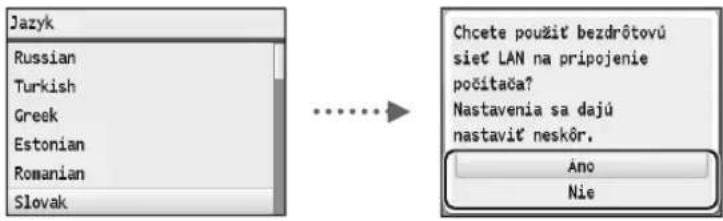
Zadanie pociatočného nastavenia
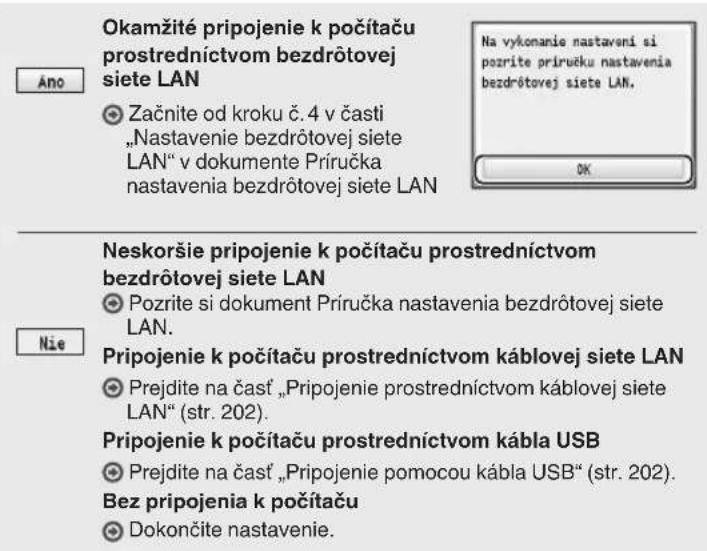
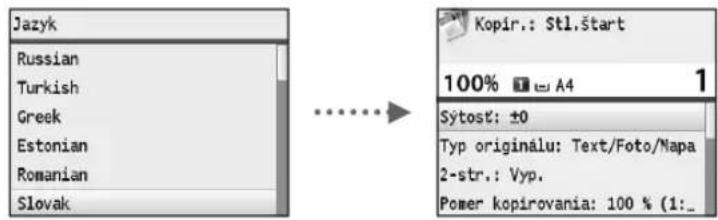
Postupujte podlaPokynov na obrazovke a nastavte jazyk, oblast, casove paso m a datum a cas. Podrobné informacia o navigacii v ponuke a zadavani cisel najdete v casti ,Navigacia v ponuke a sposob zadavania textu" (str. 200). Mozete tiez vybraf, ci chcete vykonat korekciu farieb. Podrobné informacia o vykonavani korekcie farieb najdete v dokumente e-Manual (Elektronicka prirucka).
e-Manual (Elektronická príručka), “Setting Up the Machine” (Nastavenie stroja) „Turning ON the Power and Configuring Initial Settings” (Zapnutie napajania a konfigurácia počiatočného nastavenia)
MF8580Cdw
MF8550Cdn / MF8540Cdn
Vyber spôsobu pripojenia zariadenia k počítaču
- Pripojenie prostrednictvom kablovej siete LAN
Pozrite si 'cast' Pripojenie prostrednictvom kablovej siete LAN
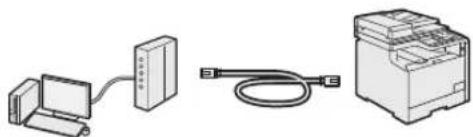
Zariadenie moztek poctacu pripojt pomocou smerovacka blovej siete LAN. Zariadenie pripojte k smerovacu pomocou kabla LAN.
- Uistite sa, ze na smerovaci su volné porty na pripojenie zariadenia a počitača.
-
Prijavte si kabel LAN zhotoveny z krutenej dvojlnky kategorie 5 alebo vysshaj.
-
Pripojenie pomocou kábla USB
Pozrite si cast, Pripojenie pomocou kábla USB.
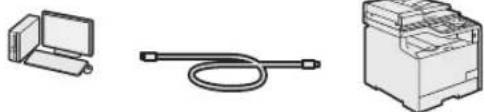
Zariadenie możete k počitaču pripojit pomocou kábla USB.
Pripojenie prostrednictvom bezdrótovej siete LAN (iba model MF8580Cdw)
Pozrite si dokument Priručka nastavenia bezdrótovej siete LAN.
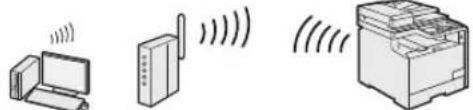
Zariadenie moztek poctacu pripojit pomocou bezdrótevo hsmerovača'. Kedze je pripojenie bezdrótevne su potrebné ziadne kable LAN.
- Vyžaduje sa bezdrótový smerovac, ktorý podporuje protokol IEEE802.11b/g/n.
Ak si nie ste isti, ci je smerovač bezdrotovy alebo káblový: Pozrite si príručku poskytnutu so sietovým zariadením alebo sa obráťte na vyrobcu.
Sk
Pripojenie prostrednictvom kablovej siete LAN
1 Pripojte kabel LAN.
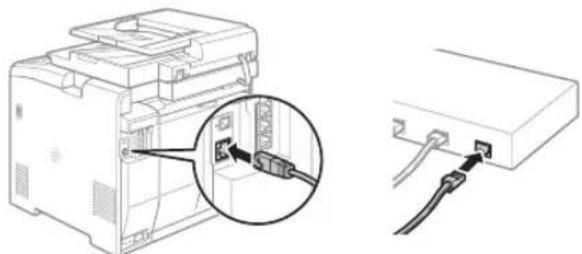
Adresa IP sa automatickny nakonfiguruje za 2 minuty. Ak chcete nastavit adresu IP manualse, precitajte si informacia v nasledujucom Dokumente:
e-Manual (Elektronická priručka) „Network“ (Siet) „Connecting to a Network“ (Pripojenie k sieti) „Setting IP Addresses“ (Nastavenie adries IP)
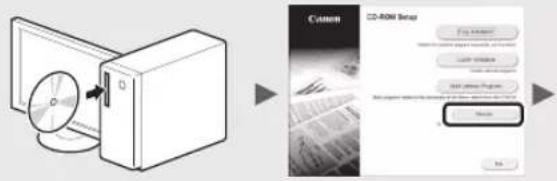
2 Z disku User Software CD (Disk CD s obsluznym softverom) nainstalujte ovladac a softver.
Pokracujte na cast, Nastavenie formatu a typu papiera (str. 203).
Pripojenie pomocou kábla USB
Po nainstalovani ovladacov MF a programu MF Toolbox pripojte kabel USB.
1 Z disku User Software CD (Disk CD s obsluznym softverom) nainstalujte ovladac a softver.
2 Pripoje kabel USB.
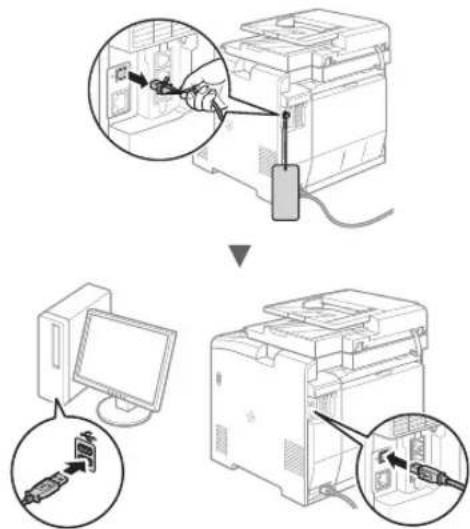
Pokračujte načast „Nastavenie formátu a typu papiera" (str. 203).
Ak chcete ziskat podrobné informáce o postupoch instalacie:
Pozrite si prirucku MF Driver Installation Guide (Prirucka instalacie ovladaca MF)
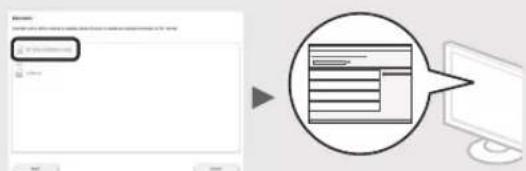
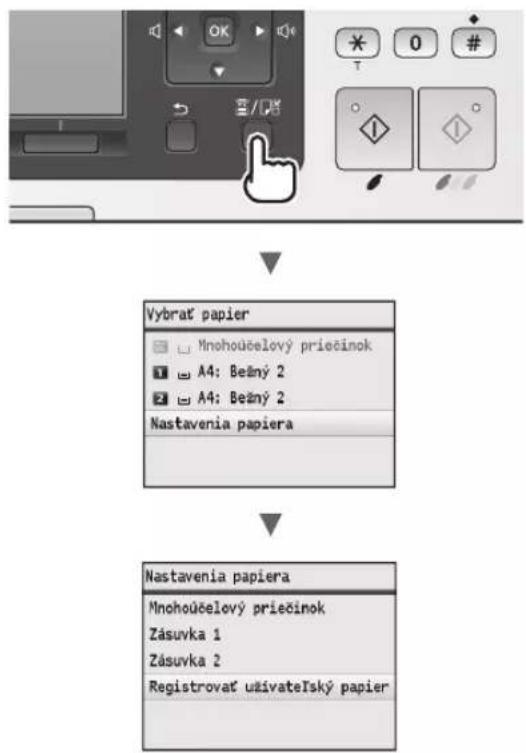
Nastavenie formatu a tipo paplera
Postupujte podlaPokynov na obrazovke a nastavte format a typ papiera.
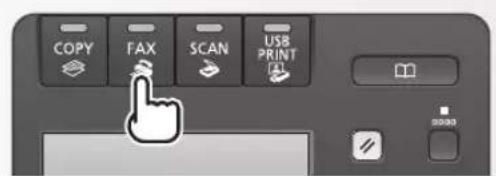
Zadanie pociatočného nastavenia faxu a pripojenie Telefonneho kábla (iba modely MF8580Cdw / MF8550Cdn)
1 Zadajte pociatočné nastavenie faxu.
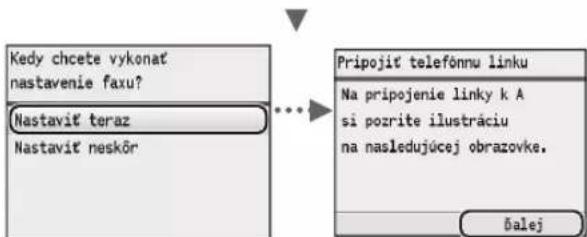
Pri zadávani cisla faxu, názvu zariadenia a režimu prijmù postupujte podla Sprievodcu nastavenim faxu. Podrobné informáci o režime prijmù najdete v dokumente e-Manual (Elektronicka priručka).
e-Manual (Elektronicka prirucka) Faxing" (Faxovanie) Receiving Faxes" (Prijem faxov)
So zariadenim sa v závislosti od krajiny alebo oblasti moze dodávat Telefonny kabel.
3 Ukoncite Sprievodcu nastavenim faxu a potom zariadenie re'sartujte.
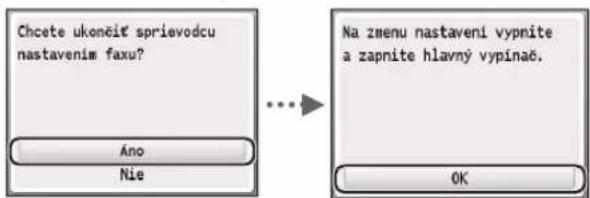
Zariadenie vypnite a počkajte aspon 10 sekünd, kým ho znovu zapnete. Ak sa typy Telefonnej linky nezistia automaticicky,Pokyny na manuálne nastavenie Telefonnej linky najdete v dokumente e-Manual (Elektronická príručka).
e-Manual (Elektronická prirücka) ,Setting Menu List" (Zoznam ponuk s nastaveniami) ,Fax Settings (MF8580Cdw / MF8550Cdn / MF8280Cw Only)" (Nastavenia faxu (iba modely MF8580Cdw / MF8550Cdn / MF8280Cw)) ,Basic Settings" (Zakladné nastavenia)
Toto zariadenie vám ponúka rozne funkcie. Nasledujúce funkcie predstavuju prehl'ad hlavnych funkci, ktoré možete bežne používat.
Kopírovanie
Kopirovanie vo zváčsenej/ zmenšenej ve'lkosti
Mozete zvačsit alebo zmensit Dokumenty standardnej velkosti pre kopirovanie na papier standardnej velkosti alebo zvolit pomer pre kopirovanie v percentách.
Obojstranné kopirovanie
Okrem bezného odosielania a prijimania faxov možete používat tiež faxovanie z počitáča.
Odosielanie
Ciele faxu mozete ulozit do
telefonneho zoznamu. Roznymi
metodami mozete zadat ciele a
zjednodušit a zrchychlit tak odosielanie
dokumentov.
Hladanie ciela
- Zoznam obl'ubenych cie'ov
Kódované yvtáčanie
- Skupina cielov
- Vol'ba z historie odosielania
- Sekvençné vysielenie
Prijem
Prijem do pamäte
Prijaté dokumenty možete ukladat v pamäti. Ulozené dokumenty možete kedykol'vek vytlacit a v pripeade, ze ich nepotrebujete, ich možete odstránit.
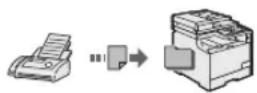
Vzdialeny prijem
Ak je pripojeny externy Telefon, mozete poças hovoru okamzite prepnut do rezimu prijmu faxov zadanim identificańego cisla na prijem faxov pomocou tlacidiel na vytacanie na Telefone.
Tlac
Tlac vo zváčsenej/zmenšenej vel'ksi
Obojstranná tlač
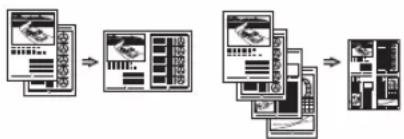
Zmensene rozlozenie
Viac dokumentov je mozné zmensitak,aby ich bolo mozné vytlacit najenen list.
2 na 1 4 na 1
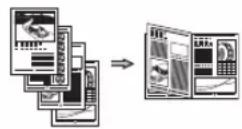
Tlac brozur
Tlač plagátu
Tlac vodoznaku
Zobrazenie ukazy pred tlačou
Vyber profilu
Skenovanie
Ukladanie dokumentov pomocou ovladacieho panela zariadenia
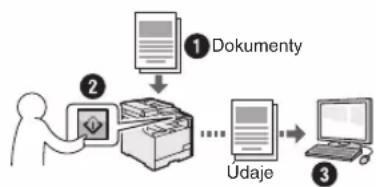
Skenovanie pomocou funkci
1 ScanPC2
Postup vyberu ciela a nastavenie skenovania mozete zjednodušit tak,Že ich zaregistrujete v tlačidlach na ovladacom paneli.
Ukladanie dokumentov pomocou počitača
- Skenovanie pomocou programu MF Toolbox
- Skenovanie z aplikácie
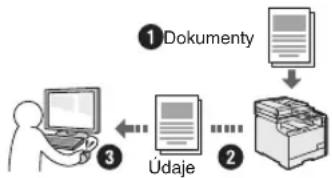
Ukladanie do pamäte USB
Naskenované dokumenty možete ukladat do pamăte USB pripojenej k zariadeniu.
Naskenované dokumenty możete odosielat do svojej e-mailovej aplikácie.
Odosielanie naskenovanych dokumentov na súborový server
Naskenované dokumenty możete odosielat na súborový server.
Nastavenie siete
Toto zariadenie je vybavené sietovym rozhranim, ktoré vam ulahci vytvorenie sietového prostredia. Ak používate zariadenie MF8580Cdw, možete ho pripojit k bezdrótovej sieti LAN. Možete tiež tlacit documentsy, používat faxovanie z počitača (iba modely MF8580Cdw / MF8550Cdn) a sietové skenovanie zo všetkych počitačov pripojenych k zariadeniu. Toto zariadenie zdiel'anim v kancelár napomáha k zvyšeniu efektivity prace.
Remote UI (Vzdialené užívatel'ské rozhranie)
Stav zariadenia mozete sledovat
z počitačov v sieti. Pomocou siete
mozete pristupovat k zariadeniu a
spravovat ulohy alebo volit rozne
nastavenia.
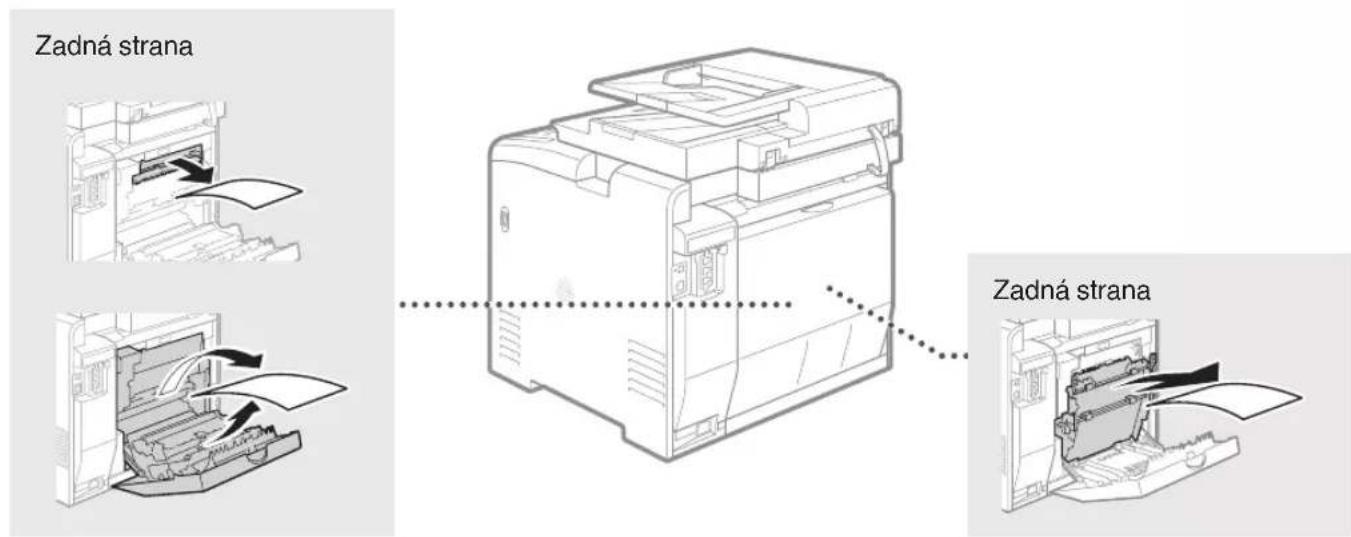
Odstrañovanie zachyteného paplera
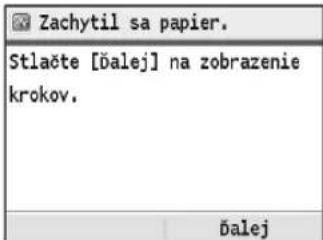
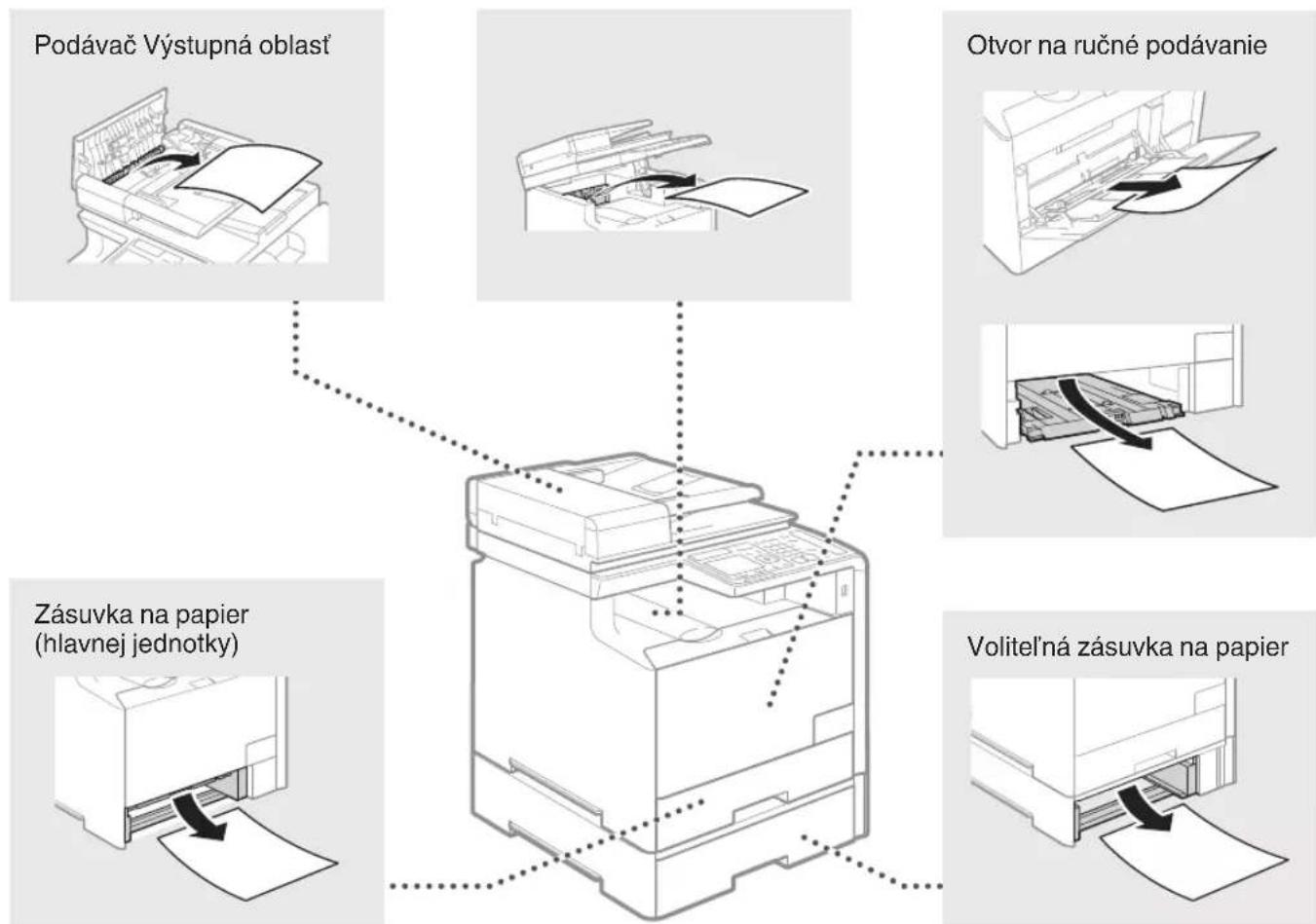
Ak sa zobrazi nasledujica obrazovka, došlo k zachyteniu papiera v podávači alebo vnútrzariadenia. PodlaPokynov zobrazenych na obrazovke odstrante zaseknutý Dokument alebo papier. V tejto priručke su uvedene iba oblasti, kde dochodza k zachytávaniu papiera. Podrobné informácie o postupe najdete v dokumente e-Manual (Elektronická priručka).
| Správa | Ked' sa na obrazovke zobrazi spreva | Opis a riešenia |
| Prijavte <Farba tonera>*tonerovú kazetu. | Je potrebné Čoskoro vymenit' kazetu s tonerom. | Odporćame skontrolovat Úroven zostávajúceho tonera a vymenit' kazetu s tonerom za novú pred tlačou veftého objemu dokumentov. e-Manual (Elektronická príručka) „Replacing Toner Cartridges" (Výmena kaziet s tonerom) Ak sa zobrazi táto spreva, prichádzajúci fax sa uloží do pamăte a nevytlací sa. Hlásenia sa tiež nemusia vytlacíť dokonca ani vtdehy, ak su nastavené, aby sa tlačili automaticicky. Ak je však možnost' <Pokračovat' v tlači, kad' je málo tonera> v položke <Nastavenia tlače PR.> nastavená na hodnotu <Zap>. , tlač bude pokračovat', ale faxy možu byt' vyblédnute alebo rozmazané. e-Manual (Elektronická príručka) „Printing Reports and Lists" (Tlač hlásení a zoznamov) e-Manual (Elektronická príručka) „Setting Menu List" (Zoznam ponúk s nastaveniAMI) |
| KoniecŽivotn. ton. kazety <Farba tonera>* | Kazeta s tonerom dosiahla koniec svojejŽivotnosti. | Ak spreva nezmízne, vymeñe kazetu s tonerom. Môžete Pokračovat' v tlači, ale kvalitu tlače nemožno zaručit. e-Manual (Elektronická príručka) „Replacing Toner Cartridges" (Výmena kaziet s tonerom) |
| KoniecŽivotnosti Častí kazety. Odporćame výmenu kazety. <Farba tonera>* | Zariadenie nemusi tlačit' sprevné, pretoze v zariadeni je stále kazeta s tonerom, ktorá dosiahla koniec svojejŽivotnosti. | Ak spreva nezmízne, vymeñe kazetu s tonerom. Môžete Pokračovat' v tlači, ale kvalita tlače može byt' nizka. e-Manual (Elektronická príručka) „Replacing Toner Cartridges" (Výmena kaziet s tonerom) |
- V položke
sa zobrazí text Čierna, Žtá, purpurova alebo azúrová.
Vytlacky majú nízku kvalitu
Ak sa na vytlackoch začnu objavovat niedtoré z tychto javov, jestna z kaziet stonerom je takmer prázdna. Vymeřte takmer prázdnu kazetu s tonerom aj vtedy, ak sa nezobrazuju ziadna správa.
Sk
Objavuju sa biele pasy Vytlačok je ciastocne vyblednuty


Vytlacok ma nerovnomnú hustotu
Objavuje sa rozmazany toner a skvny

Prázdne miesto originalov sa
zmeni na vytlackoch na sive

Poznámky
Sk
Symboly pouzite v tejto prirucek

VAROVANIE
Oznacuje varovanie tykajuce sa postupov, ktoré by v priade nesprávnho vykonania mohli sposobit smr' alebo poranenie osb. Ak chcete zariadenie použivat bezpečne, vždy venujte pozornost tymto varovaniam.

UPOZORNENIE
Oznacuje upozornenie tykajuce sa postupov, ktoré by v pripadeneisopravnho vykonania mohl sposobit poranenie osob. Ak chcete zariadenie pouzivat bezpečne, vždy venujte pozornost tymto upozornieniam.
Tlačidlá použité v tejto príručke
Nasledujuce symbola názytlačidiel predstavuju niekol'ko prikladov, akə sa v priručke oznacujtu tlačidla, ktoré treba stlacit.
- Tlačidlá na ovládacom paneli:
[ Ikona tlačidla]
[ Ikona tlačidla] + (Názov tlačidla)
Priklad:
[ ]
[ ] (Spāf) - Displej:
- Tlačidá a položky na monitore počitača: [Preferences] (Vlastnosti)
Ilustracie a obrazovky pouzite v tejto prirucek
llustracia o abrozovky pouzite v tejo prirucke zodpovedaju modelu MF8580Cdw, ak nie je uvedene inak.

VAROVANIE
Ak chcete predist riziku poranenia osob alebo poskodenia zariadenia a ak chcete ziskaf pravne informacia, precitaje si v dokunte e-Manual (Elektronicka prirucka) casti Pravne oznanemenie a Dolezite bezpecnostne informacia.
Zariadenie neinstalujte v blizkosti hor'avych latok, ako su produkty obsahujuce alkohol alebo riedidla. Ak pridu tieto latky do styku s elektrickymi CASTami vo vnutri zariadenia, mozu sa vznietit a sposobit poziar alebo zvyşene riziko urazu elektrickym prudom.
- Na zariadenie neklad'te nahrdelnisky ani iné kovové predmety, ani nádoby naplinné tekutinou. Ak pridu cudzie látky do styku s elektrickymi Āstami vo vnuñti zarialenia, moze dojst'k poziaru alebo urazu elektrický prudom. Ak ktorákol'vek z tychto latok spadne do zariadia alebo sa don' yyleje, okamžte vypnite napajanie zariadia na obrat'se na miestneho predajcu produktov spolocnosti Canon.
Zariadenie nepouzivajte v blizkosti ziadnych zdravotnickych zariadeni. Radiov vny vysielané zariadenim mozu rusit zdravotnicke zariadenia, co moze viest k vaznym nehodom.

UPOZORNENIE
Zariadenie neinstalujte na nasledujucich miestach. Ak by ste tak urobili, moze dojsk poraneniu osob, poziaru alebo urazu elektrickym prudom.
- Na nestabilnom mieste,
- mieste vystavenom põsobeni nadmernyh vibráci,
- mieste, kde su zablokovane vetracie otvory (prilis blizko stien, na posteli, hrubej tkanine a inych podobnych predmetoch),
-vihkom alebo prasnom mieste, - mieste vystavenom priamemu slnečnému svetlu alebo miesto v exterieri,
- mieste vystavenomPOSobeni yvsokych teplot,
- mieste v blizkosti otvoreného ohna.
- mieste s nedostatočným systémom ventilácie.
Hoci pri pouzivani zariadenie vytvara ozon, nema to ziadny vplynu na ludsky organizmus. Ak vsak planujete zariadenie pouzivat v dlhych intervaloch, zaruste, aby bolmo miesto instalacie dobre vetrané.
K zariadeniu nepripajte neschvalene kable. Ak by ste tak urobili, moze dojs'k poziaru alebo urazu elektrickym prudom.
Zdroj napajania

VAROVANIE
Nepouživajte iny nez dodany napájací kabel, pretoze moze dojst k poziaru alebo urazu elektrickým prudom.
- Napajací kabel neupravujte ani ho neohybjate a nefahajte ho nadernou silou. Na napajací kabel nekladte tázke predmety. Poškodenie napajacieho kábla moze sposobit požiar alebo uraz elektrickým prudom.
Zastrchu napajcieho kábla nepripajte ani neodpajte mokrymi rukami, pretoze moze dojst k urazu elektrickym prudom.
- S tymto zariadenim nepouživajte predlžovacie káble ani napájace zdroje s viacerymi zásuvkami. Ak by ste tak urobili, moze dojsk požiaru alebo urazu elektrickým prudom.
- Napajaci kabel nestacajte ani nevizaujte do uzla, pretoze to moze sposobit poziar alebo uraz elektrickym prudom.
Zastrchu napajcieho kábla uplne zasunte do elektrickej zásuvky. Ak tak neurobite, moze dojst'koziaru alebo urazu elektrickym prudom.
- Pocas burky celkom odpoje zastrcku napajacieho kábla z elektrickej zasuvky. Ak tak neurobite, moze dojs'k pozianu, urazu elektrickym prudom alebo poruche.

UPOZORNENIE
- Používajte iba zdroj napájania, ktorý spína uvedené poziadavky na napatie. Ak tak neurobite, može dōjst k požiaru alebo urazu elektrickým prudom.
- Neblokujte elektricku zasuvku, ku ktorej je zariadenie pripojené, aby ste v priade nebezpečenstva mohli napájací kabel jegnodocho odpojiţ.
Manipulación

VAROVANIE
Zariadenie nerozoberajte ani neupravujte. Vnuti zariadenia sa nachadzaju casti vysokou teplotou a vysokym napatim, ktoré mozu sposobit poziar alebo uraz elektrickym prudom.
Zabrante deform dotyka sa a hra'sa napajim kablom, vodiymi, vnutorny alebo elektrickymi CASTAMI. Moze to viest k vaznemu poraneniu.
- Ak zariadenie vydáva nezyčajný zvuk, nezyčajný zapach, vycházda z neho dym alebo z neho sála nadmerné teplo, obräfte sa na autorizovaného predajcu produktov spolocnosti Canon. Dalsie použivanie moze sposobit poziar alebo uraz elektrický prudom.
V blízkosti zariadenia nepoužívajte hor'áve spreje. Ak pridu hor'áve látky do kontaktu s elektrickými Častami vo vnútri zariadenia,möze to spósobit požiar alebo Úraz elektrickým prudom.

UPOZORNENIE
- Ak sa zariadenie nebude dlhý cas používat, z dovodu vlastnej bezpečnosti odpojte napájací kabel.
- Bud'te opatrni pri otvarani a zatvarani krytov, aby ste predišli poraneniu ruk.
Dajte pozor, aby sa ruky a odev nenachadzali blizko valcov vo vystupnej oblasti. Ak valce zachytia vaše ruky alebo odev, moze to viest k poraneniu.
Vnuro zariadenia a vystupna stbrina je poacas pouzivania a bezprostredne po nom velmi horuca. Vyhnite sa kontaktu s tymito oblasfami, aby ste predi si popaleninam. Potlaceny papier moze byt tiez bezprostredne po tlaci horuci, preto pri manipulacii s nim postupujte opatrne. Ak tak neurobite, moze dojsk vzniku popalenin.
Udrzba a kontrola

VAROVANIE
- Pred Čistenim vypnite zariadenie a odpoje napájaci kabel zo zásvuky. Ak tak neurobite, može dojs'k požiaru alebo urazu elektrickým prudom.
Zástrčku napajacieho kábla pravidelne vyfahujte z elektricnej zásuvky a suchou tkaninou cistite oblast okolo kovovych kolíkov v jej spodnej āsti a tiež elektrickú zásuvku, aby ste odstránili prac h a necistoty. Ked navlhne, nahromadený prac h moze spősobí skrat alebo požiar.
Zariadenie cisite navlhcenou, dobre vzmkykanou tkaninou. Na navlhcenie cisictiac tkanin pouzivajte iba vodu. Nepouzivaje alkoH, benzen, riedidla ani ne horfave latk. Ak tieto latky prdu do kontaktu s elektrickymi casfami vo vnutri zariadenia, moze to sposobit poziar alebo uraz elektrickym prudom. - Pravidelne kontrlujte napajci kabel a zastrchu, ci nie su poskodené. Kontrolujte, ci na zariadeni nie je hrdza, nie su na nom preliačiny, praskliny alebo ci z neho nesála nadmerne teplo. Použivanie nedostatočne udriavaného zariadenia moze spósobit požiar alebo uraz elektrickým prudom.
Spotrebný material

VAROVANIE
- Nelikvidujte pouzite kazety s tonerom v otvorenom ohni. Mohlo by to sposobit vzplanutie a sposobit popaleniny alebo poziar.
- Ak nechtiac vysypete alebo rozsypete toner, opatrne utrite vysypany toner vlhkou makkou tkaninou tak, aby ste predisli vdychnutiu prachu z tonera. Na yvciistenie vysypanheo tonera nikdy nepouzivaje vysavač. Ak to urobite, moze to sposobit poruchu vysávača alebo viest k explózii prachu z dovodu vyboja staticiekj elektriny.

UPOZORNENIE
- Kazety s tonerom a iny spotrebný material skladujte mimo dosahu malych deti. Ak toner prehltnete, okamžite sa obráfte nalekára alebo na centrum kontroly Jedov.
- Nerozoberajte kazetu s tonerom. Toner by sa mohol rozsypat a dostaf sa vam do oci alebo ust. Ak sa toner dostane do oci alebo ust, ihned' ich vyplachnite studenouvodu a vyhl'adajte lekara.
- Ak sa toner vysey z kazety s tonerom, bud'te opatrní, aby ste toner nevdychli, a zabrante tomu, aby sa dostal do kontaktu s pokožkou. Ak sa toner dostane do kontaktu s pokožkou, okamžite ju umyte mydrom. Ak toner vdychnete alebo dōjde k podráždeniu pokožky z dovodu kontaktu s tonerom, okamžite sa obráťte na lekárá alebo na centrum kontroly jegov.
Ostatné

VAROVANIE
- Ak používate kardiostimulator:
Zariadenie vytvara slabé magnetické pole. Ak poças použivania zariadenia pocitujete vo svojom tele akékol'vek anomalie, vzdial'te sa od zariadenia a ihned' sa obrante na lekara.
Právnoznámenia
Zákonna obmedzenia týkajúce sa používania zariadenia a obrázkov
Použitie tohto zariadenia na skenovanie, tlac alebo inu reproduckui urcitych dokumentov a nasledné použitie takýchto obrázkov naskenovanych, vytlaceny che alebo inak reproduckovan'y pomocou zariadenia moze byt zákonom zakázané a moze viesz k trestnej alebo občianskoprávnéj zoypadností. Nizsie je uvedeny neuplyny zoznam týchto dokumentov. Tento zoznam mozno považovat iba za pomôcku. Ak si nie ste isti, ci su skenovanie, tlac alebo reproduckcia niedtorého dokumentu inym spósobom pomocou tohto zariadenia legalne alebo ci je legalne použitie obrázkov pomocou neho naskenovanych, vytlaceny che alebo inak reproduckovan'y, v predstihu sa obrăte na právneho zastupcu, ktorý vám poskytne odbornú pravnu radu.
- Bankovsky,
- cestovné šeky,
- prikazy na uhradu,
stravne listky,
-vkladovécertifikaty, - cestovné pasy,
- poštevo zámky (znehodnotené alebo nepoužite),
- imigracné Dokumenty,
- identifikacné symboly a insignie,
- interne daové kolky (znehodnotene alebo nepouzite),
- vojenske alebo povolavacie dokumenty,
-obligacie alebo iné kratkodobé dlzobné upisy, - Šeky alebo platobné prikazy vydané organmi štátnej správy,
- akciove certifikaty,
- technické preukazy pre motorové vozidla a vlastnicke certifikáty,
- diela alebo umelecké diela chranelé autorskymi pravami bez suhlasu majitel'á autorskych przy.
Zvlstna pozornost sa venovala tomu, aby v priruckach k tomuto zariadeniu neboli ziadne nepresnosti ani nebolo nic vynechané. Kedze naše produkty neustále vylepsujeme, v pripe potreby kontakujte spolocnost Canon, ktorá vám poskytne presné technické parametre.




