iSensys MF8540Cdn - Printer CANON - Gratis gebruiksaanwijzing en handleiding
Vind de handleiding van het apparaat gratis iSensys MF8540Cdn CANON in PDF-formaat.



Gebruikersvragen over iSensys MF8540Cdn CANON
0 vraag over dit apparaat. Beantwoord die u kent of stel uw eigen vraag.
Stel een nieuwe vraag over dit apparaat
Download de handleiding voor uw Printer in PDF-formaat gratis! Vind uw handleiding iSensys MF8540Cdn - CANON en neem uw elektronisch apparaat weer in handen. Op deze pagina staan alle documenten die nodig zijn voor het gebruik van uw apparaat. iSensys MF8540Cdn van het merk CANON.
GEBRUIKSAANWIJZING iSensys MF8540Cdn CANON
Informatie over de meegeleverde
handleidingen 90
Navigeren in het menu
en tekstinvoermethode. 90
Het netsnoer aansluien en het apparaat
INSCHAKELEN 91
De begininstallingen opgeven 91
Kiezen hoe het apparaal met
de computer worden verbonden 92
Verbinding makes via een bekabeld LAN ....92
Verbinden via een USB-kabel 92
Papierformaat en type papier instellen 93
De eerste faxinstellungen opgeven en
de telefoonkabel aansluten
Nuttige taken uitvoeren 94
Papierstoringenverhelpen 95
Tonercartridges verrangen 96
CBeHeHnOBXoDrauxB KOMNJIeHT
pykoBocTBax 130
PONCK B MEHIO n CnOco6 BBoJa TEKCTa 130
Informatie over de meegeleverde handleidingen
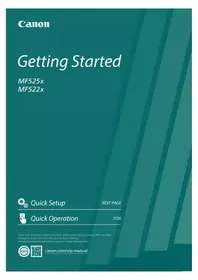
① Aan de slag (deze handleiding):
Lees deze handleiding eerst. In deze handleiding worden de installmentie van het apparatus, deinstallingen enwaarschuwingen beschreiben. Leesudeau handleiding voordat u het apparatusaat gaat gebruiken.
② Handleiding voor draadloze LANinstelling (alleen MF8580Cdw):
Lees deze handleiding samen met degids Aan de slag. In deze handleiding worden de procedures voor het instellen van het draadloze LAN beschreven en wordt besproken wat de oorzaak is van problemen die zich bij het uitvoeren van deze procedures kunnen voordoen. Tevens worden oplossingen voor deze problemen aangedragen. Lees deze handleiding als u de machine via een draadloos LAN verbindt.
③ Installatiehandleiding MF-stuurprogramma (User Software CD (cd met gebruikersssoftware)):
Lees nu deze handleiding. In deze handleiding wordt de installment van de software beschreiben.
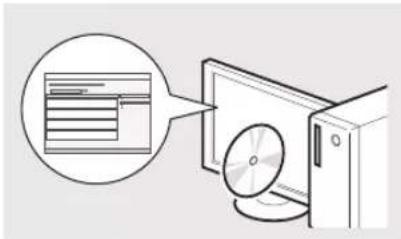
4 e-Handleiding (Multi-lingual User Manual CD (cd met meertalige gebruikershandleiding) of de User Software CD ((cd met gebruikerssoftware))*:
Lees de hoofdstukken die voor u van toepassing zijn. De e-Handleiding is ingedeeld op onderwerp zodat u de gewenste informatie eenvoudig kut vinden.
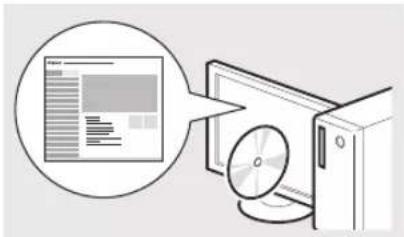
- De cd met de e-Handleiding kan per land of regio verschillen.
Navigeren in het menu en tekstinvoermethode
Navigeren in het menu
Items selectoren of de cursor verplaatsen door de menu-items
Markee een item met [ ] of [V]. Gaaar de volgende structuermet [OK]of [>. Gaaar de vorige structuermet [ ] (Terug) of [4].
Instellingen bevestigen
Druk op [OK]. Als
De e-Handleiding openen vanaf de cd
Vanaf de Multi-lingual User Manual CD (cd met meertalige gebruikershandleiding)
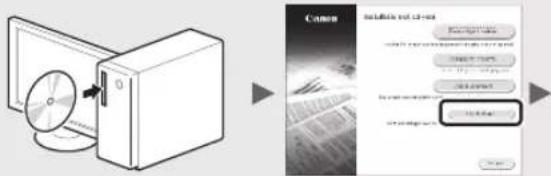
1 Plaat de Multi-lingual User Manual CD (cd met meertalige gebruikershandleiding) in uw computer.
2 Selecteer de gewenste taal.
3 Klik op [Display Manuals] (Handleidingen weergeven).
Vanaf de User Software CD (cd met gebruikerssoftware)
1 Plaats de User Software CD (cd met gebruikerssoftware) in uw computer.
2 Selecteer de gewenste taal.
3 Klik op [OK].
4 Klik op [Manuals] (Handleidingen).
5 Klik op de naam van de handleiding.
Afhankelijk van het besturingsystem dat u gebruikt, worden er een beveiligingswaarschuwing weergegeven.
Het netsnoer aansluten en het apparaat INSCHAKELEN
Tekstinvoermethode
Invoermodus wijzigen
Druk op < A / a / 12> of [ 串 ] om de invoermodus te wijzigen.
Invoermodus Beschikbare tekst
| <A> | Alfabet (hoofdletters) en symbolen |
| <a> | Alfabet (kleine letters) en symbolen |
| <12> Cijfers | |
Tekst, symbolen en nummers invoeren
Gebruik hiervoord numerieke toetsen of[ #Zie de onderstaande babel voor meer informatie over de beschikkbare modus of tekst.
| Invoermodus: | |||
| <A> | <12> | ||
| 1 | @ . -/ 1 | ||
| 2 | ABC abc | 2 | |
| 3 | DEF def | 3 | |
| 4 | GHI ghi | 4 | |
| 5 | JKL jkl | 5 | |
| 6 | MNO mno | 6 | |
| 7 | PQRS pqrs | 7 | |
| 8 | TUV tuv | 8 | |
| 9 | WXYZ | WXYZ | 9 |
| 0 | (niet beschikbaar) 0 | ||
| * | (spatie) @ . / -! ? & $ % #() [{}]<> +=" , : :^ |^" | (niet beschikbaar) | |
De cursor verplaatsen (een spatie invoeren)
Verplaats de cursor met [4] of [>. Verplaats de cursor maar het einde van de tekst en druk op [ ] om een spatie in te voeren.
Tekens verwijdermen
Druk op [c] om tekens te wissen.
Houd [flanger ingedrukt om alle tekens te wissen.
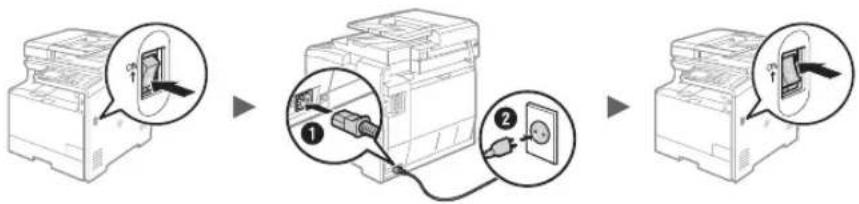
Sluit de USB-kabel nog Niet aan. Sluit deze aan wanner u de software installeert.
De begininstallingen opgeven
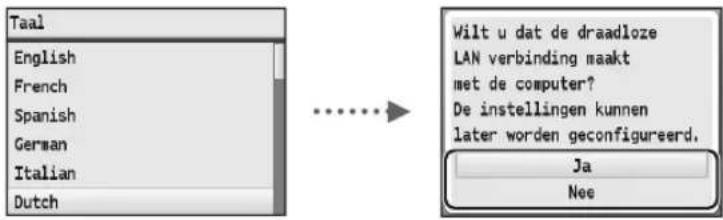
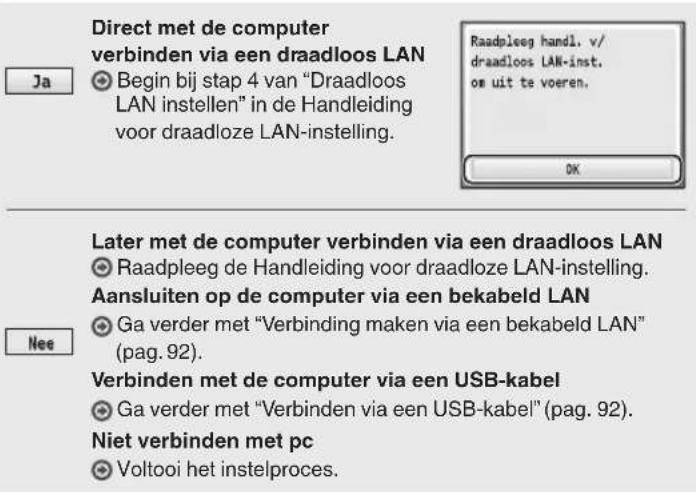
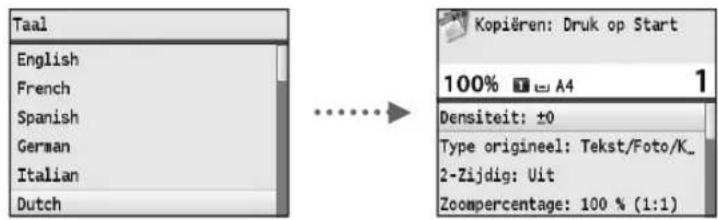
Volg de aanwijzingen op het scherm om de taal, de regio, de tijdzone, en de datum enarend te stellen. Zie "Navigeren in het menu en tekstinvoermethode" ( (包) pag.90) voormeer informatie over het navigeren in het menu en het invoeren van cijfers. U kunt ook aangeven of u al dan nicht kleurcorrectie wilt UITvoeren. Raadpleeg de e-Handleiding voor informatie over het UITvoeren van kleurcorrectie.
e-Handleiding "Het apparatusat stellen" "Het apparatusat inschakelen en de begininstellungen opgeven"
MF8580Cdw
MF8550Cdn / MF8540Cdn
Kiezen hoe het apparaat met de computer worden verbonden
- Verbinding makes via een bekabeld LAN
Zie "Verbinding makes via een bekabeld LAN"
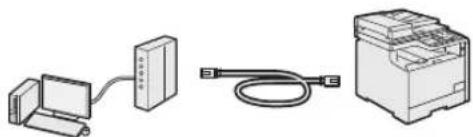
U kunt het apparaat via een bekabelde LAN-router met de computer verbinden. Sluit de machine met een LAN-kabel aan op de router.
- Controller of er poorten op de router beschikbaar zijn om het apparatusaat en de computer aan te sluiten.
- Gebruik een categorie 5 of hoger twisted-pair-kabel als LAN-kabel.
NI
- Verbinden via een USB-kabel
Zie "Verbinden via een USB-kabel"
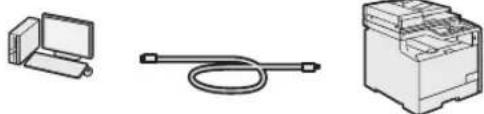
U kunt het apparaat met de computer verbinden via een USB-kabel.
- Verbinding makes via een draadloos LAN (alleen MF8580Cdw)
Raadpleeg de Handleiding voor draadloze LAN-instelling.
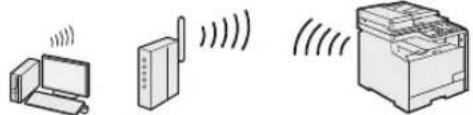
U kunt het apparaat met de computer verbinden via een draadloze router*. Aangezien het om een draadloze verbinding gaat, hebt u geen LAN-kabels nodig.
- Hiervoor is een draadloze router met ondersteuning voor IEEE802.11b/g/n vereist.
Doe het volgende als u Niet zeker weet of u een draadloze of bekabelde router gebruikt:
Raadpleeg de instructiehandleiding bij het gebruikte netwerkapparaat of neem contact op met de fabrikant.
Verbinding makes via een bekabeld LAN
1 Sluit de LAN-kabel aan.
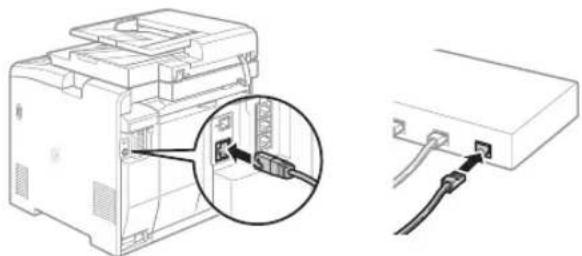
Het IP-adres worden na 2 minuten automatisch geconfigureerd. Raadpleeg de volgende onderwerpen als u het IP-adres handmatig wilt instellen.
e-Handleiding "Netwerk" "Verbinding makes met een netwerk" "IP-adressen instellen
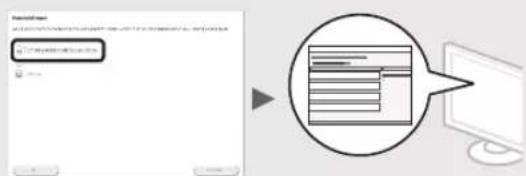
2 Installee het stuurprogramma en de software met de User Software CD (cd met gebruikerssoftware).
Ga verdert met "Papierformaat en type papier instellen" (pag.93).
Verbinden via een USB-kabel
Sluit de USB-kabel aan nadat u de MF-stuurprogramma's en MF Toolbox hebt geinstalleerd.
1 Installer het stuurprogramma en de software met de User Software CD (cd met gebruikerssoftware).
2 Sluit de USB-kabel aan.
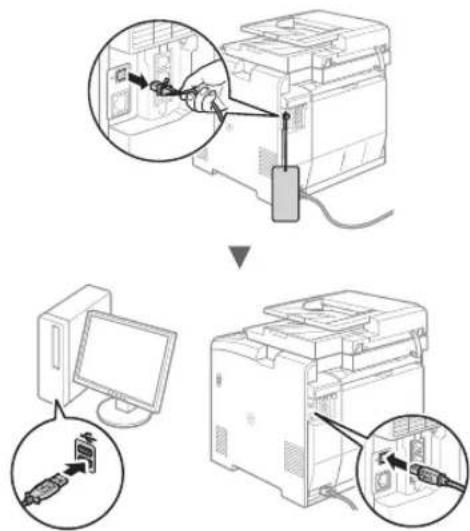
Ga verder met "Papierformaat en type papier instellen" (pag. 93).
Voor meer informatie over de installmentprocedures:
Raadpleeg de Installatiehandleiding MF-stuurprogramma
Papierformaat en type papier Instellen
Volg de instructies op het scherm; stel het papierformaat en de papiersoort in.
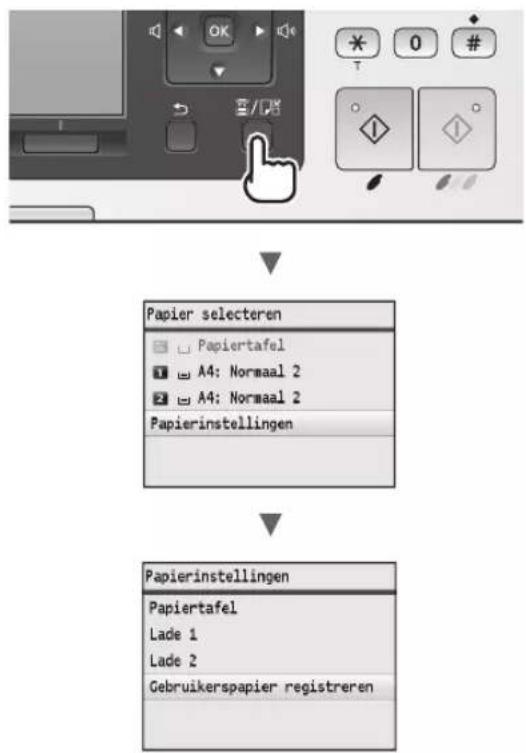
De eerste faxinstallingen opgeven en de telefoonkabel aansluiten (alleen MF8580Cdw / MF8550Cdn)
1 Geef de begininstellungen voor faxgebruik op.
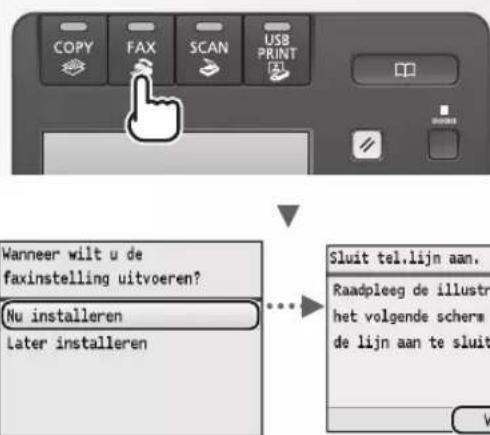
Volg de "Faxinstallatiegids" om een faxnummer, apparaatnaam en ontvangstmodus op te gehen. Zie de e-Handleiding vooreer informatie over de ontvangstmodus.
e-Handleiding "Faxen" "Faxen ontvangen"
Procedure voor het gebruiken van een gebruikersnaam
Wanner u een document verzendt, worden de afzenderinformatie die u hebt opgeslagen aufgedrukt op het papier van de ontvanger.
2 Sluit het telefoonsnoor aan*.
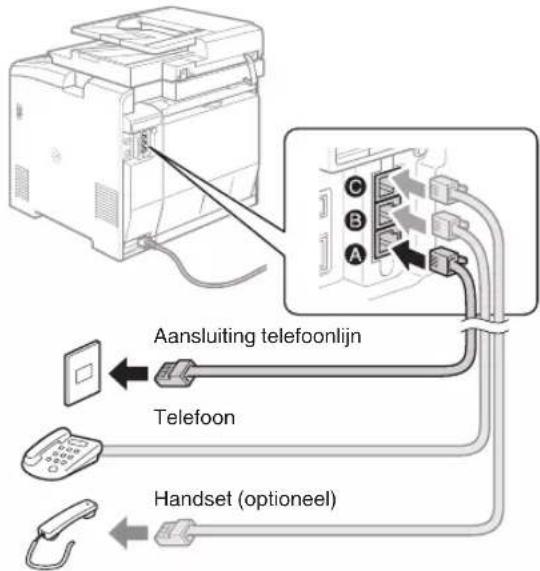
Als
e-Handleiding "Het apparatusaat instellen" Begininstellingen configureren voor faxfuncties (alleen MF8580Cdw/MF8550Cdn/MF8280Cw)" De telefoonlijn aansluiten
De optionele handset installeren:
Raadpleeg de handleiding die bij de handset is geleverd voor meer informatie.
- Afhankelijk van uw land of regio, worden het apparaat geleverd met een telefoonkabel.
3 Sluit de Faxinstallatiegids en start het apparatus opnieuw.
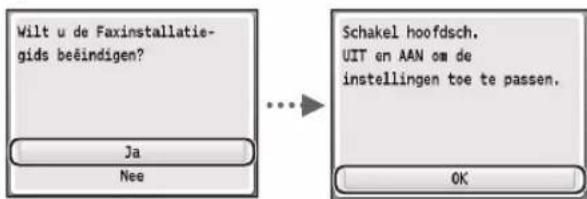
Schakel het apparaat uit en wacht minimaal 10 seconden voordat u het weein schakelt. Als het type telefoonlijn Niet automatisch worden herkend, raadpleegt u de e-Handleiding en stelt u zich het type telefoonlijn in.
e-Handleiding "Overzicht van menuopties" "Faxinstellungen (alleen MF8580Cdw/MF8550Cdn/ MF8280Cw)" "Basisinstellungen"
U kunt diverse functies gebruiken op dit apparaat. In het volgende overzicht worden de hoofdfuncties weergeven die u kunt gebruiken.
Kopieren
Vergrote/verkleinde kopieën
U kunt documenten van standardifornaat vergroten of verkleinen om te kopieren op papier van standardifornaat of u kunt de kopieerverhouding opgeven als percentage.
Dubbelzijdig kopiernen
U kunt enkelzijdige documenten
afdrukken op beiden zijden van het papier.
Sorteren
U kunt kopieën sorteren in sets en op paginavolgorde.
Verkleinde indeling
U kunt meerere documenten verkleinen zodat ze op een vel konnen worden gekopieerd.
2 op 14 op 1
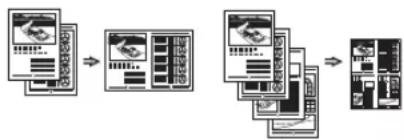
Identiteitskaart kopierten
U kunt een dubbelzijdige kaart op eén zijde van een vel papier kopieren.
Papierbesparing
U kunt de gewenste kopieerinstellungen selectoren uit de opties die worden weergegeven wanner u op het bedieningspaneel op [drukt.
Faxen*
Een document rechtstreeks vanaf een computer verzenden (faxen vanaf de pc)
Naast het normala verzenden en ontvangen van faxen,kest u de functie voor faxen vanaf de pc gebruiken.
Verzenden
Ukunt faxbestemmingen in het adresboek opslaan.Ukunt de bestemmingen op verschillende manieren opgeven, zodat u snel en eenvoudig documenten kunt verzenden.
Bestemming zoeken
Lijst met favorieten
- Verkort kiezen
Bestemmingsgroep
- Opgeven vanuit de verzendhistorie
Groepsverzending
Ontvangen
In het geheugen ontvangen U knot de ontvangen documenten in het geheugen opslaan. U knot de opgeslagen documenten op elk gewenst moment afdrukken en (als u ze Niet nodig heb) verwijdenen.
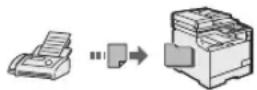
- Ontvangen op afstand Als een externe telefoon worden aangesloten, kut u tijdens een telefoonoproep direct overschakelen maar de faxontvangstmodus door het id-nummer in te voeren voor het ontvangen van faxen met de kiesknoppen van de telefoon.
Afdrukken
Vergroot/verkleind afdukken
Dubbelzijdig afdukken
Verkleinde indeling
U kunt meerere documenten verkleinen zodat ze op een vel konnen worden afgedrukt.
2 op 14 op 1
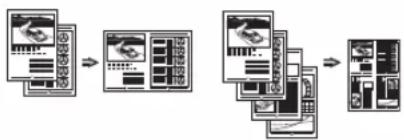
Brochure afdrukken
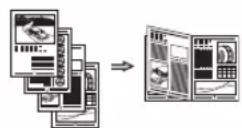
Poster afdrukken
Afdrukken met watermerk
Een voorbeeld weergeven voor het afdrukken
Een "profiel" selecteren
Scannen
De documenten opslaan via het bedieningspaneel van het apparatus
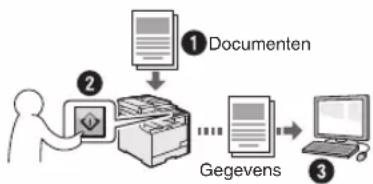
Scannen met


U kunt de procedure voor het selecteren van de bestemming en het maken van de scaninstellingen vereenvoudigen door deze functies toe te wijzen aan de toetsen op het bedieningspaneel.
Documenten opslaan met bewerkingen op een computer
- ScannemetMFToolbox
- Scannen vanuit een toepassing
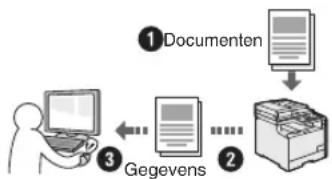
Opslaan op USB-apparaat
U kunt gescande documenten opslaan op een USB-apparaat dat met het apparaat is verbonden.
Gescande documenten verzenden via e-mail
U kunt gescande documenten verzenden maar uw e-mailtoepassing.
Gescande documenten verzenden\ aar een fileserver
U kunt gescande documenten verzenden maar een fileserver.
Netwerkinstellungen
Het apparaat is voorzien van een netwerkinterface waarmee u eenvoudig een netwerkomgeving kutn make. Als u de MF8580Cdw gebruikt, kutn u via een draadloos LAN verbinding make met het netwerk. Bovendien kutn u documenten afdrukken, de functie voor faxen vanaf pc gebruiken (alleen met de MF8580Cdw / MF8550Cdn) en de netwerkscan gebruiken vanaf alle computers die zich verbonden met het apparaat. Het apparaat ondersteunt netwerkfuncties zodat u de efficientie kutn vergroten door het apparaat te delen in het kantoor.
UI op afstand
U kunt de status van het apparaat controleren vanaf de computers op het netwerk. U heb toegang tot het apparaat en kunt taken beheren of verschillende instelleningen opgeven via het netwerk.
Papierstoringen verhelpen
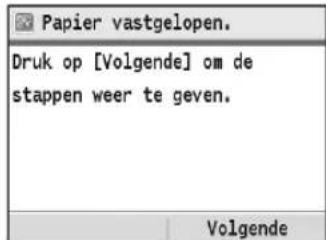
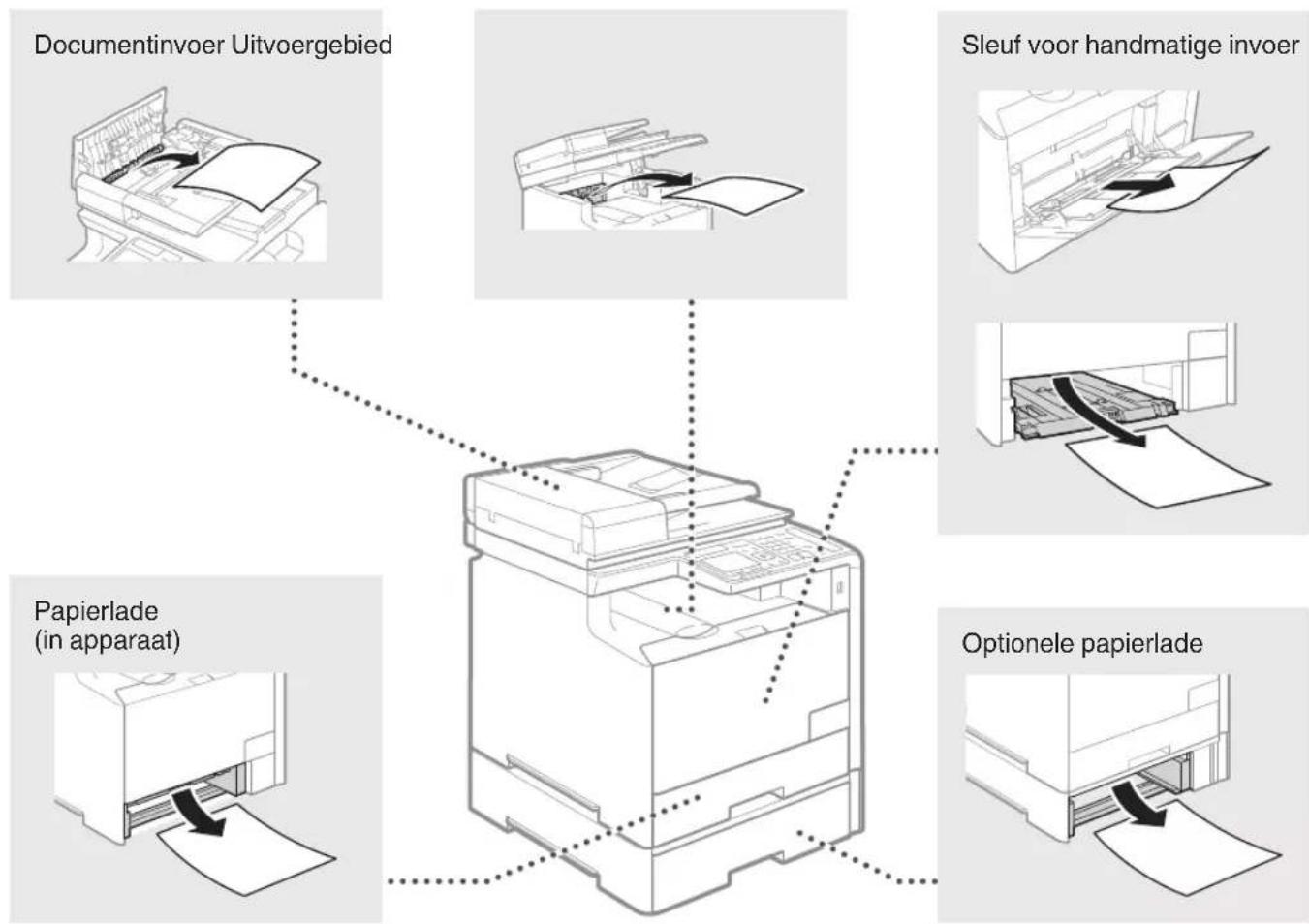
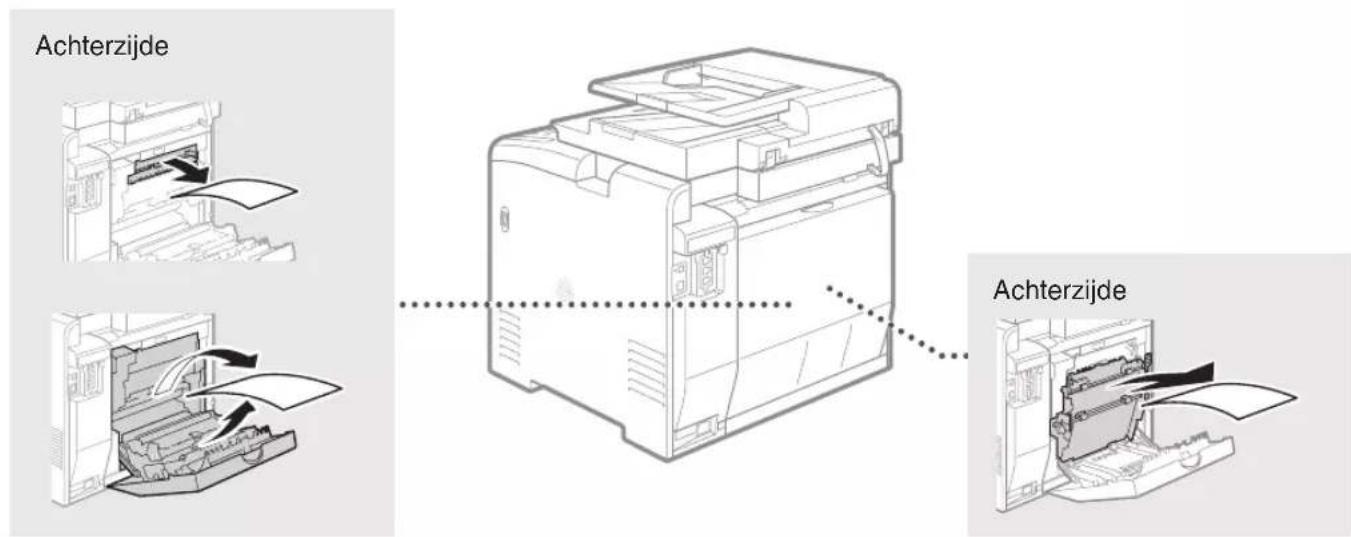
Als het volgende scherm worden weergegeven, is er papier vastgelopen in de documentinvoer of in het apparaat. Volg de procedure op het scherm om het vastgelopen document of papier te verwijdenen. In deze handleiding worden alleen aangegeven op welkeplaatsen papier kan vastlopen. Raadpleeg de e-Handleiding voor meer informatie over de procedures.
Tonercartridges verrangen
Tonercartridges zich verbruiksproducten. Wonneer de toner bijna of volledig op raakt tijdens een taakbewerking van deze machine, verschijnt er een bericht op het scherm, of+kennen zich de volgende problemen voordoen. Onderneem de juiste actie hierop.
Wanner een bericht worden weergegeven
Wanneer de toner bijna of volledig op raakt tijdens een taakbewerking van deze machine, verschijnt er een bericht op het scherm.
| Bericht | Wanneer het bericht op het scherm worden weergegeven | Beschrijving en oplossingen |
| Maak de tonerkleur*toner-cartridge gereed. | De tonercartridge moet op korte termijn worden verrangen. | We raden u aan de hoeveelheid toner te controleren en de tonercartridge eventueel te verragen voordat u groe aantallen afdrukken gaat makeen. ⊕e-Handleiding "Tonercartridges verrangen" Als dit bericht worden weergegeven, worden de inkomende fax in het geheugen opgeslagen zonder te worden afgedrukt. Bovendien worden rapporten möglichst Niet afgedrukt, zichs als automatisch afdrukken is ingesteld voor rapporten. Als <Doorgaan met afdrukken als toner bijna op is> in <RX afdrukinstellungen> is ingesteld op <Aan>, worden het afdrukken beschuer voortgezet, maar+kennen de afdrukken vaag+zijn. ⊕e-Handleiding "Rapporten en lijsten afdrukken" ⊕e-Handleiding "Overzicht van menuopties" |
| Tonercartridge leeg <Tonerkleur>* | De tonercartridge is volledig op. | Als dit bericht Niet verdwijnt, verrangt u de tonercartridge. U(Intk doorgaan met afdrukken, maar de afdrukkwaliteit kan nicht worden gegarandeerd. ⊕e-Handleiding "Tonercartridges verrangen" |
| Tonercartridge bijna leeg. Verv. tonercartridge aanbev. <Tonerkleur>* | De machine drukt möglichst Niet goed af onder der een tonercartridge is geplaatst die bijna leeg is. | Als dit bericht Niet verdwijnt, verrangt u de tonercartridge. U(Intk doorgaan met afdrukken, maar de afdrukkwaliteit is möglichst Niet goed. ⊕e-Handleiding "Tonercartridges verrangen" |
- Zwart, geel, magenta of caaan worden weergegeven bij
.
Afdrukken zijn van slechte kwaliteit
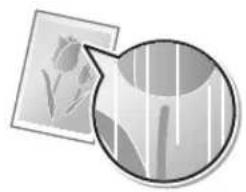
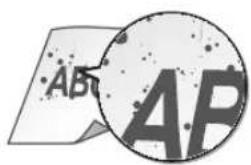
Als uw afdrukken een van de onderstaande kenmerken gaat vertonen, is een van de tonercartridges bijna leeg. Vervang de bijna lege tonercartridge ook als er geen bericht worden weergegeven.
Witte strepen Vage afdruk Ongelijke dichtheid

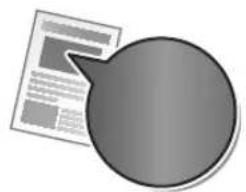
Vlekken en spelters
Witruimte op het origineel is grijs op de afdruk

Aantekeningen
NI
Symbolen in deze handleiding
WAARSCHUWING
Geeft een waarschuwing aan voor handelingen die lichamelijk letseit tot gevolg hunnen hebben als de handelingen Niet juist worden uitgevoerd. Let altijd goed op deze waarschuwingen zodat u het apparaat veilig gezruikt.
VAOORZICHTIG
Dit symbolism vraagt om extra aandacht voor handelingen die, indien Niet correct uitgevoerd, lichamelijk letsel tot gevolg+kennen hebben. Let alkijd goed op deze waarschuwingen zodat u het apparaat veilig gebruikt.
Toetsen en knappen in deze handleiding
Het indrukken van toetsen en knappen worden als volgt aangegeven in deze handleiding.
Toetsen op het bedieningspaneel: [Toetspictogram] [Toetspictogram] + (Toetsnaam) Voorbeeld:


- Display:
- Knoppen en items op het computerschem: [Preferences] (Voorkeuren)
Illustraties en schermen in deze handleiding
De afbeeldingen en schermen die in deze handleiding worden gebruikt, zich affkomstig van de MF8580Cdw, tenzij anders aangegeven.
WAARSCHUWING
Lees de juridische kennisgeving en belangrijke veiligheidsinformatie in de e-Handleiding voor juridische informatie en om persoonlijk letsel en beschadiging van de apparatuur te voorkomen.
Belangrijke veiligheidsinstrumenties
Lees de "Belangrijke veiligheidsinstrumentes" in deze handleiding en in de e-Handleiding zorgvuldig door voordat u het apparaat gebruikt. Deze instructies zijn bedoeld om lichamelijk letsel en materiaiele schade te voorkomen. Houd dus altijd rekening met deze instructies en met de bedieningsvereisten.
U bent verantwoordelijk voor alle schade die voortvloeituit veronachtzaming van de aanwijzingen in deze handleiding, oneigenlijk gebruik van het apparaat of wijzigingen of reparaties die Niet door een erkend Canon-onderhoudsmonteur zich uitgevoerd.
Installatie
WAARSCHUWING
- Plaats het apparaat Niet in de buurt van ontvlambare stoffen zoals spiritus of producten op alcoholbasis. Als deze stoffen in aanraking komen met elektrische onderdelen in het apparaat, kunden ze vlam vatten en brand veroorzaken of uw risico op elektrische schokken vergroten.
- Plaats geen kettingen of andere metalen voorwerpen of met vloeistof gemulde houders op het apparaat. Als vreemde voorwerpen in aanraking komen met elektrische onderdelen in het apparaat, kan dit leiden tot brande of elektrische schokken. Als een van deze voorwerpen in het apparaat valt, moet u het apparaat direct uitschakenen en contact opnemen met uw Canon-dealer.
- Gebruik het apparaat Niet in de buurt van medische apparatuur. Door dit product gegenereerde radiogolven konnen medische apparatuur verstoren, wat tot ernstige ongelukken kan leiden.
VAORZICHTIG
- Plaats het apparaat Niet op de volgende locaties. Als u dit wel doet, loopt u het risico van personlijk letsel, brande of elektrische schokken.
Een wankel oppervlak
Een plek die onderhevig is aan uitzonderlijke trillingen - Een plek waar de ventilatieopengingen worden geblokkeerd (te zich bij muren of op een bed, een hoogpolige tapijt of soortgelijke plaatsen)
Eenvochtige of stoffige locatie
Een locatie die is blootgesteld aan direct zonlicht of een plek buitenshuis
Een locatie die wordt bloatgesteld aan hoge temperaturen Een locatie in de buurt van open vuur
Een slecht geventileerde locatie - De machine genereertijdens gebruik ozon, maar dit is nicht schadelijk voor de gezondheid. Zorg echter voor een goedGeVentileerde installmentiek als u het apparaat lang achtereenogaat gebruiken.
- Sluit alleen goedgekeurde kabels op dit apparaat aan. Als u zich Niet aan dit voorschrift houdt, loopt u het risico van brand of elektrische schokken.
Elektrische aansluiting
WAARSCHUWING
- Gebruik uitsluitend het netsnoer dat bij de machine is geleverd, om brand of een elektrische schok te voorkomen.
- Pas het netsnoer Niet aan, knik het Niet en trek er Niet te hard aan. Plaats geen zware voorwerpen op het netsnoer. Als u netsnoer worden beschadigd, loopt u het risico van brand of elektrische schokken.
Zorg dat u droge handen hebt wanner u het netsnoer aansluit of loskoppelt. Als uw handen vochtig zijn, loopt u het risico van een elektrische schok. - Gebruik geen verlengsnoeren of stekkerdozen bij dit apparaat. Als u zich Niet aan dit voorschrift houdt, loopt u het risico van brande of elektrische schokken.
- Rol het netsnoerijdens het gebruik Niet op en zorg ervoor dat er geen knopen in komen. Dit kan namelijk brand of een elektrische schokveroozaken.
- Steek de stekker van het netsnoer volledig in het stopcontact. Als u dat Niet doet, kan dit brande of een elektrische schok tot gevolg hebben.
- Haal bij onweer de stekker uit het stopcontact. Als u dit Niet doe, loopt u het risico van brand, elektrische schokken of storingen.
VOORZICHTIG
- Gebruik alleen een voeding die voldoet aan de spanningsvereisten zoals vermeld in deze handleiding. Als u dat Niet doet, kan dit brand of een elektrische schok tot gevolg hebben.
- Zorg dat het stopcontact waarop dit apparaat is aangesloten, vrij toegankelijk is, zodate u de stekker in noodgevallen snel UIT het stopcontact kunt verwijderen.
Gebruik
WAARSCHUWING
- Het is Niet toegestaan de machine te demonteren of aan te passen. Het binnenwerk van de machine bevat onderden die zeer warm+zijn of onder hoge spanning staan, wat brand of een elektrische schok tot gevolg kan hebben.
- Zorg dat kinderen het netsnoer, de kabels of interne of elektrische onderdelen van de machine Niet aanraken. Dit kan resulteren in lichamelijk letsel.
- Neem contact op met een erkend Canon-dealer als de machine vreemde geluiden maakt, rook of een vreemde geur verspreidt of extrem hem heel worden. Als u de machine onder die omstandigheden blijft gebruiken, kan dit brand of een elektrische schok tot gevolg hebben.
- Gebruik geen spuitbussen met ontvlambare stoffen in de buurt van de machine. Als deze stoffen in aanraking worden met elektrische onderdelen in de machine, kan dit brand of een elektrische schok tot gevolg hebben.

VOORZICHTIG
- Verwijder de stekker uit het stopcontact als de machine langere tijd Niet worden gebruikt.
- Wees voorzichtig bij het openen en sluiten van kleppen en deksels, zodate u uw handen Niet bezeert.
- Houd uw handen en kleding uit de buurt van de rollen in het uitvoergebied. Als uw handen of kleding tussen de rollen bekneld raken, kurz u verwond raken.
- Tijdens en onmiddelijk na gebruik zijn het binnenwerk van de machine en de uitvoersleuf extreem heet. Raak deze gebieden Niet aan, om brandwonden te voorkomen. Bedrukt papier kan direct na uitvoer ook heet zich; ga hiermee duis voorzichtig om. Als u dat Niet doet, bestaat de kans op brandwonden.
Onderhoud en inspecties

WAARSCHUWING
- Schakel de machine uit en verwijder de stekker uit het stopcontact voordat u begint met schoonmakers. Als u dat Niet doet, kan dit brand of een elektrische schok tot gevolg hebben.
- Haal regelmatig de stekker van het netsnoeruit het stopcontact en maak verwolgens de metalen pennen van de stekker en het stopcontact schoon met een droge doek om stof en vuil te verwijderen. Als opgehoot stof vochtig worden, loopt u het risico van kortsluiting en brand.
- Reinig de machine met een vochtige, goed uitgewrongen doek. Bevochtig reinigingsdoeken alleen met water. Gebruik geen alcohol, benzeen, spiritus of andere ontvlambare stoffen. Als deze stoffen in aanraking komen met elektrische onderdelen in de machine, kan dit brand of een elektrische schok tot gevolg hebben.
- Controller regelmatig of het netsnoer en de steker nicht beschadigd zijn. Controller de machine op roest, deuken, krassen, scheuren of overmatige warmteontwikkeling. Bij gebruik van slecht onderhonden apparatuur loopt u het risico van brand of elektrische schokken.
Verbruiksartikelen

WAARSCHUWING
- Gooi lege tonercartridges nicht in open vuur. Ze können vlam vatten, met als gevolg brand of brandwonden.
- Als u per ongeluk toner morst, veeg het tonerpoeder dan op met een zachte, vochtige doek zonder het in te ademen. Gebruik nooit een stofzuiger om gemorste toner op te ruimen. Anders kan de stofzuiger kapot gaan of er kan een stofexplosione ontstaan door de statische ontlading.

VOORZICHTIG
Zorg ervoor dat tonercartridges en andere verbruiksartikelen buiten het bereik van kinderen worden gehonden. Raadpleeg bij inslikken van tonerpoeder onmiddelijk een arts of antigifcentrum.
- Haal tonercartridges nooituit elkaar. De toner kan dan in contact komen met uw ogen en mond. Als de toner in uw ogen of mond komt, moet u deze direct spoelen met koud water en een arts raadplegen.
- Als er toner uit de tonercartridge lekt, zorg dan dat u het tonerpoeder Niet inademt en dat het nicht op uw huidterechtkomt. Als de toner in aanraking komt met uw huid, moet u de toner onmiddelijk afspoelen met zeep. Als u toner inademt of als uw huid geirriteerd raakt na bloatstelling aan toner, moet u onmiddelijk een arts of antigifcentrum raadplegen.
Overige

WAARSCHUWING
- Als u een pacemaker heb: Deze machine genereert een zwak magnetisch veld. Als u zichijdens gebruik van deze machine Niet goed voelt, houd dan afstand van de machine en neem direct contact op met uw arts.
Wettelijk beperkingen met betrekking tot het gebruik van dit product en het gebruik van afbeeldingen
Het gebruik van dit product voor het scannen, afdrukken of op andere wijze reproducreren kan voor bepaalde documenten en afbeeldingen bij wet verboden zijn en kan leiden tot aansprakelijkheidstelling of strafrechtelijke verzolging. Hieronder worden een beknopte lijst met dit soort documenten weergegeven. Deze lijst is alleen als voorbeeld bedoeld. Als u twijfelt of het bij wet verboden is een bepaald document met dit producte scannen, af te drukken of op andere wijze te reproducreren en/of een geschende, afgedrukte of op andere wijze gereprodueerde afbeeldering te gebruiken, dient u vooraf een juridisch adviseur te raadplegen.
Papiergeld
- Travellercheques
-Postwissels
- Voedselbonnen
- Depositocertificate
- Paspoorten
-Postzegels (gestempeld of ongestempeld)
-Immigratieddocumenten
- Identificatiebadges of -insignes
- Accijnszegels (gestempeld of ongestempeld)
- Bepaalde militaire Dienst-of oproeppapieren
Schuldbekentenissen of andere bewijzen van
schuldplichtigheid
- Door overheidsinstellungen uitgegeven cheques of wissels
Aandeelbewijzen
- Autopapieren en eigendomsbewijzen
-Auteursrechtelijk beschermde werkken/kunstwerken zonder toestemming van de eigenaar van het auteursrecht
Bij hetSAMenstellen van deze handleidingen is de grootst mogelijkzorgvuldigheid nagestreefd om de handleidingen vrij van onnauwkeurigheden en weglatingen te makeN. Omdat wij onsZe producten echter voordurend verbeteren, kunt u voor de exacte specificaties het beste contact opnemen met Canon.
Om de medfolgende handbokene
① Komme i gang (denne handboken): Les donne handboken forst. Denne handboken beskriver installering av maskinen, innstillingene og en adversel. Les donne handboken for du bruker maskinen.