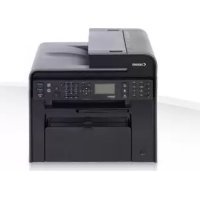
BEDIENUNGSANLEITUNG iSensys MF4750 CANON
Inhalt
Informationen zu den mitgelieferten
Anleitungen 30
Navigieren durch das Menü und
Texteingabemethode 30
Anschließen des Netzkabels und Einschalten
des Geräts über den Netzschalter 31
Festlegen der anfänglichen Einstellungen.....31
Auswählen der Methode zum Herstellen
einer Verbindung zwischen Gerät und
Computer 32
Verbindung über ein LAN
(nur MF4890dw/MF4870dn/MF4780w) 32
Verbindung über ein USB-Kabel 32
Einstellen von Papierformat und Papiertyp.33
Festlegen der anfänglichen Faxeinstellungen
und Anschließen eines Telefonkabels
(nur MF4890dw/MF4870dn/MF4780w/MF4750) 33
Ausführen nützlicher Aufgaben 34
Beseitigen von Papierstaus 35
Austauschen der Tonerpatrone 36
① Handbuch für Starter (diese Anleitung):
Lesen Sie zuerst diese Anleitung. In dieser Anleitung werden die Installation des Geräts, die Einstellungen sowie Vorsichtshinweise beschrieben. Lesen Sie diese Anleitung, bevor Sie das Gerät in Betrieb nehmen.
② Handbuch der WLAN-Einstellungen (nur MF4890dw/MF4780
Lesen Sie diese Anleitung zusammen mit dem Handbuch für Starter. In dieser Anleitung werden die Einrichtung eines WLANs und die Gründe und Gegenmaßnahmen für ggf. während der Einrichtung auftretende Probleme beschrieben. Lesen Sie diese Anleitung, bevor Sie das Gerät in Betrieb nehmen.
③ Installationshandbuch zum MF-Treiber (User Software CD-ROM):
Lesen Sie als Nächstes diese Anleitung. In dieser Anleitung wird die Installation der Software beschrieben.

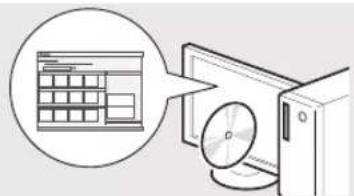
④ e-Anleitung (Multi-lingual User Manual CD):
Lesen Sie nach Bedarf die gewünschten Kapitel. Die e-Anleitung ist nach Themen geordnet, sodass Sie die benötigten Informationen einfach finden können.
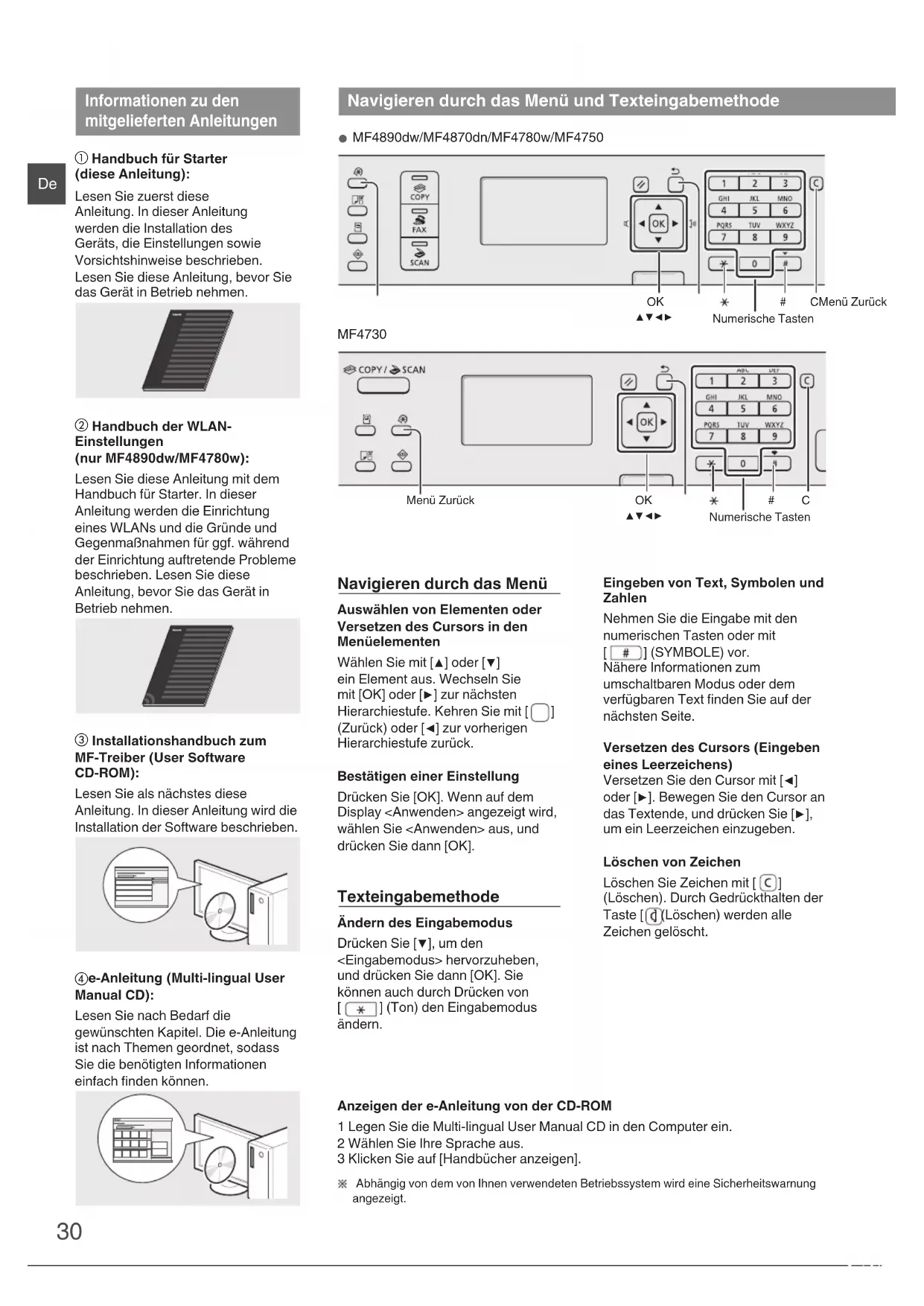
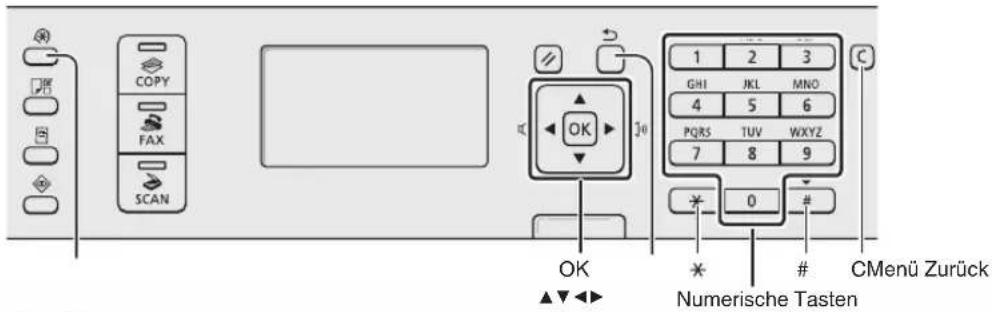
MF4890dw/MF4870dn/MF4780w/MF4750
MF4730
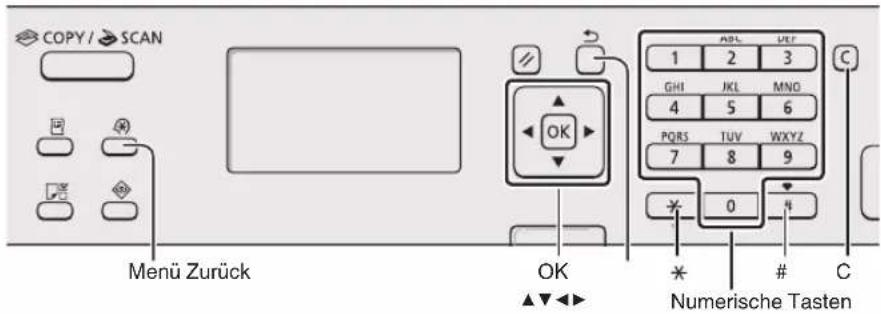
Auswählen von Elementen oder Versetzen des Cursors in den Menüelementen
Wählen Sie mit [▲] oder [▼] ein Element aus. Wechseln Sie mit [OK] oder [▶] zur nächsten Hierarchiestufe. Kehren Sie mit [()] (Zurück) oder [◀] zur vorherigen Hierarchiestufe zurück.
Bestätigen einer Einstellung
Drücken Sie [OK]. Wenn auf dem Display angezeigt wird, wählen Sie aus, und drücken Sie dann [OK].
Texteingabemethode
Ändern des Eingabemodus
Drücken Sie [▼], um den hervorzuheben, und drücken Sie dann [OK]. Sie können auch durch Drücken von [★] (Ton) den Eingabemodus ändern.
Eingeben von Text, Symbolen und Zahlen
Nehmen Sie die Eingabe mit den numerischen Tasten oder mit [#] (SYMBOLE) vor. Nähere Informationen zum umschaltbaren Modus oder dem verfügbaren Text finden Sie auf der nächsten Seite.
Versetzen des Cursors (Eingeben eines Leerzeichens)
Versetzen Sie den Cursor mit [ ] oder [ ]. Bewegen Sie den Cursor an das Textende, und drücken Sie [ ], um ein Leerzeichen einzugeben.
Löschen von Zeichen
Löschen Sie Zeichen mit [C] (Löschen). Durch Gedrückthalten der Taste [C] (Löschen) werden alle Zeichen gelöscht.
Anzeigen der e-Anleitung von der CD-ROM
1. Legen Sie die Multi-lingual User Manual CD in den Computer ein. 2. Wählen Sie Ihre Sprache aus. 3. Klicken Sie auf [Handbücher anzeigen]. Abhängig von dem von Ihnen verwendeten Betriebssystem wird eine Sicherheitswarnung angezeigt.
Eingeben von Text, Symbolen und Zahlen
| Eingabe
modus:
<A> | Eingabe
modus:
<a> | Eingabe
modus:
<12> |
| 1 | @ . - / 1 | |
| 2 | AABB c a b c 2 | |
| 3 | DEF def 3 | |
| 4 | GHI ghi 4 | |
| 5 | JKL jkl 5 | |
| 6 | MNOÖ mroö 6 | |
| 7 | PQRSB pQRS 7 | |
| 8 | TUÜV tuüv 8 | |
| 9 | WXYZ wxyz | |
| 0 | (nicht verfügbar) | 0 |
| # | @ ./- ! ? & % #() [ ]
{ }<> * + = " , , , , ^ | | | (nicht verfügbar) |
Ändern des Eingabemodus
| Eingabemodus | Verfügbarer Text |
| <A> | Großbuchstaben und Symbole |
| <a> | Kleinbuchstaben und Symbole |
| <12>Zahlen |
Anschließen des Netzkabels und Einschalten des Geräts über den Netzschalter
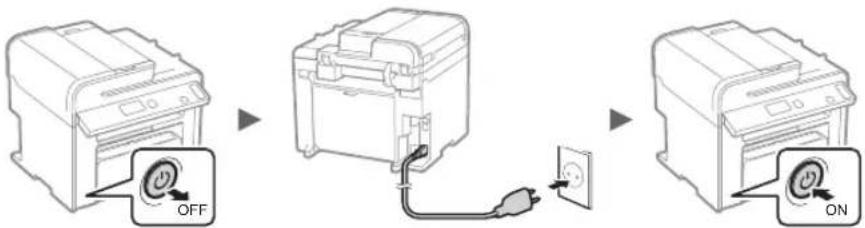
De
Schließen Sie in diesem Fall nicht das USB-Kabel an. Stecken Sie es bei der Softwareinstallation ein.
Festlegen der anfänglichen Einstellungen
Folgen Sie den Anweisungen auf dem Bildschirm, um Sprache und Uhrzeit einzustellen. Nähere Informationen zum Navigieren durch das Menü und zur Eingabe von Zahlen finden Sie unter "Navigieren durch das Menü und Texteingabemethode" (S.30).
MF4890dw/MF4780w
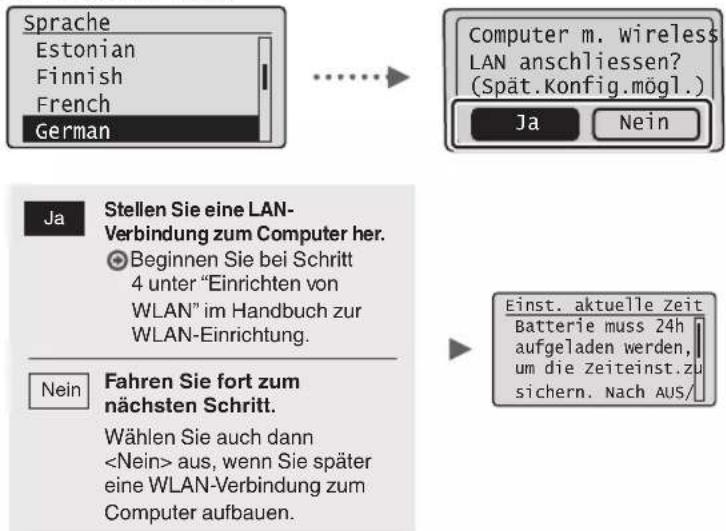
- Stellen Sie eine LAN-Verbindung zum Computer her.
Fahren Sie mit "Verbindung über ein LAN (nur MF4890dw/MF4870dn/MF4780w)" (S.32) fort.
- Stellen Sie die Verbindung zum Computer per USB-Kabel her.
Fahren Sie mit "Verbindung über ein USB-Kabel" (S.32) fort.
- Stellen Sie keine Verbindung zum PC her.
Fahren Sie mit dem Festlegen der anfänglichen Faxeinstellungen und dem Anschließen eines Telefonkabels fort (nur MF4890dw/MF4870dn/MF4780w/MF4750) (S.33).
MF4870dn/MF4750/MF4730
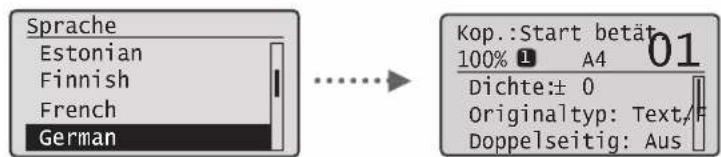
De
Auswählen der Methode zum Herstellen einer Verbindung zwischen Gerät und Computer
(nur MF4890dw/MF4870dn/MF4780w)
Siehe "Verbindung über ein LAN"
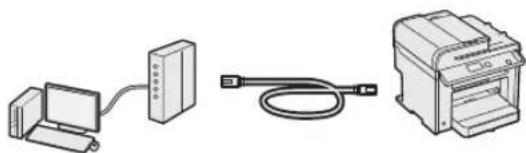
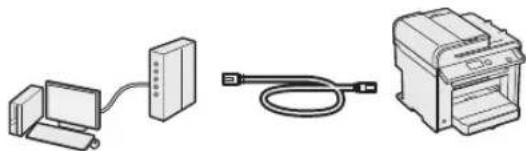
Sie können das Gerät über einen drahtgebundenen Router mit einem Computer verbinden. Verwenden Sie zum Herstellen einer solchen Verbindung die LAN-Kabel.
Stellen Sie sicher, dass am Router ein Anschluss für die Verbindung zwischen Gerät und Computer zur Verfügung steht. Verwenden Sie ein verdrilltes Doppelkabel der Kategorie 5 oder höher als LAN-Kabel.
- Verbindung über ein USB-Kabel
Siehe "Verbindung über ein USB-Kabel"
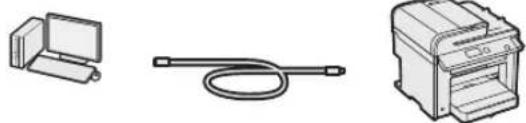
Sie können das Gerät über ein USB-Kabel mit einem Computer verbinden.
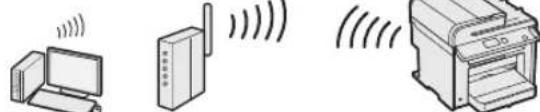
- Verbindung über ein WLAN (nur MF4890dw/MF4780w)
Nähere Informationen finden Sie im Handbuch zu den WLAN-Einstellungen.
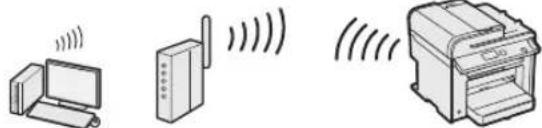
Sie können das Gerät über einen WLAN-Router* mit einem Computer verbinden. Da diese Verbindung drahtlos ist, sind keine LAN-Kabel erforderlich.
- Es wird ein WLAN-Router (oder Zugangspunkt) benötigt, der IEEE802.11b/g/n unterstützt.
Falls Sie unsicher sind, ob Ihr Router drahtlos oder drahtgebunden ist:
Sehen Sie im Handbuch des Netzwerkgeräts nach, oder wenden Sie sich an den Hersteller des Geräts.
Verbindung über ein LAN (nur MF4890dw/MF4870dn/MF4780w)
1 Schließen Sie das LAN-Kabel an.
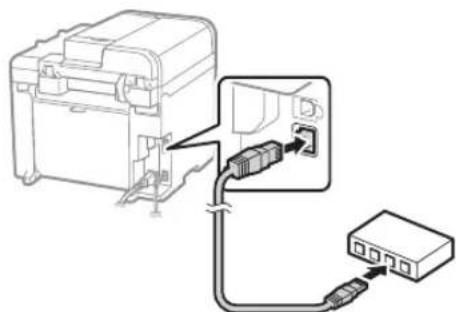
Die IP-Adresse wird automatisch in 2 Minuten konfiguriert. Sollen Sie die IP-Adresse manuell eingeben wollen, lesen Sie im folgenden Abschnitt nach:
e-Anleitung "Netzwerkeinstellungen" ▷ "Grundlegende Netzwerkeinstellungen" ▷ "Festlegen der IP-Adresse"
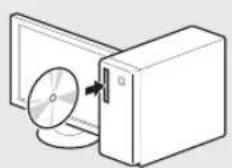
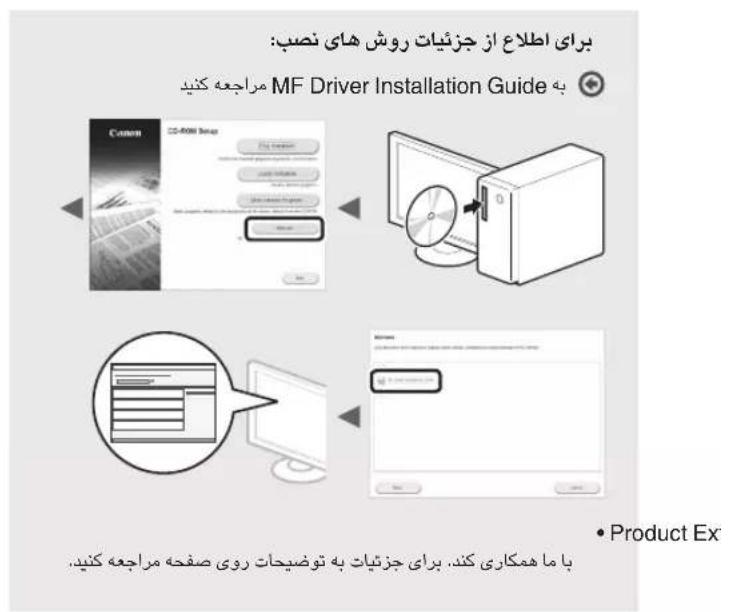
2 Installieren Sie den Treiber und die Software mithilfe der User Software CD-ROM.
Fahren Sie mit "Einstellen von Papierformat und Papiertyp" (S.33) fort.
Verbindung über ein USB-Kabel
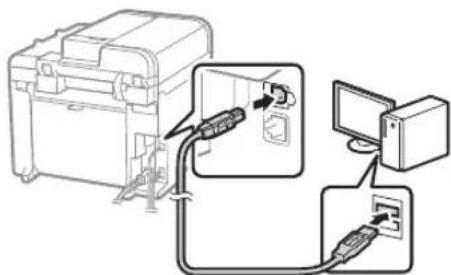
Schließen Sie nach der Installation der MF-Treiber und von MF Toolbox das USB-Kabel an.
1 Installieren Sie den Treiber und die Software mithilfe der User Software CD-ROM. 2 Schließen Sie das USB-Kabel an.
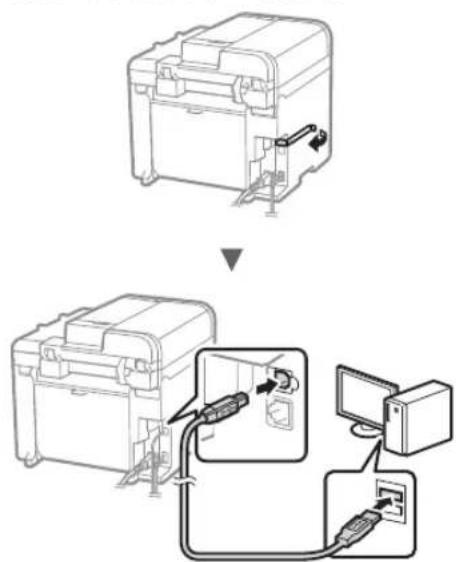
Fahren Sie mit "Einstellen von Papierformat und Papiertyp" (S.33) fort.

Siehe Installationshandbuch zum MF-Treiber.
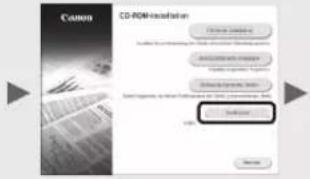
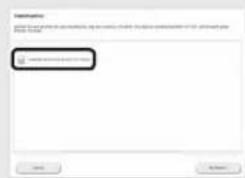
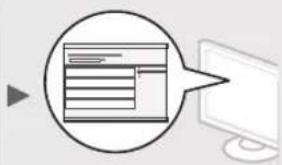
- Wir bitten die Benutzer um die Teilnahme am Product Extended Survey Program. Detaillierte Informationen werden auf dem Bildschirm angezeigt.
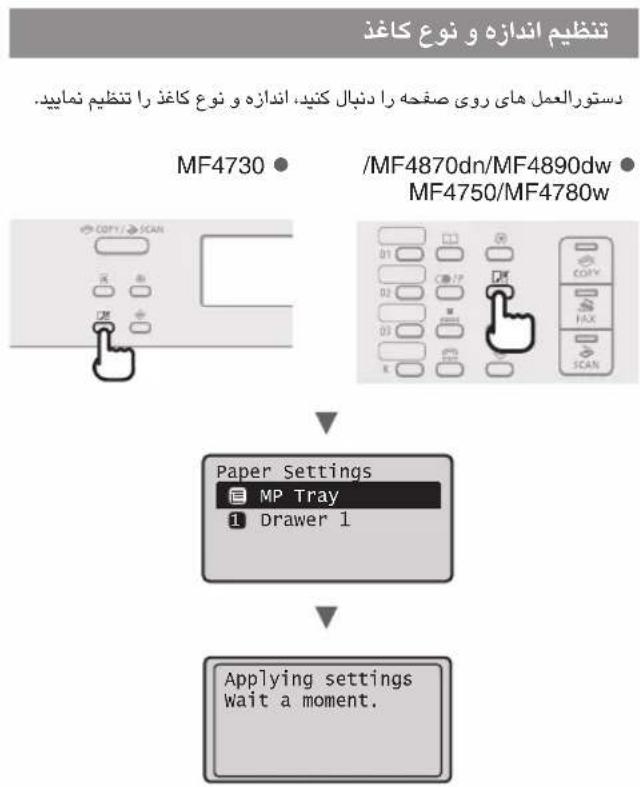
Folgen Sie den Anweisungen auf dem Bildschirm, um das Papierformat und den Papiertyp einzustellen.
MF4890dw/MF4870dn/ MF4780w/MF4750
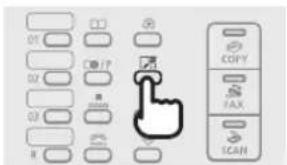
MF4730
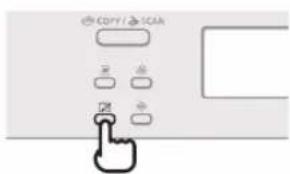

Einstellungen Papier
MP-Fach
Kassette 1
Einstellungen
anwenden.
Einen Moment warten.
Festlegen der anfänglichen Faxeinstellungen und Anschließen eines Telefonkabels (nur MF4890dw/MF4870dn/ MF4780w/MF4750)
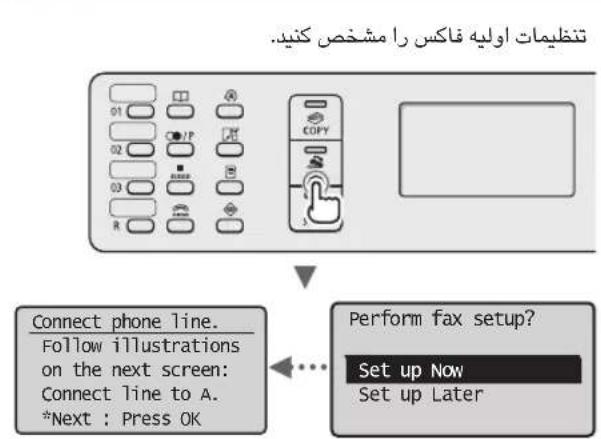
1 Geben Sie die anfänglichen Faxeinstellungen an.
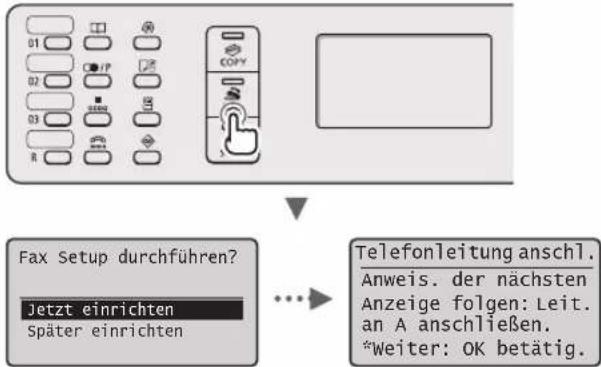
Folgen Sie den Anweisungen im "Fax Setup Handbuch", um eine Faxnummer, einen Gerätenamen und einen Empfangsmodus einzugeben. Nähere Informationen zum Empfangsmodus finden Sie in der e-Anleitung.
e-Anleitung "Fax" ▷ "Verwenden der Faxfunktionen" ▷ "Empfangen von Faxen" ▷ "Empfangsmodus"
Verwendung eines Anwendernamens
Wenn Sie ein Dokument senden, werden die von Ihnen gespeicherten Absenderinformationen auf dem Papier des Empfängers ausgedruckt.
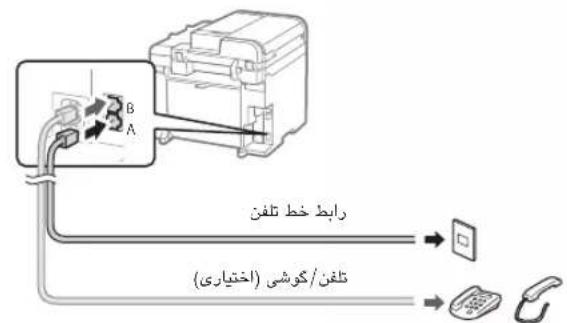
2 Schließen Sie ein Telefonkabel an.
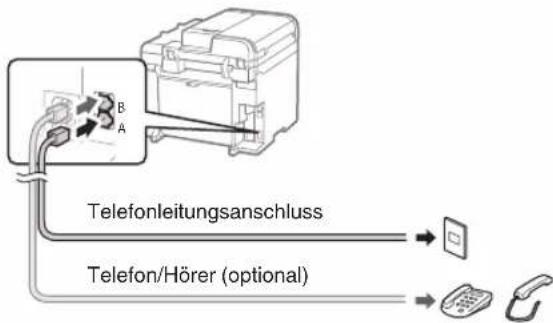
Wenn auf dem Bildschirm angezeigt wird, schließen Sie das Telefonkabel entsprechend der Abbildung an.
Wenn der optionale Hörer installiert wird:
Nähere Informationen finden Sie in der mit dem Hörer mitgelieferten Anleitung.
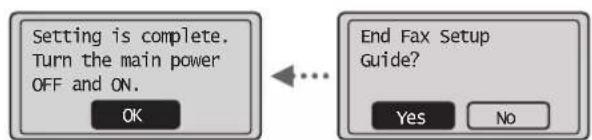
3 Beenden Sie den Fax Setup Handbuch, und starten Sie dann das Gerät neu.
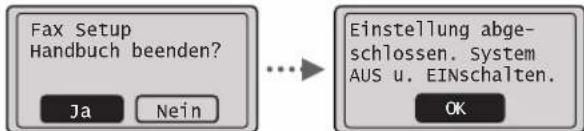
Schalten Sie das Gerät aus, und warten Sie mindestens 10 Sekunden, bevor Sie es wieder einschalten. Der Telefonleitungstyp wird nicht automatisch erkannt. Lesen Sie in der e-Anleitung nach, und legen Sie die Telefonleitung manuell fest.
e-Anleitung "Fax" ▷ "Verwenden der Faxfunktionen" ▷ "Ändern der Faxeinstellungen (Einstellungen, die über die Schaltfläche [Menu] angegeben werden können)" ▷ "Konfigurieren von Sendeeinstellungen" ▷ "Leitungstyp wählen"
Ausführen nützlicher Aufgaben
Sie können mit diesem Gerät verschiedene Funktionen verwenden. Folgende Funktionen stellen die Übersicht der Hauptfunktionen dar, die Sie routinemäßig verwenden können.
Kopieren
Vergrößern und Verkleinern von Kopien
Sie können Dokumente mit Standardformat für die Kopie auf Papier mit Standardformat vergrößern oder verkleinern oder den Zoomfaktor in Prozent angeben.
Doppelseitiges Kopieren*
Sie können ein einseitiges Dokument auf beiden Seiten eines Papiers kopieren.
Sortieren
Sie können Kopien automatisch in Sätzen in Seitenreihenfolge sortieren.
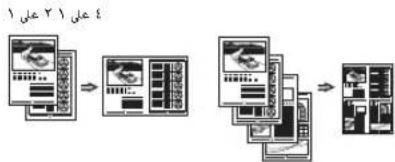
Verkleinertes Layout
Sie können mehrere Dokumente verkleinern, um sie auf ein Blatt zu kopieren.
2 auf 1 4 auf 1
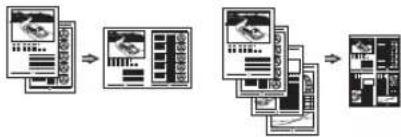
Kopieren einer ID-Karte
Sie können eine doppelseitige Karte auf ein einseitiges Papier kopieren.
Fax**
Senden eines Dokuments direkt von einem Computer (PC-Fax)
Zusätzlich zum normalen Senden und Empfangen von Faxdokumenten können Sie das PC-Fax verwenden.
Senden
Sie können Faxempfänger im Adressbuch speichern. Sie können die Empfänger über verschiedene Methoden angeben, sodass Sie schnell und einfach Dokumente senden können.
- Empfängersuche Zielwahltasten Kodierte Wahl
- Empfängergruppe
- Angeben aus dem Sendelog Rundsendung
- Verzögertes Senden
Empfangen
- Empfangen im Speicher
- Sie können die empfangenen Dokumente im Speicher speichern.
- Sie können die gespeicherten Dokumente jederzeit drucken oder löschen, wenn Sie sie nicht benötigen.
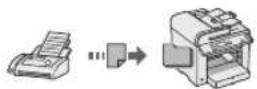
- Remote-Empfang
Wenn ein externes Telefon angeschlossen ist, können Sie während des Telefonanrufs sofort in den Faxempfangsmodus wechseln, indem Sie die ID-Nummer für den Faxempfang über die Wähltasten des Telefons wählen. Abruf-Empfang Sie können zuvor eingelegte Dokumente von einem sendenden Faxgerät abrufen, wenn Sie ein Fax empfangen möchten.
Drucken
Vergrößern und Verkleinern des Drucks
Doppelseitiger Druck*
Verkleinertes Layout
Sie können mehrere Dokumente verkleinern, um sie auf ein Blatt zu drucken.
2 auf 14 auf 1
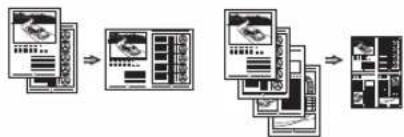
Broschürendruck*
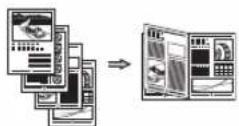
Posterdruck
Wasserzeichendruck
Anzeigen einer Druckvorschau
Drucken
Auswählen eines "Profils"
Scannen
Speichern der Dokumente über das Bedienfeld des Geräts
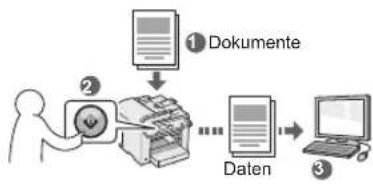
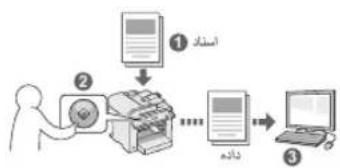
Speichern der Dokumente über Befehle am Computer
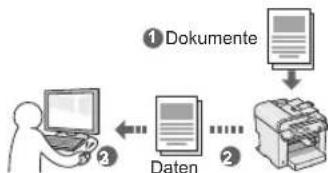
- Scannen über eine Anwendung
- Scannen über den WIA-Treiber***
Netzwerkeinstellungen***
Dieses Gerät verfügt über eine Netzwerkschnittstelle, über die Sie ganz einfach eine Netzwerkumgebung einrichten können. Sie können von allen Computern aus, die mit dem Gerät verbunden sind, ein Dokument drucken, das PC-Fax sowie den Netzwerkscan verwenden. Das Gerät hilft beim effizienteren Arbeiten, da es in einem Büro als gemeinsam genutztes Gerät dienen kann.
Remote UI***
Sie können den Status des Geräts über die Computer im Netzwerk abrufen, auf das Gerät zugreifen und Aufträge verwalten oder verschiedene Einstellungen über das Netzwerk vornehmen.
Beseitigen von Papierstaus
Wird folgender Bildschirm angezeigt, ist in der Zufuhr oder im Geräteinneren ein Papierstau aufgetreten. Entfernen Sie das gestaute Dokument oder Papier gemäß der Anleitung auf dem Bildschirm. In diesen Anweisungen wird nur auf Bereiche hingewiesen, in denen ein Papierstau auftreten kann. Nähere Informationen zu den einzelnen Funktionen finden Sie in der e-Anleitung.
Papierstau.
[ ] betätigen,
um Schritte
anzuzeigen.
De
Zufuhr MF4890dw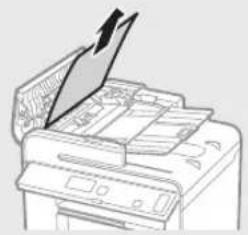
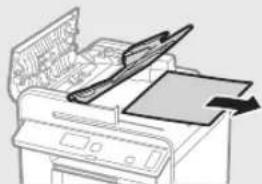
MF4870dn/MF4780w/MF4750/MF4730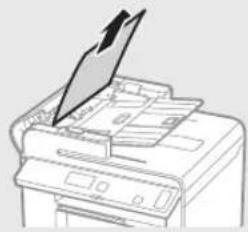
Geräteinneres Mehrzweckfach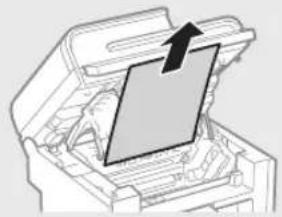
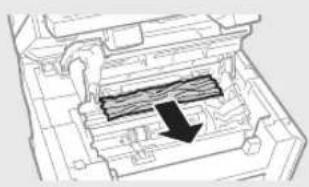
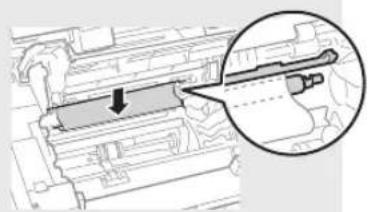

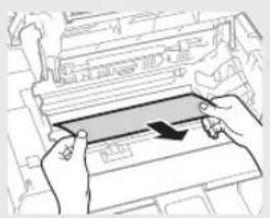
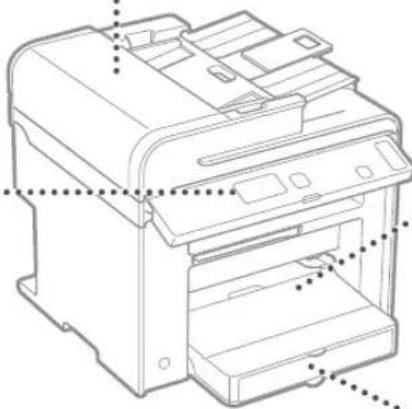
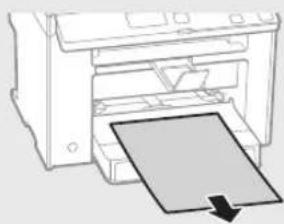
Papierkassette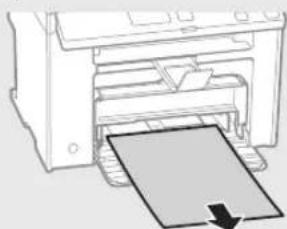
Rückabdeckung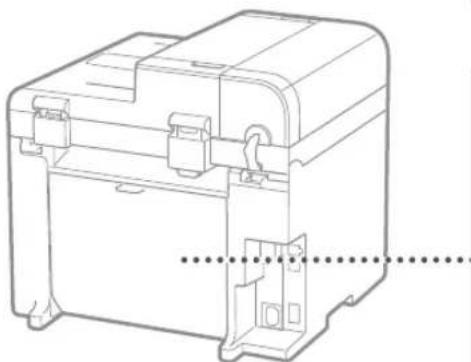
(nur MF4890dw/MF4870dn)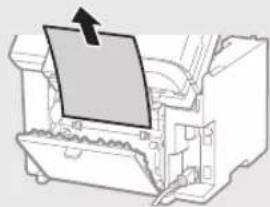
Austauschen der Tonerpatrone
Tonerpatronen sind Verbrauchsmaterialien. Wenn der Toner während der Ausführung eines Auftrags fast oder völlig verbraucht ist, wird auf dem Bildschirm eine Meldung angezeigt, oder es treten möglicherweise die folgenden Probleme auf. Führen Sie die entsprechende Maßnahme durch.
Wenn eine Meldung angezeigt wird
Wenn der Toner während der Ausführung eines Auftrags fast verbraucht ist, wird auf dem Bildschirm eine Meldung angezeigt.
| Meldung | Wenn die Meldung auf dem Bildschirm angezeigt wird | Beschreibung und Abhilfe |
| <Tonerpatrone vorbereiten.> | Wenn die Tonerpatrone bald ausgetauscht werden muss. | Schütteln Sie die Tonerpatrone, um den Toner in der Patrone gleichmäßig zu vertellen.
>e-Anleitung "Vor dem Austauschen der Tonerpatrone" Wir empfehlen, die Tonerpatrone auszutauschen, bevor Sie ein Dokument mit großem Volumen drucken.
>e-Anleitung "Austauschen der Tonerpatrone" |
| <Toner beinahe leer.> | Die Tonerpatrone hat das Ende ihrer maximalen Nutzungsdauer erreicht. | Schütteln Sie die Tonerpatrone, um den Toner in der Patrone gleichmäßig zu vertellen.
>e-Anleitung "Vor dem Austauschen der Tonerpatrone" Wenn diese Meldung weiterhin angezeigt wird, tauschen Sie die Tonerpatrone aus.
>e-Anleitung "Austauschen der Tonerpatrone" Bei Anzeige dieser Meldung wird das eingehende Fax gespeichert, ohne gedruckt zu werden. Außen dem werden Berichte möglicherweise nicht gedruckt, auch wenn festgelegt wurde, dass Berichte automatisch gedruckt werden sollen. Wenn <Weiterdrucken bei niedrigem Toner> in den <Einstellungen EM Druck> auf <Ein> gesetzt ist, wird der Druckvorgang fortgesetzt, es können jedoch freiBe Streifen oder Verschmierungen auf den Ausdrucken zu sehen sein.
>e-Anleitung "Automatisches Drucken des Berichts"
>e-Anleitung "Weiterdrucken bei niedrigem Tonerstand" |
Wenn auf der Ausgabe weiße Streifen zu sehen sind oder die Ausgabe teilweise blass ist:
Wenn auf der Ausgabe weiße Streifen zu sehen sind oder Teile blass sind, hat die Tonerpatrone das Ende ihrer maximalen Nutzungsdauer beinahe erreicht, auch wenn keine Meldungen auf dem Bildschirm angezeigt werden. Bei unakzeptabler Druckqualität lesen Sie Folgendes, um das Problem zu beheben.
Wenn auf der Ausgabe weiße Streifen zu sehen sind oder die Ausgabe teilweise blass ist
Wenn der Toner fast verbraucht ist, sind auf der Ausgabe weiße Streifen zu sehen, oder die Ausgabe ist teilweise blass.
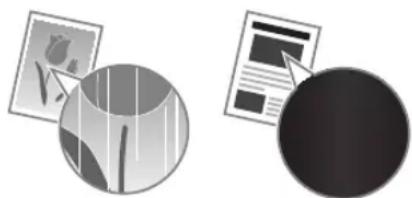
Auf dem Bildschirm wird keine Meldung angezeigt, wenn der Toner fast verbraucht ist. Tauschen Sie die Tonerpatrone aus, wenn auf der Ausgabe weiße Streifen zu sehen sind oder die Ausgabe teilweise blass ist.
Wenn dieses Problem auftritt:
Führen Sie die Schritte in der unten aufgeführten Vorgehensweise aus, bevor Sie die Tonerpatrone austauschen. Das Gerät fährt mit dem Druckvorgang fort, bis der Toner völlig verbraucht ist.
e-Anleitung "Vor dem Austauschen der Tonerpatrone"
Wenn die Druckqualität immer noch unakzeptabel ist:
Wenn das Problem auch nach Ausführen der Schritte in der unten aufgeführten Vorgehensweise weiterhin besteht, tauschen Sie die Tonerpatrone aus.
e-Anleitung "Austauschen der Tonerpatrone"
In diesem Handbuch verwendete Symbole
WARNUNG
Wenn Sie eine so gekennzeichnete Warnung nicht beachten, können ernsthafte Verletzungen oder Tod die Folge sein. Bitte beachten Sie diese Warnungen unbedingt, um den sicheren Betrieb zu gewährleisten.
VORSICHT
So wird eine Vorsichtsmaßnahme bezüglich Vorgängen gekennzeichnet, die zu Personenschäden führen können, wenn sie nicht korrekt ausgeführt werden. Bitte beachten Sie diese Maßnahmen unbedingt, um den sicheren Betrieb zu gewährleisten.
In dieser Anleitung verwendete Tasten und Schaltflächen
Folgende Symbole und Tastenbezeichnungen verdeutlichen, wie das Drücken von Tasten in dieser Anleitung beschrieben wird.
- Tasten des Bedienfelds: [Tastensymbol] + (Tastenbezeichnung) Beispiel: [◎] (Stopp)
- Display:
- Schaltflächen und Elemente in der Computeranzeige: [Voreinstellungen]
In dieser Anleitung verwendete Abbildungen und Anzeigen
Die in dieser Anleitung verwendeten Abbildungen und Anzeigen entsprechen dem Modell MF4890dw (sofern nicht anders angegeben).
WARNUNG
Um das Risiko von Verletzungen oder Schäden am Gerät zu verhindern und um sich über die rechtlichen Gegebenheiten zu informieren, lesen Sie die rechtlichen Hinweise und die wichtigen Sicherheitsvorschriften im mehrsprachigen Benutzerhandbuch auf der CD, das mit dem Produkt mitgeliefert wird.
Wichtige Sicherheitsvorschriften
Lesen Sie den Abschnitt "Wichtige Sicherheitsvorschriften" in dieser Anleitung und der e-Anleitung aufmerksam durch, bevor Sie das Gerät verwenden.
Da diese Vorschriften dazu gedacht sind, Verletzungen des Benutzers oder anderer Personen sowie Sachbeschädigungen zu vermeiden, sollen diese Anweisungen und Betriebsanforderungen grundsätzlich beachtet werden.
Beachten Sie, dass Sie für alle Schäden verantwortlich sind, die durch die Nichteinhaltung der hier beschriebenen Anweisungen, durch die Verwendung des Geräts zu einem nicht vorgesehenen Zweck oder durch Reparaturen oder Veränderungen am Gerät entstehen, die nicht von einem anerkannten Canon-Techniker durchgeführt wurden.
Installation
WARNUNG
- Installieren Sie das Gerät nicht in der Nähe von entzündlichen Stoffen wie alkoholbasierten Produkten oder Farbverdünnern. Sollten diese in Kontakt mit den elektrischen Teilen im Geräteinneren kommen, können diese Substanzen einen Brand verursachen oder das Risiko eines elektrischen Schlags erhöhen.
- Platzieren Sie keine Halsketten und anderen Metallgegenstände oder Behälter mit Wasser oder anderen Flüssigkeiten auf dem Gerät. Wenn fremde Substanzen in Kontakt mit den elektrischen Teilen im Geräteinneren kommen, kann dies zu einem Brand oder elektrischen Schlag führen. Sollte eine dieser Substanzen in das Gerät gelangen, schalten Sie das Gerät sofort aus und wenden Sie sich an einen örtlichen Canon-Fachhändler.
- Verwenden Sie das Gerät nicht in der Nähe medizinischer Geräte. Die von diesem Gerät abgegebenen Funkwellen können medizinische Geräte beeinträchtigen. Dies kann zu schweren Unfällen führen.
VORSICHT
- Installieren Sie das Gerät nicht an folgenden Standorten, da dies sonst zu Verletzungen, einem Brand oder elektrischem Schlag führen kann.
- Instabiler Ort - Ort, an dem starke Vibrationen herrschen - Ort, an dem die Ventilationsöffnungen blockiert werden (zu nah an Wänden, einem Bett, einem Fransenteppich und anderen ähnlichen Gegenständen)
- Feuchte oder staubige Orte
- Ort, der direktem Sonnenlicht ausgesetzt ist oder im Freien
- Orte, die hohen Temperaturen ausgesetzt sind
- Orte in der Nähe von offenen Flammen
- Ort mit eingeschränkter Belüftung
- Beim Betrieb dieses Geräts entsteht Ozon, die Menge ist allerdings so gering, dass keine Auswirkungen auf den menschlichen Körper zu befürchten sind. Falls Sie das Gerät dennoch für einen längeren Zeitraum verwenden möchten, stellen Sie sicher, dass der Installationsort gut belüftet wird.
- Schließen Sie keine nicht zugelassenen Kabel an das Gerät an, da dies sonst zu einem Brand oder elektrischen Schlag führen kann.
- Geräte mit einer Festplatte funktionieren möglicherweise nicht ordnungsgemäß, wenn sie an Orten verwendet werden, die ca. 3.000 Meter oder höher über dem Meeresspiegel liegen.
Stromversorgung
WARNUNG
- Verwenden Sie nur das mitgelieferte Netzkabel und keine anderen Kabel, da es andernfalls zu einem Brand oder elektrischen Schlag kommen kann.
- Modifizieren oder verbiegen Sie das Netzkabel nicht und ziehen Sie nicht fest daran. Stellen Sie keine schweren Gegenstände auf das Netzkabel. Eine Beschädigung des Netzkabels kann zu einem Brand oder elektrischen Schlag führen.
- Der Netzstecker darf nicht mit feuchten Händen angeschlossen oder abgezogen werden, da dies sonst zu einem elektrischen Schlag führen kann.
- Verwenden Sie keine Verlängerungskabel oder Mehrfachstecker mit diesem Gerät, da diese sonst zu einem Brand oder elektrischen Schlag führen können.
- Das Netzkabel darf nicht gebunden oder verknotet werden, da dies zu einem Brand oder elektrischen Schlag führen kann.
- Stecken Sie den Netzstecker fest in die Netzsteckdose. Andernfalls kann es zu einem Brand oder elektrischen Schlag kommen.
- Entfernen Sie das Netzkabel während eines Gewitters vollständig aus der Netzsteckdose. Andernfalls kann es zu einem Brand, elektrischen Schlag oder Fehlfunktionen am Gerät kommen.

VORSICHT
- Verwenden Sie nur eine Stromversorgung, die die hier aufgeführten Spannungsanforderungen erfüllt. Andernfalls kann es zu einem Brand oder einem elektrischen Schlag kommen.
- Behindern Sie den Netzstecker nicht an der Stelle, an der er an die Maschine angeschlossen ist, sodass Sie das Netzkabel im Notfall weniger abziehen können.
Handhabung

WARNUNG
- Zerlegen oder modifizieren Sie das Gerät nicht. Im Geräteinneren befinden sich Teile, die unter hoher Temperatur und Hochspannung stehen, was zu einem Brand oder elektrischen Schlag führen kann.
- Lassen Sie nicht zu, dass Kinder das Netzkabel oder andere Kabel, interne oder elektrische Teile berühren oder damit spielen, da dies zu schweren Verletzungen führen kann.
- Wenn das Gerät ungewöhnliche Geräusche oder Gerüche abgibt, sich Rauch oder extreme Hitze entwickelt, wenden Sie sich an einen Canon-Fachhändler. Die Weiterverwendung kann zu einem Brand oder elektrischen Schlag führen.
- Verwenden Sie keine entzündlichen Sprays in der Höhe des Geräts. Wenn entzündliche Substanzen in Kontakt mit den elektrischen Teilen im Geräteinneren kommen, kann dies zu einem Brand oder elektrischen Schlag führen.

VORSICHT
- Ziehen Sie zu Ihrer eigenen Sicherheit das Netzkabel, falls das Gerät für einen längeren Zeitraum nicht verwendet wird.
- Seien Sie beim Öffnen und Schließen der Abdeckungen vorsichtig, um Verletzungen an den Händen zu vermeiden.
- Halten Sie Hände und Kleidung von den Walzen im Ausgabebereich fern. Sollten die Walzen Ihre Hände oder Kleidung erfassen, kann dies zu Verletzungen führen.
- Das Geräteinnere und der Ausgabeschlitz werden während und unmittelbar nach dem Gebrauch sehr heiß. Vermeiden Sie Kontakt mit diesen Bereichen, um Verbrennungen zu verhindern. Auch bedrucktes Papier kann unmittelbar nach der Ausgabe heiß sein. Seien Sie daher bei der Handhabung vorsichtig. Andernfalls kann es zu Verbrennungen kommen.
- Laserstrahlung kann für den menschlichen Organismus schädlich sein. Da der Laserstrahl in der Lasereinheit durch eine Abdeckung vollständig verschlossen ist, kann die Laserstrahlung während des normalen Gerätebetriebs nicht nach außen dringen. Lesen Sie die folgenden Anmerkungen und Sicherheitsvorschriften.
- Öffnen Sie nur die Abdeckungen, die Sie laut dieser Anleitung öffnen dürfen.
- Entfernen Sie nicht den an der Lasereinheit im Inneren des Geräts angebrachten Warnaufkleber.
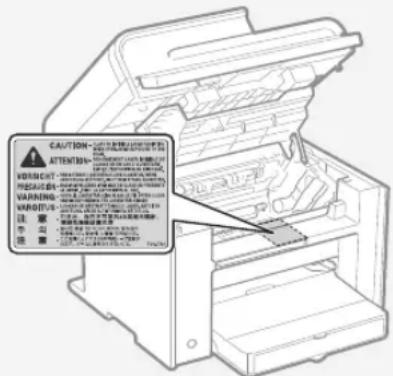
- Wenn der Laserstrahl aus dem Gerät austritt, kann eine Bestrahlung der Augen schwere Sehschäden zur Folge haben.
- Wenn Sie dieses Gerät nicht gemäß den in diesem Handbuch beschriebenen Vorgehensweisen für die Steuerung, Justage und den Betrieb verwenden, kann dies zu einer gefährlichen Strahlenexposition führen.
- Dieses Gerät ist als Laserprodukt der Klasse 1 gemäß IEC60825-1:2007 eingestuft. Informationen zur Laserdiode
- Wellenlänge: 780-800 nm
- Maximale Leistung: 6 mW
Wartung und Inspektion
WARNUNG
- Schalten Sie das Gerät vor dem Reinigen aus und trennen Sie das Netzkabel von der Netzsteckdose. Andernfalls kann es zu einem Brand oder elektrischen Schlag kommen.
- Ziehen Sie den Netzstecker regelmäßig aus der Netzsteckdose und reinigen Sie mit einem trockenen Tuch die Bereiche um die Metallstifte des Netzsteckers und die Netzsteckdose herum, um Staub und Schmutz zu entfernen. Bei Feuchtigkeit kann gesammelter Staub zu einem Kurzschluss oder Brand führen.
- Wischen Sie das Gerät mit einem feuchten, gut ausgewrungenen Tuch ab. Befeuchten Sie das Tuch nur mit Wasser. Verwenden Sie weder Alkohol, Benzol, Farbverdünner oder andere entzündliche Substanzen. Wenn entzündliche Substanzen mit den elektrischen Teilen im Geräteinneren in Kontakt kommen, kann dies zu einem Brand oder elektrischen Schlag führen.
- Überprüfen Sie das Netzkabel und die Netzsteckdose regelmäßig auf Schäden. Überprüfen Sie das Gerät auf Rost, Beulen, Kratzer, Brüche oder übermäßige Wärmeentwicklung. Die Verwendung schlecht gewarteter Teile kann zu einem Brand oder elektrischen Schlag führen.
Verbrauchsmaterial
WARNUNG
- Entsorgen Sie gebrauchte Tonerpatronen nicht durch Verbrennen. Dies kann dazu führen, dass sich der Toner entzündet, was Verbrennungen oder einen Brand zur Folge haben kann.
- Wenn Toner versehentlich verschüttet wird, sammeln Sie die Tonerpartikel vorsichtig auf oder wischen Sie sie mit einem weichen, feuchten Tuch auf. Achten Sie darauf, dass Sie den Tonerstaub nicht einatmen. Verwenden Sie niemals Staubsauger ohne Staubexplosionsschutz zum Entfernen von verschüttetem Toner. Dies kann zu einer Fehlfunktion des Staubsaugers oder zu einer Staubexplosion durch statische Aufladung führen.
VORSICHT
- Bewahren Sie Tonerpatronen und andere Verbrauchsmaterialien außerhalb der Reichweite von kleinen Kindern auf. Wenn Toner verschluckt wurde, wenden Sie sich unverzüglich an Ihren Arzt oder eine Vergiftungszentrale. Versuchen Sie nicht, die Tonerpatrone zu zerlegen. Der Toner kann sonst verstreuen und in Ihre Augen oder Ihren Mund gelangen. Wenn Toner in Augen oder Mund gelangt, waschen Sie die betroffenen Stellen sofort mit kaltem Wasser und konsultieren Sie einen Arzt.
- Wenn Toner aus der Tonerpatrone läuft, achten Sie darauf, dass Toner nicht eingeatmet wird oder mit Ihrer Haut in Kontakt kommt. Wenn Toner auf Ihre Haut gelangt, waschen Sie die betroffene Stelle sofort mit Seife. Wenn es zu Hautreizungen kommt oder wenn Sie Toner eingeatmet haben, wenden Sie sich unverzüglich an einen Arzt oder eine Vergiftungszentrale.
Sonstiges
WARNUNG
- Für Personen mit Herzschrittmacher: Dieses Gerät erzeugt ein geringes magnetisches Feld. Wenn Sie bei der Verwendung dieses Geräts Anomalien in Ihrem Körper bemerken, entfernen Sie sich von dem Gerät und konsultieren Sie unverzüglich einen Arzt.
Rechtliche Hinweise
Modellbezeichnungen
MF4890dw (F164002)
MF4870dn (F164002)
MF4780w (F164102)
MF4750 (F164102)
MF4730 (F164100)
Andere Warnhinweise
Das Gerät ist nicht für die Benutzung im unmittelbaren Gesichtsfeld am Bildschirmarbeitsplatz vorgesehen.
Um störende Reflexionen am Bildschirmarbeitsplatz zu vermeiden, darf dieses Produkt nicht im unmittelbaren Gesichtsfeld platziert werden.
Laserstrahlung kann für den menschlichen Organismus gefährlich sein. Aus diesem Grund ist die Laserstrahlung innerhalb des Geräts hermetisch durch Schutzgehäuse und äußere Abdeckungen abgeschirmt. Aus diesem Gerät kann bei normaler Bedienung durch den Anwender keine Strahlung austreten.
Dieses Gerät ist gemäß den Normen IEC 60825-1: 2007, EN60825-1: 2007 als Laserprodukt der Klasse 1 klassifiziert.
220 bis 240 V-Modell
Der unten abgebildete Aufkleber ist an der Laserscaneinheit des Geräts angebracht.
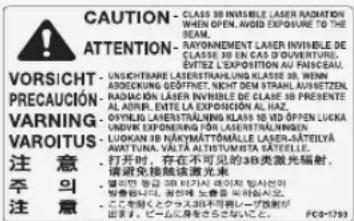
Dieses Gerät ist gemäß IEC 60825-1: 2007, EN60825-1: 2007 klassifiziert und entspricht den folgenden Klassen.
Rechtliche Beschränkungen zur Verwendung Ihres Produkts und der Verwendung sowie dem Ausdrucken von gescannten Bildern
Die Verwendung Ihres Produkts zum Drucken, Scannen oder anderen Reproduzieren bestimmter Dokumente sowie das Ausdrucken und die Verwendung dieser mit Ihrem Produkt gescannten, gedruckten oder anders reproduzierten Bilder können rechtlich unzulässig sein und strafrechtliche und/oder zivilrechtliche Verfolgung nach sich ziehen. Unter auf dieser Seite finden Sie eine Liste mit Beispielen für solche fraglichen Dokumente, die keinen Anspruch auf Vollständigkeit erhebt. Diese Liste versteht sich nur als Richtlinie. Wenn Sie nicht sicher sind, ob Sie ein Dokument rechtlich unbedenklich mit Hilfe Ihres Produkts einscannen, drucken oder anders reproduzieren dürfen, sollten Sie sich vorher den Rat einer zuständigen Stelle einholen.
Papiergeld - Reiseschecks - Zahlungsanweisungen - Essensmarken - Sparbücher - Pässe - Briefmarken (neu oder entwertet) - Einwanderungspapiere - Dienstmarken oder -ausweise - Steuermarken (gültig oder ungültig) - Musterungs- oder Einberufungsbescheide - Wertpapiere und Schuldverschreibungen - Schecks oder Urkunden - Aktien - Führerscheine und Fahrzeugpapiere - Urheberrechtlich geschützte Werke/Kunstwerke ohne Genehmigung des Urheberrechtsinhabers
Bei der Erstellung dieser Handbücher und Anleitungen wurden große Anstrengungen unternommen, um Ungenauigkeiten und Auslassungen zu vermeiden. Da es jedoch aufgrund von ständigen Produktverbesserungen zu Abweichungen kommen kann, kontaktieren Sie Canon, falls Sie genaue Spezifikationen benötigen.
Juridische Hinweise
Sie können Dokumente im Standardformat vergrößern oder verkleinern, um auf Papier im Standardformat zu kopieren, oder Sie können ein Kopierverhältnis angeben.
Doppelseitiges Kopieren*
15 15 15 15 15 15 15 15 15
USB
USB MFToolbox MF
User Software CD
LSSUUBS
LAN 1
(MF4780w/MF4870dn/MF4890dw
aLAN 1
USB
aJ"USBjL jJl"

(MF4780w/MF4890dw) LAN
aalaae aee
1.2011 j1j230.15
J (MF4750/MF4780w/MF4870dn/MF4890dw)
(sla) "Fax" (sbsjgsslllalglar, gge) e-Manual (sla sgsaslglagaa) "Using the Fax Functions" "RX Mode" (la sla) "Receiving Faxes" (RX
45
Verwenden der Faxfunktionen (über das e-Manual) – Ändern der Faxeinstellungen (Einstellungen, die angegeben werden können) – Verwenden der [Menü]-Taste – Konfigurieren der Sendeeinstellungen – Auswählen des Leitungstyps
MFToolbox – Verwenden der MFToolbox
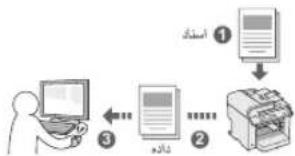
WIA-Treiber
Remote UI
Gedruckt auf chlorfrei gebleichtem Papier.