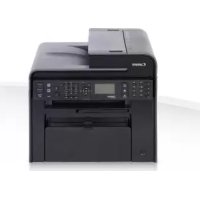
iSensys MFG4730 - Tiskárna CANON - Bezplatný návod k obsluze
Najděte návod k zařízení zdarma iSensys MFG4730 CANON ve formátu PDF.



Dotazy uživatelů ohledně iSensys MFG4730 CANON
0 otázka o tomto zařízení. Odpovězte na ty, které znáte, nebo položte vlastní.
Položte novou otázku o tomto zařízení
Stáhněte si návod pro váš Tiskárna ve formátu PDF zdarma! Najděte svůj návod iSensys MFG4730 - CANON a vezměte svůj elektronický přístroj zpět do rukou. Na této stránce jsou zveřejněny všechny dokumenty potřebné k používání vašeho zařízení. iSensys MFG4730 značky CANON.
NÁVOD K OBSLUZE iSensys MFG4730 CANON
Základní příručka Cs
MF4750
Úvodná príručka Sk
Začetna navodila SI
MF4730
Upute za početak korištenja Hr
Dodané příručky ......190
Navigace v nabídce a metoda zadávání textu ....190
Připojení napájecího kabelu a ZAPNUTÍ přístroje .....191
Zadání počátečního nastavení .....191
Volba způsobu připojení přístroje k počítači....192
Připojení přes kabelovou sit LAN (pouze model MF4890dw/MF4870dn/MF4780w) ......192
Připojení pomocí kabelu USB ......192
Nastavení velikosti a typu papíru .....193
Určení počátečního nastavení faxu a připojení telefonního kabelu (pouze model MF4890dw/MF4870dn/MF4780w/MF4750) .1.93
Provádění užitečných úkolů 194
Odstraňování zachyceného papíru....195
Výměna tonerové kazety ....196
① Základní příručka (tato příručka): Jako první si přečtěte tuto příručku. Tato příručka popisuje instalaci přístroje, nastavení a upozornění. Tuto příručku si přečtěte, než začnete přístroj používat.
② Průvodce nastavením bezdrátové sítě LAN (pouze model MF4890dw/MF4780w):
Tuto příručku si přečtěte spolu s dokumentem Základní příručka. Tato příručka popisuje postupy pro nastavení bezdrátové síte LAN a příčiny a rešení potíží, s nimiž se můžete během nastavení setkat. Tuto příručku si přečtěte, než začnete prístroj používat.
③ Příručka MF Driver Installation Guide (disk „User Software CD“ (CD s uživatelským softwarem)): Ve druhém kroku si přečtěte tento návod. Tato příručka popisuje instalaci softwaru.
④ Elektronická příručka (disk „Multi-lingual User Manual CD“ (Vícejazyčný disk CD s uživatelskými příručkami)):
Přečtěte si požadovanou kapitolu odpovídající vašim potřebám. Elektronická příručka je uspořádaná do kategorii podle témat, aby bylo možné snadno vyhledávat požadované informace.
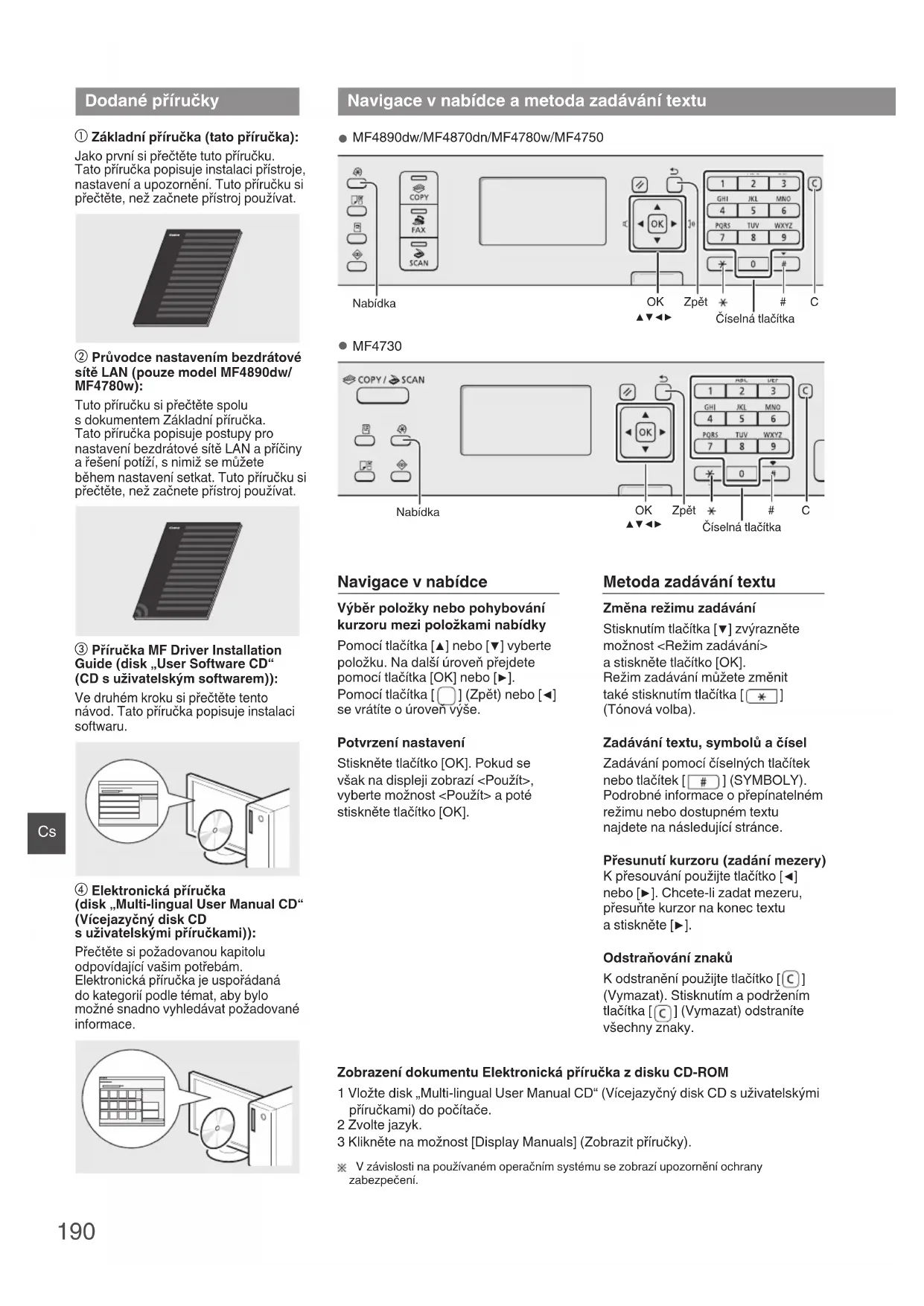
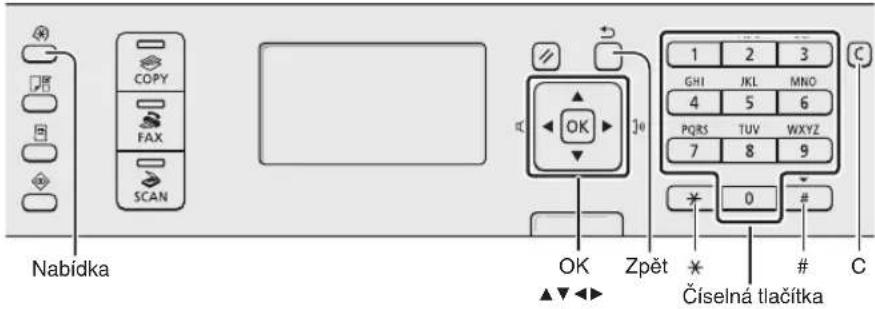
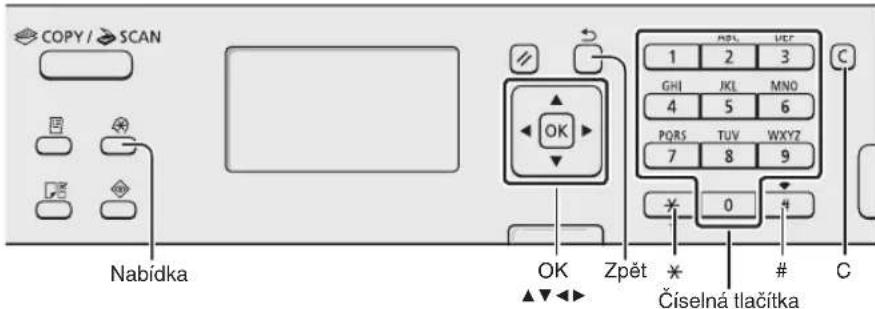
Navigace v nabídce a metoda zadávání textu
MF4890dw/MF4870dn/MF4780w/MF4750
text_image
Nabídka COPY FAX SCAN OK Zpět Číselná tlačítka 1 2 3 GHI JKL MNO 4 5 6 PQRS TUV WXYZ 7 8 9 0 # CMF4730
text_image
COPY / SCAN Nabídka OK Zpět Číselná tlačítkaNavigace v nabídce
Výběr položky nebo pohybování kurzoru mezi položkami nabídky
Pomocí tlačítka [▲] nebo [▼] vyberte položku. Na další úroveň přejdete pomocí tlačítka [OK] nebo [▶]. Pomocí tlačítka [ ] (Zpět) nebo [◀] se vrátíte o úroveň výše.
Potvrzení nastavení
Stiskněte tlačítko [OK]. Pokud se však na displeji zobrazí
Metoda zadávání textu
Změna režimu zadávání
Stisknutím tlačitka [▼] zvýrazněte možnost
Zadávání textu, symbolů a čísel
Zadávání pomocí čiselných tlačítek nebo tlačítek [#] (SYMBOLY). Podrobné informace o přepínatelném režimu nebo dostupném textu najdete na následující stránce.
Přesunutí kurzoru (zadání mezery) K přesouvání použijte tlačitko [◀] nebo [▶]. Chcete-li zadat mezeru, přesuňte kurzor na konec textu a stiskněte [▶].
Odstraňování znaků
K odstranění použijte tlačítko [C] (Vymazat). Stisknutím a podržením tlačítka [C] (Vymazat) odstraníte všechny znaky.
Zobrazení dokumentu Elektronická příručka z disku CD-ROM
1 Vložte disk „Multi-lingual User Manual CD“ (Vícejazyčný disk CD s uživatelskými příručkami) do počítače.
2 Zvolte jazyk.
3 Klikněte na možnost [Display Manuals] (Zobrazit příručky).
V závislosti na používaném operačním systému se zobrazí upozornění ochrany zabezpečení.
Připojení napájecího kabelu a ZAPNUTÍ přístroje
Zadávání textu, symbolů a čísel
| Režim zadávání: | Režim zadávání: | Režim zadávání: | |
| A> | a> | <12> | |
| 1 | @.-/_/ 1 | ||
| 2 | AÁÄBC aáabc 2 | ||
| 3 | DEÉF deéf 3 | ||
| 4 | GHIÍ ghií 4 | ||
| 5 | JKL jkl 5 | ||
| 6 | MNOÓ mnoó 6 | ||
| 7 | PQRS pqrs 7 | ||
| 8 | TUÚÚV tuuúv 8 | ||
| 9 | WXYZ wxyz 9 | ||
| 0 | (není k dispozici) | 0 | |
| # | -.*#!";::^_=/'?@%&+$ {{}<> | (není k dispozici) | |
| * | (Změna režimu zadávání)[A]→[a]→[12] | ||
Změna režimu zadávání
| Režim zadávání | Dostupný text |
| Velká písmena abecedy a symboly | |
| Malá písmena abecedy a symboly | |
| <12> Čísla | |
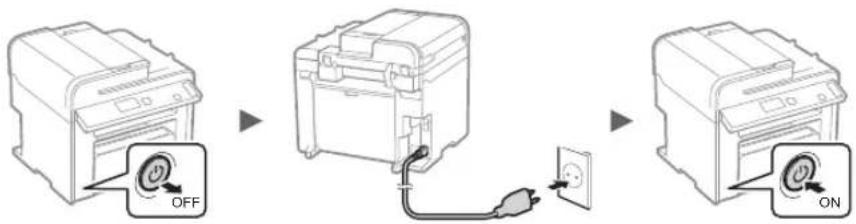
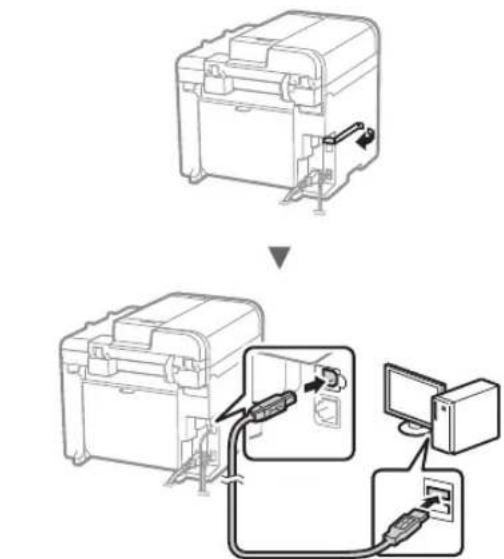
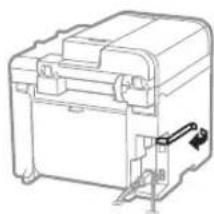
V tuto chvili nepřipojujte kabel USB. Připojte jej při instalaci softwaru.
Zadání počátečního nastavení
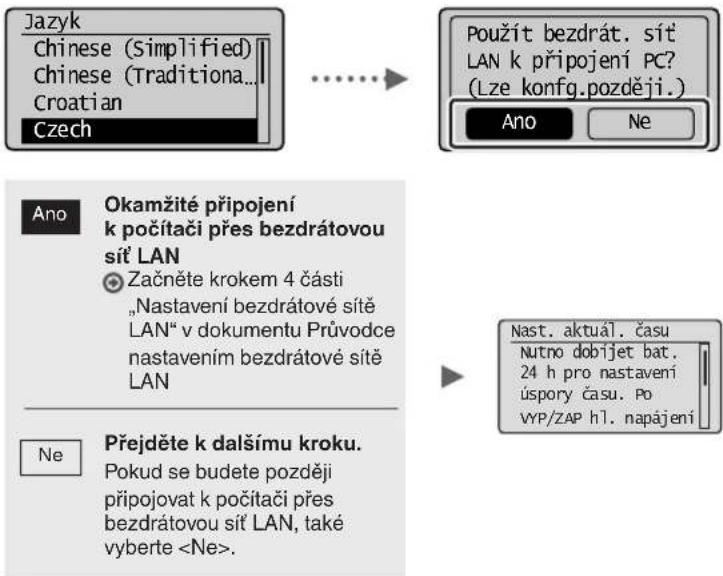
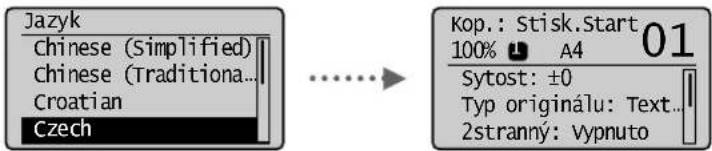
Postupujte podle pokynů na obrazovce a nastavte jazyk a čas. Podrobné informace o navigaci v nabídce a zadávání čísel najdete v části „Navigace v nabídce a metoda zadávání textu“ (str. 190).
MF4890dw/MF4780w
text_image
Jazyk Chinese (Simplified) Chinese (Traditiona... Croatian Czech Použit bezdrát. sit LAN k prípojení PC? (Lze konfg.později.) Ano Ne Ano Okamžité prípojení k počitači prs bezdrátovou sit LAN Začněte krokem 4 Časti „Nastavení bezdrátové sitě LAN“ v dokumentu Průvodce nastavením bezdrátové sitě LAN Ne Přejděte k dalšímu kroku. Pokud se budete později prípojovat k počitači prs bezdrátovou sit LAN, také vyberte- Připojení k počítači přes kabelovou síť LAN
Pokračujte částí „Připojení přes kabelovou sit LAN (pouze model MF4890dw/MF4870dn/MF4780w)“ (str. 192).
- Připojení k počítači prostřednictvím kabelu USB
Pokračujte částí „Připojení pomocí kabelu USB“ (str. 192).
- Bez připojení k počítači
Pokračujte částí „Určení počátečního nastavení faxu a připojení telefonního kabelu (pouze model MF4890dw/MF4870dn/MF4780w/MF4750)“ (str. 193).
MF4870dn/MF4750/MF4730
text_image
Jazyk Chinese (Simplified) Chinese (Traditiona... Croatian Czech Kop.: Stisk.Start 01 100% A4 Sytost: ±0 Typ originálu: Text... 2stranný: VypnutoVolba způsobu připojení přístroje k počítači
- Připojení přes kabelovou síť LAN (pouze model MF4890dw/MF4870dn/MF4780w)
Viz část „Připojení přes kabelovou sit LAN“
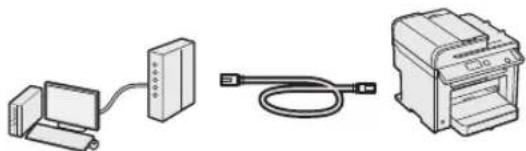
Přístroj lze připojit k počítači pomocí kabelového směrovače. Ke kabelovému směrovači (přístupovému bodu) připojte přístroj pomocí kabelů sítě LAN.
※ Je nutné, aby na směrovači byl dostupný port k připojení přístroje a počítače.
Připravte si kabel pro sit LAN typu kroucená dvoulinka kategorie 5 nebo vyšší.
- Připojení pomocí kabelu USB
Viz část „Připojení pomocí kabelu USB“
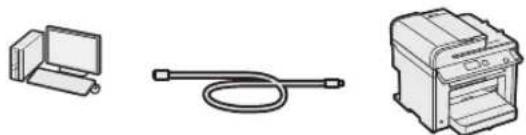
Přístroj Ize připojit k počítači pomocí kabelu USB.
- Připojení přes bezdrátovou sit LAN (pouze model MF4890dw/MF4780w)
Informace naleznete v dokumentu Průvodce nastavením bezdrátové sítě LAN.
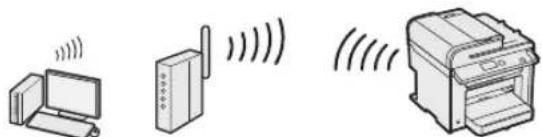
Přístroj Ize připojit k počítači pomocí bezdrátového směrovače*. Protože jde o bezdrátové připojení, nejsou nutné kabely sítě LAN.
* Je nutný bezdrátový směrovač (nebo přístupový bod), který podporuje standard IEEE802.11b/g/n.
Pokud si nejste jistí, zda je směrovač bezdrátový, nebo kabelový:
Informace vyhledejte v příručce dodané se síťovým zařízením nebo je získáte od výrobce.
Připojení přes kabelovou síť LAN (pouze model MF4890dw/MF4870dn/MF4780w)
1 Připojte kabel LAN.
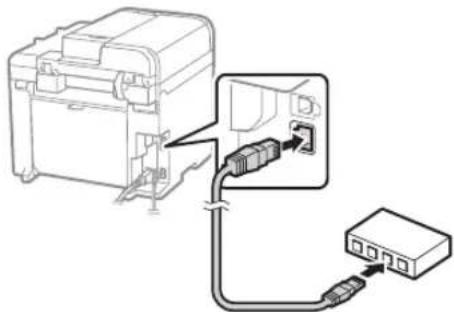
Do 2 minut se automaticky nakonfiguruje adresa IP. Pokud chcete IP adresu nastavit ručně, získáte informace v následujících tématech.
Elektronická příručka „Nastavení sítě“ ▶ „Základní nastavení sítě“ ▶ „Nastavení IP adresy“
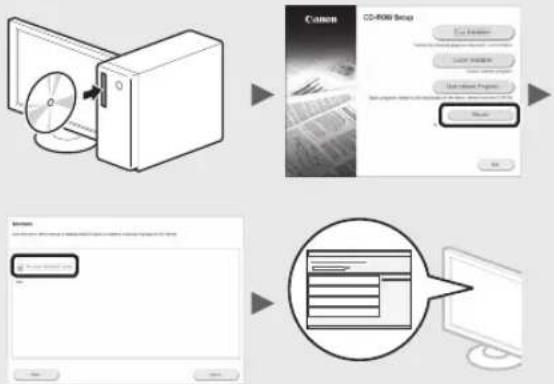
2 Z disku „User Software CD“ (CD s uživatelským softwarem) nainstalujte ovladač a software.
Pokračujte částí „Nastavení velikosti a typu papíru“ (str. 193).
Připojení pomocí kabelu USB
Po instalaci ovladačů MF a nástroje MF Toolbox připojte kabel USB.
1 Z disku „User Software CD“ (CD s uživatelským softwarem) nainstalujte ovladač a software.
2 Připojte kabel USB.
flowchart
graph TD
    A["Top Device"] --> B["Bottom Device"]
    B --> C["Switch: Cable & Power Connection"]
    C --> D["Computer"]
    D --> E["Power Supply"]
    style A fill:#f9f,stroke:#333
    style B fill:#ccf,stroke:#333
    style C stroke:#000,stroke-width:2px
    style D stroke:#000,stroke-width:2px
    style E stroke:#000,stroke-width:2px
Pokračujte částí „Nastavení velikosti a typu papíru“ (str. 193).
Podrobné informace o postupech instalace:

Viz příručka MF Driver Installation Guide
flowchart
graph TD
    A["CD-ROM Setup"] --> B["File Download"]
    B --> C["Computer Monitor"]
- Žádáme uživatele o spolupráci na programu Product Extended Survey Program. Podrobnosti naleznete v popisech na obrazovce.
Nastavení velikosti a typu papíru
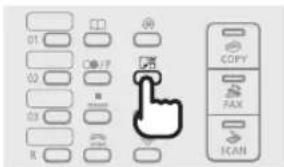
Podle pokynů na obrazovce nastavte velikost a typ papíru.
MF4890dw/MF4870dn/MF4780w/MF4750
MF4730
text_image
01 02 03 R COPY FAX ICAN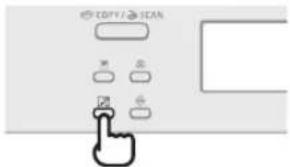
text_image
COPY/SCAN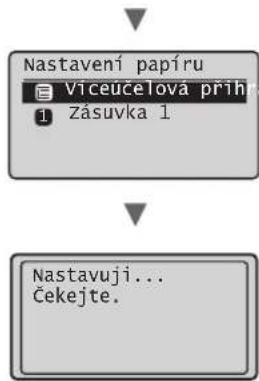
text_image
Nastavení papíru Víceučelová prih 1 zásuvka 1 Nastavuji... Čekejte.Určení počátečního nastavení faxu a připojení telefonního kabelu (pouze model MF4890dw/MF4870dn/MF4780w/MF4750)
1 Zadejte počáteční nastavení faxu.
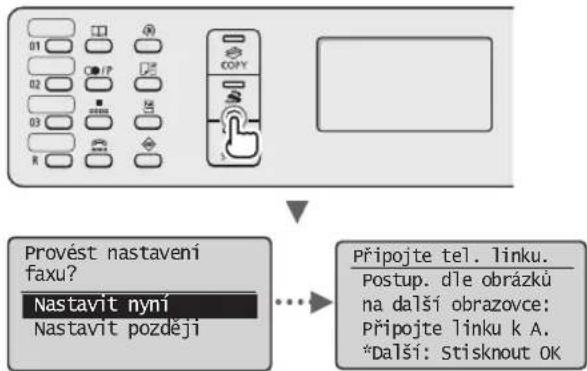
text_image
Provést nastavení faxu? Nastavit nyní Nastavit později Připojte tel. linku. Postup. dle obrázků na další obrazovce: Připojte linku k A. *Dalši: Stisknout OKPři zadávání čísla faxu, názvu zařízení a režimu příjmu postupujte podle „Fax Setup Guide“ (Průvodce nastavením faxu). Podrobné informace o režimu příjmu najdete v dokumentu Elektronická příručka.

Elektronická příručka „Fax“ ▶ „Použití funkcí faxu“ ▶ „Příjem faxů“ ▶ „Režim příjmu“
Jak použít uživatelské jméno
Při odesílání dokumentu jsou zaregistrované informace o odesílateli vytištěny na papír příjemce.
2 Připojení telefonního kabelu.
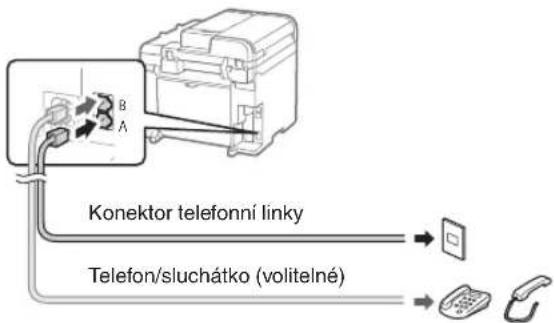
text_image
Konektor telefonní linky Telefon/sluchátko (volitelné)Když se na displeji zobrazí
Při instalaci volitelného sluchátka:
Další informace najdete v příručce dodané se sluchátkem.
3 Ukončete Fax Setup Guide (Průvodce nastavením faxu) a poté přístroj restartujte.
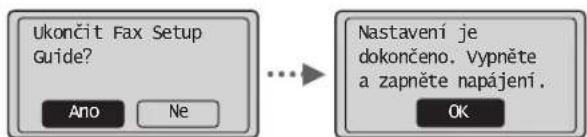
text_image
Ukončit Fax Setup Guide? Ano Ne Nastavení je dokončeno. vypněte a zapněte napájení. OKVYPNĚTE zařízení a před jeho opětovným ZAPNUTÍM počkejte nejméně 10 sekund. Typy telefonních linek nejsou automaticky rozpoznány. Podívejte se do dokumentu Elektronická příručka a nastavte telefonní linku ručně.

Elektronická příručka „Fax“ ▶ „Použití funkci faxu“ ▶ „Změna nastavení faxu (Nastavení, která lze určit pomocí tlačítka [Nabídka])“ ▶ „Konfigurace nastavení odesilání“ ▶ „Vybrat typ linky“
Tento přístroj vám nabízí různé funkce. Následující funkce nabízeji přehled hlavních funkcí, které můžete běžně použivat.
Kopírování
Kopírování ve zvětšené/zmenšené velikosti
Můžete zvětšit nebo zmenšit dokumenty standardní velikosti pro kopírování na papír standardní velikosti nebo zvolit poměr pro kopírování v procentech.
Oboustranné kopírování\*
Jednostranné dokumenty můžete kopírovat na obě strany papíru.
Třídění
Kopie můžete třídit do sad uspořádaných podle pořadí stran.
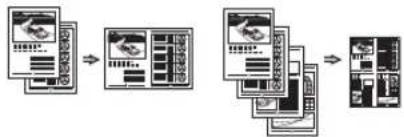
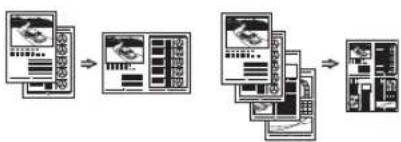
Zmenšené rozložení
Více dokumentů lze zmenšit tak, aby je bylo možné zkopírovat na jeden list.
2 na 1 4 na 1
flowchart
graph LR
    A["Input Device"] --> B["Data Processing Unit"]
    B --> C["Output Module"]
    C --> D["Storage System"]
Kopírování z ID karty
Je možné vytvořit kopii 2stranné karty na jednu stranu papíru.
Fax\*\*
Odesílání dokumentu přímo z počítače (faxování z počítače)
Kromě běžného odesílání a přijímání faxů můžete používat také faxování z počítače.
Odesílání
Do adresáře můžete uložit cíle faxu. Různými metodami můžete zadat cíle a usnadnit a urychlit tak odesílání dokumentů.
• Hledání cíle
• Tlačítka rychlé volby
• Kódovaná volba
- Skupina cílů
• Volba z historie odesílání
- Sekvenční vysílání
- Odložené odeslání
Příjem
- Příjem do paměti Přijaté dokumenty lze ukládat do paměti. Uložené dokumenty lze kdykoli vytisknout, a pokud je nepotřebujete, můžete je odstranit.
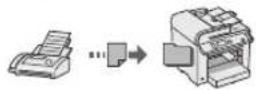
- Vzdálený příjem Pokud je připojen externí telefon, můžete během volání ihned přepnout do režimu příjmu faxu vytočením čísla ID pro příjem faxu pomocí tlačítek vytáčení telefonu.
- Cyklický příjem Předem zavedené dokumenty můžete načíst z faxového přístroje odesílatele, když chcete fax přijmout.
Tisk
Tisk ve zvětšené/zmenšené velikosti
Oboustranný tisk\*
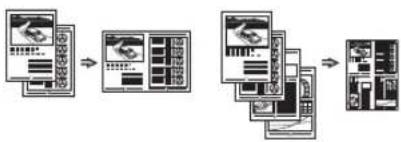
Zmenšené rozložení
Vice dokumentů lze zmenšit tak, aby je bylo možné vytisknout na jeden list.
2 na 1 4 na 1
flowchart
graph LR
    A["Input Device"] --> B["Data Processing Unit"]
    B --> C["Storage Module"]
    C --> D["Output Module"]
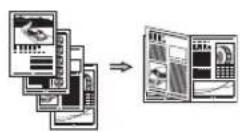
Tisk brožury\*
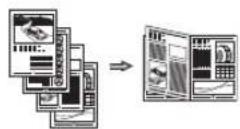
Tisk plakátu
Tisk vodoznaku
Zobrazení náhledu před tiskem
Výběr „profilu“
Skenování
Uložení dokumentů z ovládacího panelu prístroje
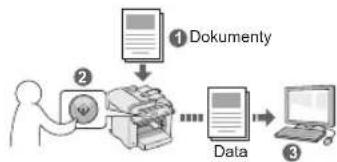
flowchart
graph TD
    A["① Dokumenty"] --> B["②"]
    B --> C["Data"]
    C --> D["③"]
Uložení dokumentů pomocí počítače
- Skenování pomocí programu MF Toolbox
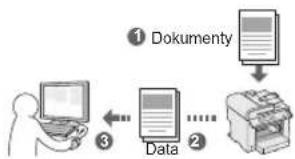
flowchart
graph TD
    A["① Dokumenty"] --> B["Data"]
    B --> C["② Data"]
    C --> D["③ Computer"]
- Skenování z aplikace
- Skenování pomocí ovladače WIA***
Nastavení sítě\*\*\*\*
Tento přístroj je vybaven síťovým rozhraním, které vám usnadní vytvoření síťového prostředí. Můžete tisknout dokumenty, používat faxování z počítače a síťové skenování ze všech počítačů připojených k přístroji. Tento přístroj napomáhá při sdílení v kanceláři ke zvýšení efektivity práce.
Vzdálené uživatelské rozhraní\*\*\*\*
Stav přístroje můžete sledovat z počítačů v síti. Pomocí sítě můžete přístupovat k přístroji a spravovat úlohy nebo volit různá nastavení.
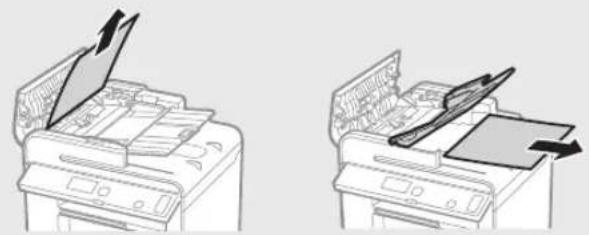
Odstraňování zachyceného papíru
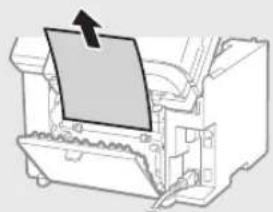
Když se objeví následující obrazovka, došlo k uvíznutí papíru v podavači nebo uvnitř přístroje. Podle pokynů na obrazovce odstraňte uvíznutý dokument nebo papír. Tato příručka uvádí pouze oblasti, kde dochází k uvíznutí papíru. Podrobné informace o jednotlivých funkcích najdete v dokumentu Elektronická příručka.
84 Zachycený papír.
Stisknutím [ ]
zobrazíte kroky.

Podavač
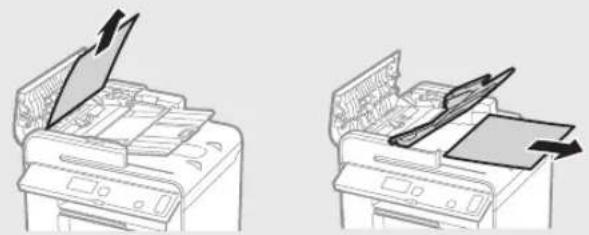
Vnitřek přístroje Víceúčelová přihrádka
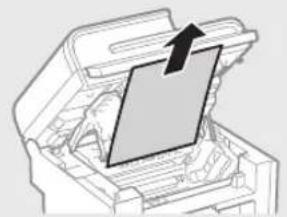
Zadní kryt
(pouze model MF4890dw/MF4870dn)
Výměna tonerové kazety
Tonerové kazety jsou spotřební produkty. Pokud toner téměř či zcela dojde uprostřed úlohy, zobrazí se na obrazovce hlášení nebo může dojít k následujícím problémům. Proved'te příslušnou akci.
Když se zobrazí zpráva
Pokud se v průběhu zpracování úlohy téměř vyčerpá toner, na obrazovce se zobrazí hlášení.
| Hlášení | Na obrazovce jezobrazeno hlášení vtomto případě | Popis a řešení |
| Je třeba brzy vyměnittonerovou kazetu. | Protřepejte tonerovou kazetu, aby se toner uvnitř rovnoměrně rozprostřel.⊕ Elektronická příručka „Před výměnou tonerové kazety“Doporučujeme, abyste tonerovou kazetu vyměnili, než spustíte tiskdokumentů s velkým počtem stran.⊕ Elektronická příručka „Výměna tonerové kazety“ | |
| Jakmile se přiblížil konecživotnosti tonerovékazety. | Protřepejte tonerovou kazetu, aby se toner uvnitř rovnoměrně rozprostřel.⊕ Elektronická příručka „Před výměnou tonerové kazety“Pokud hlášení nezmizí, vyměňte tonerovou kazetu.⊕ Elektronická příručka „Výměna tonerové kazety“Pokud se zobrazí toto hlášení, příchozí fax se uloží do paměti a nebudevytištěn. Hlášení se také nemusí vytisknout, i když je nastaven automatický tisk.Je-li možnost <Pokračovat v tisku, když je málo toneru> v nabídce <Nastavení tisku PŘ.> nastavena na hodnotu <Zapnuto>, tisk budepokračovat, ale na výtiscích se mohou objevit bílé pruhy nebo rozmazání.⊕ Elektronická příručka „Automatický tisk hlášení“⊕ Elektronická příručka „Pokračovat v tisku, když je málo toneru“ |
Na výtisku jsou patrné bílé pruhy nebo je výtisk částečně vybledlý:
Pokud se na výtiscích objevují bílé pruhy nebo jsou některé části vybledlé, přiblížil se konec životnosti tonerové kazety, i když se na obrazovce nezobrazilo žádné hlášení. Pokud je kvalita tisku nepřijatelná, naleznete informace o řešení problému v následující části.
Na výtisku jsou patrné bílé pruhy nebo je výtisk částečně vybledlý
Pokud je toner již téměř vyčerpán, na výtisku se objeví bílé pruhy nebo je částečně vybledlý.
Cs
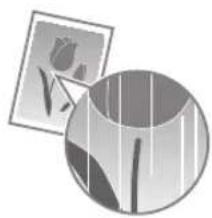
Na obrazovce se nezobrazují žádná hlášení, i když toner téměř došel. Tonerovou kazetu vyměňte, pokud se na výtisku se objeví bílé pruhy, nebo je výtisk částečně vybledlý.
Dojde-li k tomuto problému:
Před výměnou tonerové kazety provedte postup popsany v následující části. Zařizení bude pokračovat v tisku, dokud nedojde k úplnému vyčerpání toneru.
Elektronická příručka „Před výměnou tonerové kazety“
Pokud je kvalita tisku stále nepřijatelná:
Pokud problém přetrvá i po provedení níže uvedeného postupu, vyměňte tonerovou kazetu.
Elektronická příručka „Výměna tonerové kazety“
Poznámka
Cs
Symboly používané v tomto návodu
VAROVÁNÍ
Uvádí varování týkající se operací, které by mohly vést k úmrtí nebo zranění osob, pokud by nebyly správně provedeny. Abyste používali zařízení bezpečně, vždy věnujte pozornost těmto varováním.
⚠ UPOZORNĚNÍ
Uvádí upozornění týkající se operací, které by mohly vést k poranění osob, pokud by nebyly správně provedeny. Abyste používali zařízení bezpečně, vždy věnujte pozornost těmto upozorněním.
Tlačítka použitá v příručce
Následující názvy symbolů a tlačítek představují několik příkladů používání tlačítek v této příručce.
- Tlačítka na ovládacím panelu: [Ikona tlačítka] + (Název tlačítka) Příklad: [☐] (Stop)
- Displej:
- Tlačítka a položky na monitoru počítače: [Preferences] (Předvolby)
Ilustrace a dialogová okna použité v příručce
llustrace a dialogová okna použité v příručce odpovídají modelu MF4890dw, pokud není uvedeno jinak.
VAROVÁNÍ
Aby nevzniklo nebezpečí zranění osob či poškození přístroje, seznamte se s částí Právní upozornění a důležité bezpečnostní informace na disku „Multi-lingual User Manual CD“ (Vícejazyčný disk CD s uživatelskými příručkami), dodaném spolu s přístrojem. Najdete zde také informace o příslušných právních předpisech.
Důležité bezpečnostní pokyny
Před zahájením provozu přístroje si pečlivě přečtěte část „Důležité bezpečnostní pokyny“ v této příručce a v dokumentu Elektronická příručka.
Všechny tyto pokyny jsou určeny k tomu, aby se zabránilo zranění uživatele nebo jiných osob, případně poškození majetku. Vždy proto tyto pokyny a provozní požadavky dodržujte.
Vezměte prosím na vědomí, že zodpovídáte za veškeré škody způsobené nedodržováním pokynů uvedených v této příručce, používáním zařízení k jakémukoli účelu, k němuž není určeno, případně opravami či úpravami prováděnými jakoukoli osobou kromě technika schváleného společností Canon.
Instalace
VAROVÁNÍ
- Neinstalujte přístroj v blízkosti hořlavých látek, například produktů na bázi alkoholu či ředidel na barvy. Pokud tyto látky přijdou do styku s elektrickými součástmi uvnitř přístroje, může dojít ke vznícení těchto látek a k požáru nebo ke zvýšení nebezpečí úrazu elektrickým proudem.
- Neumístujte na přístroj řetízky či jiné kovové předměty či nádoby naplněné kapalinami. Pokud se cizí látky dostanou do styku s elektrickými součástmi uvnitř přístroje, může dojít k požáru nebo úrazu elektrickým proudem. Pokud se některá taková látka dostane do přístroje, okamžitě vypněte napájení přístroje a obraťte se na místního autorizovaného prodejce Canon.
- Nepoužívejte v blízkosti zdravotnických zařízení. Na zdravotnická zařízení mohou mít vliv rádiové vlny vyzařované tímto přístrojem, a může tak dojít k závažným nehodám.
⚠ UPOZORNĚNÍ
- Přístroj neinstalujte v následujících umístěních. V opačném případě by mohlo dojit ke zranění osob, vzniku požáru nebo úrazu elektrickým proudem.
– Nestabilní místo
– Místo vystavené nadměrným vibracím
– Místo, kde jsou blokovány větrací otvory (v těsné blízkosti stěn, postele, huňaté přikrývky a podobných předmětů)
– Vlhké nebo prašné místo
– Místo vystavené přímému působení slunečního záření nebo venkovní umístění
– Místo vystavené působení vysokých teplot
– Místo v blízkosti otevřeného ohně
– Místo s nedostatečným větráním
- Ačkoli se při provozu tiskárny vytváří ozón, nemá vliv na lidské tělo. Pokud však chcete přístroj používat po dlouhá časová období, zajistěte dostatečné odvětrávání místa instalace.
- Nepřipojujte k přístroji neschválené kabely. V opačném případě by mohlo dojít ke vzniku požáru nebo úrazu elektrickým proudem.
- Přístroje s pevným diskem nemusí fungovat správně, když se budou používat ve vysokých výškách přesahujících 3 000 metrů nad mořem.
Napájení
VAROVÁNÍ
- Nepoužívejte jiný napájecí kabel, než který je s přístrojem dodán, protože by mohlo dojít k požáru nebo úrazu elektrickým proudem.
- Napájecí kabel neupravujte ani neohýbejte a netahejte za něj velkou silou. Na napájecí kabel neumístujte těžké předměty. Poškození napájecího kabelu může vést ke vzniku požáru nebo úrazu elektrickým proudem.
- Nepřipojujte ani neodpojujte napájecí kabel mokrýma rukama, protože to může způsobit úraz elektrickým proudem.
- Nepoužívejte s tímto přístrojem prodlužovací šňůry nebo prodlužovací zástrčky. V opačném případě by mohlo dojít ke vzniku požáru nebo úrazu elektrickým proudem.
- Nespojujte napájecí kabel do svazku, protože může dojít k požáru nebo úrazu elektrickým proudem.
- Zástrčku zasuňte do zásuvky střídavého proudu až nadoraz. V opačném případě by mohlo dojít k požáru nebo úrazu elektrickým proudem.
- Za bouřky zcela odpojte zástrčku napájecího kabelu ze zásuvky. V opačném případě by mohlo dojít k požáru, k úrazu elektrickým proudem nebo k nesprávné funkci přístroje.
⚠ UPOZORNĚNÍ
- Používejte pouze zdroj napájení splňující požadavky na napájení uvedené v tomto dokumentu. V opačném připadě by mohlo dojít k požáru nebo úrazu elektrickým proudem.
- Neblokujte přístup k elektrické zásuvce, do níž je tento přístroj zapojen, abyste mohli v případě nouze snadno odpojit napájecí kabel.
Manipulace
VAROVÁNÍ
- Přístroj nerozebírejte ani neupravujte. Uvnitř přístroje jsou součásti s vysokou teplotou a pod vysokým napětím, které by mohly způsobit vznik požáru nebo úraz elektrickým proudem.
- Zabraňte dětem, aby se dotýkaly napájecí šňůry, kabelů a vnitřních nebo elektrických součástí a hrály si s nimi. V opačném případě by mohlo dojít k vážnému zranění osob.
- Pokud bude zařízení vydávat neobvyklý hluk, podivný zápach, kouř či teplo, obraťte se na autorizovaného prodejce Canon. Budete-li dále pokračovat v používání přístroje, může dojít k požáru nebo úrazu elektrickým proudem.
- Nepoužívejte v okolí přístroje hořlavé spreje. Pokud elektrické součásti uvnitř přístroje přijdou do styku s hořlavými látkami, může dojit k požáru nebo úrazu elektrickým proudem.

UPOZORNĚNÍ
- V zájmu vlastní bezpečnosti odpojte napájecí kabel, pokud nebudete přístroj delší dobu používat.
- Při otevírání a zavírání krytů bud'te opatrní, abyste si neporanili ruce.
- Držte ruce a oblečení stranou od válců ve výstupní části. Pokud se v podavačích zachytí ruce či součásti oděvu, může dojít ke zranění.
- Vnitřek přístroje a výstupní přihrádka jsou během používání a bezprostředně po něm velmi horké. Abyste se nepopálili, nedotýkejte se těchto oblastí. Také potištěný papír může být ihned po výstupu horký, při manipulaci s ním tedy budťe opatrní. V opačném případě byste se mohli popálit.
Údržba a kontroly

VAROVÁNÍ
- Před čištěním přístroj vypněte a odpojte napájecí kabel ze zásuvky. V opačném případě by mohlo dojít k požáru nebo úrazu elektrickým proudem.
- Zástrčku napájecího kabelu pravidelně odpojujte z elektrické zásuvky a vyčistěte oblast v okolí základny kovových kolíků zástrčky a elektrickou zásuvku suchým hadříkem, abyste odstranili veškerý prach a nečistoty. Nahromaděný vlhký prach může způsobit zkrat či požár.
- Přístroj čistěte vlhkým, dobře vyždímaným hadříkem. Hadříky vlhčete pouze ve vodě. Nepoužívejte alkohol, benzen, ředidla nebo jiné hořlavé látky. Pokud elektrické součásti uvnitř přístroje přijdou do styku s těmito látkami, může dojít k požáru nebo úrazu elektrickým proudem.
- Pravidelně kontrolujte napájecí kabel a zástrčku, zda nejsou poškozené. Kontrolujte, zda na přístroji není rez, škrábance, praskliny nebo zda není příliš teplý. Při používání nedostatečně udržovaného přístroje může dojít k požáru nebo úrazu elektrickým proudem.
Spotřební materiál

VAROVÁNÍ
- Nelikvidujte použité tonerové kazety v otevřeném ohni. Může dojít k vzplanutí a k popálení nebo požáru.
- Pokud toner náhodně vylijete nebo vysypete, volný toner opatrně utřete měkkým navlhčeným hadříkem způsobem, který zabraňuje vdechnutí. K úklidu vylitého či vysypaného toneru nikdy nepoužívejte vysavač. Mohlo by dojit k poškození vysavače nebo výbuchu prachu v důsledku statického výboje.

UPOZORNĚNÍ
- Udržujte tonerové kazety a další spotřební materiál mimo dosah malých dětí. Pokud dojde k vdechnutí toneru, ihned vyhledejte lékařskou pomoc.
- Tonerovou kazetu nerozebírejte. Toner by se mohl rozptylit a dostat se vám do očí nebo do úst. Pokud se vám toner dostane do očí či úst, okamžitě postižená místa omyjte studenou vodou a vyhledejte lékařskou pomoc.
- Pokud se toner vylije z tonerové kazety, dejte pozor, abyste ho nevdechli a aby se nedostal do styku s pokožkou. Pokud se toner dostane do kontaktu s pokožkou, okamžitě ji omyjte mýdlem. Pokud dojde k vdechnutí toneru nebo podráždění pokožky po styku s tonerem, ihned vyhledejte lékařskou pomoc.
Další příslušenství

VAROVÁNÍ
- Informace pro uživatele kardiostimulátoru: Toto zařízení vytváří slabé magnetické pole. Pokud při používání tohoto přístroje pociťujete zvláštní stavy, vzdalte se od přístroje a okamžitě se obraťte na svého lékaře.
Právní oznámení
Právní omezení používání produktu a používání obrazů
Používání tohoto přístroje ke skenování, tisku nebo jinému druhu reprodukce určitých dokumentů a používání obrazů, které byly naskenovány, vytištěny nebo jinak reprodukovány pomocí tohoto přístroje může být zakázáno zákonem a mohlo by výústit v trestní nebo občanskoprávní odpovědnost. Seznam některých z těchto dokladů je uveden níže. Tento seznam je pouze orientační. Pokud si nejste jisti legalností použití produktu ke skenování, tisku nebo jiné reprodukci jakéhokoli dokumentu a/nebo použití obrázků naskenovaných, vytištěných nebo jinak reprodukovaných, měli byste se předem obrátit na svého právního poradce a požádat ho o radu.
– papírové bankovky,
– cestovní šeky,
– peněžní poukázky,
– stravenky,
– depozitní certifikáty,
- pasy,
– poštovní známky (orazítkované i neorazítkované),
– imigrační dokumenty,
– identifikační průkazy nebo odznaky,
– kolky (orazítkované i neorazítkované),
– doklady o vojenské službě nebo o odvodu,
– cenné papíry nebo jiné dlužní úpisy,
– šeky nebo směnky vydané vládními úřady,
- akcie
– řidičské průkazy na motorová vozidla a vlastnické listy,
– autorská díla a umělecká díla chráněná autorskými právy bez svolení vlastníka těchto práv.
Bylo vynaloženo veškeré úsilí k zajištění, aby příručky k přístroji byly bez nepřesností a opomenutí. Vzhledem k tomu, že své výrobky neustále zlepšujeme, kontaktujte společnost Canon, pokud byste potřebovali přesnou specifikaci.
Stlačte tlačidlo [OK]. Ak sa však na displeji zobrazí
Kurzorom pohybujte pomocou tlačidla [◀] alebo [▶]. Posuňte kurzor na koniec textu a stlačením tlačidla [▶] zadajte medzeru.
Odstraňovanie znakov
Vymazávajte pomocou tlačidla [C] (Vymazať). Stlačením a podržaním tlačidla [C] (Vymazať) odstránite všetky znaky.
Ak si nie ste istí, či je smerovač bezdrôtový alebo káblový:
2 Z disku User Software CD (Disk CD s obslužným softvérom) nainštalujte ovládač a softvér.
Po nainštalovaní ovládačov MF a programu MF Toolbox pripojte kábel USB.
1 Z disku User Software CD (Disk CD s obslužným softvérom) nainštalujte ovládač a softvér.
2 Pripojte kábel USB.
Postupujte podl'a pokynov na obrazovke a nastavte formát a typ papiera.
MF4890dw/MF4870dn/MF4780w/MF4750
MF4730
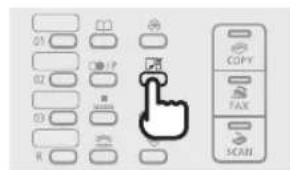
text_image
Q1 Q2 Q3 R COPY FAX SCAN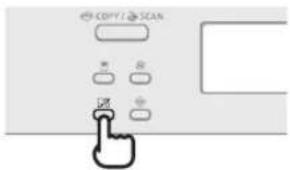
text_image
COPY 1 SCAN * # + #7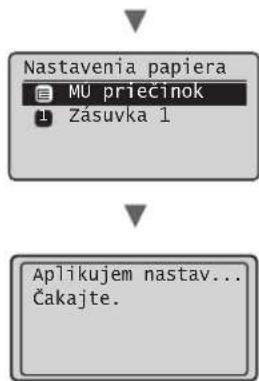
text_image
Nastavenia papiera MU priečinok Zásuvka 1 Aplikujem nastav... Čakajte.Ked' sa na displeji zobrazí
3 Ukončite Sprievodcu nastavením faxu a potom zariadenie reštartujte.
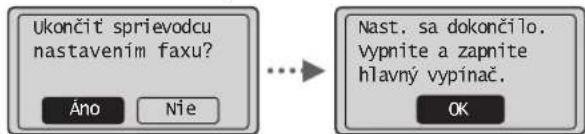
text_image
ukončit sprievodcu nastavením faxu? Áno Nie Nast. sa dokončilo. vypnite a zapnite hlavný vypínač. OK- Príjem na základe výzvy
Viac dokumentov je možné zmenšit tak, aby ich bolo možné vytlačit na jeden list.
2 na 1 4 na 1
flowchart
graph TD
    A["Input Module"] --> B["Data Processing Unit"]
    B --> C["Server Rack"]
    C --> D["Output Server Racks"]
Tlač brožúr*
Tlač plagátu
Tlač vodoznaku
Stlačte [▶] na zobrazenie krokov.
Podávač