
Legria HF M56 - Cámara de video CANON - Manual de uso y guía de instrucciones gratis
Encuentra gratis el manual del aparato Legria HF M56 CANON en formato PDF.
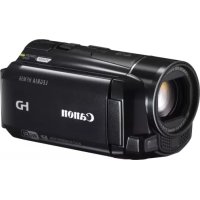



| Tipo de producto | Videocámara |
| Marca | Canon |
| Modelo | Legria HF M56 |
| Tecnología Wi-Fi | IEEE 802.11b/g/n, banda 2,4 GHz |
| Modos Wi-Fi | Infraestructura (con punto de acceso) y Ad hoc (directo con dispositivo iOS) |
| Configuración Wi-Fi | Wi-Fi Protected Setup (WPS) - botón o código PIN |
| Funciones de red | Transferencia a computadora (Windows), servidor FTP, YouTube, Facebook, reproducción DLNA |
| Compatibilidad de software | Network Utility (Windows), Movie Uploader (iOS) |
| Antena Wi-Fi | Integrada, lado derecho de la videocámara (no obstruir) |
| Alimentación | Batería recargable |
| Idiomas del manual | FR, DE, EN, ES, IT, JA, RU, ZH |
| Marcas comerciales | Wi-Fi Certified, WPA, WPA2, DLNA, YouTube, Facebook |
Preguntas frecuentes - Legria HF M56 CANON
Preguntas de los usuarios sobre Legria HF M56 CANON
0 pregunta sobre este aparato. Responde a las que conoces o haz la tuya.
Hacer una nueva pregunta sobre este aparato
Descarga las instrucciones para tu Cámara de video en formato PDF gratis! Encuentra tus instrucciones Legria HF M56 - CANON y toma tu dispositivo electrónico nuevamente en la mano. En esta página están publicados todos los documentos necesarios para el uso de su dispositivo. Legria HF M56 de la marca CANON.
MANUAL DE USUARIO Legria HF M56 CANON
Guía de configuración básica de Wi-Fi
ES
3 Introducción a Wi-Fi 5 Conexión a una red Wi-Fi (Configuración Wi-Fi Protegida) 8 Requisitos de las funciones Wi-Fi 13 Problemas y soluciones
Reconocimientos de marcas comerciales
- Microsoft y Windows son marcas comerciales o marcas registradas de Microsoft Corporation en los Estados Unidos y/o en otros países.
- App Store, iPhone, iTunes, Mac OS y Macintosh son marcas comerciales de Apple Inc., registradas en los EE.UU. y en otros países.
- YouTube es una marca registrada de Google Inc.
- Facebook es una marca registrada de Facebook, Inc.
- Wi-Fi es una marca registrada de la Wi-Fi Alliance.
- Wi-Fi Certified, WPA, WPA2, y el logotipo Wi-Fi Certified son marcas comerciales de la Wi-Fi Alliance.
- WPS, como se usa en los ajustes de la videocámara, en las indicaciones en pantalla y en este manual, significa Configuración Wi-Fi Protegida.
- DLNA, el logotipo DLNA y DLNA CERTIFIED son marcas comerciales, marcas de servicios o marcas de certificación de Digital Living Network Alliance.
- Otros nombres y productos no mencionados arriba pueden ser marcas comerciales o marcas registradas de sus respectivas compañías.
Comenzando
Este manual explica cómo conectar su videocámara a un enrutador inalámbrico o punto de acceso. Para aprender más acerca de funciones Wi-Fi avanzadas y para ver procedimientos más detallados, consulte la versión completa del manual de instrucciones (archivo PDF). En esta guía, la marca 📋PDF> indica el nombre de la sección en el manual de instrucciones a la que debe referirse. Para encontrar la sección más fácilmente, utilice el Índice o la función de búsqueda del PDF.
Para instalar la versión completa del Manual de Instrucciones, consulte Instalación del Manual de Instrucciones de la Videocámara (archivo PDF) en la Guía Rápida suministrada.
Introducción a Wi-Fi
Las funciones Wi-Fi de la videocámara le permiten enviar archivos inalámbricamente, lo cual significa que no tendrá que preocuparse con cables. Puede conectar inalámbricamente la videocámara a una red Wi-Fi (LAN inalámbrica) utilizando un punto de acceso. A este tipo de conexión se le conoce comúnmente como modo infraestructura. También puede conectar la videocámara directamente a un dispositivo iOS* sin utilizar un punto de acceso. A este tipo de conexión se le conoce comúnmente como modo ad hoc. Esta guía explica cómo configurar una conexión para el modo infraestructura. Consulte Glosario (12) para las definiciones de los términos usados frecuentemente en este texto.
A continuación se muestran los usos convenientes de cada tipo de conexión Wi-Fi.
* "Dispositivo iOS" se usa en este texto para referirse colectivamente a dispositivos iOS habilitados para Wi-Fi.
Conexión inalámbrica A
Modo infraestructura
Conecte la videocámara a un punto de acceso en una red Wi-Fi (como se explica en esta guía). Use esta conexión si piensa guardar sus grabaciones en un ordenador o un servidor FTP (PDF) Transferencia de archivos a un ordenador o servidor FTP) y luego cargar vídeos a YouTube y Facebook (PDF) Carga de grabaciones a YouTube y Facebook).
Punto de acceso Ordenador
Conexión inalámbrica B
Modo ad hoc
Conecte la videocámara a un dispositivo iOS (PDF) Carga de vídeos utilizando un dispositivo iOS). Use este tipo de conexión si piensa cargar vídeos a YouTube y Facebook mientras se desplaza (PDF) Carga de grabaciones a YouTube y Facebook).
Conexión inalámbrica ©
Modo infraestructura
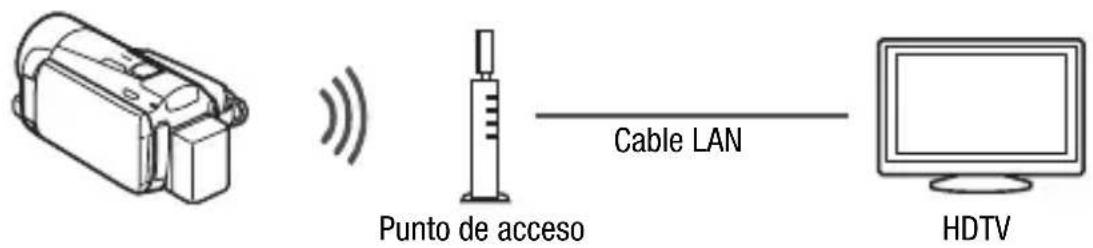
Conecte la videocámara a un punto de acceso en una red Wi-Fi (como se explica en esta guía). Use esta conexión si piensa reproducir vídeos en un televisor compatible con DLNA (PDF) Reproducción inalámbrica en un dispositivo compatible con DLNA) conectado a la red usando un cable LAN.
Cable LAN Punto de acceso
HDTV
Acerca del estándar Wi-Fi de la videocámara
El estándar Wi-Fi de la videocámara es compatible con el protocolo IEEE 802.11b/g/n y opera en la banda de 2,4 GHz. Como tal, la tasa de transferencia de datos máxima es 11 Mbps para IEEE 802.11b, 54 Mbps para IEEE 802.11g, y 150 Mbps para IEEE 802.11n. Tenga presente que estos son valores teóricos y que las tasas de transferencia de datos reales pueden ser diferentes.
Conexión a una red Wi-Fi (Configuración Wi-Fi Protegida)
A la conexión inalámbrica a una red Wi-Fi mediante un punto de acceso (enrutador inalámbrico) se le conoce comúnmente como modo infraestructura. Si su enrutador inalámbrico es compatible con Configuración Wi-Fi protegida (WPS, por sus siglas en inglés), la configuración será fácil y mínima. Ejecute el siguiente procedimiento. Si su enrutador inalámbrico no es compatible con WPS, o si prefiere completar la configuración manualmente, consulte Configuración manual (PDF) Conexión a una red Wi-Fi).
Consulte también el manual de instrucciones de su enrutador inalámbrico y de los otros dispositivos que utilizará.
Requisitos generales
- Red Wi-Fi correctamente configurada o punto de acceso que utilice el protocolo 802.11b/g/n.


PUNTOS A COMPROBAR
- La utilización de una red Wi-Fi desprotegida puede exponer sus archivos y datos al monitoreo por parte de terceras partes no autorizadas. Tenga presente los riesgos que esto trae consigo.
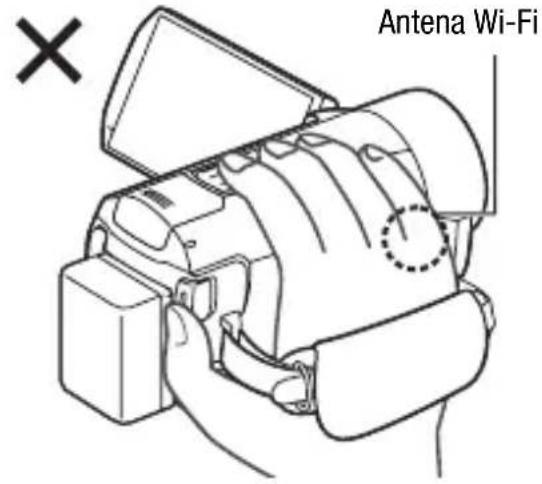
- Cuando use las funciones inalámbricas de la videocámara Wi-Fi, no cubra la parte derecha de la videocámara con su mano u otro objeto. La antena de Wi-Fi se encuentra en la parte derecha y si la cubre puede interferir con las señales inalámbricas.
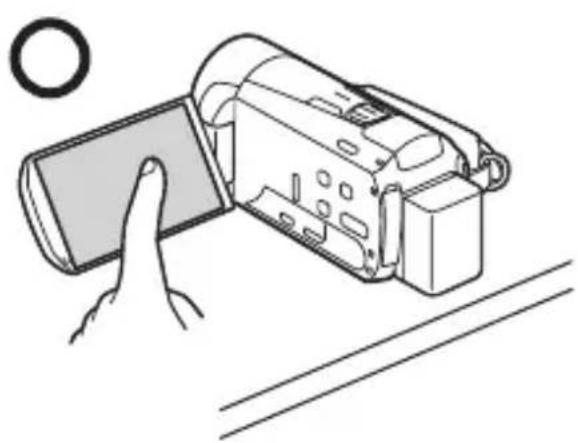
Coloque la videocámara sobre una mesa o superficie similar y luego use las funciones Wi-Fi, así como se muestra en la ilustración de la izquierda.
Modos de operación:

Si su enrutador inalámbrico tiene un botón, la configuración será fácil y completamente automática. Algunos enrutadores inalámbricos compatibles con WPS no tienen un botón específico, sino que utilizan un código PIN. Para configurar utilizando un código PIN, necesitará saber por adelantado cómo activar la función WPS del enrutador inalámbrico.
1 Presione para ajustar la videocámara al modo de reproducción y luego presione HOME
2 Configure un nuevo punto de conexión.

[(W) W i] [Configuración] Wi-Fi] [Configuración de red] Punto de conexión deseado ([(W) a [ 3])] [Nueva conexión]* [WPS: Botón] o [WPS: Código PIN], dependiendo de si su enrutador inalámbrico tiene un botón WPS o utiliza un código PIN
* Para reemplazar los ajustes de un punto de conexión existente, toque en su lugar [Editar] y luego cambie los ajustes manualmente. Para borrar los ajustes, toque [Borrar] y luego [Sí].
- Puede configurar hasta tres puntos de conexión para el modo de infraestructura ([11]) a [3]) Una vez configurada, podrá usar la misma red Wi-Fi sin tener que realizar más ajustes.
3 Configuración del botón WPS: Presione y mantenga presionado el botón WPS en su enrutador inalámbrico.
Configuración con el código WPS PIN: Después que en la pantalla de la videocámara aparezca el código PIN, introdúzcalo en la pantalla de configuración de su enrutador inalámbrico.
En la mayoría de los casos, a la pantalla de configuración de su enrutador inalámbrico se accede desde su navegador de web. Para los detalles sobre cómo activar la configuración Wi-Fi protegida, consulte el manual de instrucciones del enrutador inalámbrico.
4 Antes de que transcurran 2 minutos, toque [Aceptar] en la pantalla de la videocámara.
Puede tocar [Parar] y luego [Aceptar] para interrumpir la configuración Wi-Fi protegida mientras se está realizando.
5 Toque [Auto] para obtener automáticamente los ajustes de dirección IP.
- Para asignar manualmente la dirección de IP, toque [Manual] y realice el procedimiento descrito en Para asignar manualmente la dirección de IP debajo.
- Aparecerá una pantalla para comprobar los ajustes.
6 Seleccione si hará una prueba de la configuración.
- Puede tocar [Comprobar configuración actual] para revisar la configuración de red.
- Si tocó [Sí], se realizará una prueba de la configuración y aparecerá una pantalla de confirmación. Toque [Aceptar].
7 Guarde la configuración del punto de conexión.

[Sí] ➤ [Aceptar]* ➤ [×]
* Después de tocar [Aceptar], puede revisar la configuración de la red. Toque [Configuración Wi-Fi] ▶ [Comprobar configuración actual] ▶ Punto de conexión deseado ([(p) 1] a [ (p) 3]) ▶ [▼] o [▲] ▶ [→] tres veces cuando haya terminado.
¡Felicitaciones! Ha conectado su videocámara al punto de acceso en su red Wi-Fi. Ahora puede usar las convenientes funciones Wi-Fi de la videocámara. Los requisitos generales para cada función se describen en la sección siguiente. Para más detalles, consulte la versión completa del Manual de Instrucciones (archivo PDF).
Requisitos de las funciones Wi-Fi
Ha conectado la videocámara a su red Wi-Fi y está listo para el próximo paso. Ahora puede transferir grabaciones inalámbricamente a un ordenador o un servidor FTP, cargar grabaciones a Internet, y reproducir sus grabaciones en un reproductor compatible con DLNA.
Transferencia de archivos a un ordenador o servidor FTP
Puede transferir grabaciones inalámbricamente directamente a un ordenador ejecutando el software Network Utility suministrado (Windows solamente) o a un servidor FTP. Para una explicación detallada, consulte la versión completa del manual de instrucciones (PDF) Transferencia de archivos a un ordenador o servidor FTP).
Requisitos generales
Para ordenadores ejecutando Windows OS:
- Un ordenador conectado correctamente a la misma red que la videocámara con el software Network Utility suministrado correctamente instalado, configurado y ejecutándose (aparece en el área de notificaciones, dependiendo del sistema operativo). Network Utility se instalará automáticamente después que instale VideoBrowser. Para los detalles acerca del software, consulte la ‘Guía del software Network Utility’ (archivo PDF en el CD-ROM PIXELA en la carpeta \Network Utility\Manual\Spanish).
Para servidores FTP:
- Servidor FTP correctamente configurado, por ejemplo en un ordenador Macintosh o una unidad de almacenamiento acoplada a red (NAS). Como parte de la configuración manual necesitará introducir la dirección IP, el puerto, el nombre de usuario, la contraseña y el destino de la transferencia de archivos.
Carga de grabaciones a YouTube y Facebook
Puede cargar películas a YouTube y películas y fotos a Facebook utilizando el software Network Utility suministrado ejecutándose en un ordenador con Windows. Para una explicación detallada, consulte la versión completa del manual de instrucciones (PDF) Carga de grabaciones a YouTube y Facebook).

Requisitos generales
- Un ordenador conectado correctamente a una red con el software Network Utility suministrado correctamente instalado, configurado (incluyendo las configuraciones de cuentas YouTube y Facebook) y ejecutándose ( aparece en el área de notificaciones).
Network Utility se instalará automáticamente después que instale VideoBrowser. Para los detalles acerca del software, consulte la ‘Guía del software Network Utility’ (archivo PDF en el CD-ROM PIXELA en la carpeta \Network Utility\Manual\Spanish).
Puede conectar la videocámara a un dispositivo iOS para cargar sus grabaciones a YouTube y Facebook incluso cuando está lejos de su red del hogar. Asegúrese de haber descargado y de estar utilizando la aplicación Movie Uploader suministrada por PIXELA, disponible de forma gratuita en la tienda de aplicaciones (http://itunes.com/apps/movieuploader). La utilización de esta función requerirá que establezca una conexión inalámbrica en modo ad hoc con el dispositivo iOS. Para una explicación detallada, consulte la versión completa del manual de instrucciones (PDF) Carga de vídeos utilizando un dispositivo iOS). Para los detalles sobre la aplicación Movie Uploader, visite http://www.pixela.co.jp/oem/canon/e/movieuploader/(inglés solamente).

Reproducción inalámbrica en un dispositivo compatible con DLNA
Si tiene un reproductor compatible con DLNA, como un HDTV, en su red del hogar, puede ver sus grabaciones inalámbricamente. En tal caso, la videocámara actúa como un servidor multimedia digital (DMS) y el HDTV actúa como reproductor multimedia digital (DMP).
Requisitos generales
- Un televisor de alta definición (HDTV) u otro reproductor de multimedia certificado como un DLNA Digital Media Player (DMP), configurado y

conectado correctamente ya la red. Recomendamos usar un cable LAN para conectar al HDTV o al reproductor de multimedia. Busque el logotipo DLNA Certified en el HDTV y consulte el manual de instrucciones del HDTV para detalles sobre la conexión a la red.
Para una explicación detallada, consulte la versión completa del manual de instrucciones (PDF) Reproducción inalámbrica en un dispositivo compatible con DLNA).
Glosario
Este es un glosario de algunos de los términos básicos usados frecuentemente en este texto. La documentación de su enrutador inalámbrico también pudiera incluir un glosario que puede consultar.
Dirección IP
Número exclusivo asignado a cada dispositivo conectado a la red.
DLNA
Digital Living Network Alliance. Una norma para facilitar la comunicación y el contenido compartido entre dispositivos electrónicos para el consumidor, ordenadores y dispositivos móviles en una red del hogar.
Modo ad hoc
Una conexión Wi-Fi que se establece directamente desde un dispositivo a otro sin utilizar un punto de acceso.
Modo infraestructura
Una conexión Wi-Fi en la cual los dispositivos se conectan a través de un punto de acceso.
Punto de acceso
Un punto de acceso inalámbrico (WAP) es un dispositivo que permite que dispositivos inalámbricos, como su videocámara, se conecten a una red con cable (incluyendo Internet) usando el estándar Wi-Fi. En la mayoría de los casos, será su enrutador inalámbrico.
Servidor FTP
Un servidor FTP es una aplicación funcionando en un ordenador que permite al usuario transferir archivos hacia y desde ese ordenador.
WPS
Wi-Fi Protected Setup (configuración Wi-Fi protegida). Estándar para la configuración fácil y segura de redes Wi-Fi creado por la Wi-Fi Alliance.
Problemas y soluciones
Si no puede conectar correctamente la videocámara al enrutador inalámbrico, vea lo siguiente. Consulte también el manual de instrucciones de su enrutador inalámbrico y de los otros dispositivos que utilizará. Si el problema persiste, póngase en contacto con su proveedor o con un centro de servicio Canon.
No es posible conectar con el enrutador inalámbrico.
- Verifique que el enrutador inalámbrico esté funcionando correctamente.
- El alcance de comunicación efectiva entre la videocámara y el enrutador inalámbrico puede variar dependiendo de la potencia de la señal inalámbrica. Intente usar la videocámara más cerca del enrutador inalámbrico.
- Los teléfonos inalámbricos, los hornos de microondas, los refrigeradores y otros equipos electrodomésticos en la línea de visión entre el enrutador inalámbrico y la videocámara pueden interferir con la señal inalámbrica. Intente usar la videocámara en un lugar más alejado de dichos equipos electrodomésticos.
- Durante la configuración de la red Wi-Fi, la videocámara no detectará las redes Wi-Fi con una función invisible que no emitan su nombre de red (SSID). Ejecute la configuración manualmente (PDF) Configuración manual en Conexión a una red Wi-Fi) o desactive la función invisible del enrutador inalámbrico.
Lista de mensajes (en orden alfabético)
Consulte estos mensajes si un mensaje aparece durante la Configuración Wi-Fi Protegida. Si aparece un mensaje no incluido en esta lista, consulte la versión completa del Manual de Instrucciones (PDF) Lista de mensajes).
En algunos casos, es posible que las funciones Wi-Fi no puedan utilizarse con determinados accesorios. Para los detalles, consulte la versión completa del Manual de Instrucciones (archivo PDF).
Imposible completar la configuración WPS.
- Apague la videocámara y el enrutador inalámbrico. Después de un corto tiempo, conéctela otra vez e intente nuevamente. Si el problema persiste, ejecute manualmente la configuración de la red Wi-Fi (PDF) Configuración manual en Conexión a una red Wi-Fi).
Imposible completar la configuración WPS. Intente la operación.
- Algunos enrutadores inalámbricos requieren que presione y mantenga presionado el botón de configuración Wi-Fi protegida (WPS). Para los detalles consulte el manual de instrucciones de su enrutador inalámbrico.
- Asegúrese de tocar [Aceptar] en la pantalla de la videocámara antes de que transcurran 2 minutos de la activación de la señal de configuración Wi-Fi protegida (WPS) en el enrutador inalámbrico, ya sea presionando el botón o introduciendo el código PIN.
La comunicación inalámbrica no funciona correctamente
- Hay equipos, entre ellos teléfonos inalámbricos, hornos de microondas y refrigeradores, que pueden interferir con la señal inalámbrica. Intente usar la videocámara en un lugar más alejado de esos equipos electrodomésticos.
- Apague la videocámara y el enrutador inalámbrico. Después de un corto tiempo, conecte nuevamente la alimentación y ejecute nuevamente la configuración de la red Wi-Fi. Si el problema persiste, póngase en contacto con un Centro de Servicio Canon.
La conexión inalámbrica ha terminado
- Hay equipos, entre ellos teléfonos inalámbricos, hornos de microondas y refrigeradores, que pueden interferir con la señal inalámbrica. Intente usar la videocámara en un lugar más alejado de esos equipos electrodomésticos.
- Es posible que la videocámara no pueda conectarse al enrutador inalámbrico si hay demasiados dispositivos accediendo al punto de acceso inalámbrico.
Se han detectado varios puntos de acceso. Vuelva a intentar la operación.
- Hay múltiples enrutadores inalámbricos (puntos de acceso) enviando una señal WPS a la vez. Intente la operación nuevamente más tarde o ejecute la configuración Wi-Fi protegida (WPS) utilizando la opción con código PIN.
MEMO
Para la información de contacto de su oficina Canon local, consulte la contraportada del manual de instrucciones de la videocámara.

- RECONOCIMIENTOS DE MARCAS COMERCIALES
- COMENZANDO
- INTRODUCCIÓN A WI-FI
- CONEXIÓN INALÁMBRICA A
- CONEXIÓN INALÁMBRICA B
- CONEXIÓN INALÁMBRICA ©
- ACERCA DEL ESTÁNDAR WI-FI DE LA VIDEOCÁMARA
- CONEXIÓN A UNA RED WI-FI (CONFIGURACIÓN WI-FI PROTEGIDA)
- REQUISITOS GENERALES
- PUNTOS A COMPROBAR
- CONFIGURE UN NUEVO PUNTO DE CONEXIÓN
- CONFIGURACIÓN DEL BOTÓN WPS: PRESIONE Y MANTENGA PRESIONADO EL BOTÓN WPS EN SU ENRUTADOR INALÁMBRICO
- ANTES DE QUE TRANSCURRAN 2 MINUTOS, TOQUE [ACEPTAR] EN LA PANTALLA DE LA VIDEOCÁMARA
- TOQUE [AUTO] PARA OBTENER AUTOMÁTICAMENTE LOS AJUSTES DE DIRECCIÓN IP
- SELECCIONE SI HARÁ UNA PRUEBA DE LA CONFIGURACIÓN
- GUARDE LA CONFIGURACIÓN DEL PUNTO DE CONEXIÓN
- [SÍ] ➤ [ACEPTAR]* ➤ [×]
- REQUISITOS DE LAS FUNCIONES WI-FI
- TRANSFERENCIA DE ARCHIVOS A UN ORDENADOR O SERVIDOR FTP
- CARGA DE GRABACIONES A YOUTUBE Y FACEBOOK
- REPRODUCCIÓN INALÁMBRICA EN UN DISPOSITIVO COMPATIBLE CON DLNA
- GLOSARIO
- DIRECCIÓN IP
- DLNA
- MODO AD HOC
- MODO INFRAESTRUCTURA
- PUNTO DE ACCESO
- SERVIDOR FTP
- WPS
- PROBLEMAS Y SOLUCIONES
- LISTA DE MENSAJES (EN ORDEN ALFABÉTICO)
- MEMO
Marca : CANON
Modelo : Legria HF M56
Categoría : Cámara de video