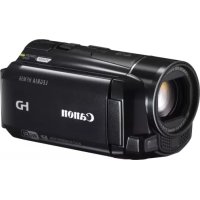
Legria HF M56 - 摄像机 CANON - 免费用户手册
免费查找设备手册 Legria HF M56 CANON PDF格式.



| 产品类型 | 摄像机 |
| 品牌 | Canon |
| 型号 | Legria HF M56 |
| Wi-Fi 技术 | IEEE 802.11b/g/n, 2.4 GHz 频段 |
| Wi-Fi 模式 | 基础设施模式(带接入点)和 Ad hoc 模式(直接连接 iOS 设备) |
| Wi-Fi 配置 | Wi-Fi Protected Setup (WPS) - 按钮或 PIN 码 |
| 网络功能 | 传输到电脑 (Windows)、FTP 服务器、YouTube、Facebook、DLNA 播放 |
| 软件兼容性 | Network Utility (Windows)、Movie Uploader (iOS) |
| Wi-Fi 天线 | 内置,摄像机右侧(请勿遮挡) |
| 电源 | 可充电电池 |
| 手册语言 | FR、DE、EN、ES、IT、JA、RU、ZH |
| 商标 | Wi-Fi Certified、WPA、WPA2、DLNA、YouTube、Facebook |
常见问题 - Legria HF M56 CANON
用户关于以下问题的提问 Legria HF M56 CANON
0 问题 关于此设备。回答您知道的问题或提出自己的问题。
提出关于此设备的新问题
下载您的设备说明 摄像机 免费PDF格式!查找您的手册 Legria HF M56 - CANON 并重新掌握您的电子设备。本页发布了使用您的设备所需的所有文档。 Legria HF M56 品牌 CANON.
用户手册 Legria HF M56 CANON
続先の番号→編集をタッチする。
3 入门指南
3 Wi-Fi 简介
5 连接至 Wi-Fi 网络 (Wi-Fi 保护设置)
7 Wi-Fi 功能的要求
10 故障排除
商标声明
- Microsoft 和 Windows 是微软公司(Microsoft Corporation)在美国和 / 或其他国家(地区)的商标或注册商标。
- App Store、iPhone、iTunes、Mac OS 和 Macintosh 是苹果公司(Apple Inc.)在美国和其他国家(地区)注册的商标。
- Wi-Fi 是 Wi-Fi 联盟的注册商标。
- Wi-Fi Certified、WPA、WPA2 和 Wi-Fi Certified 徽标是 Wi-Fi 联盟的商标。
- 用于摄像机设置、屏幕显示以及本手册中的 WPS 表示 Wi-Fi Protected Setup (Wi-Fi 保护设置)。
- DLNA、DLNA 徽标、DLNA CERTIFIED 是数字生活网络联盟(Digital Living Network Alliance)的商标、服务商标或认证标志。
- 以上未提及的其他名称和产品可能为其各自公司的商标或注册商标。
入门指南
本说明书介绍如何将摄像机连接至无线路由器或接入点。要了解高级 Wi-Fi 功能的详细信息并查看更多详细的步骤,请参阅完整版的使用说明书(PDF 文件)。在本指南中,PDF》标记表示您应参考的使用说明书中的章节名称。使用目录或 PDF 的搜索功能可帮助寻找章节。
要安装完整版的使用说明书,请参阅随附的快速指南中的安装摄像机的使用说明书(PDF 文件)。
Wi-Fi 简介
摄像机的 Wi-Fi 功能允许您无线发送文件,这意味着您不需要为连接线而操心。可以使用接入点将摄像机无线连接至 Wi-Fi 网络(无线 LAN)。此类连接通常称为基础结构模式。还可将摄像机直接连接至 iOS 设备 ^* ,而无需使用接入点。此类连接通常称为对等式模式。本指南介绍如何为基础结构模式设置连接。有关本文中常用术语的定义,请参阅术语表(☐9)。
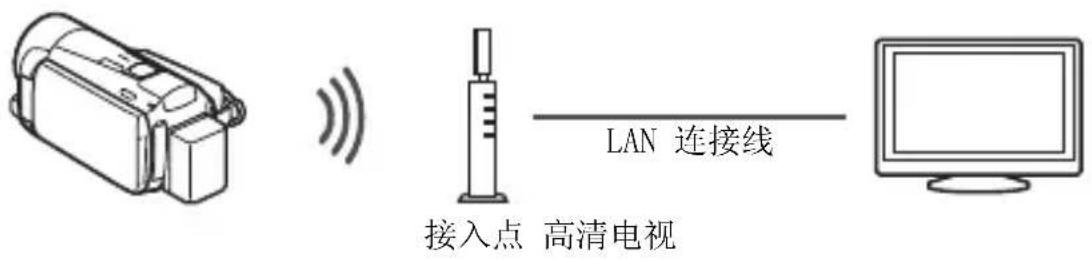
下图将说明每种 Wi-Fi 连接的简便用法。
* 本文中使用的 “iOS 设备” 泛指支持 Wi-Fi 的 iOS 设备。
Wi-Fi 连接 A
基础结构模式
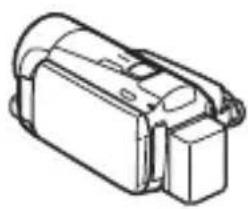
将摄像机连接到 Wi-Fi 网络上的接入点(本指南中有所介绍)。如果计划将记录保存到计算机或 FTP 服务器(PDF)将文件传输至计算机或 FTP 服务器)并随后将视频上传到网络,请使用此连接。
将摄像机连接到 Wi-Fi 网络上的接入点(本指南中有所介绍)。如果计划在兼容 DLNA 并已使用 LAN 连接线连接到网络的电视(PDF)兼容 DLNA 的设备上无线播放)上播放视频,请使用此连接。
关于摄像机的 Wi-Fi 标准
摄像机的 Wi-Fi 标准符合 IEEE 802.11b/g/n 协议并且在 2.4 GHz 的波段环境中运作。对于不同的协议,IEEE 802.11b 的最大数据传输率为 11 Mbps,IEEE 802.11g 的最大数据率为 54 Mbps,IEEE 802.11n 的最大数据率为 150 Mbps。请注意,以上仅为理论值,实际数据传输率可能会有所不同。
连接至 Wi-Fi 网络 (Wi-Fi 保护设置)
通过接入点(无线路由器)无线连接到 Wi-Fi 网络,这通常称为基础结构模式。如果无线路由器支持 Wi-Fi Protected Setup(Wi-Fi 保护设置)(WPS),设置非常容易,只需要极少的配置。请执行以下步骤。如果无线路由器不支持 WPS 或者希望手动配置设置,请参阅手动设置(PDF)连接到 Wi-Fi 网络。
另请参阅无线路器的使用说明书和其他将要使用的设备。
总体要求
- 正确配置的 Wi-Fi 网络或使用 802.11b/g/n 协议的热点。

检查要点
- 使用不受保护的 Wi-Fi 网络可能会使文件和数据暴露,从而被未经授权的第三方监测到。请注意可能引起的风险。
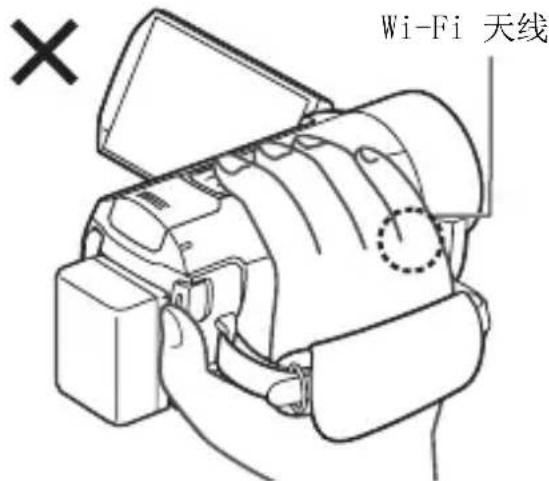
- 使用摄像机的Wi-Fi 功能时,请勿用手或其他物体遮住摄像机的右侧。Wi-Fi 天线位于右侧,遮住天线可能会干扰无线信号。
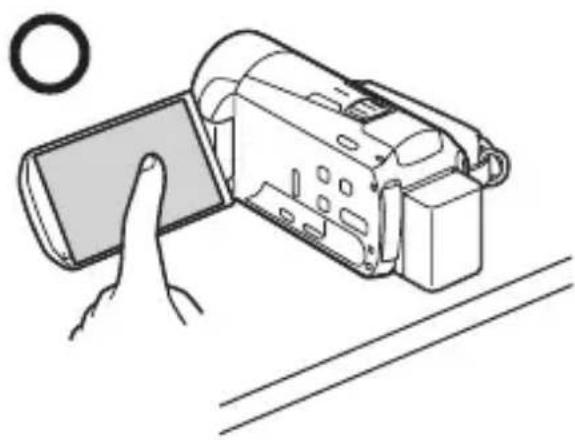
请将摄像机放在台桌或类似的表面上,然后使用 Wi-Fi 功能(如左图所示)。
操作模式:

如果无线路由器带有 WPS 按钮,设置将会很简单,全部为自动。某些支持 WPS 的无线路由器没有专门的按钮,而是使用 PIN 码。针对使用 PIN 码的设置,您需要提前了解如何激活无线路由器的 WPS 功能。
1 按 下 将摄像机设置为播放模式,然后按 HOME
2 设置新连接点。

[Wi-Fi] [Wi-Fi 设置] [网络设置] 所需的连接点([1] 至 [3]) [设置新连接点]* [WPS: 按钮] 或 [WPS: PIN 码],具体取决于您的无线路由器采用 WPS 按钮还是使用 PIN 码
* 要更改现有连接点的设置,请触摸 [编辑],然后手动更改设置。要删除设置,请触摸 [删除] 然后触摸 [是]。
- 最多可为基础结构模式设置三个连接点([1]至[3])。完成设置后,不需要任何更多设置即可使用同一Wi-Fi网络。
3 WPS 按钮设置:请按住无线路由器上的 WPS 按钮。
WPS PIN 码设置:PIN 码出现在摄像机屏幕之后,将其输入无线路由器的设置屏幕。
在大多数情况下,可以使用网络浏览器访问无线路由器的设置屏幕。关于如何激活 Wi-Fi Protected Setup(Wi-Fi 保护设置)的详细信息,请参阅无线路由器的使用说明书。
4 在 2 分钟内触摸摄像机屏幕上的 [确定]。
依次触摸 [停止] 和 [确定] 可以中断正在进行的 Wi-Fi Protected Setup (Wi-Fi 保护设置)。
5 触摸 [自动] 可以自动获取 IP 地址。
- 要手动指定IP地址,请触摸 [手动] 并执行手动指定IP地址中的步骤。
- 将出现用于测试设置的屏幕。
6 选择是否测试设置。
- 可以触摸 [ 检查当前配置 ] 以检查网络设置。
- 如果触摸 [是],则将对设置执行测试,然后将显示确认屏幕。触摸 [确定]。
7 保存连接点的设置。

[是] [确定\*][×]
* 触摸 [确定] 后, 可以查看网络设置。触摸 [Wi-Fi 设置] ➤ [检查当前配置] ➤ 所需的连接点 ([↑1] 至 [↑3]) ➤ [▼] 或 [▲] ➤ 完成时触摸 [→] 三次。
恭喜!您已将摄像机连接至 Wi-Fi 网络上的接入点。现在可使用摄像机方便的 Wi-Fi 功能。各个功能的一般要求将在下节中说明。有关详细信息,请参阅完整版的使用说明书(PDF 文件)。
Wi-Fi 功能的要求
您已将摄像机连接至 Wi-Fi 网络,且准备好进行下一步。现在可以将记录无线传输至计算机或 FTP 服务器,将记录上传至因特网,以及在兼容 DLNA 的播放器上播放记录。
将文件传输至计算机或 FTP 服务器
可以直接以无线方式将记录内容传输至正在运行随附软件 Network Utility (仅适用于 Windows)的计算机或 FTP 服务器。有关详细的说明,请参阅完整版本的使用说明书 (PDF)将文件传输至计算机或 FTP 服务器。
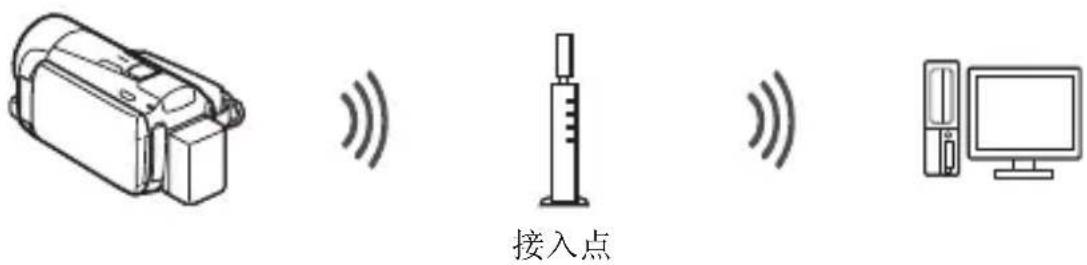
总体要求
针对运行 Windows OS 的计算机:
- 计算机与摄像机连接到相同的网络,并且摄像机随附软件 Network Utility 的安装、配置和运行正确(显示在通知区域,具体视操作系统而定)。Network Utility 将会在安装 VideoBrowser 之后自动安装。关于软件的详细信息,请参阅 “Network Utility 软件指南”(PIXELA CD-ROM 上的 PDF 文件,在文件夹 \Network Utility\Manual\Chinese 中)。
针对 FTP 服务器:
- 正确配置的 FTP 服务器,例如 Macintosh 计算机或网络附加存储(NAS)硬盘。需要输入 IP 地址、端口、用户名、密码和文件传输目的地,以完成手动设置。
在兼容 DLNA 的设备上无线播放
如果家庭网络中具有兼容 DLNA 的播放器(例如高清电视),可以无线观看您的记录。在这种情况下,摄像机将作为数字媒体服务器(DMS),而高清电视将作为数字媒体播放器(DMP)。
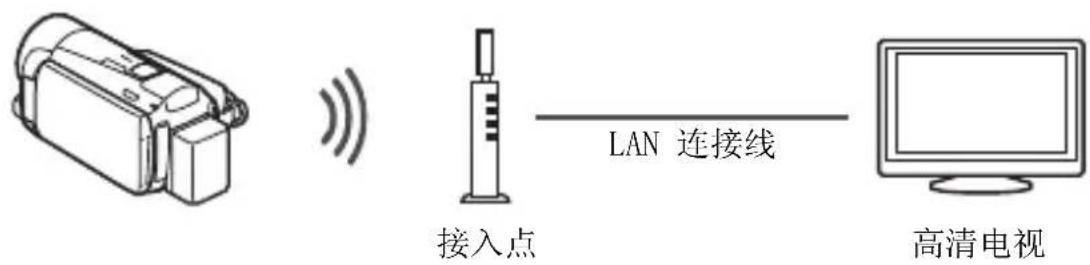
总体要求
- 认证为DLNA数字媒体播放器(DMP)、正确配置并连接到网络的高清电视或其他媒体播放器。我们建议使用 LAN 连接线连接到高清电视或媒体播放器。查看高清电视上的 DLNA 认证徽标,并参考高清电视的使用说明书获取将其连接到网络的详细信息。 有关详细的说明,请参阅完整版本的使用说明书(PDF)在兼容 DLNA 的设备上无线播放。
术语表
此术语表中包含本文中使用频率较高的基本术语。无线路由器文档中可能也包含可供参考的术语表。
DLNA
Digital Living Network Alliance (数字生活网络联盟)。用于在消费电子设备、计算机和移动设备之间通过家庭网络轻松通信和共享内容的标准。
FTP 服务器
FTP 服务器是一种运行于计算机上的应用程序,允许用户将文件传输到计算机或从计算机传输文件。
IP 地址
针对连接到网络的每台设备指定的唯一一组数字。
基础结构模式
一种 Wi-Fi 连接,其中的设备通过连接点进行连接。
接入点 ( 访问点 )
无线接入点(WAP)是允许无线设备(例如摄像机)通过 Wi-Fi 标准连接到有线网络(包括因特网)的设备。大多数情况下是指无线路由器。
WPS
Wi-Fi Protected Setup (Wi-Fi 保护设置)。轻松安全地设置由 Wi-Fi 联盟建立的 Wi-Fi 网络的标准。
故障排除
如果无法将摄像机成功连接至无线路由器,请检查以下原因。另请参阅无线路器的使用说明书和其他将要使用的设备。如果问题仍未能解决,请与经销商或佳能快修中心联系。
无法与无线路由器连接。
- 请检查无线路由器是否工作正常。
- 摄像机与无线路由器之间的有效通信范围随无线信号强度而异。请尝试靠近无线路由器使用摄像机。
- 无线路由器与摄像机之间的无绳电话、微波炉、冰箱和其他装置可能会干扰无线信号。请尝试在远离上述装置的位置使用摄像机。
- 如果Wi-Fi网络具有不公布其网络名称(SSID)的隐身功能,则在Wi-Fi网络设置期间,摄像机不会将其检测到。请手动执行设置(PDF)连接到Wi-Fi 网络中的手动设置)或关闭无线路由器的隐形功能。
提示信息列表(按拼音顺序排列)
如果在 Wi-Fi 保护设置过程中出现信息,请参阅这些信息。如果出现此列表之外的信息,请参阅完整版的使用说明书(PDF)提示信息列表)。
在某些情况下,使用特定附件时,Wi-Fi 可能不可用。有关详细信息,请参阅完整版的使用说明书(PDF 文件)。
检测到多个访问点 再次尝试操作。
- 同时有多个无线路由器(接入点)在发送 WPS 信号。稍后再次尝试操作,或使用 PIN 码选项执行 Wi-Fi 保护设置。
Wi-Fi 连接已终止
- 无绳电话、微波炉、冰箱和其他装置可能会干扰无线信号。请尝试在远离上述装置的位置使用摄像机。
- 如有过多的设备在访问无线接入点,则摄像机可能无法连接无线路由器。
无法完成 WPS 设置
- 关闭摄像机和无线路由器。稍后将其重新打开并重试。如果问题仍然存在,请手动执行 Wi-Fi 网络设置(PDF)连接到 Wi-Fi 网络中的手动设置)。
无法完成 WPS 设置 再次尝试操作。
- 部分无线路由器需要按住 Wi-Fi Protected Setup(WPS)按钮。有关详细信息,请参考无线路由器的使用说明书。
- 确保在启用无线路由器的 Wi-Fi Protected Setup(WPS)2 分钟内触摸摄像机屏幕上的 [确定] (或者按按钮,或者输入 PIN 码)。
无线通信未正常工作
- 无绳电话、微波炉、冰箱和其他装置可能会干扰无线信号。请尝试在远离上述装置的位置使用摄像机。
- 关闭摄像机和无线路由器。稍后将其重新打开,并再次执行 Wi-Fi 网络设置。如果仍然存在问题,请与佳能快修中心联系。

有关当地佳能办事处的联系信息,请参阅摄像机使用说明书的封底。