
Legria HF M56 - Camcorder CANON - Manuale utente e istruzioni gratuiti
Trova gratuitamente il manuale del dispositivo Legria HF M56 CANON in formato PDF.
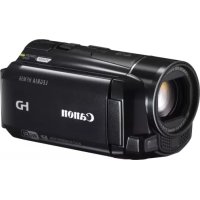



| Tipo di prodotto | Videocamera |
| Marca | Canon |
| Modello | Legria HF M56 |
| Tecnologia Wi-Fi | IEEE 802.11b/g/n, banda 2,4 GHz |
| Modalità Wi-Fi | Infrastruttura (con punto di accesso) e Ad hoc (diretta con dispositivo iOS) |
| Configurazione Wi-Fi | Wi-Fi Protected Setup (WPS) - pulsante o codice PIN |
| Funzioni di rete | Trasferimento a computer (Windows), server FTP, YouTube, Facebook, riproduzione DLNA |
| Compatibilità software | Network Utility (Windows), Movie Uploader (iOS) |
| Antenna Wi-Fi | Integrata, lato destro della videocamera (non ostruire) |
| Alimentazione | Batteria ricaricabile |
| Lingue del manuale | FR, DE, EN, ES, IT, JA, RU, ZH |
| Marchi commerciali | Wi-Fi Certified, WPA, WPA2, DLNA, YouTube, Facebook |
Domande frequenti - Legria HF M56 CANON
Domande degli utenti su Legria HF M56 CANON
0 domanda su questo apparecchio. Rispondi a quelle che conosci o fai la tua.
Fai una nuova domanda su questo apparecchio
Scarica le istruzioni per il tuo Camcorder in formato PDF gratuitamente! Trova il tuo manuale Legria HF M56 - CANON e riprendi in mano il tuo dispositivo elettronico. In questa pagina sono pubblicati tutti i documenti necessari per l'utilizzo del tuo dispositivo. Legria HF M56 del marchio CANON.
MANUALE UTENTE Legria HF M56 CANON
Guida per la configurazione Wi-Fi di base
3 Introduzione al Wi-Fi 5 Connessione a una rete Wi-Fi (configurazione Wi-Fi protetta) 8 Requisiti per le funzioni Wi-Fi 12 Risoluzione dei problemi
Riconoscimento dei marchi di fabbrica
- Microsoft e Windows sono marchi di fabbrica o marchi registrati di Microsoft Corporation negli Stati Uniti e/o altri paesi.
- App Store, iPhone, iTunes, Mac OS e Macintosh sono marchi di fabbrica di Apple Inc., registrati negli Stati Uniti e altri paesi.
- YouTube è un marchio di fabbrica di Google Inc.
- Facebook è un marchio registrato di Facebook, Inc.
- Wi-Fi è un marchio di fabbrica registrato di Wi-Fi Alliance.
- Wi-Fi Certified, WPA, WPA2 e il logo di Wi-Fi Certified sono marchi di fabbrica di Wi-Fi Alliance.
- WPS nelle impostazioni della videocamera, nelle indicazioni su schermo e in questo manuale significa “configurazione Wi-Fi protetta”.
- DLNA, il logo DLNA e DLNA CERTIFIED sono marchi di fabbrica, marchi di servizio o certificazione registrati di Digital Living Network Alliance.
- Altri nomi e prodotti non citati potrebbero essere marchi di fabbrica o marchi registrati delle rispettive società.
Per cominciare
Questo manuale vi insegna come collegare la videocamera a un router wireless o a un punto di accesso. Per conoscere meglio le funzioni Wi-Fi avanzate e vedere procedure più dettagliate, consultate la versione integrale del manuale di istruzioni (file PDF). In questa guida, il simbolo PDF indica il nome della sezione pertinente da consultare nel manuale di istruzioni. Per trovare più facilmente la sezione, usate la tabella indice o la funzione di ricerca del PDF.
Per installare la versione integrale del manuale di istruzioni, consultate Installazione del manuale di istruzioni della videocamera (file PDF) sulla guida rapida fornita.
Introduzione al Wi-Fi
Grazie alle funzioni Wi-Fi della videocamera potete inviare file in wireless, vale a dire senza dovere utilizzare ingombranti cavi. La videocamera si può connettere in wireless a una rete Wi-Fi (LAN wireless) tramite un punto di accesso. Questo tipo di connessione è solitamente chiamata modalità infrastruttura. Potete anche collegare la videocamera direttamente a un dispositivo iOS* senza utilizzare un punto di accesso. Questo tipo di connessione è solitamente chiamata modalità ad hoc. In questa guida trovate come configurare una connessione per la modalità infrastruttura. Per la definizione dei termini più usati qui consultate Glossario (11).
Qui di seguito sono indicati gli usi più comodi per ciascun tipo di connessione Wi-Fi.
* Il termine “dispositivo iOS” è usato qui per indicare collettivamente tutti i dispositivi iOS abilitati al Wi-Fi.
Connessione Wi-Fi A
Modalità infrastruttura
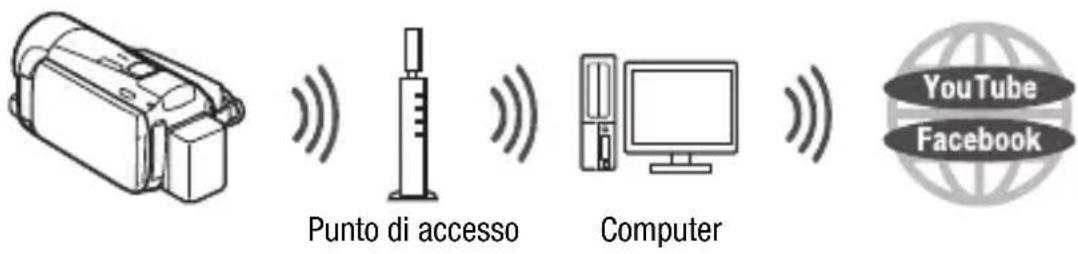
Connettete la videocamera a un punto di accesso di una rete Wi-Fi (come spiegato in questa guida). Utilizzate questa connessione per salvare le registrazioni su un computer o un server FTP (PDF) Trasferimento di file su un computer o un server FTP) per poi caricarle su YouTube e Facebook (PDF) Caricamento di registrazioni su YouTube e Facebook).
Punto di accesso Computer
Connessione Wi-Fi B
Modalità ad hoc
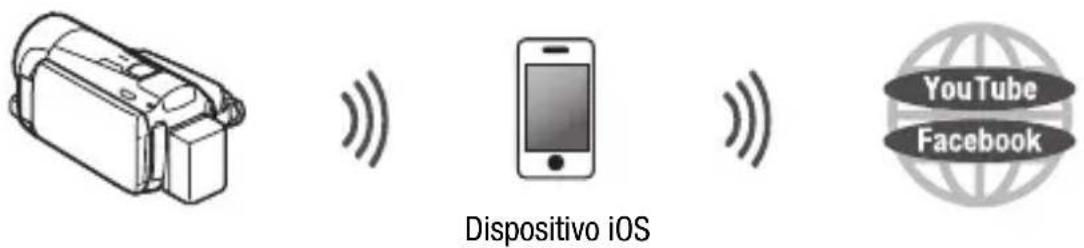
Collegate la videocamera a un dispositivo iOS (PDF) Caricamento di video con un dispositivo iOS). Utilizzate questo tipo di connessione se desiderate caricare subito i video su YouTube e Facebook (PDF) Caricamento di registrazioni su YouTube e Facebook).
Modalità infrastruttura
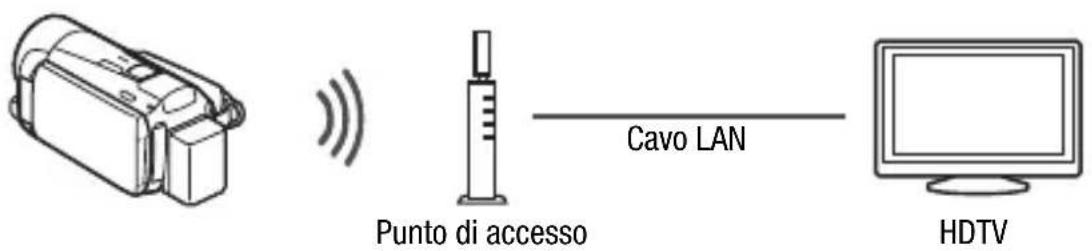
Connettete la videocamera a un punto di accesso di una rete Wi-Fi (come spiegato in questa guida). Utilizzate questa connessione se desiderate riprodurre i video su una TV compatibile con la DLNA (PDF) Riproduzione in wireless da un dispositivo DLNA) connessa in rete tramite cavo LAN.
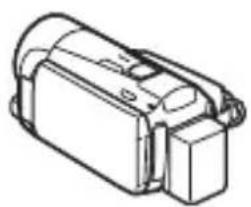
Punto di accesso HDTV
Standard Wi-Fi della videocamera
Lo standard Wi-Fi della videocamera è conforme al protocollo IEEE 802.11b/g/n e funziona su banda da 2,4 GHz. In quanto tale, la velocità massima per il trasferimento dei dati è di 11 Mbps per l'IEEE 802.11b, 54 Mbps per l'IEEE 802.11g e 150 Mbps per l'IEEE 802.11n. Si noti che si tratta di valori teorici che possono non corrispondere alle velocità effettive.
Connessione a una rete Wi-Fi (configurazione Wi-Fi protetta)
La connessione wireless a una rete Wi-Fi da un punto di accesso (router wireless) è comunemente definita come modalità infrastruttura. Se il vostro router wireless supporta la configurazione Wi-Fi protetta (WPS), la configurazione sarà facile e veloce. Seguite la procedura sottoindicata. Se il vostro router wireless non supporta la configurazione Wi-Fi protetta o se preferite impostarlo manualmente, consultate Configurazione manuale (PDF) Connessione a una rete Wi-Fi). Consultate anche il manuale di istruzioni del router wireless e degli altri dispositivi che utilizzerete.
Requisiti generali
- Una rete o hotspot Wi-Fi configurati correttamente e che utilizzino il protocollo 802.11b/g/n.


PUNTI DA CONTROLLARE
- Utilizzare una rete Wi-Fi non protetta può comportare il rischio che i file e i dati siano visibili da terzi non autorizzati. Considerate sempre il possibile pericolo.
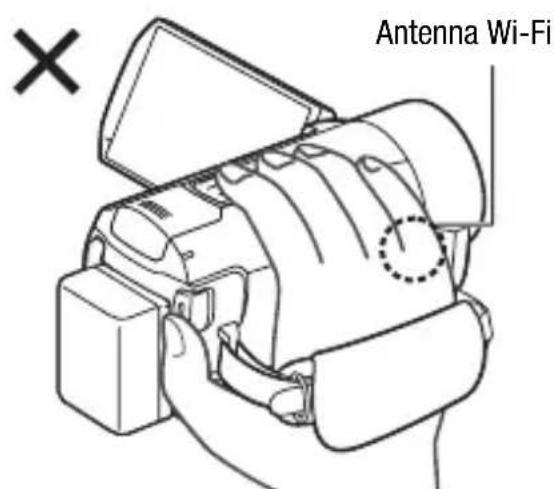
- Quando utilizzate le funzioni Wi-Fi della videocamera, fate attenzione a non coprirne la parte destra con la mano o altri oggetti. L'antenna Wi-Fi si trova sul lato destro e coprirla può comportare dei disturbi al segnale wireless.
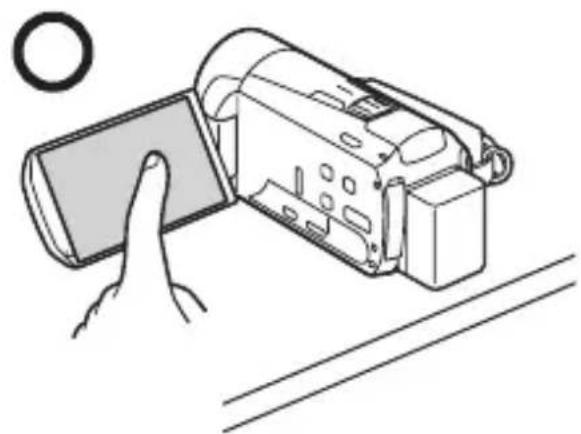
Posizionate la videocamera su un tavolo o una superficie stabile e poi utilizzate le funzioni Wi-Fi come illustrato a sinistra.
Modalità operative:

Se il router wireless dispone di un pulsante WPS, la configurazione avverrà in modo facile e completamente automatico. Alcuni router wireless che supportano la WPS non hanno un pulsante specifico, ma sono forniti di codice PIN. Per la configurazione con un codice PIN è necessario sapere come attivare la funzione WPS del router wireless.
1 Premete per impostare la videocamera sulla modalità di riproduzione e poi premete HOME
2 Configurate un nuovo punto di connessione.

[Wi-Fi] ➤ [Configurazione Wi-Fi] ➤ [Configurazione rete] ➤ Punto di connessione desiderato (da [1] a [3]) ➤ [Configurare nuovo]* ➤ [WPS: Pulsante] o [WPS: Codice PIN] a seconda che il vostro router wireless abbia un pulsante WPS o utilizzi un codice PIN
* Per sostituire le impostazioni di un punto di connessione già esistente, toccate [Modifica] e procedete manualmente. Per annullare le impostazioni, toccate [Elimina] e poi [Sì].
- Per la modalità infrastruttura potete impostare fino a tre punti di connessione (da [17] a [3]). Una volta terminata la configurazione, potrete usare la stessa rete Wi-Fi senza dover effettuare ulteriori impostazioni.
3 Configurazione del pulsante WPS: tenete premuto il pulsante WPS sul router wireless.
Configurazione tramite codice WPS PIN: inserite nella schermata di configurazione del router wireless il codice PIN che appare sullo schermo della videocamera.
Nella maggior parte dei casi si accede alla schermata di configurazione del router wireless da un browser internet. Per i dettagli su come attivare la configurazione Wi-Fi protetta, consultate il manuale di istruzioni del router wireless.
4 Entro 2 minuti, toccate [OK] sullo schermo della videocamera.
Premendo [Stop] e poi [OK] potete interrompere la configurazione Wi-Fi protetta in corso.
5 Toccate [Automatico] per ottenere automaticamente un indirizzo IP.
- Per inserire l'indirizzo IP manualmente, toccate [Manuale] e seguite la procedura indicata in "Assegnazione manuale dell'indirizzo IP" qui di seguito.
- Apparirà una schermata di prova per le impostazioni.
6 Scegliete se effettuare un test delle impostazioni.
- Toccando [Controllare config. corrente] potete controllare le impostazioni di rete.
- Se avete toccato [Sì], verrà effettuato un test delle impostazioni, dopodiché apparirà una schermata di conferma. Toccate [OK].
7 Salvate le impostazioni del punto di connessione.

[Sì] ➤ [OK]* ➤ [×]
* Dopo avere toccato [OK], potrete rivedere le impostazioni di rete. Toccate [Configurazione Wi-Fi] ➤ [Controllare config. corrente] ➤ Punto di connessione desiderato (da [◀1] a [◀3]) ➤ [▼] o [▲] ➤ [→] tre volte alla fine.
Complimenti! La videocamera è connessa al punto di accesso sulla rete Wi-Fi. Ora potete anche usare le comode funzioni Wi-Fi. I requisiti generali per ciascuna funzione sono indicati nella sezione successiva. Per maggiori dettagli, consultate la versione integrale del manuale di istruzioni (file PDF).
Requisiti per le funzioni Wi-Fi
La videocamera è connessa alla rete Wi-Fi e potete passare alla fase successiva. Ora potete trasferire in wireless su un computer o su un server FTP le registrazioni, caricarle su internet e riprodurle con un lettore compatibile con la DLNA.
Trasferimento di file su un computer o un server FTP
Potete trasferire le registrazioni in wireless e direttamente su un computer su cui è stato installato il software Network Utility (solo Windows) o su un server FTP. Per indicazioni più esaustive, consultate la versione integrale del manuale di istruzioni (PDF) Trasferimento di file su un computer o un server FTP).
Per computer con sistema Windows:
- Un computer correttamente connesso alla stessa rete delle videocamera e con il software Network Utility in dotazione opportunamente installato, configurato e avviato (a seconda del sistema operativo, 📞 apparirà tra gli avvertimenti). Network Utility verrà installato automaticamente dopo che è stato installato VideoBrowser. Per maggiori informazioni sul software consultate la ‘Guida del software Network Utility’ (file PDF incluso nel CD-ROM PIXELA nella cartella \Network Utility\Manual\Italian).
Per i server FTP:
- Un server FTP correttamente configurato, ad esempio un computer Macintosh o un'unità di memoria in rete (NAS). Con l'impostazione manuale sarà necessario digitare indirizzo IP, porta, nome dell'utente, password e destinazione dei file da trasferire.
Installando su un computer Windows il software Network Utility potrete caricare i vostri filmati su YouTube e filmati e foto su Facebook. Per indicazioni più esaustive, consultate la versione integrale del manuale di istruzioni (PDF) Caricamento di registrazioni su YouTube e Facebook).
Requisiti generali
- Un computer acceso correttamente connesso a una rete e con il software Network Utility in dotazione opportunamente installato e configurato (e in cui abbiate i vostri account di YouTube e Facebook (apparirà tra gli avvertimenti). Network Utility verrà installato automaticamente dopo che è stato installato VideoBrowser. Per maggiori informazioni sul software consultate la ‘Guida del software Network Utility’ (file PDF incluso nel CD-ROM PIXELA nella cartella \Network Utility\Manual\Italian).
Caricamento di video con un dispositivo iOS
Potete collegare la videocamera a un dispositivo iOS per caricare le vostre registrazioni su YouTube e Facebook anche se siete lontani dalla vostra rete domestica. Assicuratevi di avere scaricato e di stare usando l'applicazione Movie Uploader di PIXELA, disponibile gratuitamente sull'App Store (http://itunes.com/apps/movieuploader). Per utilizzare questa funzione è necessario connettersi in wireless a un dispositivo iOS utilizzando una modalità ad hoc. Per indicazioni più esaustive, consultate la versione integrale del manuale di istruzioni (PDF) "Caricamento di video con un dispositivo iOS". Per maggiori dettagli sull'applicazione Movie Uploader, visitate http://www.pixela.co.jp/oem/canon/e/movieuploader/ (disponibile solo in inglese).
Riproduzione in wireless da un dispositivo DLNA
Se la vostra rete domestica dispone di un lettore DLNA, ad esempio una HDTV, potete guardare le vostre registrazioni in wireless. In questo caso la videocamera ha la funzione di un server digitale (DMS) e la HDTV quella di un lettore digitale (DMP).
Requisiti generali
- Una HDTV o altri lettori certificati come DLNA
Digital Media Player (DMP), correttamente configurati e connessi alla rete. Per collegare HDTV

o lettori si consiglia di utilizzare un cavo LAN. Cercate il logo DLNA
Certified sulla vostra HDTV e consultatene il manuale di istruzioni per maggiori dettagli su come connetterla alla rete.
Per indicazioni più esaustive, consultate la versione integrale del manuale di istruzioni (PDF) "Riproduzione in wireless da un dispositivo DLNA".
Glossario
Nel seguente glossario trovate i termini fondamentali che compaiono più di frequente in questo testo. Anche nella documentazione relativa al vostro router wireless potrebbe esserci un glossario che potete consultare.
DLNA
Digital Living Network Alliance. Si tratta di uno standard di facile comunicazione e condivisione di contenuti tra dispositivi elettronici di consumo, computer e apparecchi portatili nell'ambito di una rete domestica.
Indirizzo IP
Numero univoco assegnato a ciascun dispositivo connesso alla rete.
Modalità ad hoc
Connessione Wi-Fi effettuata direttamente da un dispositivo all'altro senza utilizzare punti di accesso.
Modalità infrastruttura
Connessione Wi-Fi in cui i dispositivi sono connessi tramite un punto di accesso.
Punto di accesso
Un punto di accesso wireless (WAP) è un dispositivo che permette ad apparecchi wireless come, ad esempio, la videocamera, di connettersi a una rete (anche internet) via cavo utilizzando lo standard Wi-Fi. Molto probabilmente, il vostro router wireless sarà di questo tipo.
Server FTP
Un server FTP è un'applicazione che, se avviata su un computer, permette di trasferirvi e ricevere file.
WPS
Wi-Fi Protected Setup. Standard creato dalla Wi-Fi Alliance per una configurazione facile e sicura delle reti Wi-Fi.
Risoluzione dei problemi
Se non riuscite a connettere la videocamera al router wireless, controllate quanto indicato qui di seguito. Consultate anche il manuale di istruzioni del router wireless e degli altri dispositivi che utilizzerete. Se il problema persiste, consultate il vostro rivenditore oppure un centro di assistenza Canon.
Impossibile connettersi con il router wireless.
- Controllate che il router wireless funzioni correttamente.
- Il raggio di comunicazione effettivo tra la videocamera e il router wireless potrebbe variare in base all'intensità del segnale. Provate a usare la videocamera più vicino al router.
- In presenza di telefoni portatili, apparecchi a microonde, frigoriferi o altri dispositivi posti tra la videocamera e il router wireless, il segnale potrebbe subire delle interferenze. Provate a usare la videocamera allontanandovi di più da tali apparecchi.
- Le reti Wi-Fi con funzione stealth che non trasmettono il proprio nome (SSID) non saranno rilevate dalla videocamera durante la configurazione della rete Wi-Fi. Configurate manualmente (PDF) Configurazione manuale in Connessione a una rete Wi-Fi) o attivate la funzione stealth del router wireless.
Elenco dei messaggi (in ordine alfabetico)
Consultate questo elenco se durante la configurazione Wi-Fi protetta appare un messaggio. Se il messaggio non è incluso in questa lista, consultate la versione integrale del manuale di istruzioni
(PDF) Elenco dei messaggi).
In alcuni casi, le funzioni Wi-Fi potrebbero non essere utilizzabili con certi accessori. Per i dettagli, consultate la versione integrale del manuale di istruzioni (file PDF).
Connessione Wi-Fi interrotta
- Telefoni portatili, apparecchiature a microonde, frigoriferi e altri elettrodomestici possono interferire con il segnale wireless. Provate a usare la videocamera allontanandovi di più da tali apparecchi.
- La videocamera potrebbe non riuscire a connettersi al router wireless se il punto di accesso è già utilizzato da troppi dispositivi.
Impossibile completare procedura WPS.
- Spegnete videocamera e router wireless. Accendeteli di nuovo dopo qualche minuto e riprovate. Se il problema persiste, configurate la rete Wi-Fi manualmente
(PDF) Configurazione manuale in Connessione a una rete Wi-Fi).
Impossibile completare procedura WPS. Provare ad eseguire nuovamente l'operazione.
- Con alcuni router wireless è necessario tenere premuto il pulsante Wi-Fi Protected Setup (WPS). Per maggiori dettagli consultate il manuale di istruzioni del vostro router wireless.
- Assicuratevi di toccare [OK] sulla schermata della videocamera entro 2 minuti dall'attivazione del segnale Wi-Fi Protected Setup sul router wireless tramite pressione del pulsante o inserimento del codice PIN.
La comunicazione wireless non funziona correttamente
- Telefoni portatili, apparecchiature a microonde, frigoriferi e altri elettrodomestici possono interferire con il segnale wireless. Provate a usare la videocamera allontanandovi di più da tali apparecchi.
- Spegnete videocamera e router wireless. Dopo qualche minuto riaccendeteli e configurate di nuovo la rete Wi-Fi. Se il problema persiste, contattate un centro di assistenza Canon.
Rilevati più punti d'accesso. Provare ad eseguire nuovamente l'operazione.
- Ci sono più router wireless (punti di accesso) che inviano un segnale WPS contemporaneamente. Ritentate l'operazione più tardi o effettuate la configurazione Wi-Fi protetta usando l'opzione con il codice PIN.
Per conoscere il centro Canon più vicino, consultate la retrocopertina del manuale di istruzioni della videocamera.


- RICONOSCIMENTO DEI MARCHI DI FABBRICA
- PER COMINCIARE
- INTRODUZIONE AL WI-FI
- CONNESSIONE WI-FI A
- CONNESSIONE WI-FI B
- STANDARD WI-FI DELLA VIDEOCAMERA
- CONNESSIONE A UNA RETE WI-FI (CONFIGURAZIONE WI-FI PROTETTA)
- REQUISITI GENERALI
- PUNTI DA CONTROLLARE
- MODALITÀ OPERATIVE
- REQUISITI PER LE FUNZIONI WI-FI
- TRASFERIMENTO DI FILE SU UN COMPUTER O UN SERVER FTP
- CARICAMENTO DI VIDEO CON UN DISPOSITIVO IOS
- RIPRODUZIONE IN WIRELESS DA UN DISPOSITIVO DLNA
- GLOSSARIO
- DLNA
- INDIRIZZO IP
- MODALITÀ AD HOC
- MODALITÀ INFRASTRUTTURA
- PUNTO DI ACCESSO
- SERVER FTP
- WPS
- RISOLUZIONE DEI PROBLEMI
- ELENCO DEI MESSAGGI (IN ORDINE ALFABETICO)
- CONNESSIONE WI-FI INTERROTTA
- IMPOSSIBILE COMPLETARE PROCEDURA WPS
Marca : CANON
Modello : Legria HF M56
Categoria : Camcorder