
Legria HF M56 - Camcorder CANON - Kostenlose Bedienungsanleitung
Finden Sie kostenlos die Bedienungsanleitung des Geräts Legria HF M56 CANON als PDF.
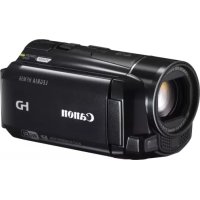



| Produkttyp | Camcorder |
| Marke | Canon |
| Modell | Legria HF M56 |
| Wi-Fi-Technologie | IEEE 802.11b/g/n, 2,4-GHz-Band |
| Wi-Fi-Modi | Infrastruktur (mit Zugangspunkt) und Ad-hoc (direkt mit iOS-Gerät) |
| Wi-Fi-Konfiguration | Wi-Fi Protected Setup (WPS) - Taste oder PIN-Code |
| Netzwerkfunktionen | Übertragung auf Computer (Windows), FTP-Server, YouTube, Facebook, DLNA-Wiedergabe |
| Softwarekompatibilität | Network Utility (Windows), Movie Uploader (iOS) |
| Wi-Fi-Antenne | Integriert, rechte Seite des Camcorders (nicht blockieren) |
| Stromversorgung | Wiederaufladbarer Akku |
| Handbuchsprachen | FR, DE, EN, ES, IT, JA, RU, ZH |
| Handelsmarken | Wi-Fi Certified, WPA, WPA2, DLNA, YouTube, Facebook |
Häufig gestellte Fragen - Legria HF M56 CANON
Benutzerfragen zu Legria HF M56 CANON
0 Frage zu diesem Gerät. Beantworten Sie die, die Sie kennen, oder stellen Sie Ihre eigene.
Eine neue Frage zu diesem Gerät stellen
Laden Sie die Anleitung für Ihr Camcorder kostenlos im PDF-Format! Finden Sie Ihr Handbuch Legria HF M56 - CANON und nehmen Sie Ihr elektronisches Gerät wieder in die Hand. Auf dieser Seite sind alle Dokumente veröffentlicht, die für die Verwendung Ihres Geräts notwendig sind. Legria HF M56 von der Marke CANON.
BEDIENUNGSANLEITUNG Legria HF M56 CANON
Anleitung für Wi-Fi-Grundeinstellung
3 Erste Schritte 3 Einführung in Wi-Fi 5 Verbinden mit einem Wi-Fi-Netzwerk (Wi-Fi Protected Setup) 8 Anforderungen für Wi-Fi Funktionen 13 Fehlersuche
Warenzeichenangaben
- Microsoft und Windows sind Warenzeichen oder eingetragene Warenzeichen der Microsoft Corporation in den USA und/oder anderen Ländern.
- App Store, iPhone, iTunes, Mac OS und Macintosh sind Warenzeichen der Apple Inc., die in den USA und anderen Ländern eingetragen sind.
- YouTube ist ein eingetragenes Warenzeichen von Google Inc.
- Facebook ist ein eingetragenes Warenzeichen von Facebook, Inc.
- Wi-Fi ist ein eingetragenes Warenzeichen der Wi-Fi Alliance.
- Wi-Fi Certified, WPA, WPA2 und das Logo Wi-Fi Certified sind Warenzeichen der Wi-Fi Alliance.
- WPS wie in den Camcordereinstellungen, Bildschirmanzeigen und in dieser Bedienungsanleitung verwendet bezeichnet das Wi-Fi Protected Setup.
- DLNA, das DLNA Logo und DLNA CERTIFIED sind Warenzeichen, Servicezeichen oder Zertifikationszeichen der Digital Living Network Alliance.
- Die übrigen Namen und Produkte, die oben nicht erwähnt werden, können Warenzeichen oder eingetragene Warenzeichen ihrer jeweiligen Firmen sein.
Erste Schritte
In dieser Anleitung wird erläutert, wie Sie Ihren Camcorder mit einem W-LAN-Router oder einem Zugangspunkt verbinden. Weitere Informationen über die erweiterten kabellosen Funktionen und eine ausführliche Beschreibung des Vorgehens finden Sie in der Vollversion der Bedienungsanleitung (PDF-Datei). In dieser Anleitung weist das Zeichen PDF auf den Titel des Abschnitts in der
Bedienungsanleitung hin, in dem Sie weitere Informationen finden. Verwenden Sie das Inhaltsverzeichnis oder die Suchfunktion der PDF-Datei als Hilfe, um den Abschnitt zu finden.
Informationen zum Installieren der Vollversion der Bedienungsanleitung finden Sie unter Installieren der Bedienungsanleitung des Camcorders (PDF-Datei) in der mitgelieferten Kurzanleitung.
Einführung in Wi-Fi
Die Wi-Fi Funktionen des Camcorders gestatten es Ihnen, Dateien kabellos zu verschicken, so dass Sie keinen Ärger mehr mit Verkabelungen haben. Sie können den Camcorder kabellos über einen Zugangspunkt mit einem Wi-Fi-Netzwerk (W-LAN) verbinden. Diese Art der Verbindung wird allgemein als Infrastruktur-Modus bezeichnet. Sie können den Camcorder auch direkt an ein iOS-Gerät* anschließen, ohne einen Zugangspunkt zu verwenden. Diese Art der Verbindung wird allgemein als Ad-hoc-Modus bezeichnet. In dieser Anleitung wird erklärt, wie eine Verbindung für den Infrastruktur-Modus hergestellt wird. Eine Definition der häufigsten Ausdrücke dieses Kapitels finden Sie im Glossar (☐ 12). Im Folgenden wird gezeigt, wie Sie die verschiedenen Arten der kabellosen Verbindung nutzen können.
* "iOS-Gerät" bezeichnet in dieser Anleitung allgemein iOS-Geräte mit der Möglichkeit der kabellosen Datenübertragung.
Kabellose Verbindung A
Infrastruktur-Modus
Schließen Sie den Camcorder an einen Zugangspunkt eines Wi-Fi-Netzwerks an (in dieser Anleitung erläutert). Verwenden Sie diese Verbindung, wenn Sie vorhaben, Ihre Aufnahmen auf einem Computer oder FTP-Server zu speichern (PDF) Übertragen von Daten an einen Computer oder FTP-Server) und dann Videos auf YouTube oder Facebook hochzuladen (PDF) Hochladen von Aufnahmen auf YouTube und Facebook).
Zugangspunkt Computer
Kabellose Verbindung B
Ad-hoc-Verbindung
Schließen Sie den Camcorder an ein iOS-Gerät an (PDF) Hochladen von Videos mit einem iOS-Gerät). Verwenden Sie diese Verbindungsart, wenn Sie vorhaben, von unterwegs Videos auf YouTube oder Facebook hochzuladen (PDF) Hochladen von Aufnahmen auf YouTube und Facebook).
Kabellose Verbindung ©
Infrastruktur-Modus
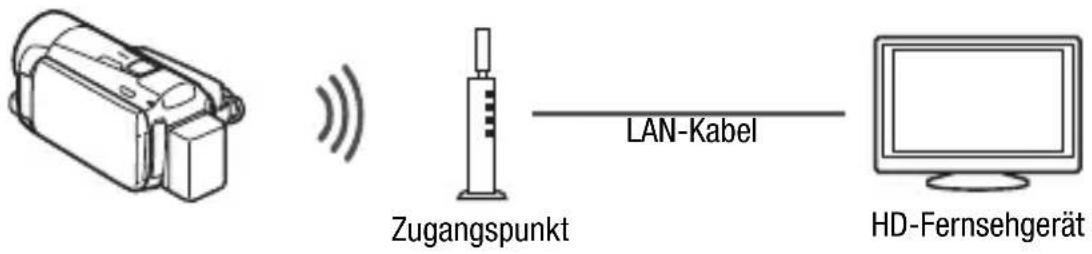
Schließen Sie den Camcorder an einen Zugangspunkt eines Wi-Fi-Netzwerks an (in dieser Anleitung erläutert). Verwenden Sie diese Verbindung, wenn Sie vorhaben, Ihre Videos auf einem DLNA-kompatiblen Fernsehgerät (PDF) Kabellose Wiedergabe auf einem DLNA-kompatiblen Gerät) abzuspielen, das über ein LAN-Kabel mit dem Netzwerk verbunden ist
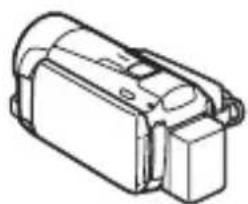
LAN-Kabel Zugangspunkt
HD-Fernsehgerät
Informationen zum W-LAN-Standard des Camcorders
Der Wi-Fi-Standard des Camcorders entspricht dem Standard IEEE 802.11b/g/n und hat eine Frequenz von 2,4 GHz. Damit beträgt die maximale Datenrate 11 Mbit/s für IEEE 802.11b, 54 Mbit/s für IEEE 802.11g und 150 Mbit/s für IEEE 802.11n. Bitte beachten Sie, dass dies theoretische Werte sind und die tatsächlichen Datenraten abweichen können.
Verbinden mit einem Wi-Fi-Netzwerk (Wi-Fi Protected Setup)
Das kabellose Verbinden des Camcorders mit einem Wi-Fi-Netzwerk über einen Zugangspunkt (W-LAN-Router) wird üblicherweise als Infrastruktur-Modus bezeichnet. Wenn Ihr W-LAN-Router Wi-Fi-Protected Setup (WPS) unterstützt, sind Einrichtung und Konfiguration einfach. Gehen Sie wie folgt vor. Wenn Ihr W-LAN-Router WPS nicht unterstützt oder wenn Sie die Konfiguration manuell vornehmen möchten, finden Sie weitere Einzelheiten unter Manuelle Einrichtung (PDF) Anschließen an ein Wi-Fi-Netzwerk).
Nehmen Sie auch die Bedienungsanleitung Ihres W-LAN-Routers und der anderen Geräte, die Sie benutzen, zur Hilfe.
Allgemeine Anforderungen
- Ein korrekt konfiguriertes Wi-Fi-Netzwerk oder ein Hotspot, der den Standard 802.11b/g/n verwendet

ÜBERPRÜFEN SIE
- Bei Benutzung eines ungeschützten Wi-Fi-Netzwerks besteht die Möglichkeit, dass Ihre Dateien und Daten nicht autorisierten Dritten zugänglich werden. Beachten Sie die damit verbundenen Risiken.
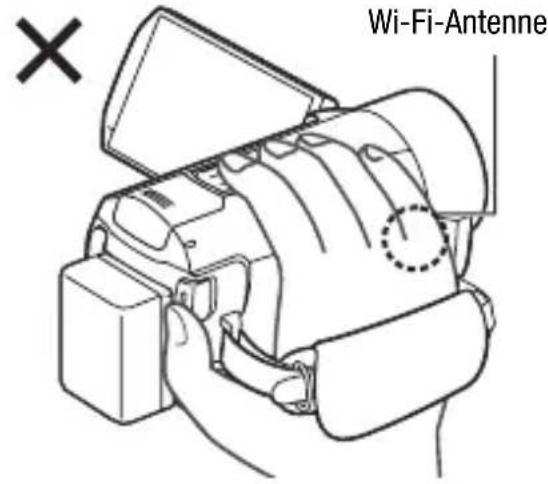
- Decken Sie mit Ihrer Hand oder einem anderen Gegenstand nicht die rechte Seite des Camcorders ab, wenn Sie die Wi-Fi-Funktionen des Camcorders benutzen. Die Wi-Fi-Antenne befindet sich auf der rechten Seite und das Abdecken kann zu einer Störung bei der Übertragung der Signale führen.
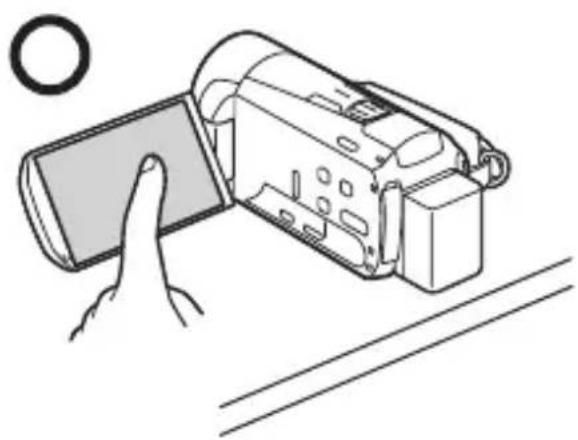
Stellen Sie den Camcorder wie dargestellt auf einen Tisch oder eine ähnliche Fläche, um die Wi-Fi-Funktionen zu verwenden.
Betriebsarten:

Wenn Ihr W-LAN-Router eine WPS-Taste hat, ist das Einrichten einfach und vollautomatisch. Einige W-LAN-Router, die WPS unterstützen, haben keine gesonderte Taste, sondern verwenden stattdessen einen PIN-Code. Zum Einrichten mit einem PIN-Code müssen Sie wissen, wie Sie die WPS-Funktion des W-LAN-Routers aktivieren.
1 Drücken Sie 📄, um den Camcorder in den Wiedergabemodus zu stellen, und drücken Sie dann HOME.
2 Richten Sie einen neuen Anschlusspunkt ein.

[Wi-Fi] [Wi-Fi-Einrichtung]
[Netzwerkeinrichtung] ➤ Gewünschter Anschlusspunkt
([1] bis [3]) ➤ [Neuen ZP einrichten]* ➤ [WPS:
Taste] oder [WPS: PIN-Code], abhängig davon, ob Ihr WLAN-Router eine WPS-Taste hat oder mit einem PIN-Code arbeitet.
* Um die Einstellungen eines bestehenden Anschlusspunkts zu ersetzen, berühren Sie stattdessen [Bearbeiten] und ändern dann die Einstellungen manuell. Um die Einstellungen zu löschen, berühren Sie [Löschen] und dann [Ja]. - Sie können für den Infrastrukturmodus bis zu drei Anschlusspunkte einstellen ([1] bis [3]). Nachdem die Einrichtung abgeschlossen ist, können Sie dasselbe Wi-Fi-Netzwerk verwenden, ohne weitere Einstellungen vorzunehmen.
3 Einrichten mittels WPS-Taste: Halten Sie die WPS-Taste auf Ihrem WLAN-Router gedrückt.
Einrichten mittels WPS-PIN-Code: Auf dem Bildschirm des Camcorders wird ein PIN-Code angezeigt. Geben Sie diesen in den Konfigurationsbildschirm Ihres WLAN-Routers ein.
In den meisten Fällen ist der Konfigurationsbildschirm des WLAN-Routers über Ihren Webbrowser zugänglich. Einzelheiten zum Aktivieren des Wi-Fi Protected Setup finden Sie in der Bedienungsanleitung Ihres WLAN-Routers.
4 Berühren Sie innerhalb von 2 Minuten [OK] auf dem Display des Camcorders.
Sie können [Stopp] und dann [OK] berühren, um das Einrichten des Wi-Fi Protected Setup während des Vorgangs zu unterbrechen.
5 Berühren Sie [Automatik], um automatisch eine IP-Adresse zuweisen zu lassen.
- Wenn Sie die IP-Adresse manuell zuweisen möchten, berühren Sie [Manuell] und gehen Sie wie weiter unten unter Manuelles Zuweisen einer IP-Adresse beschrieben vor.
- Ein Bildschirm zum Testen der Einstellungen wird angezeigt.
6 Wählen Sie, ob die Einstellungen geprüft werden sollen.
- Sie können [Aktuelle Einrichtung prüfen] berühren, um die Netzwerkeinstellungen zu überprüfen.
- Wenn Sie [Ja] berühren, wird ein Test der Einstellungen durchgeführt und ein Bestätigungsbildschirm erscheint. Berühren Sie [OK].
7 Speichern Sie die Einstellungen des Anschlusspunkts.

[Ja] ➤ [OK]* ➤ [×]
* Nachdem Sie [OK] berührt haben, können Sie die Netzwerkeinstellungen überprüfen. Berühren Sie [Wi-Fi-Einrichtung] ▶ [Aktuelle Einrichtung prüfen] ▶ Gewünschter Anschlusspunkt ([◀1] bis [◀3]) ▶ [▼] oder [▲] ▶ [→] drei Mal, wenn Sie den Vorgang abgeschlossen haben.
Glückwunsch! Sie haben Ihren Camcorder mit dem Zugangspunkt Ihres Wi-Fi-Netzwerks verbunden. Jetzt können Sie die praktischen Wi-Fi Funktionen des Camcorders nutzen. Die allgemeinen Anforderungen für die einzelnen Funktion werden im folgenden Abschnitt erläutert. Weitere Einzelheiten finden Sie in der Vollversion der Bedienungsanleitung (PDF-Datei).
Anforderungen für Wi-Fi Funktionen
Sie haben den Camcorder mit Ihrem Wi-Fi-Netzwerk verbunden und sind nun bereit für den nächsten Schritt. Sie können jetzt Ihre Aufnahmen kabellos an einen Computer oder FTP-Server übertragen, sie ins Internet hochladen und sie auf einem DLNA-kompatiblen Wiedergabegerät wiedergeben.
Übertragen von Daten an einen Computer oder FTP-Server
Sie können Aufnahmen kabellos direkt auf einen Computer, auf dem die mitgelieferte Software Network Utility ausgeführt wird (nur Windows), oder an einen FTP-Server übertragen. Eine umfassende Erläuterung finden Sie in der Vollversion der Bedienungsanleitung (PDF) Übertragen von Daten an einen Computer oder FTP-Server).
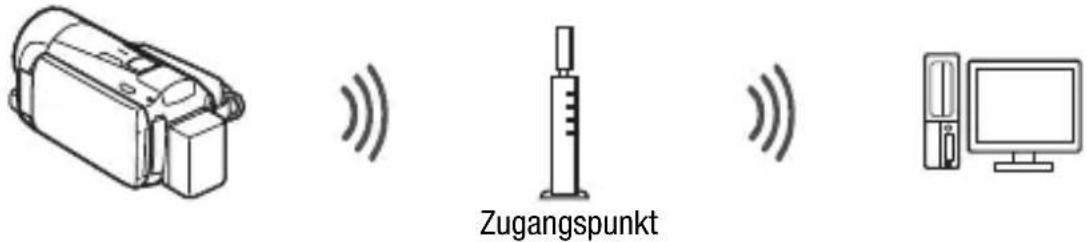
Allgemeine Anforderungen
Für Computer mit Windows-Betriebssystem:
- Ein korrekt mit demselben Netzwerk wie der Camcorder verbundener Computer, auf dem die mitgelieferte Software Network Utility korrekt installiert, konfiguriert und ausgeführt ist ( erscheint im Anzeigebereich, abhängig von Ihrem Betriebssystem). Network Utility wird automatisch installiert, nachdem Sie VideoBrowser installiert haben. Einzelheiten zur Software finden Sie im Handbuch ‘Network Utility Software-Anleitung’ (PDF-Datei auf der PIXELA-CD-ROM, im Ordner \Network Utility\Manual\German).
Für FTP-Server:
- Ein korrekt konfigurierter FTP-Server, zum Beispiel ein Macintosh-Computer oder eine NAS-Festplatte (Network Attached Storage). Beim manuellen Einrichten müssen Sie IP-Adresse, Port, Benutzername, Kennwort und Dateiübertragungsziel eingeben.
Hochladen von Aufnahmen auf YouTube und Facebook
Sie können mit der mitgelieferten Software Network Utility, die auf einem Computer mit Windows ausgeführt wird, Filme auf YouTube und Filme und Fotos auf Facebook hochladen. Eine umfassende Erläuterung finden Sie in der Vollversion der Bedienungsanleitung (PDF) unter "Hochladen von Aufnahmen auf YouTube und Facebook".
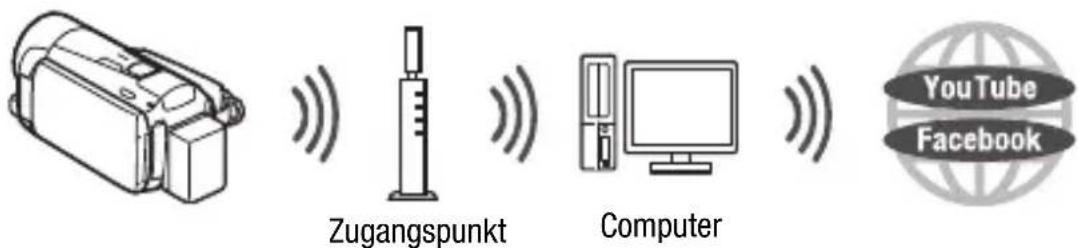
Allgemeine Anforderungen
- Ein korrekt mit einem Netzwerk verbundener Computer, auf dem die mitgelieferte Software Network Utility korrekt installiert, konfiguriert (einschließlich der Einstellungen für Ihr YouTube- bzw. Facebook-Konto) und ausgeführt ist (erscheint im Anzeigebereich). Network Utility wird automatisch installiert, nachdem Sie VideoBrowser installiert haben. Einzelheiten zur Software finden Sie im Handbuch "Network Utility Software-Anleitung" (PDF-Datei auf der PIXELA-CD-ROM, im Ordner \Network Utility\Manual\German).
Hochladen von Videos mit einem iOS-Gerät
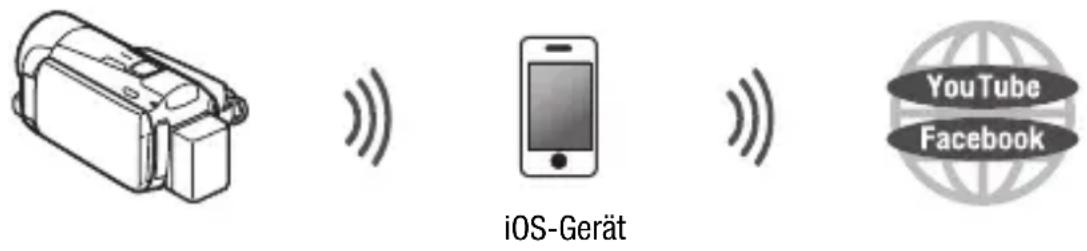
Sie können den Camcorder an ein iOS-Gerät anschließen, um Ihre Aufnahmen auf YouTube oder Facebook hochzuladen, selbst wenn Sie sich nicht in Ihrem Heimnetzwerk befinden. Vergewissern Sie sich, dass Sie die Applikation Movie Uploader heruntergeladen haben, die von PIXELA angeboten wird und im App-Store kostenlos erhältlich ist (http://itunes.com/apps/movieuploader). Um diese Funktion zu nutzen, ist es notwendig, dass Sie eine kabellose Verbindung mit dem iOS-Gerät im Ad-hoc-Modus herstellen. Eine umfassende Erläuterung finden Sie in der Vollversion der Bedienungsanleitung
(PDF) unter "Hochladen von Videos mit einem iOS-Gerät". Einzelheiten zur Applikation Movie Uploader finden Sie auf http://www.pixela.co.jp/oem/canon/e/movieuploader/ (nur Englisch).
Wenn sich in Ihrem Heimnetzwerk ein DLNA-kompatibles
Wiedergabegerät wie ein HD-Fernsehgerät befindet, können Sie Ihre Aufnahmen kabellos ansehen. In diesem Fall fungiert der Camcorder als digitaler Medienserver (DMS) und das HD-Fernsehgerät als digitaler Medienplayer (DMP).
Allgemeine Anforderungen
- Ein HD-Fernsehgerät oder anderer Medienplayer, der als digitaler DLNA-Medienplayer (DMP) zertifiziert, ordnungsgemäß konfiguriert und an das

Netzwerk angeschlossen ist. Wir empfehlen ein LAN-Kabel, um das HD-Fernsehgerät oder den Medienplayer anzuschließen. Sehen Sie nach, ob das HD-Fernsehgerät das Logo für DLNA-Zertifikation trägt, und schlagen Sie Einzelheiten zum Anschließen an das Netzwerk in der Bedienungsanleitung des HD-Fernsehgeräts nach.
Eine umfassende Erläuterung finden Sie in der Vollversion der Bedienungsanleitung (PDF) unter "Kabellose Wiedergabe auf einem DLNA-kompatiblen Gerät".
Glossar
Hier finden Sie ein Glossar mit einigen Grundbegriffen, die in diesem Text häufig genannt sind. In den Dokumenten für Ihren W-LAN-Router ist möglicherweise ebenfalls ein Glossar enthalten, das Sie benutzen können.
Ad-hoc-Verbindung
Eine direkte Wi-Fi-Verbindung zwischen zwei Geräten ohne Verwendung eines Zugangspunkts.
DLNA
Digital Living Network Alliance. Ein Standard für einfache Kommunikation und die Übermittlung von Inhalten zwischen elektronischen Haushaltsgeräten, Computern und mobilen Geräten innerhalb eines Heimnetzwerks.
FTP-Server
Ein FTP-Server ist eine auf einem Computer ausgeführte Anwendung, mit deren Hilfe Benutzer Dateien auf den Computer übertragen und von diesem verschicken können.
Infrastruktur-Modus
Eine Wi-Fi-Verbindung, in der Geräte über einen Zugangspunkt miteinander verbunden sind.
IP-Adresse
Eine eindeutige Nummer, die jedem der an das Netzwerk angeschlossenen Geräte zugewiesen wird.
WPS
Wi-Fi Protected Setup. Von der Wi-Fi-Alliance entwickelter Standard für einfaches und sicheres Einrichten von Wi-Fi-Netzwerken.
Zugangspunkt
Ein kabelloser Zugangspunkt (WAP) ist ein Gerät, mit dem kabellose Geräte wie dieser Camcorder mithilfe des Wi-Fi-Standards eine Verbindung mit einem kabellosen Netzwerk (mit Internet) herzustellen. In den meisten Fällen ist dies Ihr W-LAN-Router.
Fehlersuche
Falls Sie den Camcorder nicht erfolgreich an den W-LAN-Router anschließen können, kontrollieren Sie Folgendes. Nehmen Sie auch die Bedienungsanleitung Ihres W-LAN-Routers und der anderen Geräte, die Sie benutzen, zur Hilfe. Falls sich das Problem nicht beheben lässt, wenden Sie sich an Ihren Händler oder ein Canon-Kundendienstzentrum.
Verbindung mit dem W-LAN-Router ist nicht möglich.
- Vergewissern Sie sich, dass der W-LAN-Router ordnungsgemäß arbeitet.
- Der effektive Kommunikationsbereich zwischen Camcorder und W-LAN-Router kann je nach der Stärke des kabellosen Signals unterschiedlich sein. Versuchen Sie, den Camcorder in geringerer Entfernung zum W-LAN-Router zu verwenden.
- Kabellose Telefone, Mikrowellenöfen, Kühlschränke oder andere Geräte, die sich auf der direkten Linie zwischen W-LAN-Router und Camcorder befinden, können das kabellose Signal stören. Versuchen Sie, den Camcorder etwas weiter entfernt von solchen Geräten zu benutzen.
- Wi-Fi-Netzwerke mit einer Stealth-Funktion, die ihren Netzwerknamen (SSID) nicht übertragen, werden vom Camcorder nicht erkannt. Nehmen Sie die Einrichtung manuell vor (PDF) Manuelle Einrichtung im Anschließen an ein Wi-Fi-Netzwerk) oder schalten Sie die Stealth-Funktion des W-LAN-Routers aus.
Liste der Meldungen (in alphabetischer Reihenfolge)
Sehen Sie unter diesen Meldungen nach, wenn während des Wi-Fi Protected Setup eine Meldung angezeigt wird. Falls eine Meldung erscheint, die nicht hier aufgelistet ist, sehen Sie in der Vollversion der Bedienungsanleitung nach (PDF) Liste der Meldungen).
In einigen Fällen können kabellose Funktionen möglicherweise nicht zusammen mit bestimmtem Zubehör genutzt werden. Einzelheiten finden Sie in der Vollversion der Bedienungsanleitung (PDF-Datei).
Die kabellose Kommunikation funktioniert nicht richtig
- Kabellose Telefone, Mikrowellenöfen, Kühlschränke und andere Geräte können das kabellose Signal stören. Versuchen Sie, den Camcorder etwas weiter entfernt von solchen Geräten zu benutzen.
- Schalten Sie den Camcorder und den W-LAN-Router aus. Warten Sie einen Moment, schalten Sie die Geräte wieder ein und nehmen Sie die Einrichtung des Wi-Fi-Netzwerks noch einmal vor. Sollte das Problem bestehen bleiben, wenden Sie sich an ein Canon-Kundendienstzentrum.
Es wurden mehrere Zugangspunkte erkannt. Führen Sie den Vorgang noch einmal aus.
- Es sind mehrere W-LAN-Router (Zugangspunkte) vorhanden, die gleichzeitig ein WPS-Signal aussenden. Wiederholen Sie den Vorgang zu einem späteren Zeitpunkt oder führen Sie Wi-Fi Protected Setup unter Verwendung der PIN-Code-Option aus.
Wi-Fi-Verbindung wurde unterbrochen
- Kabellose Telefone, Mikrowellenöfen, Kühlschränke und andere Geräte können das kabellose Signal stören. Versuchen Sie, den Camcorder etwas weiter entfernt von solchen Geräten zu benutzen.
- Der Camcorder kann sich möglicherweise nicht mit dem W-LAN-Router verbinden, falls zu viele Geräte auf den kabellosen Zugangspunkt zugreifen.
WPS kann nicht ausgeführt werden.
- Schalten Sie den Camcorder und den W-LAN-Router aus. Warten Sie einen Moment, schalten Sie die Geräte wieder ein und versuchen Sie es erneut. Falls das Problem bestehen bleibt, nehmen Sie die Einrichtung des Wi-Fi-Netzwerks manuell vor (siehe „Manuelle Einrichtung“ im Abschnitt „Anschließen an ein Wi-Fi-Netzwerk“).
WPS kann nicht ausgeführt werden. Führen Sie den Vorgang noch einmal aus.
- Bei einigen W-LAN-Routern müssen Sie die Wi-Fi Protected Setup (WPS)-Taste drücken und halten. Einzelheiten finden Sie in der Bedienungsanleitung Ihres W-LAN-Routers.
- Nach dem Aktivieren des Wi-Fi Protected Setup-Signals per Tastendruck oder durch Eingabe des PIN-Codes auf dem W-LAN-Router müssen Sie innerhalb von 2 Minuten [OK] auf dem Bildschirm des Camcorders berühren.
MEMO
Hinweis
Kontaktinformationen zu Ihrer nächstgelegenen Canon Vertretung finden Sie auf der Rückseite der Camcorder-Bedienungsanleitung.


- WARENZEICHENANGABEN
- ERSTE SCHRITTE
- EINFÜHRUNG IN WI-FI
- KABELLOSE VERBINDUNG A
- KABELLOSE VERBINDUNG B
- KABELLOSE VERBINDUNG ©
- INFORMATIONEN ZUM W-LAN-STANDARD DES CAMCORDERS
- VERBINDEN MIT EINEM WI-FI-NETZWERK (WI-FI PROTECTED SETUP)
- ALLGEMEINE ANFORDERUNGEN
- ÜBERPRÜFEN SIE
- BETRIEBSARTEN
- RICHTEN SIE EINEN NEUEN ANSCHLUSSPUNKT EIN
- EINRICHTEN MITTELS WPS-TASTE: HALTEN SIE DIE WPS-TASTE AUF IHREM WLAN-ROUTER GEDRÜCKT
- BERÜHREN SIE INNERHALB VON 2 MINUTEN [OK] AUF DEM DISPLAY DES CAMCORDERS
- BERÜHREN SIE [AUTOMATIK], UM AUTOMATISCH EINE IP-ADRESSE ZUWEISEN ZU LASSEN
- WÄHLEN SIE, OB DIE EINSTELLUNGEN GEPRÜFT WERDEN SOLLEN
- SPEICHERN SIE DIE EINSTELLUNGEN DES ANSCHLUSSPUNKTS
- ANFORDERUNGEN FÜR WI-FI FUNKTIONEN
- ÜBERTRAGEN VON DATEN AN EINEN COMPUTER ODER FTP-SERVER
- HOCHLADEN VON AUFNAHMEN AUF YOUTUBE UND FACEBOOK
- HOCHLADEN VON VIDEOS MIT EINEM IOS-GERÄT
- GLOSSAR
- AD-HOC-VERBINDUNG
- DLNA
- FTP-SERVER
- INFRASTRUKTUR-MODUS
- IP-ADRESSE
- WPS
- ZUGANGSPUNKT
- FEHLERSUCHE
- DIE KABELLOSE KOMMUNIKATION FUNKTIONIERT NICHT RICHTIG
- WI-FI-VERBINDUNG WURDE UNTERBROCHEN
- WPS KANN NICHT AUSGEFÜHRT WERDEN
- MEMO
- HINWEIS
Marke : CANON
Modell : Legria HF M56
Kategorie : Camcorder