
MD130 - Camcorder CANON - Kostenlose Bedienungsanleitung
Finden Sie kostenlos die Bedienungsanleitung des Geräts MD130 CANON als PDF.


| Produkttyp | Camcorder |
| Marke | Canon |
| Modell | MD130 |
| Bildsensor | 1/6-Zoll CCD, ca. 1.070.000 Pixel |
| Objektiv | f=2,6–91 mm, 1:2,0–5,0, 35x Motorzoom |
| Optischer Zoom | 35x |
| Digitalzoom | bis zu 1000x (einstellbar) |
| Sucher | 0,35-Zoll Breitbild-TFT-Farb-LCD, ca. 114.000 Pixel |
| LCD-Monitor | 2,7-Zoll Breitbild-TFT-Farb-LCD, ca. 112.000 Pixel |
| Aufnahmemedien | MiniDV-Band, SD/SDHC/MMC-Speicherkarte |
| Audioformat | PCM-Digitalton 16 Bit (48 kHz/2 Kanäle) oder 12 Bit (32 kHz) |
| Stromversorgung | Akku BP-2L5 (7,4 V) oder Kompakt-Netzgerät CA-590E (8,4 V) |
| Abmessungen (B x H x T) | 57 x 92 x 119 mm (ohne Handschlaufe) |
| Gewicht | ca. 380 g (nur Gehäuse) |
| Minimale Beleuchtungsstärke | 2 Lux (Aufnahmeprogramm Nacht) |
| Bildstabilisierung | Elektronisch (einstellbar) |
| Anschlüsse | AV (3,5 mm Klinke), DV (4-polig IEEE1394), USB Mini-B |
| Mitgeliefertes Zubehör | Kompakt-Netzgerät CA-590E, Akku BP-2L5, Stereo-Videokabel STV-250N, USB-Kabel IFC-300PCU, Software-CD-ROM |
| Reinigung der Videoköpfe | Mit Digital-Videokopf-Reinigungskassette DVM-CL (Canon) oder Trockenreinigungskassette |
| Sicherheitshinweise | Gehäuse nicht öffnen, vor Feuchtigkeit schützen, nur empfohlenes Zubehör verwenden |
Häufig gestellte Fragen - MD130 CANON
Benutzerfragen zu MD130 CANON
0 Frage zu diesem Gerät. Beantworten Sie die, die Sie kennen, oder stellen Sie Ihre eigene.
Eine neue Frage zu diesem Gerät stellen
Laden Sie die Anleitung für Ihr Camcorder kostenlos im PDF-Format! Finden Sie Ihr Handbuch MD130 - CANON und nehmen Sie Ihr elektronisches Gerät wieder in die Hand. Auf dieser Seite sind alle Dokumente veröffentlicht, die für die Verwendung Ihres Geräts notwendig sind. MD130 von der Marke CANON.
BEDIENUNGSANLEITUNG MD130 CANON
Lesen Sie bitte auch die folgende Anleitung (elektronische Version als PDF-Datei).
Reinigen der Videoköpfe
Digitale Camcorder speichern die Videosignale auf dem Band in äußerst dünnen Linien (etwa so dünn wie 1/8 eines Haares). Selbst wenn die Videoköpfe nur gering verschmutzt sind, können die folgenden Symptome auftreten.
- Während der Wiedergabe erscheinen Mosaik-Effekte oder andere Blockartefakte (Abb. 1) oder Streifen (Abb. 2) auf dem Bild.
- Der Ton wird verzerrt, oder es wird kein Ton wiedergegeben. • Die Meldung "KÖPFE VERSCHMUTZT, REINIGUNGSKASSETTE VERWENDEN" wird angezeigt.
Wenn solche Symptome auftreten, reinigen Sie die Videoköpfe mit der Digital-Videokopf-Reinigungskassette DVM-CL* von Canon oder einer im Handel erhältlichen Trockenreinigungskassette.
Wenn die Symptome auftreten, obwohl kurz vorher gereinigt wurde, ist eventuell die Videokassette defekt. Verwenden Sie diese nicht weiter.
* Verfügbarkeit ist je nach Gebiet unterschiedlich.
Unter den folgenden Bedingungen können Videoköpfe verschmutzen:
- Wenn der Camcorder an feuchten oder heißen Orten verwendet wird.
- Wenn Kassetten mit defektem oder verschmutztem Band verwendet werden.
- Wenn der Camcorder an einem staubigen Ort verwendet wird.
- Wenn die Videoköpfe lange Zeit nicht gereinigt werden.

HINWEISE
- Reinigen Sie die Videoköpfe und machen Sie eine Testaufnahme, bevor Sie wichtige Aufnahmen filmen. Wir empfehlen außerdem, die Videoköpfe nach der Benutzung und vor einem längeren Lagern des Camcorders zu reinigen.
- Verwenden Sie keine Nassreinigungskassetten, weil diese den Camcorder beschädigen können.
- Selbst nach der Reinigung der Videoköpfe können Bänder, die mit verschmutzten Videoköpfen bespielt wurden, eventuell nicht korrekt wiedergegeben werden.
Wichtige Hinweise zum Gebrauch
WARNUNG:

UM DAS RISIKO VON ELEKTRISCHEN SCHLÄGEN AUSZUSCHLIESSEN, ÖFFNEN SIE DAS CAMCORDER-GEHÄUSE NICHT. INNERHALB DES GERÄTS GIBT ES KEINE VOM BENUTZER ZU REPARIERENDE TEILE. DAFÜR IST AUSSCHLIESSLICH DER QUALIFIZIERTE KUNDENDIENST ZUSTÄNDIG.
WARNUNG:

DAS GERÄT DARF AUS SICHERHEITSGRÜNDEN WEDER REGEN NOCH FEUCHTIGKEIT AUSGESETZT WERDEN.
VORSICHT:
AUS SICHERHEITSGRÜNDEN ZUR VERMEIDUNG VON FEUER ODER EXPLOSION UND ZUR VERMEIDUNG VON FUNKTIONSSTÖRUNGEN VERWENDEN SIE BITTE AUSSCHLIESSLICH DAS EMPFOHLENE ZUBEHÖR.
VORSICHT:
ZIEHEN SIE NACH GEBRAUCH STETS DEN NETZSTECKER.
Der Netzstecker trennt das Gerät von der Stromversorgung. Der Netzstecker sollte immer erreichbar sein, damit er im Notfall herausgezogen werden kann.
Decken Sie das Netzgerät während der Benutzung nicht mit Textilien ab, und platzieren Sie es stets mit genügend Raum darum herum. Anderenfalls kann sich Hitze stauen, die das Plastikgehäuse verformt, und es kann zu elektrischen Schlägen oder Bränden kommen.
Das Geräteschild mit den Anschlusswerten befindet sich an der Unterseite des CA-590E.

Bei Verwendung eines anderen Gerätes außer dem Kompakt-Netzgerät CA-590E kann der Camcorder beschädigt werden.
Hinweise für Deutschland
Batterien und Akkumulatoren gehören nicht in den Hausmüll!
Im Interesse des Umweltschutzes sind Sie als Endverbraucher gesetzlich verpflichtet (Batterieverordnung), alte und gebrauchte Batterien und Akkumulatoren zurückzugeben. Sie können die gebrauchten Batterien an den Sammelstellen der öffentlich-rechtlichen Entsorgungsträger in Ihrer Gemeinde oder überall dort abgeben, wo Batterien der betreffenden Art verkauft werden. Die Batterien werden unentgeltlich für den Verbraucher zurückgenommen.
Nur Europäische Union (und EWR).

Dieses Symbol weist darauf hin, dass dieses Produkt gemäß Richtlinie über Elektro- und Elektronik-Altgeräte (2002/96/EG) und nationalen Gesetzen nicht über den Hausmüll entsorgt werden darf. Dieses Produkt muss bei einer dafür vorgesehenen Sammelstelle abgegeben werden. Dies kann z. B. durch Rückgabe beim Kauf eines ähnlichen Produkts oder durch Abgabe bei einer autorisierten Sammelstelle für die Wiederaufbereitung von Elektro- und Elektronik-Altgeräten geschehen. Der unsachgemäße Umgang mit Altgeräten kann aufgrund potentiell gefährlicher Stoffe, die häufig in Elektro- und Elektronik-Altgeräte enthalten sind, negative Auswirkungen auf die Umwelt und die menschliche Gesundheit haben. Durch die sachgemäße Entsorgung dieses Produkts tragen außerdem Sie zu einer effektiven Nutzung natürlicher Ressourcen bei. Informationen zu Sammelstellen für Altgeräte erhalten Sie bei Ihrer Stadtverwaltung, dem öffentlich-rechtlichen Entsorgungsträger, einer autorisierten Stelle für die Entsorgung von Elektro- und Elektronik-Altgeräten oder Ihrer Müllabfuhr. Weitere Informationen zur Rückgabe und Entsorgung von Elektro- und Elektronik-Altgeräten finden Sie unter www.canon-europe.com/environment.
(EWR: Norwegen, Island und Liechtenstein)
Inhaltsverzeichnis
Einführung
Informationen zu dieser Anleitung....8
Lernen Sie Ihren Camcorder kennen
Mitgeliefertes Zubehör......10
Teilebezeichnung....11
Bildschirmanzeigen 14
Vorbereitungen
Erste Schritte
Laden des Akkus....18
Einsetzen der Speicherbatterie....20
Einlegen und Herausnehmen eines Bands 20
Einlegen und Herausnehmen einer Speicherkarte 21
Vorbereiten des Camcorders....22
MD160/MD150/MD140 Fernbedienung 22
Einstellen des LCD-Monitors 23
Verwendung der Menüs
Wählen einer FUNC.-Menüoption 24
Wählen einer Option aus den Setup-Menüs......24
Ersteinstellungen
Ändern der Sprache....25
Ändern der Zeitzone....26
Einstellen von Datum und Uhrzeit 26
Grundlegende Funktionen
Aufnahme
Aufnahme von Filmen....27
Aufzeichnen von Standbildern auf die Speicherkarte 28
Aufnahme von Filmsequenzen auf die Speicherkarte 29
Zoomen 30
Schnellstart-Funktion....31
Wiedergabe
Wiedergeben von Filmen....32
MD160/MD150/MD140 Zurückkehren zu einer vorher markierten Position...33
Ermitteln des letzten Szenenendes 34
MD160/MD150/MD140 Szenensuche nach Aufnahmedatum....34
Wiedergabe von Standbildern und Filmsequenzen von einer Speicherkarte 34
Vergrößerung des Wiedergabebilds....36
Fortgeschrittene Funktionen
Liste der Menüoptionen
FUNC.-Menü 37
Setup-Menüs 39
Kamera-Setup (Digitalzoom, Bildstabilisierung usw.)......39
Videorekorder-Setup (Aufnahmemodus, Art des Fernsehgeräts usw.) ....40
Audio-Setup (Audiomodus, Windschutz usw.) 41
Kartenbetrieb (Initialisierung, Alle Bilder löschen usw.)......42
Display-Setup (LCD-Helligkeit, Sprache usw.).... 42
System-Setup (Signalton usw.) 44
Datum/Uhrzeit-Setup 45
Aufnahmeprogramme
Verwendung der Aufnahmeprogramme 46
P: Ändern der Verschlusszeit und Spezialszenen-Programme...... 47
Einstellen des Bildes: Belichtung, Schärfe und Farbe
Manuelle Belichtungseinstellung.... 48
Manuelle Fokussiereinstellung.... 49
Weißabgleich 50
Bildeffekte 51
Tonaufnahme und -wiedergabe
Audioaufnahmemodus 52
Tonwiedergabemodus 52
Aufnahmeoptionen bei Verwendung der Speicherkarte
Wahl der Größe und Qualität von Standbildern 53
Auswahl der Größe von Filmsequenzen auf der Speicherkarte 54
Aufnehmen eines Standbilds während der Aufnahme von Filmen 55
Aufnehmen eines Standbilds oder einer Filmsequenz vom
Wiedergabebild 55
Automatische Fokus-Priorität 56
Weitere Funktionen
Datencode 57
MD160/MD150 LED-Leuchte 57
Selbstauslöser 57
Digitaleffekte 58
Bearbeitungsfunktionen
Standbild-Optionen
Löschen von Standbildern.... 61
Schützen von Standbildern 62
Initialisieren der Speicherkarte.... 63
Externe Anschlüsse
Anschluss an ein Fernsehgerät oder einen Videorecorder
Anschlussdiagramme.... 64
Wiedergabe auf einem Fernsehschirm 66
Überspielen auf einen analogen oder digitalen Videorecorder 66
MD160/MD140 Kopieren von digitalem Video 67
Nachvertonung....68
Anschließen an einen Computer
PC-Anschlussdiagramme 70
Übertragen von Videoaufnahmen 71
Übertragen von Standbildern oder Filmsequenzen – Direktübertragung..... 72
Übertragungsaufträge 74
Anschließen an einen Drucker
Drucken von Standbildern – Direktdruck....75
Wählen der Druckeinstellungen 75
Druckaufträge 78
Zusätzliche Informationen
Probleme?
Fehlersuche....80
Liste der Meldungen 83
Hinweise/Vorsichtsmaßnahmen
Vorsichtsmaßnahmen zur Handhabung 87
Wartung/Sonstiges 90
Benutzung des Camcorders im Ausland 91
Allgemeine Informationen
Systemübersicht....92
Optional erhältliches Sonderzubehör 93
Technische Daten....95
Stichwortverzeichnis 98
Informationen zu dieser Anleitung
Vielen Dank für den Kauf des Canon MD160/MD150/MD140/MD130. Bitte lesen Sie diese Anleitung aufmerksam durch, bevor Sie den Camcorder benutzen, und bewahren Sie sie für spätere Bezugnahme auf. Falls Ihr Camcorder nicht einwandfrei funktioniert, nehmen Sie die Tabelle Fehlersuche (☐ 80) zu Hilfe.
In der Anleitung verwendete Hinweise
- WICHTIG: Auf den Camcorderbetrieb bezogene Vorsichtsmaßnahmen.
- HINWEISE: Zusätzliche Informationen, welche die grundlegenden Bedienungsverfahren ergänzen. ÜBERPRÜFEN SIE: Einschränkungen, die auftreten, wenn die beschriebene Funktion nicht in allen Betriebsarten zur Verfügung steht (z.B. die Betriebsart, auf die der Camcorder eingestellt sein sollte usw.). : Seitennummer. ● MD160 : Option oder Funktion, die nur bei einem bestimmten Modell zur Verfügung steht.
- "Bildschirm" bezieht sich auf den LCD-Monitor und den Suchermonitor.
- Die in dieser Anleitung enthaltenen Fotos wurden mit einer Kamera aufgenommen und zur besseren Darstellbarkeit nachträglich bearbeitet. Beachten Sie, dass die Illustrationen in dieser Anleitung sich auf das Modell beziehen, sofern nicht anders angegeben.
Menüpunkt und seine Standardeinstellung
Zu bedienende Tasten und Schalter
Klammern [ ] und Großbuchstaben beziehen sich auf die Menüoptionen, wie sie auf dem Bildschirm angezeigt werden. Die Standardeinstellungen bei Menüoptionen werden fett gedruckt angezeigt (z. B. [AN], [AUS]).
Die Namen von Tasten und Schaltern außer dem Joystick werden als "Taste" in einem Rahmen angegeben (z. B. FUNC.).
Ersteinstellungen
Ändern der Sprache
Die für die Bildschirmanzeige und die Menüs verwendete Sprache kann geändert werden. Die Liste der verfügbaren Sprachen hängt von der Region ab, in der Sie den Camcorder gekauft haben.
Sprachenauswahl A Englisch, Deutsch, Spanisch, Französisch, Italienisch, Polnisch, Rumänisch, Türkisch. Russisch, Ukrainisch, Arabisch und Persisch. Sprachenauswahl B Englisch, vereinfachtes Chinesisch, traditionelles Chinesisch und Thailändisch.
SPRACHE ENGLISH*


1 Drücken Sie FUNC. 2 Wählen Sie ( ) das Symbol, und drücken Sie ( ) um die Einstellmenüs zu öffnen. 3 Wählen Sie ( ) [DISPLAY-SETUP/ ■], und drücken Sie ( ■) 4 Wählen Sie () [SPRACHE], und drücken Sie ( ) 5 Wählen Sie ( ) die gewünschte Option aus, und drücken Sie ( ) 6 Drücken Sie FUNC., um das Menü zu schließen.
Über den Joystick und die Joystick-Übersicht
Mit dem Mini-Joystick können Sie viele Camcorder-Funktionen steuern und Einstellungsoptionen in den Menüs des Camcorders auswählen und ändern.
  | Drücken Sie den Joystick nach oben, unten, links oder rechts (▲▼, un▲einen Menübefehl auszuwählen oder Einstellungen zu ändern. |
 | Drücken Sie den Joystick selbst, um die Einstellungen zu speichern oder einen Vorgang zu bestätigen. Auf den Menübildschirmen wird dies mit dem Symbol für den Joystick angezeigt. |
Die dem Joystick zugewiesenen Funktionen ändern sich je nach Betriebsmodus. Sie können eine Joystick-Übersicht einblenden, um die Funktionen des Joysticks in jedem Betriebsmodus stets vor Augen zu haben.
Aufnahme von Filmen: Wiedergabe von Filmen:  | 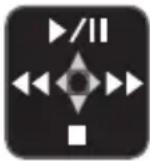 | Aufnahme von Standbildern:  | Wiedergabe von Standbildern: 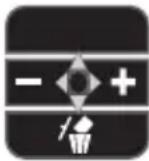 |
Hinweis zu den Betriebsarten
Die Betriebsart des Camcorders wird durch die Positionen des Schalters POWER des Schalters bestimmt. In der Anleitung zeigt an, dass eine Funktion in der angegebenen Betriebsart zur Verfügung steht, und zeigt an, dass die Funktion nicht genutzt werden kann. Wenn keine Symbole von Betriebsarten angegeben sind, steht die Funktion in allen Betriebsarten zur Verfügung.
| Betriebsart | POWER-Schalter | ☐/☐-Schalter | Symbol-anzeige | Betrieb | |
 | CAMERA | (Band) | Filme auf Band aufzeichnen | 27 | |
 | PLAY | Filme vom Band abspielen | 32 | ||
 | CAMERA | (Speicherkarte) | Standbilder oder Filmsequenzen auf Speicherkarte aufnehmen | 28 | |
 | PLAY | Standbilder oder Filmsequenzen von einer Speicherkarte wiedergeben | 34 |
Mitgeliefertes Zubehör
Kompakt-NetzgerätCA-590E(inkl. Netzkabel)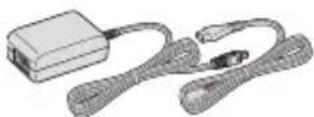 | Akku BP-2L5 Lithium-KnopfbatterieCR1616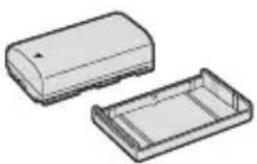 | Stereo-VideokabelSTV-250N | 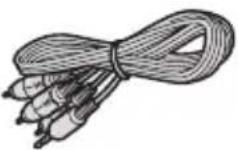 |
MD160/MD150/MD140Fernbedienung WL-D85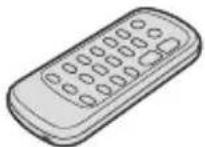 | MD160/MD150/MD140Lithium-KnopfbatterieCR2025 für Fernbedienung | USB-KabelIFC-300PCU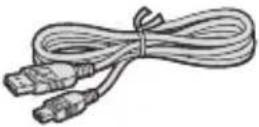 | DIGITAL VIDEOSOLUTION DISKSoftware-CD-ROM* |
* Enthält die elektronische Version der Digital-Video-Software Bedienungsanleitung als PDF-Datei.
Warenzeichenangaben
- ist ein Warenzeichen. • Das SD-Logo ist ein Warenzeichen. Das SDHC-Logo ist ein Warenzeichen.
- Windows ist ein eingetragenes Warenzeichen der Microsoft Corporation in den Vereinigten Staaten und/oder in anderen Ländern. • Macintosh und Mac OS sind eingetragene Warenzeichen von Apple Computer, Inc. in den Vereinigten Staaten und in anderen Ländern.
Die übrigen Namen und Produkte, die oben nicht erwähnt werden, können Warenzeichen oder eingetragene Warenzeichen ihrer jeweiligen Firmen sein.
Teilebezeichnung
Linke Seite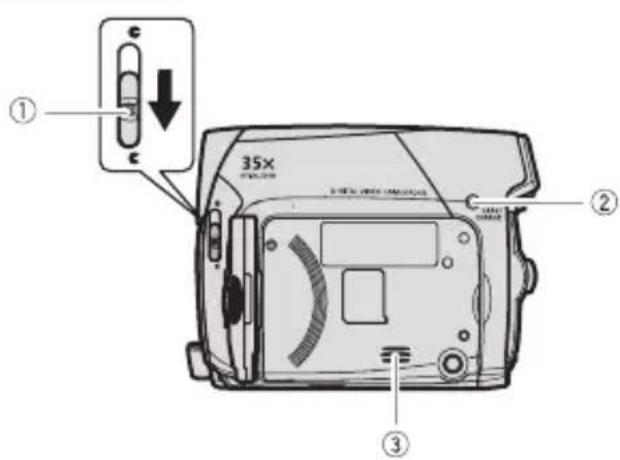
① Objektivabdeckungs-Schalter (27, 28) (auf, zu)
② Kartenzugriffslampe CARD (28, 29)/Ladeanzeige CHARGE (18)
③ Lautsprecher
④ Speicherkartenschlitz (21)
⑤ AV-Buchse (64)
⑥ USB-Buchse (70)
⑦ DV-Buchse (64, 70)
⑧ Kontaktabdeckung
⑨ Griffriemen (22)
⑩ Gurtöse (94)
⑪ Entriegelungstaste
⑫ POWER-Schalter (9)
⑬ QUICK START-Taste (31)
MD160/MD150/MD140
⑭ Fernbedienungssensor (22)
MD160/MD150
⑮ LED-Leuchte (Hilfsleuchte) (57)
⑯ Stereomikrofon
Die Namen von Tasten und Schaltern außer dem Joystick werden als "Taste" in einem Rahmen angegeben (z.B. FUNC.
Rückseite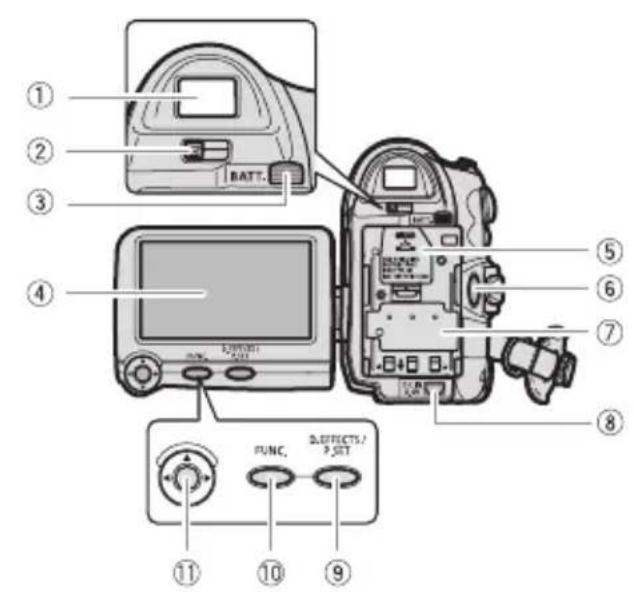
① Sucher (22) ② Sucher-Scharfeinstellhebel (22) ③ BATT.-Schalter (Akkuentriegelung) (18) ④ LCD-Monitor (23) ⑤ Abdeckung für Speicherbatteriefach (20) ⑥ Start/Stopp-Taste (27, 29) ⑦ Seriennummer, Akkufach (18) ⑧ DC IN-Buchse (18) ⑨ D.EFFECTS-Taste (58)/P.SET-Taste (75) ⑩ FUNC.-Taste (24, 37) ⑪ Joystick (9) ⑫ PHOTO-Taste (28) ⑬ Zoomregler (30) ⑭ Moduswahlschalter (46) EASY Einfache Aufnahme P Aufnahmeprogramme ⑮ / (Band/Karte)-Schalter (9) ⑯ Kassettenfach (20) ⑰ OPEN/EJECT ▲-Schalter (20) ⑱ Kassettenfachabdeckung (20) ⑲ Stativbuchse (28)
Die Namen von Tasten und Schaltern außer dem Joystick werden als "Taste" in einem Rahmen angegeben (z.B. FUNC.
MD160/MD150/MD140 Fernbedienung WL-D85
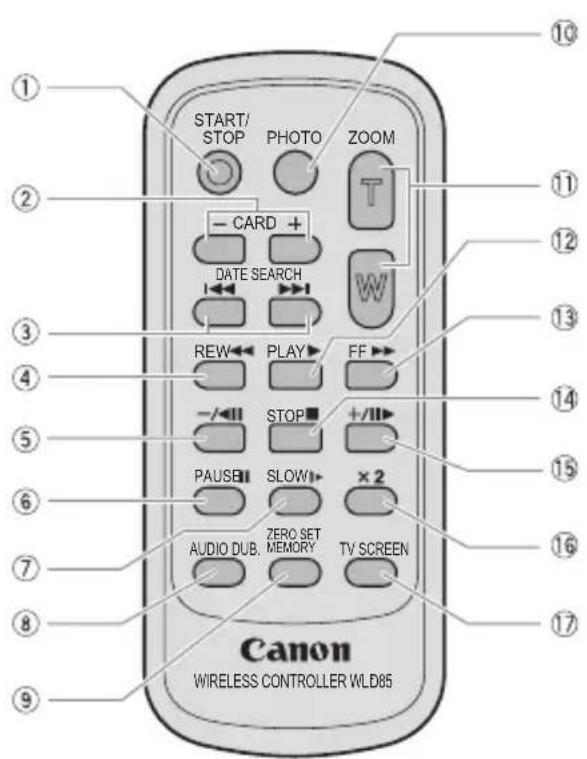
① START/STOP-Taste (27) ② CARD -/+ -Tasten (34) ③ DATE SEARCH ▼Tasten (34) ④ REW ◀◀-Taste 📄 ( 32) ⑤ - / -Taste (32) ⑥ PAUSE ▪-Taste 📄(32) ⑦ SLOW ▶-Taste 📄(32) ⑧ AUDIO DUB.-Taste (68) ⑨ ZERO SET MEMORY-Taste (33) ⑩ PHOTO-Taste (28) ⑪ Zoom-Tasten (30) ⑫ PLAY ▶ -Taste 📄( 32) ⑬ FF ▶▶-Taste 📄 ( 32) ⑭ STOP ■-Taste 📄(32) ⑮ +/||►-Taste (32) ⑯ ×2-Taste (32) ⑰ TV SCREEN-Taste (43)
Bildschirmanzeigen
CAMERA Aufnahme von Filmen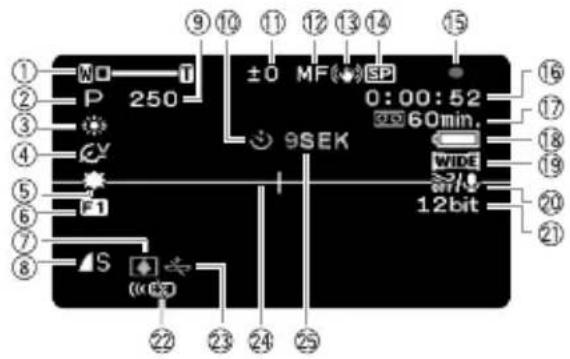
PLAY Abspielen von Filmen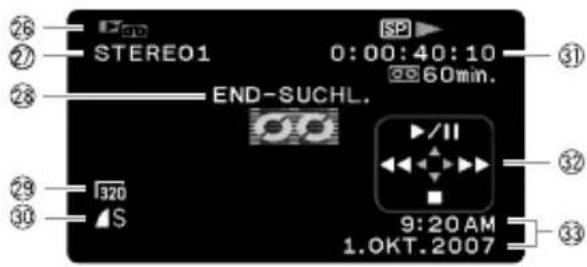
① Zoom (30), Belichtung (48) ② Aufnahmeprogramm (46) ③ Weißabgleich (50) ④ Bildeffekt (51) ⑤ MD160/MD150 LED-Leuchte (57) ⑥ Digitaleffekte (58) ⑦ Kondensationswarnung (90) ⑧ Standbildqualität/-größe (gleichzeitige Aufzeichnung) (55) ⑨ Verschlusszeit (47) ⑩ Selbstauslöser (57) ⑪ Belichtungseinstellung (48) ⑫ Manuelle Scharfeinstellung (49) ⑬ Bildstabilisierung (40) ⑭ Aufnahmemodus (40) ⑮ Bandbetrieb ⑯ Timecode (Stunden : Minuten : Sekunden) ⑰ Bandrestzeit ⑱ Akkurestladung ⑲ Breitbildmodus 16:9 (40) ⑳ Windschutzfunktion aus (41) ②1 Tonaufzeichnungsmodus (52) ② Fernbedienungsmodus aus (44) ②3 Speicherbatterie-Warnung ⑳ Pegelmarkierung (43) 25 Aufnahmezähler ②6 Betriebsart (9) ⑳ Tonwiedergabemodus (53) 28 Suchfunktions-Anzeige END-SUCHL. (☐ 34)/DATUM-SUCHL.*(☐ 34) *Nur MD160/MD150/MD140 . 29 Filmformat für das Aufzeichnen von Videos auf die Speicherkarte (55) ③0 Qualität/Größe für Aufnahme von Standbildern (55) ③1 Wiedergabezeit (Stunden : Minuten : Sekunden : Bilder) ③2 Joystick-Übersicht (9) ③3 Datencode (57)
MD160/MD150/MD140
⑮ Bandbetrieb
- Aufnahme, - Aufnahmepause,
Stopp, Ausgabe,
▶▶ Vorspulen, Rückspulen,
▶ Wiedergabe, ▶ II Wiedergabepause,
Rückwärtswiedergabe-Pause,
x1 ▶ Wiedergabe (Normalgeschwindigkeit),
◀ x1 Rückwärtswiedergabe (Normalgeschwindigkeit),
x2▶ Wiedergabe (doppelte Geschwindigkeit),
x2 Rückwärtswiedergabe (doppelte Geschwindigkeit),
Zeitrafferwiedergabe vorwärts,
Zeitrafferwiedergabe rückwärts,
Zeitlupenwiedergabe,
Zeitlupenwiedergabe rückwärts,
Einzelbildwiedergabe vorwärts,
Einzelbildwiedergabe rückwärts,
/ Datum-Suchlauf (34),
/ Nullstellungs-Speicherfunktion (33)
⑰ Bandrestzeit
Zeigt die noch verbleibende Zeit auf dem Band in Minuten an. Während der Aufnahme bewegt sich das Symbol "☐". Wenn das Bandende erreicht ist, wechselt die Anzeige zu "END".
- Wenn die Restzeit weniger als 15 Sekunden beträgt, wird die Bandrestzeit möglicherweise nicht angezeigt.
- Je nach Bandtyp wird die restliche Zeit möglicherweise nicht korrekt angezeigt.
Auf jeden Fall sind jedoch Aufnahmen für die auf der Videokassette angegebene Minutenanzahl möglich (z.B. 85 Minuten).
18 Akkurestladung
![graph LR A[" "] --> B[" "] B --> C[" "] C --> D[" "] D --> E[" "] E --> F[" "]](/content/2026/05/814211/images/4343a9066bda8176c2608ce585bf71172e30a594d2ad3d4ec0760f19debb135c.jpg)
- Wenn "☐" in Rot zu blinken beginnt, ersetzen Sie den Akku durch einen voll aufgeladenen.
- Wenn Sie einen leeren Akku anschließen, kann sich der Camcorder ausschalten, ohne eine Anzeige zu zeigen.
- Je nach den Einsatzbedingungen des Camcorders und des Akkus wird die tatsächliche Akkuladung eventuell nicht genau angezeigt.
②3 Speicherbatterie-Warnung
blinkt rot, wenn die Lithium-Knopfbatterie nicht installiert ist, oder wenn sie ausgetauscht werden muss.
25 Aufnahmezähler
Der Camcorder zählt von 1 bis 10 Sekunden, wenn Sie die Aufnahme starten. Dies ist nützlich, um zu vermeiden, dass die Szenen zu kurz werden.
CAMERA □ Aufzeichnen von Standbildern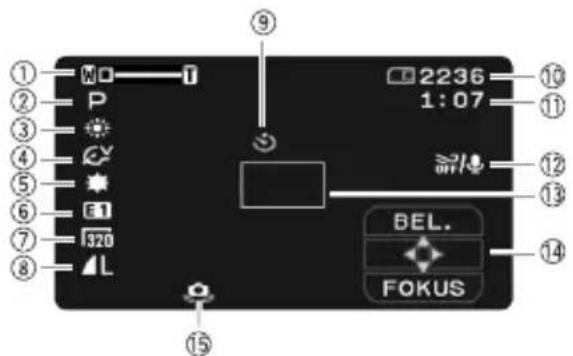
PLAY □ Wiedergeben von Standbildern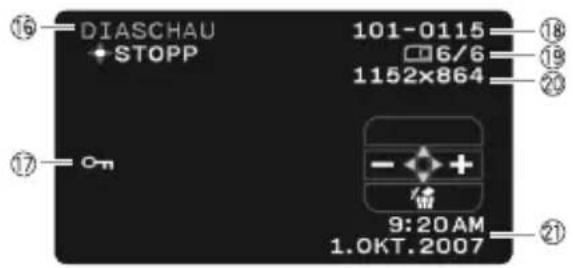
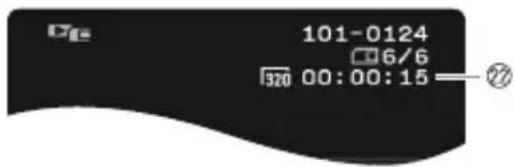
① Zoom (30), Belichtung (48) ② Aufnahmeprogramm (46) ③ Weißabgleich (50) ④ Bildeffekt (51) ⑤ MD160/MD150 LED Leuchte (57) ⑥ Digitaleffekte (58) ⑦ Filmsequenzgröße (auf die Speicherkarte aufgenommener Film) (28) ⑧ Standbildqualität/-größe (53) ⑨ Selbstauslöser (57) ⑩ Anzahl der auf der Speicherkarte verfügbaren Standbilder ⑪ auf der Speicherkarte verfügbare Zeit für Filmaufnahmen ⑫ Windschutzfunktion aus (41) ⑬ AF-Rahmen (56) ⑭ Joystick-Übersicht (9) ⑮ Camcorder-Verwacklungswarnung (39)
⑯ Diaschau (36) ⑰ Zeichen für geschütztes Bild (62) ⑱ Bildnummer (45) ⑲ Aktuelles Bild/Gesamtzahl der Bilder 20 Standbildgröße ②1 Datencode (57) 22 Filmsequenzgröße (auf die Speicherkarte aufgenommener Film)
⑩ Anzahl der auf der Speicherkarte verfügbaren Standbilder
Je nach den Aufnahmebedingungen kann es vorkommen, dass die angezeigte Zahl der verfügbaren Standbilder nicht abnimmt, obwohl eine Aufnahme gemacht worden ist, oder dass sie um 2 Standbilder auf einmal abnimmt.
Kartenzugriffsanzeige
“ wird neben der Anzahl der verfügbaren Bilder angezeigt, während der Camcorder auf die Speicherkarte schreibt.
⑪ Auf der Speicherkarte verfügbare Zeit für Filmaufnahmen
Zeigt die Restzeit an in Stunden : Minuten. Bei weniger als 1 Minute wird die Restzeit in 10-Sekunden-Schritten, bei weniger als 10 Sekunden in 1-Sekunden-Schritten angezeigt.
- Je nach den Aufnahmebedingungen wird die restliche Zeit möglicherweise nicht korrekt angezeigt.
Erste Schritte
Laden des Akkus
Der Camcorder kann entweder mit einem Akku oder direkt mit dem Kompakt-Netzgerät betrieben werden. Laden Sie den Akku vor Gebrauch.
Entfernen Sie die Akku-Kontaktabdeckung vor der Anbringung des Akkus.
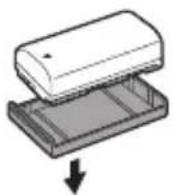
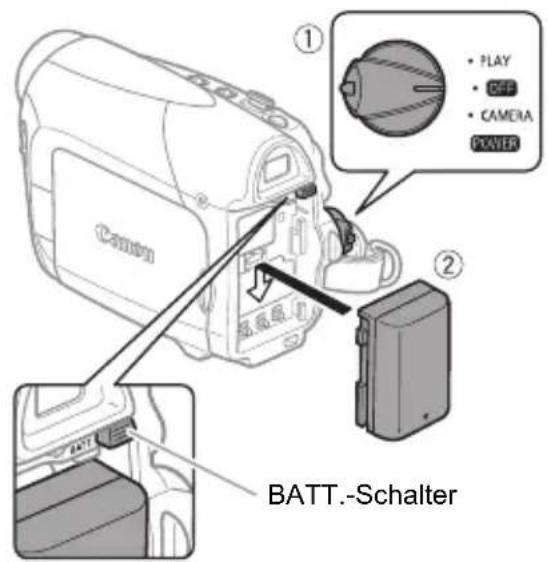
1 Den Camcorder ausschalten.
2 Bringen Sie den Akku am Camcorder an.
- Drücken Sie den Akku leicht an und schieben Sie ihn nach unten, bis er einrastet.
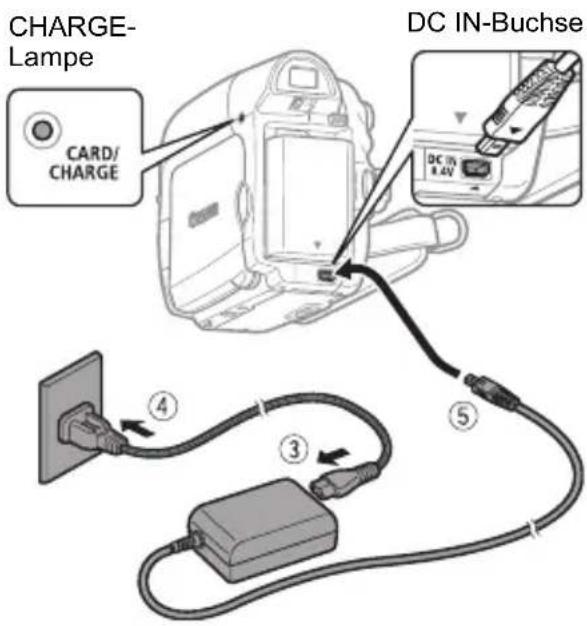
3 Schließen Sie das Netzkabel an das Kompakt-Netzgerät an.
4 Stecken Sie das Netzkabel in eine Netzsteckdose.
5 Schließen Sie das Kompakt-Netzgerät an die DC IN-Buchse des Camcorders an.
• Die Ladeanzeige CHARGE beginnt zu blinken. Nach Abschluss des Ladevorgangs leuchtet die Anzeige konstant.
- Sie können das Kompakt-Netzgerät auch benutzen, ohne einen Akku einzulegen.
- Wenn das Kompakt-Netzgerät angeschlossen ist, wird kein Akkustrom verbraucht, selbst wenn ein Akku eingelegt ist.
SOBALD DER AKKU VOLL AUFGELADEN IST
1 Trennen Sie das Kompakt-Netzgerät vom Camcorder ab. 2 Ziehen Sie das Netzkabel von Netzsteckdose und Kompakt-Netzgerät ab.
ZUM ENTFERNEN DES AKKUS
Drücken Sie den Akku, um ihn zu entriegeln. Heben Sie den Akku an und ziehen Sie ihn dann heraus.

WICHTIG
- Das Kompakt-Netzgerät kann während des Betriebs ein Geräusch abgeben. Dies ist keine Funktionsstörung.
- Wir empfehlen, den Akku bei Temperaturen zwischen 10 °C und 30 °C zu laden. Außerhalb des Temperaturbereichs von 0 °C bis 40 °C wird der Ladevorgang nicht gestartet.
- Schließen Sie keine Elektrogeräte an die Buchse DC IN des Camcorders oder das Kompakt-Netzgerät an, die nicht ausdrücklich für die Verwendung mit diesem Camcorder empfohlen werden.
- Um einen Geräteausfall und übermäßige Erwärmung zu vermeiden, schließen Sie das mitgelieferte Kompakt-Netzgerät nicht an Reisetrafos oder spezielle Stromquellen (wie z. B. solche in Flugzeugen oder Schiffen), DC-AC-Umwandler usw. an.

HINWEISE
- Die Ladeanzeige CHARGE dient auch als grober Anhaltspunkt des Akkuladezustands. Ständiges Leuchten: Akku ist voll aufgeladen. Blinken etwa zweimal pro Sekunde: Akku ist zu über 50 % geladen. Blinken etwa einmal pro Sekunde: Akku ist zu weniger als 50 % geladen. ● Die Ladezeit ist von der Umgebungstemperatur und dem ursprünglichen Ladestand des Akkus abhängig. In einer kalten Umgebung verringert sich die effektive Akku-Nutzungsdauer.
Lade-, Aufnahme- und Wiedergabezeiten
Die in der unten stehenden Tabelle angegebenen Zeiten sind Näherungswerte und hängen vom Ladezustand sowie den Aufnahme- und Wiedergabebedingungen ab.
| Akku | BP-2L5 | NB-2L | NB-2LH | BP-2L12 | BP-2L14 |
| Ladezeit 145 Min. 150 Min. 160 | Min. 240 Min. | 285 Min. |
MD160/MD150 Maximale Aufnahmezeit
| Sucher 95 Min. 105 Min. 125 Min. | 225 Min. | 275 Min. | |||
| LCD [NORMAL] 90 Min. 105 Min. | 125 Min. | 225 Min. 275 Min. | |||
| LCD [HELL] | 90 Min. | 105 Min. 125 | Min. 215 Min. | 265 Min. |
Typische Aufnahmezeiten *
| Sucher 50 Min. 55 Min. 70 Min. 120 Min. 150 Min. | |||||
| LCD [NORMAL] 50 Min. 55 Min. 70 Min. 120 Min. 150 Min. | |||||
| LCD [HELL] | 45 Min. | 50 Min. | 65 Min. | 115 Min. | 140 Min. |
| Wiedergabezeiten | 105 Min. | 120 Min. | 145 Min. | 255 Min. | 310 Min. |
MD140/MD130 Maximale Aufnahmezeit
| Sucher | 105 Min. | 120 Min. 145 | Min. 250 | Min. 305 Min. | |
| LCD [NORMAL] | 100 Min. | 120 Min. 145 | Min. 245 | Min. 300 Min. | |
| LCD [HELL] | 95 Min. 1 | 10 Min. 135 | Min. 230 | Min. 280 Min. |
Typische Aufnahmezeiten *
| Sucher 60 Min. 65 Min. 80 Min. 135 Min. 165 Min. | |||||
| LCD [NORMAL] 55 Min. 65 Min. 80 Min. 130 Min. 165 Min. | |||||
| LCD [HELL] | 50 Min. | 60 Min. | 75 Min. | 125 Min. | 155 Min. |
| Wiedergabezeiten | 110 Min. | 125 Min. | 150 Min. | 265 Min. | 320 Min. |
* Ungefähre Aufnahmezeiten bei wiederholten Bedienungsvorgängen, wie Start/Stopp, Zoomen, Ein-/Ausschalten.
- Wir empfehlen, stets genügend Akkus für das 2- bis 3-fache der geplanten Aufnahmezeit mitzunehmen.
Einsetzen der Speicherbatterie
Die Speicherbatterie (Lithium-Knopfbatterie CR1616) verhindert, dass die im Camcorder gespeicherten Daten (Datum, Uhrzeit (25) und andere Camcorder-Einstellungen) verloren gehen, wenn die Stromquelle abgetrennt wird. Schließen Sie beim Auswechseln der Speicherbatterie eine Stromquelle an den Camcorder an, damit die Einstellungen erhalten bleiben.
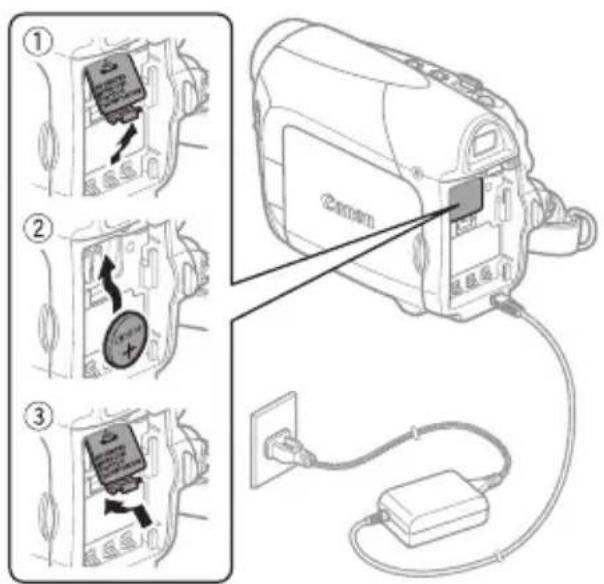
1 Wenn ein Akku eingesetzt ist, nehmen Sie diesen zuerst heraus. 2 Öffnen Sie die Speicherbatteriefach-Abdeckung. 3 Legen Sie die Speicherbatterie so ein, dass die Seite + nach außen weist.
![graph TD A["CR160"] --> B["+"] C["CR700"] --> D["+"] E["CR180"] --> F["-"]](/content/2026/05/814211/images/9e6619c6d4774679574b74db69063aa3c8da4945f7154349e3fa7518977afd7c.jpg)
4 Schließen Sie die Abdeckung.

HINWEISE
Die Speicherbatterie hat eine Lebensdauer von etwa einem Jahr. blinkt rot, um Sie darauf aufmerksam zu machen, dass die Batterie ausgewechselt werden muss.
Einlegen und Herausnehmen eines Bands
Verwenden Sie nur Videokassetten mit dem Zeichen Mn :DV
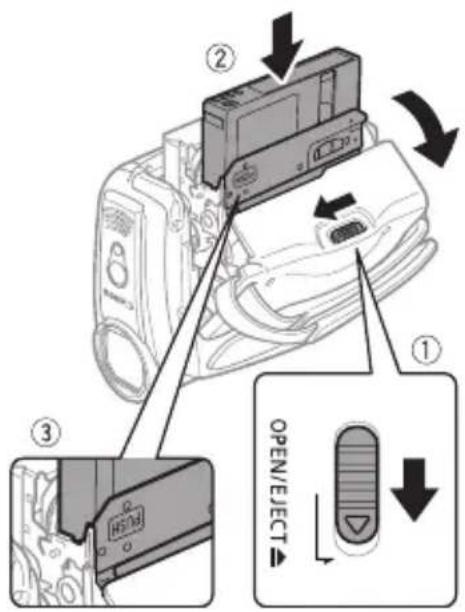
1 Schieben Sie bis zum Anschlag in Pfeilrichtung, und öffnen Sie die Kassettenfachabdeckung.
Das Kassettenfach öffnet sich automatisch.
2 Legen Sie die Kassette ein.
- Legen Sie die Kassette so ein, dass das Fenster zum Griffriemen weist.
- Zum Herausnehmen ziehen Sie die Kassette gerade aus dem Fach.
3 Drücken Sie auf die Markierung PUSH am Kassettenfach, bis es ausrastet.
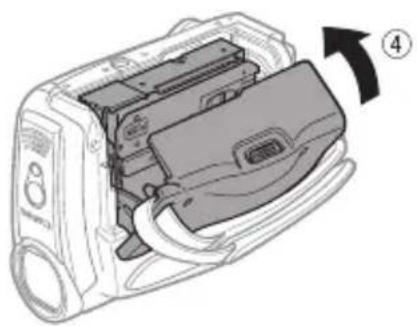
4 Warten Sie, bis das Kassettenfach automatisch einfährt, bevor Sie die Kassettenfachabdeckung schließen.

WICHTIG
- Vermeiden Sie jede Behinderung des automatischen Öffnungs- und Schließungsvorgangs des Kassettenfachs, und versuchen Sie nicht, die Abdeckung vor dem vollständigen Einfahren des Kassettenfachs zu schließen.
- Achten Sie darauf, dass Sie sich nicht die Finger in der Kassettenfachabdeckung klemmen.

HINWEISE
Wenn der Camcorder an eine Stromquelle angeschlossen ist, können Kassetten auch in der Stellung OFY -SchPÜSTER eingelegt oder herausgenommen werden.
Einlegen und Herausnehmen einer Speicherkarte
In diesem Camcorder können
handelsübliche

SDHC-
Speicherkarten,

SD-Speicherkarten
oder MultiMedia-Karten (MMC) verwendet werden.
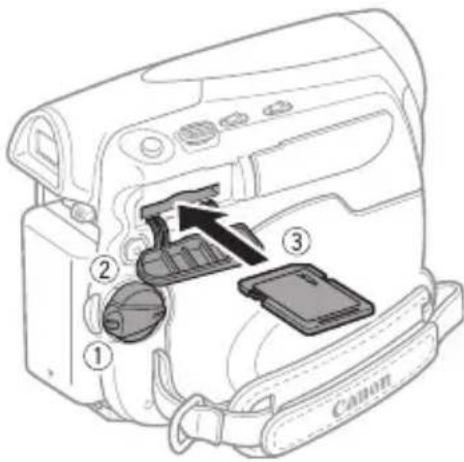
1 Den Camcorder ausschalten. 2 Öffnen Sie die
Speicherkartenschlitzabdeckung.
3 Führen Sie die Speicherkarte vollständig und gerade in den Speicherkartenschlitz ein. 4 Schließen Sie die Abdeckung.
Versuchen Sie nicht, die Abdeckung gewaltsam zu schließen, wenn die Speicherkarte nicht richtig eingelegt ist.
HERAUSNEHMEN DER SPEICHERKARTE
Drücken Sie die Speicherkarte kurz hinein, um sie auszurasten, und ziehen Sie sie dann heraus.

WICHTIG
- Achten Sie darauf, alle Speicherkarten vor der ersten Verwendung mit diesem Camcorder zu initialisieren (63).
- Bei Speicherkarten sind die Vorderseite und die Rückseite voneinander verschieden. Wenn eine Speicherkarte falsch herum eingesetzt wird, kann dies eine Funktionsstörung des Camcorders verursachen.

HINWEISE
- Es kann nicht für alle Speicherkarten ein einwandfreier Betrieb garantiert werden.
- Infos zu SDHC-Speicherkarten: SDHC (SD High Capacity) ist der neue SD-Speicherkartenstandard mit Speicherkapazitäten über 2 GB. Bitte beachten Sie, dass sich die technischen Daten von SDHC-Speicherkarten von normalen SD-Karten unterscheiden. Die Benutzung von Speicherkarten mit Speicherkapazitäten über 2 GB ist in Geräten ohne SDHC-Unterstützung nicht möglich. SDHC-Geräte (u. a. auch dieser Camcorder) hingegen sind abwärtskompatibel. Die Benutzung normaler SD-Karten in diesen Geräten ist ohne weiteres möglich.
Vorbereiten des Camcorders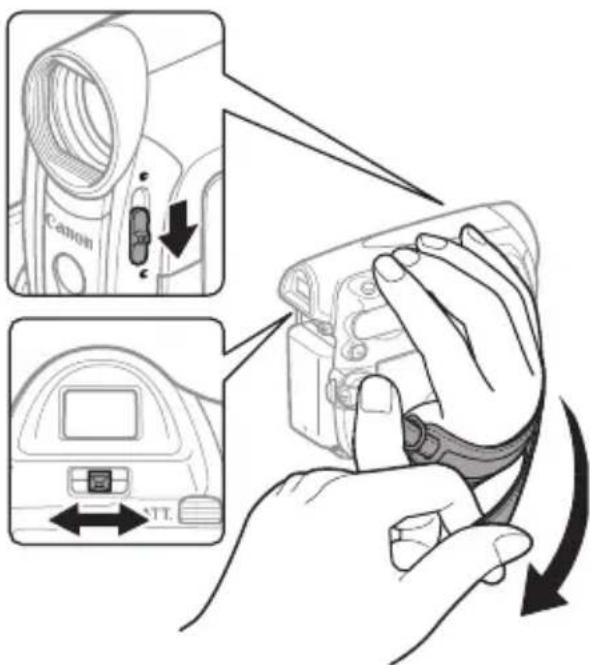
1 Den Camcorder einschalten. 2 Schieben Sie den Schalter der Objektivabdeckung hinunter auf um die Objektivabdeckung zu öffnen.
3 Stellen Sie den Sucher ein. Halten Sie den LCD-Monitor geschlossen, um den Sucher zu verwenden, und nehmen Sie bei
Bedarf eine Einstellung mit dem Sucher-Scharfeinstellhebel vor.
4 Stellen Sie den Griffriemen ein. Stellen Sie den Griffriemen so ein, dass Sie den Zoomregler mit dem Zeigefinger, und die Start/Stopp-Taste mit dem Daumen erreichen können.
MD160/MD150/MD140
Fernbedienung
Einsetzen der Batterie
(Lithium-Knopfbatterie CR2025)
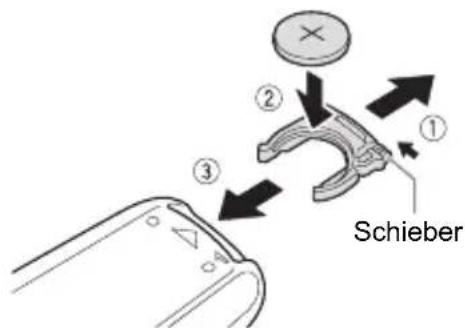
1 Drücken Sie den Schieber in Pfeilrichtung und ziehen Sie den Batteriehalter heraus. 2 Legen Sie die Lithium-Knopfbatterie mit nach oben weisendem Pluspol + ein. 3 Schieben Sie den Batteriehalter ein.
Verwendung der Fernbedienung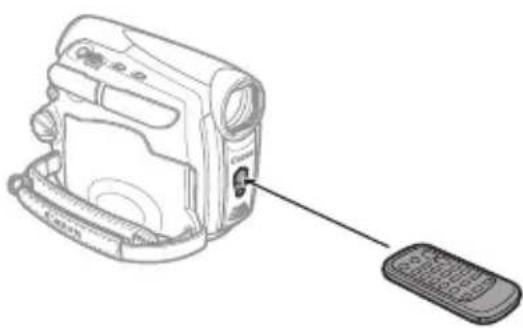
Richten Sie die Fernbedienung auf den Fernbedienungssensor am
Camcorder, wenn Sie die Tasten drücken.
i HINWEISE
- Die Fernbedienung funktioniert eventuell nicht richtig, wenn der Fernbedienungssensor einer starken Lichtquelle oder direktem Sonnenlicht ausgesetzt ist.
- Wenn die Fernbedienung nicht funktioniert, überprüfen Sie, dass [FERNBE.MODUS] nicht auf [AUS] steht (44). Anderenfalls wechseln Sie die Batterie aus.
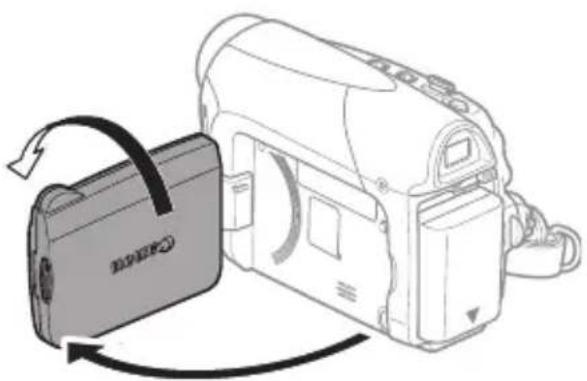
Gefilmte Personen können den LCD-Monitor einsehen
Einstellen des LCD-Monitors
Drehen des LCD-Monitors
Öffnen Sie den LCD-Monitor um 90°. Der Monitor kann um 90° nach unten gedreht werden.
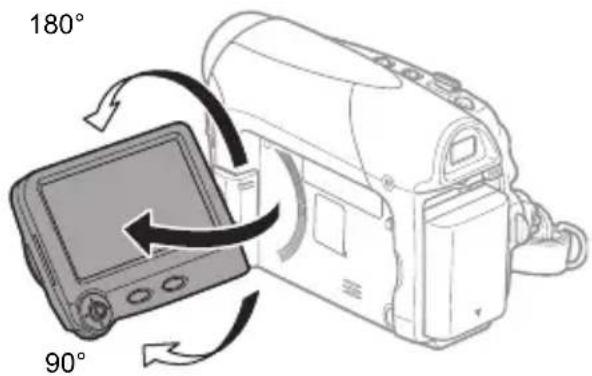
Sie können den Monitor um 180° in Richtung Objektiv drehen (so dass die aufgenommenen Personen den LCD-Monitor einsehen können, während Sie den Sucher benutzen). Die Drehung des Monitors um 180° ist ebenfalls praktisch, wenn Sie bei Selbstauslöseraufnahmen mit ins Bild kommen wollen.
LCD-Hintergrundbeleuchtung
Die Helligkeit des LCD-Monitors kann auf normal oder hell eingestellt werden.
FUNC.
( 24)
FUNC.


1 Drücken Sie .FUNC. 2 Wählen Sie ( ) das Symbol, und drücken Sie ( ), um die Einstellmenüs zu öffnen. 3 Wählen sie ( ) ▼DISPLAY- SETUP/ Fund drücken Sie (). 4 Wählen Sie ( ) [GEGENLICHT], und drücken Sie ( ) 5 Wählen Sie ( ) die gewünschte Option aus, und drücken Sie ( ) 6 Drücken Sie, um das Menü zu schließen.

i HINWEISE
- Diese Einstellung hat keinen Einfluss auf die Helligkeit der Aufnahme oder des Suchermonitors.
- Bei Verwendung der Einstellung [HELL] verkürzt sich die effektive Nutzungsdauer des Akkus.
Verwendung der Menüs
Viele der Camcorder-Funktionen können über die Menüs eingestellt werden, die beim Drücken der FUNC.-Taste erscheinen (FUNC.)
Einzelheiten zu den verfügbaren Menüoptionen und -einstellungen finden Sie unter Liste der Menüoptionen (37).
Wählen einer FUNC.-Menüoption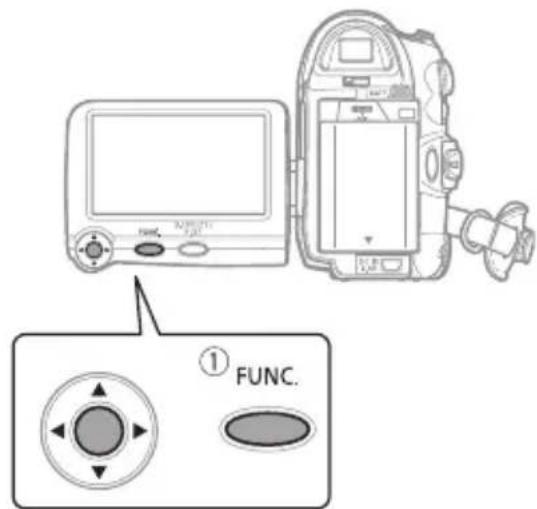
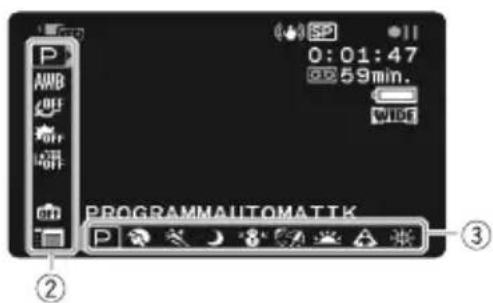
1 Drücken Sie .FUNC. 2 Wählen Sie ( ) das Symbol der zu ändernden Funktion in der linken Spalte aus. 3 Wählen Sie () die gewünschte Einstellung aus den verfügbaren Optionen in der unteren Leiste aus.
Die ausgewählte Option wird hellblau hervorgehoben. Nicht verfügbare Menüpunkte erscheinen ausgegraut.
4 Drücken Sie, um die Einstellungen zu speichern und das Menü zu schließen.
- Sie können das Menü jederzeit schließen, indem Sie drücken.
- Bei einigen Einstellungen müssen Sie ( ) drücken und eine weitere Auswahl treffen. Befolgen Sie die zusätzlichen auf dem Bildschirm angezeigten Bedienungshinweise (wie z. B. das Symbol für den Joystick, kleine Pfeile etc.).
Wählen einer Option aus den Setup-Menüs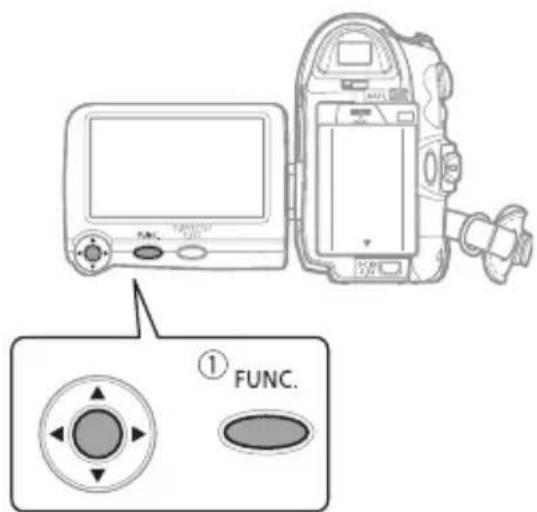
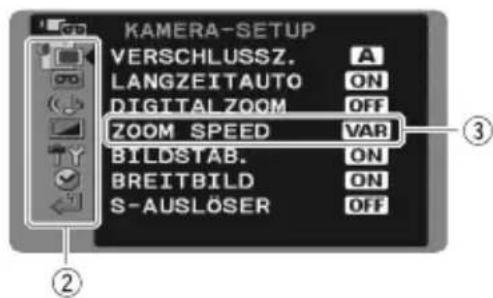
1 Drücken Sie .FUNC.
2 Wählen Sie ( ) das Symbol, und drücken Sie ( ), um die Einstellmenüs zu öffnen.

Sie können auch für mehr als 2 Sekunden gedrückt halten, um den Bildschirm mit den Einstellmenüs direkt zu öffnen.
3 Wählen Sie ( ) in der linken Spalte das gewünschte Menü aus, und drücken Sie ( ).
Oben auf dem Bildschirm erscheint der Titel des gewählten Menüs und darunter die Liste der Einstellungen.
4 Wählen Sie ( ) die zu ändernde Einstellung aus, und drücken Sie ( ).
- Ein orangefarbener Rahmen markiert den aktuell gewählten Menüpunkt. Nicht verfügbare Menüpunkte erscheinen ausgegraut.
- Um zum Menüauswahlbildschirm zurückzukehren, wählen Sie (▼) [ZURÜCK] und drücken Sie ( ).
5 Wählen Sie ( ) die gewünschte Option aus und drücken Sie ( ), um die Einstellung zu speichern. 6 Drücken Sie .FUNC. Sie können das Menü jederzeit schließen, indem Sie drücken.
Ersteinstellungen
Ändern der Sprache
Die für die Bildschirmanzeige und die Menüs verwendete Sprache kann geändert werden. Die Liste der verfügbaren Sprachen hängt von der Region ab, in der Sie den Camcorder gekauft haben.
Sprachenauswahl A
Englisch, Deutsch, Spanisch, Französisch, Italienisch, Polnisch, Rumänisch, Türkisch, Russisch, Ukrainisch, Arabisch und Persisch. Sprachenauswahl B
Englisch, vereinfachtes Chinesisch, traditionelles Chinesisch und Thai.
♦ Standardeinstellung

DISPLAY-SETUP/


SPRACHE ENGLISH♦
FUNC.
( 24)


1 Drücken Sie .FUNC. 2 Wählen Sie ( ) das Symbol und drücken Sie ( ), um die Einstellmenüs zu öffnen. 3 Wählen Sie ( ) [DISPLAY-SETUP/ ] und drücken Sie ( ). 4 Wählen Sie ( ) [SPRACHE] und drücken Sie ( ). 5 Wählen Sie ( ) die gewünschte Option aus und drücken Sie ( ). 6 Drücken Sie, um das Menü zu schließen.

HINWEISE
- Falls Sie die Sprache versehentlich geändert haben, folgen Sie dem Symbol neben dem Menüpunkt, um die Einstellung zu ändern. ● Die Anzeigen, die in einigen für den Fotodruck relevanten Anzeigefenstern erscheinen, beziehen sich auf die Namen von Tasten und ändern sich nicht, egal welche Sprache gewählt wurde.
Ändern der Zeitzone
♦ Standardeinstellung

DATUM/ZEIT-SETUP

ZEITZONE/SOMMER PARIS
FUNC.
(24)
FUNC.


1 Drücken Sie FUNC. 2 Wählen Sie ( ) das Symbol, und drücken Sie ( ), um die Einstellmenüs zu öffnen. 3 Wählen Sie ( ) [DATUM/ZEIT-SETUP], und drücken Sie ( ). 4 Wählen Sie ( ) [ZEITZONE/SOMMER], und drücken Sie ( ). Die Zeitzoneneinstellung erscheint. Je nach der Region, in der der Camcorder gekauft wurde, ist die Standardeinstellung Paris oder Hongkong. 5 Wählen Sie ( ) die Zeitzone aus, und drücken Sie ( ). Wenn gegenwärtig Sommerzeit gilt, wählen Sie die Zeitzonen-Einstellung mit dem nachgestellten Symbol ✉. 6 Drücken Sie FUNC, um das Menü zu schließen.
Zeitzonen
Nachdem Sie Ihre Zeitzone, das Datum und die Uhrzeit eingestellt haben, müssen Sie die Uhr nicht jedes Mal neu stellen, wenn Sie in eine andere Zeitzone reisen. Stellen Sie einfach die Zeitzone Ihres Zielortes ein; der Camcorder passt dann die Uhreinstellung automatisch an.
Einstellen von Datum und Uhrzeit

DATUM/ZEIT-SETUP

DATUM/ZEIT 1.JAN.2007 12:00 AM
FUNC.
(24)
FUNC.



1 Drücken Sie .FUNC. 2 Wählen Sie ( ) das Symbol, und drücken Sie ( ), um die Einstellmenüs zu öffnen. 3 Wählen Sie ( ) [DATUM/ZEIT-SETUP], und drücken Sie ( ). 4 Wählen Sie () [DATUM/ZEIT], und drücken Sie () Am nächsten Datum-/Zeit-Feld werden blinkende Pfeile angezeigt. 5 Ändern Sie die Datums- und Zeitfelder mit (▲) des Joysticks und gehen Sie (▶) auf das nächste Feld. 6 Drücken Sie ( ), um die Uhr zu starten. 7 Drücken Sie, um das Menü zu schließen.

HINWEISE
Sie können auch das Datumsformat ändern (45).
Aufnahme
Aufnahme von Filmen
Vor Aufnahmebeginn
Machen Sie zuerst eine Probeaufnahme, um zu prüfen, ob der Camcorder einwandfrei funktioniert. Wenn notwendig, reinigen Sie die Videoköpfe (2).
CAMERA



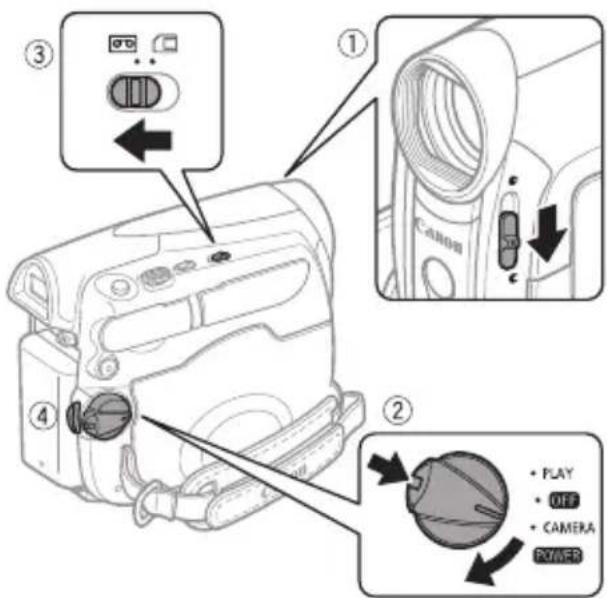
1 Schieben Sie den Schalter der Objektivabdeckung hinunter, um die Objektivabdeckung zu öffnen. 2 Während Sie die Entriegelungstaste gedrückt halten, stellen Sie den POWER-Schalter auf CAMERA. 3 Stellen Sie den 📞/ 📄 -Schalter auf 📞 (Band). 4 Drücken Sie, um mit der Aufnahme zu beginnen. Drücken Sie, um die Aufnahme zu unterbrechen.
KONTROLLIEREN DER LETZTEN AUFGENOMMENEN SZENE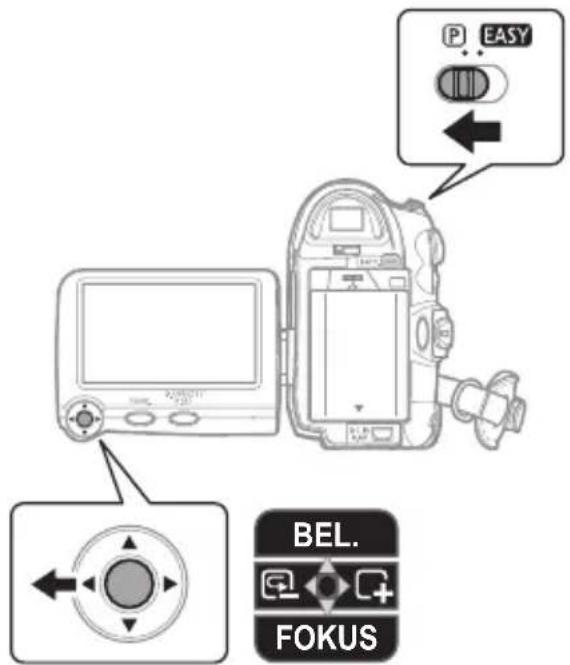
1 Stellen Sie den Moduswahlschalter auf ☐. 2 Wenn die Joystick-Übersicht nicht auf dem Bildschirm erscheint, drücken Sie ( ), um sie anzuzeigen. 3 Drücken Sie den Joystick ( ) kurzzeitig in Richtung und lassen Sie ihn wieder los.
- Der Camcorder gibt einige Sekunden der letzten erstellten Aufnahme wieder und kehrt in den Aufnahmepausemodus zurück.
- Sie können auch den Joystick ( ) in
Richtung oder ( ) in Richtung gedrückt halten und das Band (vorwärts oder rückwärts)

wiedergeben, um so die Stelle zu finden, an der Sie mit der Aufnahme fortfahren möchten.
WENN SIE MIT DEM AUFNEHMEN FERTIG SIND
1 Schließen Sie die Objektivabdeckung und den LCD-Monitor. 2 Den Camcorder ausschalten. 3 Nehmen Sie das Band heraus.
4 Trennen Sie die Stromquelle ab, und nehmen Sie den Akku heraus.
i HINWEISE
- Hinweis zur Aufnahmezeit: Durch Änderung des Aufnahmemodus können Sie die Videoqualität und damit auch die zur Verfügung stehende Aufnahmezeit ändern (40).
● Alte Aufnahmen, die durch eine neue Aufnahme überschrieben wurden, können nicht wiederhergestellt werden. Suchen Sie vor Beginn des Aufnahmevorgangs das Ende der letzten Aufnahme (34).
- Wenn der Camcorder im Aufnahmepausemodus ( ) belassen wird, schaltet er nach 4 Minuten 30 Sekunden automatisch in den Stoppmodus ( ) um Band und Videoköpfe zu schützen. Um die Aufnahme fortzusetzen, drücken Sie Start/Stopp
- Bei der Aufnahme sehr lauter Schallquellen (z.B. Feuerwerk oder Konzerte) besteht die Gefahr, dass der Ton verzerrt oder nicht mit dem tatsächlichen Schallpegel aufgezeichnet wird. Dies ist keine Funktionsstörung.
- Hinweis zum Stromsparmodus: Um den Akku bei Akkubetrieb zu schonen, schaltet sich der Camcorder automatisch aus, wenn er 5 Minuten lang nicht bedient wird (44). Sie können den Camcorder wieder einschalten, indem Sie ihn erst aus- und dann einschalten.
- Hinweis zu LCD-Bildschirm und Sucher : Die Monitore werden mit äußerst präzisen Fertigungstechniken hergestellt, und 99,99 % der Pixel funktionieren einwandfrei. Weniger als 0,01 % der Pixel können gelegentlich ausfallen oder als schwarze, rote, blaue oder grüne Punkte erscheinen. Dies hat keinen Einfluss auf die Aufnahmen und stellt keine Funktionsstörung dar.
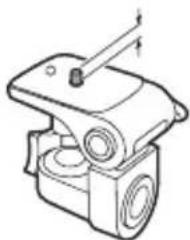
- Bei Verwendung eines Stativs: Setzen Sie den Sucher nicht direktem Sonnenlicht aus, weil sonst die Innenteile schmelzen können (aufgrund der Lichtbündelung durch die Linse). Verwenden Sie keine Stative, deren
Befestigungsschrauben länger als 5,5 mm sind, weil sonst der Camcorder beschädigt werden kann.
- Bemühen Sie sich bei der Aufnahme von Filmen um ruhige, ausgeglichene Bilder.
Ausfahrende Bewegungen des Camcorders und überhöhter Einsatz von schnellem Zoom und schnellen Kameraschwenks während der Aufnahme führen zu unruhigen, verwackelten Szenen. Im Extremfall kann es beim Ansehen solcher Szenen zu visuell verursachter Übelkeit kommen. Sollten Sie solche Reaktionen bemerken, stoppen Sie die Wiedergabe sofort und machen Sie gegebenenfalls eine Pause.
Aufzeichnen von Standbildern auf die Speicherkarte
Bevor Sie eine Speicherkarte zum ersten Mal verwenden, müssen Sie sie mit diesem Camcorder initialisieren (63).

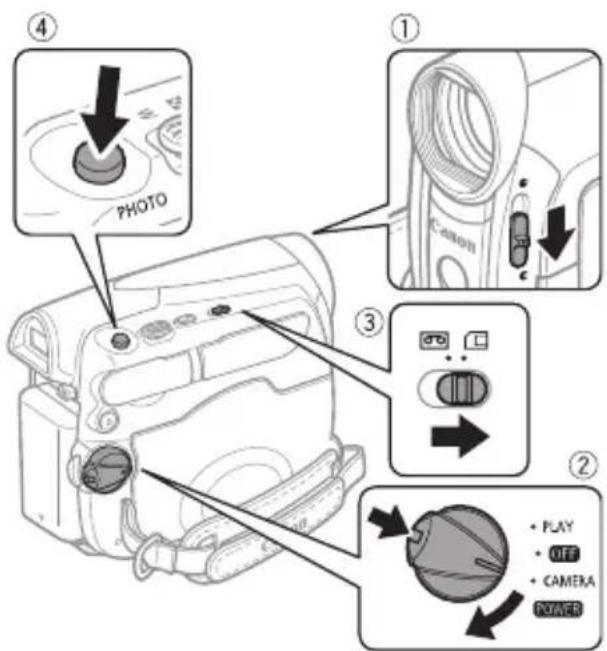
1 Schieben Sie den Schalter der Objektivabdeckung hinunter, um die Objektivabdeckung zu öffnen.
2 Während Sie die Entriegelungstaste gedrückt halten, stellen Sie den POWER-Schalter auf CAMERA.
3 Stellen Sie den Schalter ☐/☐ auf ☐ (Speicherkarte).
4 Drücken Sie .PHOTO
- Sobald der Fokus automatisch eingestellt worden ist, wird grün, und Sie sehen einen oder mehrere AF-Rahmen. • Die Kartenzugriffslampe CARD blinkt, während das Bild aufgenommen wird.

WICHTIG
Beachten Sie Folgendes, während das
Kartenzugriffssymbol ( ) auf dem
Bildschirm angezeigt wird und die
Kartenzugriffslampe CARD leuchtet oder blinkt.
Anderenfalls können Daten dauerhaft verloren gehen.
- Öffnen Sie nicht die
Speicherkartenschlitzabdeckung, und nehmen Sie die Speicherkarte nicht heraus.
- Trennen Sie den Camcorder nicht von der Stromquelle, und schalten Sie ihn nicht aus.
- Verändern Sie die Stellung des /-☐
Schalters nicht, und wechseln Sie auch nicht die Betriebsart.

HINWEISE
Falls das Motiv nicht für Autofokus geeignet ist, wird 📄elb. Stellen Sie den Fokus manuell ein (4 9 ) .
Aufnahme von Filmsequenzen auf die Speicherkarte
Sie können Filmaufnahmen im JPEG-Format auf die Speicherkarte aufnehmen.
Der Filmton wird in Mono auf der Speicherkarte aufgezeichnet.


1 Schieben Sie den Schalter der Objektivabdeckung hinunter auf um die Objektivabdeckung zu öffnen.
2 Während Sie die Entriegelungstaste gedrückt halten, stellen Sie den POWER -Schalter auf CAMERA. 3 Stellen Sie den Schalter auf (Speicherkarte).
AUSWÄHLEN DER GRÖßE DER FILMSEQUENZ
4 Drücken Sie FUNC. 5 Wählen Sie ( ) ▲ VIDEO AUFN.AUS] und wählen Sie ( ) ▶ die gewünschte Filmgröße.
Die in der rechten Ecke angezeigte Zahl gibt die ungefähre Aufnahmezeit an, die auf der Speicherkarte zur Verfügung steht.
6 Drücken Sie „FumCdas Menü zu schließen.
AUFNEHMEN DER FILMSEQUENZ
7 Drücken Sie Start/Stopp, um die Aufnahme zu starten.
- Drücken Sie Start/Stopp erneut, um die Aufnahme zu unterbrechen.
- SD/SDHC-Speicherkarten: Sie können so lange aufnehmen, bis "KARTE VOLL" erscheint (etwa 33 Minuten mit einer 512 MB SD-Speicherkarte). MultiMedia-Karten: Die Aufnahmezeit ist begrenzt auf 10 Sekunden bei [320x240] oder 30 Sekunden bei [160x120].

WICHTIG
Beachten Sie Folgendes, während das Kartenzugriffssymbol (▶) auf dem Bildschirm angezeigt wird und die Kartenzugriffslampe CARD leuchtet oder blinkt. Anderenfalls können Daten dauerhaft verloren gehen.
- Öffnen Sie nicht die Speicherkartenschlitzabdeckung, und nehmen Sie die Speicherkarte nicht heraus.
- Trennen Sie den Camcorder nicht von der Stromquelle, und schalten Sie ihn nicht aus.
- Verändern Sie die Stellung des 📄 / - 📁 Schalters nicht, und wechseln Sie auch nicht die Betriebsart.
- Vermeiden Sie das Einlegen oder Herausnehmen eines Bands, während eine Filmsequenz auf die Speicherkarte aufgenommen wird.

HINWEISE
Wir empfehlen, eine SD-Speicherkarte von Canon oder einer anderen Marke mit einer Übertragungsrate von mehr als 2 MB/s zu verwenden, nachdem sie mit diesem Camcorder initialisiert wurde. Bei Verwendung von Speicherkarten, die nicht mit diesem Camcorder initialisiert wurden, oder bei wiederholtem Aufnehmen/Löschen der Karte kann sich die Schreibgeschwindigkeit verringern, oder die Aufnahme wird abgebrochen.
Windows XP: Wenn Sie beabsichtigen, den Camcorder an einen Computer anzuschließen, halten Sie die Länge einer Filmsequenz unter ca. 12 Minuten bei [320x240] oder 35 Minuten bei [60x120].
Zoomen

ÜBERPRÜFEN SIE

CAMERA: Zusätzlich zu dem 35x optischen Zoom steht auch das Digitalzoom (bis 1000x) zur Verfügung (39).
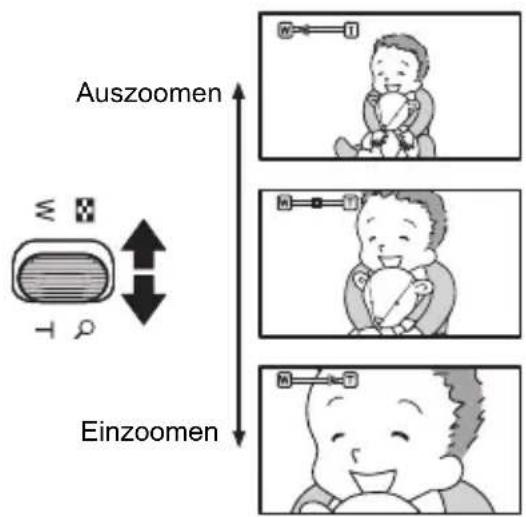
35x optischer Zoom
Drücken Sie den Zoomregler in Richtung W, um auszuzoomen (Weitwinkel). Drücken Sie den Zoomregler in Richtung T, um einzuzoomen (Tele).
Sie können auch die Zoomgeschwindigkeit ändern (39). Sie können eine von drei festen Zoomgeschwindigkeiten oder eine variable Zoomgeschwindigkeit wählen, die von der Bedienung des Zoomreglers abhängt: Für einen langsamen Zoom drücken Sie leicht auf den Regler; oder drücken Sie stärker, um schneller zu zoomen.

HINWEISE
die Tasten T und W auf der Fernbedienung verwenden. Die drei fest eingestellten Zoomgeschwindigkeiten stehen in unveränderter Form auch über die Fernbedienung zur Verfügung. Eine variable Zoomgeschwindigkeit ist mit der Fernbedienung jedoch nicht möglich: Bei Wahl von [VARIABEL] wird stattdessen automatisch [SPEED 3] als Geschwindigkeit eingestellt.
- Bei der Einstellung [VARIABEL] ist die Zoomgeschwindigkeit im Aufnahmepausemodus höher. - Halten Sie mindestens 1 m Abstand zum Motiv. In der Weitwinkelstellung kann aber auch auf Motive in nur 1 cm Abstand scharfgestellt werden.
Schnellstart-Funktion
Die Schnellstart-Funktion für Filme und Fotos ist ideal, um sofort auf unvermittelt auftretende Motive reagieren zu können. Wenn Sie 🔍QUICKEN, anstatt den Camcorder auszuschalten, ist er in etwa 1 Sekunde wieder startbereit.

ÜBERPRÜFEN SIE


( 9)
CAMERA: Während des Aufnehmens können Sie nicht in den Schnellstart-Modus umschalten.
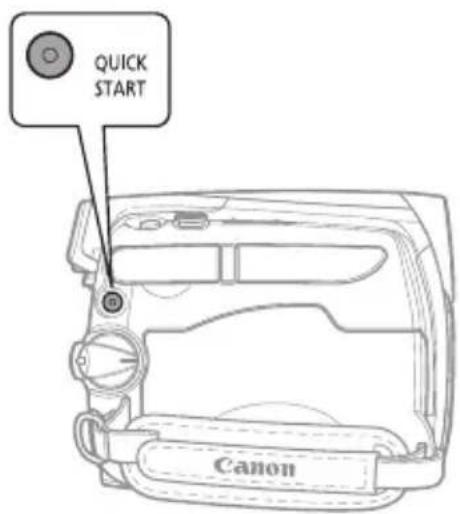
1 Drücken Sie
QUICK START
• Die QUICK START-Taste leuchtet auf und zeigt damit an, dass der Camcorder einsatzbereit ist. - Gelegentlich blinkt die QUICK START-Taste, bis der Camcorder die Vorbereitungen beendet. Wenn die Taste nicht mehr blinkt und ständig leuchtet, ist der Camcorder für einen Schnellstart bereit.
2 Wenn Sie die Aufnahme fortsetzen möchten, drücken Sie QUICK START noch einmal.
In etwa 1 Sekunde ist der Camcorder im Aufnahmepause-Modus bereit.

HINWEISE
- Wenn Sie den Camcorder aus dem Schnellstart-Modus heraus starten, werden die folgenden Einstellungen automatisch geändert.
- Manuelle Scharfeinstellung geht zurück auf Autofokus (AF).
- Manuelle Belichtungseinstellung geht zurück auf automatische Belichtungseinstellung.
- Die Zoomposition geht zurück auf vollen Weitwinkel W.
- Im Schnellstart-Modus verbraucht der Camcorder nur die Hälfte der Energie, die er zum Aufnehmen braucht. Mit diesem Modus können Sie bei Akkubetrieb Energie sparen.
- Während der Camcorder im Schnellstart-Modus ist (QUICK START-Taste leuchtet):
- Wenn Sie die Position des 📄/ Schalters ändern, schaltet sich der Camcorder aus. Sie können den Camcorder wieder einschalten, indem Sie ihn erst aus- und dann einschalten.
- Unabhängig von der [STROMSPARBE.]-Einstellung (44) schaltet sich der Camcorder im Schnellstart-Modus nach 30 Minuten aus. Sie können den Camcorder wieder einschalten, indem Sie ihn erst aus- und dann einschalten.
- Wenn Sie die Kassettenfachabdeckung öffnen, kehrt der Camcorder in den Aufnahmepause-Modus zurück.
Wiedergabe
Wiedergeben von Filmen
Spielen Sie das Band auf dem LCD-Monitor ab, oder schließen Sie den LCD-Monitor, um den Sucher für die Wiedergabe zu verwenden. Sie können den LCD-Monitor auch drehen und mit nach außen weisendem Bildschirm schließen.

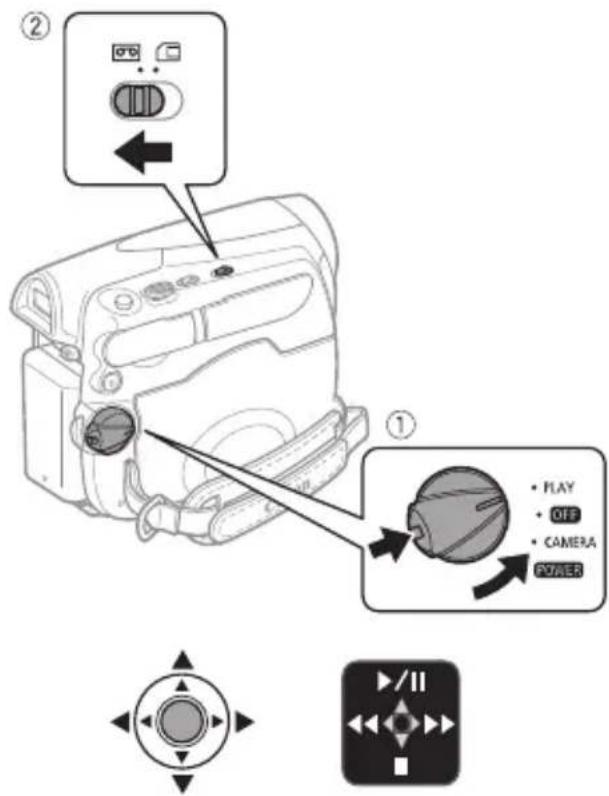
1 Während Sie die Entriegelungstaste gedrückt halten, stellen Sie den POWER-Schalter auf PLAY. 2 Stellen Sie den 📞/ 📞 -Schalter auf 📞 (Band). 3 Wenn die Joystick-Übersicht nicht auf dem Bildschirm eingeblendet wird, drücken Sie ( ) um sie anzuzeigen. 4 Suchen Sie den Punkt, an dem Sie die Wiedergabe starten möchten.
Drücken Sie den Joystick ( ) in
Richtung um das Band zurückzuspulen, oder (▶ in Richtung ▶▶ für schnelles Vorspulen.
5 Drücken Sie den Joystick ( ) in Richtung ▶, Um mit der Wiedergabe zu beginnen.
WÄHREND DER WIEDERGABE
6 Drücken Sie den Joystick ( )▲ erneut in Richtung ▶, um die Wiedergabe anzuhalten. 7 Drücken Sie den Joystick ( ) in Richtung ■ um die Wiedergabe zu beenden.
EINSTELLEN DER LAUTSTÄRKE
1 Drücken Sie .FUNC. 2 Wählen Sie ( ) ▼ [1] AUTSTÄRKE] und stellen Sie ( ) die Lautstärke ein.
- Der Ton von den eingebauten Lautsprechern wird abgeschaltet, wenn Sie den LCD-Monitor schließen oder wenn das Stereo-Videokabel STV-250N an die AV-Buchse angeschlossen ist.
- Wenn Sie die Lautstärke vollkommen abschalten, ändert sich das Lautstärkesymbol auf
3 Drücken Sie, FunNodas Menü zu schließen.
SPEZIELLE WIEDERGABEFUNKTIONEN
Um die speziellen Wiedergabemodi zu nutzen, verwenden Sie die Tasten auf der Fernbedienung*. Der Ton wird während der speziellen Wiedergabefunktionen stummgeschaltet. Um zur normalen Wiedergabe zurückzukehren, drücken Sie den Joystick (in Richtung / ▶) oder drücken Sie PLAY ▶ auf der Fernbedienung*.
- Schnelle Wiedergabe: Drücken Sie den Joystick ( ) in Richtung oder ( ) in Richtung ▶ Halten Sie den Joystick gedrückt, um das Band zurück- oder
vorzuspulen, während die Wiedergabe fortgesetzt wird. Sie können auch auf der Fernbedienung REW ← FF oder gedrückt halten*.
- Rückwärtswiedergabe: Drücken Sie während der Normalwiedergabe.
- Einzelbildwiedergabe rückwärts/vorwärts: Drücken Sie /während der Wiedergabepause. Halten Sie die Taste gedrückt, um eine Serie von Einzelbildern wiederzugeben.
- Zeitlupenwiedergabe: Drücken Sie während der Normal- oder Rückwärtswiedergabe.
- Wiedergabe mit doppelter Geschwindigkeit: Drücken Sie während der Normal- oder Rückwärtswiedergabe.
*Die Fernbedienung ist nur im Lieferumfang des
MD160/MD150/MD140 enthalten.
i HINWEISE
- Sie können Datum und Zeit der Aufnahme anzeigen (57).
- In einigen der speziellen Wiedergabemodi kann es zu Störungen (Blockartefakte, Streifen etc.) im wiedergegebenen Bild kommen.
- Wenn der Camcorder im Wiedergabepausemodus (▶) belassen wird, schaltet er nach 4 Minuten 30 Sekunden automatisch in den Stoppmodus (■) um Band und Videoköpfe zu schützen. Um die Aufnahme fortzusetzen, drücken Sie den Joystick (▲) in Richtung ▶/■.
MD160/MD150/MD140 Zurückkehren zu einer vorher markierten Position
Wenn Sie später zu einer bestimmten Szene zurückkehren möchten, markieren Sie den Punkt mit der Nullstellungs-Speicherfunktion, so dass das Band beim Zurück- oder Vorspulen an diesem Punkt anhält.

1 Drücken Sie während der Aufnahme oder während der Wiedergabe an dem Punkt, zu dem Sie später zurückkehren möchten, die Taste ZERO SET MEMORY auf der Fernbedienung.
- Der Timecode ändert sich auf "0:00:00 M".
- Drücken Sie ZERO SET MEMORY erneut, um die Speicherung aufzuheben.
2 Wenn Sie die Nullstellungs-Speicherfunktion während der Aufnahme verwendet haben, stellen Sie den Camcorder in den PLAY-Modus. Wenn Sie die Nullstellungs-Speicherfunktion während der Wiedergabe verwendet haben, drücken Sie. 3 Drücken Sie 🔍, um die Nullstellungsmarkierung zu suchen.
- Wenn das Bandzählwerk eine negative Zahl anzeigt, drücken Sie stattdessen ▶.
- wird angezeigt, und der Camcorder spult das Band zurück/vor. - Das Band hält bei oder nahe der Nullstellungsmarkierung an, M wird ausgeblendet, und der richtige Timecode wird wieder angezeigt.
i HINWEISE
Wenn es zwischen den Aufnahmen unbespielte Abschnitte gibt, funktioniert die Nullstellungs-Speicherung eventuell nicht einwandfrei.
Ermitteln des letzten Szenenendes
Wenn Sie ein Band abgespielt haben, können Sie diese Funktion verwenden, um das Ende der letzten aufgenommenen Szene zu ermitteln, so dass Sie die Aufnahme an diesem Punkt fortsetzen können.

ÜBERPRÜFEN SIE

Stoppen Sie die Wiedergabe, bevor Sie diese Funktion verwenden.
FUNC. (24)


1 Drücken Sie .FUNC. 2 Wählen Sie ( ) ▼END-SUCHL.] und drücken Sie ( ). 3 Wählen Sie ( ) [AUSFÜHR.] und drücken Sie ( ). - "END-SUCHL." erscheint. - Der Camcorder spult das Band zurück/vor, gibt die letzten Sekunden der Aufnahme wieder und stoppt dann das Band. - Um die Suche aufzuheben, drücken Sie den Joystick (Vin Richtung . ■

HINWEISE
- Die Szenenende-Suche ist nicht mehr verfügbar, nachdem die Kassette herausgenommen worden ist.
- Wenn es zwischen den Aufnahmen unbespielte Abschnitte gibt, funktioniert die Szenenende-Suche eventuell nicht einwandfrei.
- Das Ende einer Szene, die nachvertont wurde, kann mit der Szenenende-Suchfunktion nicht ermittelt werden.
MD160/MD150/MD140
Szenensuche nach Aufnahmedatum
Eine Datums-/Zeitzonen-Änderung kann mit der Datum-Suchlauf-Funktion ermittelt werden.

Drücken


Fernbedienung.
- Durch wiederholtes Drücken können Sie weitere Datumsänderungen aufsuchen (bis zu 10-mal).
- Um die Suche abzubrechen, drücken Sie STOP.
auf

HINWEISE
- Aufnahmen, die kürzer als 1 Minute pro Datums-/Zeitzone sind, können mit dieser Funktion nicht ermittelt werden.
- Der Datum-Suchlauf funktioniert eventuell nicht, wenn der Datencode nicht korrekt angezeigt wird.
Wiedergabe von Standbildern und Filmsequenzen von einer Speicherkarte

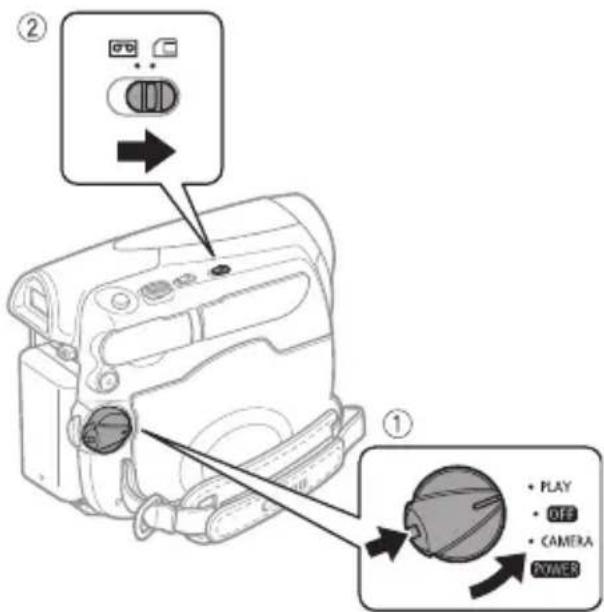
1 Während Sie die Entriegelungstaste gedrückt halten, stellen Sie den POWER-Schalter auf PLAY. 2 Stellen Sie den Schalter ☐/☐ auf ☐ (Speicherkarte).
WIEDERGABE VON STANDBILDERN
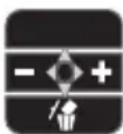
3 Wenn die Joystick-Übersicht nicht auf dem Bildschirm erscheint, drücken Sie ( ), um sie anzuzeigen. 4 Drücken Sie den Joystick ( ), um zwischen den Bildern zu navigieren.
WIEDERGABE VON FILMSEQUENZEN
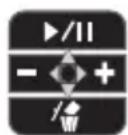
Während der Wiedergabe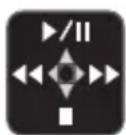
5 Drücken Sie den Joystick ( ) in Richtung ▶, um mit der Wiedergabe zu beginnen.
- Drücken Sie den Joystick ( ) erneut in Richtung ▶, um die Wiedergabe anzuhalten/fortzusetzen.
- Drücken Sie den Joystick ( ) und halten Sie ihn in Richtung ◄ oder ▶ gedrückt, um die Filmsequenz im Zeitraffer zurück- oder vorzuspulen. MD160/MD150/MD140: Sie können auch auf der Fernbedienung oder gedrückt halten.
- Drücken Sie den Joystick ( ) in Richtung ■, um die Wiedergabe zu stoppen.
- Ist die Filmwiedergabe beendet oder wird sie gestoppt, wird das erste Bild des Films als Standbild angezeigt.

WICHTIG
- Beachten Sie Folgendes, während die Kartenzugriffsanzeige ▶ auf dem Bildschirm angezeigt wird und wenn die Kartenzugriffslampe CARD leuchtet oder blinkt. Anderenfalls können Daten dauerhaft verloren gehen.
- Öffnen Sie nicht die Speicherkartenschlitzabdeckung, und nehmen Sie die Speicherkarte nicht heraus.
- Trennen Sie den Camcorder nicht von der Stromquelle, und schalten Sie ihn nicht aus.
- Verändern Sie die Stellung des 📞/□ Schalters nicht, und wechseln Sie nicht die Betriebsart.
● Die folgenden Bilder werden eventuell nicht korrekt angezeigt.
- Bilder, die nicht mit diesem Camcorder aufgenommen wurden.
- Bilder, die auf einem Computer bearbeitet oder von einem Computer hochgeladen wurden (außer den Beispielbildern für die Karten-Mix-Funktion (60)).
- Bilder, deren Dateinamen geändert wurden.
Bildsprung
Sie können vorwärts zu einem bestimmten Bild springen, ohne durch alle Bilder einzeln zu blättern. Bei Filmsequenzen können Sie die Bildsprung-Funktion nur im Stoppmodus benutzen (wenn das erste Bild als Standbild angezeigt wird).
Drücken Sie den Joystick ( ) und halten Sie ihn gedrückt. Lassen Sie den Joystick los, wenn die Bildnummer das anzuzeigende Bild erreicht.
Diaschau

DIASCHAU
FUNC.
(24)
FUNC.


1 Drücken Sie .FUNC. 2 Wählen Sie ( ▲DIASCHAU], und drücken Sie ( ).
• Die Standbilder und Filmsequenzen auf der Speicherkarte werden nacheinander wiedergegeben. - Drücken Sie ( ) um die Diaschau zu stoppen.
Indexansicht
1 Schieben Sie den Zoomregler nach W.
Die Indexansicht wird angezeigt. Filme auf der Speicherkarte sind mit markiert.
2 Wählen Sie ein Bild aus.
Bewegen Sie den Cursor zu dem anzuzeigenden Bild.
3 Schieben Sie den Zoomregler nach T.
Die Indexansicht wird geschlossen, und das ausgewählte Bild wird angezeigt.
Vergrößerung des Wiedergabebilds
Filme und Standbilder können bei der Wiedergabe bis zu 5-fach vergrößert werden. Sie können auch den Vergrößerungsausschnitt wählen.

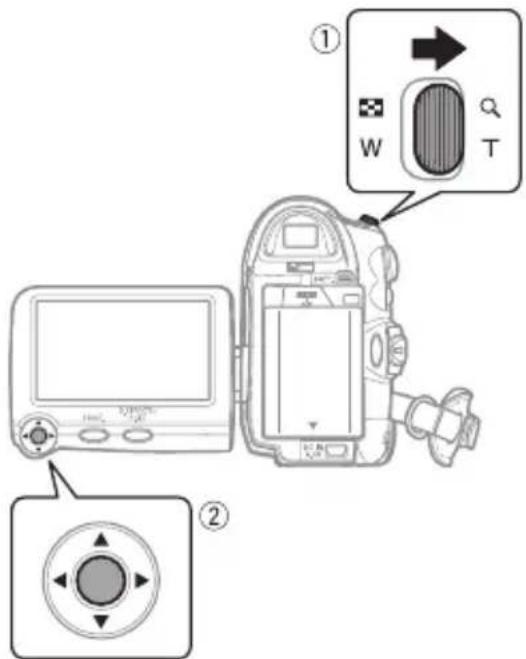
1 Schieben Sie den Zoomregler in Richtung T.
- Das Bild wird auf das 2-fache vergrößert, und es erscheint ein Rahmen, der die Lage des vergrößerten Ausschnitts kennzeichnet.
- Zur weiteren Bildvergrößerung drücken Sie den Zoomregler nach T. Um die Vergrößerung zu verringern, drücken Sie den Zoomregler in Richtung W.
- erscheint für Bilder, die nicht vergrößert werden können.
2 Wählen Sie den zu vergrößernden Ausschnitt des Bildes mit dem Joystick.
Um die Vergrößerung aufzuheben, schieben Sie den Zoomregler nach W, bis der Rahmen verschwindet.
WICHTIG
- Filmsequenzen auf der Speicherkarte können nicht vergrößert werden.
- Solange der Vergrößerungsrahmen angezeigt wird, ist die Joystick-Übersicht nicht zu sehen. Heben Sie die Vergrößerung auf, um zur normalen Wiedergabe von Filmen oder Standbildern zurückzukehren.
Liste der Menüoptionen
Nicht verfügbare Menüpunkte erscheinen ausgegraut. Einzelheiten dazu, wie Sie einen Menüpunkt auswählen können, finden Sie unter Verwendung der Menüs (24).
FUNC.-Menü
Aufnahmeprogramme
(46)

Moduswahlschalter: P
[PROGRAMMAUTOMATIK],
[PORTRÄT], [SPORT],
[NACHT], [SCHNEE],
[STRAND], [SUNSET],
[SPOTLIGHT], [FEUERWERK]
Weißabgleich
(50)

Moduswahlschalter: P
[AUTOMATIK], [TAGESLICHT],
Moduswahlschalter: P
[ BILD EFFEKT AUS],
[ KRÄFTIG], [ NEUTRAL],
[ HAUTTON SOFTEN]
MD160/MD150
LED-Leuchte
(57)


CHT AUS],
LIGHT EIN]
Digitaleffekte
(58)
Moduswahlschalter: P
[∅.EFFEKT AUS], [FADER],
[ EFFEKT], [ KARTE-MIX]
Moduswahlschalter: P
[EFFEKT AUS], [SCHNITT]
Moduswahlschalter: P
[10.EFFEKT AUS], [FADER],
[ EFFEKT]
Gleichzeitige Standbildaufnahme
(55)

[STANDBILD AUFN. AUS],
[S FEIN/640x480],
[S NORMAL/640x480]
Filmsequenz-Größe
(29 55)

[VIDEO AUFN. AUS],
[320×240], [160×120]

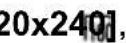
[160x120]
Standbildformat/-qualität (53)

Größe:
MD160/MD150 [L 1152x864],
MD140/MD130 [L 1024x768],
[S 640x480]
Qualität:

Standbildaufnahme (55)

[S SUPERFEIN/640x480],
[S FEIN/640x480],
[S NORMAL/640x480]
LAUTSTÄRKE (32)

-....+
Stellen Sie (◀) die Lautstärke mit dem Joystick ein.
MD160/MD140
AUFN. PAUSE (67)

Drücken Sie ( ) um in den
Aufnahmepause-Modus zu kommen.
END-SUCHL. (34)

Drücken Sie ( ), um zu suchen.
DIASCHAU (36)

Drücken Sie ( ), um zu starten.
Standbild schützen (62)

[ SCHÜTZ AUS],
[ SCHÜTZ EIN]
Schützen eines Standbildes auf der Speicherkarte.
CAMERA: Diese Option wird nur angezeigt, wenn Sie innerhalb des für die [ANZEIGE]-Einstellung festgelegten Zeitraums Drücken (oder direkt nach der Aufnahme, falls die Einstellung [CAUS] ist).
DRUCKAUFTRAG (78)

[0] - [99] KOPIEN
Einstellen eines Druckauftrags für ein Standbild auf der Speicherkarte.
Übertragungsauftrag (74)

[ÜBERTR.AUF.AUS],
Einstellen eines Übertragungsauftrags für ein Standbild auf der Speicherkarte.
Setup-Menüs

KAMERA-SETUP
VERSCHLUSSZ. (47)

Moduswahlschalter: P
Aufnahmeprogramm:
[PROGRAMMAUTOMATIK]
[AUTOMATIK], [1/50], [1/120], [1/250], [1/500], [1/1000], [1/2000]


Moduswahlschalter: P
Aufnahmeprogramm:
[PROGRAMMAUTOMATIK]
[AUTOMATIK], [1/50], [1/120], [1/250]
LANGZEITAUTO
[ON], [AUS]
Der Camcorder wählt automatisch eine lange Verschlusszeit, um an Orten mit unzureichender Beleuchtung hellere Aufnahmen zu erhalten.
● Der Camcorder verwendet Verschlusszeiten bis zu 1/25 (1/12 im Modus). Falls ein Nachzieheffekt auftritt, setzen Sie die Langzeit-Funktion auf [ [ [ ● Falls (Camcorder-Verwacklungswarnung) erscheint, empfehlen wir, den Camcorder zu stabilisieren, indem Sie ihn beispielsweise auf ein Stativ montieren.
DIGITALZOOM

Bestimmt die Arbeitsweise des Digitalzooms.
- Wenn der Digitalzoom aktiviert ist, schaltet der Camcorder automatisch auf den Digitalzoom um, wenn Sie über den optischen Zoombereich hinaus einzoomen.
- Beim Digitalzoom wird das Bild digital verarbeitet, weshalb sich die Bildauflösung verschlechtert, je weiter Sie einzoomen. ● Die Digitalzoomanzeige erscheint von 35x bis 105x in Hellblau und von 105x bis 1000x in Dunkelblau.
- Der Digitalzoom kann bei Verwendung des Aufnahmeprogramms [WACHT] nicht eingesetzt werden.
ZOOM SPEED
[ VARIABEL], [ SPED 3],
[SPEED 2], [SPED 1]
- In der Einstellung [VARIABEL] hängt die Zoomgeschwindigkeit von der Bedienung des Zoomreglers ab. Für einen langsamen Zoom drücken Sie leicht auf den Regler, oder drücken Sie stärker, um schneller zu zoomen.
- Die schnellste Zoomgeschwindigkeit lässt sich mit der Einstellung [VARIABEL] erreichen. Unter den festen Zoomgeschwindigkeiten ist [SPEED 3] die schnellste und [SPEED 1] die langsamste.
FOKUS PRIOR. (56)

Moduswahlschalter: P
![[AiAF A N [O] A i A [AUS A U S ]](/content/2026/05/814211/images/aa34e180983620abda7d11194b07e0b8d7c1fd212f107f25b78c642a42cf06d1.jpg)
ANZEIGE

[AFS], [2SEK], [4SEK], 4s
[6SEK], [8SEK], [10SEK] 10s
Bestimmt, wie lange ein Standbild nach der Aufnahme angezeigt wird.
- Sie können das Bild löschen (61) oder schützen (62), indem Sie drücken, während Sie das Bild kontrollieren (oder direkt nach dem Aufnehmen, wenn auf [AFFS] gestellt ist).
BILDSTAB.

Moduswahlschalter: P
[ON], [AUS]
Die Bildstabilisierung gleicht Verwackeln des Camcorders selbst bei voller Tele-Einstellung aus.
- Die Bildstabilisierung ist so ausgelegt, dass sie normales Verwackeln des Camcorders ausgleicht.
- Wenn Sie an dunklen Orten mit dem Aufnahmeprogramm [WACHT] aufnehmen, ist die Bildstabilisierung möglicherweise unwirksam. ● Die Bildstabilisierung kann nicht ausgeschaltet werden, wenn der Moduswahlschalter auf Einf gestellt ist.
- Wir empfehlen, die Bildstabilisierung auf [US] zu stellen, wenn Sie ein Stativ benutzen.
BREITBILD

[ON], [AUS]
Der Camcorder nutzt die volle Breite des CCD-Bildsensors aus, um eine hochauflösende Aufnahme im 16:9-Format zu ermöglichen.
● Die Camcorder-Displays haben ein Seitenverhältnis von 16:9. Aufnahmen mit einem Verhältnis von 4:3 erscheinen deshalb in der Bildschirmmitte mit schwarzen Seitenstreifen. - Während der Aufnahme von Filmen im Breitbild-Modus (16:9) kann nicht gleichzeitig ein Standbild auf die Speicherkarte aufgezeichnet werden. ● Wiedergeben von Aufnahmen im
Breitbildformat: Fernsehgeräte, die mit Video ID-1 kompatibel sind, schalten automatisch auf den Breitbildmodus (16:9) um. Andernfalls muss das Seitenverhältnis des Fernsehgeräts von Hand eingestellt werden. Zur Wiedergabe auf einem Fernsehgerät mit normalem Seitenverhältnis (4:3) stellen Sie die Einstellung [TV FORMAT] entsprechend ein (41).
S-AUSLÖSER
(57)

[AN], [AUS]
VIDEOREK.-SETUP
AUFNAHMEMOD.

[SP MODUS], [LP MODUS]
- Bei der Aufnahme im LP-Modus wird die verfügbare Aufnahmezeit auf dem Band um den Faktor 1,5 verlängert.
- Je nach Bandzustand (lange Benutzung, Fehlerstellen usw.) kann es bei der Wiedergabe von Aufnahmen, die im LP-Modus erstellt wurden, zu Bildstörungen (Blockartefakte, Streifen usw.) kommen. Wir empfehlen die Verwendung des SP-Modus für wichtige Aufnahmen.
- Im LP-Modus bespielte Bänder können nicht nachvertont werden.
- Wenn Sie Aufnahmen im SP- und LP-Modus auf demselben Band aufzeichnen, kann es bei der Wiedergabe an den Übergangsstellen zwischen den Aufnahmemodi zu Bildstörungen kommen.
- Wenn Sie in diesem Camcorder Bänder abspielen, die mit einem anderen Gerät im LP-Modus aufgenommen wurden, oder aber Bänder, die mit diesem Camcorder im LP-Modus aufgenommen wurden, auf anderen Geräten abspielen, kann es zu Störungen beim Wiedergabebild oder zu kurzen Tonunterbrechungen kommen.
TV FORMAT
[4NORMAL TV], [1BREITBILD]
Um das Bild vollständig und im richtigen Seitenverhältnis anzuzeigen, wählen Sie die Einstellung entsprechend dem Fernsehgerät, an das Sie den Camcorder anschließen.
[NORMAL TV]: Fernsehgeräte mit einem Seitenverhältnis von 4:3.
[BREITBILD]: Fernsehgeräte mit einem Seitenverhältnis von 16:9.
![CANON MD130 - [4NORMAL TV], [1BREITBILD] - 1](/content/2026/05/814211/images/c8ee8d2907f9d3f767c14daf6af7dfa91b47832e8732048a995b5326a680765a.jpg)
AUDIO-SETUP
AUSGANGSKAN.
(52)




, [ L/L], [ R/R]
MD160/MD150
NACHVERTON.
(68)
[ AUDIO EIN.], [ MNC-EIN.]
WINDSCHUTZ
* MDUObeimPLAY
Nachvertonen mit dem eingebauten Mikrofon.
Moduswahlschalter: P

U


Der Camcorder reduziert bei Außenaufnahmen automatisch die Windgeräusche im Hintergrund.
- Die Windschutzfunktion kann nicht ausgeschaltet werden, wenn der Moduswahlschalter auf EASY eingestellt ist.
12bit AUDIO
(□ 53)

[STEREO1], [STEREO2],
[MISCH/FIX], [MISCH/VARI]
MISCH.BAL. (53)

Wenn [12bit AUDIO] auf [MISCH/VARI] eingestellt ist, regeln Sie den Tonpegel mit dem Joystick.
- Der Camcorder behält die Tonpegeleinstellung bei; beim Ausschalten des Camcorders wird [12bit AUDIO] aber wieder auf [STEREO1] zurückgesetzt.
AUDIO MODUS
KARTENBETRIEB
ALLE AUFTR.LÖSCH. (79)
[NEIN], [JA]
ALLE AUFTR.LÖSCH. (74)
[NEIN], [JA]
ALLE BILDER LÖSCHEN (61)
[NEIN], [JA]
INITIALISIEREN (63)
[NEIN], [JA]
* Die folgenden Optionen stehen nur zur Verfügung, wenn Sie die Indexansicht drücken.
→ SCHÜTZEN* (62)
Drücken Sie ( ), um das Bild zu schützen.
→ DRUCKAUFTRAG* (78)
Drücken Sie ( ), um den Druckauftrag einzustellen.
→ ÜBERTRAGUNGSAUFTRAG* (74)
Drücken Sie ( ), um den Übertragungsauftrag einzustellen.
DISPLAY-SETUP HELLIGKEIT

Stellen Sie die Helligkeit des LCD-Monitors mit dem Joystick ein (◄).
- Eine Änderung der Helligkeit des LCD-Monitors hat keinen Einfluss auf die Helligkeit des Suchers oder der Aufnahmen.
GEGENLICHT (23)
[NORMAL]*, [HELL]
* Die Standardeinstellung ist [HELL], wenn der Camcorder mit dem Kompakt-Netzgerät betrieben wird.
TV-SCHIRM







Wenn auf [AN] gestellt wird, erscheinen die Bildschirmanzeigen des Camcorders auch auf dem angeschlossenen Fernsehgerät. Wenn Datum und Uhrzeit auf dem Camcorder-Bildschirm angezeigt werden, erscheinen sie unabhängig von der [TV-SCHIRM]-Einstellung auch auf dem angeschlossenen Fernsehgerät. Die Datum/Zeit-Anzeige wird mit der [DATENCODE]-Einstellung (43) ausgeschaltet.
MARKIERUNGEN




[LEVEL GRAU],
[GRID WEISS], [GRID GRAU]
Sie können ein Gitter oder eine horizontale Linie in der Mitte des Bildschirms anzeigen lassen. Die Marken können weiß oder grau dargestellt werden. Mit Hilfe der Marken können Sie sicherstellen, dass Ihr Motiv richtig ausgerichtet ist (vertikal und/oder horizontal).
● Die Aufnahmen auf dem Band oder auf der Speicherkarte werden durch die Verwendung der Marken nicht beeinflusst.
ANZEIGEN

[AN], [AUS ]
Sie können die Bildschirmanzeigen verbergen, sodass nur das wiedergegebene Bild auf dem gesamten Bildschirm erscheint.
- Bandbetriebsanzeigen erscheinen 2 Sekunden lang.
- Warnungen, der Datencode (sofern aktiviert) und Anzeigen in der Indexansicht erscheinen unabhängig von der Einstellung.
- Alle Bildschirmanzeigen erscheinen, wenn das wiedergegebene Bild vergrößert wird oder einer der Digitaleffekte aktiviert ist.
6-SEK.-DATUM





Wenn Sie die Wiedergabe eines Bands starten oder wenn sich das Aufnahmedatum ändert, werden Datum und Uhrzeit 6 Sekunden lang angezeigt.
DATENCODE
(57)


[ AUS], [ DATUM], [ UHRZEIT],




E
SPRACHE
(□25)

Die Liste der verfügbaren Sprachen hängt von der Region ab, in der Sie den Camcorder gekauft haben.
Sprachenauswahl A:
[DEUTSCH], [ENGLISH], [ESPAÑOL], [FRANÇAIS], [ITALIANO], [POLSKI], [ROMARKCE], [ ], РУССКИЙ
Der Demonstrationsmodus präsentiert die Hauptmerkmale des Camcorders. Der Vorgang beginnt automatisch, wenn Sie den Camcorder bei angeschlossenem Netzgerät länger als 5 Minuten eingeschaltet lassen, ohne ein Aufnahmemedium einzulegen.
- Sie können den laufenden
Demonstrationsmodus abbrechen, indem Sie eine beliebige Taste drücken, den Camcorder ausschalten oder eine Videokassette einlegen.

SYSTEM-SETUP
MD160/MD150/MD140
FERNBEDIENUNGSMODUS

[EIN AUS] [AUS]
Ermöglicht den Betrieb des Camcorders mit der Fernbedienung.
SIGNALTON

[LAUT]
[LEISE], [AUS]
Einige Vorgänge des Camcorders, z.B. das Einschalten, das Zählen des Selbstauslösers usw., werden von einem Signalton begleitet. Er dient auch als Warnton bei außergewöhnlichen Bedingungen.
STROMSPAREN

[EIN AUS] [AUS]
Um den Akku bei Akkubetrieb zu schonen, schaltet sich der Camcorder automatisch aus, wenn er fünf Minuten lang nicht bedient wird. Etwa 30 Sekunden, bevor sich der Camcorder ausschaltet, wird die Meldung "ABSCHALTAUTOMATIK" angezeigt.
DATEINUMMER

[ZURÜCKSETZEN]
[FORTSETZEN]
Wählen Sie die Bildnummerierungsmethode aus, die nach dem Einsetzen einer neuen Speicherkarte verwendet werden soll.
Bilder erhalten automatisch fortlaufende Bildnummern von 0101 bis 9900 und werden in Ordnern gespeichert, die bis zu 100 Bilder enthalten. Die Ordner werden von 101 bis 998 durchnummeriert.
[20]RÜCKSETZ.]: Jedes Mal, wenn Sie eine neue Speicherkarte einsetzen, starten die Bildnummern erneut von 101-0101.
Bildnummerierung wird mit der Nummer fortgesetzt, die auf die Nummer des letzten mit dem Camcorder aufgenommenen Bilds folgt.
- Wenn Sie eine Speicherkarte einsetzen, auf der bereits Bilder mit größeren Nummern gespeichert sind, erhält das neue Bild die Nummer, die auf das letzte der auf der Speicherkarte befindlichen Bilder folgt.
- Wir empfehlen die Verwendung der Einstellung [☐ORTSETZEN].
FIRMWARE


Sie können die aktuelle Version der Camcorder-Firmware überprüfen. Diese Menüoption ist üblicherweise ausgegraut.
DATUM/ZEIT-SETUP
ZEITZONE/SOM
(26)
DATUM/ZEIT
(26)
DATUMSFORMAT
Ändert das Datumsformat für
Bildschirmanzeigen und auf Ausdrucken.
Verwendung der Aufnahmeprogramme
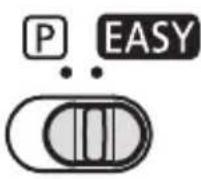
EASY Einfaches Aufnehmen
Der Camcorder stellt Schärfe, Belichtung und andere Einstellungen automatisch ein, so dass Sie sorglos filmen können.

P: Aufnahmeprogramme (47)
[PROGRAMMAUTOMATIK]
Der Camcorder stellt den Blendenwert und die Verschlusszeit ein.
![CANON MD130 - [PROGRAMMAUTOMATIK] - 1](/content/2026/05/814211/images/cbf1aa19f9174513000c608dd2d641482f17716394a4ae584b1fd60df795ef70.jpg)
Verwenden Sie diesen Modus für Aufnahmen bei schwachen Lichtbedingungen.
![CANON MD130 - [PROGRAMMAUTOMATIK] - 2](/content/2026/05/814211/images/148da1b5cb0140a202ad59d764da6732bb9b4889ad1b929380ed3cd337c98f60.jpg)
Verwenden Sie diesen Modus, um die satten Farben von Sonnenuntergängen einzufangen.
![CANON MD130 - [PROGRAMMAUTOMATIK] - 3](/content/2026/05/814211/images/6715befbeef007e09e4afaedee0ca8b3e302a9e76d567edcaeca011a774aaf33.jpg)
Der Camcorder wählt eine große Blende, um das Motiv vor einem unscharfen Hintergrund scharf abzubilden.
![CANON MD130 - [PROGRAMMAUTOMATIK] - 4](/content/2026/05/814211/images/90cdbacd44f273c5c8ea887f88710140e0b3a38848545bbd1fdf5f870e8bec99.jpg)
Verwenden Sie diesen Modus, um auf hellem Skigelände aufzunehmen. Er verhindert eine Unterbelichtung des Motivs.
![CANON MD130 - [PROGRAMMAUTOMATIK] - 5](/content/2026/05/814211/images/4b4824bb923e3ed1514c957a801baa7f9e230d730e9f135b749d1b276e901154.jpg)
Verwenden Sie diesen Modus, um Szenen mit Scheinwerferlicht aufzunehmen.
![CANON MD130 - [PROGRAMMAUTOMATIK] - 6](/content/2026/05/814211/images/9a94312a0580ff9443912d8c2598a9ddc35b9edef22e799b3f0adf129426c521.jpg)
Verwenden Sie diesen Modus, um Sportszenen, wie z.B. Tennis oder Golf, aufzunehmen.
![CANON MD130 - [PROGRAMMAUTOMATIK] - 7](/content/2026/05/814211/images/69cb85beebaa24b0c61e375bc03da33819b7e8d41ba20c6ded01a1c6e96afaf3.jpg)
Verwenden Sie diesen Modus, um an einem sonnigen Strand aufzunehmen. Er verhindert eine Unterbelichtung des Motivs.
![CANON MD130 - [PROGRAMMAUTOMATIK] - 8](/content/2026/05/814211/images/1a91c05fb5f31536cdadb3f80f589771f20bed8d0f2b599eef9b2731a7f9664d.jpg)
Verwenden Sie diesen Modus, um Feuerwerk aufzunehmen.
![CANON MD130 - [PROGRAMMAUTOMATIK] - 9](/content/2026/05/814211/images/d4565d24cf701a4df725dd1366620ccbfb45cffabcc4af035cec536b14e0e882.jpg)
P: Ändern der Verschlusszeit und Spezialszenen-Programme
Verwenden Sie die Belichtungsautomatik (AE), um die Verschlusszeit einzustellen, oder wählen Sie eines der Spezialszenen-Programme.

ÜBERPRÜFEN SIE

Moduswahlschalter: P
FUNC. (24)


FUNC.
Symbol des gegenwärtig gewählten Aufnahmeprogramms
FUNC.
Gewünschte Option
EINSTELLEN DER VERSCHLUSSZEIT IM AUFNAHMEPROGRAMM
[PROGRAMMAUTOMATIK]
FUNC.
![CANON MD130 - [PROGRAMMAUTOMATIK] - 1](/content/2026/05/814211/images/10523713b8ba7bb4d7fbf57c1b2cf8be39c3c8d5f9dc50b0ed3f80ca5099e34b.jpg)
![CANON MD130 - [PROGRAMMAUTOMATIK] - 2](/content/2026/05/814211/images/207648b9bfcbcae6d1211143f34b9df8ec2f66a617c3110f04e42d216677b504.jpg)
![CANON MD130 - [PROGRAMMAUTOMATIK] - 3](/content/2026/05/814211/images/a4c8b76d4f885d5b5b2280bf93d19f68835354c13bfbd2914a0b400a94fff9df.jpg)
FUNC.
Gewünschte Option
Richtlinien zur Einstellung der Verschlusszeit
| CAMERA·1/50CAMERA·1/50 |
| Für allgemeine Aufnahmen. |
| CAMERA·1/120CAMERA·1/120 |
| Zum Aufnehmen von Hallensportszenen. |
| CAMERA·1/250, 1/500, 1/1000CAMERA·1/250 |
| Zum Aufnehmen aus einem fahrenden Auto oder Zug heraus oder von bewegten Objekten, wie z. B. einer Achterbahn. |
| CAMERA·1/2000 |
| Zum Aufnehmen von Sportszenen unter freiem Himmel, wie z.B. Golf oder Tennis, an sonnigen Tagen. |
Beachten Sie bitte, dass nur der Nenner-Wert auf dem Bildschirm angezeigt wird. – “250” beispielsweise zeigt eine Verschlusszeit von 1/250 an.

HINWEISE
- Wechseln Sie die Stellung des Moduswahlschalters nicht während der Aufnahme, weil sich sonst die Bildhelligkeit abrupt ändern kann. ●PROGRAMMAUTOMATIK
- Beim Einstellen der Verschlusszeit blinkt die angezeigte Zahl, wenn der gewählte Wert für die Aufnahmebedingungen nicht geeignet ist. Wählen Sie in diesem Fall einen anderen Wert.
- Wenn Sie eine lange Verschlusszeit an einem dunklen Ort verwenden, können Sie zwar hellere Bilder erhalten, aber die Bildqualität kann sich verschlechtern, und der Autofokus funktioniert eventuell nicht gut.
- Das Bild kann flimmern, wenn mit kurzen Verschlusszeiten aufgenommen wird.
- Die Verschlusszeit wird auf [AUTOMATIK] zurückgesetzt, wenn Sie den Modusschalter auf EAGiven oder das Aufnahmeprogramm ändern. ●PORTRÄT/[SPORT]/[STAND]/[SCHNEE]
- Die Bildwiedergabe kann abgehackt wirken.
●PORTRÄT
- Die Unschärfe des Hintergrunds nimmt zu, je weiter Sie in den Telebereich (T) einzoomen.
● [NACHT]
- Bewegte Objekte können einen Nachzieheffekt verursachen.
- Die Bildqualität ist möglicherweise nicht so gut wie in anderen Modi.
- Weiße Punkte können auf dem Bildschirm erscheinen.
- Der Autofokus funktioniert möglicherweise nicht so gut wie in anderen Modi. Nehmen Sie in einem solchen Fall eine manuelle Scharfeinstellung vor.
●[SCHNEE]/[STRAND]
- Bei bedecktem Himmel oder an schattigen Orten kann das Motiv überbelichtet werden. Überprüfen Sie das Bild auf dem Bildschirm.
●[FEUERWERK]
- Um ein Verwackeln des Camcorders zu vermeiden, empfehlen wir die Verwendung eines Stativs. Verwenden Sie unbedingt im Modus CAM ein Stativ, weil die Verschlusszeit länger wird.
Einstellen des Bildes: Belichtung, Schärfe und Farbe
Manuelle Belichtungseinstellung
Gelegentlich können Motive vor hellem Hintergrund zu dunkel erscheinen (unterbelichtet), oder Motive unter sehr starker Beleuchtung können zu hell oder blendend erscheinen (überbelichtet). Stellen Sie die Belichtung manuell ein, um diese Probleme zu vermeiden.

ÜBERPRÜFEN SIE


(9)
Moduswahlschalter: (außer für das Aufnahmeprogramm [FEUERWERK]).

1 Wenn die Joystick-Übersicht nicht auf dem Bildschirm erscheint, drücken Sie ( ), um sie anzuzeigen.
2 Drücken Sie den Joystick ( ) in Richtung [BEL.].
- Auf der Joystick-Übersicht ändert sich [BEL.] in hellblau, und auf dem Bildschirm werden die Anzeige für die Belichtungseinstellung und der neutrale Wert “±0” angezeigt. - Wenn Sie den Zoom während der Belichtungsspeicherung betätigen, kann sich die Bildhelligkeit ändern.
3 Stellen Sie () die Helligkeit des Bilds je nach Bedarf ein.
- Der Einstellbereich und die Länge der Belichtungseinstellungsanzeige sind je nach der ursprünglichen Helligkeit des Bildes unterschiedlich.
- Erneutes Drücken des Joysticks (▲) in Richtung [BEL.] bringt den Camcorder zurück in den automatischen Belichtungsmodus.
4 Drücken Sie den Joystick ( ) in Richtung [ZURÜCK], um die Belichtungseinstellung zu speichern.
Manuelle Fokussiereinstellung
Bei folgenden Motiven funktioniert der Autofokus möglicherweise nicht einwandfrei. Nehmen Sie in einem solchen Fall eine manuelle Scharfeinstellung vor.
Reflektierende Oberflächen
Motive mit geringem Kontrast oder ohne vertikale Linien
Sich schnell bewegende Motive
Durch nasse Fenster
Nachtszenen



ÜBERPRÜFEN SIE

(
9)
Moduswahlschalter: P

1 Stellen Sie die Brennweite (Zoom) ein. 2 Wenn die Joystick-Übersicht nicht auf dem Bildschirm erscheint, drücken Sie ( ) um sie anzuzeigen. 3 Drücken Sie den Joystick ( ) in Richtung [FOKUS], um die manuelle Scharfeinstellung zu aktivieren. Auf der Joystick-Übersicht wird [FOKUS] hellblau eingeblendet, und "MF" wird auf dem Bildschirm angezeigt. 4 Stellen Sie die Brennweite ( )◀◀ wie gewünscht ein.
- Drücken Sie den Joystick (▶ in Richtung für eine weitere Brennweite, oder (▶ in Richtung für eine nähere Brennweite.
- Durch erneutes Drücken des Joysticks (▼) in Richtung [FOKUS] kehrt der Camcorder in den Autofokus-Modus zurück.
5 Drücken Sie den Joystick ( ) in Richtung [ZURÜCK], um die Brennweiteneinstellung zu speichern.

HINWEISE
Der Camcorder schaltet automatisch auf Autofokus zurück, wenn der Moduswahlschalter auf Eganstellt wird.
Unendlich-Einstellung
Verwenden Sie diese Funktion, wenn Sie weit entfernte Motive (z.B. Berge oder Feuerwerk) scharfstellen wollen.

1 Stellen Sie die Brennweite (Zoom) ein. 2 Halten Sie den Joystick (Mänger als 2 Sekunden lang in Richtung [FOKUS] gedrückt.
- erscheint.
- Durch erneutes Drücken des Joysticks (▼) in Richtung [FOKUS] kehrt der Camcorder in den Autofokus-Modus zurück. - Wenn Sie den Zoom oder den Joystick (◀) betätigen, wird der Camcorder auf manuelle Scharfeinstellung zurückgestellt.
3 Drücken Sie den Joystick ( ) in Richtung [ZURÜCK], um die Brennweiteneinstellung zu speichern.
Weißabgleich
Die Weißabgleich-Funktion ermöglicht Ihnen eine genaue Farbreproduktion unter verschiedenen Lichtverhältnissen, so dass weiße Motive in Ihren Aufnahmen immer weiß aussehen.

ÜBERPRÜFEN SIE
(□ 9)
Moduswahlschalter: P
Optionen
♦ Standardeinstellung
[AUTOMATIK]
Die Einstellungen werden vom Camcorder automatisch vorgenommen. Verwenden Sie diese Einstellung für Außenaufnahmen.
[TAGESLICHT]
Für Außenaufnahmen an einem sonnigen Tag.
Für Aufnahmen unter Glühlampen und glühlampenähnlichen Leuchtstofflampen (3 Wellenlängen).
[SET]
Verwenden Sie den individuellen Weißabgleich für spezielle Aufnahmesituationen, die nicht durch andere Optionen abgedeckt sind. Mit dem individuellen Weißabgleich wird sichergestellt, dass weiße Motive unter verschiedenen Lichtverhältnissen weiß erscheinen.
FUNC. (24)


FUNC.
Symbol des gegenwärtig gewählten Weißabgleichs
FUNC.
Gewünschte Option*
* Wenn Sie [SET] wählen, drücken Sie nicht FUNC., sondern fahren Sie stattdessen mit den folgenden Schritten fort.
EINSTELLEN DES INDIVIDUELLEN WEIß ABGLEICHS
1 Richten Sie den Camcorder auf einen weißen Gegenstand, zoomen Sie ein, bis der Gegenstand den ganzen Bildschirm ausfüllt, und drücken Sie ()
Wenn die Einstellung abgeschlossen ist, hört auf zu blinken und leuchtet konstant. Der Camcorder behält die
benutzerdefinierte Einstellung auch nach dem Ausschalten bei.
2 Drücken Sie, um die Einstellung zu speichern und das Menü zu schließen.

HINWEISE
- Wenn Sie den individuellen Weißabgleich [SET] gewählt haben:
- Führen Sie die Weißabgleich-Einstellung an einem Ort mit ausreichender Beleuchtung durch.
- Stellen Sie [DIGITALZOOM] auf [AUS] (39).
- Stellen Sie den Weißabgleich neu ein, wenn sich die Lichtverhältnisse ändern.
- In sehr seltenen Fällen und abhängig von der Lichtquelle blinkt eventuell weiter, anstatt konstant zu leuchten. Selbst in diesem Fall ist der Weißabgleich korrekt eingestellt und sollte bessere Ergebnisse zeigen als bei der Einstellung [AUTOMATIK].
- In den folgenden Fällen kann ein benutzerdefinierter Weißabgleich bessere Ergebnisse liefern:
- Wechselhafte Lichtverhältnisse
- Nahaufnahmen
- Einfarbige Motive (Himmel, Meer oder Wald)
- Unter Quecksilberdampflampen und bestimmten Leuchtstofflampen
Bildeffekte
Sie können die Bildeffekte verwenden, um die Farbsättigung und den Kontrast zu ändern und so unterschiedliche Ergebnisse zu erzielen.

ÜBERPRÜFEN SIE




Moduswahlschalter: P
Optionen
♦ Standardeinstellung
| [BILD EFFEKT AUS] |
| Aufnahme ohne Bildverbesserungseffekte. |
| [KRÄFTIG] |
| Betont Kontrast und Farbsättigung. |
| [N E U T R A L] |
| Dämpft Kontrast und Farbsättigung. |
| [HAUTTON SOFTEN] |
| Bewirkt eine Weichzeichnung der Details im Hauttonbereich, um ein schmeichelhafteres Aussehen zu erzielen. |
FUNC.


![graph TD A["Symbol des gegenwärtig gewählten Bildeffekts"] --> B["Gewünschte Option"]](/content/2026/05/814211/images/cf4420231a63eb9330d334859ca5d2abb24963088ce0a88ad2e4d1d77555a9dd.jpg)
Tonaufnahme und -wiedergabe
Audioaufnahmemodus
Sie können die Qualität der Tonaufnahmen ändern.

ÜBERPRÜFEN SIE

Optionen
♦ Standardeinstellung
![[16bit]: Für Audioaufnahmen in der höchsten Qualität. [12bit] Für Audioaufnahme auf 2 Kanälen (Stereo 1), wobei 2 Kanäle (Stereo 2) frei bleiben für Nachvertonung oder späteres Hinzufügen von Soundtracks.](/content/2026/05/814211/images/22d153fdceebca72572944c9700e8758c595bfe06f60355b97a24458278563f0.jpg)
FUNC. (24)


![graph TD A["MENÜ"] --> B["AUDIO-SETUP"] B --> C["AUDIO MODUS"] C --> D["Gewünschte Option"]](/content/2026/05/814211/images/de7796b237ed4efca50688e24b96fc091118609116e2f8586f5634ae10a93994.jpg)
HINWEIS ZUM WINDSCHUTZ
Der Camcorder reduziert automatisch die Windgeräusche im Hintergrund. Der Windschutz kann jedoch ausgeschaltet werden, wenn Sie eine höchstmögliche Empfindlichkeit des Mikrofons erhalten möchten (41).
Tonwiedergabemodus
Auswählen des Tonkanals
Sie können den Audiokanal, auf dem eine mit zwei Kanälen aufgenommene Tonaufnahme wiedergegeben wird, wählen (entweder Stereoton oder zweisprachige Audiosignale).

ÜBERPRÜFEN SIE

Optionen
♦ Standardeinstellung
![[■+□ L ♦ / R ] Linker und rechter Kanal (Stereo) / Haupt- und Nebensignal (zweisprachig). [■ L / L ] Nur linker Kanal (Stereo) / Nur Hauptsignal (zweisprachig). [□ R / R ] Nur rechter Kanal (Stereo) / Nur Nebensignal (zweisprachig).](/content/2026/05/814211/images/048f06f785417505b27ca9054e33e73a588d9bcb6fec7f0f38b772872d5ff3d6.jpg)
FUNC.
(24)


![graph TD A["MENÜ"] --> B["AUDIO-SETUP"] B --> C["AUSGANGSKAN."] C --> D["Gewünschte Option"]](/content/2026/05/814211/images/4e9840e42e23318988a5cd8cf933e7b90a0e117405c6a981739c7a43b7f3be91.jpg)
Auswählen der Tonspur auf einem nachvertonten Band
Sie können die Tonspur wählen, mit der ein Band wiedergegeben wird, das zusätzlich zur originalen Tonaufnahme (Stereo 1) eine nachvertonte Tonspur hat (Stereo 2).

ÜBERPRÜFEN SIE

Optionen ♦ Standardeinstellung
| [ST-1 S T †E R E O |
| Nur Originalton. |
| [ST-2 S T E R E O |
| Nur Nachvertonung. |
| [MISCH/FIX] |
| Gemischter Ton mit Originalton undNachvertonung mit gleichem Pegel. |
| [MISCH/VARI] |
| Gemischter Ton, bei dem der Mischpegelzwischen Originalton ( undNachvertonung (geregelt werdenkann. |
FUNC. (24)


![graph TD A["FUNC."] --> B["MENÜ"] B --> C["AUDIO-SETUP"] C --> D["12bit AUDIO"] D --> E["Gewünschte Option*"]](/content/2026/05/814211/images/731c020b5dbc24ac767df89b980f196e072599d7b3ec7c9bf7b3e3deb4e552f0.jpg)
* Wenn Sie [MISCH/VARI] wählen, regeln Sie die Mischbalance mit der [MISCH.BAL.]-Einstellung (42).
Aufnahmeoptionen bei Verwendung der Speicherkarte
Wahl der Größe und Qualität von Standbildern
Standbilder werden unter Verwendung der JPEG (Joint Photographic Experts Group)-Komprimierung auf die Speicherkarte aufgezeichnet. Wählen Sie als Grundregel eine größere Bildgröße, um eine höhere Qualität zu erhalten.

Optionen
Ungefähre Anzahl der Standbilder, die auf verschiedene Speicherkartengrößen mit den folgenden Qualitätseinstellungen aufgenommen werden können:
S: [SUPERFEIN] : [FEIN], [NORMAL].
32 MB Speicherkarte
| Bildgröße | S | A | J |
| MD160/MD150L 1152x864 | 40 65 | 130 | |
| MD140/MD130L 1024x768 | 50 75 | 150 | |
| $ 640x480 140 200 | 365 |
128 MB Speicherkarte
| Bildgröße | S | A | J |
| MD160/MD150L 1152x864 | 185 2 | 80 545 | |
| MD140/MD130L 1024x768 | 220 3 | 30 635 | |
| $ 640x480 585 850 | 1.530 | ||
512 MB Speicherkarte
| Bildgröße | S | A | J |
| MD160/MD150L 1152x864 | 735 1.115 2.155 | ||
| MD140/MD130L 1024x768 | 885 1.310 2.515 | ||
| $ 640x480 2.320 3.355 6.040 | |||
♦ Standardeinstellung beim MD160/MD150

![graph TD A["FUNC."] --> B["Symbol der gegenwärtig gewählten Bildqualität /-größe"] B --> C["Gewünschte Bildgröße*"] C --> D["Drücken Sie"] D --> E["Gewünschte Bildqualität*"]](/content/2026/05/814211/images/2dc3b7b1ba25f5432c74aecea0d5ebfaa6a638814d07fe03bc5f98f37a9a631d.jpg)
* Die Zahl in der rechten Ecke zeigt die ungefähre Anzahl der Bilder an, die mit der aktuellen Qualitäts-/Größeneinstellung aufgenommen werden können.
i HINWEISE
- Je nach der Zahl der Bilder auf der Speicherkarte (Windows: mehr als 1.800 Bilder; Macintosh: mehr als 1.000 Bilder) ist es eventuell nicht möglich, die Bilder auf einen Computer herunterzuladen. Benutzen Sie in diesem Fall einen Kartenleser.
- Die Verbindung zu einem PictBridge-kompatiblen Drucker funktioniert nicht, wenn die Speicherkarte mehr als 1.800 Bilder enthält. Für beste Ergebnisse empfehlen wir, die Anzahl der Bilder auf der Speicherkarte unter 100 zu halten.
Auswahl der Größe von Filmsequenzen auf der Speicherkarte
Filmsequenzen werden auf der Speicherkarte mit Motion-JPEG-Komprimierung aufgezeichnet. Der Ton wird in Mono aufgezeichnet.

Optionen
Ungefähre Aufnahmezeit, die für verschiedene Größen von Speicherkarten zur Verfügung steht:
[320] 320x240]
Dateigröße pro Sekunde: Etwa 250 KB.
| Speicherkarte Aufnahmezeit | |
| 32 MB | 2 Min. |
| 128 MB | 8 Min. |
| 512 MB | 33 Min. |
[160] 160x120]
Dateigröße pro Sekunde: Etwa 120 KB.
| Speicherkarte Aufnahmezeit | |
| 32 MB | 4 Min. |
| 128 MB | 18 Min. |
| 512 MB | 70 Min. |
♦ Standardeinstellung
| OFF | VIDEO AUFN.AUS♦ |
* Im Modus istudie Standardeinstellung [320x240].
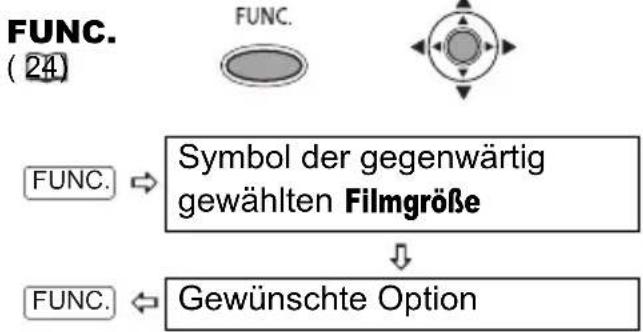
Aufnehmen eines Standbilds während der Aufnahme von Filmen
Während Sie einen Film auf Band aufzeichnen, können Sie gleichzeitig dasselbe Bild als Standbild auf die Speicherkarte aufzeichnen, ohne die Aufzeichnung für die Modusänderung zu unterbrechen. Die Größe des Standbilds ist auf 640x480 festgelegt und kann nicht geändert werden, die Qualität des Standbilds kann jedoch gewählt werden.

ÜBERPRÜFEN SIE




Wählen Sie die Größe und die Qualität des Standbilds im
Aufnahmepausemodus, bevor Sie die Aufnahme starten.
Standard-Einstellung


STANDBILD AUFN. AUS
FUNC. (24)
FUNC.


FUNC.

Symbol der gegenwärtig gewählten Option für die gleichzeitige Standbildaufnahme

FUNC.

Gewünschte Bildqualität*
* Die Zahl in der rechten Ecke zeigt die ungefähre Anzahl der Bilder an, die mit der aktuellen Qualitäts-/Größeneinstellung aufgenommen werden können.
AUFNAHME EINES STANDBILDES
Drücken Sie während der Filmaufnahme PHOTO.
Das Standbild wird auf die Speicherkarte aufgezeichnet, während auf dem Monitor weiterhin die laufende Videoaufnahme angezeigt wird.

HINWEISE
- Das Standbild kann nicht auf die Speicherkarte aufgezeichnet werden, wenn im Breitbildmodus (16:9) aufgenommen wird oder ein Digitaleffekt aktiviert ist.
- Zur Aufnahme von Standbildern empfehlen wir die Verwendung des Modells, da dieses die beste Qualität für Standbilder bietet.
Aufnehmen eines Standbilds oder einer Filmsequenz vom Wiedergabebild
Während Sie ein Band abspielen, können Sie das Bild als Standbild oder als Filmsequenz auf die Speicherkarte aufzeichnen. Die Standbildgröße ist [\$640x480] und kann nicht geändert werden. Wählen Sie die Qualität des Standbilds mit den folgenden Schritten. Siehe Auswahl der Größe von Filmsequenzen auf der Speicherkarte (54), um die Größe der Filmsequenz auszuwählen.


(9)
FUNC.
(□24)
FUNC.


FUNC.

Symbol der gegenwärtig gewählten Option für die Standbildaufnahme
FUNC.

Gewünschte Bildqualität
AUFNAHME EINES STANDBILDES
Während der Wiedergabe oder im Wiedergabepausemodus drücken Sie PHOTO.
AUFNAHME EINER FILMSEQUENZ
Während der Wiedergabe oder im Wiedergabepausemodus drücken Sie
Start/Stopp.
Drücken Sie erneut, um die
Aufnahme zu unterbrechen.

HINWEISE
Der Datencode des aufgenommenen
Standbilds/der Filmsequenz enthält das Datum und die Uhrzeit zum Zeitpunkt der
Aufzeichnung auf die Speicherkarte.
Automatische Fokus-Priorität
Wenn die Fokus-Priorität aktiviert ist, nimmt der Camcorder ein Standbild erst auf, nachdem der Fokus automatisch eingestellt worden ist. Wenn der Moduswahlschalter auf gestellt ist, können Sie auch den AF (Autofokus)-Rahmen wählen.


(□ 9)
Optionen
![[AiAF A N ♦ : A i A F (Moduswahlschalter: P*, EASY] Je nach den Aufnahmebedingungen werden ein oder mehrere AF-Rahmen aus den neun verfügbaren automatisch ausgewählt und für die Fokussierung verwendet. [AN:ZENTRAL] (Moduswahlschalter: P*) In der Mitte des Bildschirms erscheint ein einzelner Rahmen,…](/content/2026/05/814211/images/18076a5e5cf793cd42d0fc1721e52c4e55fb9200d98d6c0cefec105b26853dfe.jpg)
Wählen Sie diese Option, wenn das Standbild beim Drücken 📄 sofort aufgenommen werden soll. Die Fokus-Priorität kann nicht ausgeschaltet werden, wenn der Moduswahlschalter auf EASY eingestellt ist.
* Außer für das Aufnahmeprogramm [FEUERWERK].
FUNC. (24)


![graph TD A["FUNC."] --> B["MENÜ"] B --> C["KAMERA-SETUP"] C --> D["FOKUS PRIOR."] D --> E["Gewünschte Option"]](/content/2026/05/814211/images/0d1444ec721092070ff92af8fd981422a713bb219e37851f1f0f7bcf401d5a38.jpg)
HINWEISE
- Im Aufnahmeprogramm [FEUERWERK] wird die Fokus-Priorität automatisch auf [AFS] gesetzt.
Weitere Funktionen
Datencode
Der Camcorder speichert einen Datencode, der Datum und Uhrzeit der Aufnahme enthält. Sie können die anzuzeigenden Daten auswählen.

Optionen
♦ Standardeinstellung
![[OFF A U S ] Keine Anzeige des Datencodes. [EDATUM], [UHRZEIT] Zeigt Datum oder Uhrzeit der Aufnahme (Szene/Standbild) an. [EDD A T U M + Z Zeigt Datum und Uhrzeit der Aufnahme an.](/content/2026/05/814211/images/e3afb7b33161b1a6d2b255eb33bdfd605afd63b312033587a21aeb9570ddc310.jpg)
FUNC. (24)


![graph TD A["FUNC."] --> B["MENÜ"] B --> C["DISPLAY-SETUP/⊕"] C --> D["DATENCODE"] D --> E["Gewünschte Option"] E --> F["FUNC."]](/content/2026/05/814211/images/f2a3a36e9101e2904959797deb9447fd9e252cbc2b995909960b6be3b977a89e.jpg)
MD160/MD150
LED-Leuchte
Sie können die LED-Leuchte (Hilfsleuchte) unabhängig vom Aufnahmeprogramm jederzeit einschalten.

FUNC. (24)


![graph TD A["FUNC."] --> B["Symbol der LED-Leuchte"] B --> C["LICHT AUS"] D["FUNC."] --> E["LICHT EIN"]](/content/2026/05/814211/images/da4cf119c3734699b319411590f5149d654433809b7d48086c1cd6cdc7989079.jpg)
E• erscheint auf dem Bildschirm.
- Drücken Sie [Licht AUS], um die LED-Leuchte auszuschalten.
Selbstauslöser

ÜBERPRÜFEN SIE

CAMERA: Schalten Sie den Camcorder in den Aufnahmepausemodus.
FUNC. ( 24 )


![graph TD A["MENSU"] --> B["KAMERA-SETUP"] B --> C["S-AUSLÖSER"] C --> D["AN"]](/content/2026/05/814211/images/2b0f28e890e98ac51a1141ecd312cbd7a595903d34ed2f0e509986c12d78eda2.jpg)
- erscheint.
- Setzen Sie [S-AUSLÖSER] auf [ AUS], um den Selbstauslöser abzustellen.
CAMERA
Drücken Sie Start/Stopp
Der Camcorder beginnt mit der Aufnahme nach einem Countdown von 10 Sekunden*. Der Countdown wird auf dem Bildschirm angezeigt.
CAMERA:
Drücken Sie PMT Das Bild aufzunehmen.
Der Camcorder beginnt mit der Standbildaufnahme nach einem Countdown von 10 Sekunden*. Der Countdown wird auf dem Bildschirm angezeigt.
* 2M Sekunden02e1D140
Verwendung der Fernbedienung.

HINWEISE
Nachdem der Countdown begonnen hat, können Sie (beisfjmaufnahmen) drücken oder P#anzdurchdrücken (bei der Aufnahme von Standbildern), um den Selbstauslöser zu deaktivieren. Der Selbstauslösermodus wird auch beim Ausschalten des Camcorders aufgehoben.
Digitaleffekte
[FADER] Fader
Damit können Sie Szenen mit einer Ein- bzw. Ausblendung von oder nach Schwarz beginnen oder beenden. Sie können den Effekt im Voraus auf der Anzeige begutachten.
| F1 [FADE-AUSL](Fade-Auslöser) | F2 [WISCH-BL.](Wischblende) |
| F3 [ECKEN-BL.](Ecken-Wischblende) | F4 [SPRUNG-BL](Sprungblende) |
| F5 [FLIP-BL.](Flip-Blende) | F6 [PUZZLE-BL](Puzzle-Blende) |
| F7 [Z-ZACK-BL](Zickzack-Blende) | F8 [STRAHL-BL](Strahl-Blende) |
| F9 [SCHWALL-B](Wasserschwall-Blende) |
[EFFEKT] Effekte
Damit können Sie Ihren Aufnahmen eine persönliche Note verleihen. Der Ton wird normal aufgezeichnet. Sie können den Effekt im Voraus auf der Anzeige begutachten.
| E1 [S/W](Schwarzweiß) | E2 [SEPIA] |
| E3 [KUNST] [MOSAIK] | E4 |
| E5 [KUGEL] | E6 [WÜRFEL] |
| E7 [WELLE] | E8 [FARBMASK.](Farbmaskierung) |
| E9 [SPIEGEL] |
[KARTE-MIX] Karten-Mix (60)
Kombiniert ein auf der Speicherkarte aufgezeichnetes Standbild mit Ihrer Aufnahme.
Wahl eines Faders/Effekts

ÜBERPRÜFEN SIE

Moduswahlschalter: P
CAMERA: Nur [S1W].
♦ Standardeinstellung
| OFF | D.EFFEKT AUS♦ |
FUNC. (24)


Einstellen
FUNC.

Symbol des gegenwärtig gewählten Digitaleffekts


FADER
oder

EFFEKT

FUNC.

Gewünschter Fader/Effekt*
* Sie können die Auswirkungen auf dem Bildschirm im Voraus begutachten, bevor Sie ( ) drücken. ** Das Symbol des ausgewählten Effekts erscheint.
Anwenden
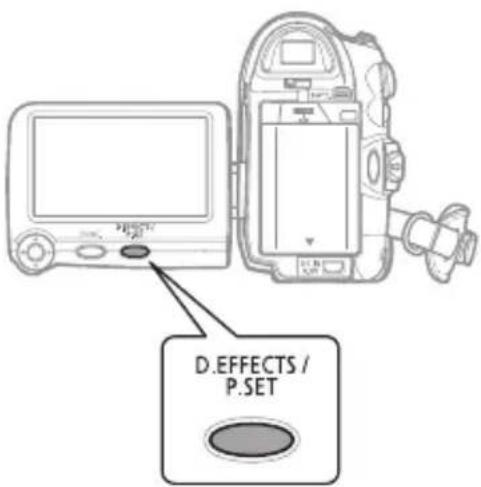
1 Drücken Sie, um den Fader bzw. Effekt zu aktivieren.
- Das Symbol des ausgewählten Effekts wird grün.
- Drücken Sie erneut, um den Fader bzw. Effekt zu deaktivieren.
EINBLENDEN
Drücken Sie
D.EFFECTS
CAMERA: ...im Aufnahmepausemodus, und drücken Sie dann ,um die Aufnahme mit einer Einblendung zu starten.
PLAY: ...im Wiedergabemodus, und drücken Sie dann den Joystick (in Richtung ▶), um eine Einblendung durchzuführen und die Wiedergabe zu starten.
AUSBLENDEN
Drücken Sie D.EFFECTS
CAMERA: ... während der Aufnahme, und drücken Sie dann „StamStopp“, um auszublenden und die Aufnahme zu unterbrechen.
PLAY: ... im Wiedergabemodus, und drücken Sie dann den Joystick (in Richtung ▶), um auszublenden und die Wiedergabe anzuhalten.
AKTIVIERUNG EINES EFFEKTS
Drücken Sie D.EFFECTS
CAMERA: ... während der Aufnahme oder im Aufnahmepausemodus.
PLAY: ... während der Wiedergabe.
CAMERA: ... und drücken Sie dann PHOTO, um das Standbild in Schwarzweiß aufzunehmen.
HINWEISE
- Wenn Sie die Digitaleffekte nicht benutzen, wählen Sie [ EFFEKT AUS].
- Der Camcorder behält die zuletzt benutzte Einstellung bei, selbst wenn Sie die Digitaleffekte ausschalten oder das Aufnahmeprogramm wechseln. ● Die Digitaleffekte können nicht genutzt werden, wenn [TV FORMAT] auf [NORMAL TV] gestellt und das Stereo-Videokabel an die AV-Buchse angeschlossen ist.
Kombinieren von Bildern (Karten-Mix)
Sie können eines der Beispielbilder (einschließlich Bildrahmen und Hintergründe) aus der Kollektion auf der mitgelieferten DIGITAL VIDEO SOLUTION DISK auswählen und mit Ihrer Live-Videoaufnahme kombinieren, um Ihren Filmen einen Hauch von Verspieltheit zu verleihen. Der Karten-Mix kombiniert Illustrationen oder Titel mit Ihren Aufnahmen. Die Live-Videoaufnahme wird in die helle Fläche des Karten-Mix-Bilds eingeblendet. Mischpegel-Einstellung: Helle Fläche des Standbilds.

Laden Sie ein Beispielbild von der mitgelieferten DIGITAL VIDEO SOLUTION DISK Software- CD-ROM auf die Speicherkarte. Siehe auch Hinzufügen von Standbildern vom Computer auf die Speicherkarte in der elektronischen Bedienungsanleitung (PDF-Datei), die ebenfalls auf der CD-ROM enthalten ist.
Moduswahlschalter: P
♦ Standardeinstellung

D.EFFEKT AUS♦
FUNC.
(24)
FUNC


Einstellen
FUNC.

Symbol des gegenwärtig gewählten Digitaleffekts


KARTE-MIX
EINSTELLEN DES KARTEN-MIX
1 Wählen Sie ( ) [BILDAUSWAHL], und wählen Sie dann ( ) das Standbild, das Sie kombinieren möchten. 2 Um den Mischpegel einzustellen, wählen Sie ( ▲MISCHPEGEL], und stellen Sie ( ) den bevorzugten Pegel ein. 3 Drücken Sie ( ), um die Einstellungen zu speichern, und FUNC. , um das Menü zu schließen. erscheint.
Anwenden
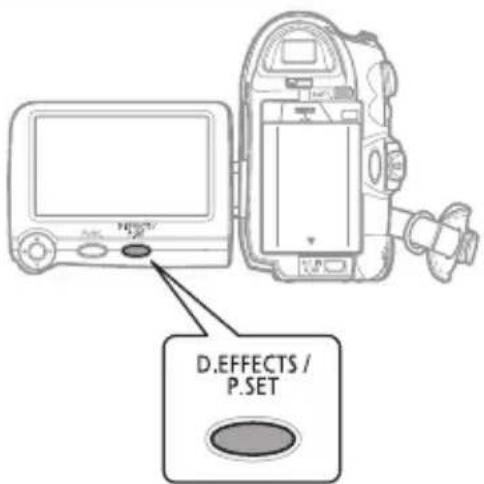
Drücken Sie .D.EFFECTS
- wird grün, und das kombinierte Bild erscheint.
- Solange die Karten-Mix-Funktion aktiviert ist, können keine Standbilder auf der Speicherkarte aufgezeichnet werden.
Standbild-Optionen
Löschen von Standbildern

WICHTIG
Lassen Sie beim Löschen von Bildern Vorsicht walten. Gelöschte Bilder können nicht wiederhergestellt werden.

HINWEISE
● Geschützte Bilder können nicht gelöscht werden. - Filmsequenzen auf der Speicherkarte können nur gelöscht werden, wenn die erste Szene als Standbild angezeigt wird (nicht während der Wiedergabe).
Löschen von einzelnen Bildern


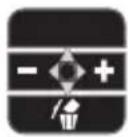
1 Wenn die Joystick-Übersicht nicht auf dem Bildschirm erscheint, drücken Sie ( ), um sie anzuzeigen. 2 Wählen Sie ( ) das zu löschende Bild aus. 3 Drücken Sie den Joystick ( ) in Richtung , um das Bild zu löschen. 4 Wählen Sie ( ) [LÖSCHEN] und drücken Sie ( ).
Löschen eines einzelnen Bilds unmittelbar nach der Aufnahme

Sie können das zuletzt aufgenommene Standbild während der Bildkontrolle innerhalb des für die [ANZEIGE]-Option festgelegten Zeitraums löschen (oder direkt nach der Aufnahme, falls [ANZEIGE] auf [CAPS] steht).
FUNC.
( 24)
FUNC.


Während der Bildkontrolle unmittelbar nach der Aufnahme:
![graph TD A["FUNC."] --> B["BILDER LÖSCH"] C["FUNC."] --> D["LÖSCHEN"]](/content/2026/05/814211/images/89f8a8e6295ff7c32b3ed7956f8f683681cad781c98489bf65e19cf4142c69c0.jpg)
Löschen aller Bilder

FUNC.
(24)


![graph TD A["FUNC."] --> B["MENÜ"] B --> C["KARTENBETRIEB"] C --> D["ALLE BILDER LÖSCHEN"] D --> E["JA"]](/content/2026/05/814211/images/83ec3263a3335f35ca8368f497a7051f16e6e697069438b66c0fc939229c0dcc.jpg)
Schützen von Standbildern
Sie können Standbilder vor versehentlichem Löschen schützen.

WICHTIG
Durch Initialisieren der Speicherkarte (63) werden alle aufgezeichneten Standbilder, einschließlich der geschützten, unwiederbringlich gelöscht.

HINWEISE
Filmsequenzen auf der Speicherkarte können nur geschützt werden, wenn die erste Szene als Standbild angezeigt wird (nicht während der Wiedergabe).
Schützen eines einzelnen Bildes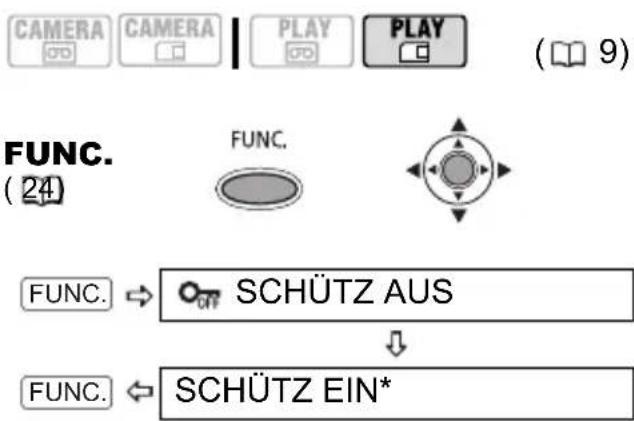
O n erscheint, und nun kann das Bild nicht gelöscht werden.
* Zum Aufheben des Löschschutzes wählen Sie stattdessen [SCHÜTZ AUS].
Schützen eines einzelnen Bildes unmittelbar nach der Aufnahme

Sie können das zuletzt aufgenommene Standbild während der Bildkontrolle innerhalb des für die [ANZEIGE]-Option festgelegten Zeitraums schützen (oder direkt nach der Aufnahme, falls [ANZEIGE] auf [CAPS]) steht.
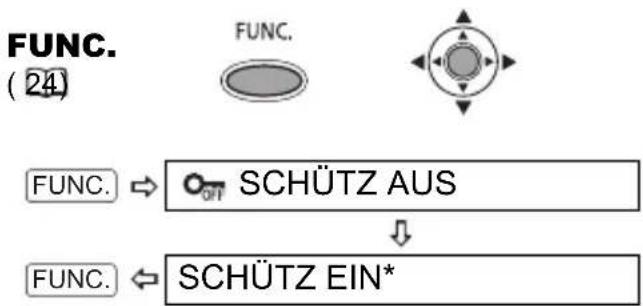
Oπ erscheint, und nun kann das Bild nicht gelöscht werden.
* Zum Aufheben des Löschschutzes wählen Sie stattdessen [SCHÜTZ AUS].
Schützen von Standbildern in der Indexansicht

Schieben Sie den Zoomregler auf W, um in die Anzeige für den Standbilder-Index zu gelangen.
![graph TD A["FUNC."] --> B["KARTENBETRIEB"] B --> C["SCHÜTZEN"] C --> D["Führen Sie (▲▼ ◀►) den Cursor auf das Bild, das Sie schützen möchten, und drücken Sie (●)<br>Um weitere Bilder zu schützen, wiederholen Sie diesen Schritt."] E["FUNC."]** --> F["↔"]](/content/2026/05/814211/images/c46cabb078e4393773ed2d947d6e27d1ef1e52faf50473a0147d10e46a8c2dee.jpg)
* Erscheint auf geschützten Bildern. Drücken Sie ( ) erneut, um den Schutz aufzuheben. **Nach dem Schließen des Menüs kehrt der Camcorder zur Indexansicht zurück.
Initialisieren der Speicherkarte
Initialisieren Sie neue Speicherkarten, wenn Sie sie zum ersten Mal verwenden. Eine Initialisierung kann ebenfalls erforderlich sein, wenn die Fehlermeldung "KARTENFEHLER" erscheint, oder Sie können eine Initialisierung durchführen, um alle auf der Speicherkarte enthaltenen Daten zu löschen.

WICHTIG
- Durch das Initialisieren der Speicherkarte werden alle aufgezeichneten Standbilder und Filmsequenzen gelöscht, einschließlich der geschützten. Die ursprünglichen Bilddateien können nicht wiederhergestellt werden.
- Initialisieren Sie neue Speicherkarten, bevor Sie sie mit diesem Camcorder verwenden.

FUNC.
FUNC.

![graph TD A["FUNC."] --> B["MENÜ"] B --> C["KARTENBETRIEB"] C --> D["INITIALISIE."] D --> E["JA"] E --> F["JA"] F --> G["FUNC."]](/content/2026/05/814211/images/d8cb256e8c15f57d89606771aac4eb7c2cc3d733eaeaa2202f33f5a621c01d22.jpg)
Anschluss an ein Fernsehgerät oder einen Videorecorder
Anschlussdiagramme
Schalten Sie alle Geräte aus, bevor Sie die Verbindung herstellen, und schlagen Sie auch in der Bedienungsanleitung des angeschlossenen Geräts nach.
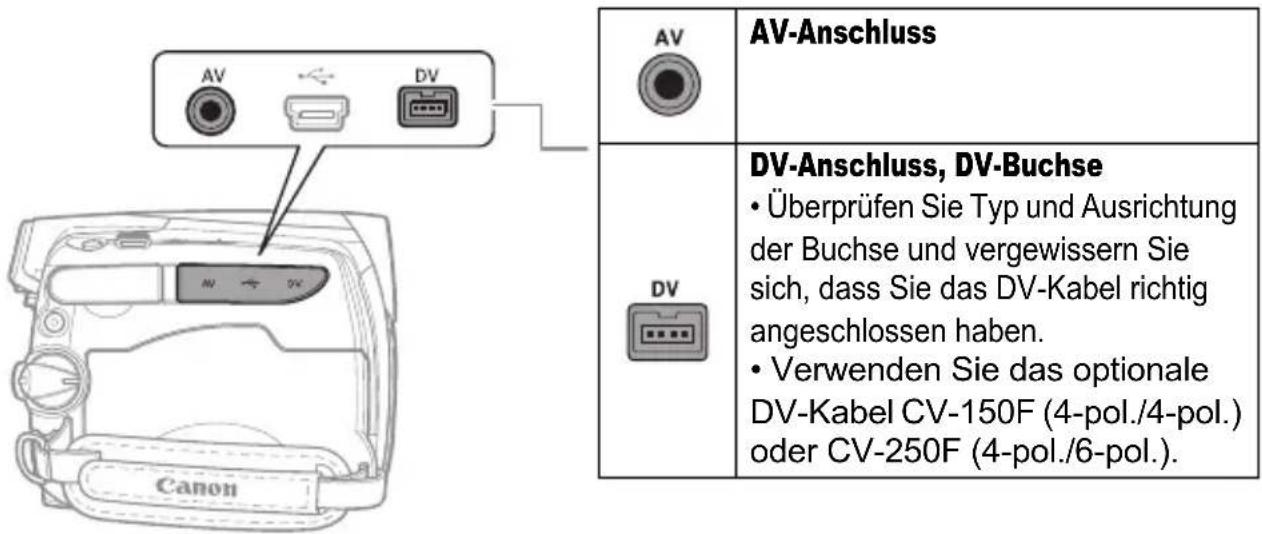
Öffnen Sie zur Benutzung die Buchsenabdeckung.
| Buchse am Camcorder Verbindungskabel | Buchse am angeschlossenen Gerät |
1 Ausgangsverbindung (Signalfluss) zu einem Fernsehgerät oder Videorecorder mit AV-Buchsen.MD160 Eingangsverbindung (nur Audio, Signalfluss) von einer analogen Quelle für Nachvertonung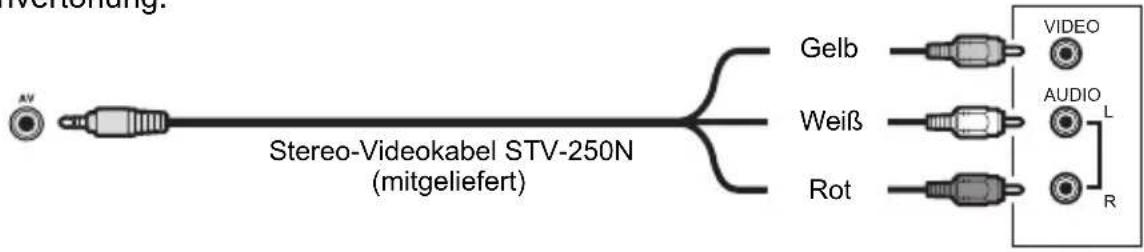 | |
| Buchse am Camcorder Verbindungskabel | Buchse am angeschlossenen Gerät | |
| 2 | Ausgangsverbindung (Signalfluss) zu einem HDTV-Fernsehgerät mit DV (IEEE1394)-Anschluss.MD160/MD140 Eingangsverbindung (Signalfluss) von einem Fernsehgerät oder einer anderen digitalen Videoquelle mit DV (IEEE1394)-Anschluss. | |
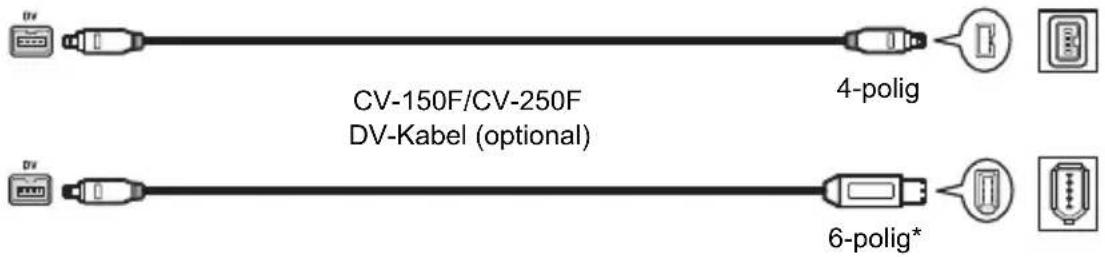 * Achten Sie darauf, den 6-poligen Stecker korrekt in die DV-Buchse einzustecken. Einsetzen in der falschen Richtung kann zur Beschädigung des Camcorders führen. * Achten Sie darauf, den 6-poligen Stecker korrekt in die DV-Buchse einzustecken. Einsetzen in der falschen Richtung kann zur Beschädigung des Camcorders führen. | ||
| 3 | Ausgangsverbindung (Signalfluss) zu einem Fernsehgerät oder Videorecorder mit SCART-Anschluss.MD160 Eingangsverbindung (nur Audio, Signalfluss) von einer analogen Quelle für Nachvertonung.Zuerst ist es notwendig, einen im Handel erhältlichen SCART-Adapter mit dem SCART-Anschluss des Fernsehgeräts oder Videorecorders zu verbinden. Verbinden Sie anschließend das Stereo-Videokabel STV-250N mit dem Adapter.MD160 Um Tonsignale für Nachvertonung aufzunehmen, ist ein SCART-Adapter mit Eingangsfunktion notwendig. | |
 | ||
Wiedergabe auf einem Fernsehschirm
Die Qualität des Wiedergabebilds hängt von dem angeschlossenen Fernsehgerät und dem verwendeten Anschlusstyp ab.

Bevor Sie den Camcorder anschließen, wählen Sie die Einstellung [TV FORMAT] entsprechend dem Typ des Fernsehgerätes, an das der Camcorder angeschlossen werden soll (41).
Anschließen
Verbinden Sie den Camcorder mit dem Fernsehgerät entsprechend einem der im Abschnitt Anschlussdiagramme (64) gezeigten Diagramme.
Wiedergabe
1 Schalten Sie den Camcorder und das angeschlossene Fernsehgerät oder den angeschlossenen Videorecorder ein.
An einem Fernsehgerät: Stellen Sie den Eingang auf VIDEO ein. An einem Videorecorder: Stellen Sie den Eingang auf LINE (IN) ein.
2 Starten Sie die Wiedergabe der Filme (32) oder Standbilder
(□ 3 4 ) .
i HINWEISE
- Schalten Sie alle Geräte aus, bevor Sie die Anschlüsse vornehmen.
- Wir empfehlen, den Camcorder mit dem Kompakt-Netzgerät zu betreiben.
Überspielen auf einen analogen oder digitalen Videorecorder
Sie können Ihre Aufnahmen kopieren, indem Sie den Camcorder an einen analogen oder digitalen Videorecorder anschließen. Wenn Sie über den DV-Anschluss auf einen digitalen Videorecorder überspielen, können Sie Aufnahmen praktisch ohne Bild- und Tonqualitätsverluste kopieren. Verbinden Sie den Camcorder mit dem externen Gerät entsprechend einem der im Abschnitt Anschlussdiagramme gezeigten Diagramme (64).

Anschließen
Verwenden Sie zum Anschließen des Camcorders an einen Videorecorder oder ein anderes analoges Gerät die Anschlusstypen 1 oder 3, zum Anschließen an einen DVD-Recorder oder ein anderes digitales Aufnahmegerät Anschlusstyp 2, wie im vorhergehenden Abschnitt „Anschlussdiagramme“ (64) gezeigt.
Aufnahme
1 Dieser Camcorder: Legen Sie die bespielte Kassette ein. 2 Angeschlossenes Gerät: Legen Sie eine leere Kassette oder DVD ein, und schalten Sie das Gerät in den Aufnahmepausemodus. 3 Dieser Camcorder: Suchen Sie die zu kopierende Szene auf, und halten Sie die Wiedergabe kurz vor der Szene an. 4 Dieser Camcorder: Setzen Sie die Filmwiedergabe fort. Bei Verwendung eines analogen Anschlusses können Sie Datum und
Uhrzeit der Originalaufnahme ebenfalls kopieren (57).
5 Angeschlossenes Gerät: Starten Sie die Aufnahme, wenn die zu kopierende Szene erscheint. Stoppen Sie die Aufnahme, wenn der Kopiervorgang beendet ist. 6 Dieser Camcorder: Stoppen Sie die Wiedergabe.
i HINWEISE
- Wir empfehlen, den Camcorder mit dem Kompakt-Netzgerät zu betreiben.
- Beim Aufnehmen auf einen Videorecorder mit einem analogen Anschluss (Anschlusstypen 1 oder 3, 64) wird die Qualität der Kopie schlechter als die des Originals.
- Beim Überspielen auf einen digitalen Videorecorder über die DV-Buchse (Anschlusstyp 2, 64):
- Wenn kein Bild angezeigt wird, ziehen Sie das DV-Kabel ab, und stellen Sie die Verbindung nach einer kurzen Zeit wieder her, oder schalten Sie den Camcorder aus und dann wieder ein.
- Es kann nicht für alle digitalen Geräte mit DV-Anschluss ein einwandfreier Betrieb garantiert werden. Falls der Betrieb nicht einwandfrei ist, verwenden Sie die AV-Buchse.
MD160/MD140
Kopieren von digitalem Video
Sie können Videosignale von anderen digitalen Videogeräten auf das Band im Camcorder aufzeichnen.

Anschließen
Verwenden Sie zum Anschließen des Camcorders an die Video-Eingangsquelle den digitalen Anschluss – Anschlusstyp 2 (64) –, wie im vorhergehenden Abschnitt „Anschlussdiagramme“ gezeigt.
Überspielen
FUNC. (24)


1 Legen Sie eine leere Kassette in diesen Camcorder ein. 2 Angeschlossenes Gerät: Legen Sie die bespielte Kassette oder VCD/DVD ein. 3 Drücken Sie FUNC., wählen Sie (AUFNAHME PAUSE) und drücken Sie ( ). 4 Wählen Sie ( ) [AUSFÜHR.] und drücken Sie ( ). 5 Angeschlossenes Gerät: Starten Sie die Wiedergabe. Im Aufnahmepausemodus und während der Aufnahme können Sie das Bild auf dem Camcorder-Bildschirm überprüfen.
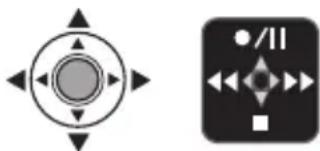
6 Wenn die Szene erscheint, die Sie aufnehmen möchten, drücken Sie den Joystick (in Richtung 0, 11), um mit der Aufnahme zu beginnen. Die Aufnahme beginnt.
7 Drücken Sie den Joystick während der Aufnahme (in Richtung 11), um die Aufnahme zu unterbrechen. Drücken Sie den Joystick während der Aufnahmepause (erneut in Richtung /), um die Aufnahme fortzusetzen.
8 Drücken Sie den Joystick (▼) in Richtung ■, um die Aufnahme zu beenden.
9 Angeschlossenes Gerät: Stoppen Sie die Wiedergabe.

WICHTIG
- Unbespielte Abschnitte werden möglicherweise als anomales Bild aufgezeichnet.
- Wenn kein Bild angezeigt wird, ziehen Sie das DV-Kabel ab, und stellen Sie die Verbindung nach einer kurzen Zeit wieder her, oder schalten Sie den Camcorder aus und dann wieder ein.
- Verbinden Sie keine Geräte mit dem USB-Anschluss des Camcorders, während ein externes Gerät mit dem DV-Anschluss verbunden ist.
- Sie können nur Videosignale im DV-Format (Standard-Definition, SP- oder LP-Modus) von Geräten aufnehmen, die mit dem Logo DV versehen sind. Beachten Sie, dass Signale von identisch aussehenden DV (IEEE1394)-Buchsen einen unterschiedlichen Standard aufweisen können.

HINWEISE
Wir empfehlen, den Camcorder mit dem Kompakt-Netzgerät zu betreiben.
Anmerkungen zum Copyright
Copyright-Schutzmaßnahme
Bestimmte Videokassetten, Filme und andere Materialien sowie manche Fernsehprogramme sind urheberrechtlich geschützt. Unbefugte Aufnahme solcher Materialien kann gegen die Urheberrechts-Schutzgesetze verstoßen.
Copyright-Signale
Während der Wiedergabe: Wenn Sie versuchen, ein Band abzuspielen, das Copyright-Kontrollsignale für den Softwareschutz enthält, erscheint "URHEBERRECHTSSCHUTZWIEDERGABE IST GESCHÜTZT" für ein paar Sekunden, und der Camcorder zeigt einen leeren blauen Bildschirm an. Der Inhalt eines solchen Bands kann nicht wiedergegeben werden.
Während der Aufnahme: Wenn Sie versuchen, Software aufzunehmen, die
Copyright-Kontrollsignale für den Softwareschutz enthält, erscheint "URHEBERRECHTSSCHUTZ - VOR ÜBERSPIELUNG GESCHÜTZT". Der Inhalt solcher Software kann nicht aufgenommen werden.
Copyright-Schutzsignale können mit diesem Camcorder nicht auf ein Band aufgezeichnet werden.
Nachvertonung
Sie können eine Aufnahme vertonen, indem Sie das eingebaute Mikrofon (MIC.EIN.) benutzen.
Nur MDA3a dem können Sie weiteres Tonmaterial von externen Audiogeräten hinzufügen.
MD160
Anschließen eines externen Audiogerätes
Verwenden Sie zum Anschließen eines externen Audiogeräts (CD-Player usw.) an den Camcorder die Anschlusstypen 1 der 3 (64). Schließen Sie nur die Audiostecker (rot und weiß) des Stereo-Video-Kabels STV-250N an, und lassen Sie den gelben Stecker frei. Schlagen Sie auch in der Bedienungsanleitung des angeschlossenen Gerätes nach.
MD160 AUSWÄHLEN DER AUDIOQUELLE

Optionen
♦ Standardeinstellung
| [ AUDIO-EIN.] ♦ |
| Nachvertonen über ein externes analoges Gerät. |
| [ MDC-EIN.] |
| Nachvertonen mit dem eingebauten Mikrofon. |
![graph TD A["FUNC."] --> B["MENÜ"] B --> C["AUDIO-SETUP"] C --> D["NACHVERTON."] D --> E["Gewünschte Option"]](/content/2026/05/814211/images/5849483216646933105e606939ac329f1941d06882e8c308eab9fbbed8154cde.jpg)
Überspielen


ÜBERPRÜFEN SIE
Tonmaterial kann nur auf Bänder überspielt werden, die im SD-Modus mit [122it] Audio aufgenommen wurden. Diese Funktion wird mit der Fernbedienung gesteuert.
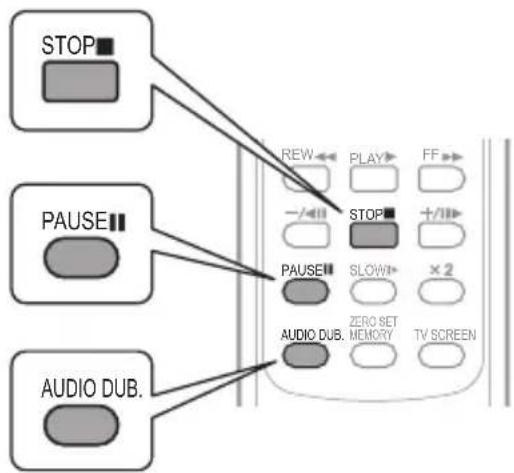
1 Suchen Sie die Szene, an der die Nachvertonung beginnen soll.
Bevor Sie den Startpunkt suchen, können Sie auch die Nullstellungs-Speicherfunktion (33) auf den Punkt einstellen, an dem Sie die Nachvertonung beenden möchten. Der Camcorder stoppt dann die Nachvertonung automatisch an diesem Punkt.
2 Drücken Sie .PAUSE
3 Drücken Sie .AUDIO DUB. "NACHVERTON." und erscheinen.
4 Drücken Sie, Fund Söhe Nachvertonung zu starten.
• Audiogerät: Starten Sie die Wiedergabe. - Mikrofon: Sprechen Sie in das Mikrofon.
5 Drücken Sie ,Sümpelle Nachvertonung zu stoppen.
MD160 Audiogerät: Stoppen Sie die Wiedergabe.

WICHTIG
- Die Nachvertonung wird abgebrochen, wenn das Band einen unbespielten Abschnitt oder einen im LP-Modus oder im [16bit] Audiomodus bespielten Abschnitt enthält.
- Der DV-Anschluss kann nicht für die Nachvertonung verwendet werden. - Die Qualität des überspielten Tons verschlechtert sich, wenn Sie den Ton von einem Band überspielen, das nicht mit diesem Camcorder aufgenommen wurde, oder wenn Sie ein und dieselbe Szene mehr als dreimal nachvertont haben.

HINWEISE
- Beim Nachvertonen mit dem eingebauten Mikrofon: Sie können den Camcorder an einen Fernseher anschließen, um das Bild auf dem TV-Bildschirm und den Ton mit an den Fernseher angeschlossenen Kopfhörern zu überprüfen.
●MBeim Nachvertonen mit einem externen Audiogerät: Sie können das Bild auf dem LCD-Monitor des Camcorders und den Ton mit dem eingebauten Lautsprecher oder mit dem Audiogerät überprüfen.
AUSWAHL DER TONSPUR FÜR DIE WIEDERGABE
Sie können die Tonspur auswählen, die abgespielt wird, wenn ein nachvertontes Band wiedergegeben wird (53).
Anschließen an einen Computer
PC-Anschlussdiagramme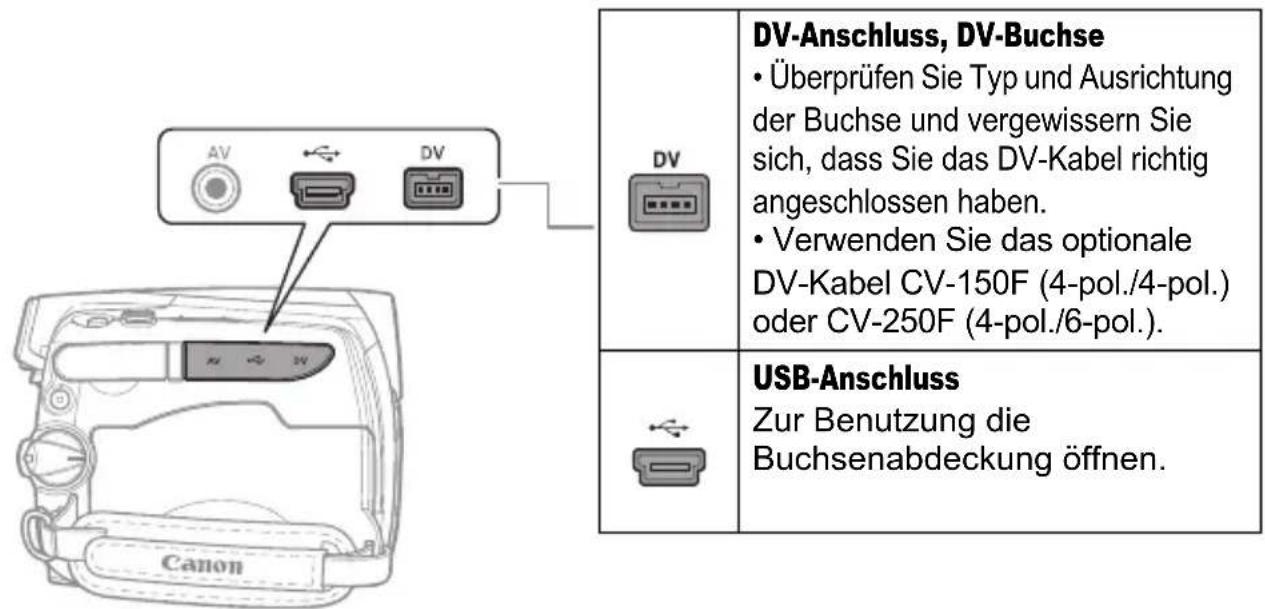
| Buchse am Camcorder Verbindungskabel | Buchse am angeschlossenen Gerät | |
| 1 | Ausgangsverbindung (Signalfluss zu einem Computer mit DV-Anschluss (IEEE1394) oder DV-Aufzeichnungskarte. | |
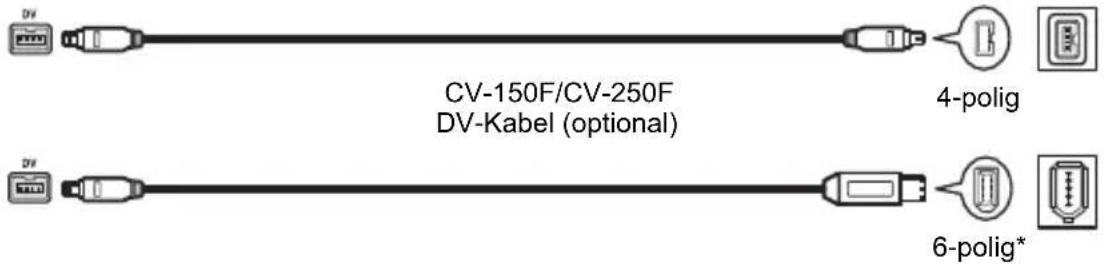 * Achten Sie darauf, den 6-poligen Stecker korrekt in die DV-Buchse einzustecken. Einsetzen in der falschen Richtung kann zur Beschädigung des Camcorders führen. * Achten Sie darauf, den 6-poligen Stecker korrekt in die DV-Buchse einzustecken. Einsetzen in der falschen Richtung kann zur Beschädigung des Camcorders führen. | ||
| 2 | Ausgangsverbindung (Signalfluss zu einem Computer oder einem PictBridge-kompatiblen Drucker mit USB-Anschluss. | |
 | ||
Übertragen von Videoaufnahmen
Sie können Aufnahmen an einen Computer übertragen, indem Sie den DV-Anschluss benutzen.
Ausrüstung und Systemanforderungen
- Ein mit einem IEEE1394 (DV)-Anschluss oder einer IEEE1394 (DV)-Aufzeichnungskarte ausgestatteter Computer.
- Ein DV-Kabel (Verwenden Sie das optionale DV-Kabel CV-150F (4-pol./4-pol.) oder CV-250F (4-pol./6-pol.) ● Software für das Bearbeiten von Videos.
- Ein geeigneter Treiber Der in den Windows-Betriebssystemen nach Windows 98 Second Edition und den Mac-Betriebssystemen nach Mac OS 9 vorinstallierte Treiber wird automatisch installiert.
Anschließen
1 Schalten Sie den Computer ein. 2 Stellen Sie den Camcorder auf den PLAY-Modus ein. 3 Verwenden Sie zum Anschließen des Camcorders an den Computer den digitalen Anschluss – Anschlusstyp 170–, wie im vorhergehenden Abschnitt PC-Anschlussdiagramme gezeigt. 4 Starten Sie die Video-Bearbeitungssoftware. Schlagen Sie in der Bedienungsanleitung der Bearbeitungssoftware nach.
WICHTIG
- Je nach der verwendeten Software und der Ausstattung bzw. den Einstellungen Ihres Computers funktioniert die Videoübertragung eventuell nicht einwandfrei.
- Wenn der Computer abstürzt, während der Camcorder angeschlossen ist, ziehen Sie das DV-Kabel ab, und schalten Sie den Camcorder und den Computer aus. Schalten Sie beide Geräte nach einer kurzen Zeit wieder ein, stellen Sie den Camcorder auf den PLAY-Modus, und stellen Sie die Verbindung wieder her.
- Bevor Sie den Camcorder mit einem DV-Kabel an den Computer anschließen, vergewissern Sie sich, dass der Camcorder und der Computer nicht mit einem USB-Kabel verbunden sind und dass kein anderes Gerät über IEEE1394 an den Computer angeschlossen ist.
- Je nach der verwendeten Video-Bearbeitungssoftware ist es eventuell notwendig, den Schalter des Camcorders auf einen anderen Modus als PLAY zu stellen. Schlagen Sie in der Bedienungsanleitung der Bearbeitungssoftware nach.
HINWEISE
- Wir empfehlen, den Camcorder mit dem Kompakt-Netzgerät zu betreiben. ● Schlagen Sie auch in der Bedienungsanleitung des Computers nach.
- Die Programme ZoomBrowser EX und Image Browser, die auf der mitgelieferten CD-ROM enthalten sind, können nur zur Übertragung von Standbildern von der Speicherkarte verwendet werden. Videoaufnahmen auf dem Band können nicht mit der Software auf der mitgelieferten CD-ROM auf einen Computer übertragen werden.
Übertragen von Standbildern oder Filmsequenzen – Direktübertragung
Sie können mithilfe des mitgelieferten USB-Kabels und der Digital-Video-Software auf der Software-CD-ROM Standbilder und Filmsequenzen von der Speicherkarte auf einen Computer übertragen.
Vorbereitungen
Wenn Sie den Camcorder zum ersten Mal an den Computer anschließen, müssen Sie die Software installieren und die Auto-Start-Einstellung festlegen. Ab dem zweiten Mal brauchen Sie nur den Camcorder an den Computer anzuschließen, um Bilder zu übertragen.
1 Installieren Sie die mitgelieferte Digital-Video-Software. Siehe Installieren der Digital-Video-Software in der Digital-Video-Software Bedienungsanleitung (in elektronischer Version als PDF-Datei).
2 Stellen Sie den Camcorder auf den PLAY-Modus ein. 3 Verwenden Sie zum Anschließen des Camcorders an den Computer den USB-Anschluss (Typ ② (70)), wie im vorhergehenden Abschnitt PC-Anschlussdiagramme gezeigt.
Siehe Anschließen des Camcorders an einen Computer in der Digital-Video-Software Bedienungsanleitung (in elektronischer Version als PDF-Datei).
4 Legen Sie die Auto-Start-Einstellung fest.
- Siehe Starten von CameraWindow (Windows) oder Automatisches Herunterladen (Macintosh) in der Digital-Video-Software Bedienungsanleitung (in elektronischer Version als PDF-Datei).
- Das Direktübertragungsmenü erscheint auf dem Camcorder-Monitor.

WICHTIG
- Solange die Kartenzugriffslampe (CARD) leuchtet oder blinkt, führen Sie keinen der folgenden Vorgänge aus. Anderenfalls können Daten dauerhaft verloren gehen.
- Öffnen Sie nicht die Speicherkartenschlitzabdeckung, und nehmen Sie die Speicherkarte nicht heraus. - Trennen Sie das USB-Kabel nicht ab. - Schalten Sie den Camcorder und den Computer nicht aus. - Verändern Sie die Stellung des Schalters nicht, und wechseln Sie nicht die Betriebsart.
- Je nach der verwendeten Software und der Ausstattung bzw. den Einstellungen Ihres Computers funktioniert die Übertragung eventuell nicht einwandfrei.
- Die Bilddateien auf Ihrer Speicherkarte sind wertvolle Originaldateien. Wenn Sie die Bilddateien auf Ihrem Computer weiterverarbeiten wollen, sollten Sie zunächst Sicherungskopien von den Originalen anfertigen und die Kopien anstelle der Originale verwenden.

HINWEISE
- Wir empfehlen, den Camcorder mit dem Kompakt-Netzgerät zu betreiben. ● Schlagen Sie auch in der Bedienungsanleitung des Computers nach.
- Benutzer von Windows XP und Mac OS X: Ihr Camcorder ist mit dem Standard "Picture Transfer Protocol (PTP)" ausgestattet, der das Herunterladen von Standbildern (nur JPEG) durch einfaches Anschließen des Camcorders über das USB-Kabel an einen Computer ermöglicht, ohne die Software von der mitgelieferten CD-ROM zu installieren.
Übertragen von Bildern
[ALLE BILDER...]
Alle Bilder werden zum Computer übertragen.
[NEUE BILDER...]
Nur Bilder, die noch nicht übertragen worden sind, werden zum Computer übertragen.
[ÜBERTRAG. AUFTRÄGE...]
Bilder mit Übertragungsauftrag (74) werden zum Computer übertragen.
[AUSWAHL&ÜBERTRAGEN...]
Sie können die Standbilder, die Sie zum Computer übertragen wollen, auswählen.
[PC-HINTERGRUNDBILD...]
Sie können das Standbild, das Sie zum Computer übertragen wollen, auswählen und es als Computer-Hintergrundbild festlegen.
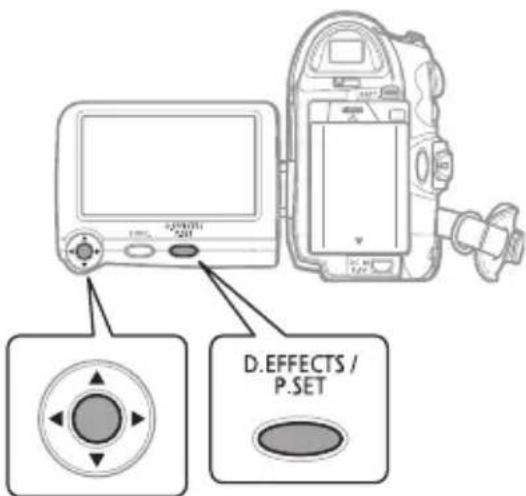
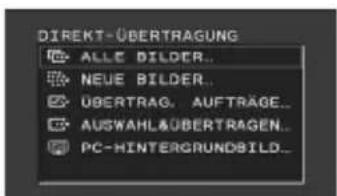
1 Wählen Sie () eine Übertragungsoption und drücken Sie ()
WENN SIE [ALLE BILDER], [NEUE BILDER] ODER [ÜBERTR.AUFTRÄGE] WÄHLEN
2 Wählen Sie auf dem Bestätigungsbildschirm ( ) [OK] und drücken Sie ( )
• Die Bilder werden zum Computer übertragen und dort angezeigt. - Sobald die Übertragung abgeschlossen ist, kehrt der Camcorder zum Übertragungsmenü zurück. - Um die Übertragung abzubrechen, wählen Sie ( [ABBRECHEN] und drücken Sie () oder . FUNC.
BEI WAHL VON
[ AUSWAHL & ÜBERTRAGEN] ODER [ PC-HINTERGRUNDBILD]
2 Wählen Sie () das zu übertragende Bild aus, und drücken Sie ()
• [AUSWAHL&ÜBERTRAGEN]: Das ausgewählte Bild wird zum Computer übertragen und dort angezeigt. Um die Übertragung fortzusetzen, wählen Sie ein weiteres Bild aus. • [PC-HINTERGRUNDBILD]: Das ausgewählte Bild wird zum Computer übertragen und als Desktop-Hintergrundbild angezeigt. - Drücken Sie FUNC, um zum Übertragungsmenü zurückzukehren.
i HINWEISE
Wenn der Camcorder an den Computer angeschlossen ist und der Bildauswahlbildschirm angezeigt wird, drücken Sie FUNC, um zum Übertragungsmenü zurückzukehren.
Übertragungsaufträge
Sie können die Standbilder, die zum Computer übertragen werden sollen, auswählen und als Übertragungsauftrag markieren. Sie können Übertragungsaufträge für bis zu 998 Standbilder einstellen.
Auswählen von Standbildern für die Übertragung (Übertragungsauftrag)
Schließen Sie das USB-Kabel nicht an den Camcorder an, während Sie die Übertragungsaufträge einstellen.

FUNC. (24)




* Um den Übertragungsauftrag zu annullieren, wählen Sie stattdessen [ÜBERTR. AUFTR.AUS].
Einstellen von Übertragungsaufträgen in der Indexansicht

Schieben Sie den Zoomregler auf W, um in die Anzeige für den Standbilder-Index zu gelangen.
FUNC. (24)

![graph TD A["KARTENBETRIEB"] --> B["ÜBERTR.AUFTRAG"] B --> C["Führen Sie (▲) den Cursor zu dem zu übertragenden Bild, und drücken Sie (* Wiederholen Sie diesen Schritt, um Übertragungsaufträge für weitere Bilder festzulegen."] D["FUNC."] --> E["**"]](/content/2026/05/814211/images/b4224c0d11a7adfe48039ff71305c328101b1e2e5fe17412cdd343e3dcfd724c.jpg)
* wird auf Bildern angezeigt, die mit einem Übertragungsauftrag markiert sind. Drücken Sie ( ), um den Übertragungsauftrag zu löschen. **Nach dem Schließen des Menüs kehrt der Camcorder zur Indexansicht zurück.
Löschen aller Übertragungsaufträge

FUNC. (24)






Anschließen an einen Drucker
Drucken von Standbildern – Direktdruck

PictBridge
Der Camcorder kann an jeden PictBridge-kompatiblen Drucker angeschlossen werden. Sie können die Standbilder, die Sie ausdrucken möchten, markieren und die gewünschte Anzahl der Kopien als Druckauftrag einstellen (78).
Canon Drucker: SELPHY CP und SELPHY DS-Drucker sowie PIXMA-Drucker, die mit dem PictBridge-Logo markiert sind.
Anschließen des Camcorders an den Drucker

1 Setzen Sie die Speicherkarte mit den zu druckenden Bildern in den Camcorder ein. 2 Schalten Sie den Drucker ein. 3 Verwenden Sie zum Anschließen des Camcorders an den Drucker den USB-Anschluss – Anschlusstyp 2 (70) –, wie im vorhergehenden Abschnitt PC-Anschlussdiagramme gezeigt.
erscheint und wechselt auf

WICHTIG
Falls fortwährend blinkt (länger als 1 Minute) oder nicht erscheint, ist der Camcorder nicht korrekt mit dem Drucker verbunden. Trennen Sie in diesem Fall das USB-Kabel ab, und schalten Sie den Camcorder und den Drucker aus. Schalten Sie beide Geräte nach einer kurzen Zeit wieder ein, stellen Sie den Camcorder auf den -PLAY-Modus, und stellen Sie die Verbindung wieder her.

HINWEISE
- Für Bilder, die nicht gedruckt werden können, wird das Symbol angezeigt.
- Wir empfehlen, den Camcorder mit dem Kompakt-Netzgerät zu betreiben. ● Schlagen Sie auch in der Bedienungsanleitung des Druckers nach.
Wählen der Druckeinstellungen
Sie können die Kopienanzahl und andere Druckeinstellungen festlegen. Die verfügbaren Einstellungsoptionen sind vom jeweiligen Druckermodell abhängig.
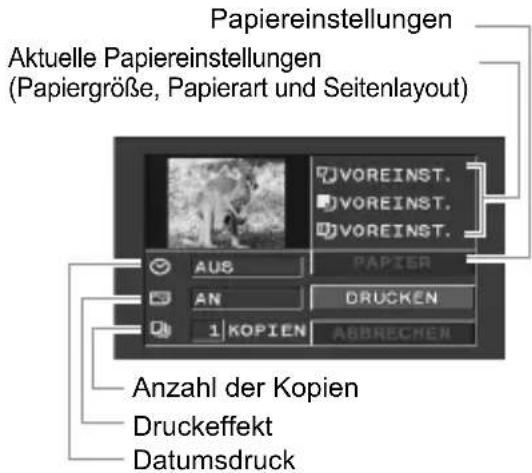
Optionen
[PAPIER]
[PAPIERGRÖSSE]
Die verfügbaren Papiergrößen hängen vom jeweiligen Druckermodell ab.
[PAPIERART] Wählen Sie [PHOTO], [FAST PHOTO] oder [VOREINST.].
[SEITENLAYOUT]
Wählen Sie [VOREINST.] oder eines der folgenden zur Verfügung stehenden Seitenlayouts.
[MIT RAND]: Druckt die gesamte Bildfläche fast exakt so wie das aufgenommene Standbild.
[RANDLOS]: Vergrößert den Mittelbereich des Standbildes, um es an das Längen-Breiten-Verhältnis der gewählten Papiergröße anzupassen. Oberkante, Unterkante und Seitenkanten des Standbilds können geringfügig beschnitten werden.
[2-FACH], [4-FACH], [8-FACH], [9-FACH], [16-FACH]: Druckt mehrere kleine Kopien desselben Standbildes auf ein Blatt Papier.
[Datumsdruck]
Wählen Sie [AN], [AUS] oder [VOREINST.].
[Druckeffekt]
Die Druckeffekte können bei Druckern verwendet werden, die mit der Bildoptimierungsfunktion kompatibel sind, um eine bessere Druckqualität zu erzielen. Wählen Sie [AN], [AUS] oder [VOREINST.].
Canon SELPHY DS-Drucker und entsprechende
PIXMA-Drucker: Sie können auch [VIVID], [NR] und [VIVID+NR] wählen.
[Anzahl der Kopien]
Wählen Sie 1 - 99 Kopien.
![CANON MD130 - [Anzahl der Kopien] - 1](/content/2026/05/814211/images/e4bac5d21e6588733d99eef1496dcdc85d670dd201e6bfdde4395808c4479759.jpg)
HINWEISE
● Die Druckeinstellungsoptionen und die [VOREINST.]-Einstellungen sind je nach Druckermodell unterschiedlich. Einzelheiten dazu finden Sie in der Bedienungsanleitung des Druckers.
Canon SELPHY DS-Drucker und entsprechende PIXMA-Drucker:
- Wenn die Papiergröße auf [10 x 14,8 cm] eingestellt ist, können Sie mehrere kleine Kopien auf einmal drucken, indem Sie 2-, 4-, 9- oder [16-FACH] wählen. Sie können diese Einstellung auch verwenden, um auf dem speziell entwickelten Fotosticker-Papier zu drucken. - Wenn die Papiergröße auf [A4] eingestellt ist, können Sie 4 Kopien auf ein Blatt drucken, indem Sie [4-FACH] wählen.
- Canon SELPHY CP-Drucker und entsprechende PIXMA-Drucker:
- Wenn die Papiergröße auf [5,4 x 8,6 cm] eingestellt ist, können Sie mehrere kleine Kopien auf einmal drucken, indem Sie 2-, 4- oder [8-FACH] wählen. Sie können [8-FACH] auch verwenden, um auf dem speziell entwickelten Fotosticker-Papier zu drucken. - Wenn die Papiergröße auf [10 x 14,8 cm] oder [9 x 13 cm] eingestellt ist, können Sie 2 oder 4 Kopien auf ein Blatt drucken, indem Sie [2-FACH] oder [4-FACH] wählen.
- Wenn Sie besonders breites Foto-Spezialpapier verwenden, können Sie die Papiergröße auf [VOREINST.] einstellen und 2 oder 4 Kopien auf ein Blatt drucken, indem Sie [2-FACH] oder [4-FACH] wählen.
Drucken nach Änderung der Druckeinstellungen
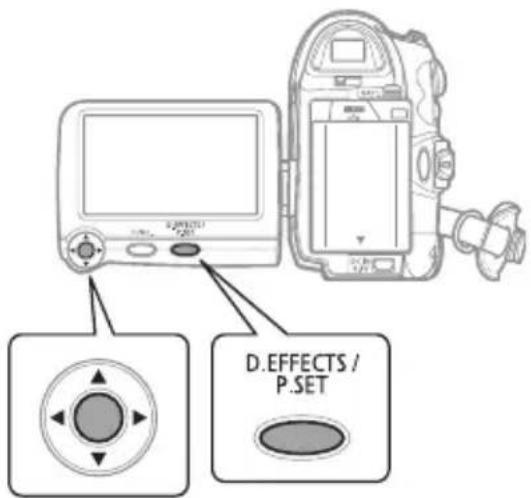
1 Drücken Sie P.SET
- Das Druckmenü erscheint. - Je nach Drucker kann die Meldung "DATEN WERDEN BEARBEITET" erscheinen, bevor der Camcorder das Druckmenü anzeigt.
2 Wählen Sie im Druckmenü die zu ändernde Einstellung, und drücken Sie ( )
3 Wählen Sie ( ) die gewünschte Einstelloption aus, und drücken Sie ( ).
4 Wählen Sie ( ) [DRUCKEN], und drücken Sie ( ).
- Der Druckvorgang beginnt. Das Druckmenü wird nach Abschluss des Druckvorgangs ausgeblendet. - Um den Druckvorgang fortzusetzen, wählen Sie ein anderes Standbild aus.
ABBRECHEN DES DRUCKVORGANGS
Drücken Sie während des Druckvorgangs ( ). Ein Bestätigungs-Dialogfeld erscheint. Wählen Sie [OK], und drücken Sie ( ). Bei PictBridge-kompatiblen Druckern von Canon stoppt der Druckvorgang sofort (selbst wenn er noch nicht abgeschlossen ist), und das Papier wird unbedruckt ausgegeben.
DRUCKFEHLER
Falls während des Druckvorgangs ein Fehler auftritt, erscheint eine Fehlermeldung (85).
- PictBridge-kompatible Drucker von Canon: Beheben Sie den Fehler. Falls der Druckvorgang nicht automatisch fortgesetzt wird, wählen Sie [WEITER], und drücken Sie ( ). Falls [WEITER] nicht gewählt werden kann, wählen Sie [STOPP], drücken Sie ( ) und versuchen Sie erneut zu drucken. Einzelheiten dazu finden Sie auch in der Bedienungsanleitung des Druckers.
- Falls das Problem weiter bestehen bleibt und der Druckvorgang nicht neu gestartet wird, ziehen Sie das USB-Kabel ab, und schalten Sie den Camcorder und den Drucker aus. Schalten Sie beide Geräte nach einer kurzen Zeit wieder ein, stellen Sie den Camcorder auf den PLAY-Modus, und stellen Sie die Verbindung wieder her.
WENN DER DRUCKVORGANG BEENDET IST
Ziehen Sie das Kabel vom Camcorder und vom Drucker ab, und schalten Sie den Camcorder aus.
WICHTIG
- Die folgenden Standbilder werden mit einem PictBridge-kompatiblen Drucker eventuell nicht korrekt gedruckt. - Bilder, die auf einem Computer erstellt oder verändert und auf die Speicherkarte übertragen wurden. - Bilder, die mit dem Camcorder aufgenommen, aber auf einem Computer bearbeitet wurden. - Bilder, deren Dateinamen geändert wurden. - Bilder, die nicht mit diesem Camcorder aufgenommen wurden.
- Beachten Sie die folgenden Vorsichtsmaßnahmen beim Drucken: - Vermeiden Sie das Ausschalten des Camcorders oder Druckers. - Verändern Sie nicht die Stellung des Schalters. - Trennen Sie das USB-Kabel nicht ab. - Nehmen Sie die Speicherkarte nicht heraus.
- Wenn die Meldung "DATEN WERDEN BEARBEITET" nicht angezeigt wird, ziehen Sie das USB-Kabel ab, und stellen Sie die Verbindung nach einer kurzen Zeit wieder her.
Druckaufträge
Sie können die Standbilder, die Sie ausdrucken möchten, markieren und die gewünschte Anzahl der Kopien als Druckauftrag einstellen. Diese Druckauftragseinstellungen sind mit den Digital Print Order Format (DPOF)-Standards kompatibel und können für den Ausdruck mit DPOF-kompatiblen Druckern (75) verwendet werden. Sie können Druckaufträge für bis zu 998 Standbilder einstellen.
Auswählen von Standbildern zum Drucken (Druckauftrag)
Schließen Sie das USB-Kabel nicht an den Camcorder an, während Sie die Druckaufträge einstellen.

FUNC. (24)


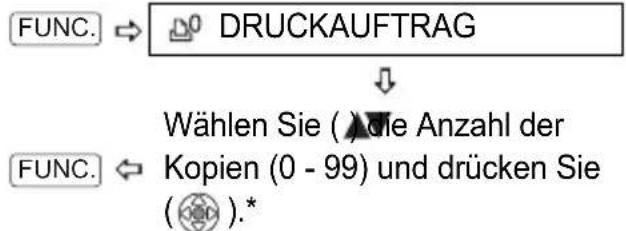
* Um den Druckauftrag zu löschen, setzen Sie die Anzahl der Kopien auf 0.
Einstellen von Druckaufträgen in der Indexansicht

Schieben Sie den Zoomregler auf W, um in die Anzeige für den Standbilder-Index zu gelangen.
![graph TD A["KARTENBETRIEB"] --> B["DRUCKAUFTRAG"] B --> C["Führen Sie (▲) der Cursor zu dem zu druckenden Bild, und drücken Sie (○)."] C --> D["Stellen Sie (▲ die gewünschte Anzahl der Kopien ein und drücken Sie (○).* Wiederholen Sie diese Schritte, um Druckaufträge für weitere Bilder einzustellen."…](/content/2026/05/814211/images/b8379d10d25e6c01aa5b6876c083f809d363dcd83259e38631992b7e652a376b.jpg)
*Auf Bildern, die mit einem Druckauftrag versehen sind, wird sowie die Anzahl der Kopien angezeigt. Um den Druckauftrag zu löschen, setzen Sie (▲)ie Anzahl der Kopien auf 0. **Nach dem Schließen des Menüs kehrt der Camcorder zur Indexansicht zurück.
Löschen aller Druckaufträge

FUNC.
(□24)

![graph TD A["FUNC."] --> B["MENÜ"] B --> C["KARTENBETRIEB"] C --> D["ALLE"] D --> E["AUFTR.LÖSCH."] E --> F["JA"]](/content/2026/05/814211/images/4d21536ca075f657139ed761f59a175634da7e971d63d06f35ecfc3321ad6aec.jpg)
FUNC.
(□24)

1 Verwenden Sie zum Anschließen des Camcorders an den Drucker den USB-Anschluss – Anschlusstyp 2 (70) –, wie im vorhergehenden Abschnitt PC-Anschlussdiagramme gezeigt. 2 Drücken Sie, wählen Sie (▲Y MENU) und drücken Sie (○). 3 Wählen Sie ( ) [▼ DRUCKEN] und drücken Sie ( ).
• Das Druckmenü erscheint. • Die Fehlermeldung "DRUCKAUFTRAG DRÜCKEN"
erscheint, wenn Sie einen Drucker mit Direktdruckfunktion anschließen und [DRUCKEN] wählen, ohne irgendwelche Druckaufträge eingestellt zu haben.
4 Vergewissern Sie sich, dass [DRUCKEN] gewählt ist, und drücken Sie ( ).
Der Druckvorgang beginnt. Das Druckmenü wird nach Abschluss des Druckvorgangs ausgeblendet.
i HINWEISE
- Je nach angeschlossenem Drucker können Sie einige Druckeinstellungen vor Schritt 4 ändern (75).
- Abbrechen des Druckvorgangs/Druckfehler (77).
- Fortsetzen des Druckvorgangs: Öffnen Sie das Druckmenü, wie oben in den Schritten 2 - 3 beschrieben. Wählen Sie [WEITER] im Druckmenü, und drücken Sie ( ). Die noch verbleibenden Bilder werden dann ausgedruckt. Der Druckvorgang kann nicht fortgesetzt werden, wenn die Druckauftragseinstellungen geändert wurden oder wenn Sie ein Standbild mit Druckauftrageinstellungen gelöscht haben.
Fehlersuche
Falls ein Problem mit Ihrem Camcorder auftreten sollte, gehen Sie die folgende Checkliste durch. Falls sich das Problem nicht beheben lässt, wenden Sie sich an Ihren Händler oder ein Canon Kundendienstzentrum.
Stromquelle
| Problem Lösung | ☐ | |
| Der Camcorder lässt sich nicht einschalten.Der Camcorder schaltet sich selbsttätig aus.Die Kassettenfachabdeckung lässt sich nicht öffnen.Das Kassettenfach bleibt beim Einlegen oder Herausnehmen einer Kassette auf halbem Wege stehen.Der LCD-Monitor/Sucher schaltet sich ein und aus. | Der Akku ist erschöpft. Den Akku auswechseln oder laden. 18 | |
| Den Akku korrekt anbringen. | ||
| Das Kompakt-Netzgerät verwenden. | ||
| Der Akku wird nicht geladen. Laden Sie den Akku bei Temperaturen zwischen 0°C und 40°C. – | ||
| Ein durch Benutzung heiß gewordener Akku lässt sich u.U. nicht laden. Wenn der Akku außerhalb des für den Ladevorgang möglichen Temperaturbereichs ist, blinkt die Ladeanzeige CHG unregelmäßig. Der Ladevorgang wird gestartet, sobald der Akku auf unter 40 °C abgekühlt ist. | ||
| Der Akku ist beschädigt. Verwenden Sie einen anderen Akku. – | ||
| Wenn das angeschlossene Netzgerät oder der Akku defekt ist, blinkt die Ladeanzeige CHARGE etwa zweimal pro Sekunde, und der Ladevorgang wird abgebrochen. | ||
| Überprüfen Sie, ob das Kompakt-Netzgerät korrekt mit dem Camcorder verbunden ist. | ||
Aufnahme/Wiedergabe
| Problem Lösung | ||
| Die Tasten funktionieren nicht. D | Den Camcorder einschalten. – | |
| Eine Kassette einlegen. 20 | ||
| Ungewöhnliche Zeichen erscheinen auf dem Bildschirm. Der Camcorder funktioniert nicht richtig. | Trennen Sie die Stromquelle ab, und schließen Sie sie nach kurzer Zeit wieder an. Wenn das Problem weiter bestehen bleibt, trennen Sie sämtliche Energiequellen (einschließlich des Akkus und der Speicherbatterie) ab. Damit werden alle Einstellungen des Camcorders zurückgestellt. | – |
| “blinkt auf dem Bildschirm. Eine Kassette einlegen. 20 | ||
| “blinkt auf dem Bildschirm. Der Akku ist erschöpft. Den Akku auswechseln oder laden. 18 | ||
| “blinkt auf dem Bildschirm. Kondensation wurde festgestellt. Siehe Bezugsseite. 90 | ||
| “KASSETTE HERAUSNEHMEN” erscheint auf dem Bildschirm. | Die Kassette herausnehmen und wieder einlegen. | 20 |
| Problem Lösung | ☐ | |
| MD160/MD150/MD140Die Fernbedienung funktioniert nicht. | Setzen Sie [FERNBE.MODUS] auf [AN]. 44 | |
| Die Batterie der Fernbedienung ist leer. Die Batterie auswechseln. | 22 | |
| Bildrauschen erscheint auf dem Bildschirm. | Wenn Sie den Camcorder in einem Raum benutzen, in dem sich ein Plasma-Fernsehgerät befindet, halten Sie ausreichenden Abstand zwischen Camcorder und Plasma-Fernsehgerät ein. | - |
| Bildrauschen erscheint auf dem Fernsehschirm. | Wenn Sie den Camcorder in einem Raum benutzen, in dem sich ein Fernsehgerät befindet, halten Sie ausreichenden Abstand zwischen dem Kompakt-Netzgerät und dem Netzkabel oder dem Antennenkabel des Fernsehgerätes ein. | - |
| Das Band schaltet während einer Aufnahmepause oder einer Wiedergabepause auf Stopp. | Wenn der Camcorder im Wiedergabepausemodus ( ) oder Aufnahmepausemodus ( ) behalten wird, schaltet er nach 4 Minuten 30 Sekunden automatisch in den Stoppmodus ( ) um Band und Videoköpfe zu schützen. Um den Betrieb wieder aufzunehmen, drücken Sie ( ) in Lieferungen) oder drücken Sie den Joystick ( ) in Richtung / (bein Wiedergeben). | - |
Aufnahme
| Problem Lösung | ||
| Es erscheint kein Bild auf dem Bildschirm. | Schalten Sie den Camcorder aufCAMERA | |
| “ZEITZONE, DATUM UND UHRZEIT EINSTELLEN” erscheint auf dem Bildschirm. | Zeitzone, Datum und Uhrzeit einstellen. 26 | |
| Die Lithium-Speicherbatterie auswechseln, und Zeitzone, Datum und Uhrzeit neu einstellen. | 20 | |
| Die Aufnahme lässt sich nicht durch Drücken der Start/Stopp-Taste starten. | Schalten Sie den Camcorder aufCAMERA | |
| Eine Kassette einlegen. 20 | ||
| Das Bandende ist erreicht (“END” erscheint auf dem Bildschirm). Das Band zurückspulen oder die Kassette wechseln. | 20 | |
| Die Kassette ist geschützt (“ ” blinkt auf dem Bildschirm). Die Position des Schutzschiebers ändern. | 88 | |
| Der Camcorder fokussiert nicht. | Der Autofokus funktioniert beim vorliegenden Motiv nicht.Manuell scharfstellen. | 49 |
| Wenn Sie den Sucher verwenden, stellen Sie ihn mit dem Sucher-Scharfeinstellhebel ein. | 22 | |
| Das Objektiv ist schmutzig. Reinigen Sie das Objektiv mit einem weichen Objektivreinigungstuch. Verwenden Sie niemals Papiertücher zum Reinigen des Objektivs. | 90 | |
| Der Ton ist verzerrt. | Beim Aufnehmen in der Nähe lauter Schallquellen (z.B. Feuerwerk oder Konzerte) können Tonverzerrungen auftreten. | - |
| Das Sucherbild ist unscharf. | Den Sucher mit dem Sucher-Scharfeinstellhebel einstellen. | 22 |
Wiedergabe
| Problem Lösung | ☐ | |
| Während des Abspielens entsteht Rauschen. | Die Videoköpfe sind verschmutzt. Reinigen Sie die Videoköpfe. 2 | |
| Die Wiedergabe lässt sich nicht durch Drücken der Wiedergabetaste starten. | Eine Kassette einlegen. 20 | |
| Schalten Sie den Camcorder auf32AY-☐ | ||
| Das Bandende ist erreicht ("END" erscheint auf dem Bildschirm). Das Band zurückspulen. | 20 | |
| Kein Ton vom eingebauten Lautsprecher. | Öffnen Sie den LCD-Monitor. – | |
| Die Lautstärke ist ausgeschaltet. Stellen Sie die Lautstärke mit der Option [LAUTSTÄRKE] ein. | 32 | |
| Es erscheint kein Bild auf dem Fernsehschirm. | Überprüfen Sie noch einmal, ob der Camcorder richtig an das Fernsehgerät angeschlossen ist. | 64 |
| Das Band läuft, aber es erscheint kein Bild auf dem Fernsehschirm. | Der TV/VIDEO-Wahlschalter am Fernsehgerät ist nicht auf VIDEO eingestellt. Den Wahlschalter auf VIDEO einstellen. | 66 |
| Die Videoköpfe sind verschmutzt. Reinigen Sie die Videoköpfe. 2 | ||
| Sie haben versucht, ein urheberrechtlich geschütztes Band abzuspielen oder zu kopieren. Wiedergabe/Überspielung stoppen. | 68 |
Speicherkartenbetrieb
| Problem Lösung | ☐ | |
| Die Speicherkarte lässt sich nicht einschieben. | Die Speicherkarte wurde falsch herum eingesetzt. Die Speicherkarte umdrehen und erneut einschieben. | 21 |
| Auf die Speicherkarte kann nicht aufgezeichnet werden. | Die Speicherkarte ist voll. Löschen Sie Standbilder, um Speicherplatz zu schaffen, oder wechseln Sie die Speicherkarte aus. | 61 |
| Die Speicherkarte wurde nicht initialisiert. Initialisieren Sie die Speicherkarte. | 63 | |
| Die Ordner- und Dateinummern haben den Maximalwert erreicht. [DATEINUMMER] auf [ZURÜCKSETZ.] einstellen, und eine neue Speicherkarte einsetzen. | 45 | |
| Wiedergabe von der Speicherkarte ist nicht möglich. | Schalten Sie den Camcorder auf 34AY-☐ | |
| Das Bild lässt sich nicht löschen. | Das Bild ist geschützt. Den Schutz aufheben. 62 | |
| Auf der SD- oder SDHC-Speicherkarte ist der Schreibschutz-Schieber so eingestellt, dass versehentliches Löschen verhindert wird. Die Position des Schutzschiebers ändern. | - | |
| “” blinkt rot. Ein Kartenfehler ist aufgetreten. Den Camcorder ausschalten.Die Speicherkarte herausnehmen und wieder einsetzen. Die Speicherkarte initialisieren, falls das Blinken nicht aufhört. | 63 | |
| Problem Lösung | ☐ | |
| Der Drucker funktioniert nicht, obwohl der Camcorder und der Drucker korrekt angeschlossen sind. | Ziehen Sie das USB-Kabel ab, und schalten Sie den Camcorder und den Drucker aus. Schalten Sie beide Geräte nach einer kurzen Zeit wieder ein, stellen Sie den Camcorder auf den PLAY -Modus, und stellen Sie die Verbindung wieder her. | - |
Bearbeiten
| Problem Lösung | ☐ | |
| MD160/MD140Video-Eingangssignale von einem externen Videogerät, das über ein DV-Kabel verbunden ist, können mit diesem Camcorder nicht aufgezeichnet werden. | Falscher Signalstandard. Schlagen Sie auch in der Bedienungsanleitung des angeschlossenen Gerätes nach. | - |
Liste der Meldungen
| Meldung Erläuterung/Lösung | ☐ | |
| ZEITZONE, DATUM UNDUHRZEIT EINSTELLEN | Zeitzone, Datum und Uhrzeit sind nicht eingestellt. Diese Meldung erscheint bei jedem Einschalten des Camcorders, bis Zeitzone, Datum und Uhrzeit eingestellt werden. | 26 |
| WECHSELN SIE DENAKKU | Der Akku ist erschöpft. Den Akku auswechseln oder laden. 18 | |
| LÖSCHSPERREAKTIVIERT | Die Kassette ist geschützt. Die Kassette wechseln oder die Stellung des Schutzschiebers ändern. | 88 |
| KASSETTEHERAUSNEHMEN | Der Camcorder hat zum Schutz des Bands den Betrieb angehalten. Die Kassette herausnehmen und wieder einlegen. | 20 |
| MD160/MD140EINGANG ÜBERPRÜFEN | Das DV-Kabel ist nicht richtig mit dem DV-Anschluss verbunden, oder das angeschlossene digitale Gerät ist ausgeschaltet. | 64 |
| Das Video-Eingangssignal ist in einer anderen Fernsehnorm (NTSC). | - | |
| KONDENSATION WURDEFESTGESTELLT | Kondensation wurde im Camcorder festgestellt. 90 | |
| KONDENSATION WURDEFESTGESTELLTKASSETTEHERAUSNEHMEN | Kondensation wurde im Camcorder festgestellt. Nehmen Sie die Kassette heraus. | 90 |
| BANDENDE Das Bandende ist erreicht. Das Band zurückspulen oder die Kassette wechseln. | - | |
| KASSETTE ÜBERPRÜFEN[AUFNAHMEMODUS] | Sie haben versucht, ein Band nachzuvertonen, das in einem anderen Modus als SP aufgenommen wurde. | 68 |
| KASSETTE ÜBERPRÜFEN[AUDIOMODUS] | Sie haben versucht, ein Band nachzuvertonen, das in einem anderen Modus als [1Gb] aufgenommen wurde. | 68 |
| Meldung Erläuterung/Lösung | ||
| KASSETTE ÜBERPRÜFEN[LEER] | Sie haben versucht, Nachvertonung auf einem Band mit einem Leerabschnitt durchzuführen. | 68 |
| KASSETTE PRÜFEN[FALSCHER BAND TYP] | Sie haben versucht, eine Nachvertonung auf einem im HD-Format bespielten Band durchzuführen. | – |
| FALSCHER BAND TYP Sie h | haben versucht, ein Band abzuspielen, das in einer anderen Fernsehnorm (NTSC) oder in einem von diesem Camcorder nicht unterstützten Aufnahmestandard aufgenommen wurde. | – |
| MD160/MD140EINGANGSSIGNAL WIRDNICHT UNTERSTÜTZT | Das digitale Gerät, das über das DV-Kabel angeschlossen ist, ist nicht mit dem Camcorder kompatibel. | – |
| KÖPFE VERSCHMUTZT, REINIGUNGSKASSETTE VERWENDEN | Die Videoköpfe sind verschmutzt. Reinigen Sie die Videoköpfe. 2 | |
| URHEBERRECHTSSCHUTZWIEDERGABE ISTGESCHÜTZT | Sie haben versucht, ein urheberrechtlich geschütztes Band abzuspielen. | 68 |
| URHEBERRECHTSSCHUTZ- VOR ÜBERSPIELUNGGESCHÜTZT | Sie haben versucht, ein urheberrechtlich geschütztes Band zu kopieren. Diese Meldung kann auch erscheinen, wenn während der Aufnahme über den analogen Eingang ein anormales Signal empfangen wird. | 68 |
| KEINE KARTE Es befindet sich keine Speicherkarte im Camcorder. 21 | ||
| KEIN BILD VORHANDEN Es | befinden sich keine Bilder auf der Speicherkarte. – | |
| KARTENFEHLER Ein Speicherkartenfehler ist aufgetreten. Der Camcorder kann das Bild nicht aufnehmen oder wiedergeben.Es kann ein vorübergehender Fehler sein. Falls die Meldung nach 4 Sekunden verschwindet und “”tot blinkt, den Camcorder ausschalten, die Karte herausnehmen und wieder einsetzen. Wenn “”grün wird, können Sie die Aufnahme/Wiedergabe fortsetzen. | – | |
| KARTE VOLL Die Speicherkarte ist voll. Löschen Sie einige Bilder, umSpeicherplatz zu schaffen, oder wechseln Sie die Speicherkarte aus. | 61 | |
| DIE LÖSCHSPERRE DERKARTE IST AKTIVIERT | Auf der SD- oder SDHC-Speicherkarte ist der Schreibschutz-Schieber so eingestellt, dass versehentliches Löschen verhindert wird. Die Position des Schutzschiebers ändern. | – |
| NAME FALSCH Die Ordner- und Dateinummern haben den Maximalwert erreicht.Stellen Sie die Option [DATEINUMMER] auf [ZURÜCKSETZ.], und löschen Sie alle Bilder von der Speicherkarte, oder initialisieren Sie die Karte. | 6163 | |
| NICHT IDENTIFIZIERTESBILD | Die Bilddatei ist defekt, oder sie wurde nicht mit einer Komprimierungsmethode gespeichert, die mit diesem Camcorder kompatibel ist (JPEG). | – |
| ÜBERTR. AUFTRAGS-FEHLER | Sie haben versucht, mehr als 998 Übertragungsaufträge einzustellen. | 74 |
| DRUCKAUFTRAGS-FEHLER | Sie haben versucht, mehr als 998 Standbilder im Druckauftrag anzugeben. | 78 |
| ÜBERTRAG. NICHTMÖGLICH! | Sie haben versucht, ein Standbild zu übertragen, das mit diesem Camcorder nicht angezeigt werden kann. | – |
| DIESES BILD KANN NICHT AUFGEZEICHNET WERDEN | Je nach Signal können manche analogen Bilder nicht auf die Speicherkarte aufgezeichnet werden. | - |
| ZU VIELE STANDBILDER USB KABEL ABTRENNEN | Ziehen Sie das USB-Kabel ab, und reduzieren Sie die Zahl der Standbilder auf der Speicherkarte auf weniger als 1800. Wenn auf dem Computerbildschirm ein Dialogfeld angezeigt wird, schließen Sie es, und stellen Sie die Verbindung wieder her. | - |
Auf Direktdruck bezogene Meldungen
i HINWEISE
Hinweis zu Canon PIXMA/SELPHY DS-Druckern: Falls die Fehleranzeige des Druckers blinkt oder eine Fehlermeldung auf dem Bedienfeld des Druckers erscheint, schlagen Sie in der Bedienungsanleitung des Druckers nach.
| Meldung Erläuterung/Lösung | |
| PAPIERFEHLER Es liegt ein | Problem mit dem Papier vor. Das Papier ist nicht richtig eingelegt, oder die Papiergröße ist falsch.Eventuell ist auch das Papierausgabefach geschlossen; in diesem Fall öffnen Sie es zum Drucken. |
| KEIN PAPIER MEHR Das Papier ist nicht richtig eingelegt, oder es ist kein Papier vorhanden. | |
| PAPIERSTAU Ein Papierstau | ist während des Druckvorgangs aufgetreten. Wählen Sie [STOPP], um den Druckvorgang zu unterbrechen. Entfernen Sie das Papier, legen Sie neues Papier ein, und versuchen Sie erneut zu drucken. |
| TINTENFEHLER Es liegt ein | Problem mit der Tinte vor. |
| KEINE TINTE MEHR Die Tintenpatrone ist nicht eingesetzt oder leer. | |
| NIEDRIGERTINTENSTAND | Die Tintenpatrone muss bald ausgewechselt werden. Wählen Sie [WEITER], um den Druckvorgang erneut zu starten. |
| TINTENAUFFANGBEHÄLTERVOLL | Wählen Sie [WEITER], um den Druckvorgang fortzusetzen. Setzen Sie sich mit einem Canon Kundendienstzentrum in Verbindung (siehe dem Drucker beiliegende Liste), um den Tintenauffangbehälter auszuwechseln. |
| • DATEIFEHLER• BILD NICHTDRUCKBAR! | Sie haben versucht, ein Bild auszudrucken, das mit einem anderen Camcorder bzw. mit einer nicht kompatiblen Komprimierung aufgenommen oder auf einem Computer bearbeitet wurde. |
| DRUCKAUFTRAGDRÜCKEN | Auf der Speicherkarte sind keine Standbilder mit einem Druckauftrag markiert. |
| DRUCKER FEHLER Brechen | Sie den Druckvorgang ab. Schalten Sie den Drucker aus und dann wieder ein. Überprüfen Sie den Druckerstatus. Falls das Problem weiter bestehen bleibt, schlagen Sie in der Bedienungsanleitung des Druckers nach, und wenden Sie sich an das zuständige Support- oder Kundendienstzentrum. |
| DRUCK-FEHLER Brechen | Sie den Druckvorgang ab, trennen Sie das USB-Kabel ab, und schalten Sie den Drucker aus. Schalten Sie den Drucker nach einer Weile wieder ein, und schließen Sie das USB-Kabel wieder an. Überprüfen Sie den Druckerstatus. |
| HARDWARE FEHLER Brechen | Sie den Druckvorgang ab. Schalten Sie den Drucker aus und wieder ein. Überprüfen Sie den Druckerstatus. Falls der Drucker mit einer Batterie ausgestattet ist, kann es sein, dass diese leer ist. In diesem Fall schalten Sie den Drucker aus, wechseln Sie die Batterie aus und schalten Sie den Drucker wieder ein. |
| VERBINDUNGS-FEHLER Es | liegt ein Datenübertragungsfehler im Drucker vor. Brechen Sie den Druckvorgang ab. Ziehen Sie das USB-Kabel ab, und schalten Sie den Camcorder und den Drucker aus. Schalten Sie beide Geräte nach einer kurzen Zeit wieder ein, stellen Sie den Camcorder auf denModus, und stellen Sie die Verbindung wieder her. Wenn Sie versucht haben, von einer Speicherkarte zu drucken, die eine große Anzahl von Bildern enthält, reduzieren Sie die Anzahl der Bilder. |
| DRUCKVORGANG LÄUFT | Der Drucker ist aktiv. Überprüfen Sie den Druckerstatus. |
| PAPIERZUFÜHRUNGS-FEHLER | Ein Papierzuführungsfehler ist aufgetreten. Den Papierwählhebel auf die korrekte Position stellen. |
| DRUCKERABDECKUNG OFFEN | Schließen Sie die Druckerabdeckung ordnungsgemäß. |
| KEIN DRUCKKOPF VORHAND. | Es ist kein Druckkopf im Drucker installiert, oder der Druckkopf ist defekt. |
Vorsichtsmaßnahmen zur Handhabung
Camcorder
- Tragen Sie den Camcorder nicht am LCD-Monitor. Schließen Sie den LCD-Monitor vorsichtig.
- Lassen Sie den Camcorder nicht an Orten liegen, die hohen Temperaturen (z.B. in einem Auto unter direktem Sonnenlicht) oder hoher Luftfeuchtigkeit ausgesetzt sind.
- Benutzen Sie den Camcorder nicht in der Nähe starker elektrischer oder magnetischer Felder (wie sie z. B. von (Plasma-)Fernsehgeräten oder Mobiltelefonen erzeugt werden).
- Richten Sie das Objektiv oder den Sucher nicht auf starke Lichtquellen. Achten Sie darauf, dass der Camcorder nicht auf ein helles Objekt ausgerichtet ist, wenn Sie ihn beiseite legen.
- Benutzen und lagern Sie den Camcorder nicht an staubigen oder sandigen Orten. Der Camcorder ist nicht wasserdicht – vermeiden Sie den Kontakt mit Wasser, Schlamm oder Salz. Wenn die oben genannten Substanzen in den Camcorder eindringen, kann dies zu Beschädigungen des Camcorders oder des Objektivs führen.
● Schützen Sie den Camcorder vor starker Hitze von Leuchtquellen.
- Zerlegen Sie den Camcorder nicht. Falls der Camcorder nicht einwandfrei funktioniert, wenden Sie sich an qualifiziertes Wartungspersonal.
● Behandeln Sie den Camcorder sorgfältig. Setzen Sie den Camcorder keinen Stößen oder Vibrationen aus, weil dadurch Schäden verursacht werden können.
Akku
GEFAHR!
Behandeln Sie den Akku sorgfältig.
- Halten Sie ihn von Feuer fern (anderenfalls kann er explodieren). - Setzen Sie den Akku keinen Temperaturen aus, die höher als 60 °C sind. Lassen Sie den Akku nicht in der Nähe eines Heizkörpers und an heißen Tagen nicht im Auto liegen.
- Versuchen Sie nicht, den Akku zu zerlegen oder zu modifizieren.
- Lassen Sie den Akku nicht fallen, und setzen Sie ihn keinen Erschütterungen aus.
- Lassen Sie den Akku nicht nass werden.
- Geladene Akkus unterliegen einer natürlichen Entladung. Laden Sie den Akku daher am Tag der Benutzung oder einen Tag vorher auf, um die maximale Leistung zur Verfügung zu haben.
- Bringen Sie die Kontaktabdeckung an, wenn der Akku nicht benutzt wird. Der Kontakt mit Metallgegenständen kann einen Kurzschluss und eine Beschädigung des Akkus verursachen.
- Verschmutzte Kontakte können den elektrischen Kontakt zwischen dem Akku und dem Camcorder beeinträchtigen. Wischen Sie die Kontakte mit einem weichen Tuch ab.
- Da das Lagern des Akkus für lange Zeit (etwa 1 Jahr) seine Lebensdauer verkürzen und seine Leistung beeinträchtigen kann, empfehlen wir, den Akku vollkommen zu entladen und an einem trockenen Ort bei Temperaturen nicht höher als 30 °C zu lagern. Wenn Sie den Akku längere Zeit nicht benutzen, sollten Sie ihn mindestens einmal pro Jahr völlig aufladen und entladen. Wenn Sie mehrere Akkus besitzen, sollten Sie
diese Vorsichtsmaßnahmen für alle Akkus gleichzeitig durchführen.
- Die Betriebstemperatur des Akkus liegt zwar zwischen 0 °C und 40 °C, der optimale Temperaturbereich ist jedoch zwischen 10 °C und 30 °C. Niedrige Temperaturen bewirken eine vorübergehende Verschlechterung der Leistung. Erwärmen Sie den Akku daher vor Gebrauch in Ihrer Manteltasche.
- Ersetzen Sie den Akku, wenn sich seine Nutzungszeit nach voller Ladung bei normalen Temperaturen erheblich verringert.
Informationen zur Kontaktabdeckung des Akkus
In der Kontaktabdeckung des Akkus befindet sich eine [förmige] Öffnung. Diese ist praktisch, wenn Sie zwischen geladenen und ungeladenen Akkus unterscheiden möchten.
Rückseite des Akkus
mit Kontaktabdeckung Aufgeladen
Ungeladen
Bänder bei längerer Lagerung von Zeit zu Zeit vollständig vor und zurück.
- Lassen Sie die Kassette nach dem Gebrauch nicht im Camcorder.
- Verwenden Sie keine Kassetten mit geklebten Bändern oder nicht genormte Kassetten, weil diese den Camcorder beschädigen können.
- Verwenden Sie keinesfalls Bandmaterial, das sich zuvor einmal im Laufwerk verfangen hat, da sonst eine Verschmutzung der Videoköpfe droht.
- Stecken Sie keine Gegenstände in die kleinen Öffnungen der Kassette, und überkleben Sie diese auch nicht mit Klebeband.
- Gehen Sie vorsichtig mit Kassetten um. Lassen Sie Kassetten nicht fallen und setzen Sie sie keinen starken Erschütterungen aus, weil sie dadurch beschädigt werden können.
- Bei Kassetten mit Memory-Funktion können die galvanisierten Kontakte im Laufe der Zeit verschmutzen. Reinigen Sie die Kontakte nach etwa 10 Einlege-/Entnahmevorgängen mit einem Wattestäbchen. Die Memory-Funktion der Kassette wird nicht vom Camcorder unterstützt.
Schützen von Bändern vor versehentlichem Löschen
Um Ihre Aufnahmen vor versehentlichem Löschen zu schützen, schieben Sie den Schieber an der Kassette auf SAVE oder ERASE OFF.
Kassette
- Spulen Sie Bänder nach dem Gebrauch zurück. Ein schlaffes oder beschädigtes Band kann zu Bild- oder Tonstörungen bei der Wiedergabe führen. ● Bewahren Sie Kassetten in der Box senkrecht stehend auf. Spulen Sie
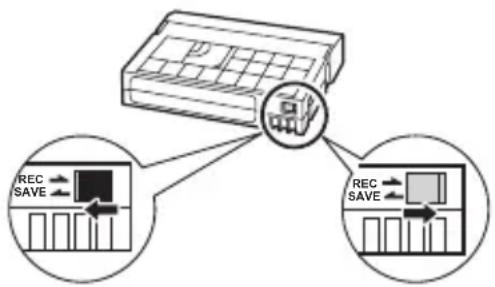
- Wir empfehlen, Sicherungskopien von den Bildern auf der Speicherkarte auf Ihrem Computer zu speichern. Bilddaten können durch Speicherkartendefekte oder Einwirkung statischer Elektrizität verfälscht oder gelöscht werden. Canon Inc. übernimmt keine Haftung bei Verfälschung oder Verlust von Daten.
- Schalten Sie den Camcorder nicht aus, trennen Sie die Stromversorgung nicht ab, und nehmen Sie die Speicherkarte nicht heraus, während die Kartenzugriffslampe (CARD) blinkt.
- Verwenden Sie Speicherkarten nicht an Orten, die starken Magnetfeldern ausgesetzt sind.
- Lassen Sie Speicherkarten nicht an Orten liegen, die hoher Luftfeuchtigkeit oder hohen Temperaturen ausgesetzt sind.
- Vermeiden Sie das Zerlegen, Biegen, Fallenlassen oder Erschüttern von Speicherkarten, und schützen Sie sie vor Wasser.
● Vermeiden Sie eine Berührung der Kontakte, und schützen Sie sie vor Staub oder Schmutz.
- Achten Sie darauf, dass Sie die Speicherkarte richtig herum einsetzen. Wenn eine Speicherkarte gewaltsam verkehrt herum in den Schlitz eingeschoben wird, kann die Speicherkarte oder der Camcorder beschädigt werden.
- Kleben Sie keine Etiketten oder Aufkleber auf die Speicherkarte. - Wenn Sie Daten löschen oder die Speicherkarte initialisieren, wird nur die Daten-Zuordnungstabelle geändert, die Daten selbst werden jedoch nicht gelöscht. Um unbeabsichtigtes Weitergeben von Daten zu verhindern, wenn Sie die Speicherkarte entsorgen, ergreifen Sie entsprechende Maßnahmen, z.B. physikalisches Zerstören der Karte.
Lithium-Knopfbatterie
WARNUNG:
• Die in diesem Gerät verwendete Batterie kann bei falscher Anwendung einen Brand oder eine chemische Verätzung verursachen. Vermeiden Sie Aufladen, Zerlegen, Erwärmen über 100 °C oder Verbrennen der Batterie.
Speicherbatterie CR1616:
- Ersetzen Sie die Batterie durch eine neue des Typs CR1616 von Panasonic, Hitachi Maxell, Sony, Toshiba, Varta oder Renata. Bei Verwendung anderer Batterien kann Brand- oder Explosionsgefahr bestehen.
Lithiumbatterie für die Fernbedienung CR2025:
- Ersetzen Sie die Batterie durch eine neue des Typs CR2025 von Panasonic, Hitachi Maxell, Sony oder Sanyo oder mit einer Duracell2025. Bei Verwendung anderer Batterien kann Brand- oder Explosionsgefahr bestehen. - Bringen Sie die leere Batterie zur sicheren Entsorgung zum Händler.
- Halten Sie die Batterie nicht mit einer Pinzette oder anderen Metallwerkzeugen, weil dies einen Kurzschluss verursacht.
- Wischen Sie die Batterie mit einem sauberen, trockenen Tuch ab, um einwandfreien Kontakt zu gewährleisten.
- Bewahren Sie die Batterie für Kinder unzugänglich auf. Falls sie verschluckt wird, suchen Sie sofort einen Arzt auf. Das Batteriegehäuse kann bersten, und die Batterieflüssigkeit kann innere Verletzungen verursachen.
● Vermeiden Sie das Zerlegen, Erhitzen oder Eintauchen der Batterie in Wasser, da sonst Explosionsgefahr besteht.
Wartung/Sonstiges
Reinigung des Camcorders
Camcordergehäuse
- Verwenden Sie ein weiches, trockenes Tuch für die Reinigung des Camcordergehäuses. Verwenden Sie auf keinen Fall chemisch behandelte Tücher oder leichtflüchtige Lösungsmittel, wie Lackverdünner.
Objektiv und Sucher
- Falls die Oberfläche des Objektivs schmutzig ist, funktioniert der Autofokus eventuell nicht korrekt. ● Entfernen Sie die Staub- und Schmutzpartikel mit einem Blasepinsel ohne Sprühdose.
- Wischen Sie das Objektiv bzw. den Sucher vorsichtig mit einem sauberen, weichen Linsenreinigungstuch ab. Verwenden Sie niemals Papiertücher.
LCD-Bildschirm
- Reinigen Sie den LCD-Monitor mit einem sauberen, weichen Linsenreinigungstuch.
- Bei starken Temperaturschwankungen kann sich Kondensation auf der Oberfläche des Bildschirms bilden. Wischen Sie den Bildschirm mit einem weichen, trockenen Tuch ab.
Aufbewahrung
- Wenn Sie beabsichtigen, den Camcorder für längere Zeit nicht zu benutzen, lagern Sie ihn an einem staubfreien Ort mit geringer Luftfeuchtigkeit und bei Temperaturen nicht über 30 °C.
Kondensation
Bei schnellem Ortswechsel des Camcorders zwischen heißen und kalten Orten kann sich Kondensation (Wassertröpfchen) auf den Innenteilen bilden. Stellen Sie den Betrieb des Camcorders ein, wenn Kondensation festgestellt wird. Fortgesetzter Betrieb kann zu einer Beschädigung des Camcorders führen.
Kondensation kann in den folgenden Fällen entstehen:
Wenn der Camcorder von einem klimatisierten Raum an einen warmen, feuchten Ort gebracht wird
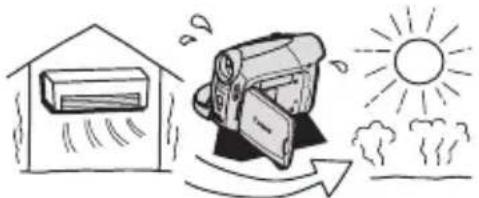
Wenn der Camcorder von einem kalten Ort in einen warmen Raum gebracht wird

Wenn der Camcorder in einem feuchten Raum liegen gelassen wird
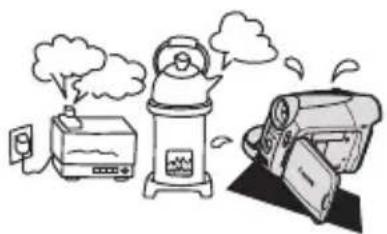
Wenn ein kalter Raum schnell aufgeheizt wird
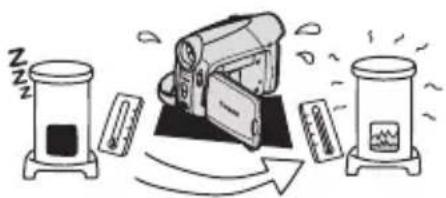
ZUR VERMEIDUNG VON KONDENSATION
- Setzen Sie den Camcorder keinen plötzlichen oder extremen Änderungen der Umgebungstemperatur aus.
- Nehmen Sie die Kassette heraus, legen Sie den Camcorder in einen luftdicht verschlossenen Plastikbeutel, und nehmen Sie ihn erst heraus, wenn er sich an die neue Umgebungstemperatur angepasst hat.
WENN KONDENSATION FESTGESTELLT WIRD
- Der Camcorder schaltet sich automatisch aus, die Warnmeldung "KONDENSATION WURDE FESTGESTELLT" erscheint etwa 4 Sekunden lang, und beginnt zu blinken.
- Wenn eine Kassette eingelegt ist, erscheint die Warnmeldung "KASSETTE HERAUSNEHMEN" und beginnt zu blinken. Nehmen Sie die Kassette sofort heraus und lassen Sie das Kassettenfach offen. Wird die Kassette im Camcorder belassen, kann das Band beschädigt werden.
- Wenn der Camcorder Kondensation feststellt, kann keine Kassette eingelegt werden.
WIEDERAUFNAHME DES BETRIEBS
Die genaue Zeit, die für das Verdunsten der Wassertröpfchen erforderlich ist, hängt vom jeweiligen Ort und den Wetterverhältnissen ab. Nachdem die Kondensationswarnung zu blinken aufgehört hat, sollten Sie eine weitere Stunde warten, bevor Sie den Camcorder wieder in Betrieb nehmen.
Benutzung des Camcorders im Ausland
Stromquellen
Sie können das Kompakt-Netzgerät weltweit zum Betreiben des Camcorders und Laden der Akkus verwenden, solange die örtliche Netzspannung zwischen 100 und 240 V Wechselstrom (50/60 Hz) liegt. Wenden Sie sich bezüglich Informationen über Steckeradapter für die Verwendung im Ausland an ein Canon Kundendienstzentrum bzw. den Elektrofachhandel.
Wiedergabe auf einem Fernsehschirm
Sie können Ihre Aufnahmen nur auf Fernsehgeräten wiedergeben, die mit dem PAL-System kompatibel sind. Das PAL-System wird in den folgenden Ländern/Gebieten verwendet:
Algerien, Australien, Bangladesch, Belgien, Brunei, China, Dänemark, Deutschland, Finnland, Großbritannien und Nordirland, Spezielle Verwaltungsregion Hongkong, Indien, Indonesien, Irak, Iran, Irland, Island, Israel, Italien, Jemen, Jordanien, Katar, Kenia, Kroatien, Kuwait, Liberia, Malaysia, Malta, Montenegro, Mosambik, Neuseeland, Niederlande, Nordkorea, Norwegen, Oman, Österreich, Pakistan, Polen, Portugal, Rumänien, Sambia, Schweden, Schweiz, Serbien, Sierra Leone, Singapur, Slowakei, Slowenien, Spanien, Sri Lanka, Südafrika, Swasiland, Tansania, Thailand, Tschechien, Türkei, Uganda, Ukraine, Vereinigte Arabische Emirate.
Systemübersicht (Verfügbarkeit ist je nach Gebiet unterschiedlich)![graph TD A["Handschlaufe WS-20"] --> B["MiniDV-Kassette"] C["Schulterriemen SS-900"] --> B D["MD160/MD150/MD140 Fernbedienung WL-D85"] --> E["Canon"] F["Autobatterie-Ladegerät CBC-NB2"] --> G["Akku der Serie NB-2L, NB-2LH, BP-2L5*, BP-2L12, BP-2L14"] H["Akku-Ladegerät CB-2LWE"] --> G I["Kompakt-Netz…](/content/2026/05/814211/images/96e399dd1b3690d762fed02a3fb724ffeb8f58b00cffa17da4843d20034a02c9.jpg)
* Der BP-2L5 ist nicht als getrenntes optionales Zubehör erhältlich.
Optional erhältliches Sonderzubehör
Es wird empfohlen, Originalzubehör von Canon zu verwenden.
Dieses Produkt ist so konzipiert, dass es eine ausgezeichnete Leistung erbringt, wenn es mit Canon Originalzubehör verwendet wird. Canon ist für Schäden am Produkt bzw. Unfälle (wie beispielsweise Brände o. Ä.), die durch eine Fehlfunktion von nicht originalen Canon Zubehörteilen (wie beispielsweise ein Leck oder die Explosion eines Akkus) entstehen, nicht haftbar. Diese Garantie deckt keine Reparaturen ab, die aufgrund einer Fehlfunktion von nicht originalen Canon Zubehörteilen erforderlich sind. Sie können Reparaturen dieser Art jedoch auf kostenpflichtiger Basis in Auftrag geben.
Akkus
Wenn Sie zusätzliche Akkus benötigen, wählen Sie einen der folgenden: NB-2LH, BP-2L14.
Ladegerät CB-2LWE
Verwenden Sie das Ladegerät zum Laden der Akkus.
| Akku Ladezeit* | |
| BP-2L5 70 Min. | |
| NB-2LH 105 Min. | |
| BP-2L14 195 Min. |
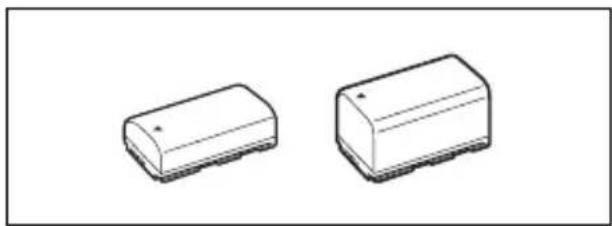
* Ladezeit abhängig von den Bedingungen beim Laden.
Autobatterie-Ladegerät CBC-NB2
Verwenden Sie das Autobatterie-Ladegerät, um Akkus unterwegs zu laden. Das Autobatteriekabel wird an den Zigarettenanzünder Ihres Autos angeschlossen und eignet sich für Fahrzeuge mit 12- oder 24 Volt Bordnetz (Minus an Masse).
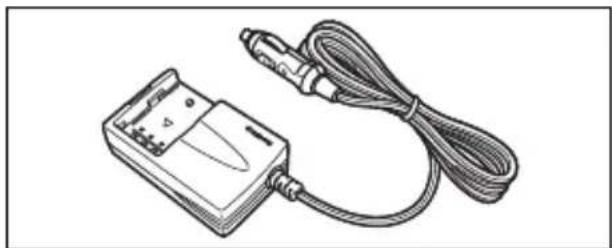
Für erhöhte Sicherheit und Tragbarkeit können Sie einen Schulterriemen anbringen. Führen Sie die Enden durch die Gurtöse, und stellen Sie die Länge des Riemens ein.
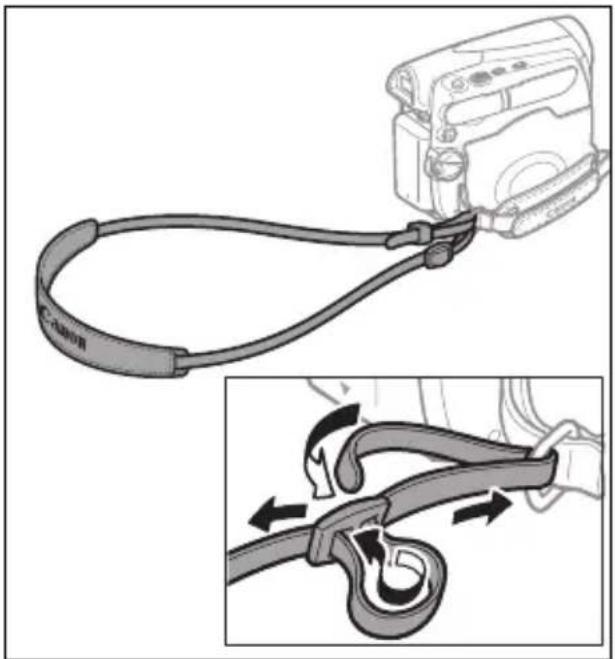
Verwenden Sie diese Handschlaufe für zusätzlichen Schutz bei aktivem Filmen.
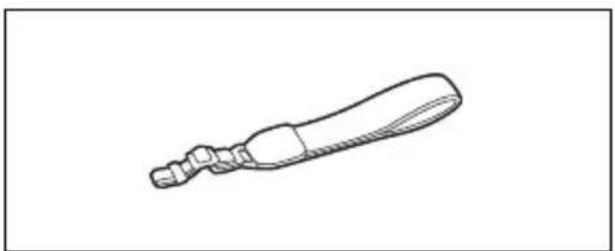
Eine praktische Camcorder-Tragetasche mit gepolsterten Fächern und viel Platz für Zubehör.
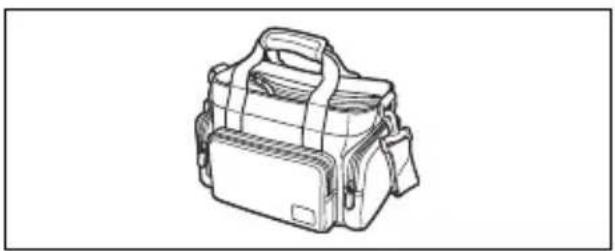
An diesem Zeichen erkennen Sie Original Canon Videozubehör. Wir empfehlen Ihnen, für Canon Videogeräte stets Original Canon Zubehör oder Produkte mit diesem Zeichen zu verwenden.

Technische Daten
MD160/MD150/MD140/MD130 System
| Video-Aufnahmesystem | 2 rotierende Videoköpfe, Schrägspuraufzeichnung DV-System (digitales Videorecorder-SD-System), digitale Komponentenaufzeichnung | |
| Audio-Aufnahmesystem PCM-Digitalton: 16 Bit (48 kHz/2 Kanäle); 12 Bit (32 kHz) | ||
| Fernsehnorm CCIR-Standard (625 Zeilen, 50 Halbbilder) PAL-Farbsignal | ||
| Bildsensor 1/6-Zoll CCD, etwa 1.070.000 Pixel | MD160/MD150MD140/MD130 | etwa 800.000 Pixel |
| MD160/MD150 | Effektive Pixel | |
| Filme 16:9 (Bildstabilisierung [AN]) etwa 550.000 Pixel | ||
| Filme 16:9 (Bildstabilisierung [AUS]) etwa 710.000 Pixel | ||
| Filme 4:3 etwa 690.000 Pixel | ||
| Standbilder etwa 800.000 Pixel | ||
| MD140/MD130 | Effektive Pixel | |
| Filme 16:9 (Bildstabilisierung [AN]) etwa 440.000 Pixel | ||
| Filme 16:9 (Bildstabilisierung [AUS]) etwa 540.000 Pixel | ||
| Filme 4:3 etwa 400.000 Pixel | ||
| Standbilder etwa 530.000 Pixel | ||
| Kompatible Bänder Videokassetten mit dem Zeichen | ** DV | |
| Bandgeschwindigkeit SP: 18,83 mm/s; LP: 12,57 mm/s | ||
| Maximale Aufnahmezeit (60-Min.-Band) | SP: 60 Minuten; LP: 90 Minuten | |
| LCD-Bildschirm 2,7-Zoll Breitbild-TFT-Farb-LCD, ca. 112.000 Pixel | ||
| Sucher 0,35-Zoll Breitbild-TFT-Farb-LCD, ca. 114.000 Pixel | ||
| Mikrofon Stereo-Elektret-Kondensatormikrofon | ||
| Objektiv | f=2,6–91 mm, 1:2,0–5,0, 35x MotorzoomMD160/MD150 | Kleinbild-entsprechend: |
| Filme 16:9 (Bildstabilisierung [AN]) | 47,1–1.649 | |
| Filme 16:9 (Bildstabilisierung [AUS]) | 41,7–1.460 | |
| Filme 4:3 | 44,6–1.561 | |
| Standbilder | 41,5–1.453 | |
| MD140/MD130 | Kleinbild-entsprechend: | |
| Filme 16:9 (Bildstabilisierung [AN]) | 45,3–1.586 | |
| Filme 16:9 (Bildstabilisierung [AUS]) | 40,8–1.428 | |
| Filme 4:3 | 49,8–1.743 | |
| Standbilder | 43,6–1.526 | |
| Objektivaufbau | 10 Linsen in 8 Gruppen | |
| AF-System TTL-Autofokus, manuelle Scharfeinstellung möglich | ||
| Kürzeste Einstellentfernung | 1 m, 1 cm am Weitwinkel-Endanschlag | |
| Weißabgleich | Automatischer Weißabgleich, vorprogrammierter Weißabgleich (TAGESLICHT, KUNSTLICHT) oder individueller Weißabgleich | |
| Minimale Beleuchtungsstärke | 2 Lux (Aufnahmeprogramm [NACHT], Verschlusszeit 1/6 s)8 Lux (einfacher Aufnahmemodus, Langzeitautomatik [AN], Verschlusszeit 1/25 s) | |
| Empfohlene Beleuchtungsstärke | Mehr als 100 Lux | |
| Bildstabilisierung | Elektronisch | |
Speicherkarte
| Aufzeichnungs-Medien | SDHC (SD High Capacity)-Speicherkarte, SD-Speicherkarte, MultiMedia Card (MMC)* |
| Größe der Standbilder 1.152 x 864 (nur ),1.024 x 768 (nur) | MD160/MD150M19140/80D16E |
| Größe der Filmsequenzen 320 x 240, 160 x 120 Pixel ; 12,5 Bilder/s. | |
| Dateiformat Kompatibel mit DCF-Format, Exif 2.2**, kompatibel mit DPOF | |
| Bildkomprimierungsmethode Standbilder: JPEG (Komprimierung: Superfein, Fein, Normal)Filmsequenzen: Video - Motion JPEG, Audio - WAVE (mono) | |
| * Dieser Camcorder wurde mit SD-Speicherkarten bis zu 2 GB getestet. Es kann nicht für alle Speicherkarten einwandfreier Betrieb garantiert werden.** Dieser Camcorder unterstützt Exif 2.2 (auch “Exif Print” genannt). Exif Print ist ein Standard zur Verbesserung der Kommunikation zwischen Camcordern und Druckern. Bei Anschluss an einen mit Exif Print kompatiblen Drucker werden die ursprünglichen Aufnahmebilddaten des Camcorders genutzt und optimiert, so dass äußerst hochwertige Drucke erzielt werden. | |
Ein-/Ausgangsbuchsen
| AV-Anschluss ∅3,5 mm Klinkenstecker, | |
| MD160: Video nur Ausgang, Audio Eingang/Ausgang; MD150/MD140/MD130: nur Ausgang | |
| Video: 1 Vs-s/75 Ohm unsymmetrischAudio-Ausgang: -10 dBV (47 kOhm Last/3 kOhm oder weniger)Audio-Eingang: -10 dBV/40 kOhm oder mehr (nur MD160 | |
| DV-Anschluss 4-polig (IEEE1394-Standard), : Eingang/Ausgang; | MD160/MD140 |
| MD150/MD130: nur Ausgang | |
| USB-Anschluss | Mini-B |
Stromversorgung/Sonstiges
| Stromversorgung(Nennspannung) | 7,4 V Gleichstrom (Akku), 8,4 V Gleichstrom (Kompakt-Netzgerät) |
| Leistungsaufnahme(Autofokus eingeschaltet) | MD160/MD150 2.3 W, MD140/MD130 |
| Betriebstemperatur | 0 – 40 °C |
| Abmessungen (B x H x T) | 57 x 92 x 119 mm ohne die Handschlaufe |
| Gewicht (nurCamcordergehäuse) | 380 g |
Kompakt-Netzgerät CA-590E
| Stromzufuhr | 100 – 240 V Wechselstrom, 50/60 Hz, 0,14 – 0,08 A |
| Nennleistung | 8,4 V Gleichstrom, 0,6 A |
| Betriebstemperatur | 0 – 40 °C |
| Abmessungen | 46 x 26 x 70 mm |
| Gewicht | 93 g |
Akku BP-2L5
Akkutyp Wiederaufladbarer Lithiumionen-Akku
Nennspannung 7,4 V Gleichstrom
Betriebstemperatur 0 – 40 °C
Akkuleistung 530 mAh
Abmessungen 33,3 x 16,2 x 45,2 mm
Gewicht 40 g
Gewichtsangaben und Abmessungen sind ungefähre Werte. Irrtümer und Auslassungen vorbehalten. Änderungen vorbehalten.
Stichwortverzeichnis
6-Sekunden-Datumsautomatik ..... 43 9-Punkt-AiAF (Autofokus) 56
A
AF-Hilfsleuchte 1 ..... 57 Akku, Laden 18 Akkurestladung 15 Anschluss an einen Computer ..... 70 Anschluss an Fernsehgerät/ Videorecorder 64 Audio-Ausgangskanal 52 Audiomodus 52 Aufnahme - Filme 27 Aufnahme - Filmsequenzen ..... 29 Aufnahmemodus 40 Aufnahmeprogramme ....46 Aufnahmezähler 15 Aufzeichnen - Standbilder ..... 28 Ausland, Benutzung des Camcorders im ..... 91 Auswählen der Bildschirmanzeigen ... 57 Autofokus (AF) 56 AV-Anschluss 64
B
Bandrestzeit-Anzeige 15 Bildeffekte 51 Bildschirmanzeigen 14 Bildschirmmarken 43 Bildsprung 35 Bildstabilisierung 40 Breitbild 40 Breitbild-Fernsehgerät (16:9) ..... 41
D
Dateinummern 45 Datencode 57 Datum und Uhrzeit 26 Datum-Suchlauf 34 Diaschau 36 Digitaleffekte 58 Digitaler Videoeingang (Kopieren von digitalem Video) ..... 67 Digitalzoom 39 Direktdruck 75
Direktübertragung .....72 Druckauftrag ....78 Drucken von Standbildern .....75 DV-Anschluss .....64, 70
E
Effekte ....58 Einfaches Aufnehmen (Aufnahmeprogramm) .....46 Energiesparbetrieb .....44
F
Fader....58 Fehlermeldung 83 Fehlersuche ....80 Fernbedienung .....22 Fernbedienungssensor .....22 Feuerwerk (Aufnahmeprogramm) .....46 Filmsequenzen auf die Speicherkarte ....29 Filmsequenz-Größe .....54 Fokus 49 Fokus-Priorität .....56
G
Gleichzeitige Aufzeichnung (Band/Speicherkarte) .....55 Griffriemen .....22
I
Indexansicht 36 Initialisieren, Speicherkarte .....63
J
Joystick 9 Joystick-Übersicht 9
K
Karten-Mix 60
Kompakt-Netzgerät ....18
Kondensation 90
Kontrolle - Filme (Aufnahmeprüfung)....27
Kontrolle - Standbilder (Anzeige) .....40
L
Langzeitautomatik 39
Lautstärke 32
LCD-Hintergrundbeleuchtung ..... 23
LCD-Monitor 23
LED-Leuchte 1 57
Löschen von Standbildern ..... 61
LP-Modus 40
M
Manuelle Belichtungseinstellung ..... 48
Menü (FUNC.) 24, 37
Mittelpunkt (Autofokus) 56
Moduswahlschalter 46
N
Nacht (Aufnahmeprogramm) 46
Nachvertonung 68
Normales Fernsehgerät (4:3) 41
Nullstellungs-Speicherfunktion 33
P
P (Aufnahmeprogramm) 47
Porträt (Aufnahmeprogramm) 46
s
Schnee (Aufnahmeprogramm) 46
Schulterriemen 94
Schützen von Standbildern/Filmsequenzen 62
SD/SDHC-Karte 21,89
Seitenverhältnis 16:9 ..... 56
Selbstauslöser 57
Seriennummer 11
Setup-Menüs 24
Signalton 44
Sommerzeit 26
Speicherbatterie 20
Speicherkarte 21,89
SP-Modus 40
Sport (Aufnahmeprogramm) ..... 46
Spotlight (Aufnahmeprogramm) ..... 46
Sprache 25
Standbildgröße 53
Standbildqualität 53
Stativ 28
Strand (Aufnahmeprogramm) ..... 46
Sucher, Dioptrien-Einstellung ..... 22
Sunset (Aufnahmeprogramm) ..... 46
Szenenende-Suche 34
T
Teleaufnahme 30
U
Übertragen von Standbildern ..... 72
Übertragungsauftrag 74
USB-Anschluss 70
V
Vergrößerung des Wiedergabebilds ... 36
Verschlusszeit 47
Videokassetten 20,88
Videoköpfe, Reinigung 2
W
Wartung 90
Weißabgleich 50
Weitwinkel 30
Wiedergabe - Filme 32
Wiedergabe - Filmsequenzen ..... 34
Wiedergabe - Standbilder 34
Windschutz 41
Z
Zeitzone 26
Zoom 30
Zoomgeschwindigkeit ..... 30, 39
Canon
Canon Europa N.V.
P.O. Box 2262,
1180 EG Amstelveen
Niederlande
www.canon-europa.com
Frankreich:
Canon France SAS
Canon Deutschland GmbH
Europark Fichtenhain A10
D-47807 Krefeld
Canon-Helpdesk:
Tel: 0180 / 500 6022
(0,12 €/Min. - im deutschen Festnetz)
www.canon.de
Schweiz:
Canon (Schweiz) AG
Industriestrasse 12
CH-8305 Dietlikon
Canon Helpdesk:
Tel: 0848 833 838
www.canon.ch
Österreich:
Canon Ges.m.b.H.
Zetschegasse 11
A-1230 Wien
Canon Helpdesk:
Tel: 0810 / 0810 09 (zum Ortstarif)
www.canon.at
Italien:
Canon Italia S.p.A.
Die in dieser Anleitung enthaltenen Informationen sind auf dem Stand vom 1. Januar 2007.
Gedruckt zu 100 % auf Recyclingpapier.


- REINIGEN DER VIDEOKÖPFE
- UNTER DEN FOLGENDEN BEDINGUNGEN KÖNNEN VIDEOKÖPFE VERSCHMUTZEN
- HINWEISE
- WICHTIGE HINWEISE ZUM GEBRAUCH
- WARNUNG
- VORSICHT
- HINWEISE FÜR DEUTSCHLAND
- BATTERIEN UND AKKUMULATOREN GEHÖREN NICHT IN DEN HAUSMÜLL
- NUR EUROPÄISCHE UNION (UND EWR)
- INHALTSVERZEICHNIS
- EINFÜHRUNG
- LERNEN SIE IHREN CAMCORDER KENNEN
- VORBEREITUNGEN
- ERSTE SCHRITTE
- VERWENDUNG DER MENÜS
- ERSTEINSTELLUNGEN
- GRUNDLEGENDE FUNKTIONEN
- AUFNAHME
- WIEDERGABE
- FORTGESCHRITTENE FUNKTIONEN
- LISTE DER MENÜOPTIONEN
- AUFNAHMEPROGRAMME
- EINSTELLEN DES BILDES: BELICHTUNG, SCHÄRFE UND FARBE
- TONAUFNAHME UND -WIEDERGABE
- AUFNAHMEOPTIONEN BEI VERWENDUNG DER SPEICHERKARTE
- WEITERE FUNKTIONEN
- BEARBEITUNGSFUNKTIONEN
- STANDBILD-OPTIONEN
- EXTERNE ANSCHLÜSSE
- ANSCHLUSS AN EIN FERNSEHGERÄT ODER EINEN VIDEORECORDER
- ANSCHLIESSEN AN EINEN COMPUTER
- ANSCHLIESSEN AN EINEN DRUCKER
- ZUSÄTZLICHE INFORMATIONEN
- PROBLEME
- HINWEISE/VORSICHTSMASSNAHMEN
- ALLGEMEINE INFORMATIONEN
- INFORMATIONEN ZU DIESER ANLEITUNG
- IN DER ANLEITUNG VERWENDETE HINWEISE
- ÄNDERN DER SPRACHE
- ÜBER DEN JOYSTICK UND DIE JOYSTICK-ÜBERSICHT
- HINWEIS ZU DEN BETRIEBSARTEN
- MITGELIEFERTES ZUBEHÖR
- WARENZEICHENANGABEN
- TEILEBEZEICHNUNG
- MD160/MD150/MD140 FERNBEDIENUNG WL-D
- BILDSCHIRMANZEIGEN
- MD160/MD150/MD
- ⑮ BANDBETRIEB
- ⑰ BANDRESTZEIT
- AKKURESTLADUNG
- ②3 SPEICHERBATTERIE-WARNUNG
- AUFNAHMEZÄHLER
- ⑩ ANZAHL DER AUF DER SPEICHERKARTE VERFÜGBAREN STANDBILDER
- KARTENZUGRIFFSANZEIGE
- ⑪ AUF DER SPEICHERKARTE VERFÜGBARE ZEIT FÜR FILMAUFNAHMEN
- LADEN DES AKKUS
- SOBALD DER AKKU VOLL AUFGELADEN IST
- ZUM ENTFERNEN DES AKKUS
- WICHTIG
- LADE-, AUFNAHME- UND WIEDERGABEZEITEN
- EINSETZEN DER SPEICHERBATTERIE
- EINLEGEN UND HERAUSNEHMEN EINES BANDS
- EINLEGEN UND HERAUSNEHMEN EINER SPEICHERKARTE
- HERAUSNEHMEN DER SPEICHERKARTE
- FERNBEDIENUNG
- I HINWEISE
- EINSTELLEN DES LCD-MONITORS
- DREHEN DES LCD-MONITORS
- LCD-HINTERGRUNDBELEUCHTUNG
- FUNC
- DRÜCKEN SIE, UM DIE EINSTELLUNGEN ZU SPEICHERN UND DAS MENÜ ZU SCHLIESSEN
- SPRACHENAUSWAHL A
- ÄNDERN DER ZEITZONE
- ZEITZONEN
- EINSTELLEN VON DATUM UND UHRZEIT
- AUFNAHME VON FILMEN
- VOR AUFNAHMEBEGINN
- WENN SIE MIT DEM AUFNEHMEN FERTIG SIND
- TRENNEN SIE DIE STROMQUELLE AB, UND NEHMEN SIE DEN AKKU HERAUS
- AUFZEICHNEN VON STANDBILDERN AUF DIE SPEICHERKARTE
- AUFNAHME VON FILMSEQUENZEN AUF DIE SPEICHERKARTE
- AUSWÄHLEN DER GRÖSSE DER FILMSEQUENZ
- AUFNEHMEN DER FILMSEQUENZ
- ZOOMEN
- ÜBERPRÜFEN SIE
- X OPTISCHER ZOOM
- SCHNELLSTART-FUNKTION
- DRÜCKEN SIE
- QUICK START
- WENN SIE DIE AUFNAHME FORTSETZEN MÖCHTEN, DRÜCKEN SIE QUICK START NOCH EINMAL
- WIEDERGEBEN VON FILMEN
- WÄHREND DER WIEDERGABE
- EINSTELLEN DER LAUTSTÄRKE
- SPEZIELLE WIEDERGABEFUNKTIONEN
- MD160/MD150/MD140 ZURÜCKKEHREN ZU EINER VORHER MARKIERTEN POSITION
- ERMITTELN DES LETZTEN SZENENENDES
- FUNC. (24)
- SZENENSUCHE NACH AUFNAHMEDATUM
- DRÜCKEN
- WIEDERGABE VON STANDBILDERN UND FILMSEQUENZEN VON EINER SPEICHERKARTE
- BILDSPRUNG
- DIASCHAU
- INDEXANSICHT
- VERGRÖSSERUNG DES WIEDERGABEBILDS
- FUNC.-MENÜ
- STANDBILDFORMAT/-QUALITÄT (53)
- STANDBILDAUFNAHME (55)
- LAUTSTÄRKE (32)
- MD160/MD
- AUFN. PAUSE (67)
- END-SUCHL. (34)
- DIASCHAU (36)
- STANDBILD SCHÜTZEN (62)
- DRUCKAUFTRAG (78)
- ÜBERTRAGUNGSAUFTRAG (74)
- SETUP-MENÜS
- KAMERA-SETUP
- LANGZEITAUTO
- DIGITALZOOM
- ZOOM SPEED
- FOKUS PRIOR. (56)
- ANZEIGE
- BILDSTAB
- BREITBILD
- S-AUSLÖSER
- VIDEOREK.-SETUP
- AUFNAHMEMOD
- TV FORMAT
- [4NORMAL TV], [1BREITBILD]
- AUDIO-SETUP
- AUSGANGSKAN
- NACHVERTON
- WINDSCHUTZ
- BIT AUDIO
- TV-SCHIRM
- MARKIERUNGEN
- ANZEIGEN
- SEK.-DATUM
- DATENCODE
- SPRACHE
- SYSTEM-SETUP
- FERNBEDIENUNGSMODUS
- SIGNALTON
- [LAUT]
- STROMSPAREN
- DATEINUMMER
- [FORTSETZEN]
- FIRMWARE
- DATUM/ZEIT-SETUP
- ZEITZONE/SOM
- DATUM/ZEIT
- DATUMSFORMAT
- VERWENDUNG DER AUFNAHMEPROGRAMME
- EASY EINFACHES AUFNEHMEN
- P: AUFNAHMEPROGRAMME (47)
- [PROGRAMMAUTOMATIK]
- P: ÄNDERN DER VERSCHLUSSZEIT UND SPEZIALSZENEN-PROGRAMME
- EINSTELLEN DER VERSCHLUSSZEIT IM AUFNAHMEPROGRAMM
- RICHTLINIEN ZUR EINSTELLUNG DER VERSCHLUSSZEIT
- MANUELLE BELICHTUNGSEINSTELLUNG
- MANUELLE FOKUSSIEREINSTELLUNG
- UNENDLICH-EINSTELLUNG
- WEISSABGLEICH
- OPTIONEN
- [AUTOMATIK]
- [TAGESLICHT]
- [SET]
- EINSTELLEN DES INDIVIDUELLEN WEISS ABGLEICHS
- DRÜCKEN SIE, UM DIE EINSTELLUNG ZU SPEICHERN UND DAS MENÜ ZU SCHLIESSEN
- BILDEFFEKTE
- AUDIOAUFNAHMEMODUS
- HINWEIS ZUM WINDSCHUTZ
- TONWIEDERGABEMODUS
- AUSWÄHLEN DES TONKANALS
- AUSWÄHLEN DER TONSPUR AUF EINEM NACHVERTONTEN BAND
- WAHL DER GRÖSSE UND QUALITÄT VON STANDBILDERN
- AUSWAHL DER GRÖSSE VON FILMSEQUENZEN AUF DER SPEICHERKARTE
- AUFNEHMEN EINES STANDBILDS WÄHREND DER AUFNAHME VON FILMEN
- STANDBILD AUFN. AUS
- AUFNAHME EINES STANDBILDES
- DRÜCKEN SIE WÄHREND DER FILMAUFNAHME PHOTO
- AUFNEHMEN EINES STANDBILDS ODER EINER FILMSEQUENZ VOM WIEDERGABEBILD
- AUFNAHME EINER FILMSEQUENZ
- WÄHREND DER WIEDERGABE ODER IM WIEDERGABEPAUSEMODUS DRÜCKEN SIE
- AUTOMATISCHE FOKUS-PRIORITÄT
- LED-LEUCHTE
- SELBSTAUSLÖSER
- FUNC. ( 24 )
- CAMERA
- DRÜCKEN SIE START/STOPP
- DRÜCKEN SIE PMT DAS BILD AUFZUNEHMEN
- M SEKUNDEN02E1D
- DIGITALEFFEKTE
- [FADER] FADER
- [EFFEKT] EFFEKTE
- [KARTE-MIX] KARTEN-MIX (60)
- WAHL EINES FADERS/EFFEKTS
- EINSTELLEN
- ANWENDEN
- DRÜCKEN SIE, UM DEN FADER BZW. EFFEKT ZU AKTIVIEREN
- EINBLENDEN
- AUSBLENDEN
- AKTIVIERUNG EINES EFFEKTS
- KOMBINIEREN VON BILDERN (KARTEN-MIX)
- EINSTELLEN DES KARTEN-MIX
- DRÜCKEN SIE .D.EFFECTS
- LÖSCHEN VON STANDBILDERN
- LÖSCHEN VON EINZELNEN BILDERN
- LÖSCHEN EINES EINZELNEN BILDS UNMITTELBAR NACH DER AUFNAHME
- LÖSCHEN ALLER BILDER
- SCHÜTZEN VON STANDBILDERN
- SCHÜTZEN EINES EINZELNEN BILDES UNMITTELBAR NACH DER AUFNAHME
- SCHÜTZEN VON STANDBILDERN IN DER INDEXANSICHT
- INITIALISIEREN DER SPEICHERKARTE
- ANSCHLUSSDIAGRAMME
- WIEDERGABE AUF EINEM FERNSEHSCHIRM
- ANSCHLIESSEN
- ÜBERSPIELEN AUF EINEN ANALOGEN ODER DIGITALEN VIDEORECORDER
- KOPIEREN VON DIGITALEM VIDEO
- ÜBERSPIELEN
- ANMERKUNGEN ZUM COPYRIGHT
- COPYRIGHT-SCHUTZMASSNAHME
- COPYRIGHT-SIGNALE
- NACHVERTONUNG
- MD
- ANSCHLIESSEN EINES EXTERNEN AUDIOGERÄTES
- MD160 AUSWÄHLEN DER AUDIOQUELLE
- SUCHEN SIE DIE SZENE, AN DER DIE NACHVERTONUNG BEGINNEN SOLL
- DRÜCKEN SIE .PAUSE
- DRÜCKEN SIE .AUDIO DUB. "NACHVERTON." UND ERSCHEINEN
- DRÜCKEN SIE, FUND SÖHE NACHVERTONUNG ZU STARTEN
- DRÜCKEN SIE ,SÜMPELLE NACHVERTONUNG ZU STOPPEN
- AUSWAHL DER TONSPUR FÜR DIE WIEDERGABE
- ÜBERTRAGEN VON VIDEOAUFNAHMEN
- AUSRÜSTUNG UND SYSTEMANFORDERUNGEN
- ÜBERTRAGEN VON STANDBILDERN ODER FILMSEQUENZEN – DIREKTÜBERTRAGUNG
- ÜBERTRAGEN VON BILDERN
- [ALLE BILDER...]
- [NEUE BILDER...]
- [ÜBERTRAG. AUFTRÄGE...]
- [AUSWAHL&ÜBERTRAGEN...]
- [PC-HINTERGRUNDBILD...]
- WENN SIE [ALLE BILDER], [NEUE BILDER] ODER [ÜBERTR.AUFTRÄGE] WÄHLEN
- WÄHLEN SIE AUF DEM BESTÄTIGUNGSBILDSCHIRM ( ) [OK] UND DRÜCKEN SIE ( )
- BEI WAHL VON
- [ AUSWAHL & ÜBERTRAGEN] ODER [ PC-HINTERGRUNDBILD]
- WÄHLEN SIE () DAS ZU ÜBERTRAGENDE BILD AUS, UND DRÜCKEN SIE ()
- ÜBERTRAGUNGSAUFTRÄGE
- AUSWÄHLEN VON STANDBILDERN FÜR DIE ÜBERTRAGUNG (ÜBERTRAGUNGSAUFTRAG)
- EINSTELLEN VON ÜBERTRAGUNGSAUFTRÄGEN IN DER INDEXANSICHT
- LÖSCHEN ALLER ÜBERTRAGUNGSAUFTRÄGE
- DRUCKEN VON STANDBILDERN – DIREKTDRUCK
- PICTBRIDGE
- ANSCHLIESSEN DES CAMCORDERS AN DEN DRUCKER
- WÄHLEN DER DRUCKEINSTELLUNGEN
- [PAPIER]
- [PAPIERGRÖSSE]
- [SEITENLAYOUT]
- [DATUMSDRUCK]
- [DRUCKEFFEKT]
- CANON SELPHY DS-DRUCKER UND ENTSPRECHENDE
- [ANZAHL DER KOPIEN]
- CANON SELPHY DS-DRUCKER UND ENTSPRECHENDE PIXMA-DRUCKER
- CANON SELPHY CP-DRUCKER UND ENTSPRECHENDE PIXMA-DRUCKER
- DRUCKEN NACH ÄNDERUNG DER DRUCKEINSTELLUNGEN
- DRÜCKEN SIE P.SET
- WÄHLEN SIE IM DRUCKMENÜ DIE ZU ÄNDERNDE EINSTELLUNG, UND DRÜCKEN SIE ( )
- WÄHLEN SIE ( ) DIE GEWÜNSCHTE EINSTELLOPTION AUS, UND DRÜCKEN SIE ( )
- WÄHLEN SIE ( ) [DRUCKEN], UND DRÜCKEN SIE ( )
- ABBRECHEN DES DRUCKVORGANGS
- DRUCKFEHLER
- WENN DER DRUCKVORGANG BEENDET IST
- DRUCKAUFTRÄGE
- AUSWÄHLEN VON STANDBILDERN ZUM DRUCKEN (DRUCKAUFTRAG)
- EINSTELLEN VON DRUCKAUFTRÄGEN IN DER INDEXANSICHT
- LÖSCHEN ALLER DRUCKAUFTRÄGE
- FEHLERSUCHE
- AUF DIREKTDRUCK BEZOGENE MELDUNGEN
- VORSICHTSMASSNAHMEN ZUR HANDHABUNG
- CAMCORDER
- AKKU
- GEFAHR
- BEHANDELN SIE DEN AKKU SORGFÄLTIG
- INFORMATIONEN ZUR KONTAKTABDECKUNG DES AKKUS
- SCHÜTZEN VON BÄNDERN VOR VERSEHENTLICHEM LÖSCHEN
- KASSETTE
- LITHIUM-KNOPFBATTERIE
- WARTUNG/SONSTIGES
- REINIGUNG DES CAMCORDERS
- CAMCORDERGEHÄUSE
- OBJEKTIV UND SUCHER
- LCD-BILDSCHIRM
- AUFBEWAHRUNG
- KONDENSATION
- KONDENSATION KANN IN DEN FOLGENDEN FÄLLEN ENTSTEHEN
- ZUR VERMEIDUNG VON KONDENSATION
- WENN KONDENSATION FESTGESTELLT WIRD
- WIEDERAUFNAHME DES BETRIEBS
- BENUTZUNG DES CAMCORDERS IM AUSLAND
- STROMQUELLEN
- OPTIONAL ERHÄLTLICHES SONDERZUBEHÖR
- ES WIRD EMPFOHLEN, ORIGINALZUBEHÖR VON CANON ZU VERWENDEN
- AKKUS
- LADEGERÄT CB-2LWE
- AUTOBATTERIE-LADEGERÄT CBC-NB
- TECHNISCHE DATEN
- AKKU BP-2L
- STICHWORTVERZEICHNIS
- A
- B
- D
- E
- F
- G
- I
- J
- K
- L
- M
- N
- P
- S
- T
- U
- V
- W
- Z
- CANON
- CANON EUROPA N.V
- FRANKREICH
- SCHWEIZ
- ÖSTERREICH
- ITALIEN
Marke : CANON
Modell : MD130
Kategorie : Camcorder