
Legria HF M56 - Caméscope CANON - Notice d'utilisation et mode d'emploi gratuit
Retrouvez gratuitement la notice de l'appareil Legria HF M56 CANON au format PDF.
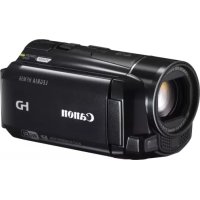



| Type de produit | Caméscope |
| Marque | Canon |
| Modèle | Legria HF M56 |
| Technologie Wi-Fi | IEEE 802.11b/g/n, bande 2,4 GHz |
| Modes Wi-Fi | Infrastructure (avec point d’accès) et Ad hoc (direct avec dispositif iOS) |
| Configuration Wi-Fi | Wi-Fi Protected Setup (WPS) - bouton ou code PIN |
| Fonctions réseau | Transfert vers ordinateur (Windows), serveur FTP, YouTube, Facebook, lecture DLNA |
| Compatibilité logicielle | Network Utility (Windows), Movie Uploader (iOS) |
| Antenne Wi-Fi | Intégrée, côté droit du caméscope (ne pas obstruer) |
| Alimentation | Batterie rechargeable |
| Langues du manuel | FR, DE, EN, ES, IT, JA, RU, ZH |
| Marques commerciales | Wi-Fi Certified, WPA, WPA2, DLNA, YouTube, Facebook |
FOIRE AUX QUESTIONS - Legria HF M56 CANON
Questions des utilisateurs sur Legria HF M56 CANON
0 question sur cet appareil. Repondez a celles que vous connaissez ou posez la votre.
Poser une nouvelle question sur cet appareil
Téléchargez la notice de votre Caméscope au format PDF gratuitement ! Retrouvez votre notice Legria HF M56 - CANON et reprennez votre appareil électronique en main. Sur cette page sont publiés tous les documents nécessaires à l'utilisation de votre appareil Legria HF M56 de la marque CANON.
MODE D'EMPLOI Legria HF M56 CANON
Guide de réglage de base du Wi-Fi
FR
3 Présentation du Wi-Fi 5 Connexion à un réseau Wi-Fi (Wi-Fi Protected Setup) 8 Configuration requise pour les fonctions Wi-Fi 13 Dépannage
Marques de commerce
- Microsoft et Windows sont des marques de commerce ou des marques déposées de Microsoft Corporation aux États-Unis et/ou dans les autres pays.
- App Store, iPhone, iTunes, Mac OS et Macintosh sont des marques de commerce d'Apple Inc., enregistrées aux États-Unis et dans les autres pays.
- YouTube est une marque déposée de Google Inc.
- Facebook est une marque déposée de Facebook, Inc.
- Wi-Fi est une marque de commerce de Wi-Fi Alliance.
- Wi-Fi Certified, WPA, WPA2, et le logo Wi-Fi Certified sont des marques de commerce de Wi-Fi Alliance.
- WPS, lorsqu'il est utilisé pour les réglages du caméscope, les affichages sur l'écran et dans ce manuel, signifie Wi-Fi Protected Setup.
- DLNA, le logo DLNA et DLNA CERTIFIED sont des marques de commerce, des marques de service ou des marques d'homologation de Digital Living Network Alliance.
- Les autres noms et produits non mentionnés ci-dessus peuvent être des marques de commerce ou des marques déposées de leurs compagnies respectives.
Démarrage
Ce manuel couvre la connexion de votre caméscope à un routeur sans fil ou à un point d'accès. Pour en savoir plus à propos des fonctions Wi-Fi avancées et pour connaître les procédures détaillées, reportez-vous à la version complète du manuel d'instruction (fichier PDF). Dans ce guide, la marque 📄PDF indique le nom de la section du Manuel d'instruction à laquelle vous reporter. Utilisez la table des matières ou la fonction de recherche PDF pour vous aider à trouver la section. Pour installer la version complète du manuel d'instruction, reportez-vous à Installation du manuel d'instruction du caméscope (fichier PDF) dans le Guide rapide fourni.
Présentation du Wi-Fi
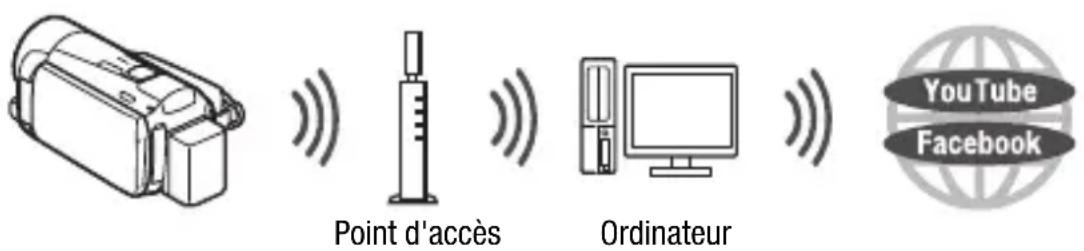
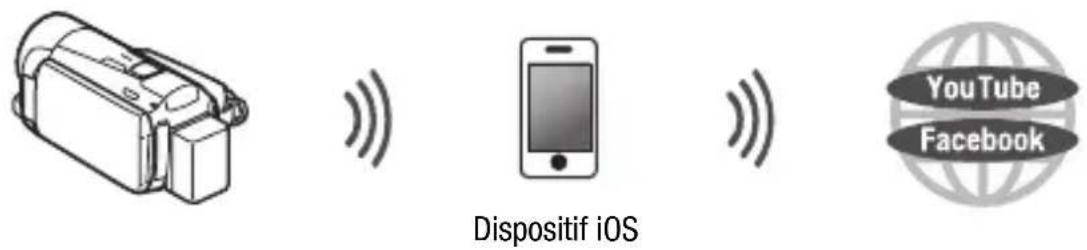
Les fonctions Wi-Fi du caméscope vous permettent d'envoyer des fichiers sans fil, ce qui signifie que vous n'avez pas besoin de vous soucier des câbles. Vous pouvez connecter sans fil le caméscope à un réseau Wi-Fi (réseau sans fil) en utilisant un point d'accès. Ce type de connexion est habituellement appelé le mode d'infrastructure. Vous pouvez aussi connecter le caméscope directement à un dispositif iOS* sans utiliser un point d'accès. Ce type de connexion est habituellement appelé le mode Ad hoc. Ce guide couvre la mise en place d'une connexion pour le mode d'infrastructure. Reportez-vous au Glossaire (12) pour connaître la définition des termes les plus fréquemment utilisés dans ce texte.
Les exemples suivants illustrent l'utilisation pratique de chaque type de connexion Wi-Fi.
* "Dispositif iOS" est utilisé dans ce texte comme référence collective aux dispositifs iOS compatibles Wi-Fi.
Connexion Wi-Fi A
Mode d'infrastructure
Connectez le caméscope à un point d'accès sur un réseau Wi-Fi (expliqué dans ce guide). Utilisez cette connexion si vous projetez de sauvegarder vos enregistrements sur un ordinateur ou un serveur FTP (PDF) Transfert de fichiers sur un ordinateur ou un serveur FTP), puis de transférer les séquences vidéo sur YouTube et Facebook (PDF) Transfert d'enregistrements sur YouTube et Facebook).
Connectez le caméscope à un dispositif iOS (PDF) Transfert des séquences vidéo en utilisant un dispositif iOS). Utilisez ce type de connexion si vous projetez de transférer instantanément des séquences vidéo sur YouTube et Facebook où que vous soyez (PDF) Transfert d'enregistrements sur YouTube et Facebook).
Mode d'infrastructure
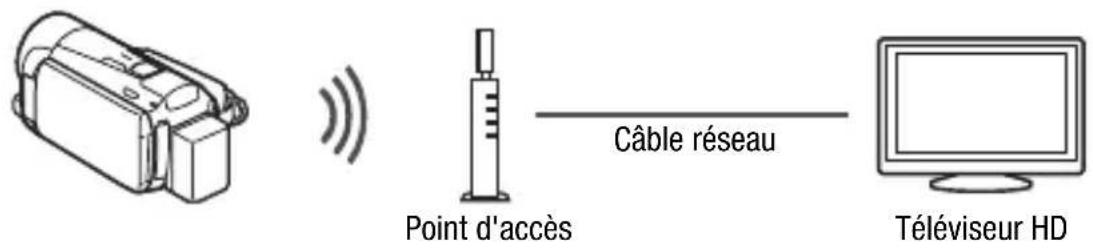
Connectez le caméscope à un point d'accès sur un réseau Wi-Fi (expliqué dans ce guide). Utilisez cette connexion si vous projetez de lire les séquences vidéo sur un téléviseur compatible DLNA (PDF) Lecture sans fil sur un appareil compatible DLNA) connecté à un réseau utilisant un câble réseau.
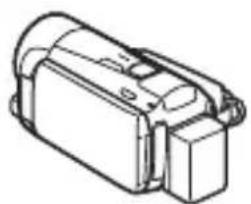
Câble réseau Point d'accès
Téléviseur HD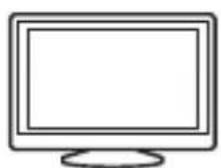
À propos du standard Wi-Fi du caméscope
Le standard Wi-Fi du caméscope est compatible avec le protocole IEEE 802.11b/g/n et fonctionne dans la bande 2,4 GHz. En tant que tel, le taux de transfert de données maximum est de 11 Mbps pour IEEE 802.11b, 54 Mbps pour IEEE 802.11g et 150 Mbps pour IEEE 802.11n. Notez que ce sont des valeurs théoriques et que le taux de transfert de données réel peut varier.
Connexion à un réseau Wi-Fi (Wi-Fi Protected Setup)
Une connexion sans fil à un réseau Wi-Fi via un point d'accès (routeur sans fil) est appelée communément le mode infrastructure. Si votre routeur sans fil prend en charge Wi-Fi Protected Setup (WPS), le réglage sera facile et demandera une configuration minimale. Réalisez la procédure suivante. Si votre routeur sans fil ne prend pas en charge WPS ou si vous souhaitez configurer manuellement les réglages, reportez-vous à « Réglage manuel (PDF) Connexion à un réseau Wi-Fi ».
Reportez-vous aussi au manuel d'instruction de votre routeur sans fil et des autres appareils que vous allez utiliser.
Configuration générale requise
- Configurez correctement le réseau Wi-Fi ou le point d'accès qui utilise le protocole 802.11b/g/n.

À VÉRIFIER
- L'utilisation d'un réseau Wi-Fi non protégé peut exposer vos fichiers et vos données à la surveillance de tiers non autorisés. Soyez conscient des risques que vous encourez.
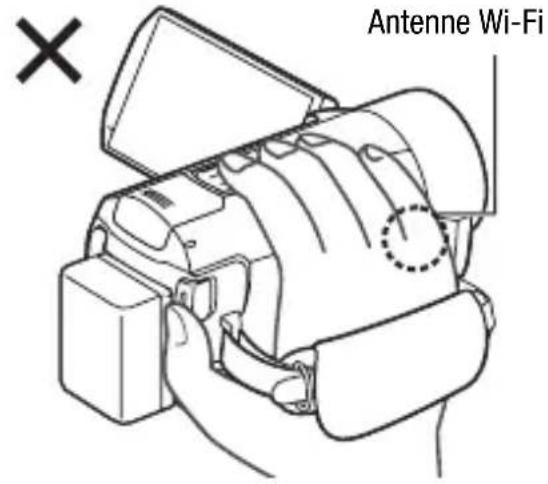
- Lors de l'utilisation des fonctions Wi-Fi du caméscope, ne recouvrez pas le côté droit du caméscope avec votre main ou un autre objet. L'antenne Wi-Fi est située sur le côté droit et recouvrir le côté peut interférer avec les signaux sans fil.
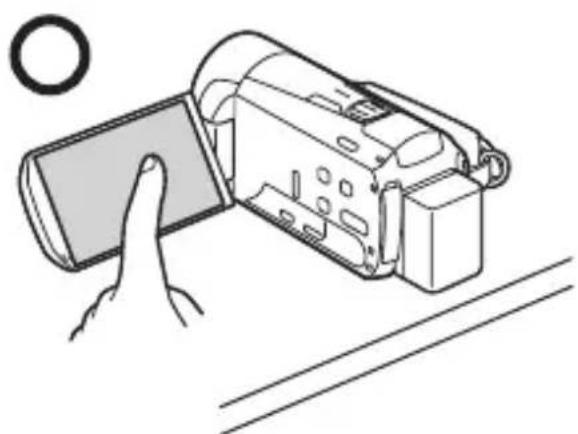
Placez le caméscope sur une table ou une surface similaire, puis utilisez les fonctions Wi-Fi comme indiqué sur l'illustration à gauche.
Modes de fonctionnement :

Si votre routeur sans fil possède un bouton WPS, le réglage sera facile et entièrement automatique. Certains routeurs sans fil qui prennent en charge le protocole WPS ne possèdent pas de touche dédiée, mais utilisent un code PIN à la place. Pour le réglage à l'aide du code PIN, vous avez besoin de connaître au préalable comment activer la fonction WPS du routeur sans fil.
1 Appuyez sur 🔊 pour régler le caméscope en mode de lecture, puis appuyez sur HOME
2 Réglez un nouveau point de connexion.

[〈〈〈〉 Wi-Fi] ➤ [Configuration Wi-Fi] ➤ [Configuration du réseau] ➤ Point de connexion souhaité (〔〈〈〈〉 1〕 à [〈〈〈〉 3〕) ➤ [Configurer nouveau]* ➤ WPS : bouton] ou [WPS : code PIN], selon que votre routeur sans fil possède un bouton WPS ou utilise un code PIN
* Pour remplacer les réglages d'un point de connexion existant, touchez [Éditer] à la place, puis changez manuellement les réglages. Pour supprimer les réglages, touchez [Effacer] puis [Oui]. - Vous pouvez régler un maximum de trois points de connexion en mode infrastructure ([11]) à [3]). Une fois réglé, vous pouvez utiliser le même réseau Wi-Fi sans réglage supplémentaire.
3 Réglage du bouton WPS : appuyez sur le bouton WPS sur le routeur sans fil et maintenez-le enfoncé.
Réglage par code WPS PIN : dès qu'un code PIN apparaît sur l'écran du caméscope, entrez-le sur l'écran de réglage du routeur sans fil.
Dans la plupart des cas, vous pouvez accéder à l'écran de réglage du routeur sans fil en utilisant votre navigateur Web. Pour les détails sur l'activation du protocole Wi-Fi Protected Setup, reportez-vous au manuel d'instruction de votre routeur sans fil.
4 Avant 2 minutes, touchez [OK] sur l'écran du caméscope.
Vous pouvez toucher [Arrêter], puis [OK] pour interrompre la fonction Wi-Fi Protected Setup qui est en cours.
5 Touchez [Auto] pour obtenir automatiquement une adresse IP.
- Pour affecter une adresse IP manuellement, touchez [Manuel] et réalisez la procédure de Pour affecter manuellement une adresse IP ci-dessous.
- Un écran pour tester les réglages apparaît.
6 Sélectionnez de tester les réglages.
- Vous pouvez toucher [Vérifier la configuration actuelle] pour revoir les réglages réseau.
- Si vous avez touché [Oui], un test des réglages est réalisé et un écran de confirmation apparaît. Touchez [OK].
7 Sauvegardez les réglages du point de connexion.

[Oui] ➤ [OK]* ➤ [×]
* Après avoir touché [OK], vous pouvez revoir les réglages du réseau. Touchez [Configuration Wi-Fi] ▶ [Vérifier la configuration actuelle] ▶ Le point de connexion souhaité ([1] à [3]) ▶ [▼] ou [▲] ▶ [→] trois fois quand c'est terminé.
Félicitations ! Vous avez connecté votre caméscope au point d'accès de votre réseau Wi-Fi. Vous pouvez maintenant utiliser les fonctions Wi-Fi pratiques du caméscope. La configuration requise pour chaque fonction est détaillée dans la section suivante. Pour en savoir plus, reportez-vous à la version complète du manuel d'instruction (fichier PDF).
Configuration requise pour les fonctions Wi-Fi
Vous avez connecté le caméscope à votre réseau Wi-Fi et vous êtes prêt pour l'étape suivante. Vous pouvez maintenant transférer sans fil les enregistrements à un ordinateur ou un serveur FTP, transférer les enregistrements sur Internet et lire les enregistrements sur un lecteur compatible DLNA.
Transfert de fichiers sur un ordinateur ou un serveur FTP
Vous pouvez transférer sans fil des enregistrements directement sur un ordinateur utilisant le logiciel fourni Network Utility (Windows uniquement) ou un serveur FTP. Pour une explication complète, reportez-vous à la version complète du Manuel d'instruction (PDF) Transfert de fichiers sur un ordinateur ou un serveur FTP).
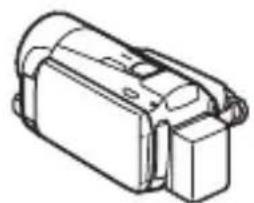

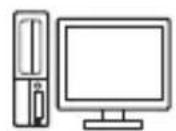
Configuration générale requise
Pour les ordinateurs fonctionnant sous Windows OS :
- Un ordinateur correctement connecté au même réseau que le caméscope avec le logiciel fourni Network Utility correctement installé, configuré et lancé (apparaît dans la zone de notification, en fonction du système d'exploitation). Network Utility est installé automatiquement après l'installation de VideoBrowser. Pour les détails sur le logiciel, reportez-vous au 'Guide du logiciel Network Utility' (fichier PDF sur le CD-ROM PIXELA dans le dossier \Network Utility\Manual\French).
Pour les serveurs FTP :
- Un serveur FTP correctement configuré tel qu'un ordinateur Macintosh ou un lecteur de stockage en réseau (NAS). La saisie de l'adresse du serveur FTP, du port, du nom d'utilisateur, du mot de passe et de la destination du transfert de fichier fait partie intégrante du réglage manuel.
Transfert d'enregistrements sur YouTube et Facebook
Vous pouvez transférer des séquences vidéo sur YouTube et des séquences vidéo et des photos sur Facebook en utilisant le logiciel fourni Network Utility fonctionnant sur un ordinateur Windows. Pour une explication complète, reportez-vous à la version complète du Manuel d'instruction (PDF) Transfert d'enregistrements sur YouTube et Facebook).
Configuration générale requise
- Un ordinateur correctement connecté à un réseau avec le logiciel fourni Network Utility correctement installé, configuré (y compris les réglages du compte YouTube et Facebook) et lancé (apparaît dans la zone de notification). Network Utility est installé automatiquement après l'installation de VideoBrowser. Pour les détails sur le logiciel, reportez-vous au 'Guide du logiciel Network Utility' (fichier PDF sur le CD-ROM PIXELA dans le dossier \Network Utility\Manual\French).
Vous pouvez raccorder le caméscope à un dispositif iOS pour transférer vos enregistrements sur YouTube et Facebook, même quand vous êtes éloigné de votre réseau domestique. Assurez-vous que vous avez téléchargé et que vous utilisez l'application Movie Uploader fournie par PIXELA, et disponible gratuitement sur l'App Store (http://itunes.com/apps/movieuploader). Pour utiliser cette fonction, vous avez besoin de réaliser une connexion sans fil en mode ad hoc avec un dispositif iOS. Pour une explication complète, reportez-vous à la version complète du Manuel d'instruction (PDF) « Transfert des séquences vidéo en utilisant un dispositif iOS ». Pour en savoir plus sur l'application Movie Uploader, consultez http://www.pixela.co.jp/oem/canon/e/movieuploader/ (uniquement en anglais).
Lecture sans fil sur un appareil compatible DLNA
Si vous possédez un lecteur compatible DLNA, tel qu'un téléviseur HD, sur votre réseau domestique, vous pouvez regarder vos enregistrements sans fil. Dans ce cas, le caméscope se comporte comme un serveur multimédia numérique (DMS) et le téléviseur HD se comporte comme un lecteur multimédia numérique (DMP).
Configuration générale requise
- Un téléviseur HD ou un autre lecteur multimédia certifié comme lecteur multimédia (DMP) DLNA, correctement configuré et connecté au réseau.

Nous recommandons d'utiliser un câble réseau pour connecter le téléviseur HD ou le lecteur multimédia. Recherchez le logo certifié DLNA sur le téléviseur HD et reportez-vous au manuel d'instructions du téléviseur HD pour en savoir plus sur la connexion au réseau.
Pour une explication complète, reportez-vous à la version complète du Manuel d'instruction (PDF) « Lecture sans fil sur un appareil compatible DLNA ».
Glossaire
C'est un glossaire de certains des termes de base utilisés fréquemment dans ce texte. La documentation pour votre routeur sans fil peut aussi contenir un glossaire auquel vous pouvez vous référer.
Adresse IP
Numéro exclusif affecté à chaque appareil connecté au réseau.
DLNA
Digital Living Network Alliance. Une norme pour une communication facile et un partage de contenu parmi les appareils électroniques de grande consommation et les appareils portables sur un réseau domestique.
Mode Ad hoc
Une connexion Wi-Fi faite directement d'un appareil à un autre sans utiliser de point d'accès.
Mode d'infrastructure
Une connexion Wi-Fi dans laquelle les appareils sont connectés à travers un point d'accès.
Point d'accès
Un point d'accès sans fil (WAP) est un dispositif qui permet aux appareils sans fil, tels que votre caméscope, de se connecter à un réseau câblé (y compris Internet) en utilisant le standard Wi-Fi. Dans la plupart des cas, c'est votre routeur sans fil.
Serveur FTP
Un serveur FTP est une application tournant sur un ordinateur qui permet aux utilisateurs de transférer les fichiers sur et à partir de cet ordinateur.
WPS
Wi-Fi Protected Setup. Norme pour un réglage facile et sécurisé des réseaux Wi-Fi créée par Wi-Fi Alliance.
Dépannage
Si vous ne pouvez pas connecter le caméscope avec succès à un routeur sans fil, vérifiez ce qui suit. Reportez-vous aussi au manuel d'instruction de votre routeur sans fil et des autres appareils que vous allez utiliser. Consultez votre revendeur ou un centre de service après-vente Canon si le problème persiste.
Impossible de se connecter au routeur sans fil.
- Vérifiez que le routeur sans fil fonctionne correctement.
- La plage de connexion effective entre le caméscope et le routeur sans fil peut varier en fonction de la force du signal sans fil. Essayez d'utiliser le caméscope plus près du routeur.
- Les téléphones sans fil, les fours à micro-ondes, les réfrigérateurs et les autres appareils situés dans la ligne de vue entre le routeur sans fil et le caméscope peuvent interférer avec le signal sans fil. Essayez d'utiliser le caméscope dans un endroit plus éloigné de tels appareils.
- Les réseaux Wi-Fi avec une fonction furtive et qui ne diffusent pas leur nom de réseau (SSID) ne seront pas détectés par le caméscope pendant le réglage du réseau Wi-Fi. Réalisez le réglage manuellement (PDF) Réglage manuel dans Connexion à un réseau Wi-Fi) ou désactivez la fonction furtive du routeur sans fil.
Liste des messages (par ordre alphabétique)
Reportez-vous à ces messages si un message apparaît pendant la procédure Wi-Fi Protected Setup. Si un message qui n'est pas dans cette liste apparaît, reportez-vous à la version complète du manuel d'instruction (PDF) Liste des messages).
Dans certains cas, il se peut que les fonctions Wi-Fi ne puissent pas être utilisées avec certains accessoires. Pour en savoir plus, reportez-vous à la version complète du manuel d'instruction (fichier PDF).
Connexion Wi-Fi terminée
- Les téléphones sans fil, les fours à micro-ondes, les réfrigérateurs et les autres appareils peuvent interférer avec le signal sans fil. Essayez d'utiliser le caméscope dans un endroit plus éloigné de tels appareils.
- Le caméscope peut ne pas être capable de se connecter au routeur sans fil si trop de périphériques sont en train d'accéder au point d'accès.
Impossible d'effectuer la configuration WPS
- Mettez le caméscope et le routeur sans fil hors tension. Après un court instant, mettez-les de nouveau sous tension et essayez de nouveau. Si le problème persiste, réalisez manuellement la configuration du réseau Wi-Fi (PDF) Réglage manuel dans Connexion à un réseau Wi-Fi).
Impossible d'effectuer la configuration WPS. Tenter à nouveau l'opération.
- Certains routeurs sans fil nécessitent d'appuyer et de maintenir enfoncé le bouton Wi-Fi Protected Setup (WPS). Pour les détails, reportez-vous au manuel d'instruction de votre routeur sans fil.
- Assurez-vous de toucher [OK] sur l'écran du caméscope dans les deux minutes qui suivent l'activation du signal Wi-Fi Protected Setup sur le routeur sans fil, soit en appuyant sur le bouton ou en entrant le code PIN.
La communication sans fil ne fonctionne pas correctement.
- Les téléphones sans fil, les fours à micro-ondes, les réfrigérateurs et les autres appareils peuvent interférer avec le signal sans fil. Essayez d'utiliser le caméscope dans un endroit plus éloigné de tels appareils.
- Mettez le caméscope et le routeur sans fil hors tension. Après un court instant, mettez-les de nouveau sous tension et réalisez de nouveau le réglage réseau Wi-Fi. Si le problème persiste, contactez un centre de service Canon.
Plusieurs points d'accès détectés. Tenter à nouveau l'opération.
- Il y a de multiples routeurs sans fil (points d'accès) qui envoient un signal WPS en même temps. Essayez de nouveau l'opération plus tard ou réalisez le réglage Wi-Fi Protected Setup en utilisant l'option du code PIN.
MEMO
Table des matières
Pour savoir comment contacter votre centre Canon local, reportez-vous à la couverture arrière du manuel d'instruction du caméscope.

- MARQUES DE COMMERCE
- DÉMARRAGE
- PRÉSENTATION DU WI-FI
- CONNEXION WI-FI A
- À PROPOS DU STANDARD WI-FI DU CAMÉSCOPE
- CONNEXION À UN RÉSEAU WI-FI (WI-FI PROTECTED SETUP)
- CONFIGURATION GÉNÉRALE REQUISE
- À VÉRIFIER
- RÉGLEZ UN NOUVEAU POINT DE CONNEXION
- RÉGLAGE DU BOUTON WPS : APPUYEZ SUR LE BOUTON WPS SUR LE ROUTEUR SANS FIL ET MAINTENEZ-LE ENFONCÉ
- AVANT 2 MINUTES, TOUCHEZ [OK] SUR L'ÉCRAN DU CAMÉSCOPE
- TOUCHEZ [AUTO] POUR OBTENIR AUTOMATIQUEMENT UNE ADRESSE IP
- SÉLECTIONNEZ DE TESTER LES RÉGLAGES
- SAUVEGARDEZ LES RÉGLAGES DU POINT DE CONNEXION
- CONFIGURATION REQUISE POUR LES FONCTIONS WI-FI
- TRANSFERT DE FICHIERS SUR UN ORDINATEUR OU UN SERVEUR FTP
- TRANSFERT D'ENREGISTREMENTS SUR YOUTUBE ET FACEBOOK
- LECTURE SANS FIL SUR UN APPAREIL COMPATIBLE DLNA
- GLOSSAIRE
- ADRESSE IP
- DLNA
- MODE AD HOC
- MODE D'INFRASTRUCTURE
- POINT D'ACCÈS
- SERVEUR FTP
- WPS
- DÉPANNAGE
- LISTE DES MESSAGES (PAR ORDRE ALPHABÉTIQUE)
- CONNEXION WI-FI TERMINÉE
- IMPOSSIBLE D'EFFECTUER LA CONFIGURATION WPS
- MEMO
- TABLE DES MATIÈRES
Marque : CANON
Modèle : Legria HF M56
Catégorie : Caméscope