
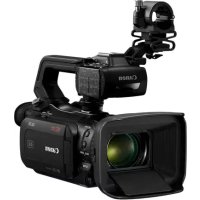
Legria HF M56 - видеокамера CANON - Бесплатное руководство пользователя
Найдите руководство к устройству бесплатно Legria HF M56 CANON в формате PDF.
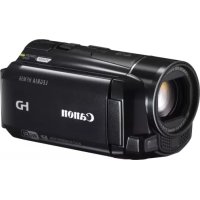



| Тип продукта | Видеокамера |
| Бренд | Canon |
| Модель | Legria HF M56 |
| Технология Wi-Fi | IEEE 802.11b/g/n, диапазон 2,4 ГГц |
| Режимы Wi-Fi | Инфраструктурный (с точкой доступа) и Ad hoc (напрямую с устройством iOS) |
| Настройка Wi-Fi | Wi-Fi Protected Setup (WPS) - кнопка или PIN-код |
| Сетевые функции | Передача на компьютер (Windows), FTP-сервер, YouTube, Facebook, воспроизведение DLNA |
| Совместимость с ПО | Network Utility (Windows), Movie Uploader (iOS) |
| Антенна Wi-Fi | Встроенная, правая сторона видеокамеры (не закрывать) |
| Питание | Аккумуляторная батарея |
| Языки руководства | FR, DE, EN, ES, IT, JA, RU, ZH |
| Товарные знаки | Wi-Fi Certified, WPA, WPA2, DLNA, YouTube, Facebook |
Часто задаваемые вопросы - Legria HF M56 CANON
Вопросы пользователей о Legria HF M56 CANON
0 вопрос об этом устройстве. Ответьте на те, что знаете, или задайте свой.
Задать новый вопрос об этом устройстве
Скачайте инструкцию для вашего видеокамера в формате PDF бесплатно! Найдите своё руководство Legria HF M56 - CANON и возьмите своё электронное устройство обратно в руки. На этой странице опубликованы все документы, необходимые для использования вашего устройства. Legria HF M56 бренда CANON.
РУКОВОДСТВО ПОЛЬЗОВАТЕЛЯ Legria HF M56 CANON
Руководство по базовой настройке Wi-Fi
Базовое руководство по настройке Wi-Fi
Что можно делать с помощью Wi-Fi?
3 Начальная подготовка 3 Введение в Wi-Fi 5 Подключение к сети Wi-Fi (Wi-Fi Protected Setup) 8 Требования для функций Wi-Fi 13 Устранение неполадок
Товарные знаки
- Microsoft и Windows являются товарными знаками либо зарегистрированными товарными знаками корпорации Microsoft в США и/или других странах.
- App Store, iPhone, iTunes, Mac OS и Macintosh являются товарными знаками корпорации Apple Inc., зарегистрированными в США и других странах.
- YouTube является товарным знаком корпорации Google Inc.
- Facebook является товарным знаком корпорации Facebook, Inc.
- Wi-Fi является товарным знаком альянса Wi-Fi Alliance.
- Wi-Fi Certified, WPA, WPA2 и логотип Wi-Fi Certified являются товарными знаками альянса Wi-Fi Alliance.
- WPS при использовании в параметрах видеокамеры, в экранной индикации и в данном Руководстве означает Wi-Fi Protected Setup.
- DLNA, логотип DLNA и DLNA CERTIFIED являются товарными знаками, сервисными знаками или сертификационными знаками Digital Living Network Alliance.
- Прочие названия и изделия, не упомянутые выше, могут быть товарными знаками или зарегистрированными товарными знаками соответствующих компаний.
Начальная подготовка
В данном руководстве рассматривается подключение видеокамеры к беспроводному маршрутизатору или точке доступа. Для получения дополнительных сведений о расширенных функциях Wi-Fi и ознакомления с более подробными процедурами см. полную версию руководства по эксплуатации (PDF-файл). В настоящем Руководстве значком «PDF» обозначается название раздела Руководства по эксплуатации, к которому следует обращаться. Для поиска этого раздела воспользуйтесь содержанием или функцией поиска в PDF-файле.
Порядок установки полной версии руководства по эксплуатации см. в разделе «Установка Руководства по эксплуатации видеокамеры (PDF-файл)» в прилагаемом Кратком руководстве.
Введение в Wi-Fi
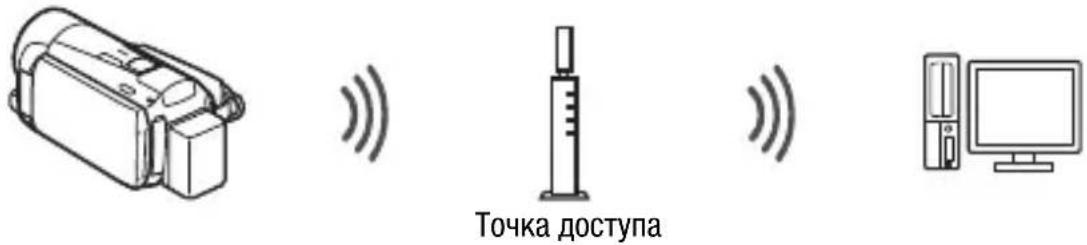
Функции Wi-Fi видеокамеры обеспечивают беспроводную передачу файлов, избавляя от необходимости подключения кабелей. Видеокамера поддерживает беспроводное подключение к сети Wi-Fi (беспроводная локальная сеть) с использованием точки доступа. Подключение этого типа обычно называется режимом инфраструктуры. Можно также подключить видеокамеру напрямую к устройству iOS* без использования точки доступа. Подключение этого типа обычно называется режимом «Ad Hoc». В данном руководстве рассматривается настройка подключения в режиме инфраструктуры. Определения терминов, часто используемых в тексте, см. в разделе «Глоссарий» (☐ 12). Ниже показаны удобные способы применения каждого типа подключения Wi-Fi.
* В этом тексте термин «устройство iOS» используется в собирательном смысле для обозначения любых устройств с операционной системой iOS, поддерживающих связь Wi-Fi.
Подключение Wi-Fi

Режим инфраструктуры
Подключите видеокамеру к точке доступа сети Wi-Fi (рассматривается в данном руководстве). Используйте это подключение, если планируется сохранить записи в компьютере или на FTP-сервере (PDF) «Передача файлов на компьютер или FTP-сервер»), а затем отправить видеофильмы на веб-сайты YouTube и Facebook (PDF) «Отправка записей на веб-сайты YouTube и Facebook»).
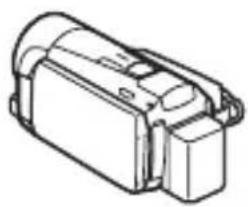
Точка доступа Компьютер
Подключение Wi-Fi

Режим Ad Hoc
Подключите видеокамеру к устройству iOS (PDF) «Отправка видеофильмов с помощью устройства iOS»). Используйте этот тип подключения, если планируете отправлять видеофильмы на веб-сайт YouTube и Facebook, находясь вне дома (PDF) «Отправка записей на веб-сайты YouTube и Facebook»).
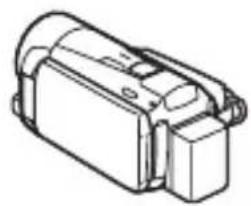
Режим инфраструктуры
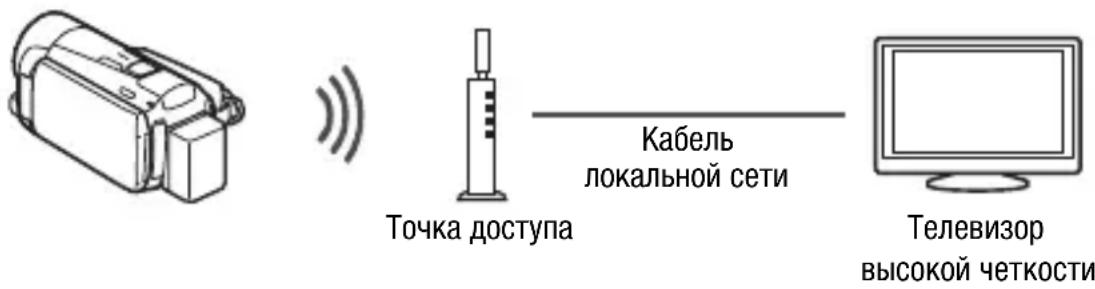
Подключите видеокамеру к точке доступа сети Wi-Fi (рассматривается в данном руководстве). Используйте это подключение, если планируется просматривать видеофильмы на DLNA-совместимом телевизоре (PDF) Воспроизведение по беспроводной сети на DLNA-совместимом телевизоре высокой четкости), подключенном к сети с помощью кабеля локальной сети.
Телевизор высокой четкости
О стандарте Wi-Fi видеокамеры
Стандарт Wi-Fi видеокамеры обеспечивает поддержку протокола IEEE 802.11b/g/n в диапазоне частот 2,4 ГГц. При этом максимальная скорость передачи данных составляет 11 Мбит/с для IEEE 802.11b, 54 Мбита/с для IEEE 802.11g и 150 Мбит/с для IEEE 802.11n. Обратите внимание, что это теоретические значения скорости передачи данных, которые могут отличаться от фактических.
Подключение к сети Wi-Fi (Wi-Fi Protected Setup)
Беспроводное подключение к сети Wi-Fi через точку доступа (беспроводной маршрутизатор) обычно называется подключением в режиме инфраструктуры. Если беспроводной маршрутизатор поддерживает функцию WPS (Wi-Fi Protected Setup, безопасная настройка Wi-Fi), настройка выполняется просто и требует минимальных усилий. Выполните следующую процедуру. Если беспроводной маршрутизатор не поддерживает функцию WPS или если требуется настроить параметры вручную, см. раздел Ручная настройка (PDF) Подключение к сети Wi-Fi). См. также руководство по эксплуатации беспроводного маршрутизатора и других используемых устройств.
Общие требования
- Правильно настроенная сеть Wi-Fi или точка доступа, используются протокол 802.11b/g/n.


ЧТО СЛЕДУЕТ ПРОВЕРИТЬ
- При использовании незащищенной сети Wi-Fi доступ к Вашим файлам и данным могут получить неуполномоченные сторонние лица. Учитывайте связанные с этим риски.
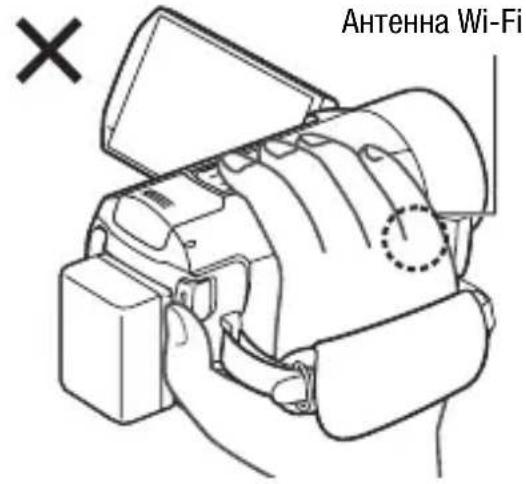
- При использовании функций Wi-Fi видеокамеры не закрывайте правую сторону видеокамеры рукой или каким-либо предметом. Антенна Wi-Fi расположена с правой стороны, при ее закрытии возможны помехи беспроводным сигналам.
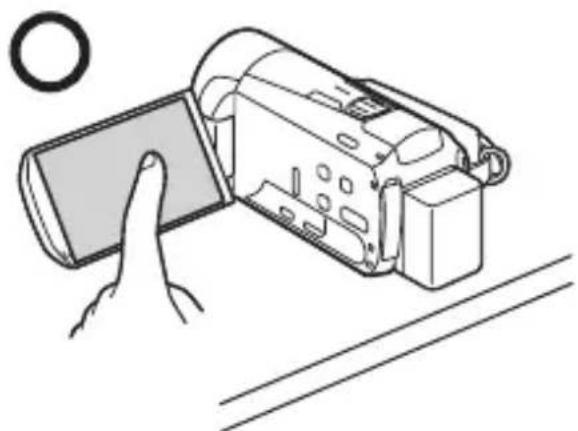
Поставьте видеокамеру на стол или аналогичную поверхность, затем используйте функции Wi-Fi так, как показано слева на рисунке.
Режимы работы:

Если на беспроводном маршрутизаторе имеется кнопка WPS, настройка выполняется просто и полностью автоматически. На некоторых беспроводных маршрутизаторах, поддерживающих функцию WPS, отсутствует специальная кнопка, вместо которой используется ПИН-код. Для настройки с использованием ПИН-кода необходимо заранее выяснить, как включается функция WPS в беспроводном маршрутизаторе.
1 Нажмите кнопку 📄 для переключения видеокамеры в режим воспроизведения, затем нажмите кнопку HOME
2 Настройте новую точку подключения.

[Wi-Fi] ➤ [Настройка Wi-Fi] ➤ [Настройка сети] ➤ Требуемая точка подключения ([1] - [3]) ➤ [Настр. новой точки]* ➤ [WPS: кнопка] или [WPS: PIN-код], в зависимости от того, имеется ли на беспроводном маршрутизаторе кнопка WPS или используется PIN-код
* Чтобы заменить настройки существующей точки подключения, вместо этой кнопки нажмите [Редактир.] и вручную измените настройки. Чтобы удалить настройки, нажмите [Стереть], затем [Да]. - Для режима инфраструктуры можно настроить не более 3 точек подключения ([1] – [3]) После настройки этой сетью Wi-Fi можно будет пользоваться без каких бы то ни было дополнительных настроек.
3 Кнопка настройки WPS: нажмите кнопку WPS на беспроводном маршрутизаторе и удерживайте ее нажатой. Настройка с использованием WPS ПИН-кода: после появления ПИН-кода на экране видеокамеры введите этот код на экране настройки беспроводного маршрутизатора.
В большинстве случаев доступ к экрану настройки беспроводного маршрутизатора производится с помощью веб-браузера. Подробные сведения о порядке запуска настройки WPS (Wi-Fi Protected Setup) см. в руководстве по эксплуатации беспроводного маршрутизатора.
4 Не позднее чем через 2 мин нажмите [ОК] на экране видеокамеры.
Нажав [Стоп], а затем [ОК], можно прервать уже выполняющуюся настройку WPS (Wi-Fi Protected Setup).
5 Нажмите [Автоматич.], чтобы автоматически получить IP-адрес.
- Чтобы назначить IP-адрес вручную, нажмите [Ручной] и выполните процедуру из приведенного ниже раздела Назначение IP-адреса вручную.
- Отображается экран проверки параметров.
6 Выберите, следует ли выполнять проверку параметров.
- Можно нажать [Проверка текущ. конфигур.], чтобы просмотреть настройки сети.
- Если нажать [Да], выполняется проверка параметров и открывается экран подтверждения. Нажмите [ОК].
7 Сохраните настройки точки подключения.

[Да] ➤ [ОК]* ➤ [✗]
* После нажатия [OK] можно просмотреть параметры сети. Нажмите [Настройка Wi-Fi] ➤ [Проверка текущ. конфигур.] ➤ Требуемая точка подключения ([◀1] — [◀3]) ➤ [▼] или [▲] ➤ Три раза [↔] после завершения.
Поздравляем! Видеокамера подключена к точке доступа сети Wi-Fi. Теперь можно использовать удобные функции Wi-Fi видеокамеры. Общие требования для каждой функции приведены в следующем разделе. Подробнее см. полную версию руководства по эксплуатации (PDF-файл).
Требования для функций Wi-Fi
Вы подключили видеокамеру к сети Wi-Fi и готовы перейти к следующему шагу. Теперь можно производить беспроводную передачу записей в компьютер или на FTP-сервер, отправлять записи в Интернет и воспроизводить записи на DLNA-совместимом проигрывателе.
Передача файлов на компьютер или FTP-сервер
Возможна беспроводная передача записей непосредственно на компьютер с работающим прилагаемым программным обеспечением Network Utility (только OC Windows) или на FTP-сервер. Подробные пояснения см. в полной версии Руководства по эксплуатации (PDF) Передача файлов на компьютер или FTP-сервер).
Общие требования
Для компьютеров с OC Windows:
- Компьютер, правильно подключенный к той же сети, что и видеокамера, на котором правильно установлена, настроена и запущена прилагаемая программа Network Utility (в области уведомлений имеется значок , в зависимости от OC). Программа Network Utility устанавливается автоматически после установки программы VideoBrowser. Подробные сведения об этом программном обеспечении см. в Руководстве по программному обеспечению Network Utility (PDF-файл на компактдиске PIXELA в папке \Network Utility\Manual\Russian).
Для FTP-серверов:
- Правильно настроенный FTP-сервер, например компьютер Macintosh или сетевое хранилище (NAS). В процессе ручной настройки понадобится ввести IP-адрес, порт, имя пользователя, пароль и место назначения для передачи файлов.
Отправка записей на веб-сайты YouTube и Facebook
С помощью прилагаемого программного обеспечения Network Utility, работающего на компьютере с OC Windows, можно отправлять видеофильмы на веб-сайт YouTube, а также видеофильмы и фотографии на веб-сайт Facebook. Подробные пояснения см. в полной версии Руководства по эксплуатации (PDF) Отправка записей на веб-сайты YouTube и Facebook).

Общие требования
- Правильно подключенный к сети компьютер с правильно установленной, настроенной (включая параметры учетных записей веб-сайтов YouTube и Facebook) и запущенной программой Network Utility (в области уведомлений имеется значок ).
Программа Network Utility устанавливается автоматически после установки программы VideoBrowser. Подробные сведения об этом программном обеспечении см. в Руководстве по программному обеспечению Network Utility (PDF-файл на компакт-диске PIXELA в папке \Network Utility\Manual\Russian).
Отправка видеофильмов с помощью устройства iOS
Можно подключить видеокамеру к устройству iOS и отправлять записи на веб-сайты YouTube и Facebook, даже находясь вдали от своей домашней сети. Обязательно загрузите и используйте приложение «Movie Uploader» компании PIXELA, бесплатно доступное на ресурсе «App Store» (http://itunes.com/apps/movieuploader). Для использования этой функции необходимо установить беспроводное соединение в режиме «Ad Hoc» с устройством iOS. Подробные пояснения см. в полной версии Руководства по эксплуатации (PDF) «Отправка видеофильмов с помощью устройства iOS». Подробные сведения о приложении Movie Uploader см. по адресу http://www.pixela.co.jp/oem/canon/e/movieuploader/ (только на английском языке).

Если в домашней сети имеется DLNA-совместимый проигрыватель, например телевизор высокой четкости HDTV, можно смотреть свои записи, используя беспроводную связь. В этом случае видеокамера выступает в роли цифрового мультимедийного сервера (DMS), а телевизор высокой четкости – в роли цифрового мультимедийного проигрывателя (DMP).
Общие требования
- Телевизор высокой четкости или другой мультимедийный проигрыватель, имеющий сертификат цифрового мультимедийного проигрывателя DLNA Digital Media Player (DMP), правильно настроенный и подключенный к сети. Для подключения телевизора высокой четкости или мультимедийного проигрывателя рекомендуется использовать кабель локальной сети. Проверьте наличие логотипа «DLNA Certified» на телевизоре высокой четкости; сведения о подключении телевизора высокой четкости к сети см. в инструкции по его эксплуатации.
Подробные пояснения см. в полной версии Руководства по эксплуатации (PDF) «Воспроизведение по беспроводной сети на DLNA-совместимом телевизоре высокой четкости».
DLNA
Глоссарий
Ниже приведен глоссарий некоторых основных терминов, часто используемых в этом тексте. В документации беспроводного маршрутизатора также может содержаться полезный глоссарий.
DLNA
Сокращение от английского Digital Living Network Alliance (Альянс цифровых сетей для дома). Стандарт для простого подключения и совместного использования содержимого потребительских электронных устройств, компьютеров и мобильных устройств в пределах домашней сети.
FTP-сервер
FTP-сервер – это приложение, работающее на компьютере и позволяющее пользователю передавать файлы на этот компьютер и с этого компьютера.
IP-адрес
Эксклюзивный номер, назначаемый каждому подключенному к сети устройству.
WPS
Сокращение от английского Wi-Fi Protected Setup (безопасная настройка Wi-Fi). Стандарт для простой и безопасной настройки сетей Wi-Fi, разработанный альянсом Wi-Fi.
Режим Ad Hoc
Непосредственное соединение Wi-Fi между двумя устройствами без использования точки доступа.
Режим инфраструктуры
Соединение Wi-Fi, при котором устройства подключаются через точку доступа.
Точка доступа
Беспроводная точка доступа (WAP) представляет собой устройство, позволяющее другим беспроводным устройствам (например, видеокамере) подключаться к проводной сети (включая Интернет) с использованием стандарта Wi-Fi. В большинстве случаев это будет беспроводной маршрутизатор.
Устранение неполадок
Если не удается успешно подключить видеокамеру к беспроводному маршрутизатору, проверьте указанные ниже позиции. См. также руководство по эксплуатации беспроводного маршрутизатора и других используемых устройств. Если устранить неполадку не удалось, обратитесь к дилеру или в сервисный центр Canon.
Не удается подключиться к беспроводному маршрутизатору.
- Проверьте правильность работы беспроводного маршрутизатора.
- Эффективный радиус связи между видеокамерой и беспроводным маршрутизатором может изменяться в зависимости от силы беспроводного сигнала. Попробуйте использовать видеокамеру ближе к беспроводному маршрутизатору.
- Беспроводные телефоны, микроволновые печи, холодильники и другие приборы, находящиеся между беспроводным маршрутизатором и видеокамерой, могут создавать помехи для беспроводного сигнала. Попробуйте использовать видеокамеру подальше от подобных приборов.
- Во время настройки сети Wi-Fi видеокамера не обнаруживает сети Wi-Fi с функцией скрытого режима, которые не транслируют свое имя сети (SSID). Выполните настройку вручную (PDF) пункт «Ручная настройка» в разделе «Подключение к сети Wi-Fi» или выключите функцию скрытого режима в беспроводном маршрутизаторе.
Список сообщений (в алфавитном порядке)
См. эти сообщения в случае появления сообщения во время защищенной настройки Wi-Fi Protected Setup. При появлении сообщения, отсутствующего в этом списке, см. полную версию руководства по эксплуатации (PDF) Список сообщений). В некоторых случаях использование функций Wi-Fi с определенными дополнительными принадлежностями может быть невозможно. Подробнее см. полную версию руководства по эксплуатации (PDF-файл).
Wi-Fi-соединение разорвано.
- Беспроводные телефоны, микроволновые печи, холодильники и другие приборы могут создавать помехи беспроводному сигналу. Попробуйте использовать видеокамеру подальше от подобных приборов.
- Подключение видеокамеры к беспроводному маршрутизатору может оказаться невозможным, если к беспроводной точке доступа обращается слишком много устройств.
Беспроводная связь работает неправильно.
- Беспроводные телефоны, микроволновые печи, холодильники и другие приборы могут создавать помехи беспроводному сигналу. Попробуйте использовать видеокамеру подальше от подобных приборов.
- Выключите видеокамеру и беспроводной маршрутизатор. Немного подождите, затем снова включите их и повторите настройку сети Wi-Fi. Если неполадка не устранена, обратитесь в сервисный центр Canon.
Невозможно выполнить настройку WPS.
- Выключите видеокамеру и беспроводной маршрутизатор. Немного подождите и снова включите их и повторите попытку. Если неполадка не устранена, выполните настройку сети Wi-Fi вручную (PDF) пункт «Ручная настройка» в разделе «Подключение к сети Wi-Fi»).
Невозможно выполнить настройку WPS. Попробуйте снова.
- В некоторых беспроводных маршрутизаторах требуется нажать кнопку WPS и удерживать ее нажатой. Подробнее см. руководство по эксплуатации беспроводного маршрутизатора.
- Обязательно нажимайте [ОК] на экране видеокамеры не позднее, чем через 2 мин после включения сигнала WPS на беспроводном маршрутизаторе, независимо от способа включения этого сигнала – нажатием кнопки или вводом ПИН-кода.
Обнаружено несколько точек доступа. Попробуйте снова.
- Одновременно несколько беспроводных маршрутизаторов (точек доступа) передают сигнал WPS. Попробуйте повторить операцию несколько позже или выполните настройку WPS с использованием ПИН-кода.
ПАМЯТКА
Контактную информацию местного офиса Canon см. на задней обложке руководства по эксплуатации видеокамеры.


- ЧТО МОЖНО ДЕЛАТЬ С ПОМОЩЬЮ WI-FI
- ТОВАРНЫЕ ЗНАКИ
- НАЧАЛЬНАЯ ПОДГОТОВКА
- ВВЕДЕНИЕ В WI-FI
- ПОДКЛЮЧЕНИЕ WI-FI
- О СТАНДАРТЕ WI-FI ВИДЕОКАМЕРЫ
- ПОДКЛЮЧЕНИЕ К СЕТИ WI-FI (WI-FI PROTECTED SETUP)
- ОБЩИЕ ТРЕБОВАНИЯ
- ЧТО СЛЕДУЕТ ПРОВЕРИТЬ
- НАСТРОЙТЕ НОВУЮ ТОЧКУ ПОДКЛЮЧЕНИЯ
- ВЫБЕРИТЕ, СЛЕДУЕТ ЛИ ВЫПОЛНЯТЬ ПРОВЕРКУ ПАРАМЕТРОВ
- СОХРАНИТЕ НАСТРОЙКИ ТОЧКИ ПОДКЛЮЧЕНИЯ
- [ДА] ➤ [ОК]* ➤ [✗]
- ТРЕБОВАНИЯ ДЛЯ ФУНКЦИЙ WI-FI
- ПЕРЕДАЧА ФАЙЛОВ НА КОМПЬЮТЕР ИЛИ FTP-СЕРВЕР
- ОТПРАВКА ЗАПИСЕЙ НА ВЕБ-САЙТЫ YOUTUBE И FACEBOOK
- ОТПРАВКА ВИДЕОФИЛЬМОВ С ПОМОЩЬЮ УСТРОЙСТВА IOS
- ГЛОССАРИЙ
- DLNA
- FTP-СЕРВЕР
- IP-АДРЕС
- WPS
- РЕЖИМ AD HOC
- РЕЖИМ ИНФРАСТРУКТУРЫ
- ТОЧКА ДОСТУПА
- УСТРАНЕНИЕ НЕПОЛАДОК
- СПИСОК СООБЩЕНИЙ (В АЛФАВИТНОМ ПОРЯДКЕ)
- WI-FI-СОЕДИНЕНИЕ РАЗОРВАНО
- БЕСПРОВОДНАЯ СВЯЗЬ РАБОТАЕТ НЕПРАВИЛЬНО
- НЕВОЗМОЖНО ВЫПОЛНИТЬ НАСТРОЙКУ WPS
- НЕВОЗМОЖНО ВЫПОЛНИТЬ НАСТРОЙКУ WPS. ПОПРОБУЙТЕ СНОВА
- ОБНАРУЖЕНО НЕСКОЛЬКО ТОЧЕК ДОСТУПА. ПОПРОБУЙТЕ СНОВА
- ПАМЯТКА
Марка : CANON
Модель : Legria HF M56
Категория : видеокамера